Einen professionellen 72-TB-NAS bauen
Konfiguration und Installation eines HPE ProLiant DL380 Servers
- Veröffentlicht
- Aktualisiert
- (erstellt )
- Geschrieben von
- Willem L. Middelkoop
- Themen
- Amsterdam · MacBook · ThinkPad · Cloud · Daten · Anleitung · linux · Netzwerke · office · Server · Arbeit
- Menschliche Version dieses Beitrags
- https://willem.com/de/2019-11-22_einen-professionellen-72-tb-nas-bauen/
- English
- Building a professional 72TB NAS
- Nederlands
- Een professionele 72TB NAS bouwen
- Español
- Construyendo un NAS profesional de 72TB
- Français
- Construire un NAS professionnel de 72TB
- Italiano
- Costruire un NAS professionale da 72TB
- Português
- Construir um NAS profissional de 72TB
- Papiamentu
- Konstruí un NAS profeshonal di 72TB
- Frysk
- In profesjonele 72TB NAS bouwe
- Sprachen
- Aus dem englischen Original von einem Sprachmodell in zwei Durchgängen (Übersetzung und Korrektur) mit Glossar und Rechtschreibprüfung übersetzt; noch nicht von einem Muttersprachler gelesen.
Zusammenfassung
In den letzten Jahren habe ich meine Daten und meine Arbeit von lokalen Computern (meist Laptops) in die Cloud verlagert. Cloud Computing erledigen Server in einem Rechenzentrum: leistungsstarke Computer, die die harte Arbeit übernehmen. Mit meinem wachsenden Unternehmen brauchte ich mehr Kapazität. Zeit, meiner Cloud etwas mehr Power zu geben!
Volltext
Cloud Computing
In den letzten Jahren wurde "die Cloud" als magisches Phänomen vermarktet, das viele Geschäftsprobleme löst. Technisch gesehen ist sie nichts anderes, als Rechenleistung in Rechenzentren zu bündeln, statt sie auf deinem Schreibtisch stehen zu haben.
Die wichtigsten Vorteile: Du kannst auf (extrem) leistungsstarke Rechenressourcen zugreifen, die mit deiner Arbeitslast mitwachsen. Stell dir deinen Schreibtisch vor: Für einen Computer ist dort nur begrenzt Platz. Ein Rechenzentrum ist dagegen physisch viel größer. Viele verschiedene Server können dort zusammenarbeiten und so mehr Kapazität bieten.
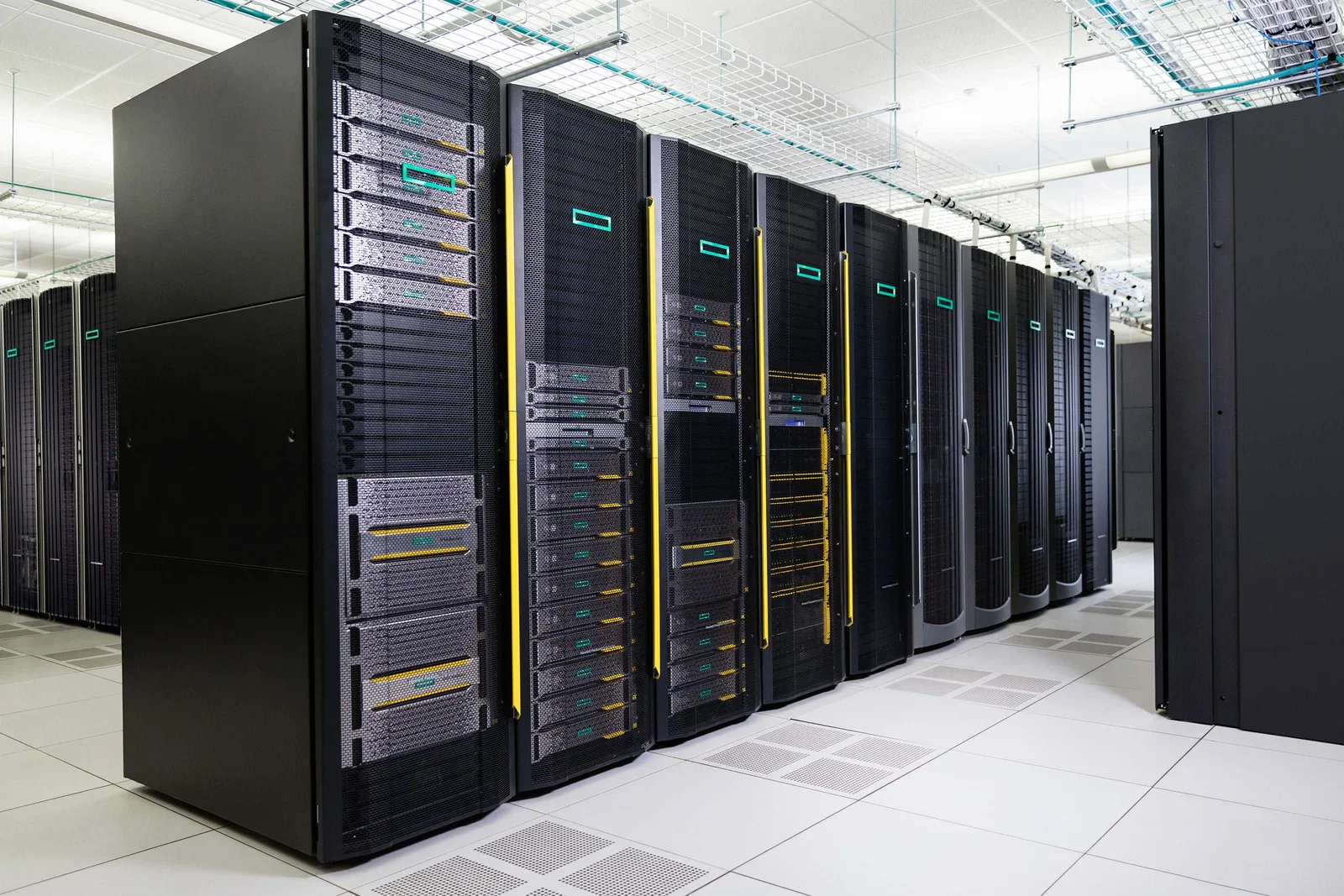
Neben der Skalierbarkeit ist ein Rechenzentrum auch eine viel bessere Umgebung für Computer als dein Büro. Denk an ganz einfache Dinge wie Staub, verschütteten Kaffee, Stromausfälle und Schwankungen bei Temperatur und Luftfeuchtigkeit. Und wenn du wie ich mit dem Fahrrad pendelst, ist es gut, dass deine Daten sicher im Rechenzentrum liegen und nicht auf einem Laptop im Rucksack (Stößen, Wetter und so weiter ausgesetzt).
HPE DL380 Server
Mein Unternehmen setzt auf Server von HPE, denn sie sind erwiesenermaßen zuverlässig und haben viele clevere Designmerkmale, die die Wartung leicht machen. In vieler Hinsicht sind sie dafür gebaut, Systemingenieuren das Leben zu erleichtern.
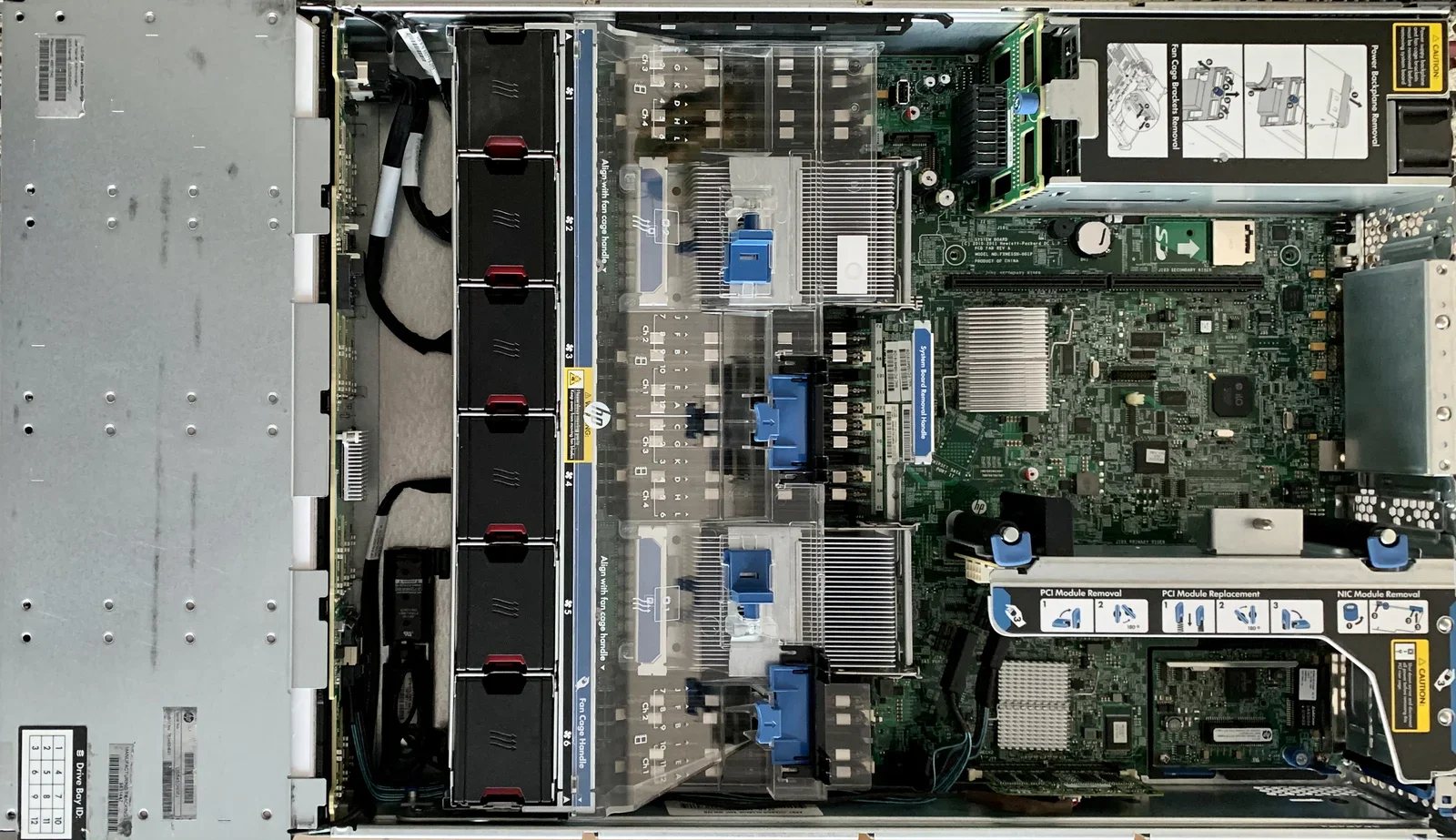
Auf dem Foto oben siehst du den HPE DL380 Server von innen. Ich erkläre dir sein Innenleben von links nach rechts:
- Laufwerksschacht: Im grauen Metallgehäuse sitzen die Festplatten oder SSDs. Im Rack ist das die Vorderseite des Servers, sodass du Laufwerke leicht hinzufügen oder austauschen kannst, meist ganz ohne Werkzeug.
- Lüftereinheit: Die 6 schwarzen Kästen sind Lüfter. Sie saugen kühle Luft von links an und drücken sie nach rechts. Jeder Lüfter wird einzeln überwacht. Fällt einer aus, übernehmen die anderen seine Last, indem sie schneller drehen. Auch die Lüfter lassen sich sehr leicht austauschen, wieder ohne Werkzeug.
- Prozessoren und Speicher: In der Mitte, hinter dem durchsichtigen Plastik (dem Kühltunnel), sitzen die beiden Prozessoren und 16 Speicherbänke. Die Prozessoren erkennst du an ihrem Kühlkörper aus Metall. Um sie herum sitzen (viele) Speicherbänke. Weil sie so nah an den Prozessoren liegen, sind sehr hohe Bandbreiten möglich. Direkt daneben ist die Lüftereinheit, die das Ganze optimal kühlt.
- Netzteile: Oben rechts sind die beiden Netzteile. Sie arbeiten zusammen und teilen sich die elektrische Last. Fällt eines aus, kann das andere den ganzen Server versorgen. Das sorgt für Redundanz, und du kannst den Server außerdem an mehrere (verschiedene) Stromquellen im Rechenzentrum anschließen.
- Systemplatine: Die grünen Chips rechts in der Mitte bilden die Hauptplatine, das Herz des Systems. Auf ihr sitzen die verschiedenen Komponenten des Servers. Du erkennst Dinge wie die (Uhren-)Batterie, den SD-Kartenleser und den iLO-Chip. Letzterer ist HPEs integriertes "Lights-out"-System, ein Computer im Computer, mit dem Ingenieure das Innenleben des Servers aus der Ferne prüfen können.
- RAID-Controller: Unten rechts sitzt der RAID-Controller. RAID steht für "Redundant Array of Independent Disks". Er verbindet die physischen Laufwerke im Laufwerksschacht und organisiert sie. Er kann Daten auf verschiedene Festplatten verteilen, sodass bei einem Festplattenausfall eine gewisse Redundanz bleibt.
Ein Betriebssystem auf dem Server installieren
Genau wie dein Desktop-Computer oder Laptop braucht auch ein Server ein Betriebssystem. Bei Servern ist es üblich, ein spezielles Betriebssystem zu nehmen, über das sich weitere Betriebssysteme aus der Ferne installieren lassen. Mit dem Hauptbetriebssystem teilst du die Kapazität in mehrere virtuelle Server auf. Man nennt es ein Hypervisor-Betriebssystem.
Der Vorteil mehrerer virtueller Server: Du kannst Arbeitslasten leichter zwischen physischen Maschinen verschieben, ohne Software neu zu installieren. Die virtuellen Server sind generisch und laufen auf unterschiedlicher Hardware. Das bringt Skalierbarkeit und Redundanz, wenn du mehrere physische mit mehreren virtuellen Servern kombinierst.
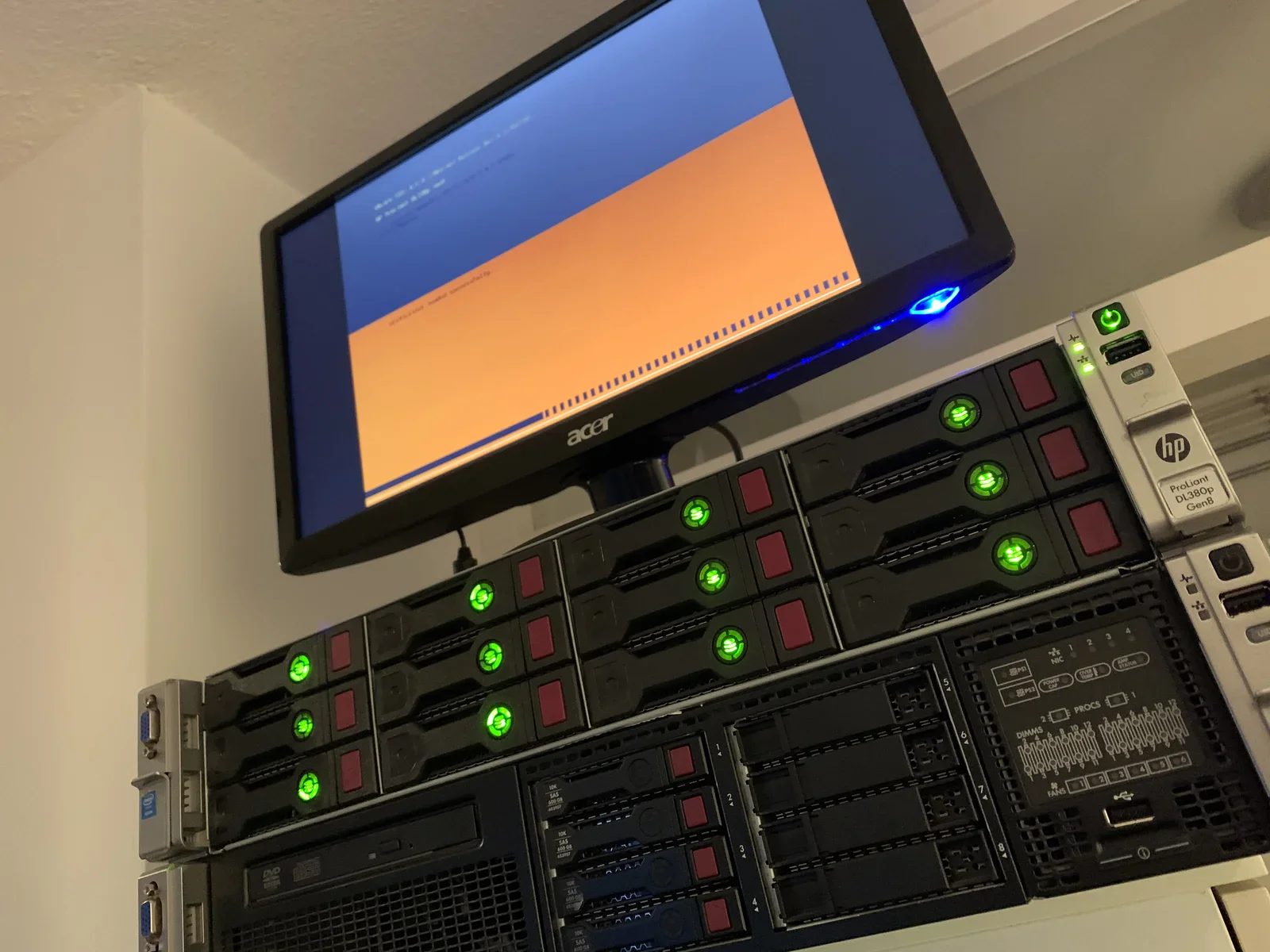
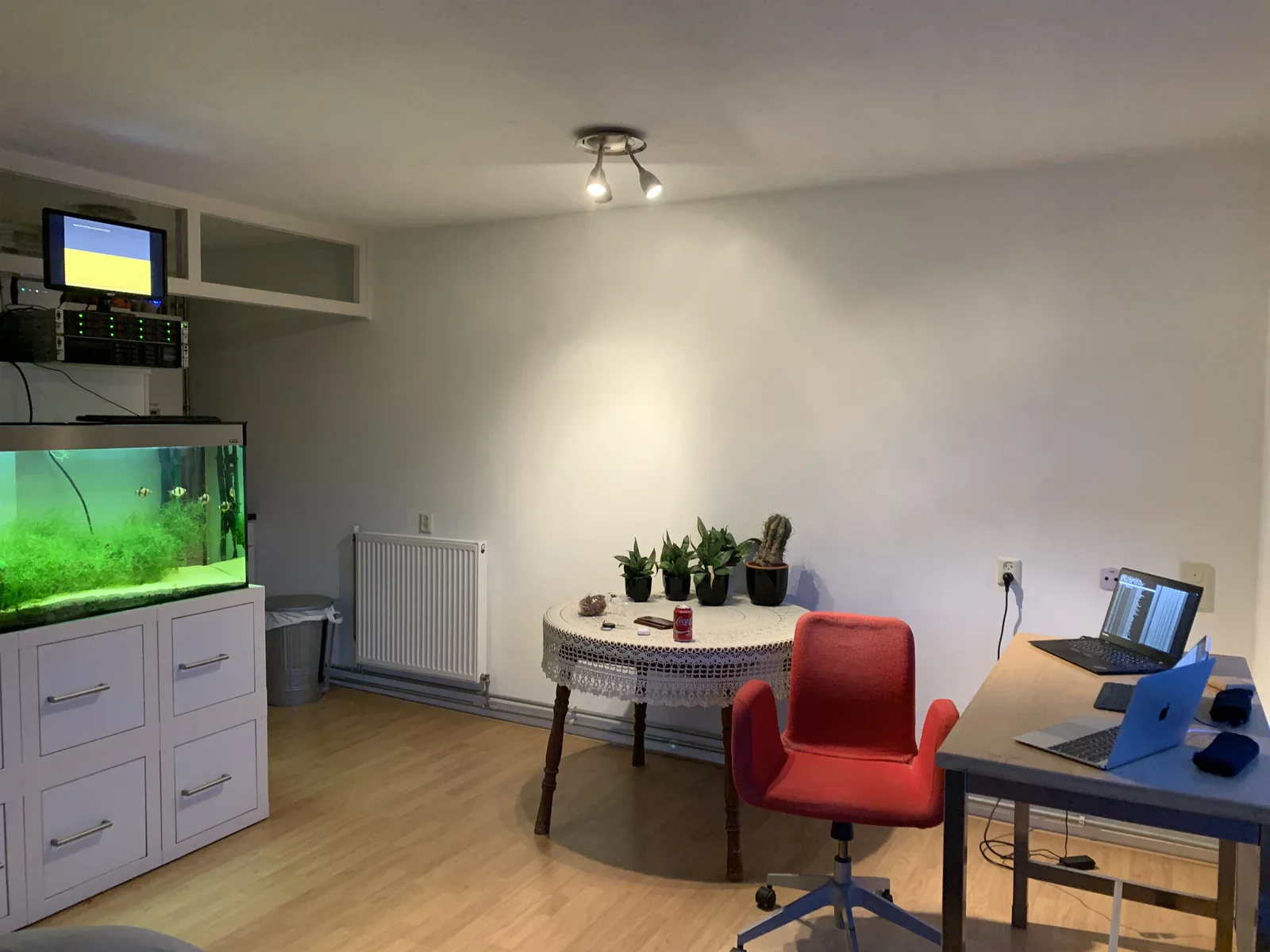
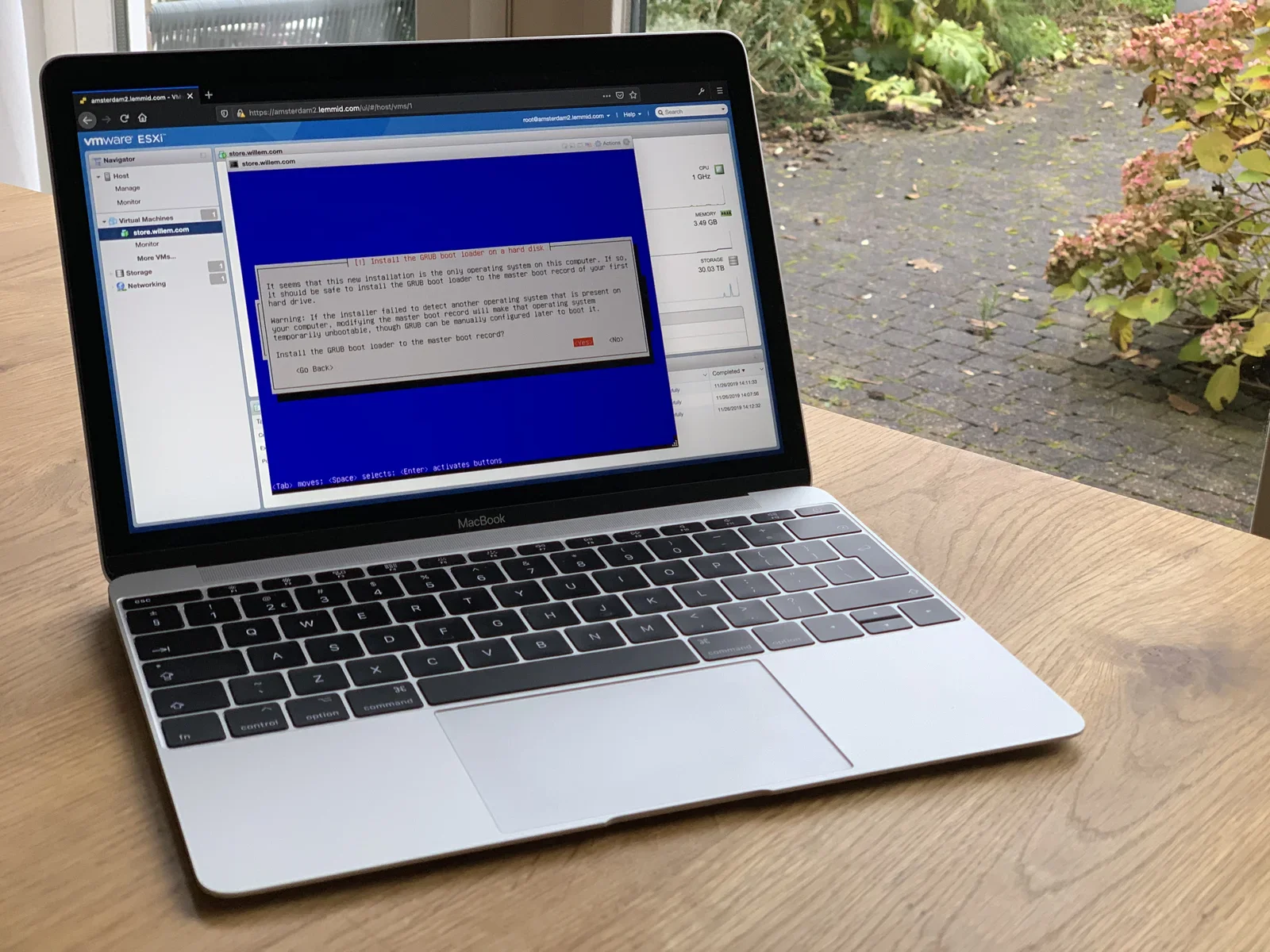
Die Installation des Betriebssystems läuft ein bisschen anders als bei einem normalen Büro-Computer. Der Server hat kein CD-/DVD-Laufwerk, um von einem physischen Medium zu installieren. Stattdessen stelle ich die Installationsdateien über ein lokales Netzwerk bereit. Dafür läuft auf meinem ThinkPad X1 Laptop ein Webserver. Den HP Server habe ich so konfiguriert, dass er sich beim Booten mit diesem Laptop verbindet.
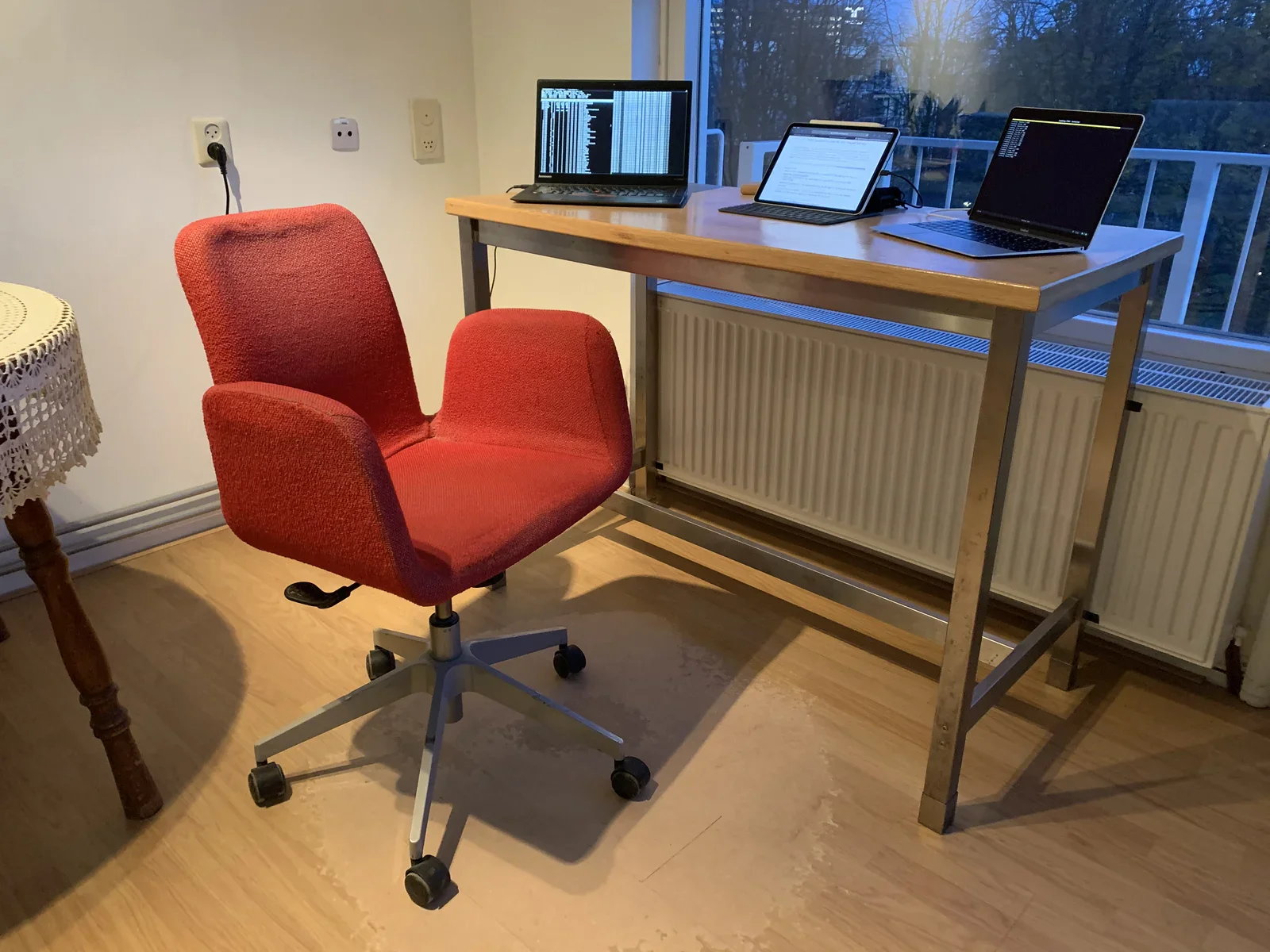
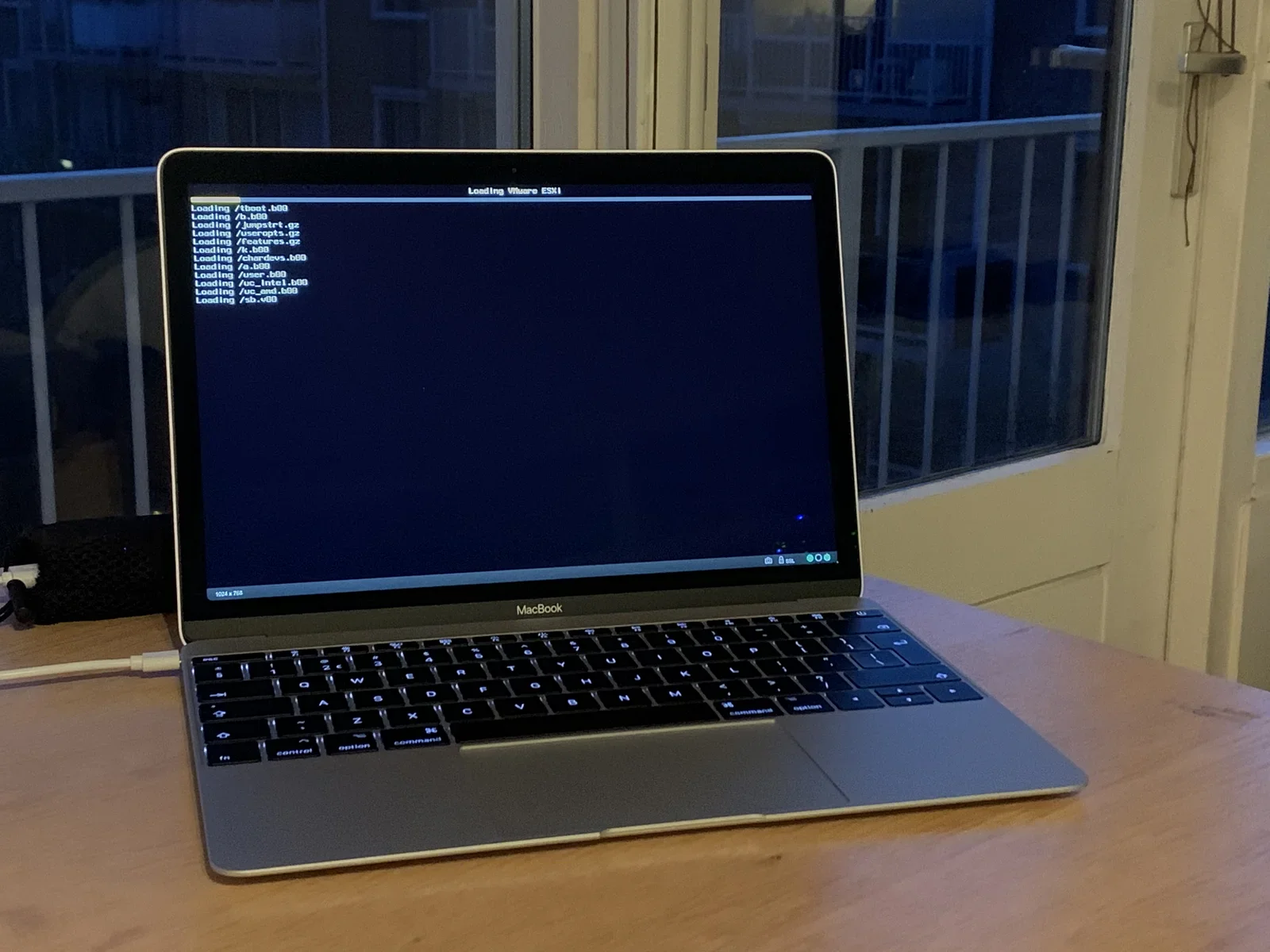
Das MacBook ist über HPEs iLO mit dem Server verbunden und dient als Monitor und Tastatur. So kann ich die Installation von meinem Schreibtisch aus steuern, statt neben dem lauten Server zu stehen.
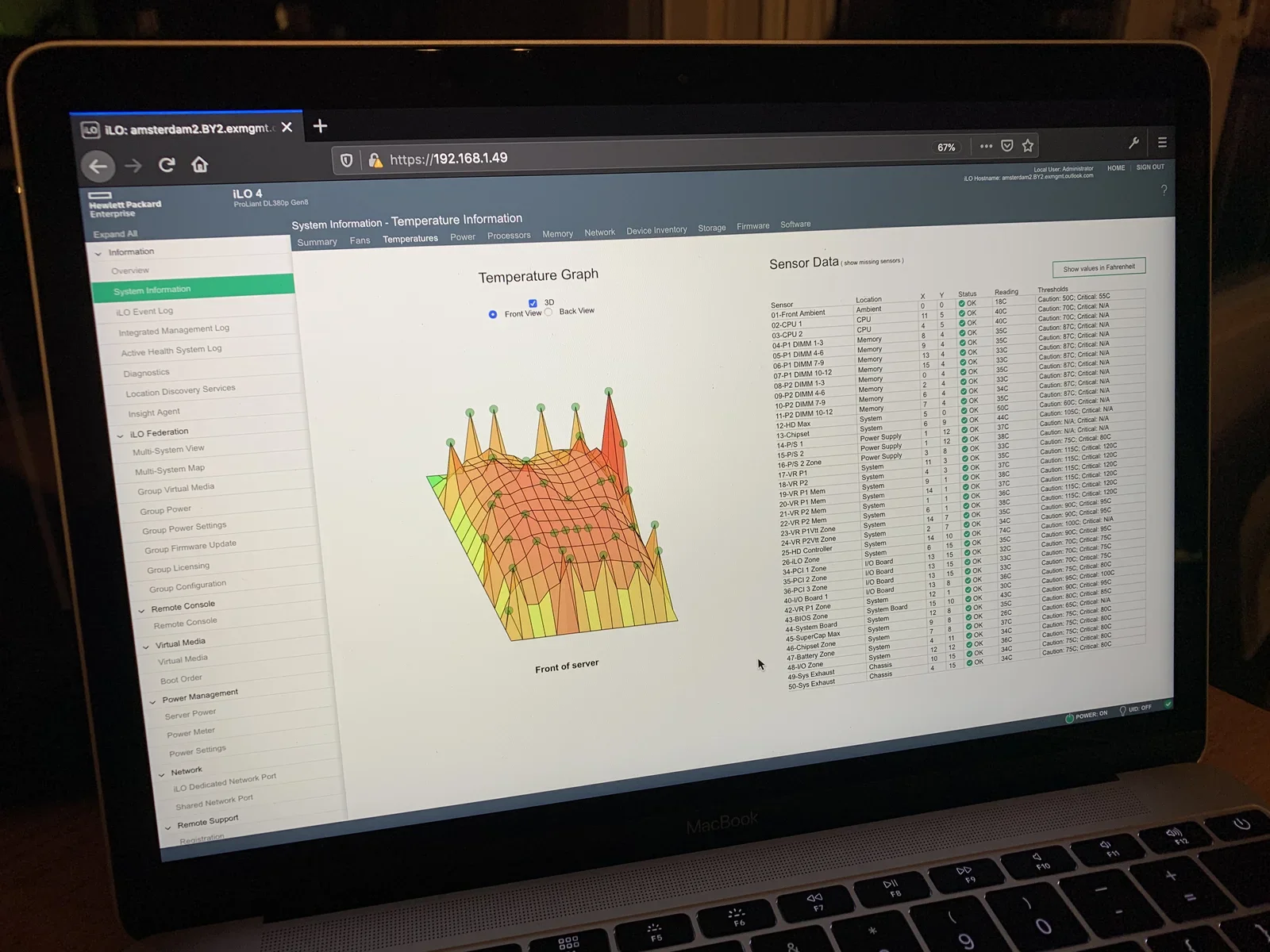
Über iLO kannst du alle einzelnen Komponenten des Servers sehen. Ingenieure können damit den physischen Zustand des Servers prüfen und nachsehen, wie es ihm geht.
Ab ins Rechenzentrum
Ist das Hauptbetriebssystem installiert, muss der Server ins Rechenzentrum. In Amsterdam gibt es viele davon. Mein Unternehmen hat mehrere Server an verschiedenen Standorten, damit bei einem lokalen Brand oder einer Katastrophe nicht alle Daten verloren gehen. Den Server ins Rechenzentrum zu bringen ist ganz einfach: Termin mit dem Network Operation Center ausmachen, ein paar Verträge unterschreiben und ins Auto springen.

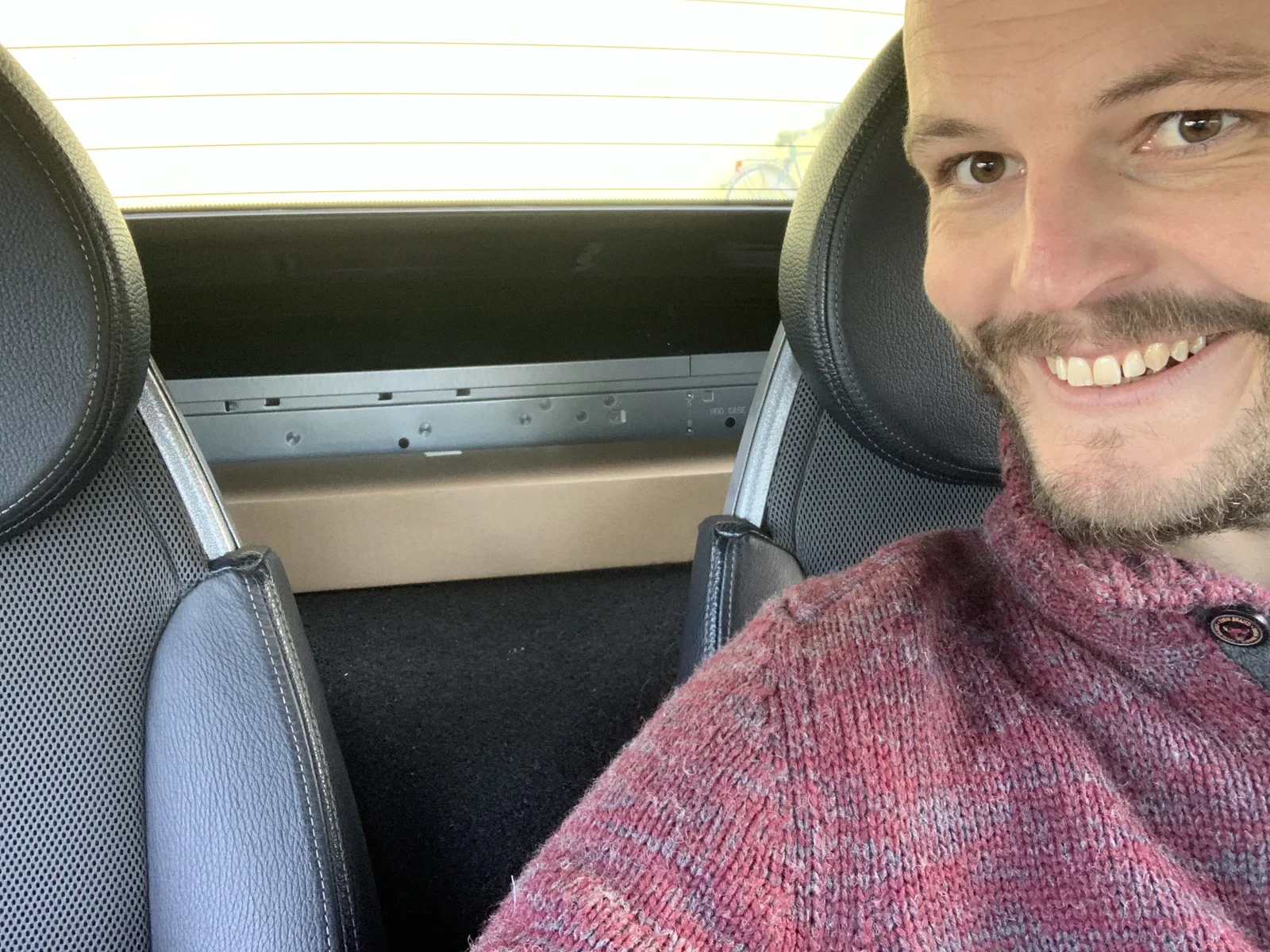
Damit die Installation im Rechenzentrum reibungslos klappt, habe ich die Netzwerkeinstellungen vorab an die des Rechenzentrums angepasst. Läuft alles gut, ist der Server "Plug and Play". Und das war er, hurra!
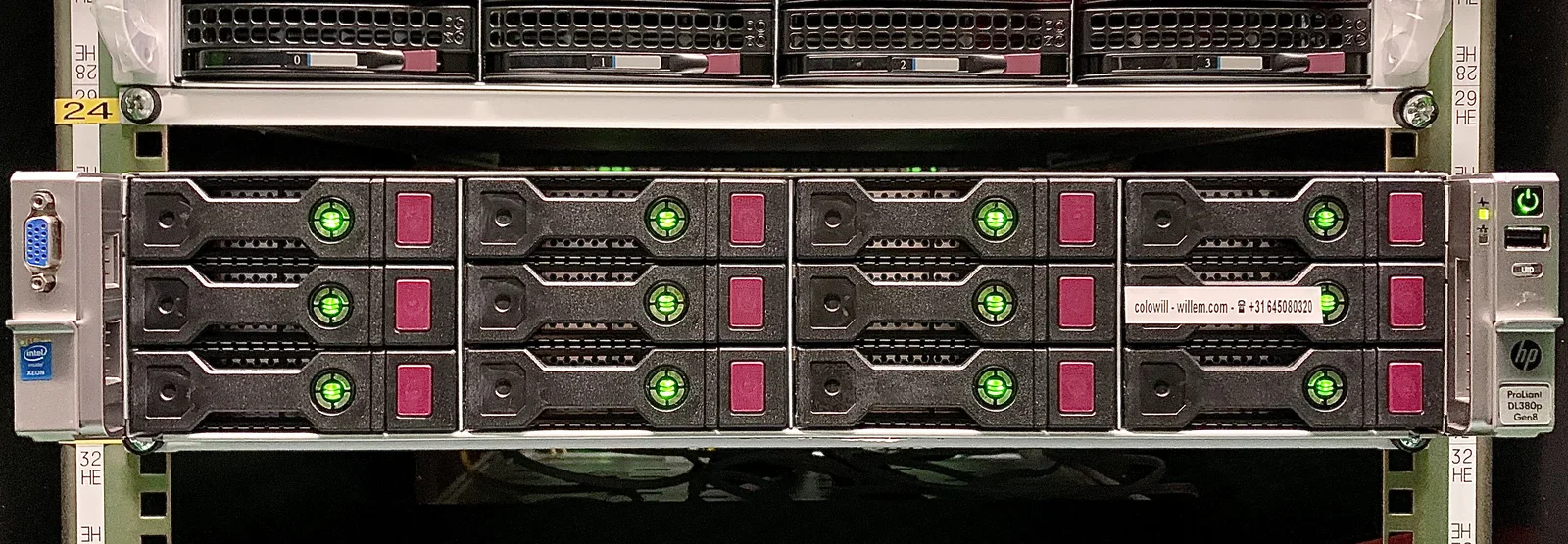
Sobald der Server läuft, kannst du dich aus der Ferne mit ihm verbinden. So wird er ein echter Teil "der Cloud", dessen Rechenleistung du aus der Ferne anzapfst.
Fazit
Die Cloud wird von den vielen Servern in den Rechenzentren angetrieben. Je nach Bedarf kannst du Kapazität bei anderen mieten oder selbst physische Maschinen installieren.
Aus verschiedenen Gründen betreibe ich lieber meine eigenen physischen Maschinen, für maximale Leistung und Kontrolle. Server zu verwalten (physische wie virtuelle) ist ein bisschen zur verlorenen Kunst geworden, aber zu einer, die für das heutige Cloud-Internet entscheidend ist.