Upgrade eines 27-Zoll iMac 5K auf 14 Terabyte
Das Fusion Drive durch eine SSD und eine Festplatte ersetzen
- Veröffentlicht
- Aktualisiert
- (erstellt )
- Geschrieben von
- Willem L. Middelkoop
- Themen
- Zirkulär · Erneuerbar · apple · Design · Anleitung · office · Reparatur
- Menschliche Version dieses Beitrags
- https://willem.com/de/2020-07-30_upgrade-eines-27-zoll-imac-5k-auf-14-terabyte/
- English
- Upgrading a 27-inch iMac 5K to 14 terabytes
- Nederlands
- Een 27-inch iMac 5K upgraden naar 14 terabyte
- Español
- Actualización de un iMac 5K de 27 pulgadas a 14 terabytes
- Français
- Faire passer un iMac 5K de 27 pouces à 14 téraoctets
- Italiano
- Portare un iMac 5K da 27 pollici a 14 terabyte
- Português
- Atualizar um iMac 5K de 27 polegadas para 14 terabytes
- Papiamentu
- Aktualisá un iMac 5K di 27 inch pa 14 terabyte
- Frysk
- In 27-inch iMac 5K opwurdearje nei 14 terabyte
- Sprachen
- Aus dem englischen Original von einem Sprachmodell in zwei Durchgängen (Übersetzung und Korrektur) mit Glossar und Rechtschreibprüfung übersetzt; noch nicht von einem Muttersprachler gelesen.
Zusammenfassung
Diesen Monat habe ich versucht, meinen 27-Zoll iMac 5K aufzurüsten. Ich wollte das Fusion Drive durch eine SSD und eine große Festplatte ersetzen. Weil ich schon dabei war, habe ich auch gleich den Arbeitsspeicher auf die maximalen 64 GB hochgesetzt. Mein Ziel war der ultimative iMac, aber es lief nicht nach Plan!
Volltext
iMac
Der erste iMac kam 1998 auf den Markt, und seine Ankündigung war nicht frei von Kontroversen und Spannung. Apple hatte damals eine Reihe von Rückschlägen hinter sich und war in schlechter Verfassung. Steve Jobs war zu Apple zurückgekehrt, und Jonathan Ive entwarf den iMac. Der iMac musste ein großer Erfolg werden, um Apple zu retten. Und das wurde er!
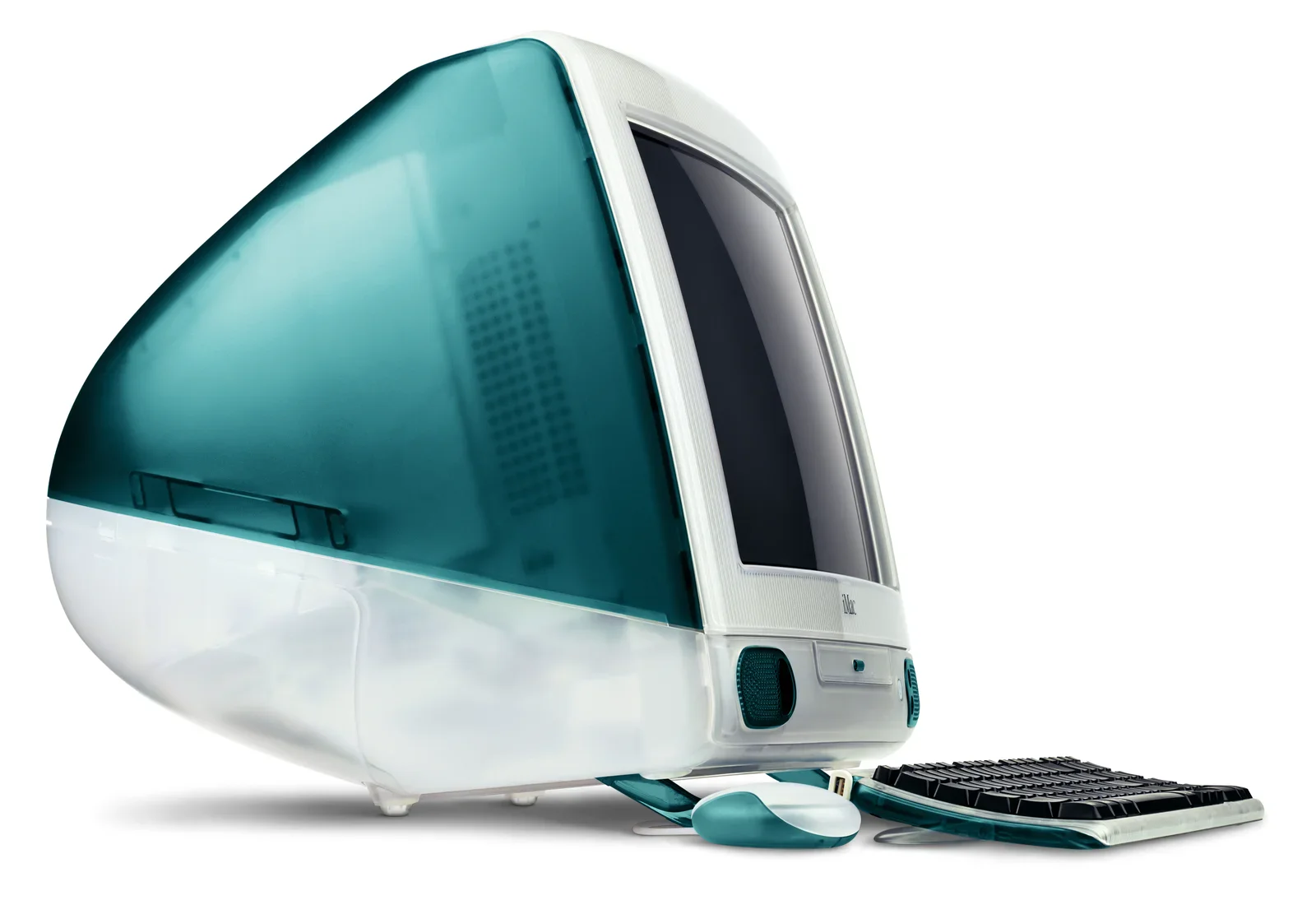
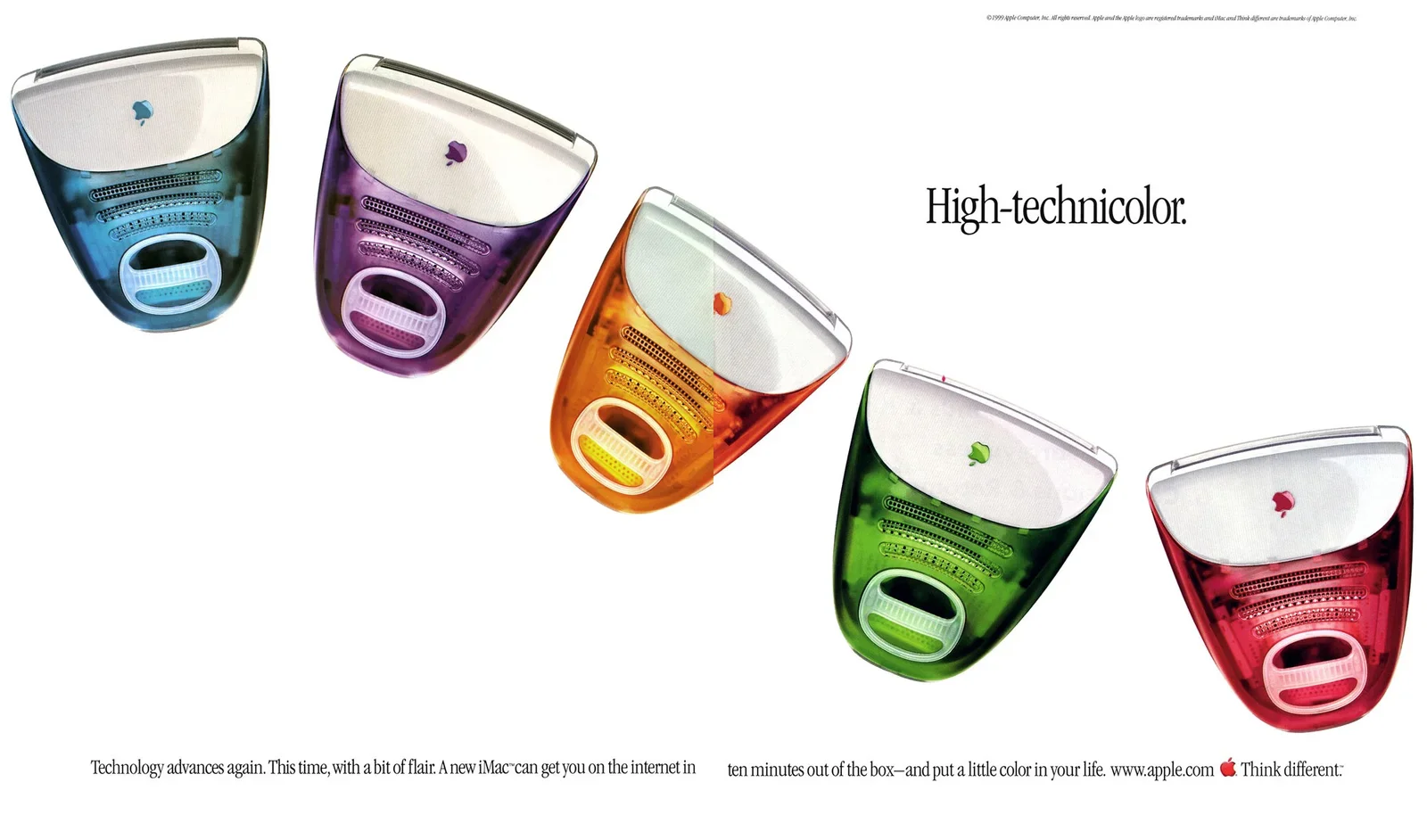
Anders als die meisten anderen Computerhersteller jener Zeit war der iMac auf Spaß und Freundlichkeit ausgelegt. Keine Komplexität, kein Ärger, du musstest kein Nerd sein. Er brachte Apple zurück auf den Kurs zum wertvollsten Unterhaltungselektronik-Unternehmen, das es heute ist.
27-Zoll iMac mit 5K-Retina-Display
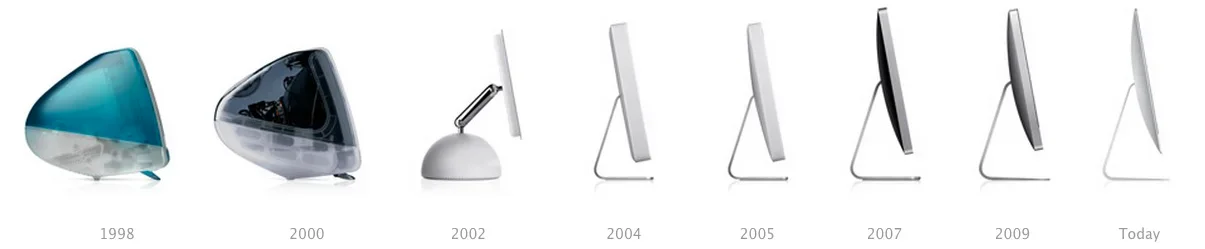
Der heutige iMac beruht noch immer auf demselben Konzept: ein spaßiger, freundlicher Computer. Du musst nur ein Kabel anschließen (das Stromkabel), und für die Einrichtung brauchst du keinen Doktortitel in Informatik. Alle Komponenten sitzen direkt hinter dem Display. Das ergibt ein schlankes, geschlossenes Design, das sich auf einem schlichten Metallfuß nach oben und unten neigen lässt.
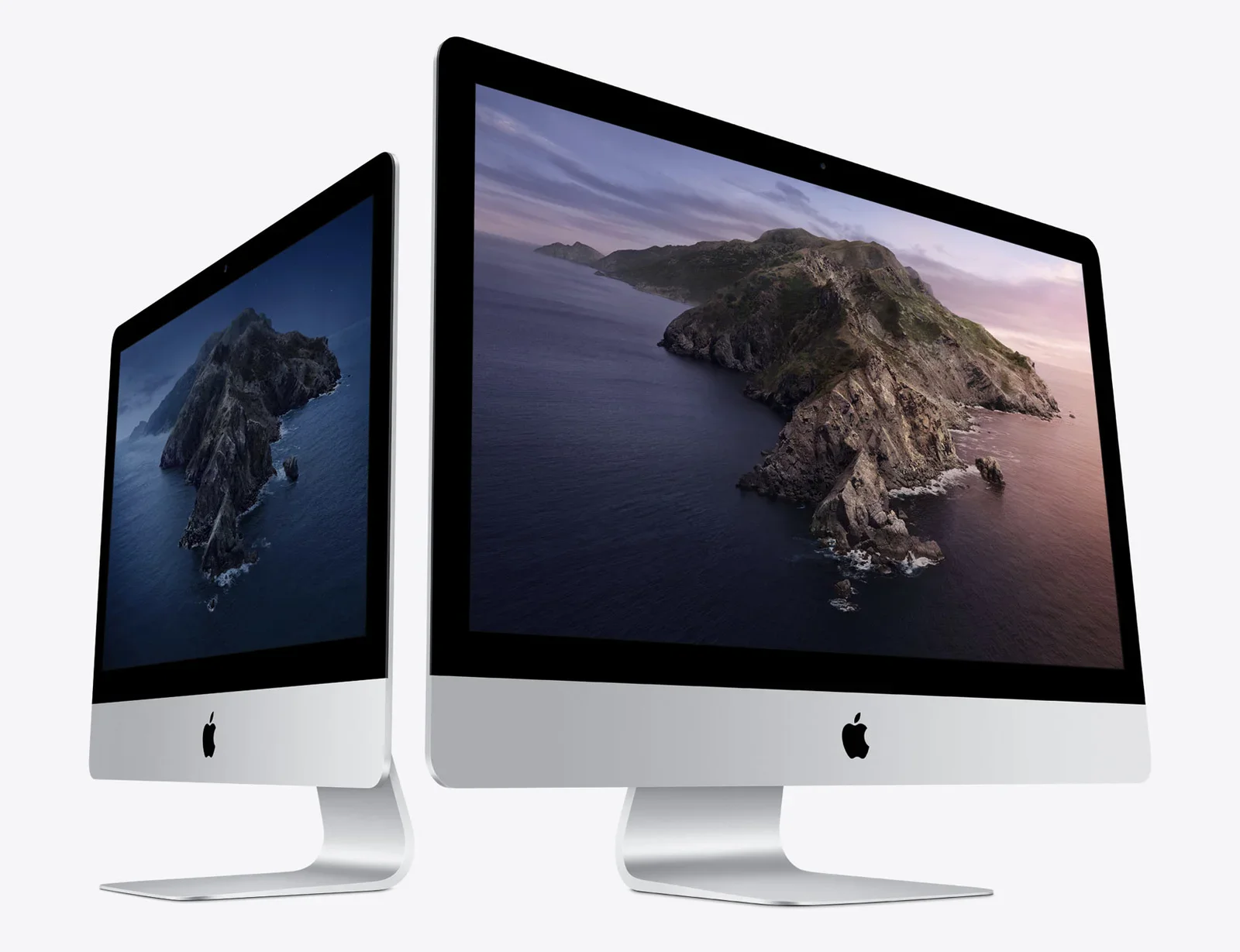
Der iMac von heute ist ein beeindruckender Computer, vor allem wegen seines prachtvollen hochauflösenden Displays. Das 5K-Retina-Display ist superscharf und liefert präzise Farben. Zusammen mit den vielen Optionen bei Speicher und Prozessoren spricht vieles für den ultimativen All-in-One-Computer. Deshalb ist der iMac der Star in Apples Desktop-Reihe.
Aufrüsten
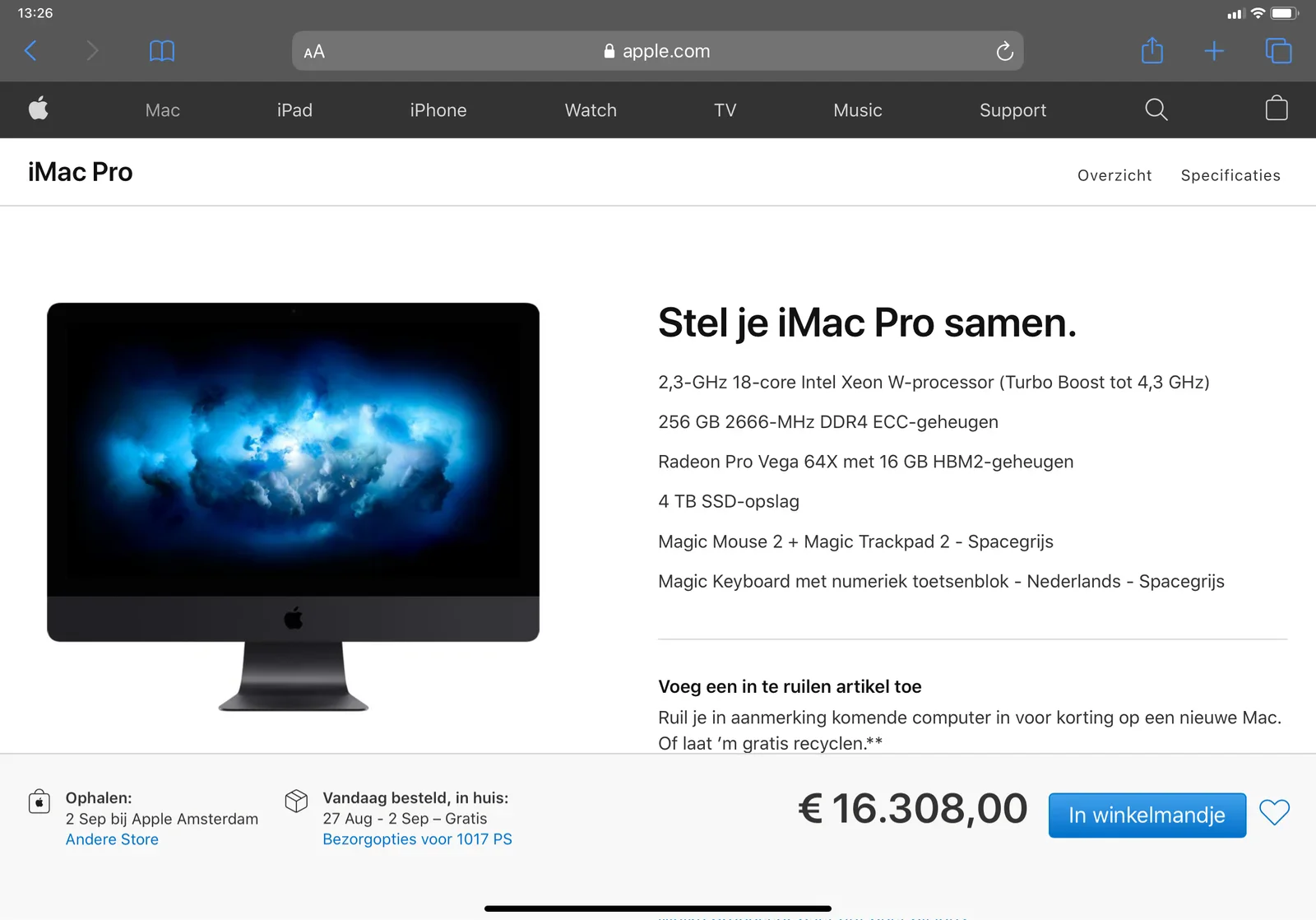
Die Modelle der oberen Klasse sind aber nicht billig: Wenn du den iMac Pro voll ausstattest, zahlst du 16.308 €! Dafür bekommst du eine unglaubliche Maschine, die problemlos Jahre hält. Für viele Profis ist das keine Frage. Für mich ist es viel Geld. Wie wäre es also mit ein bisschen Selbermachen, dachte ich? Ließe sich mein iMac im Basismodell in höhere Sphären aufrüsten? Wie schwer kann das schon sein...?
Freundlicher Hinweis: LASS ES BLEIBEN!
Einen iMac aufzurüsten ist nicht einfach. Mein simpler Rat: Mach es nicht selbst. Geh zu einem Experten oder kauf gleich ein fertiges Modell mit besserer Ausstattung. Das ist einfacher, sicherer, und du sparst viel Zeit, die du nutzen kannst, um das nötige Extrageld zu verdienen. Natürlich habe ich jeden freundlichen Rat dieser Art ignoriert... und mich mit meinem verrückten Plan in die Tiefe gestürzt.
Vorbereitung
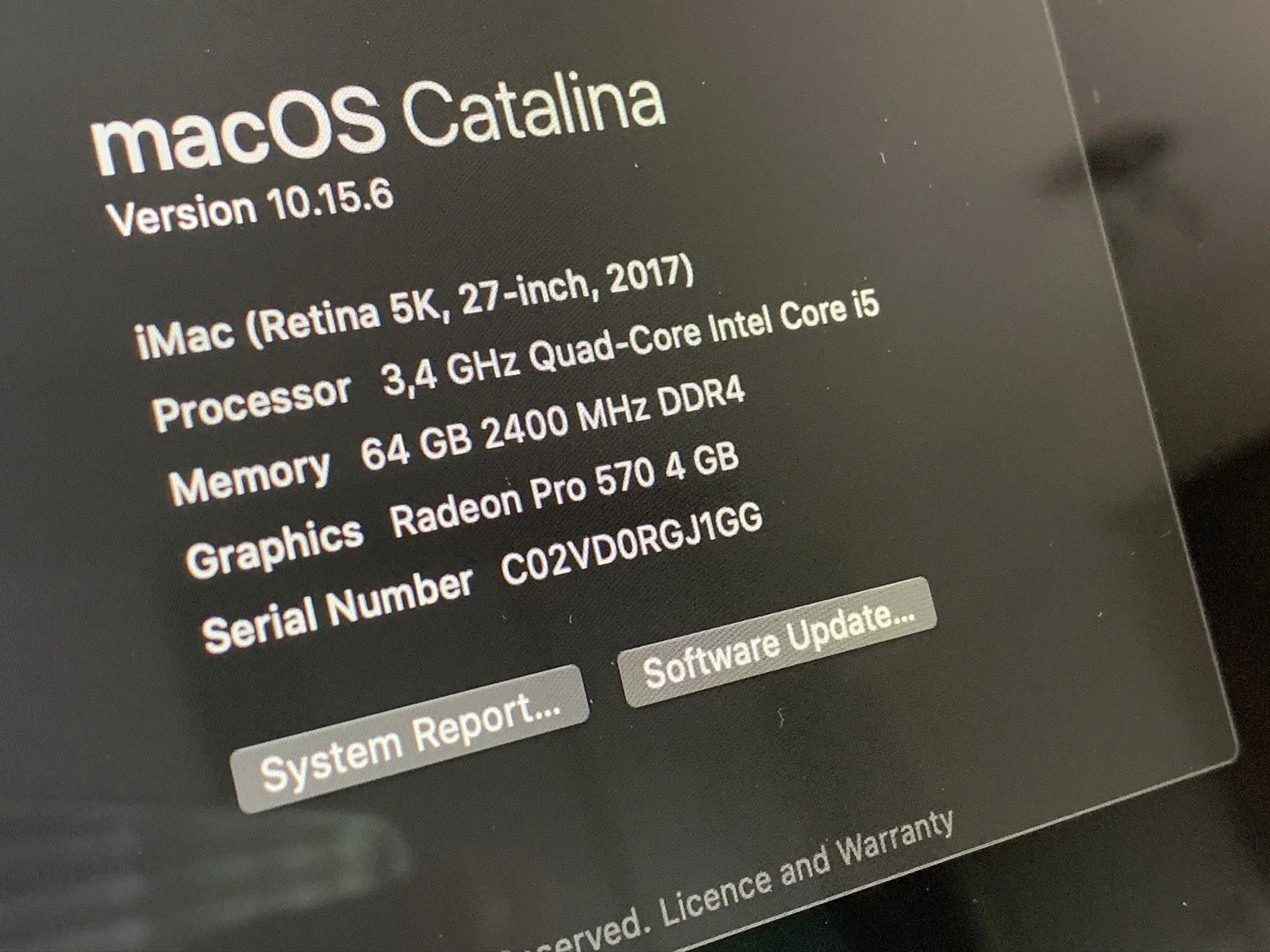
Zuerst musst du sicherstellen, dass die gesamte Software auf deinem iMac aktuell ist und gut läuft. Dann machst du ein vollständiges Backup von allem. Rechne bei jeder abenteuerlichen Bastelei damit, dass „alles verloren“ gehen kann. Danach stellst du fest, welches Modell genau du hast. Das findest du in macOS unter „Über diesen Mac“, achte auf die Modellnummer. Mein iMac 27-Zoll (2017) hatte die Modellnummer „18,3“.
Teile finden
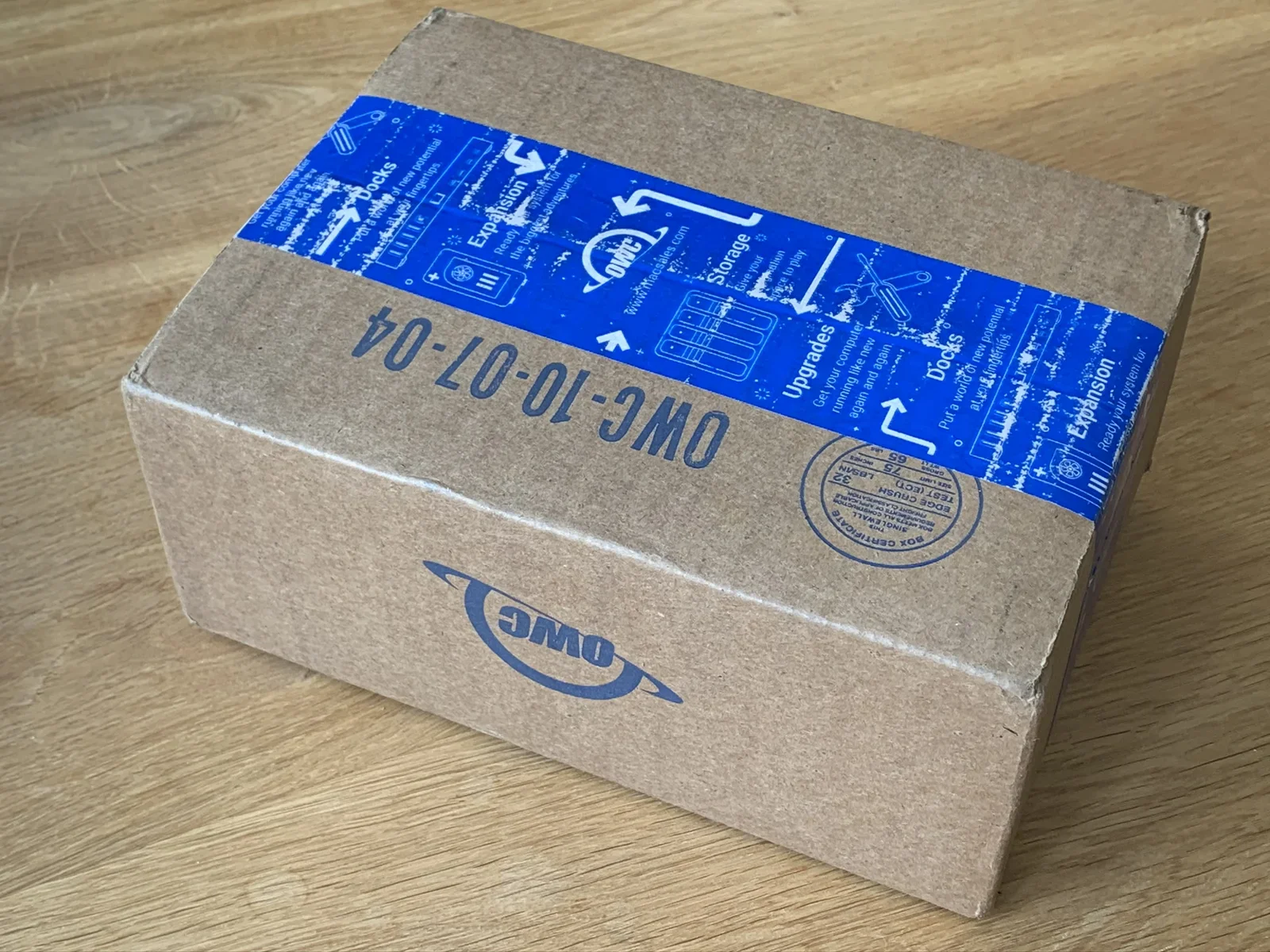
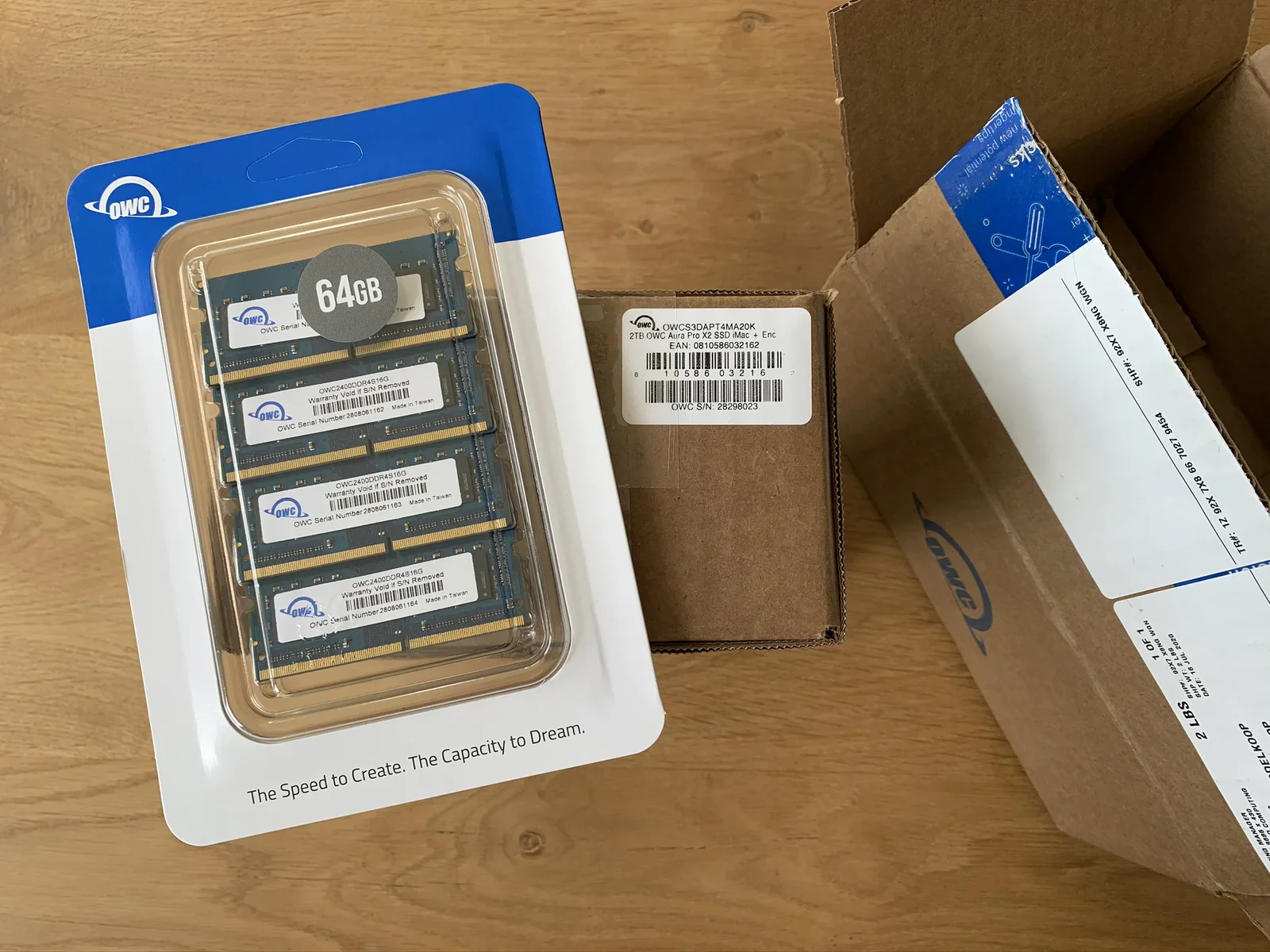
Mit der genauen Modellnummer kannst du dich auf die Suche nach Upgrade-Teilen machen. Verschiedene Shops und Onlinehändler bieten Upgrades an. Viele liefern ein Werkzeugset, Anleitungsvideos und eine gesunde Portion „Viel Glück, du bist auf dich allein gestellt“-Bedingungen mit. Ich entschied mich für die schnellste, größte PCIe-SSD und ein Set mit maximalem RAM von den netten Leuten von other world computing.
Den Arbeitsspeicher aufrüsten
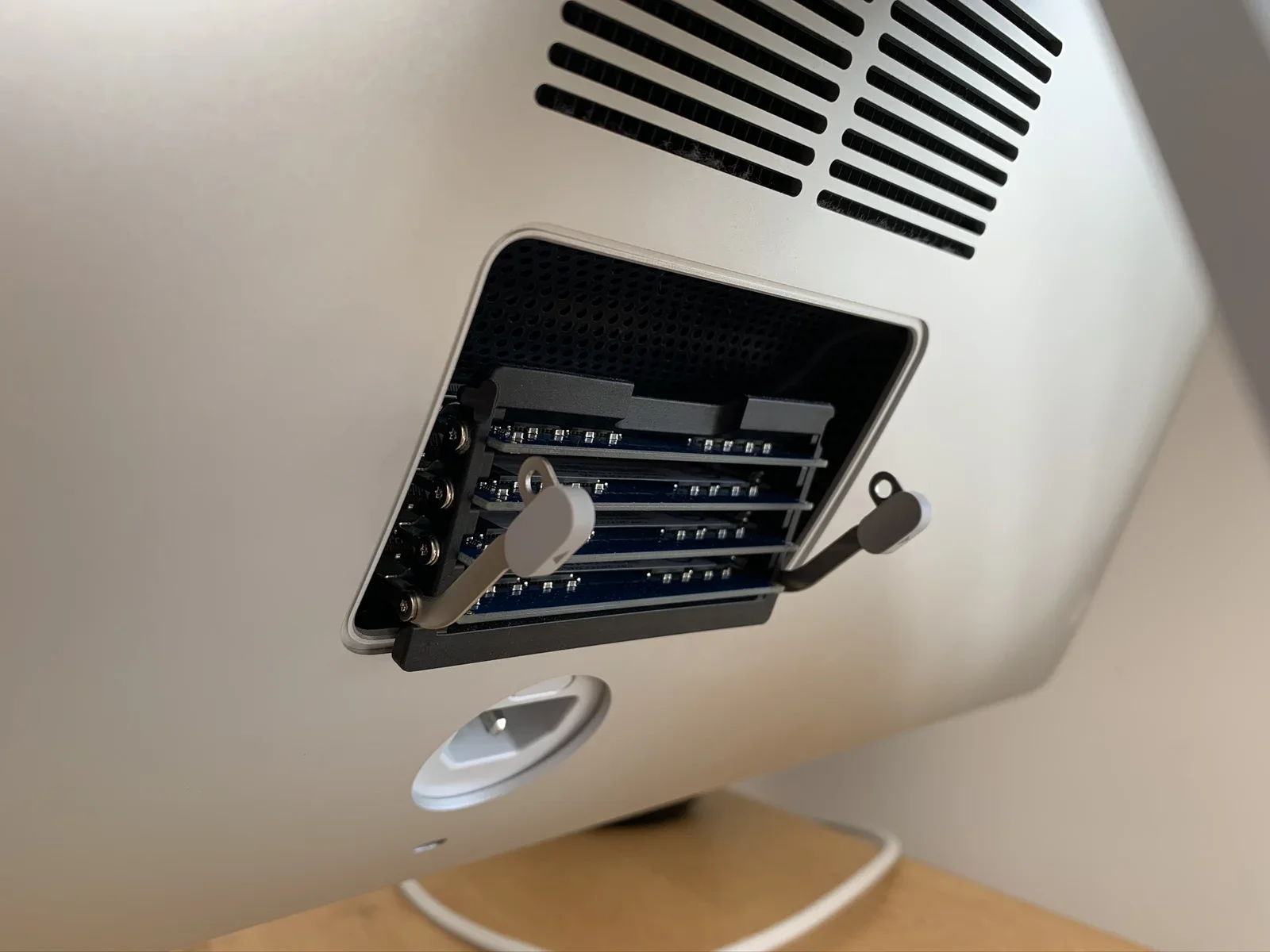
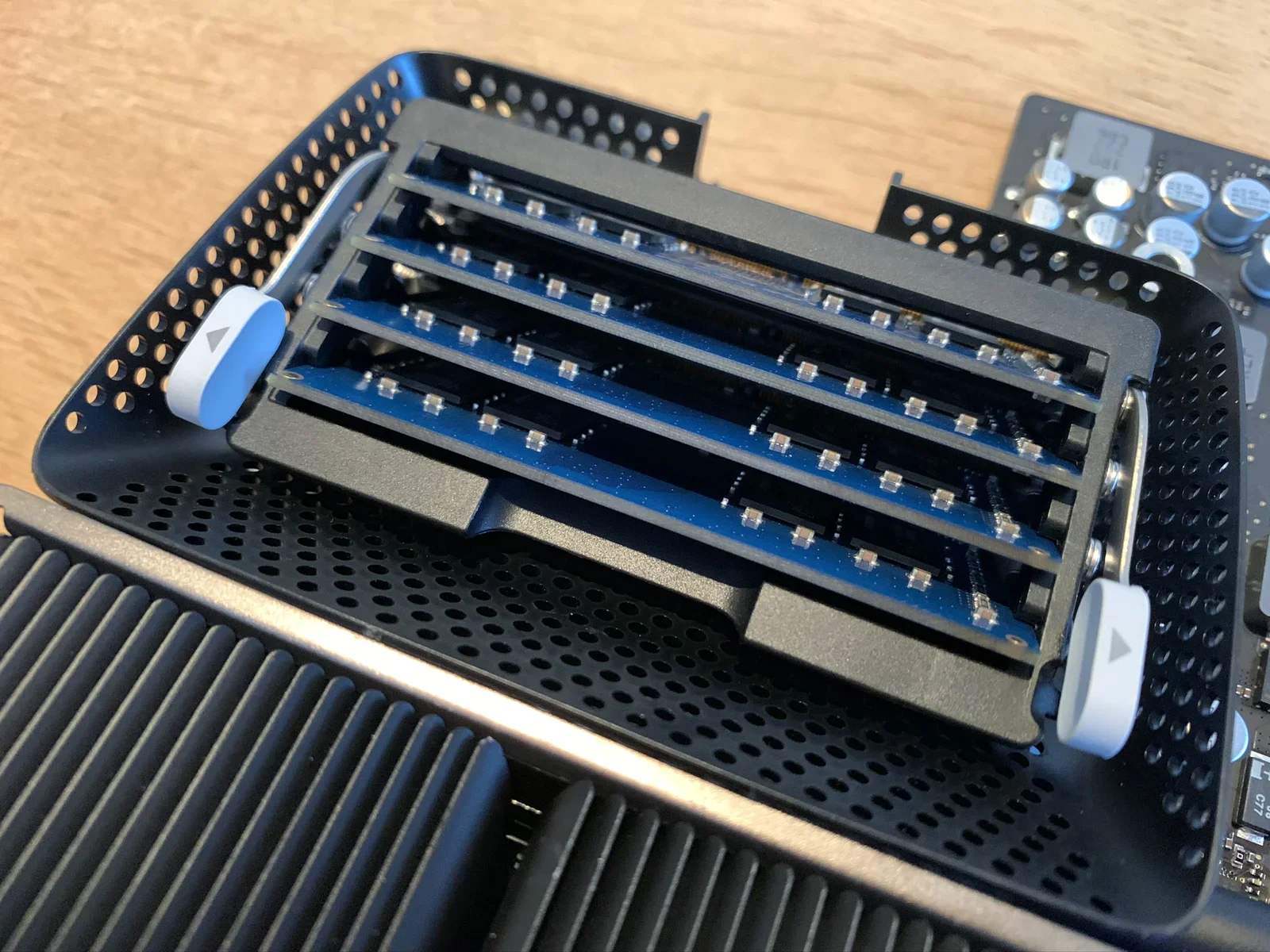
Den Arbeitsspeicher aufzurüsten ist ziemlich einfach, denn der iMac hat neben dem Stromanschluss eine spezielle Klappe, die Zugang zu den RAM-Modulen gibt. Den RAM habe ich zuerst getauscht, um zu prüfen, ob die neuen Module in Ordnung sind. Das ist wichtig zu wissen, denn die nächsten Schritte sind deutlich riskanter. Wenn feststeht, dass der RAM funktioniert, lassen sich mögliche andere Probleme leichter eingrenzen.
Die Magie des Fusion Drive
Wenn dein iMac ein Fusion Drive hat, solltest du wissen, dass das kein einzelnes Laufwerk ist. Tatsächlich sind es zwei getrennte Teile, die per Software-Trick „als eins“ arbeiten. Wenn du eines davon ersetzen willst, musst du das „Fusion auflösen“, bevor du den iMac auseinandernimmst. Das geht mit ein paar Terminal-Befehlen.
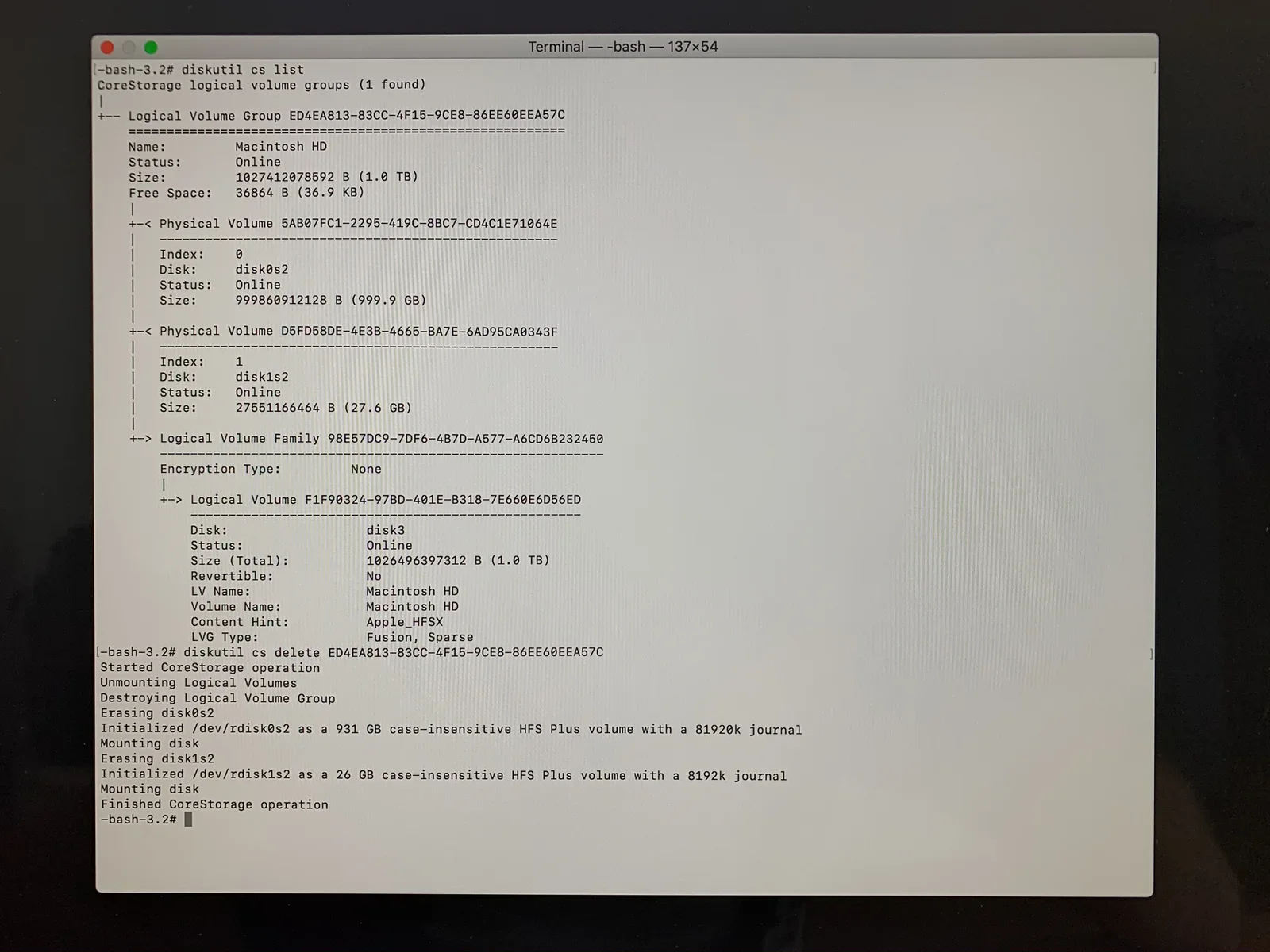
Bei meinem Upgrade wollte ich die 32-GB-SSD des Fusion Drive durch eine sehr schnelle PCIe-SSD mit 2 TB ersetzen. Das ergibt genug und zugleich sehr schnellen Speicherplatz für die Dateien, mit denen ich arbeite. Zusätzlich zum ultraschnellen Arbeitslaufwerk entschied ich mich für eine sehr große 12-TB-„Archiv“-Festplatte. Dort liegen Dateien, auf die ich nicht stündlich zugreife. Weil ich beide Teile des ursprünglichen Fusion Drive austausche, bekomme ich das Beste aus beiden Welten.
Den iMac öffnen
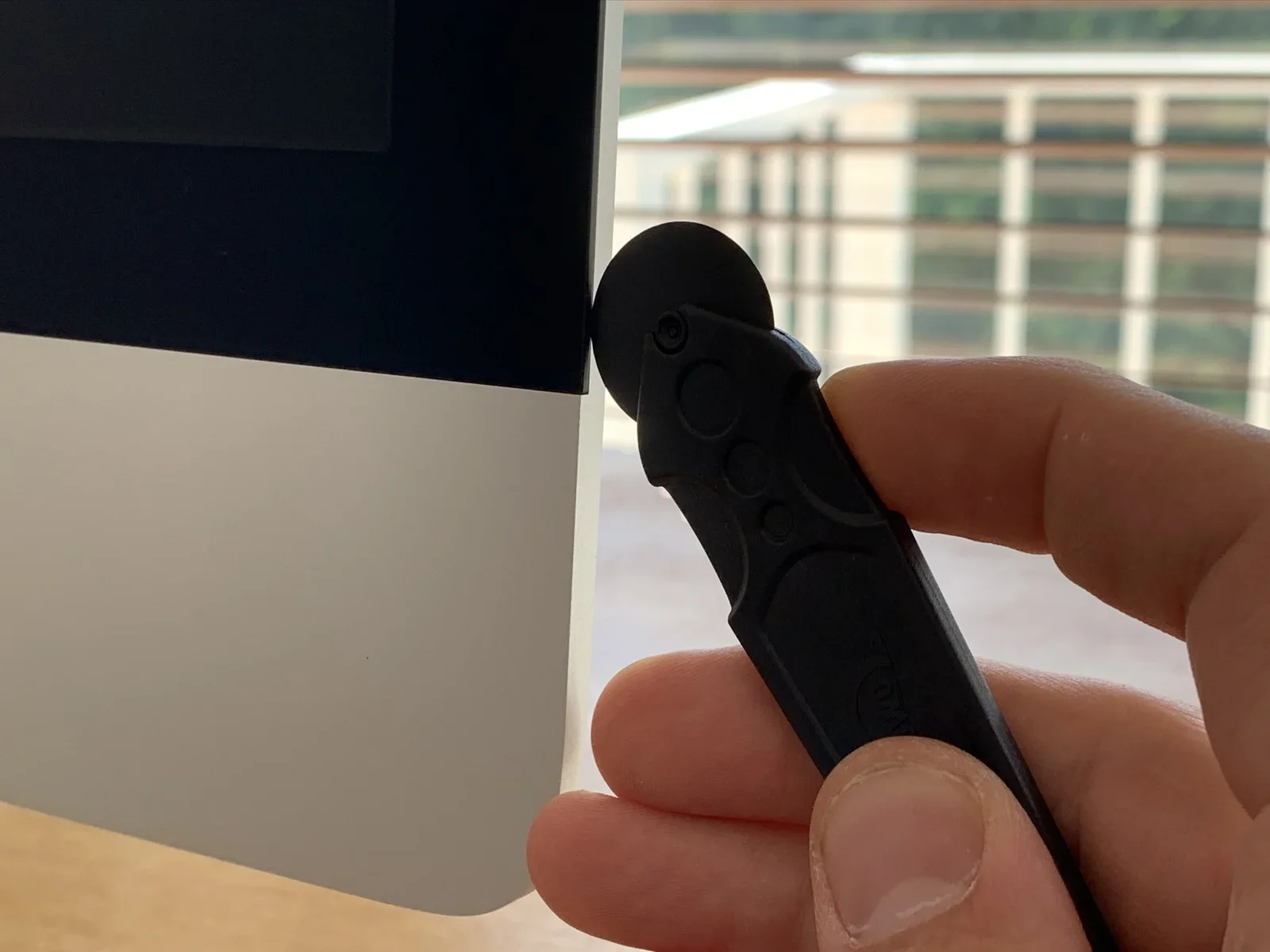
Hier beginnt das eigentliche Abenteuer: Der iMac lässt sich nur mit einem speziellen Rollmesser öffnen, das die Klebestreifen durchtrennt, die das Display mit dem Aluminiumgehäuse verbinden. Sieh dir unbedingt ein paar YouTube-Anleitungsvideos an, bevor du es versuchst.
Das prachtvolle 5K-Retina-Display ist sehr zerbrechlich. Sei besonders vorsichtig, wenn du die große Glasscheibe vom Gehäuse löst. Bestellst du ein komplettes Upgrade-Kit, bekommst du wahrscheinlich Saugnäpfe, die beim Anheben helfen. Zieh das Display nicht zu weit ab, denn zwei Kabel verbinden es mit dem Mainboard. Die musst du vorsichtig lösen, bevor du die Scheibe abnehmen kannst.
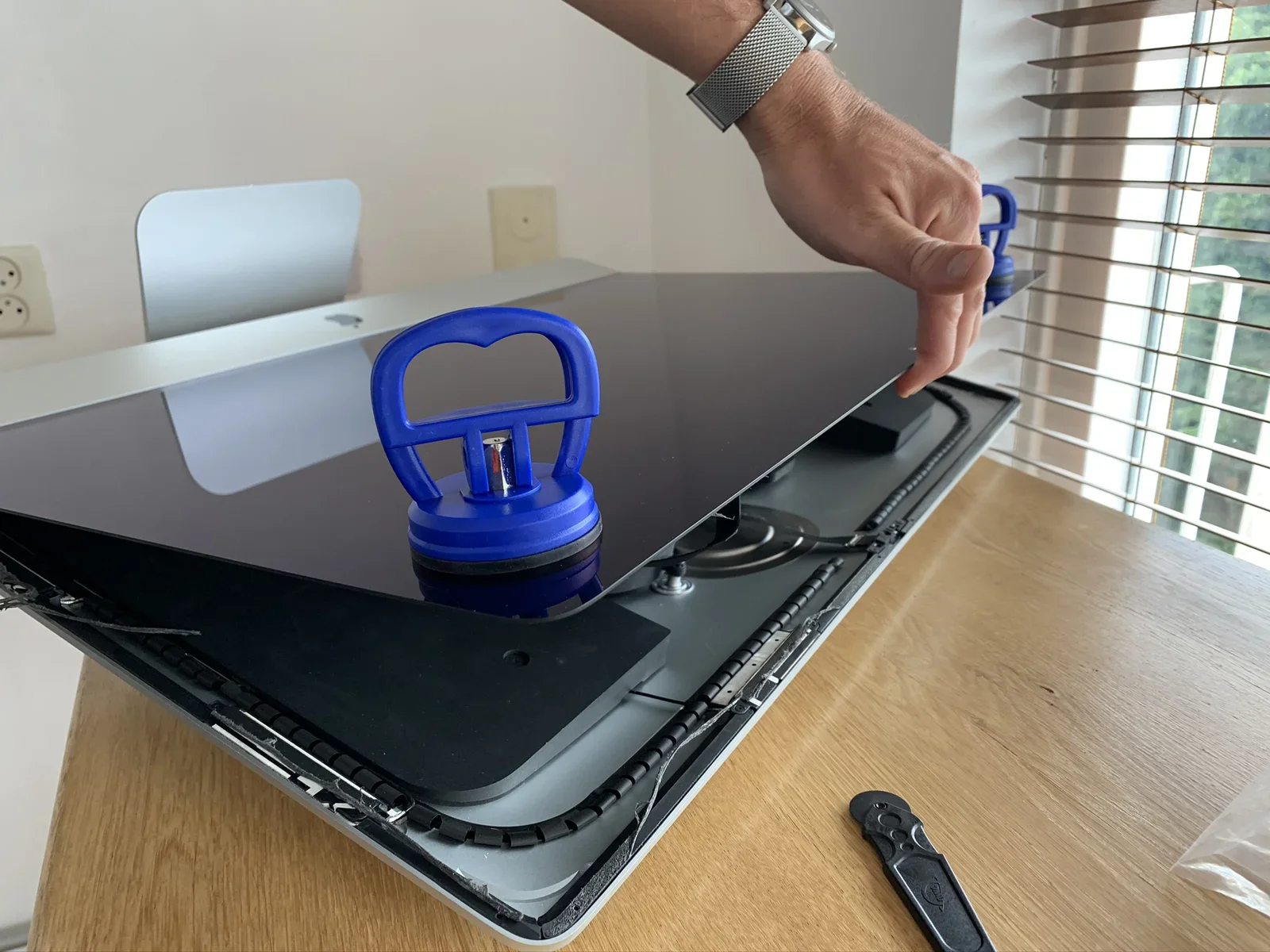
Nachdem du die Glasscheibe abgenommen hast, nimm dir Zeit, die restlichen Klebestreifen zu entfernen. Das ist ziemlich einfach, eine willkommene Gelegenheit zum Durchatmen nach dem nervenaufreibenden Schritt mit dem Glas.
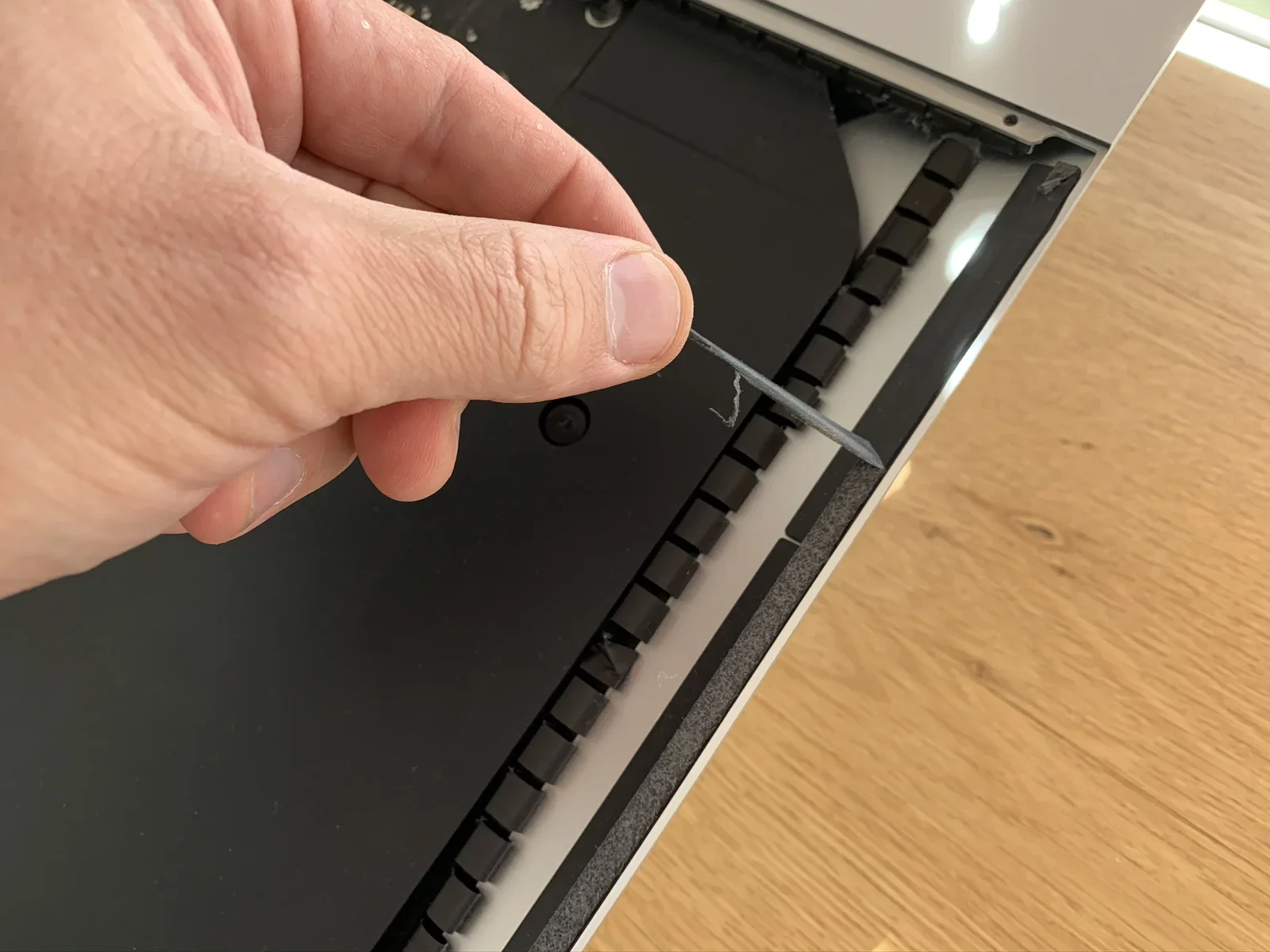
Ist die Scheibe ab, siehst du das Innenleben des iMac in voller Pracht. Wenn du die Biografie von Steve Jobs (von Walter Isaacson) gelesen hast, weißt du, warum auch das Innere des iMac schön aussieht. Sein Vater war Tischler und achtete bei den Teilen, die man nicht sieht, etwa der Rückseite eines Möbelstücks, auf genau dieselbe Qualität. Allein der Gedanke, dass verborgene Teile hässlich, billig oder unordentlich sein könnten, war für ihn inakzeptabel. Wenn du einen Apple-Computer kaufst, solltest du wissen, dass alle Teile (sichtbare und unsichtbare) mit derselben Sorgfalt behandelt wurden.
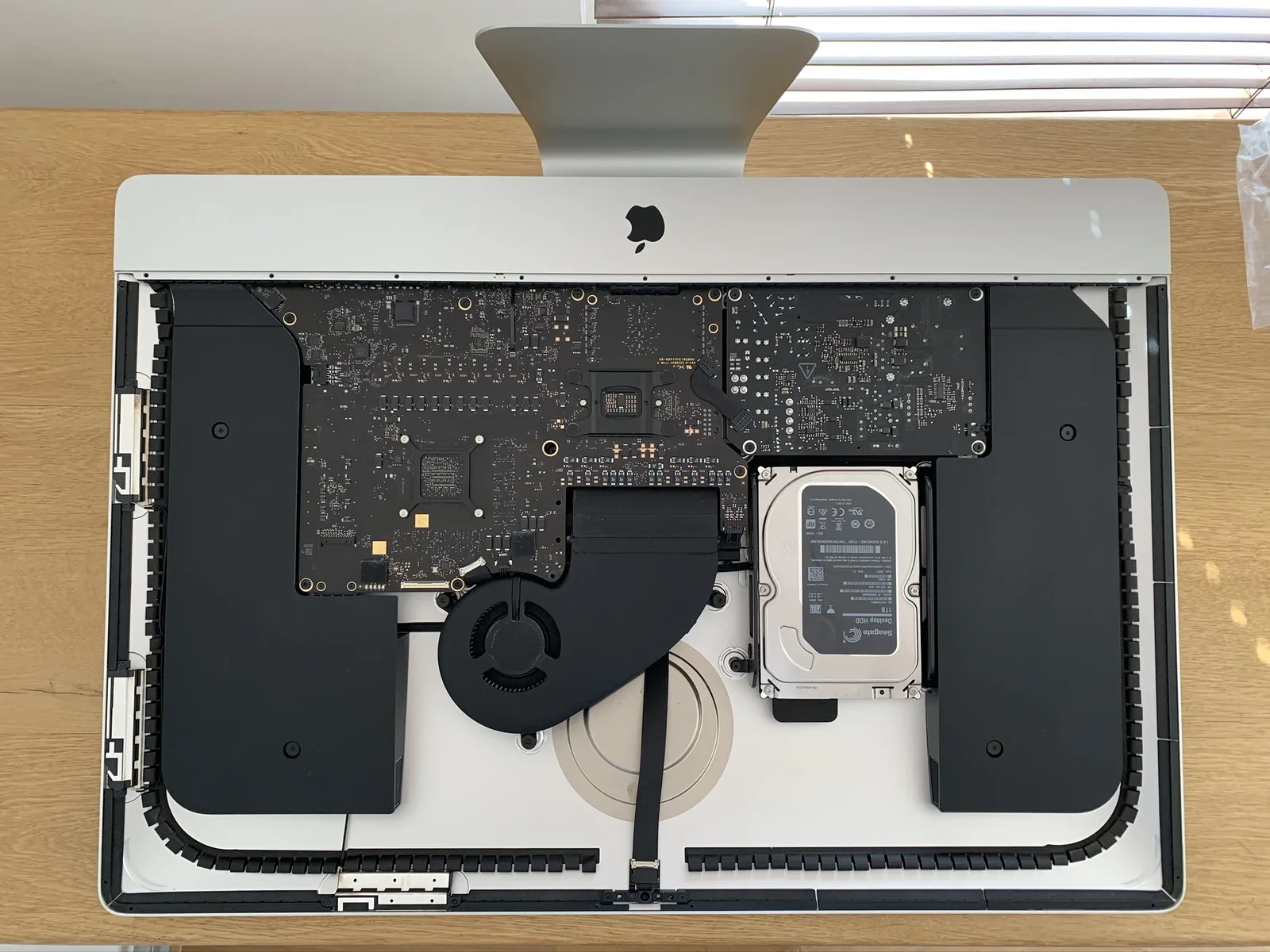
Am schwersten erreichbar im iMac ist der PCIe-Steckplatz, in den die SSD gehört. Bevor du herankommst, musst du fast alle Komponenten ausbauen. Das ist eine wirklich mühsame Arbeit mit vielen verschiedenen (superwinzigen) Schrauben. Nimm dir Zeit, folge einer Anleitung und hetz dich nicht.
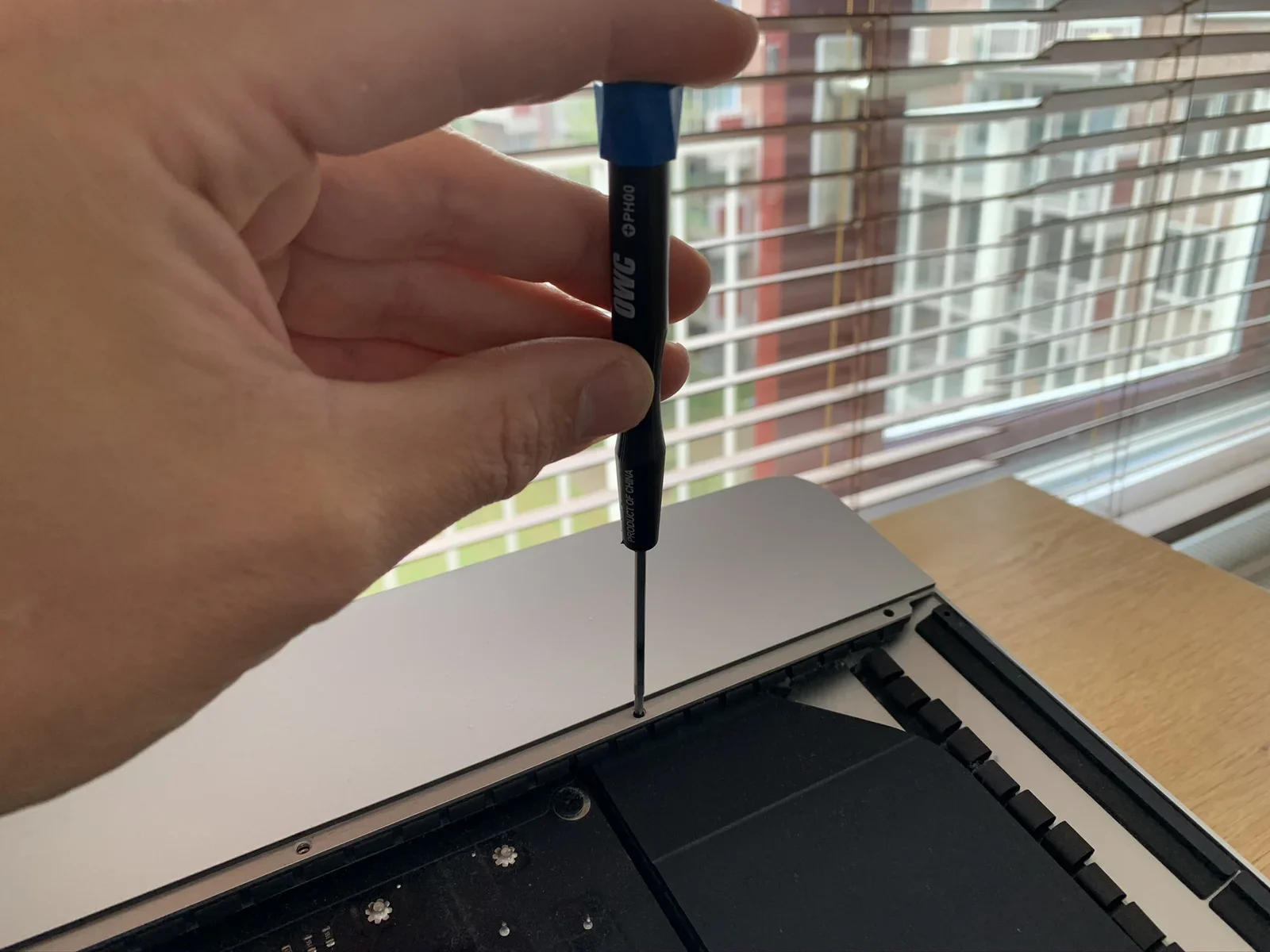
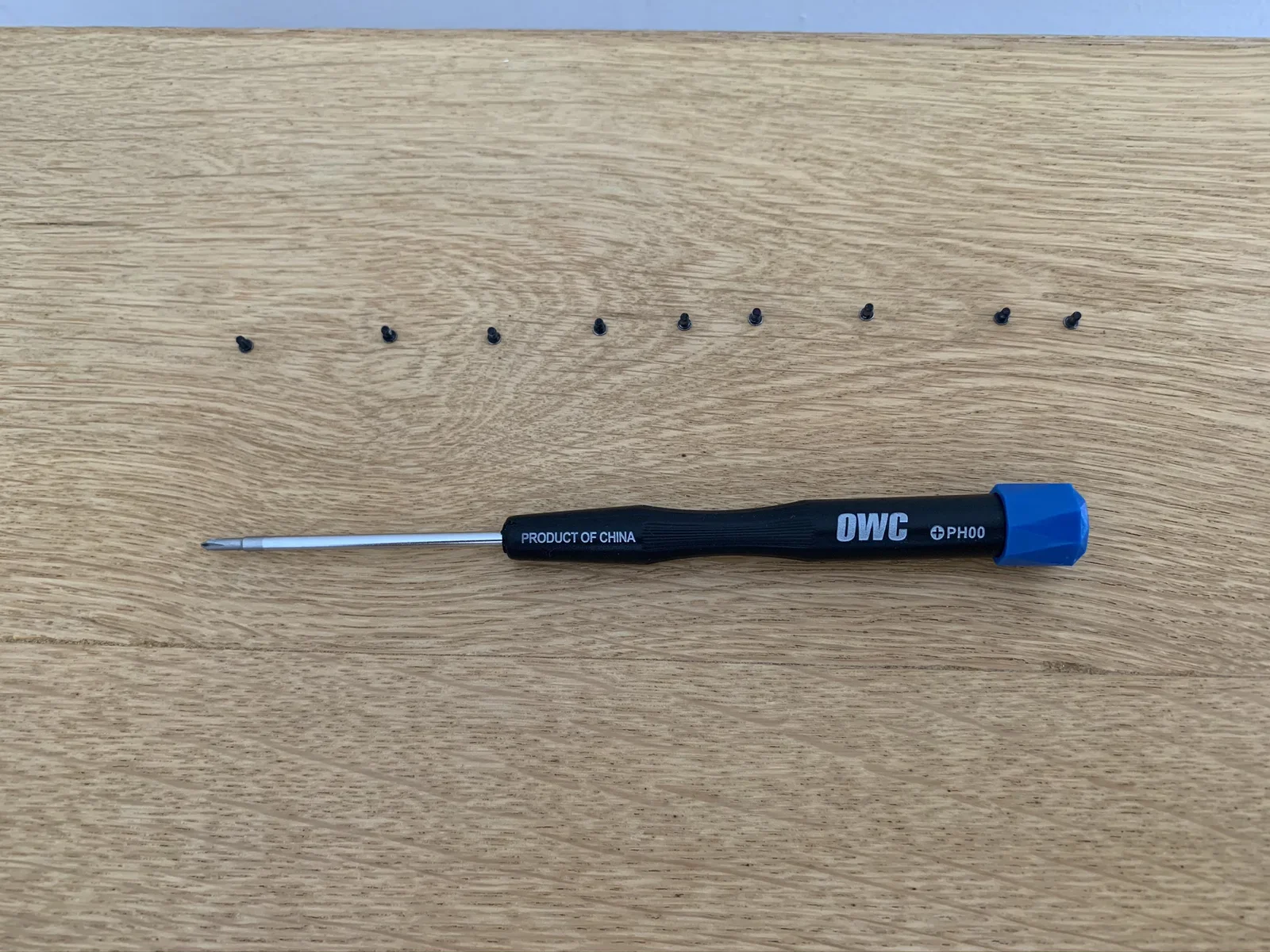
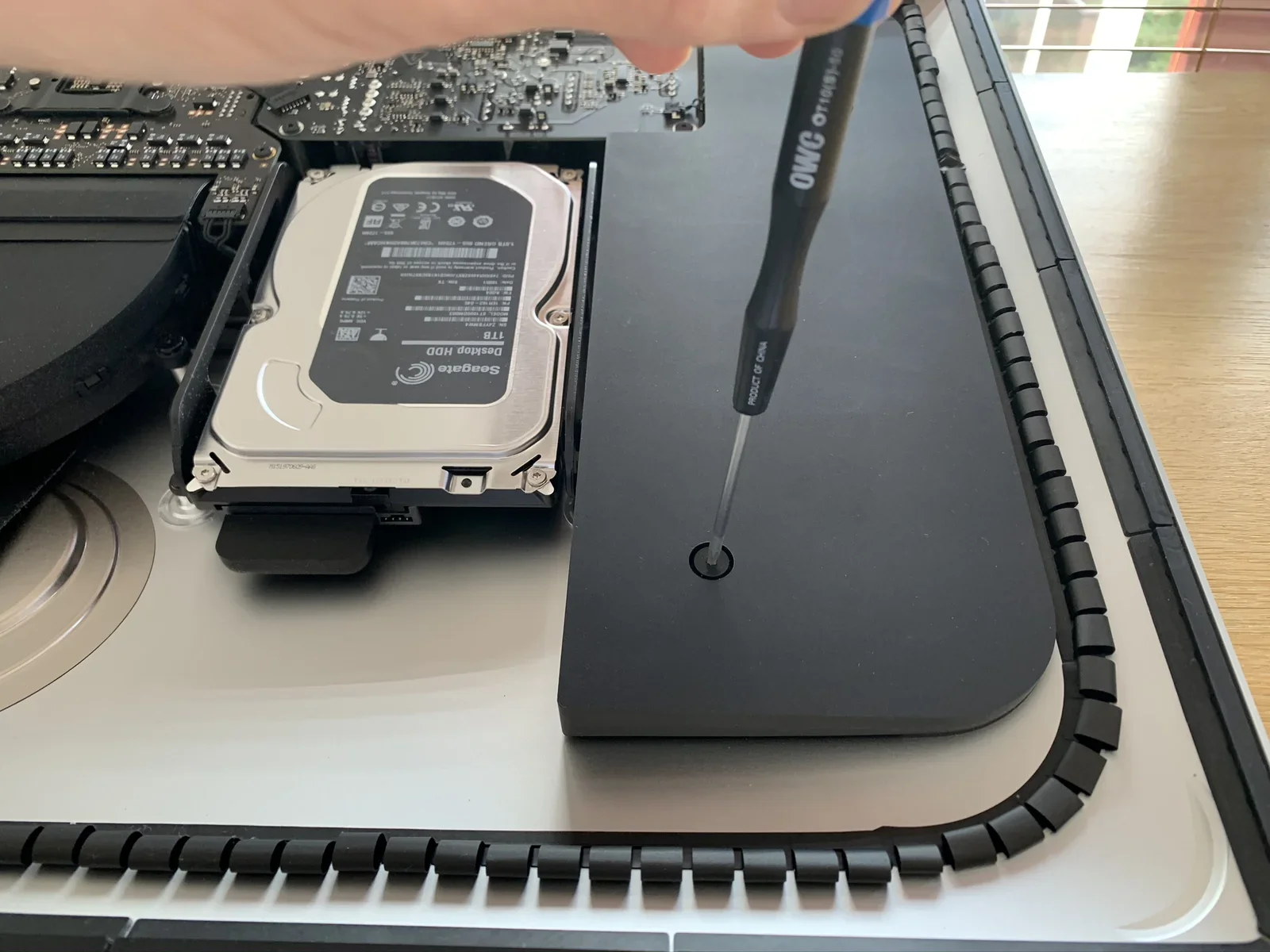
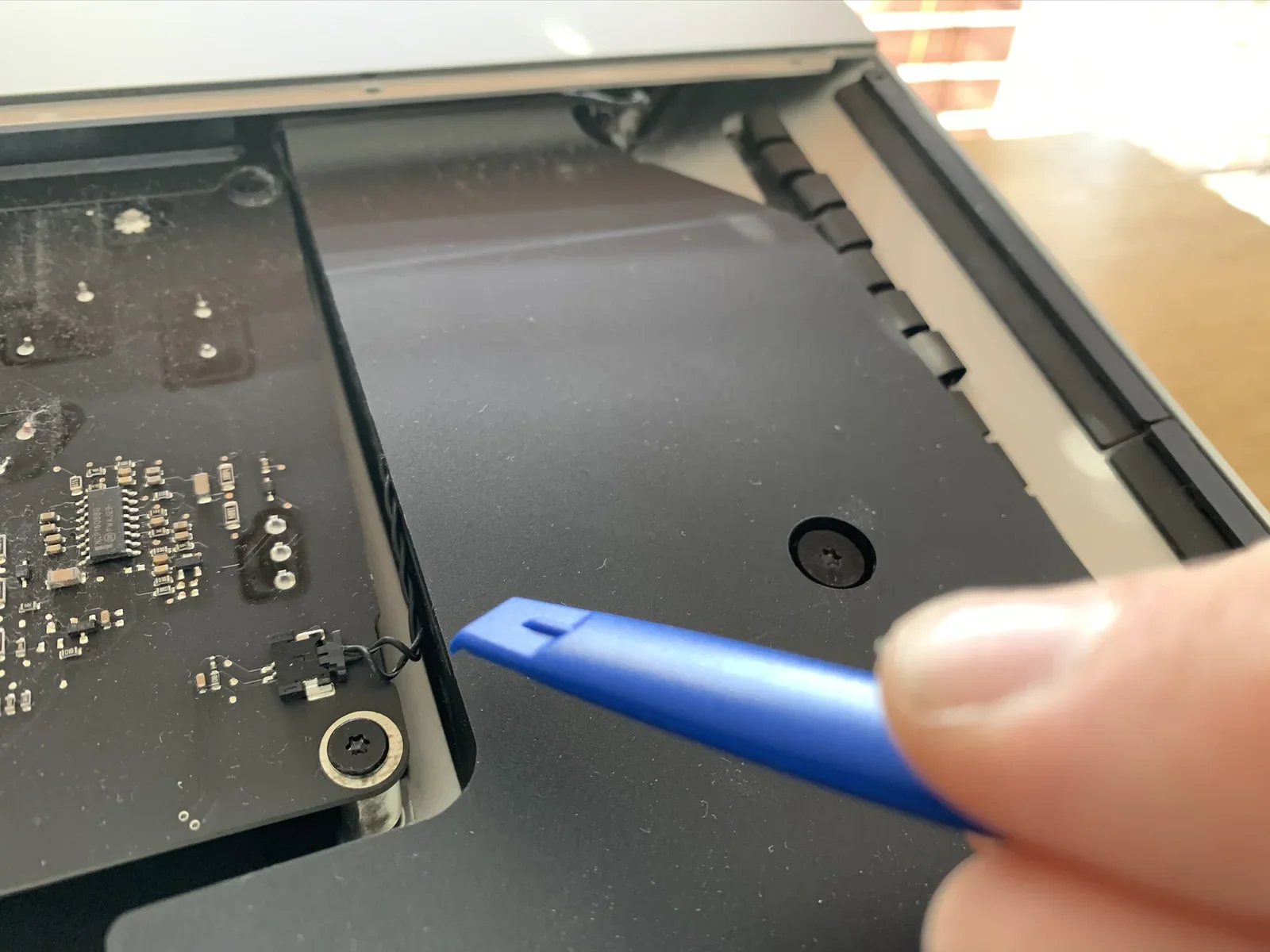
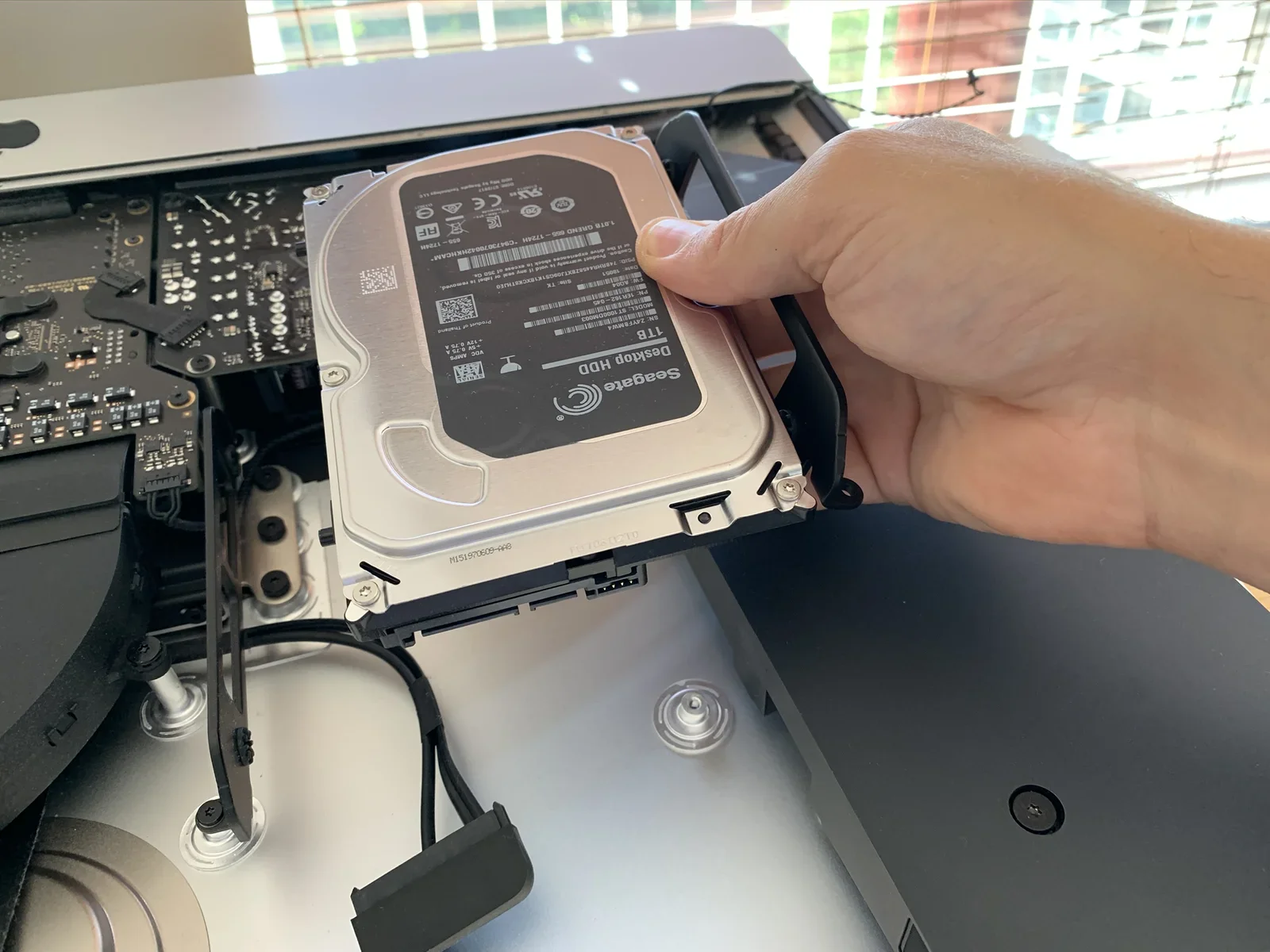
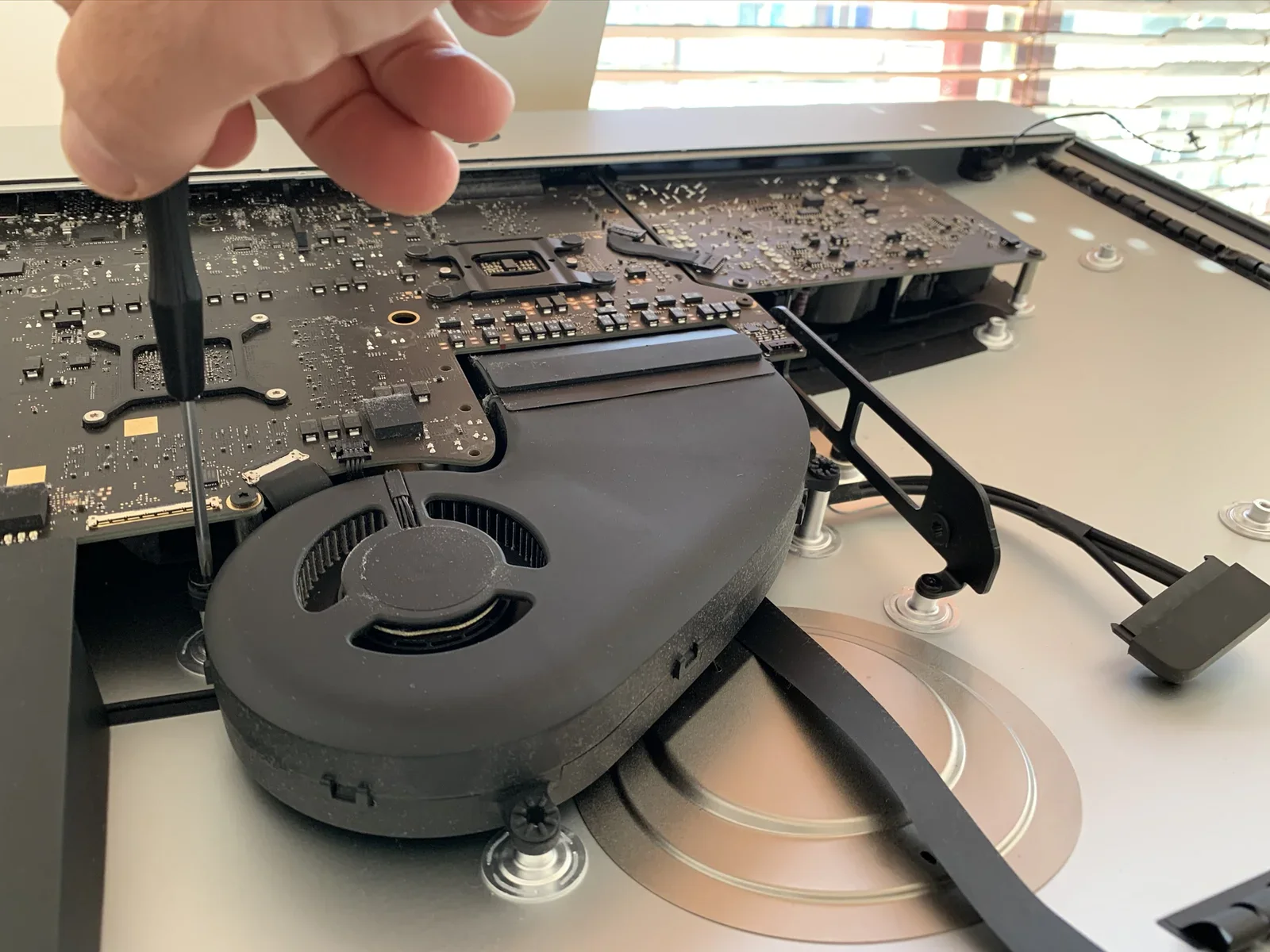
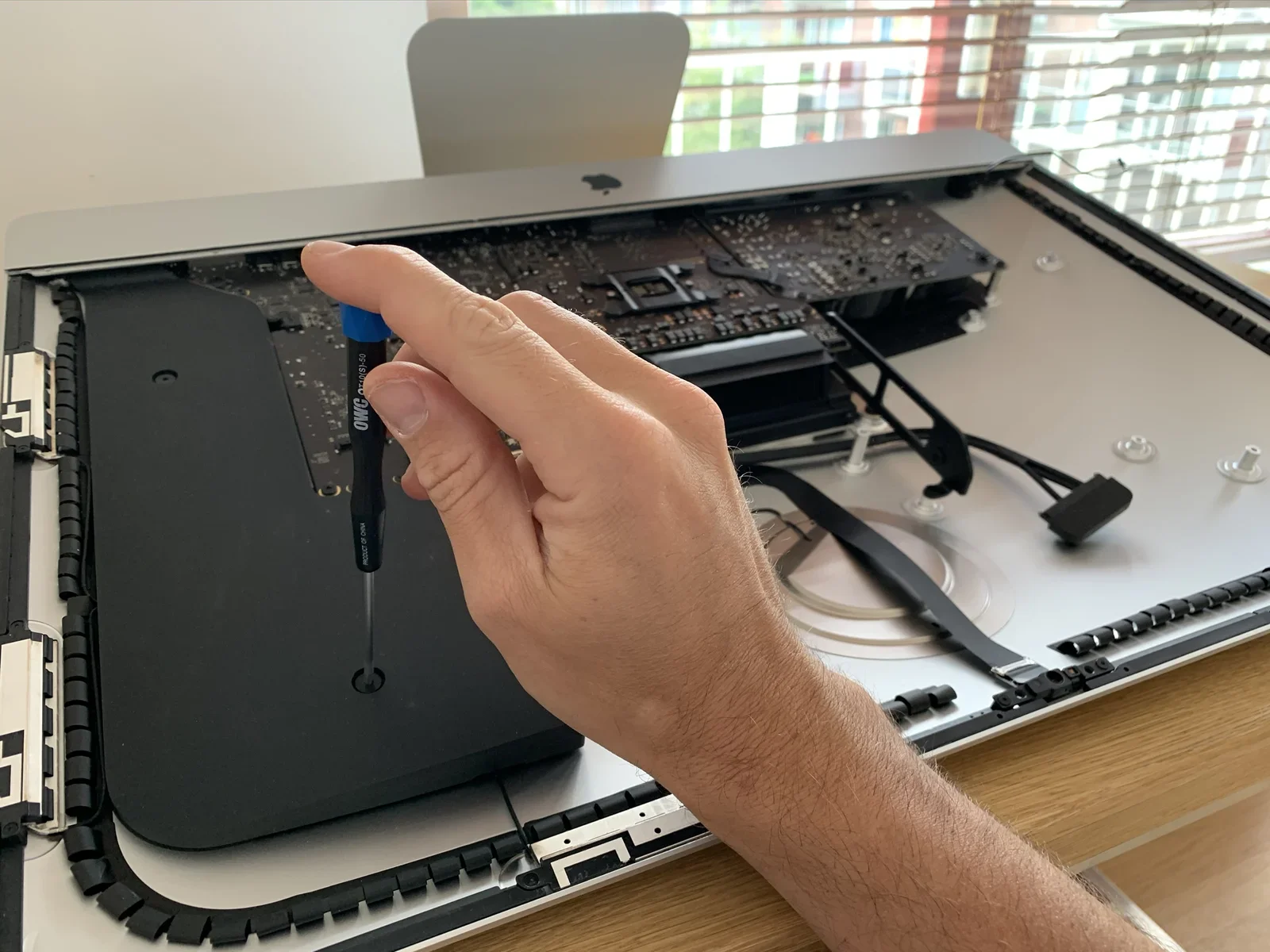
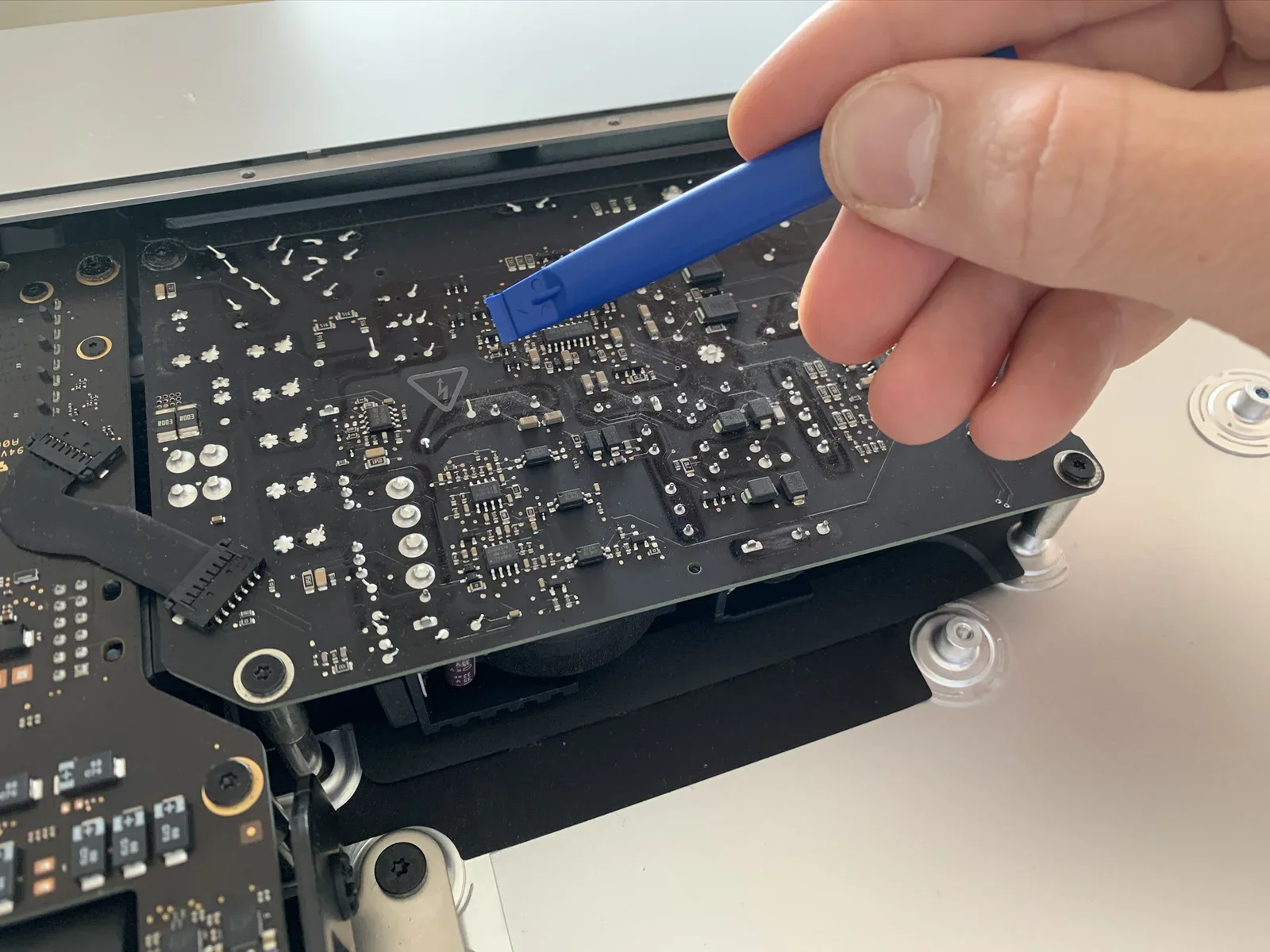
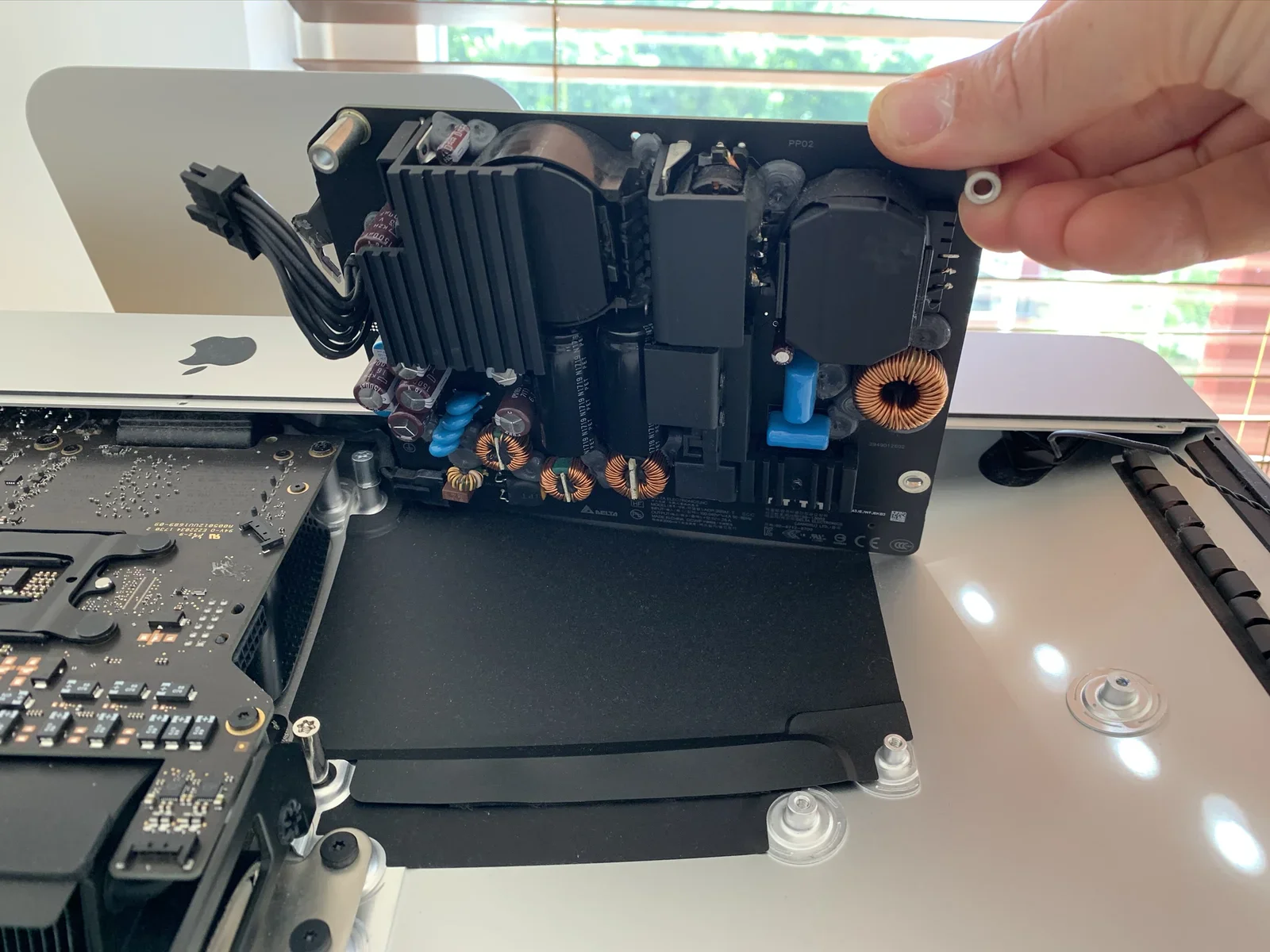
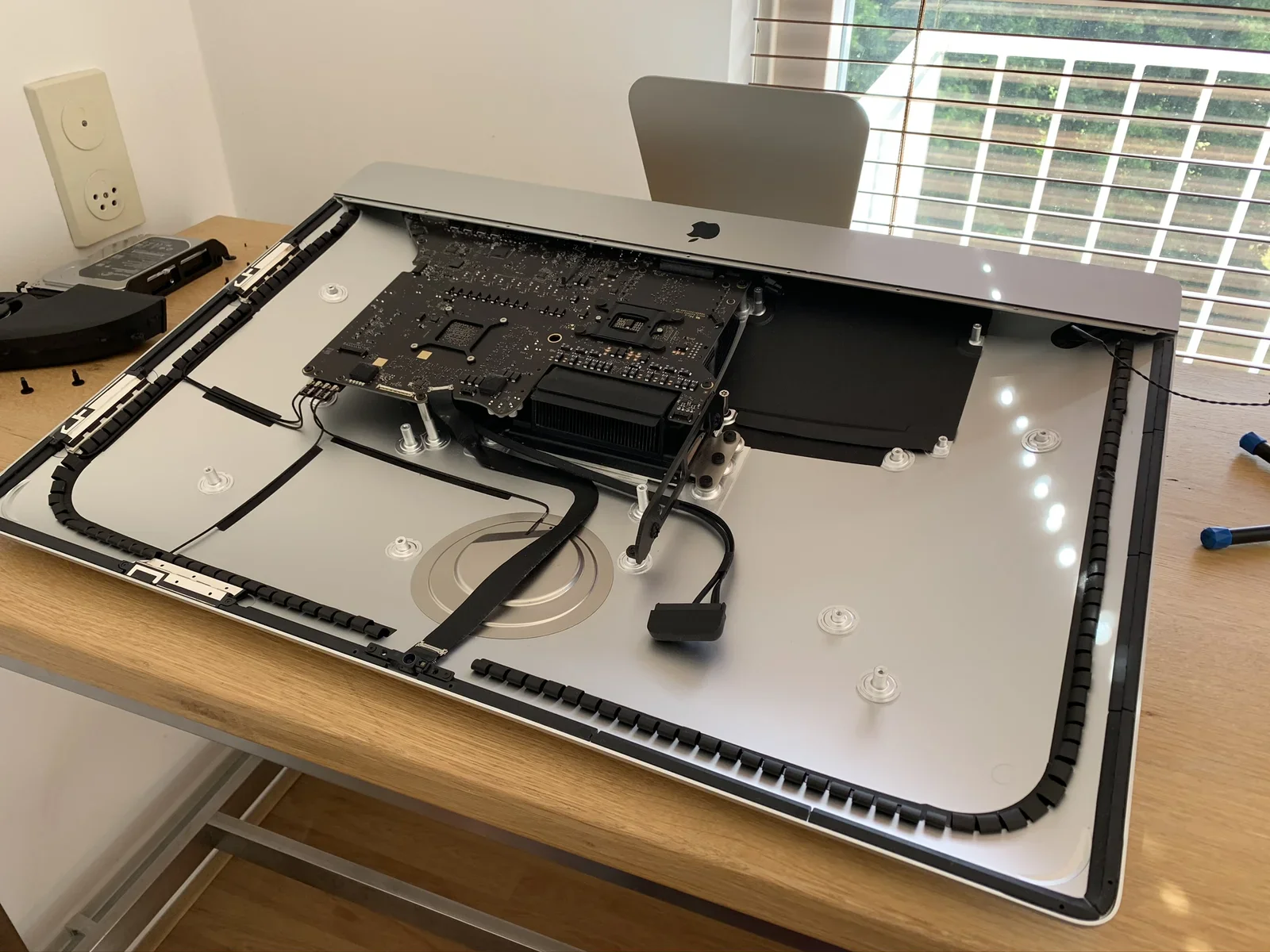
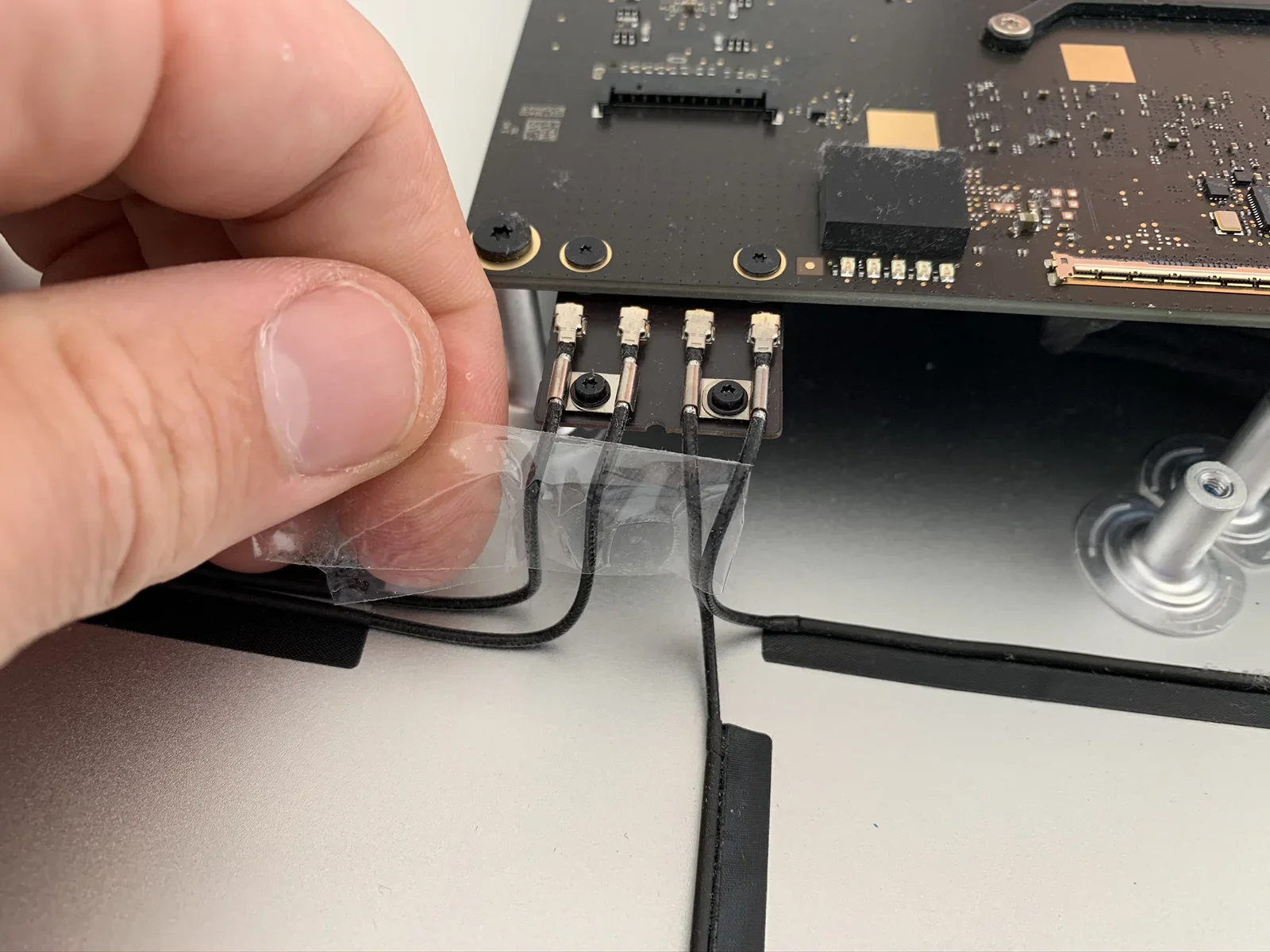
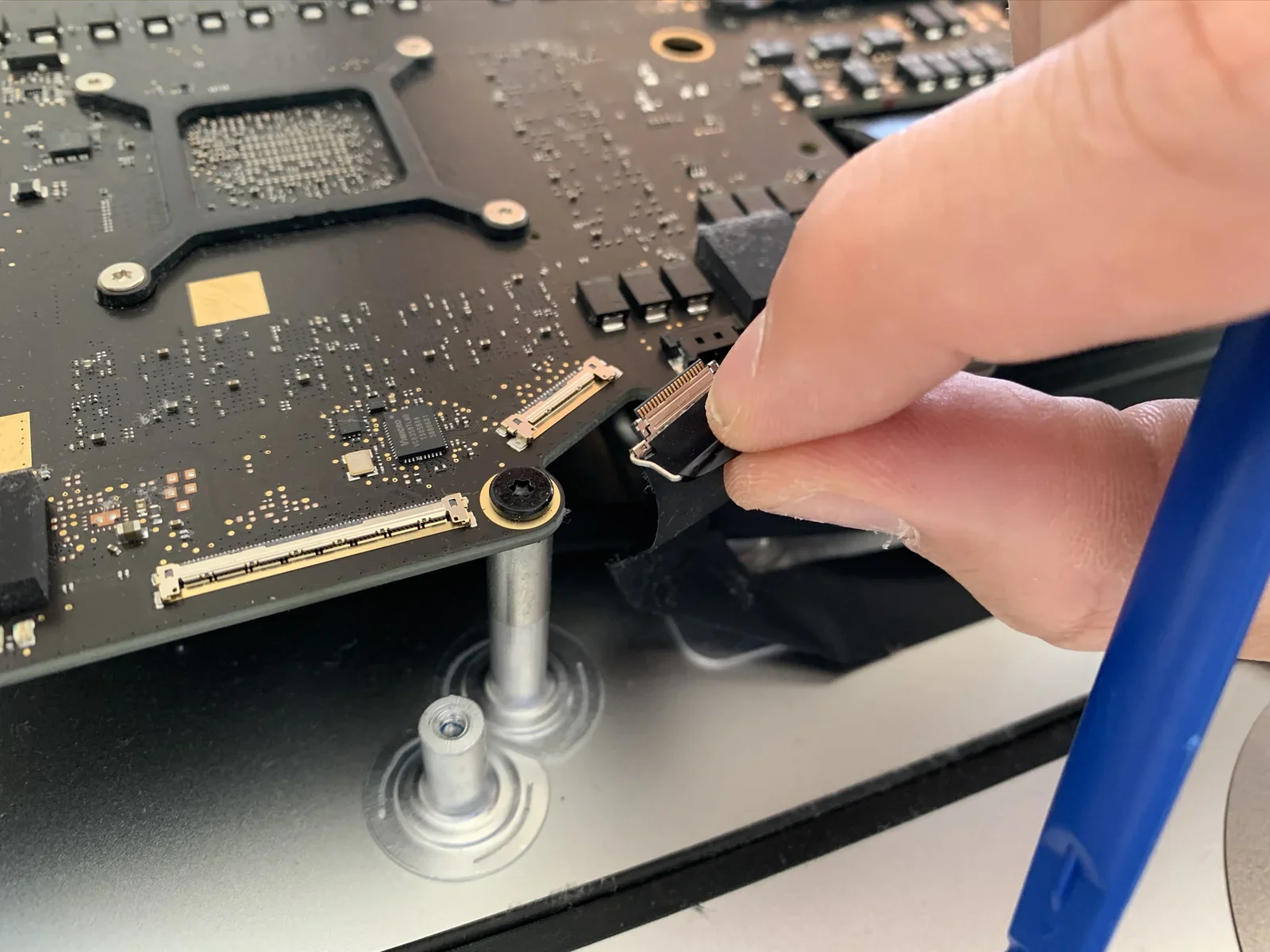
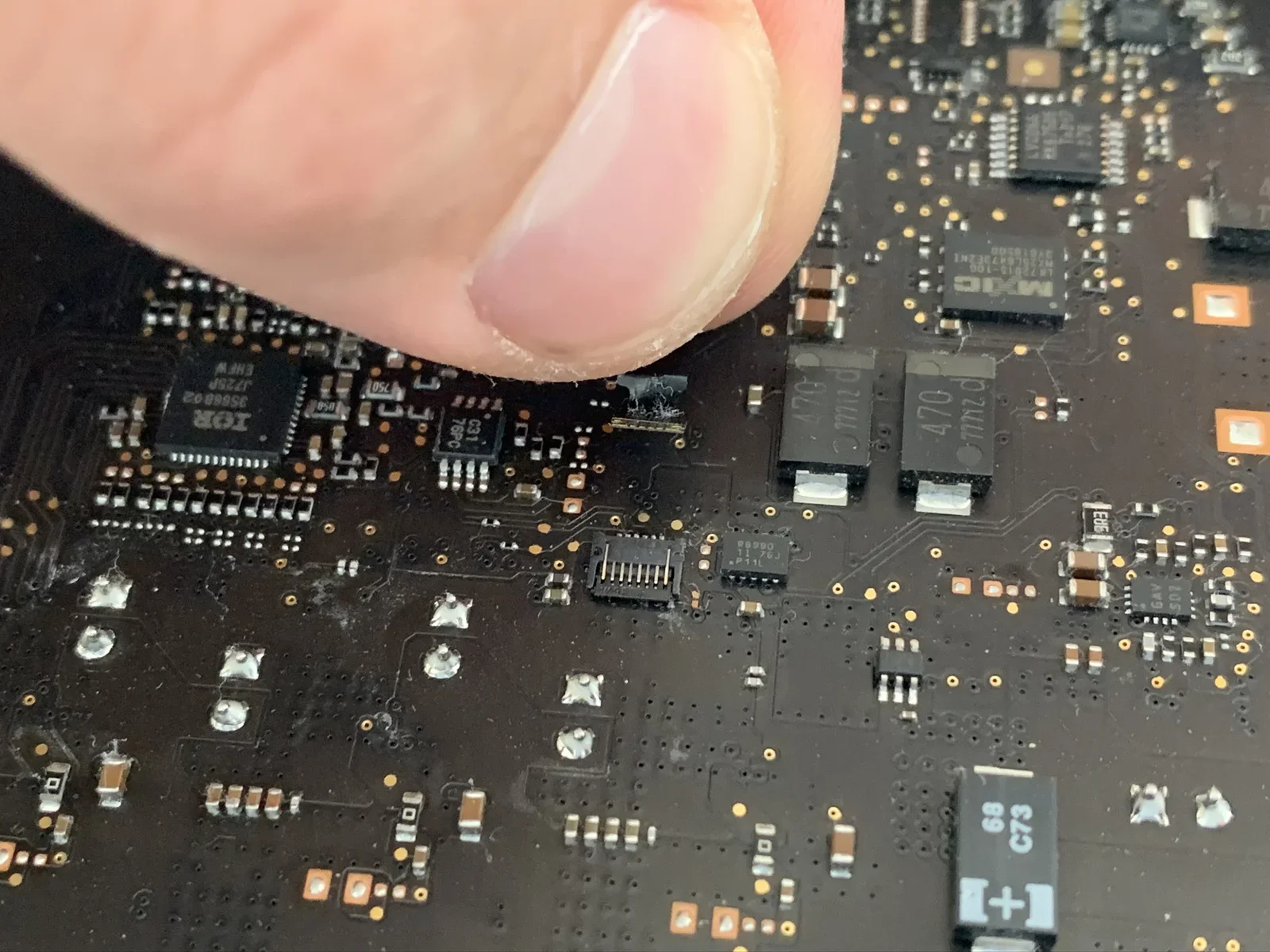
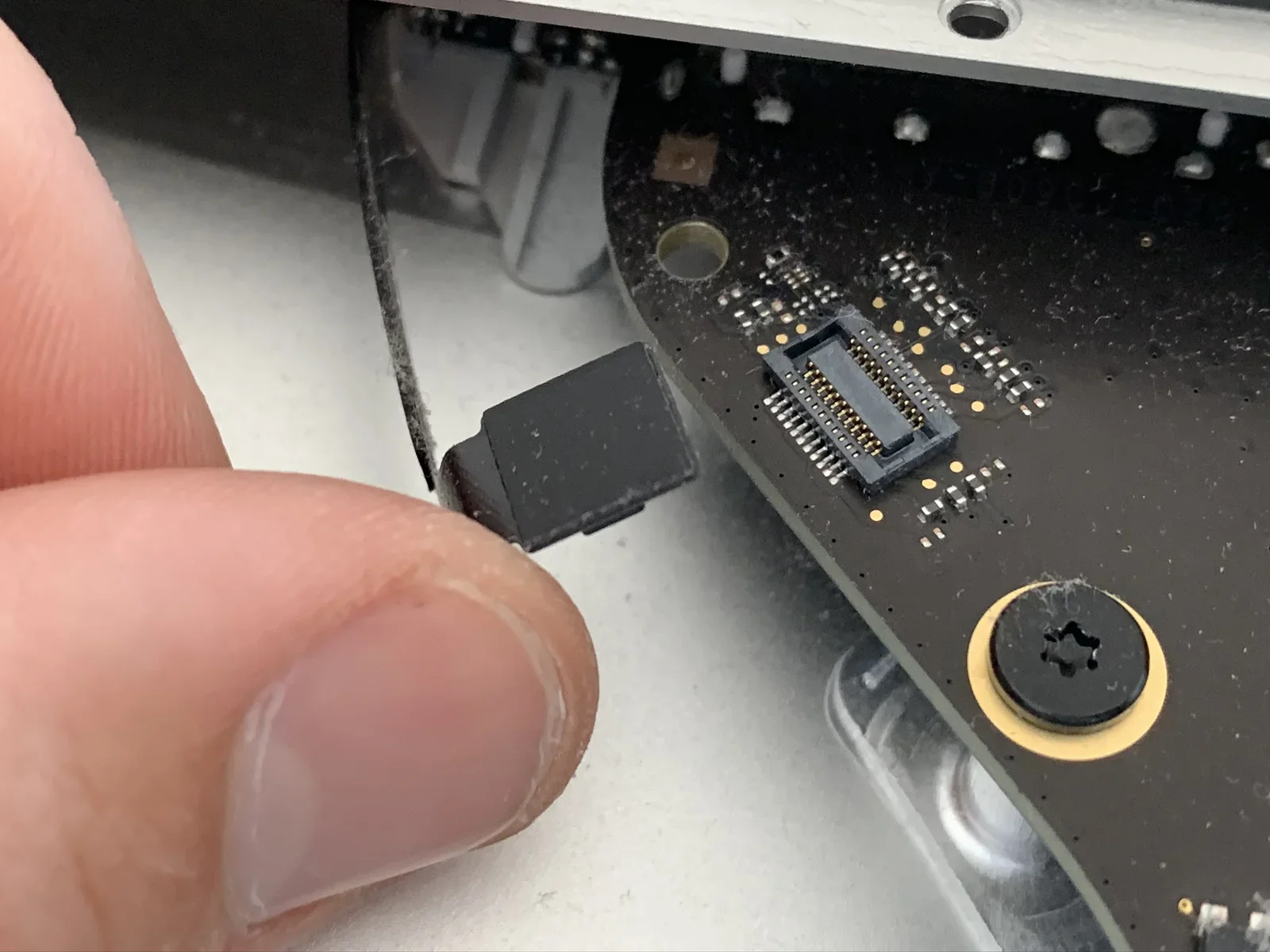
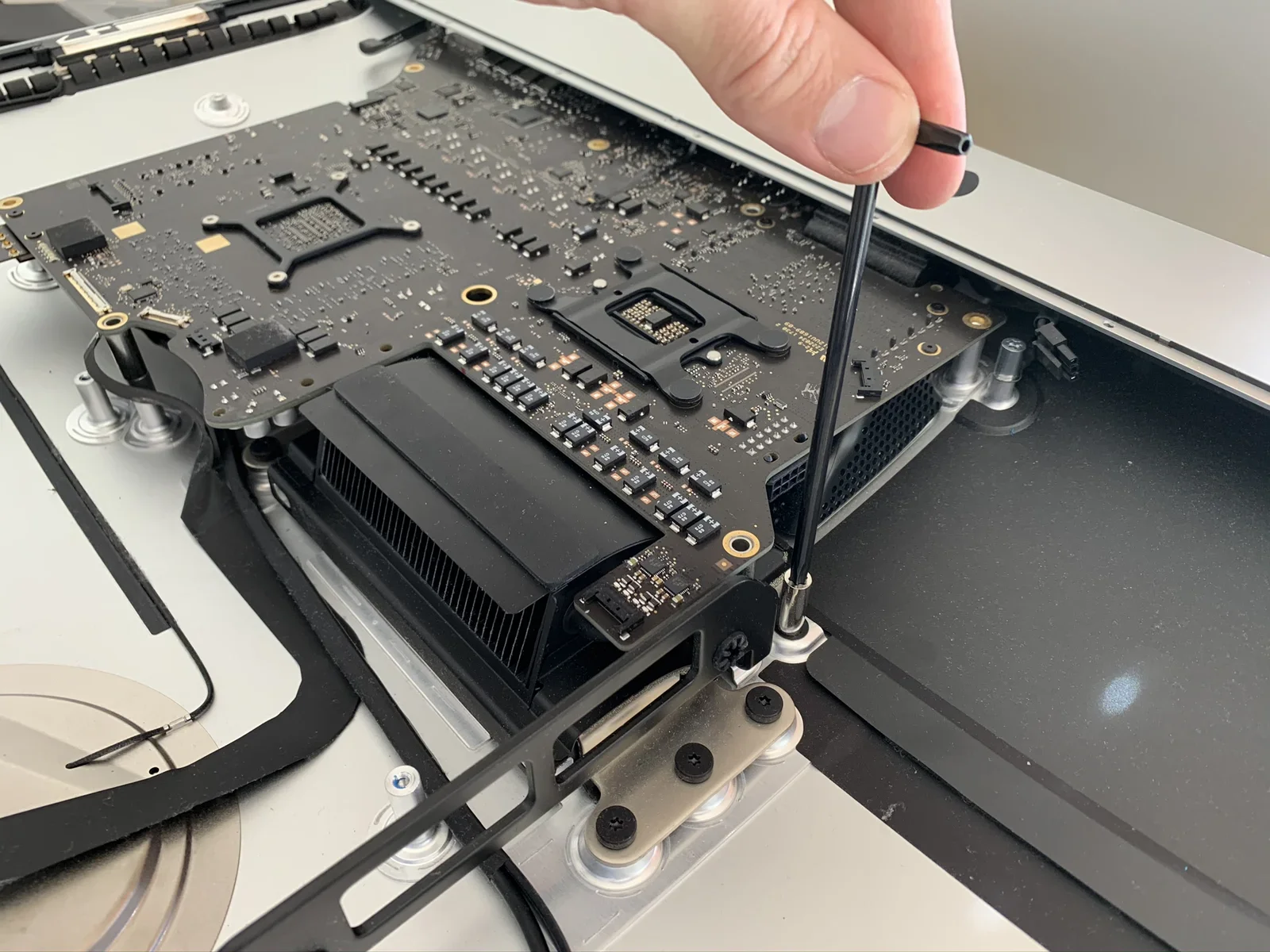
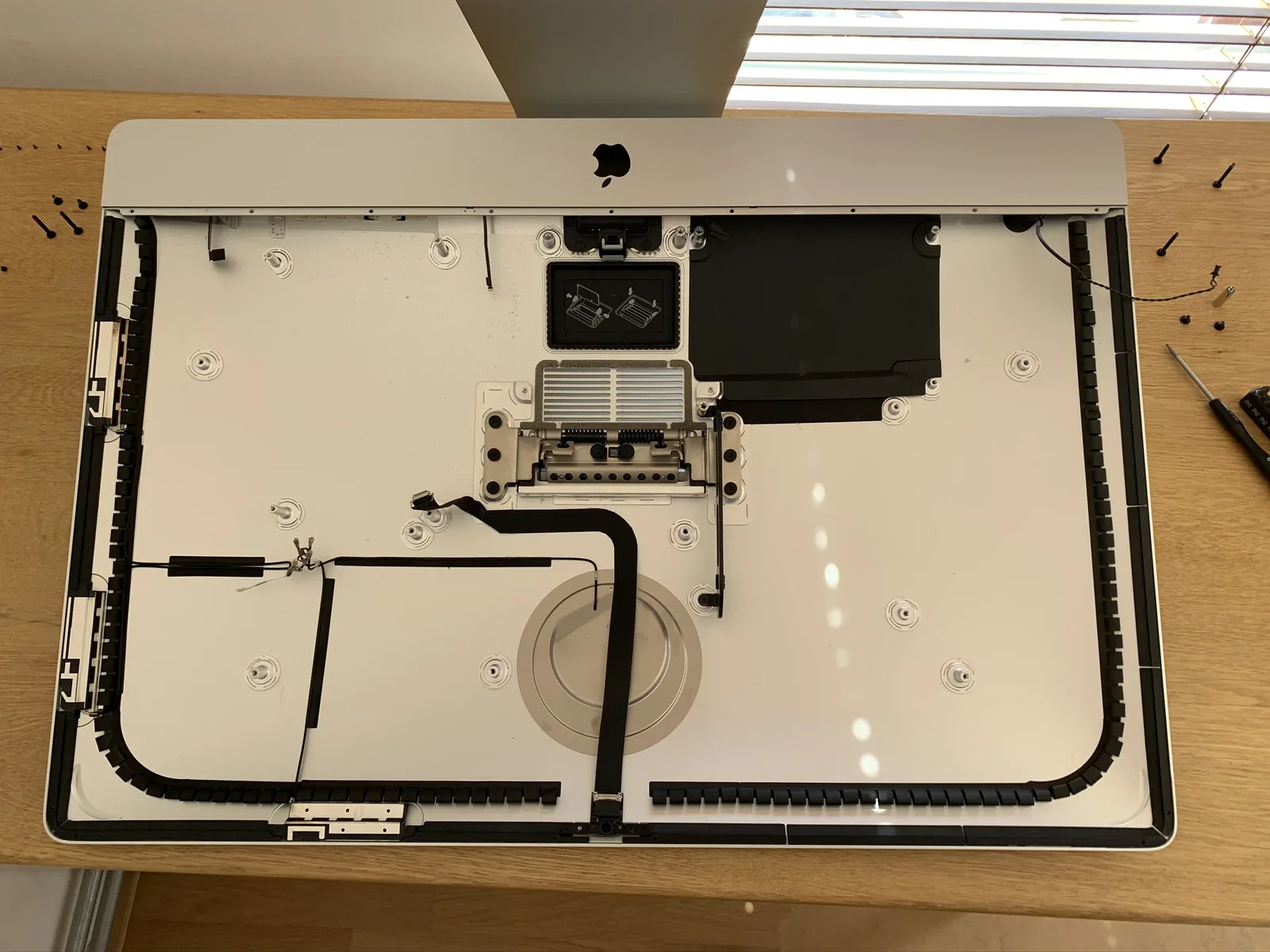
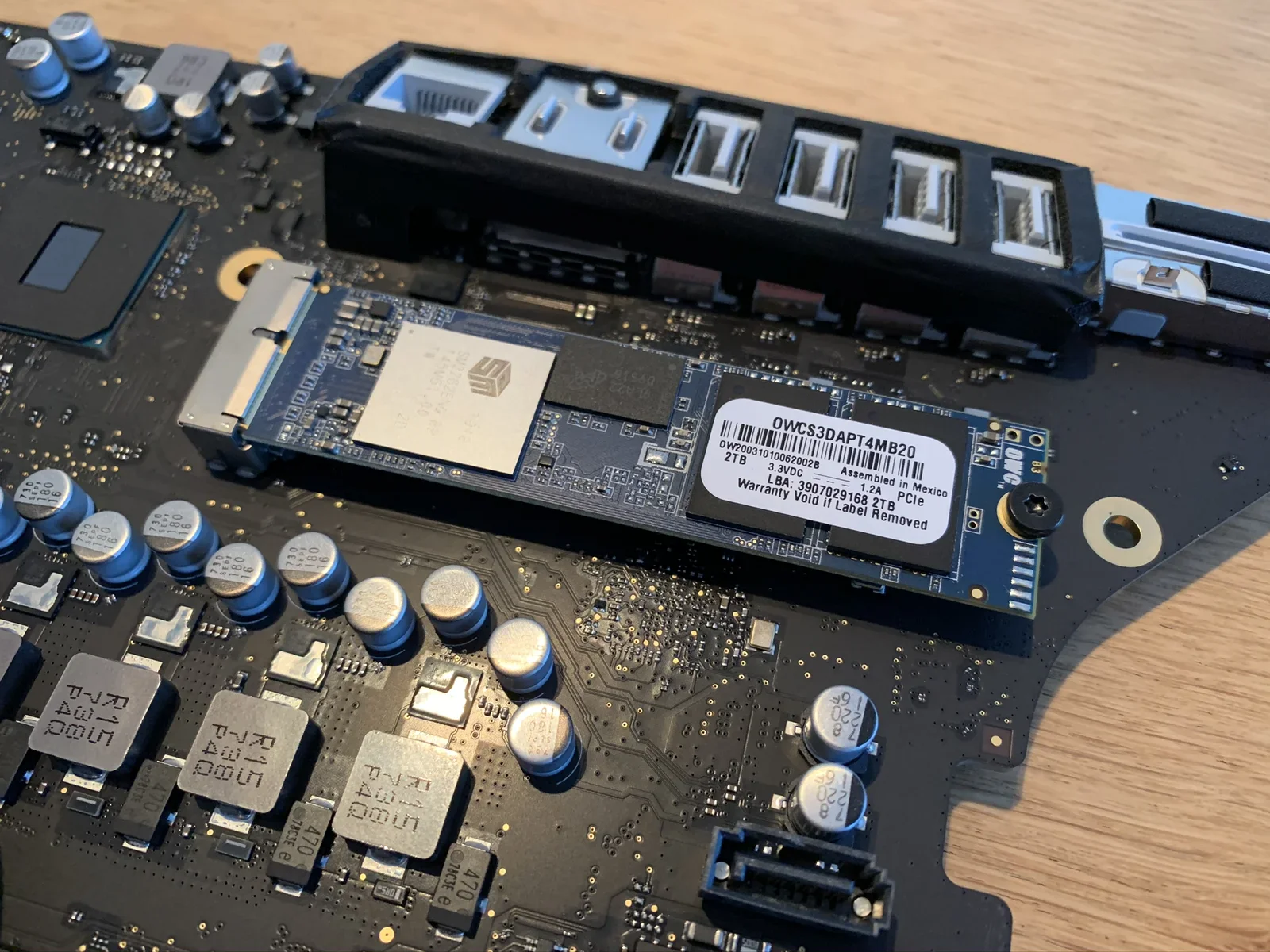
Sind alle Teile aus dem Gehäuse entfernt, kannst du das Mainboard einfach umdrehen und kommst an den PCIe-Steckplatz. Dort hält eine letzte Schraube die werkseitig verbaute SSD fest.
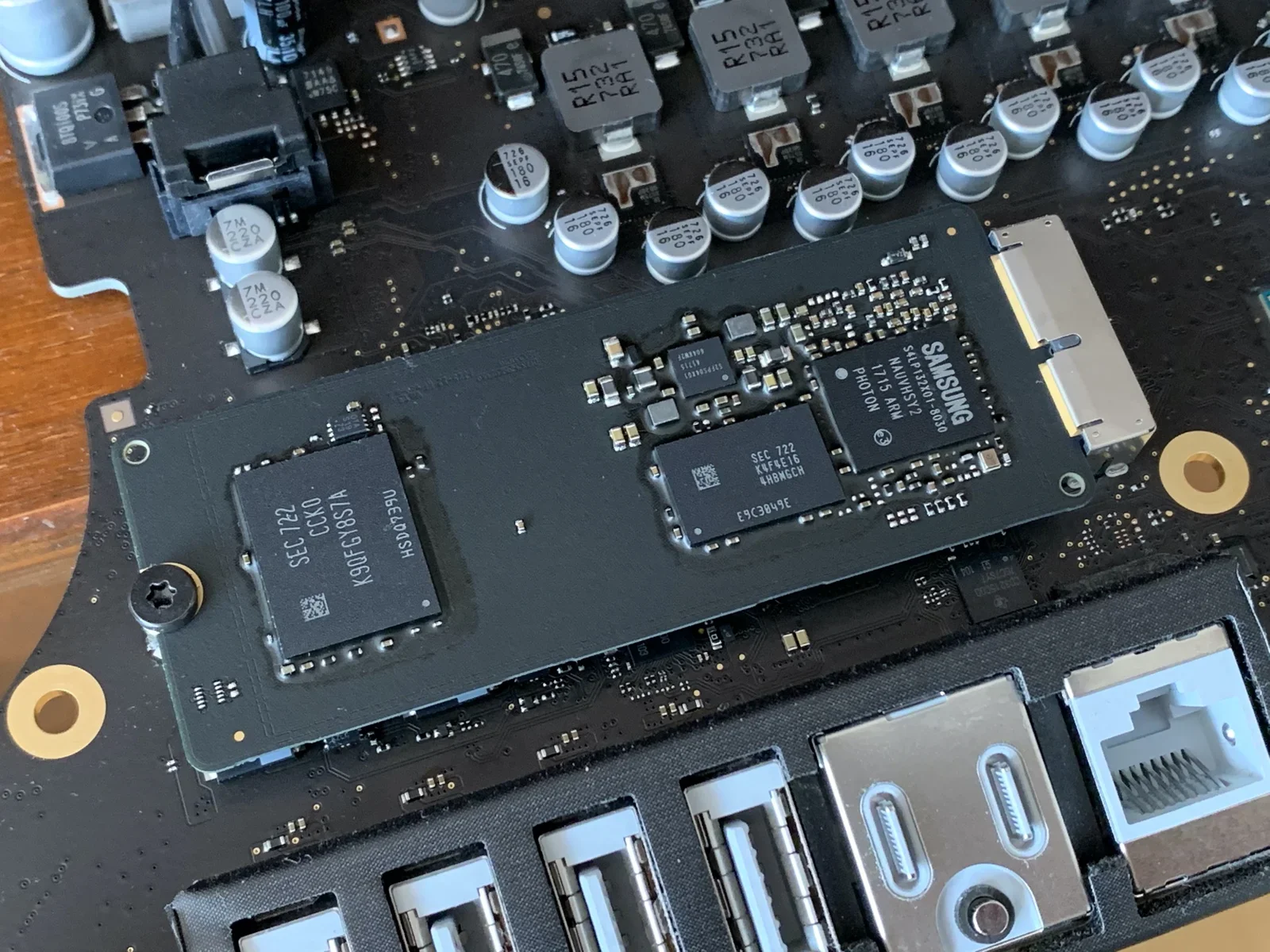
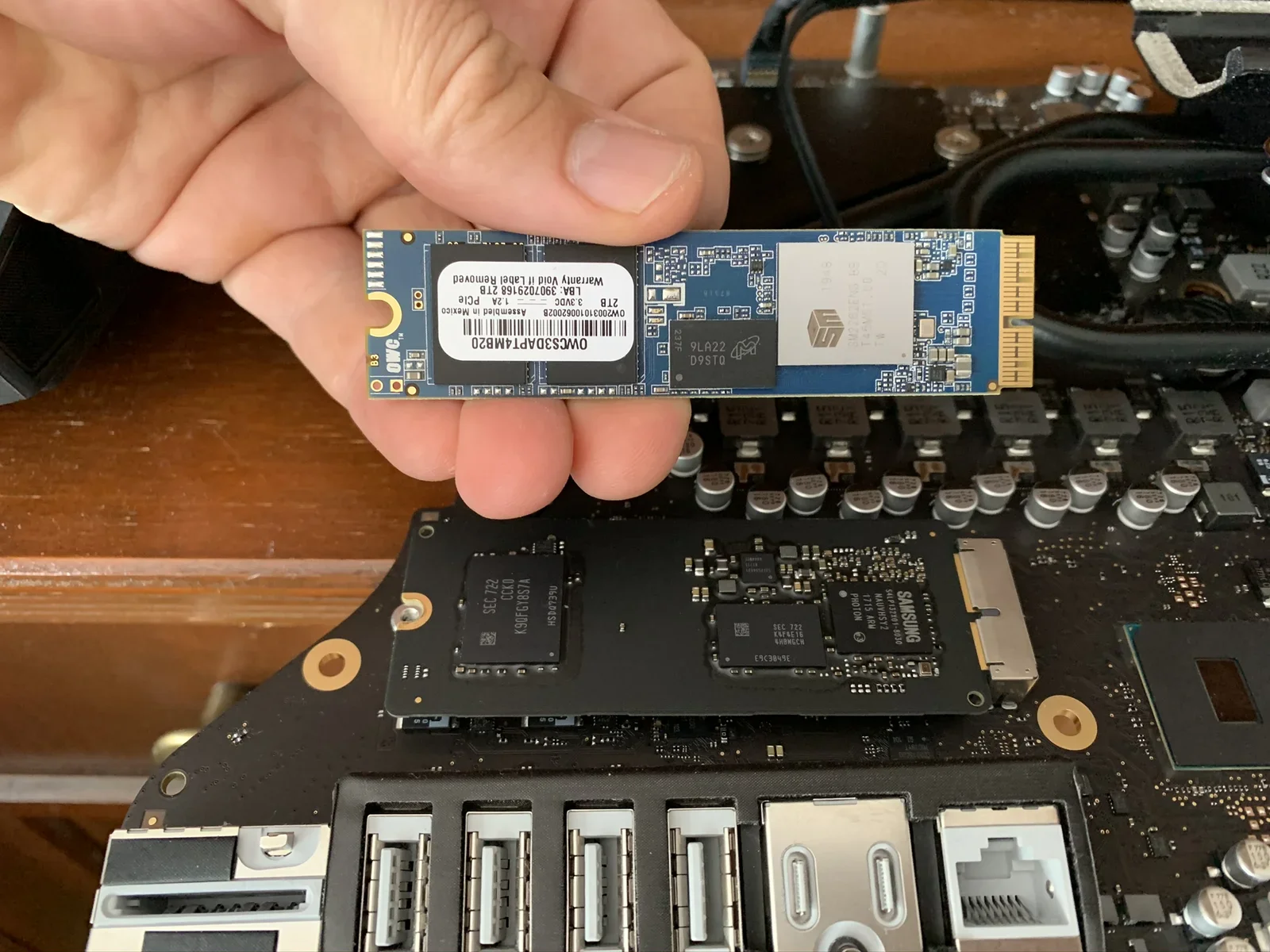
Nach dem Einbau des neuen Laufwerks musst du den ganzen Vorgang rückwärts durchführen, um zu sehen, ob deine Handarbeit etwas taugt. Du musst alle Teile wieder einbauen, bevor du den iMac einschalten und prüfen kannst, ob die neuen Teile richtig erkannt werden. Du brauchst also wirklich Geduld und musst dir Zeit nehmen, alle (winzigen) Teile und Stecker wieder anzubringen.
Hoppla!
Nachdem ich alle Teile, Kabel, Schrauben und Stecker wieder eingebaut hatte, schaltete ich den iMac ein. Der Moment der Wahrheit... klappt es? Nun..., bei mir: NEIN!!
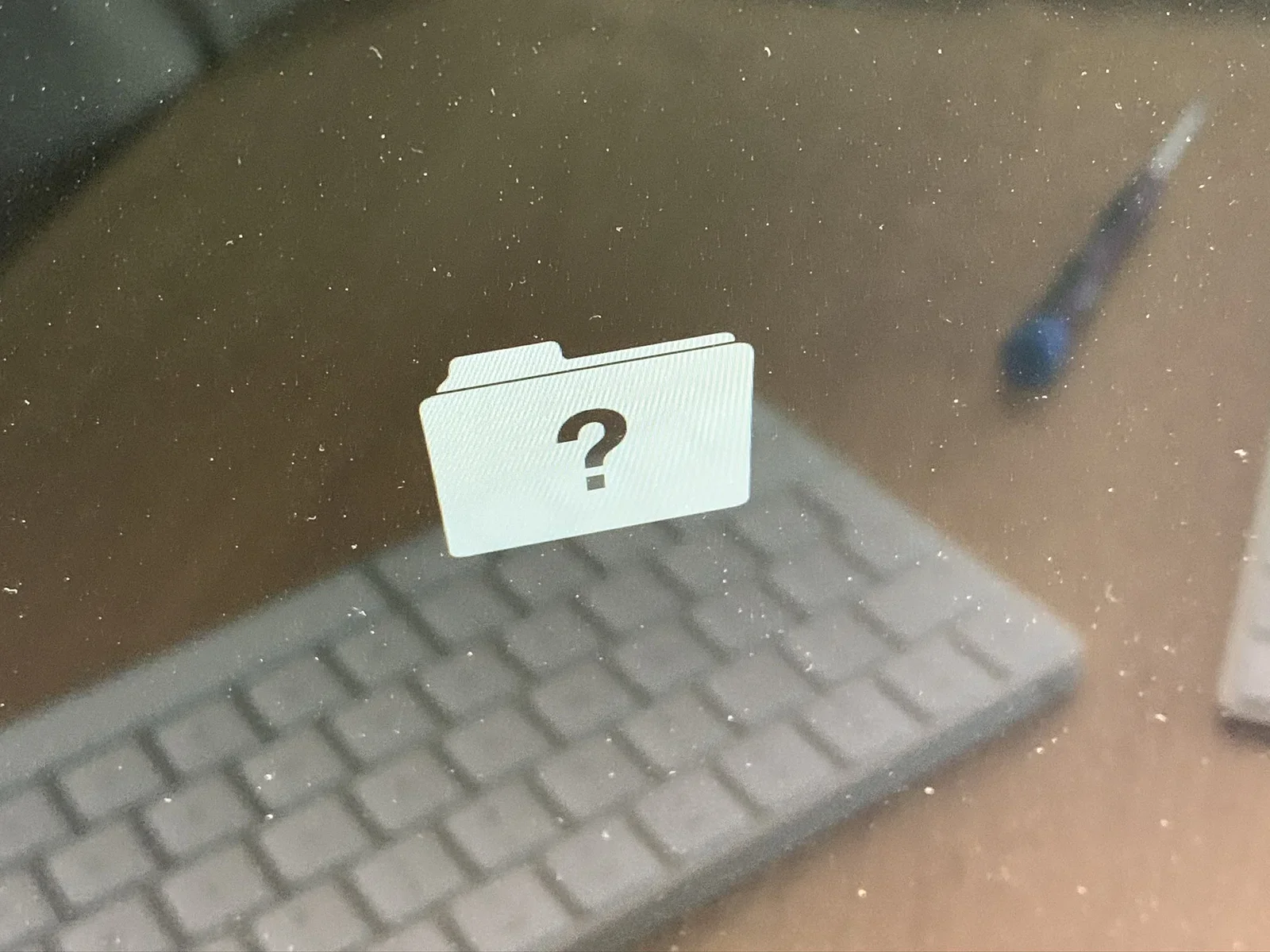
Wenn du den Ordner mit dem Fragezeichen siehst, solltest du den Wiederherstellungsmodus mit CMD+R oder CMD+OPTION+R starten können. Aber mein iMac reagierte nicht auf die Tastatur. Ich schloss eine USB-Tastatur mit Kabel an, um Probleme mit der Bluetooth-Verbindung auszuschließen. Es funktionierte nicht... oh oh!
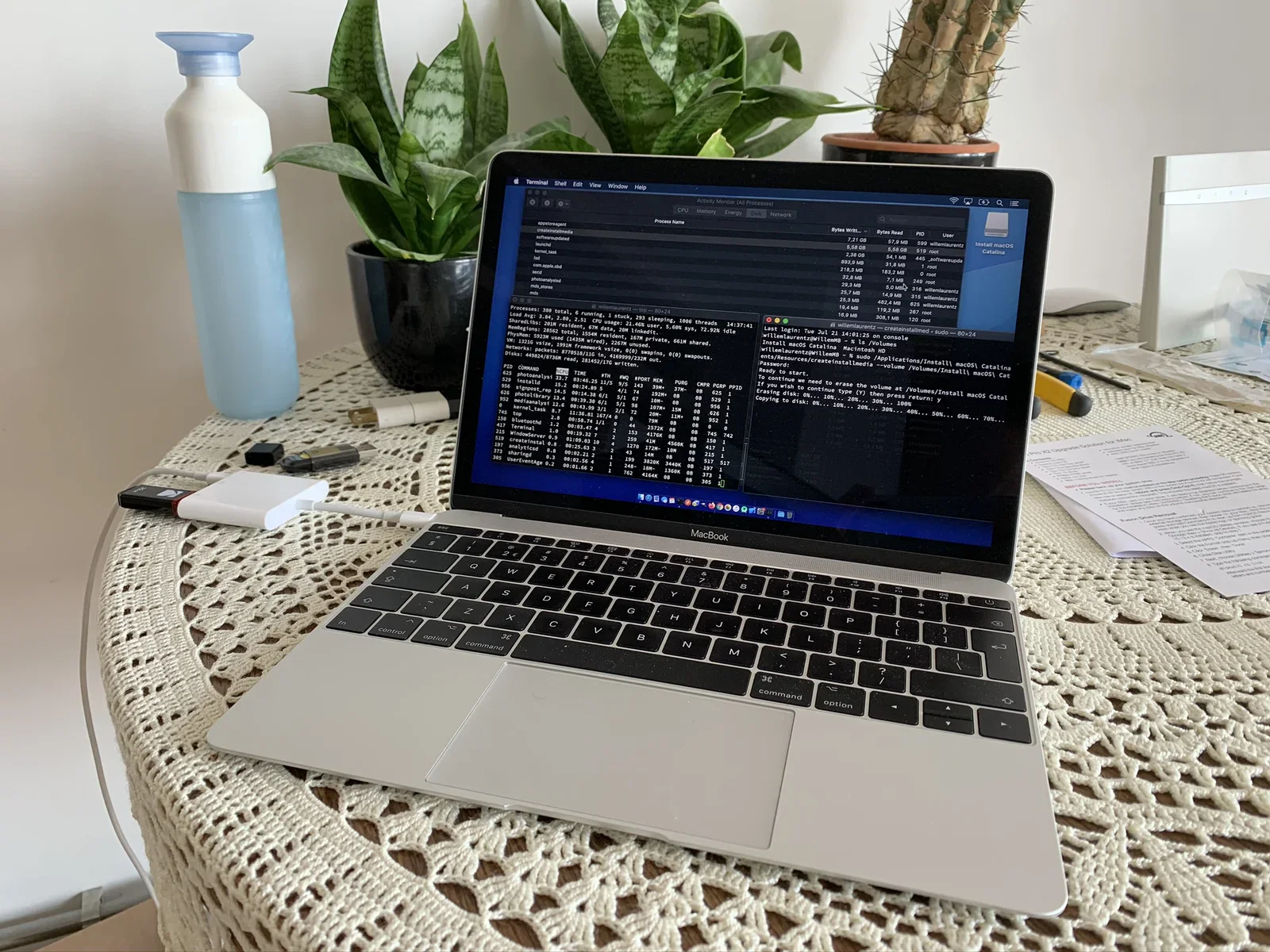
Dann versuchte ich, mit einem anderen MacBook ein bootfähiges USB-Wiederherstellungslaufwerk zu erstellen. Vielleicht würde die Tastatur wieder gehen, sobald ich im Installationsprozess wäre. Aber das Wiederherstellungslaufwerk wurde ebenfalls nicht erkannt!
Als letzten Versuch schloss ich ein bootfähiges Installationslaufwerk mit Debian GNU/Linux an, das ich schon früher für mein eigenes Tablet-Betriebssystem benutzt hatte. Ich war sprachlos, als der iMac dieses Laufwerk tatsächlich erkannte. WAS?
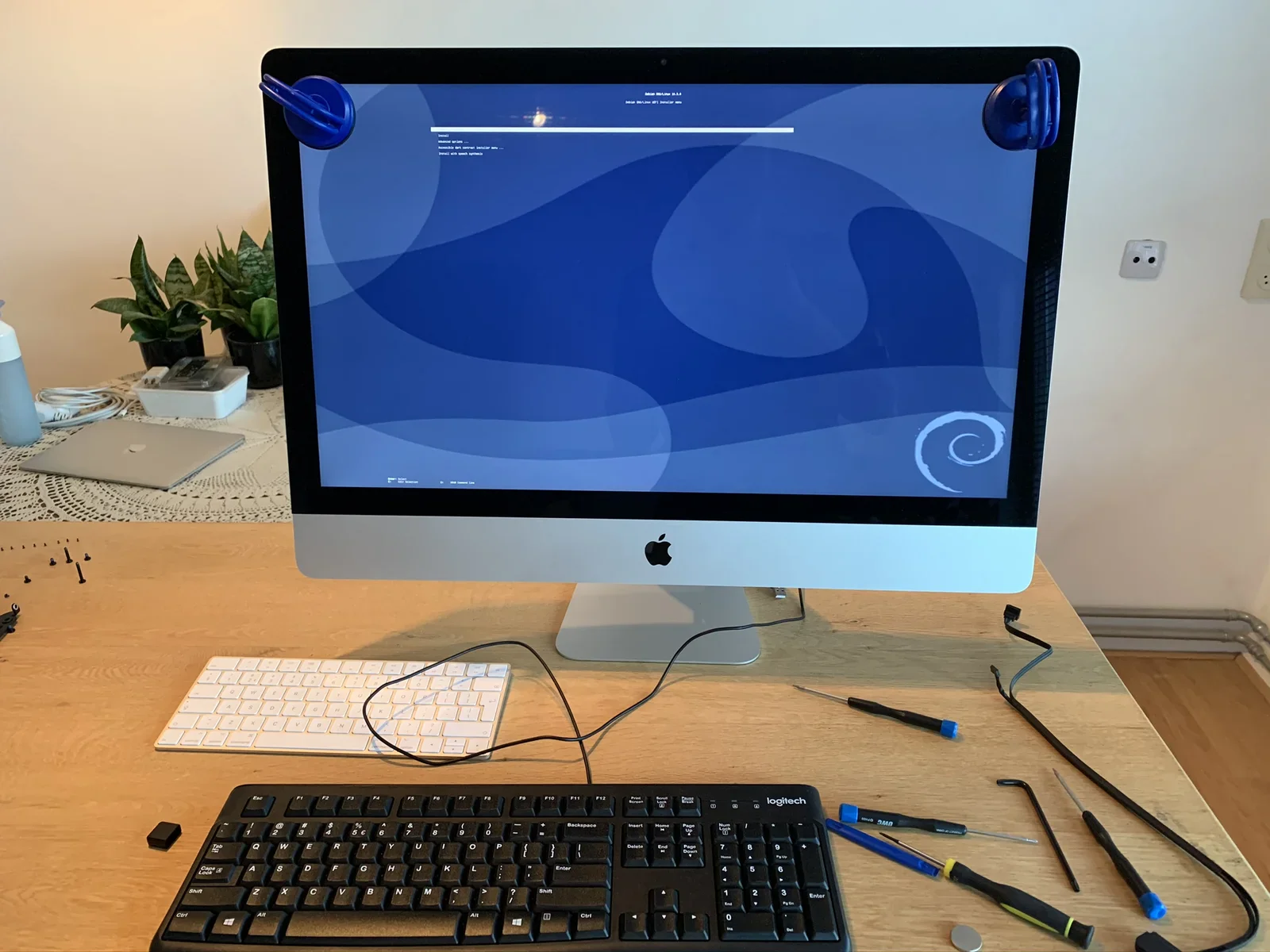
Leider bekam ich die Tastatur nicht zum Laufen: Der iMac startete zwar den Debian-GNU/Linux-Installer, aber ich konnte nicht mit ihm kommunizieren. Das war enorm frustrierend. Ich beschloss, den iMac noch einmal zu öffnen, um zu sehen, ob ich beim Hardware-Upgrade einen Fehler gemacht hatte... und wiederholte alle Schritte! Am PCIe-Steckplatz fiel mir auf, dass das Laufwerk nicht ganz fest im Steckplatz saß: Man sieht, dass der Kupferkontakt teilweise zu sehen ist.
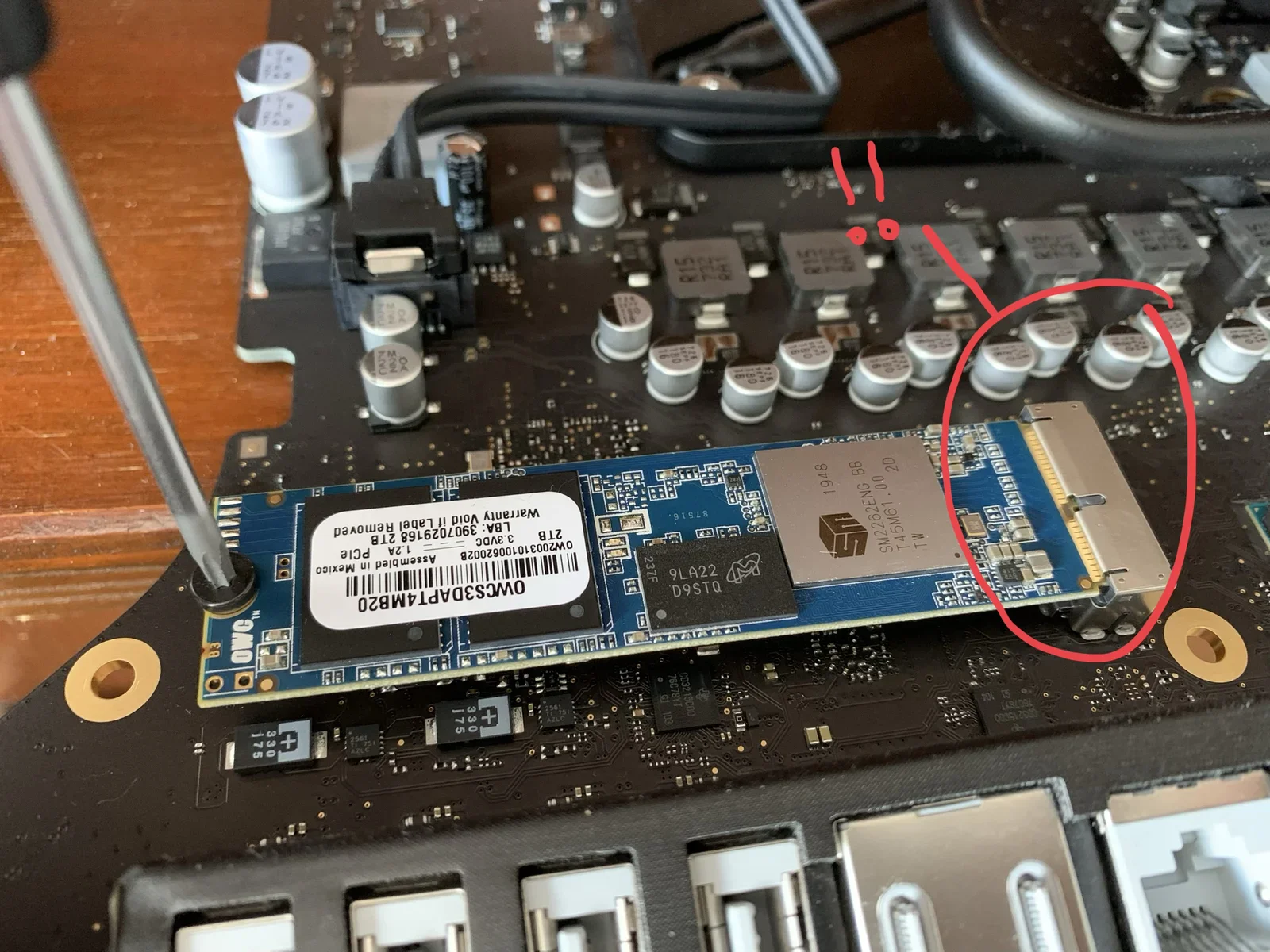
Ich setzte das neue PCIe-Laufwerk neu ein und achtete darauf, dass es richtig saß. Wieder musste ich den ganzen iMac zusammenbauen, um zu testen, ob es etwas änderte. Ich fürchtete, dass mein Fehler einen Stromstoß verursacht und den iMac dauerhaft beschädigt haben könnte.
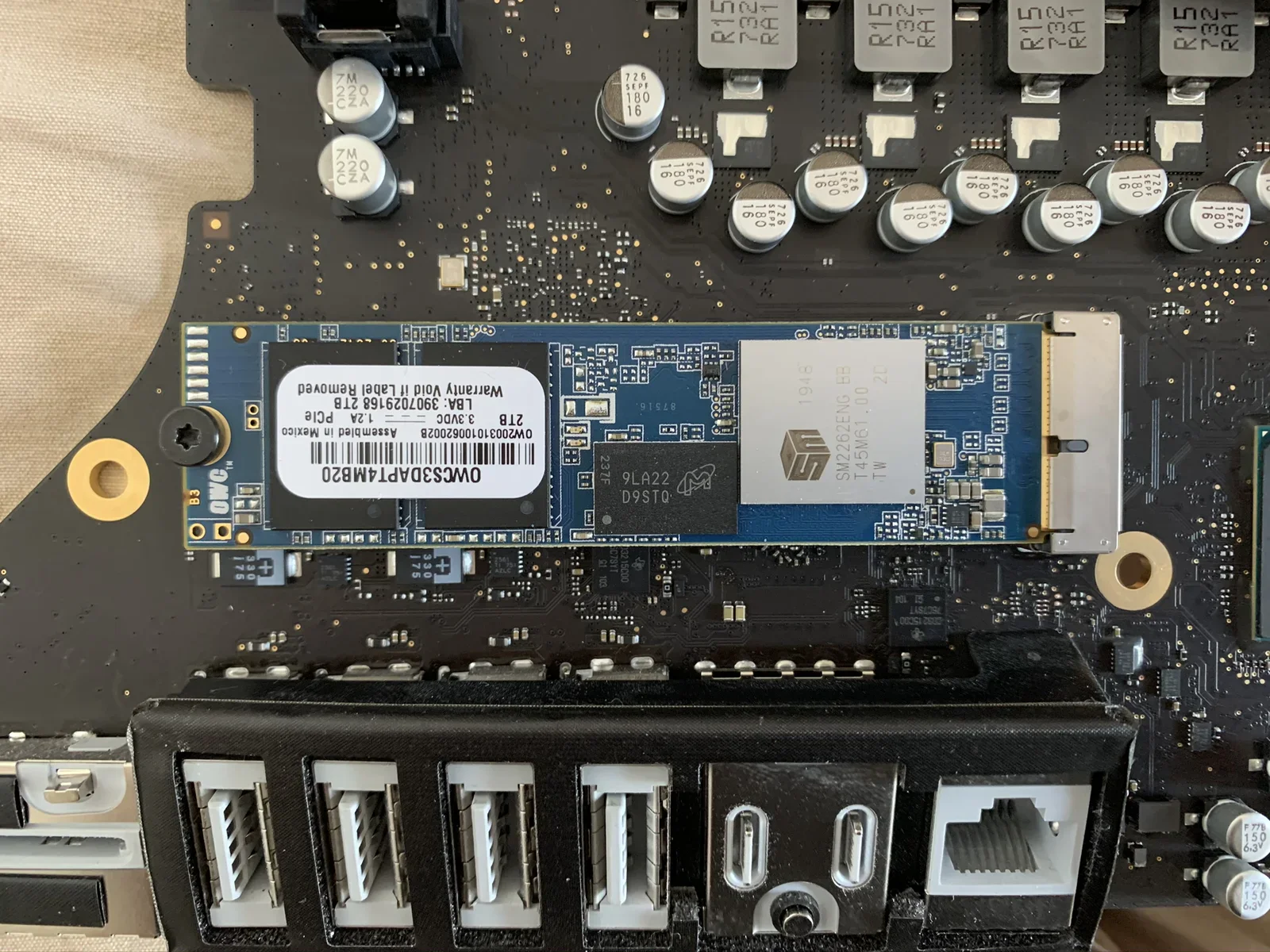
Zu meiner großen Enttäuschung änderte sich nichts. Ob du es glaubst oder nicht: Ich habe das mindestens fünfmal mit verschiedenen Konfigurationen wiederholt:
- gar keine Laufwerke
- nur eine SATA-Festplatte
- nur die neue PCIe-SSD
- nur die alte PCIe-SSD
- die ursprüngliche Fusion-Drive-Kombination
Und ja, das hieß, den iMac noch fünfmal zusammen- und auseinanderzubauen... man muss winzige Schrauben einfach lieben!
Beim Doktor
Inzwischen ging ich ziemlich sicher davon aus, dass ich das Mainboard dauerhaft beschädigt hatte. Die schlecht sitzende PCIe-SSD hatte wohl einen internen Chip beschädigt, der für die USB-Anschlüsse zuständig ist. Ich weiß nur „so viel“, und bevor ich aufgab, wollte ich sichergehen, dass ich nicht noch etwas übersehen hatte. Also ging ich zum Doktor, dem Apple Premium Service Provider.
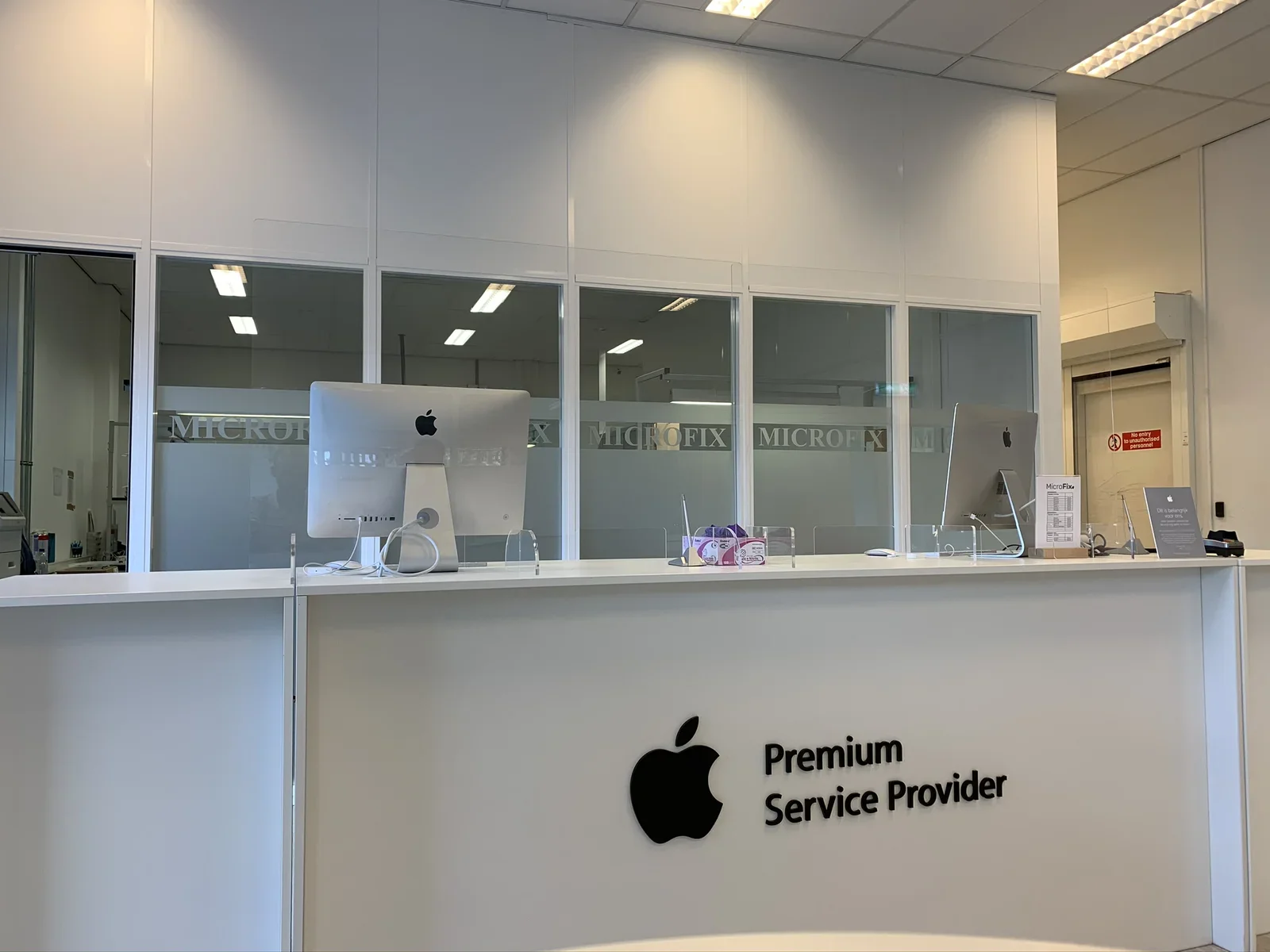
Natürlich fühlt sich das an wie ein Büßergang: Du bringst deinen verletzten iMac in die Werkstatt und gestehst, was du ihm angetan hast. Zum Glück stimmte der Experte vor Ort meiner Diagnose zu: Mainboard beschädigt. Die schlechte Nachricht: Ein neues Mainboard (ohne Einbau) kostet ungefähr 750 €... ohne Garantie, dass das Problem damit behoben ist. Nachdem ich Microfix für Zeit und Fachwissen gedankt hatte, brachte ich meinen verletzten Aluminium-Freund wieder mit nach Hause, unentschlossen, was mein nächster Schritt sein sollte.
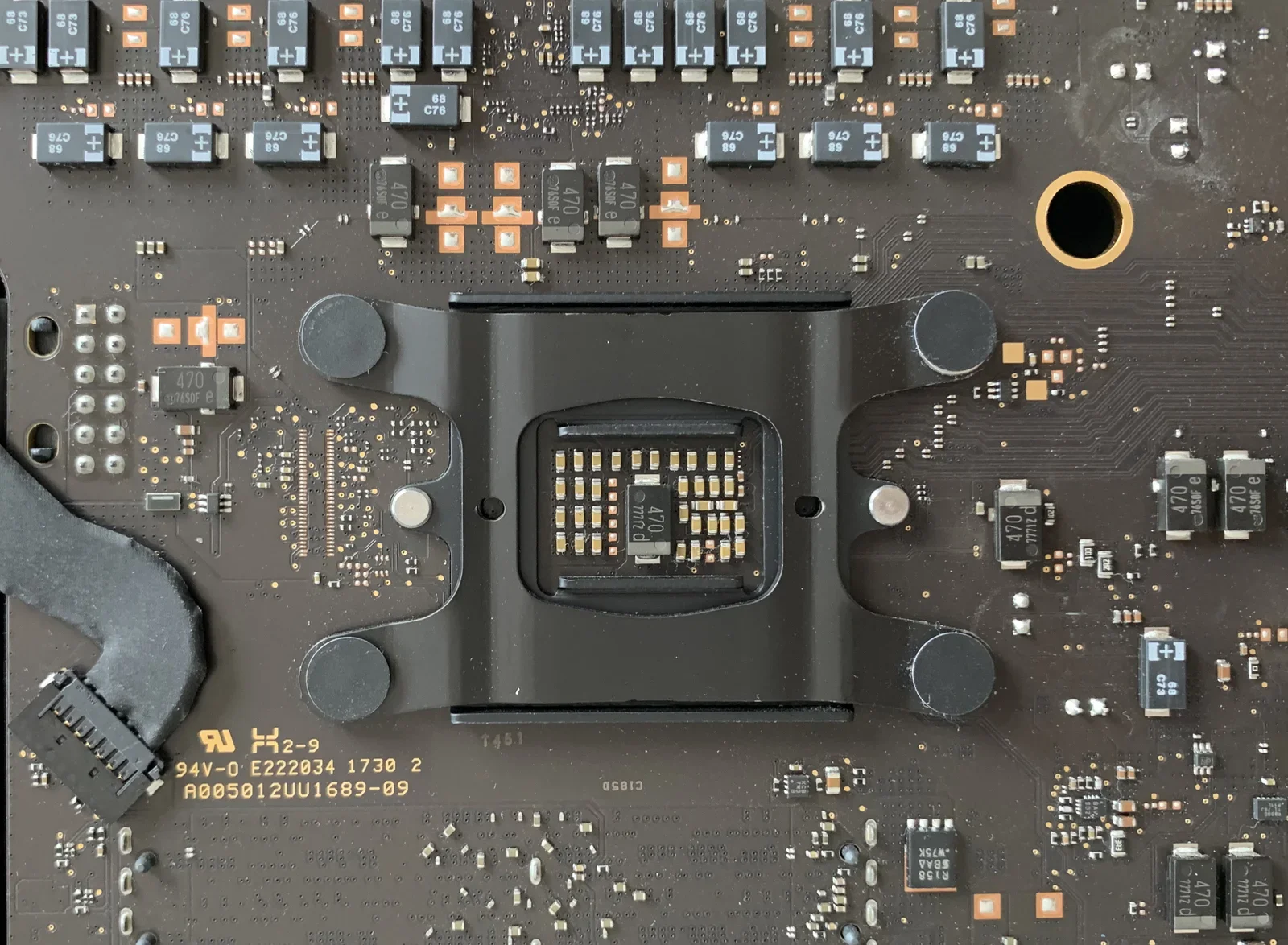
Inspiriert von meinem jüngsten Erfolg auf eBay suchte ich nach einem Ersatz-Mainboard für meinen iMac. Es gibt Verkäufer außerhalb von Apples offiziellem Netzwerk, die Teile zur Aufarbeitung von Computern anbieten. Vielleicht hatte einer dieser Shops genau das passende Mainboard auf Lager.
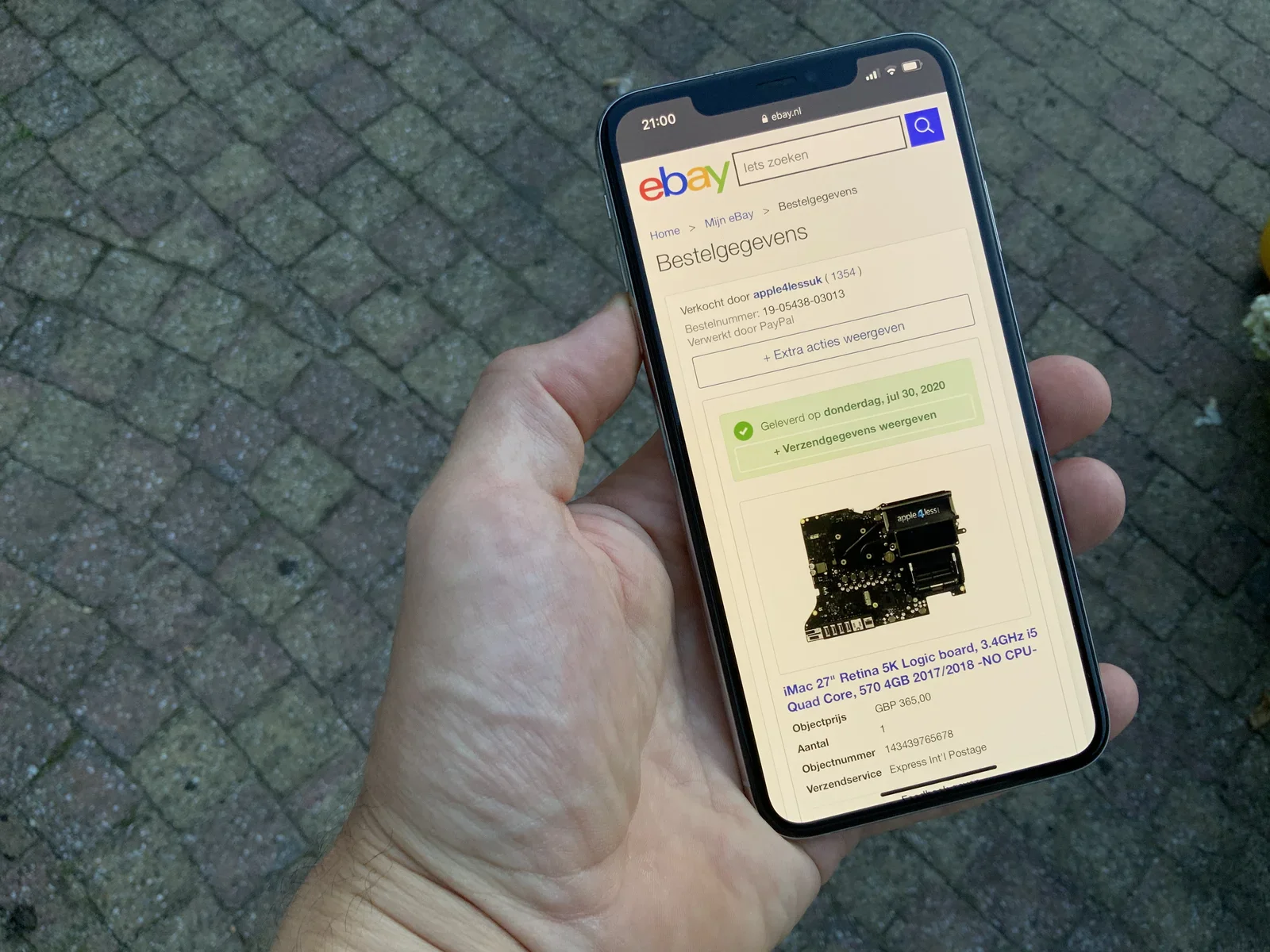
Ein Verkäufer in Irland hatte zufällig genau das richtige Teil. Ich fragte vorab bei ihm nach, ob ich richtig lag und es wirklich das passende Teil für mich war. Er bestätigte es und schickte das Mainboard los. Ein paar Tage später kam es an und - hurra, hurra - ich konnte wieder mit dem Zerlegen anfangen!
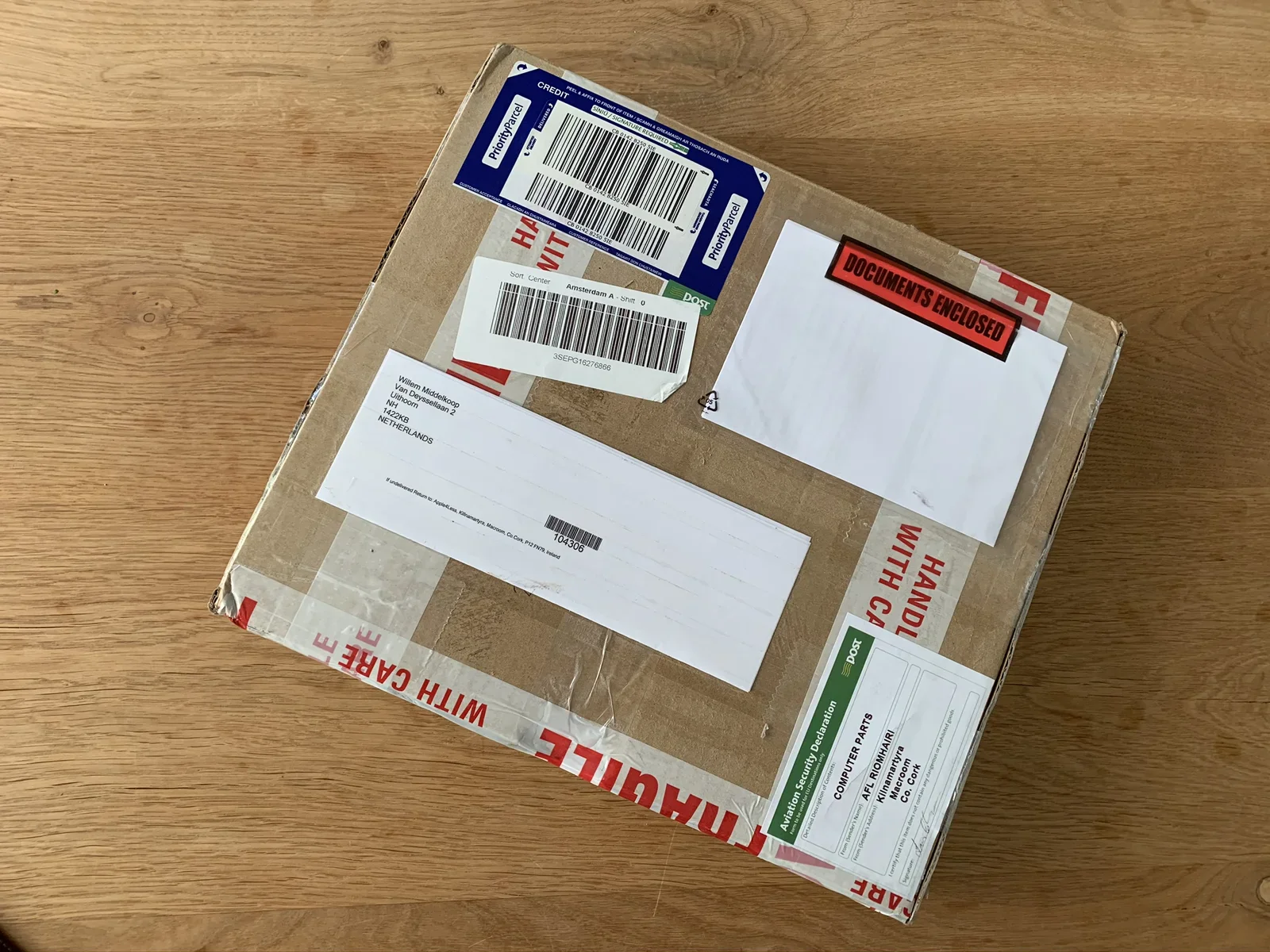
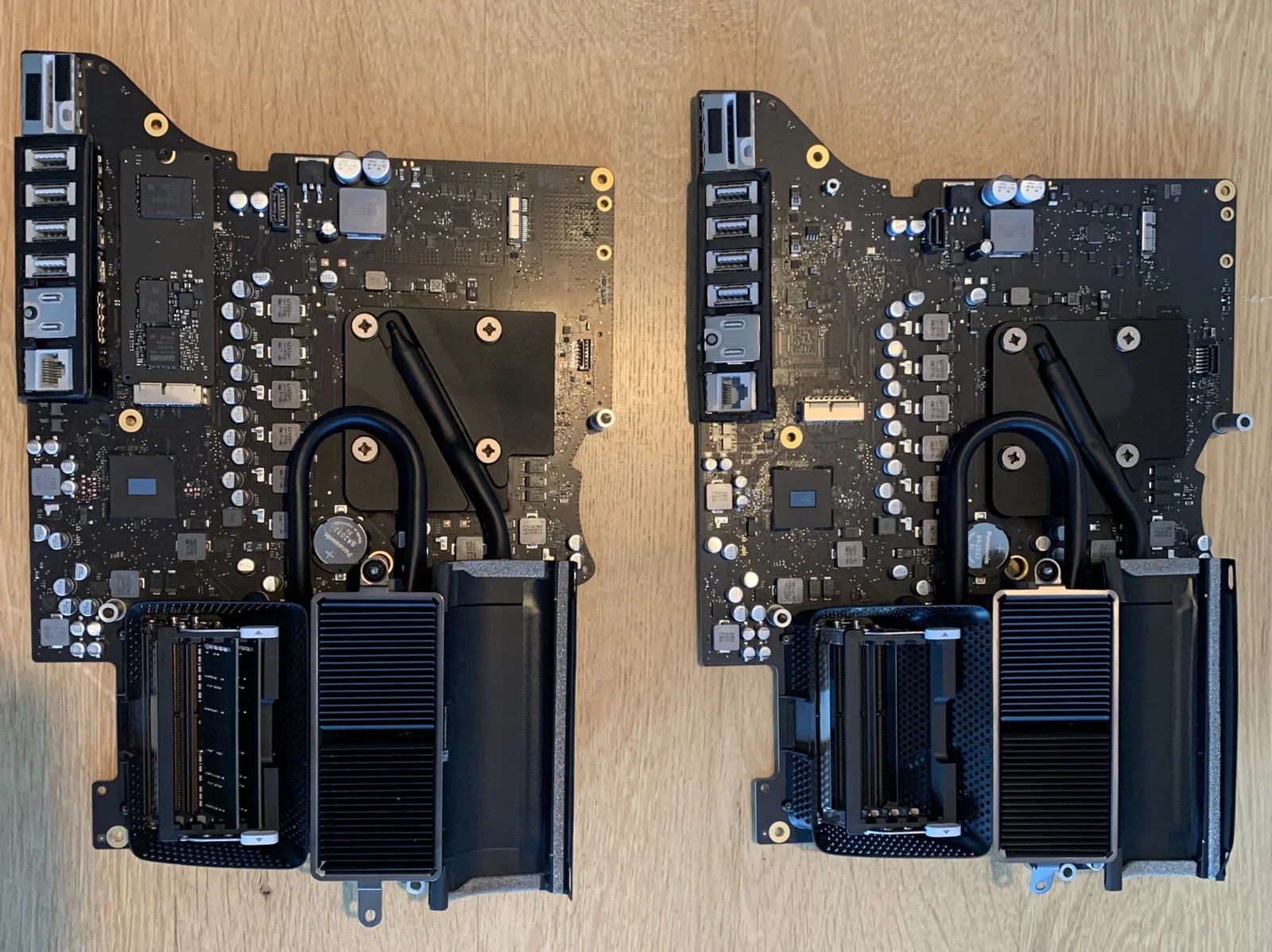
Das Mainboard war zwar ganz neu, hatte aber keinen Prozessor. Ich musste also den Prozessor aus meinem defekten Mainboard ausbauen. Bei einem normalen Computer ist das schon schwierig genug, aber beim iMac mit integrierten Kühlkörpern ist es noch etwas kniffliger. Zum Glück waren meine „Schraubkünste“ inzwischen perfekt.
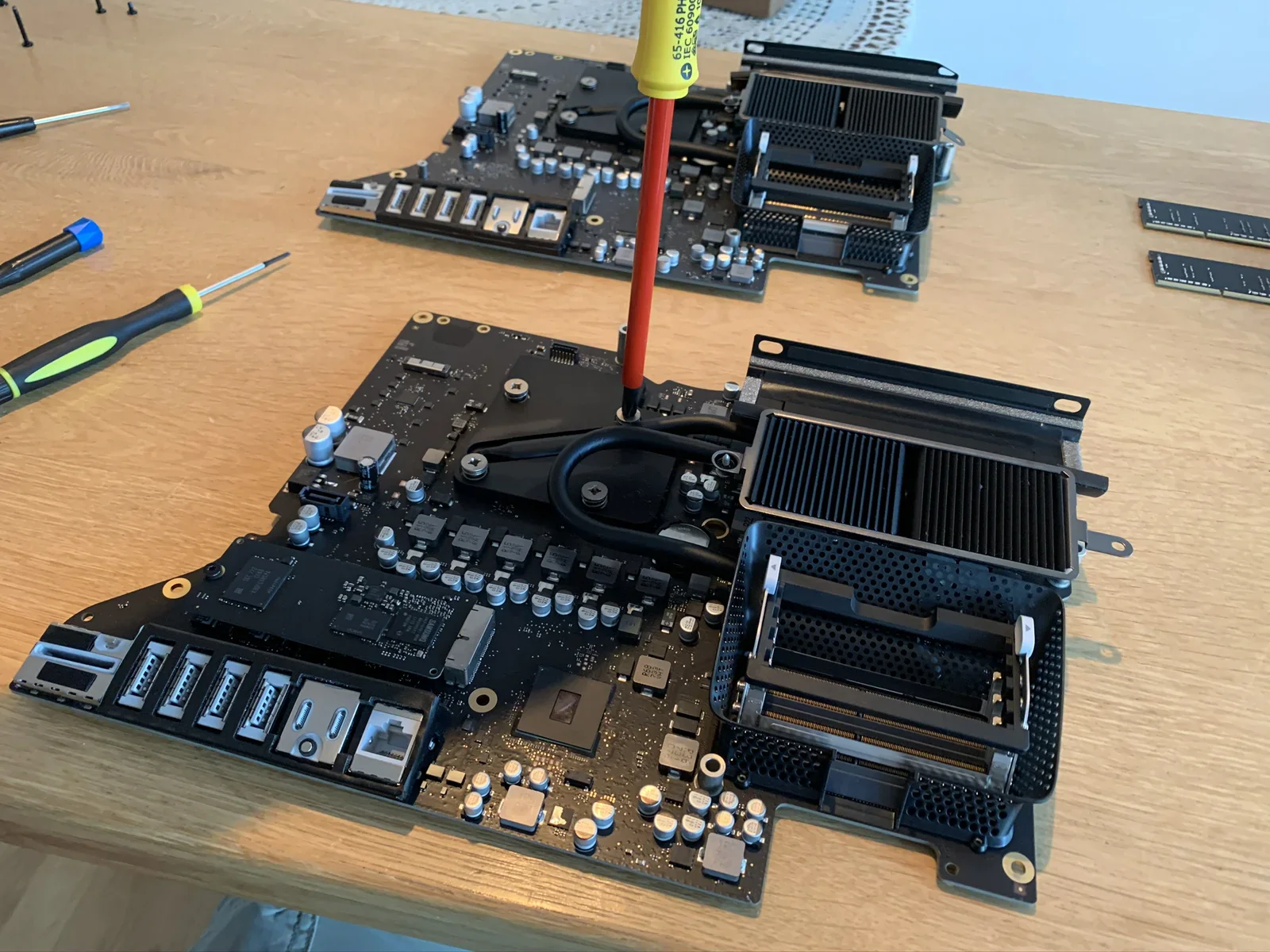
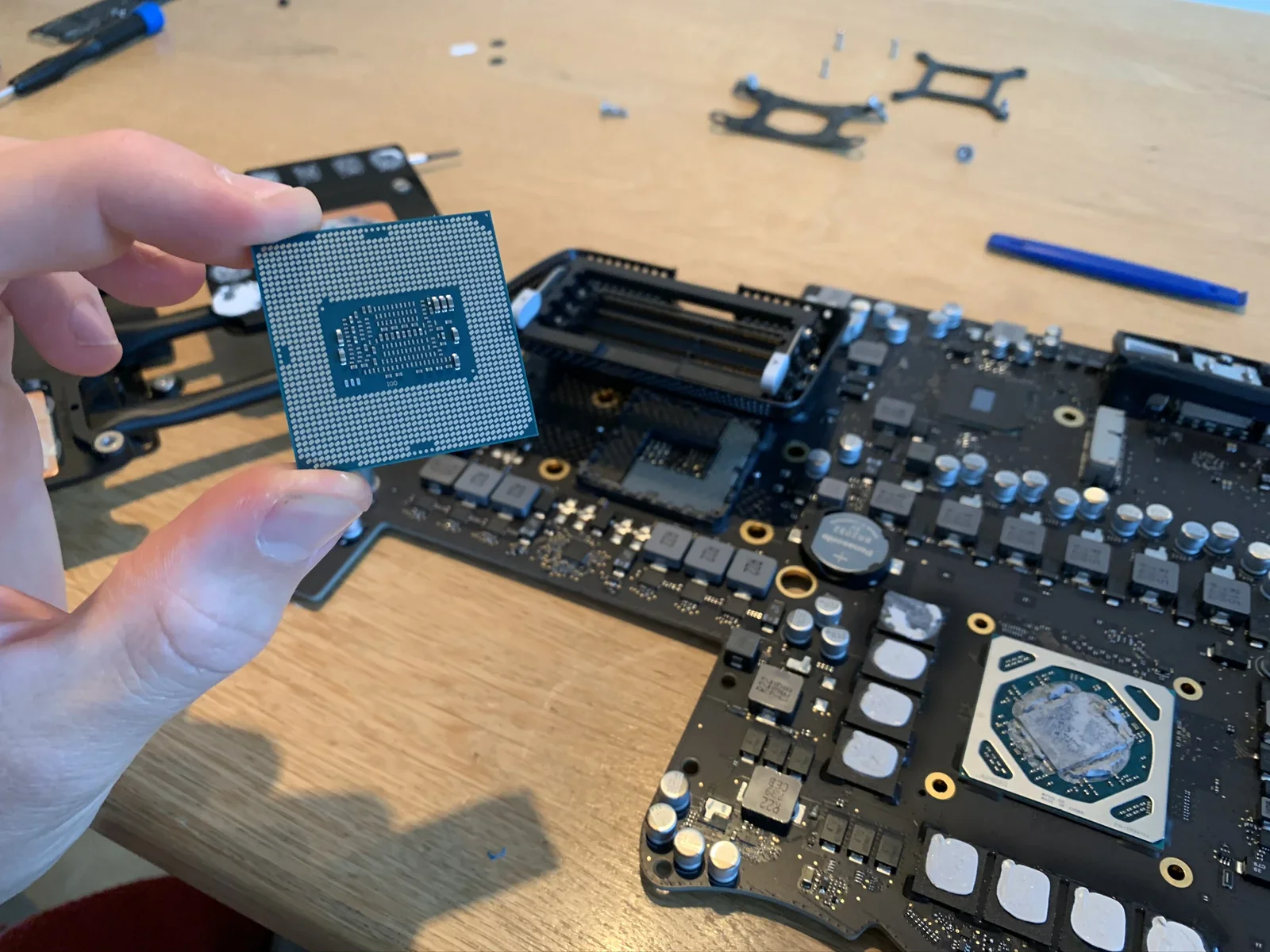
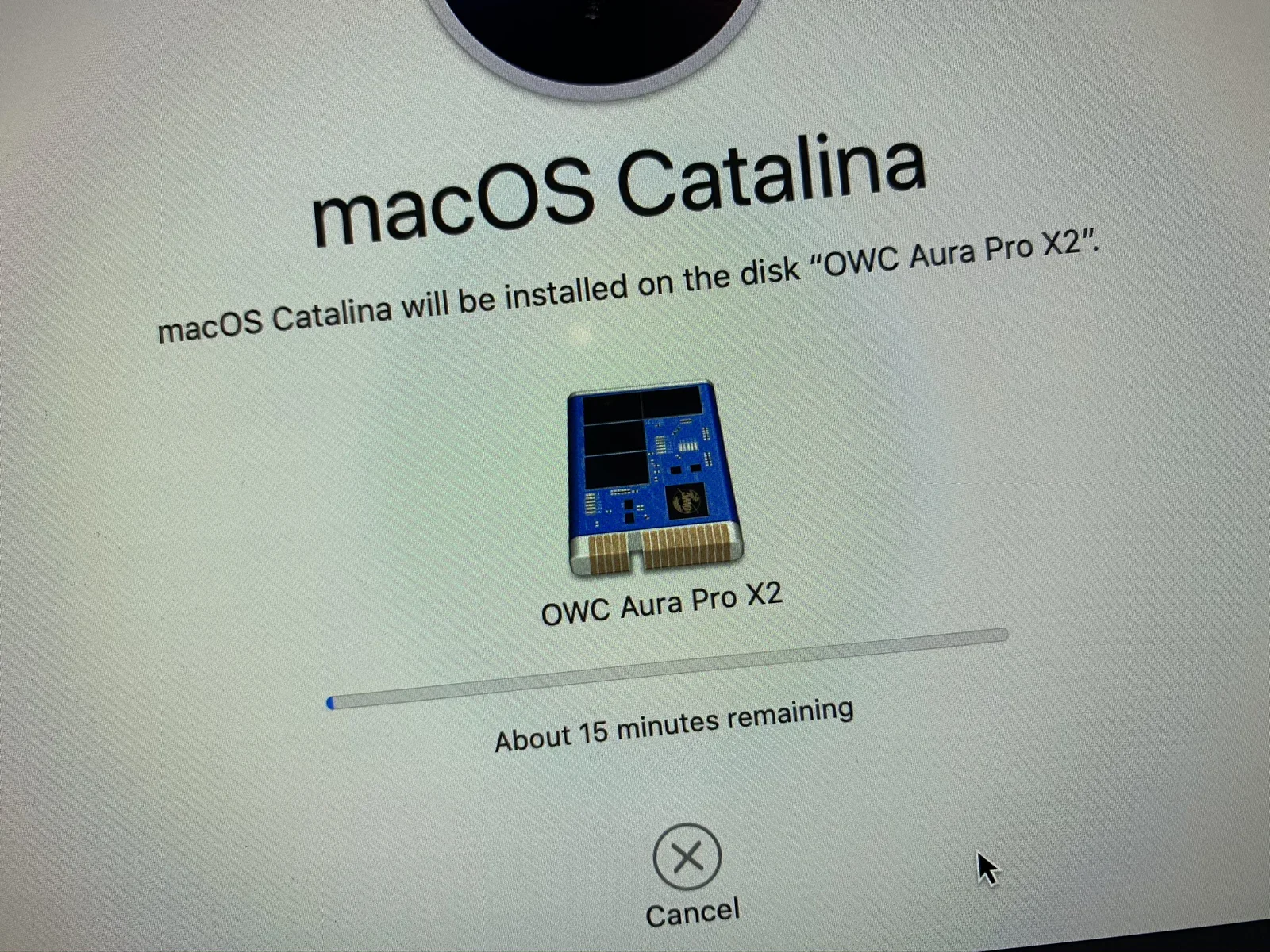
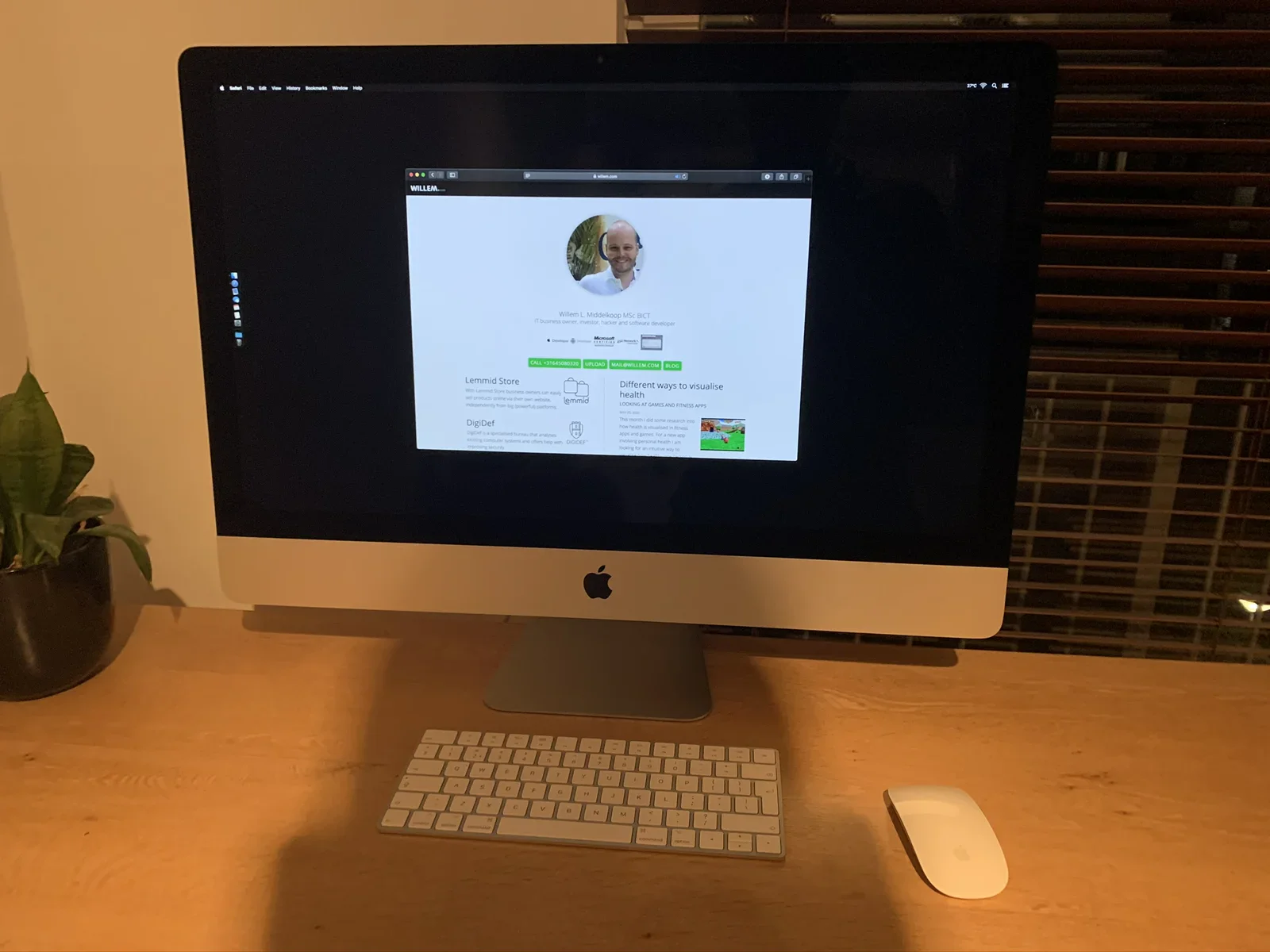
Nachdem ich den Prozessor auf das neue Mainboard verpflanzt hatte, brachte ich den Kühlkörper wieder an. Dann baute ich die PCIe-SSD ein und kontrollierte sie doppelt, dreifach, vierfach. Da ich ohnehin freien Zugang hatte, steckte ich auch den Arbeitsspeicher auf das neue Mainboard um. Zum Schluss musste ich den ganzen iMac noch einmal zusammenbauen, um zu sehen, ob ich diesmal mehr Glück hatte.
Fazit
Es brauchte einige Entschlossenheit, den iMac vor meinem Fehler zu retten. Aber ich wollte unbedingt, dass dieser Computer überlebt, weil mir sein Design und sein Display so gut gefallen. Ich hätte mich schuldig gefühlt, ihn einfach wegzuwerfen.
Wenn du aus diesem Beitrag etwas mitnimmst, dann das: Nicht alles, was ich mache, gelingt. Ich mache Fehler und baue Mist (Wortspiel beabsichtigt: „screw up“ heißt „verschrauben“ und „vermasseln“). Manchmal ist es das Beste, aufzugeben und Feierabend zu machen. Aber das habe ich nicht getan, und genau deshalb läuft dieser Computer wieder. Glückliches Ich.