Nahtlose Dateisynchronisierung zwischen Smartphone und Tablet
Mit Unison automatisch zwischen GNU/Linux und dem iPhone synchronisieren
- Veröffentlicht
- Aktualisiert
- (erstellt )
- Geschrieben von
- Willem L. Middelkoop
- Themen
- Freiheit · SSH · Cloud · Daten · Anleitung · iPhone · linux · Server · Tablet
- Menschliche Version dieses Beitrags
- https://willem.com/de/2020-09-16_nahtlose-dateisynchronisierung-zwischen-smartphone-und-tablet/
- English
- Syncing files seamlessly between smartphone and tablet
- Nederlands
- Bestanden naadloos synchroniseren tussen smartphone en tablet
- Español
- Sincronización de archivos sin problemas entre smartphone y tablet
- Français
- Synchroniser ses fichiers sans accroc entre smartphone et tablette
- Italiano
- Sincronizzare i file senza fatica tra smartphone e tablet
- Português
- Sincronizar ficheiros sem esforço entre smartphone e tablet
- Papiamentu
- Sinkronisá arkivo sin problema entre smartphone i tablèt
- Frysk
- Bestannen naadleas syngronisearje tusken smartphone en tablet
- Sprachen
- Aus dem englischen Original von einem Sprachmodell in zwei Durchgängen (Übersetzung und Korrektur) mit Glossar und Rechtschreibprüfung übersetzt; noch nicht von einem Muttersprachler gelesen.
Zusammenfassung
Um meinen Workflow zu optimieren, suchte ich nach einer Möglichkeit, auf meinem Computer und meinem Smartphone nahtlos auf dieselben Dateien zuzugreifen. Das ist praktisch, wenn du Dateien schnell vom Computer über das Smartphone und die verschiedenen Messaging-Apps verschicken willst, und umgekehrt. Lies weiter, dann erfährst du, wie ich es gelöst habe.
Volltext
Das Ziel: nahtlos geteilte Dateien
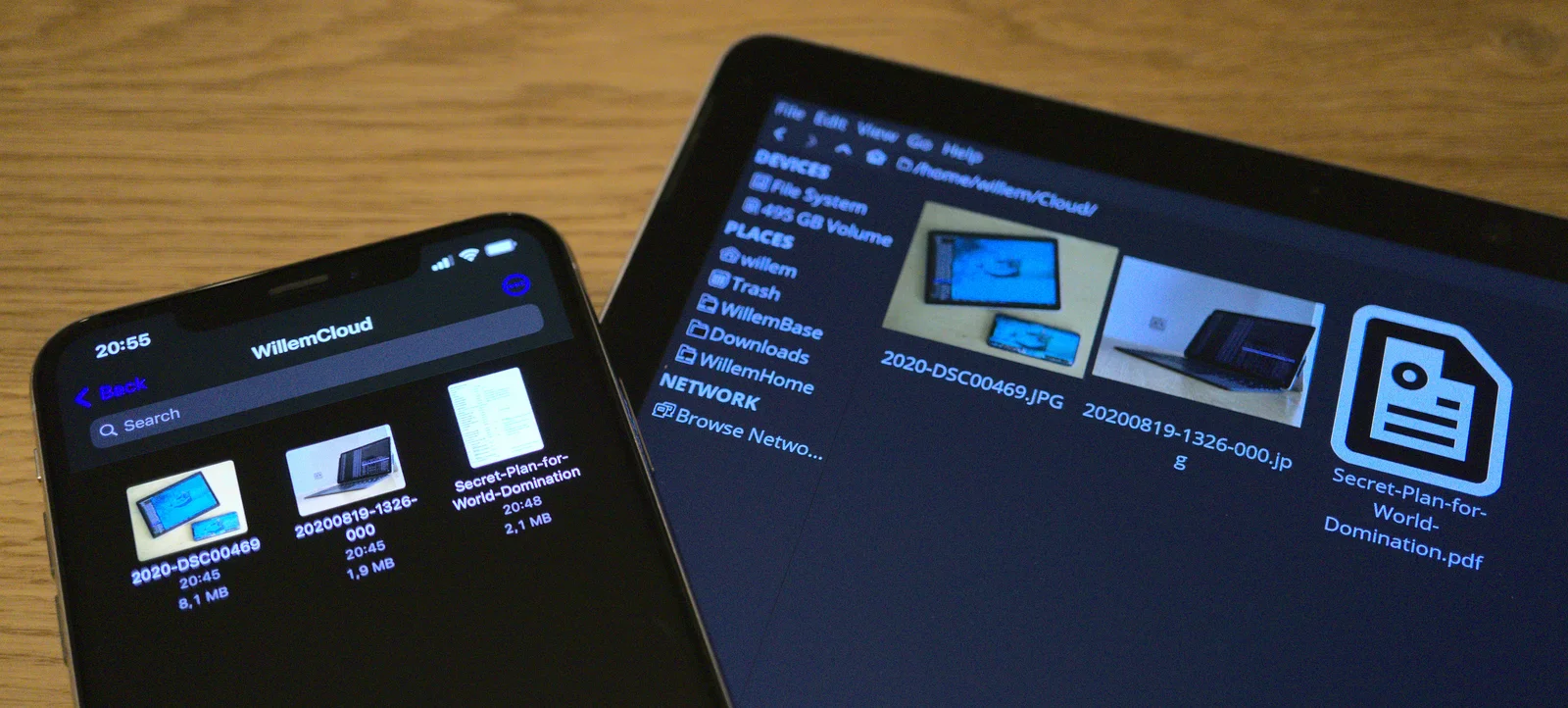
Bei der Arbeit nutze ich meistens Tablet und Smartphone zusammen. Als Hauptcomputer dient mir ein Tablet. Mein iPhone ist als zweiter Bildschirm sehr nützlich. Außerdem verschicke ich damit Dateien, Screenshots und Fotos über die vielen Messaging-Apps, die auf iOS laufen.
Ob zum Guten oder zum Schlechten: Die Kommunikation verlagert sich von E-Mail zu Apps wie Slack, WhatsApp, iMessage und Signal. Mein iPhone ist das Tor zu diesen Kanälen. Weil ich weder iCloud Drive noch Dropbox nutzen will, brauchte ich einen anderen Weg, um meine Dateien nahtlos auf Tablet und Smartphone zu haben.
Unison: der plattformübergreifende Dateisynchronisierer
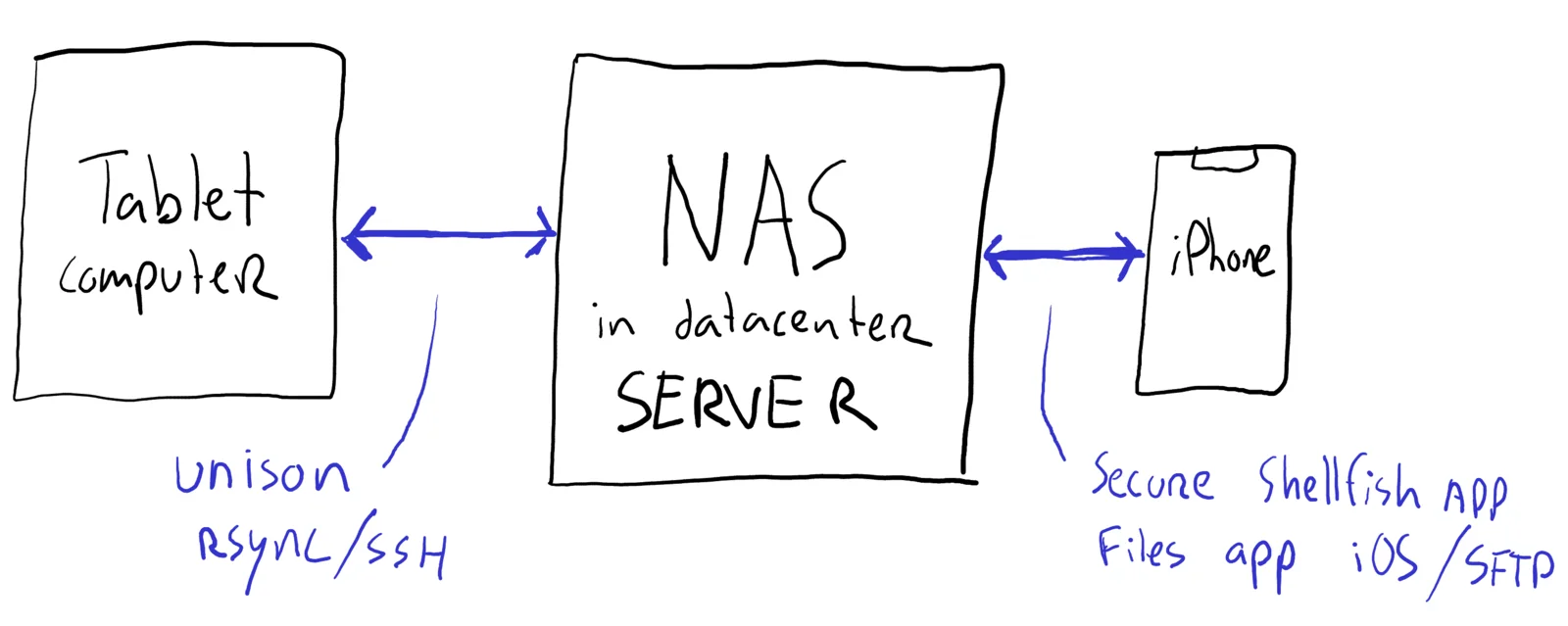
Nach kurzer Suche fand ich Unison im Debian Software Repository. Mein Tablet läuft mit Debian GNU/Linux, und ich wollte Dateien sicher und mit offenen Standards synchronisieren. Unison macht das mit rsync über SSH/SFTP. Es funktioniert also mit meinem bestehenden NAS Server, der in einem Rechenzentrum steht.
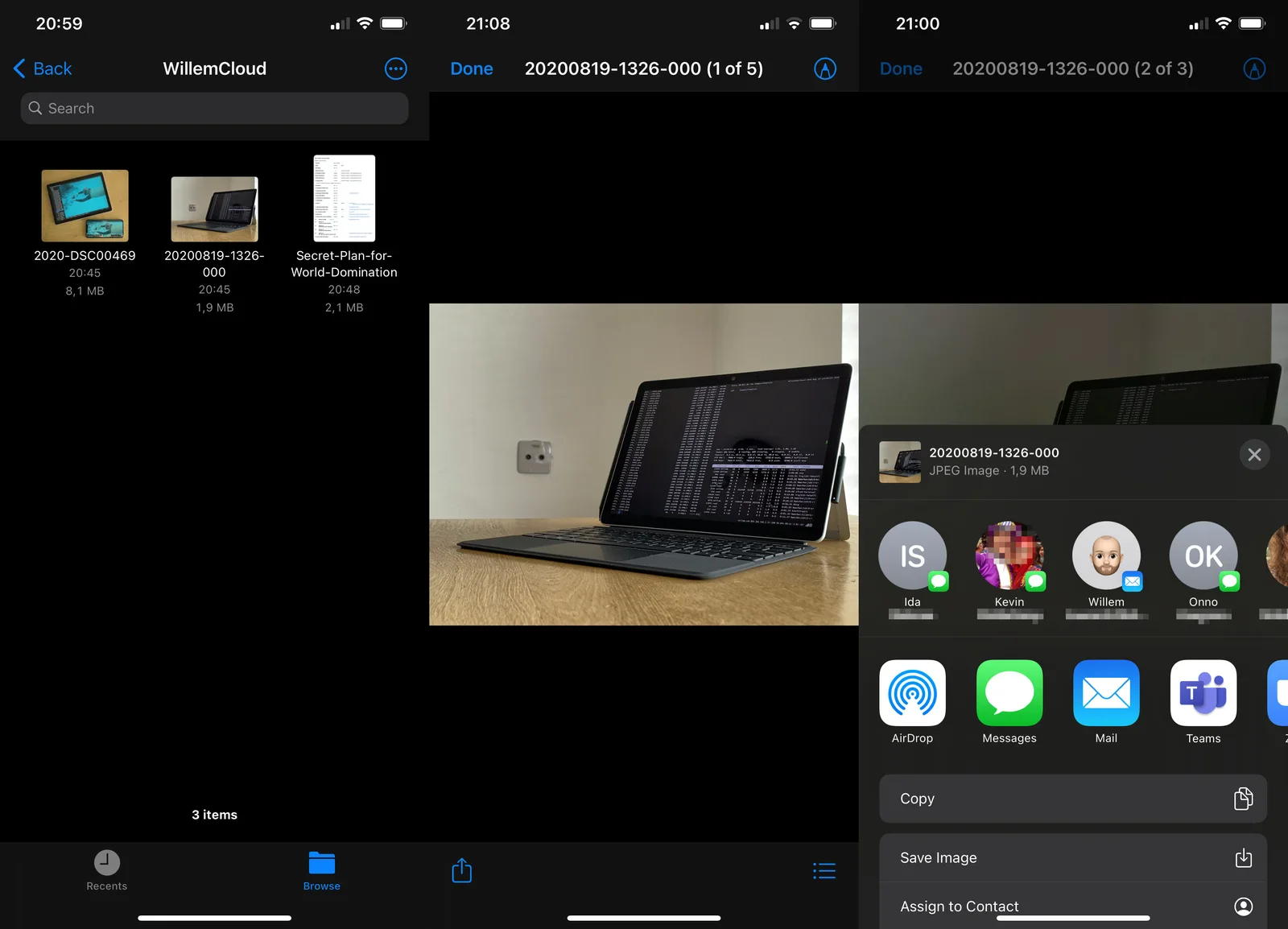
Du könntest die Dateifreigabe auch direkt zwischen Tablet und Smartphone einrichten. Ich lasse meine Geräte aber über den zentralen NAS-Server miteinander sprechen, auch wenn sie nicht im selben Netzwerk hängen. Das passiert zum Beispiel, wenn eines (oder beide) im Mobilfunknetz ist. Auf dem iPhone greife ich mit der App Secure ShellFish auf die Dateien zu, die sich schön in die native iOS-App Dateien einfügt.
Unison einzurichten ist einfach. Wirf einen Blick in die englische Dokumentation auf der Unison Website oder folge dieser tollen Unison Anleitung auf Deutsch. Du kannst Unison in der Kommandozeile starten, ich lasse es aber lieber automatisch laufen: mit einem vorkonfigurierten Profil und einem Cron-Job, der regelmäßig startet.
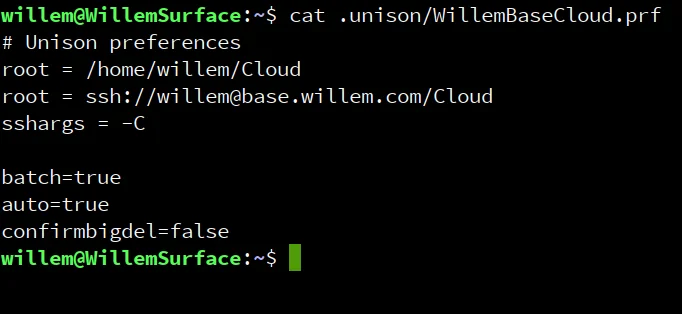
Das Unison-Profil ist unkompliziert: Du legst zwei Wurzelordner fest und passt das Standardverhalten über ein paar Schalter an. Ich habe mein Profil so eingestellt, dass es im Batch-Modus arbeitet und selbst entscheidet, welche Dateien behalten werden. Dazu habe ich einen eigenen Ordner „Cloud“, den ich zwischen meinen Geräten teile. Er dient quasi als „Desktop“-Ordner. Alle möglichen Parameter findest du in der Unison-Manpage (tippe dazu 'man unison' in dein Terminal).
Die Authentifizierung läuft über die SSH-Konfiguration deines Systems. Du kannst (und solltest) die Authentifizierung mit gemeinsamen Client-Schlüsseln einrichten. Damit klappt SSH zwischen Client und Server ohne Passwort. Sobald dein Unison-Profil getestet und konfiguriert ist, legst du einen Cron-Job an, der deine Dateien automatisch synchronisiert. Dateiübertragungen können länger dauern, deshalb sollte der Cron-Job nur laufen, wenn der vorige Durchlauf beendet ist. Das gelingt mit einer PID-Datei als Kontrolle.

Secure ShellFish auf iOS einrichten
Sobald dein Computer seine Dateien mit dem NAS abgleicht, ist das Smartphone dran. Ich habe ein iPhone und suchte deshalb die beste App, die sich gut in die native iOS-App Dateien einfügt. Nach dem Test mehrerer Apps blieb Secure ShellFish als beste übrig:
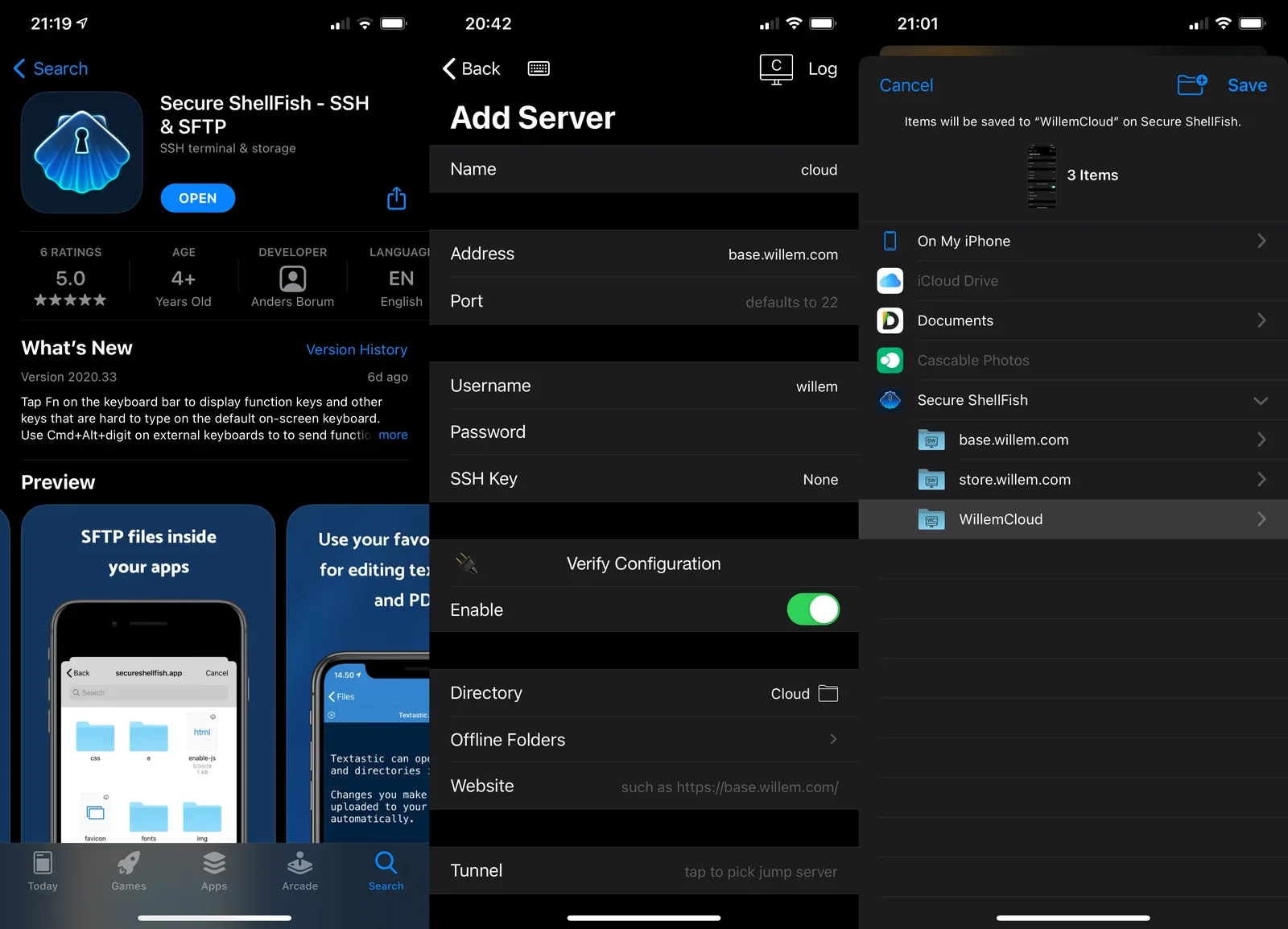
Das Schöne an Secure ShellFish: Die App integriert sich in die native iOS-App Dateien (und in die darunterliegenden Storage-Provider-APIs von iOS). Damit kann jede App, die auf lokalen Speicher zugreift, sich mit deinem NAS verbinden! So kommst du praktisch aus jeder App an deine Dateien.
Fazit
Wer seine täglichen Abläufe optimiert, hat auf lange Sicht richtig viel davon. Genau das habe ich getan, indem ich Dateien nahtlos zwischen Tablet und Smartphone teilbar gemacht habe!
Durch die Automatisierung rutscht die Synchronisierung in den Hintergrund. Ich muss nicht mehr an einen komplizierten Vorgang mit verschiedenen Protokollen, Servern und Apps denken. Es funktioniert einfach, und genau so mag ich das!