iPad Pro als primärer Computer
iOS als primäre Entwicklungsplattform im Test
- Veröffentlicht
- Aktualisiert
- (erstellt )
- Geschrieben von
- Willem L. Middelkoop
- Themen
- SSH · ThinkPad · apple · Cloud · Erschaffen · Kreativität · Experiment · iOS · iPad · Laptop · Lifestyle · linux · Netzwerke · office · Stift · Programmierung · Testbericht · Tablet · vim · Webdesign · Arbeit
- Menschliche Version dieses Beitrags
- https://willem.com/de/2016-08-15_ipad-pro-als-primarer-computer/
- English
- iPad Pro as primary computer
- Nederlands
- iPad Pro als primaire computer
- Español
- iPad Pro como ordenador principal
- Français
- L'iPad Pro comme ordinateur principal
- Italiano
- iPad Pro come computer principale
- Português
- iPad Pro como computador principal
- Papiamentu
- iPad Pro komo kompiuter primario
- Frysk
- iPad Pro as primêre kompjûter
- Sprachen
- Aus dem englischen Original von einem Sprachmodell in zwei Durchgängen (Übersetzung und Korrektur) mit Glossar und Rechtschreibprüfung übersetzt; noch nicht von einem Muttersprachler gelesen.
Zusammenfassung
Kein Kabelsalat, kein aufdringliches Branding, keine blinkenden LEDs: Das iPad Pro ist ein Paradebeispiel für minimalistisches Design. Ich hasse Ablenkung, und genau deshalb will ich das iPad Pro als meinen einzigen Computer testen und herausfinden, ob es dieser Aufgabe gewachsen ist. Reicht Apples neuester Anlauf mit iOS, um damit ernsthaft zu entwickeln?
Volltext
Vom Desktop zum Laptop zum ... Tablet?
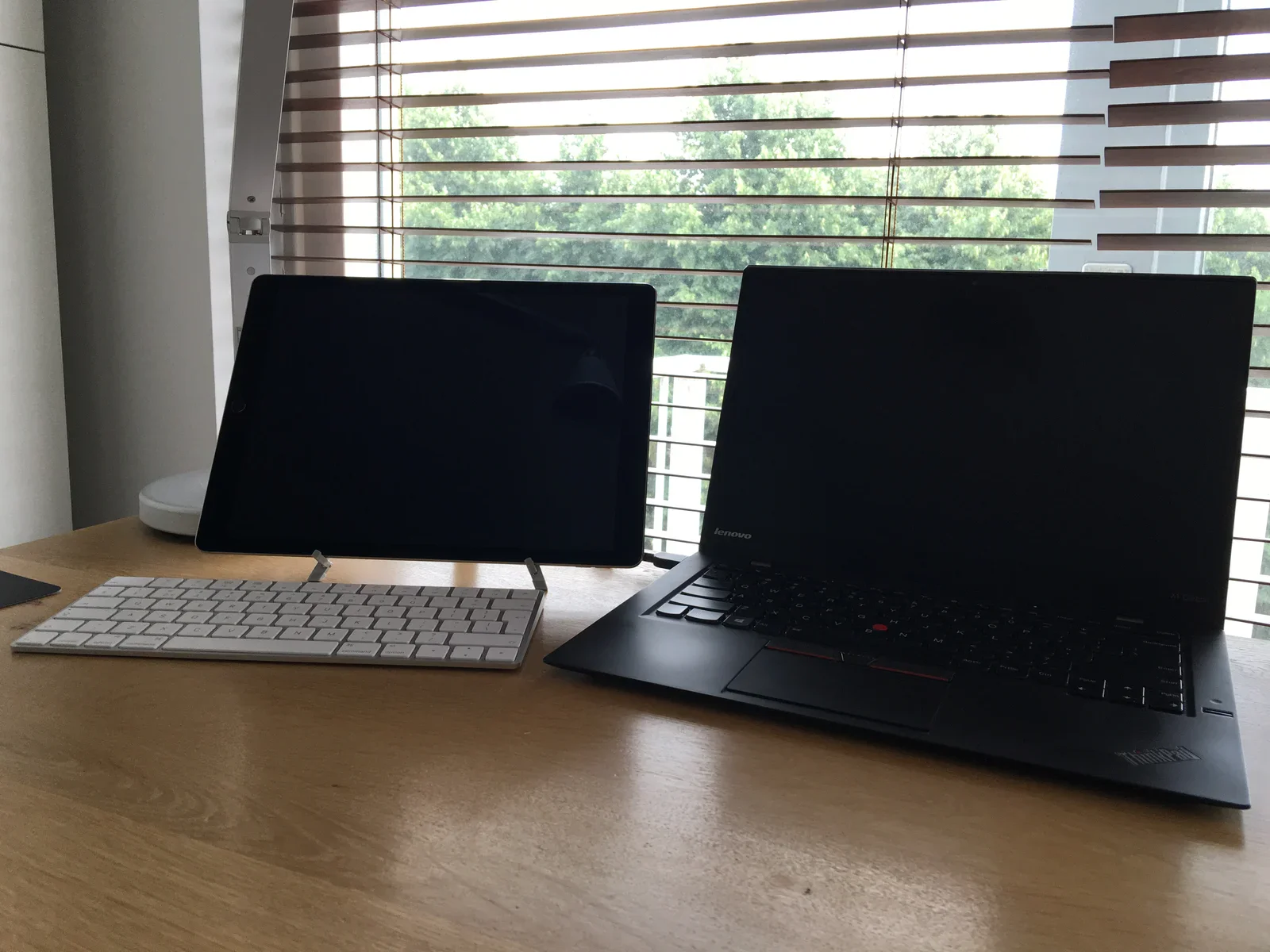
Im letzten Jahrzehnt habe ich für meine Arbeit ausschließlich einen Laptop benutzt. Davor hatte ich einen leistungsstarken Desktop-Computer, bis ich häufiger reiste und unterwegs arbeiten musste. Mobilität fühlt sich befreiend an: Man muss nicht mehr an einem bestimmten Ort sein, um etwas zu erledigen. Das habe ich enorm schätzen gelernt. Also fragte ich mich: Wie groß ist der Schritt vom Laptop zum Tablet?
Was ich beruflich mache
Bevor ich das Experiment mit dem iPad Pro startete, überlegte ich, was ich bei der Arbeit eigentlich mache und ob diese Aufgaben an ein bestimmtes Gerät gebunden sind. Meine Arbeit besteht hauptsächlich aus Software entwerfen, programmieren, Server verwalten, E-Mails schreiben und lesen.
Software entwerfen
Wenn ich Software entwerfe, benutze ich meistens ganz altmodisch Bleistift und Papier. Ich mag es, nicht an die digitalen Grenzen einer (beliebigen) Notiz- oder Zeichensoftware gebunden zu sein. Ein Blatt Papier tut nicht so, als wäre es etwas Besonderes, und genau deshalb kann ich meine Gedanken frei fließen lassen und so aufschreiben, wie ich will.
Programmieren
Ich habe viel mit Microsoft .NET (C#) gearbeitet, um Software zu entwickeln. Als Hauptentwicklungsumgebung (IDE) diente mir Microsoft Visual Studio. Das Arbeiten in einer IDE gibt einem viel Kraft: Sie bringt Struktur in Projekte, wiederkehrende Aufgaben lassen sich automatisieren, das Debuggen wird einfacher, und IntelliSense (das deinen Code automatisch vervollständigt) hilft beim Schreiben fast wie von Zauberhand.
Im Rahmen eines anderen Experiments beschloss ich aber, Software in einem einfachen Texteditor zu schreiben. Anfangs war das schrecklich, denn ich vermisste vieles, was die IDE mir abnahm. Mit der Zeit wurde ich aber unabhängiger von der IDE. Das machte mich zu einem besseren Programmierer, der nicht mehr an die Plattform gebunden ist, auf der seine IDE läuft: Mein Lieblingseditor VIM läuft praktisch überall.
Server verwalten
Meine Firma betreibt ein Netzwerk aus physischen, virtuellen und Cloud-Servern, auf denen die Softwarelösungen für unsere Kunden laufen. Ich muss dafür sorgen, dass die Server einwandfrei funktionieren. Das geht heute von fast jedem Gerät aus der Ferne. Ich nutze einen ganz normalen Webbrowser, SSH, VNC und RDP, damit alles läuft.
E-Mail ist mein bevorzugter Kanal für die Kommunikation mit Kunden, Lieferanten und anderen in meinem Geschäftsnetzwerk. Ich habe alle E-Mail-Benachrichtigungen ausgeschaltet und nutze kein Push-Mail. Ich lese meine E-Mails, wann ich will, und zwar dann, wenn ich nicht gerade an etwas (oft Kompliziertem) arbeite. In der heutigen vernetzten Welt kommt man auf fast jedem Gerät an seine E-Mails.
Lesen
Von Papier zu lesen kann angenehm sein, aber jedes Dokument auszudrucken, das ich lese, wäre Verschwendung von Papier und Toner. In meiner Zeit an der Universität von Amsterdam habe ich mir schnell beigebracht, am Bildschirm zu lesen. Man muss sich etwas daran gewöhnen und mit Helligkeit, Schrift und Farbeinstellungen herumspielen, aber es ist ein großer Gewinn, sich mit digitalen Papieren, Dokumenten und Büchern wohlzufühlen.
Das iPad Pro einrichten
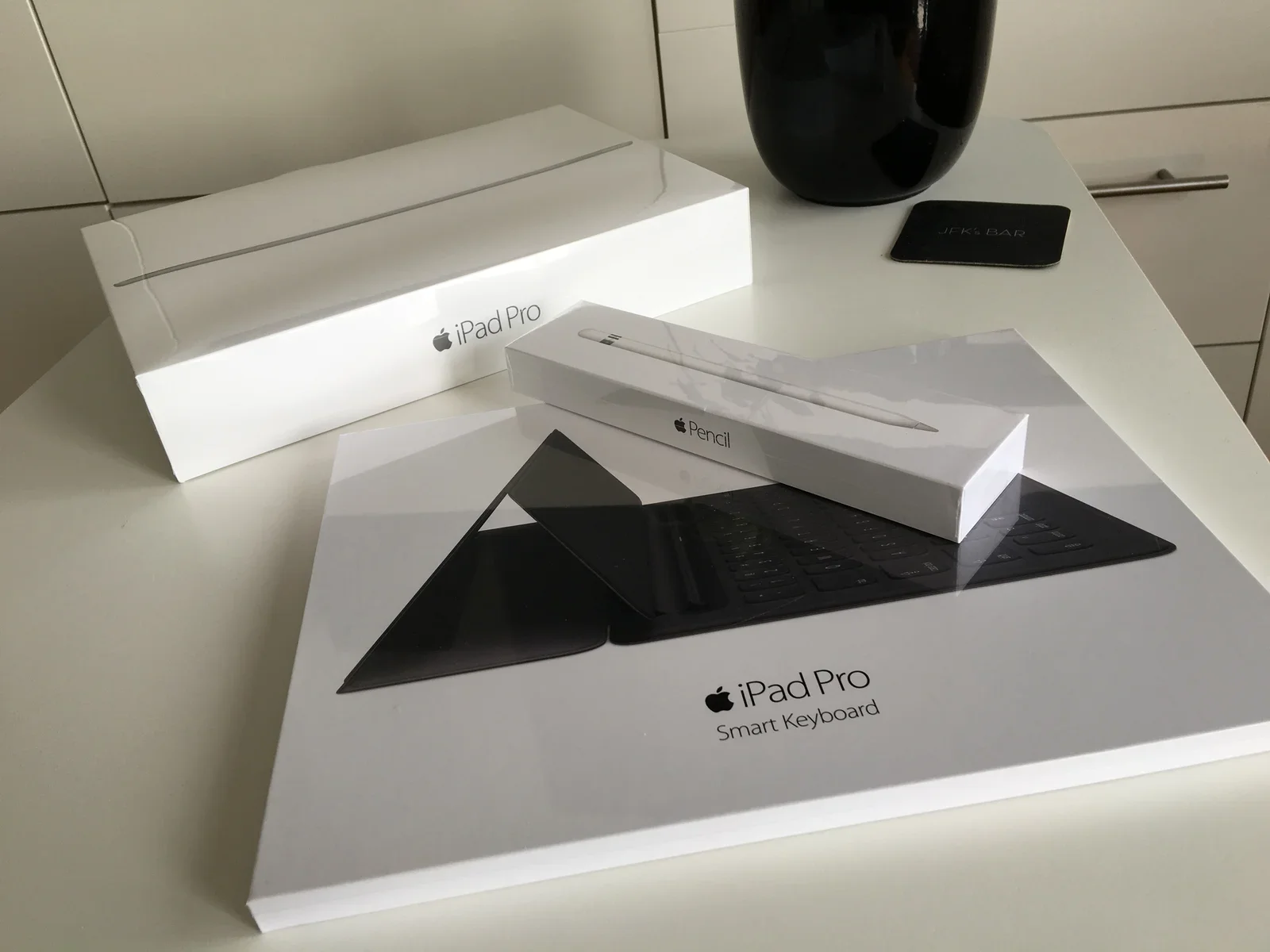
Nach dem Auspacken des iPad Pro richtete ich es für meine Arbeit ein:
- Software entwerfen: Ich nutze den Apple Pencil zusammen mit der Notizen-App von iOS
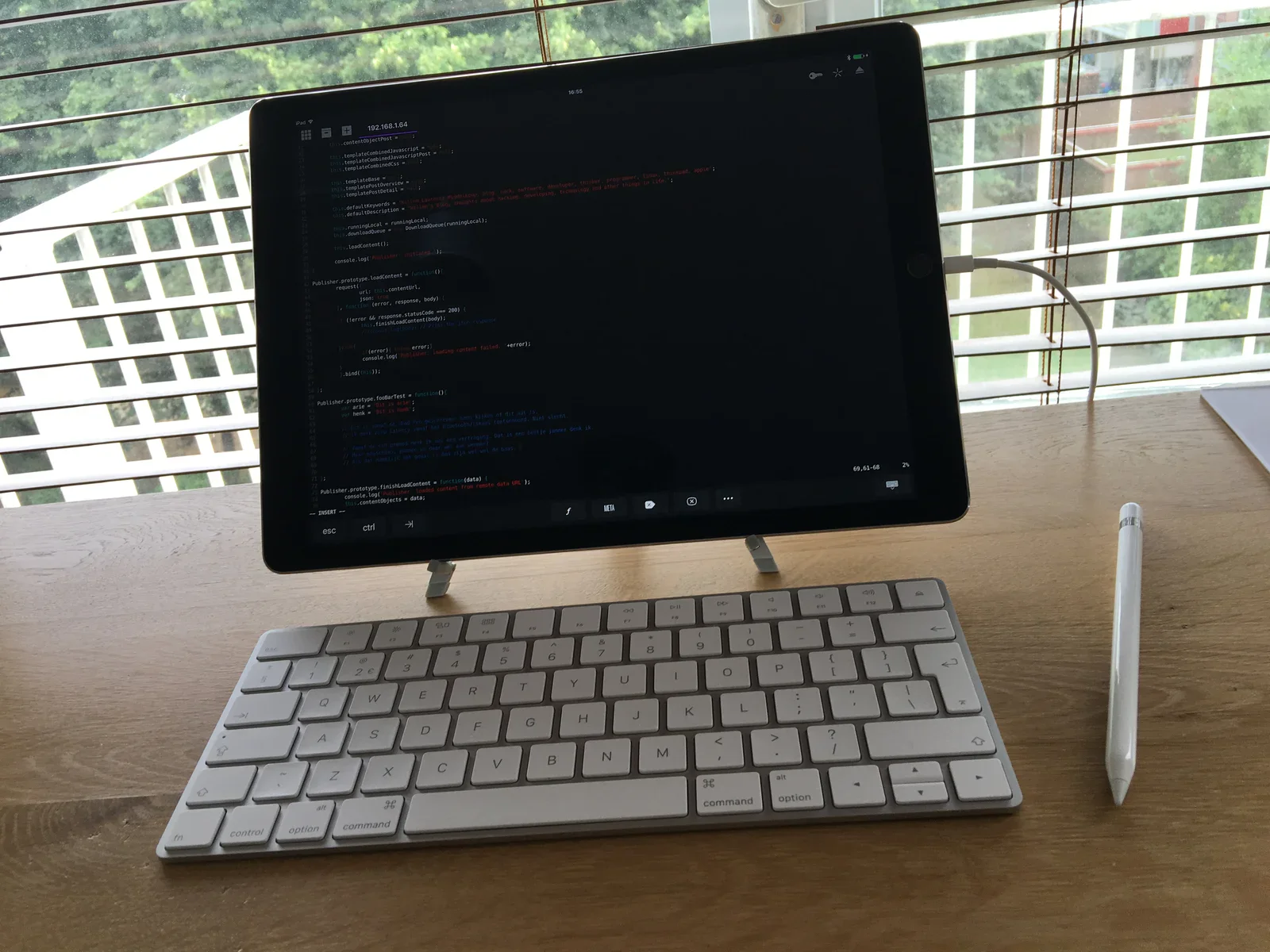
- Programmieren: Mit der App „Prompt“ von Panic logge ich mich per SSH in ein entferntes Linux-System ein und habe so Zugriff auf meine gewohnte Entwicklungsumgebung mit VIM und einer Reihe von Linux-Kommandozeilenwerkzeugen
- Server verwalten: Ich nutze Safari, Prompt und die Microsoft-Remote-Desktop-App, um die Server aus der Ferne zu verwalten
- E-Mail: Die Standard-Mail-App funktioniert gut, nur das Abschalten aller Benachrichtigungen und des automatischen Abrufs kostete etwas Mühe
- Lesen: Ich lese mit Safari, Apple iBooks und der App Papers
Zusätzlich zum iPad Pro habe ich mir das Smart Keyboard und den Apple Pencil geholt. Ich habe zwar gelernt, auf Software-Tastaturen (Touch) effektiv zu tippen, aber auf einer physischen Tastatur bin ich (blind) immer noch viel schneller. Falls mir das Apple Smart Keyboard nicht gefällt, habe ich auch eine gewöhnliche Bluetooth-Tastatur von Apple (dazu später mehr).
Erkenntnisse: Hardware
Das iPad Pro ist ein wunderbares Stück Hardware mit einem herrlichen Bildschirm und genug Tempo, um meine Aufgaben mit Leichtigkeit zu bewältigen. Weil es mobiler ist als der Laptop, wechselte ich bei verschiedenen Aufgaben häufiger den Platz: vom Schreibtisch in den Sessel, wenn ich E-Mails bearbeitete oder las. Es ist schon etwas Besonderes, wenn einem bewusst wird, dass man seine Arbeit auf einem Tablet erledigt.
Strom teilen
Ein weiterer Vorteil gegenüber dem Laptop: Das iPad hat dasselbe Ladegerät wie mein Telefon (und die Telefone meiner Freunde und Familie). Der Akku des Tablets hält zwar gut durch, aber es ist schön zu wissen, dass immer irgendwo ein Ladegerät liegt. Ich kann es sogar während der Fahrt laden, mit nichts weiter als einem normalen USB-Ladegerät im Auto. Das sind ernsthafte Vorteile gegenüber dem Laptop.
Keine Maus: kein Problem
Das iPad Pro unterstützt keine Maus. Stattdessen zeigst und tippst du mit den Fingern oder dem Apple Pencil. Zum Zeigen habe ich die Maus nicht vermisst, aber ich fand es lästig, durch E-Mails oder lange Texte zu scrollen, wenn das Tablet aufrecht stand. Sich für Touch- und Scroll-Gesten nach vorn zu strecken, ist körperlich anstrengender (ich bin ja ein starker Kerl ..., aber trotzdem). Doch die Tastatur hilft: Es gibt viele Tastenkürzel, die sichtbar werden, wenn man ein paar Sekunden die CMD-Taste gedrückt hält. Damit lässt sich das Fehlen der Maus beim Wechseln zwischen Apps, beim Markieren von Text und beim Scrollen gut überbrücken.
Apple Pencil
Auf einer Glasscheibe zu schreiben ist etwas anderes als auf gutem altem Papier. Aber es kommt sehr nah heran, so nah, dass ich mich daran gewöhnen kann. Nur ein Gefühl ist etwas seltsam: Das beleuchtete Glas wird warm. Es fühlt sich an wie ein geheiztes Blatt Papier. An heißen Sommertagen weiß ich nicht, ob ich das mag, an kalten Wintertagen könnte es aber schön sein.
Smart Keyboard
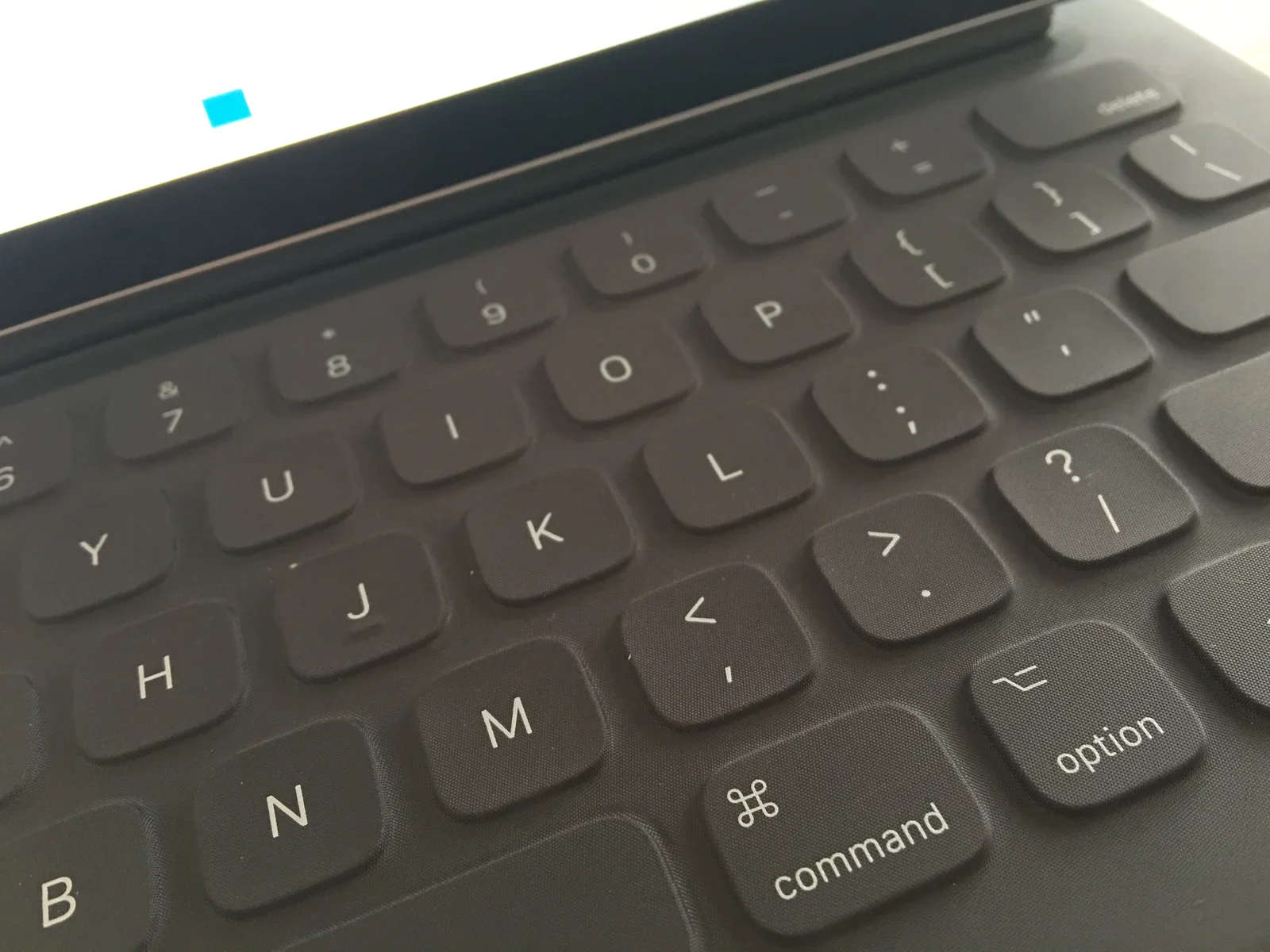
Auf dem Apple Smart Keyboard schreibt es sich richtig gut, und das sage ich als Tastatur-Junkie. Die Tasten sind groß genug (vor allem beim größeren iPad Pro). Die Rückmeldung unter den Fingern ist anders, aber nicht schlecht. Mir hat die Tastatur wirklich gefallen. Man muss nur damit leben, dass dem Smart Keyboard einige Tasten einer normalen Tastatur fehlen: ESC, HOME, END, BILD AUF und BILD AB gibt es nicht. Gerade diese Tasten brauche ich ständig, wenn ich mit Linux-Servern arbeite oder in VIM programmiere. Zum Glück unterstützt das iPad ganz normale Bluetooth-Tastaturen, und das habe ich im Experiment auch ausprobiert.
Alles in allem ist die Hardware des iPad Pro richtig gut und, mit etwas Gewöhnung, durchaus für ernsthafte Arbeit geeignet.
Erkenntnisse: Software
Auf dem iPad Pro läuft iOS (in meinem Test Version 9.3), das Betriebssystem, das Apple für iPads, iPods und iPhones nutzt. Es unterstützt Multi-Touch hervorragend und ist für seine einfache Bedienung bekannt. Aber wie schlägt es sich, wenn ich damit arbeite?
Flüssiges Arbeiten
Die Apps, die ich für meine Arbeit auf dem iPad ausgewählt habe, funktionieren gut. iOS ist eine stabile Softwareplattform, auf der Apps flüssig und ohne plötzliche Abstürze laufen. Für E-Mail, Programmieren, Server verwalten und Lesen funktioniert iOS prima. Wenn man längere Zeit in einer einzigen App bleibt, bietet iOS wirklich eine gute Arbeitsumgebung.
Split-Screen-Multitasking
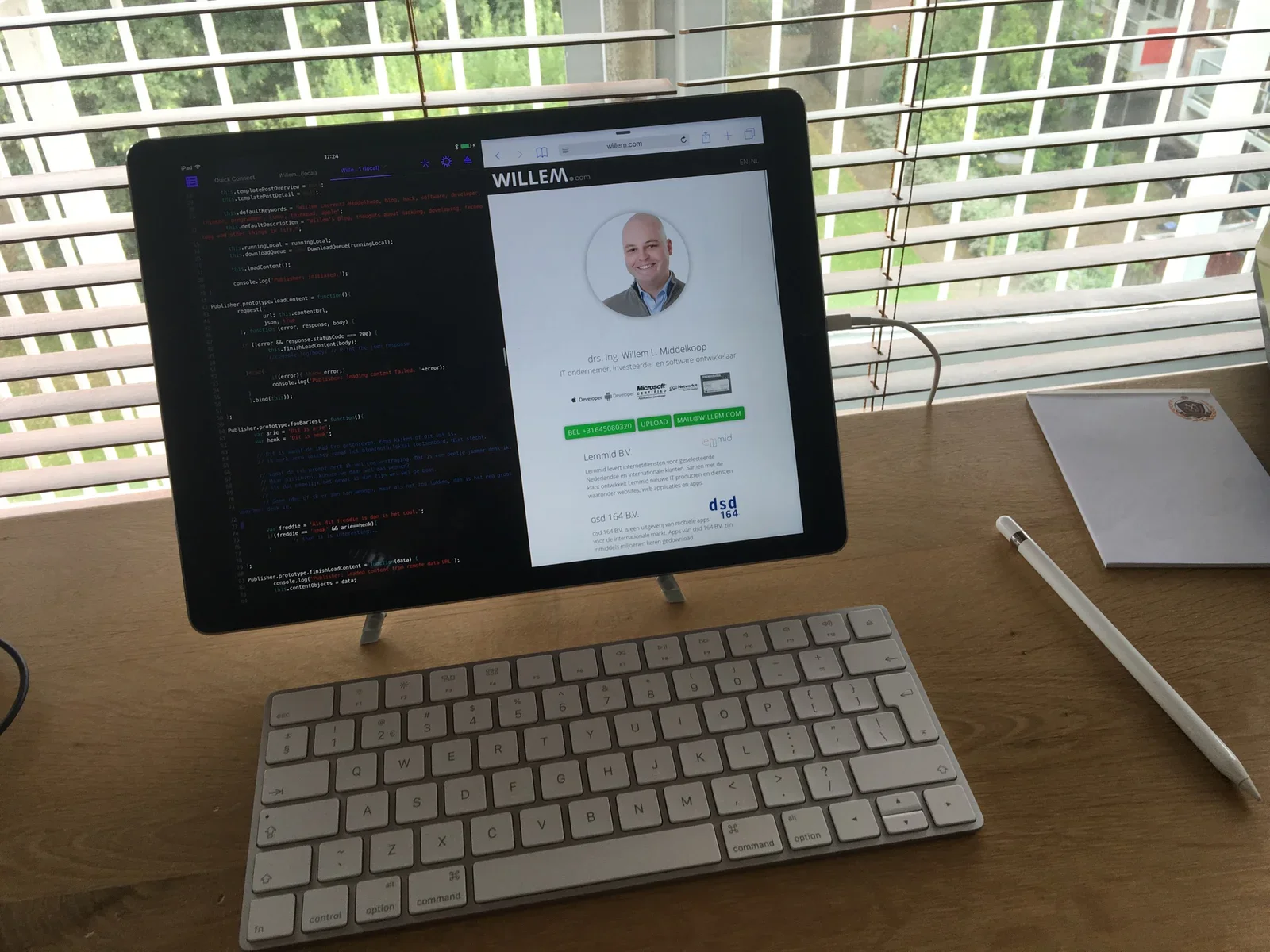
Seit 2015 unterstützt iOS Split-Screen-Multitasking, mit dem du zwei Apps gleichzeitig laufen lassen kannst. Den Bildschirm kannst du in vorgegebene Teile aufteilen: 50-50 % oder 75-25 %. Ich habe links meinen Programmcode geöffnet und rechts eine Echtzeit-Vorschau meiner Arbeit.
Bei Touch-Bedienung funktioniert Split-Screen-Multitasking gut, mit Tastatur versagt es, weil nirgends zu sehen ist, welche App gerade den Tastaturfokus hat. Oft landete meine Eingabe auf der falschen Bildschirmseite, und das nervt gewaltig, wenn es um potenziell tödliche Linux-Serverbefehle geht ...
Ablenkende Animationen
Etwas Komisches habe ich auch erlebt: Die iOS-Animationen sind auf einem 12-Zoll-iPad Pro (wegen des großen Bildschirms) viel intensiver als auf einem kleineren iPhone. Ich begann, die Animationen regelrecht zu hassen, so sehr lenken sie beim Wechsel von einer App zur anderen ab. Wenn man die Animationen in den Bedienungshilfen reduziert, ersetzt iOS sie durch einen ebenso ineffizienten Überblendeffekt.
Netzwerkverbindungen
Wirklich schlecht sind die Grenzen, die iOS Entwicklern bei Netzwerkverbindungen im Hintergrund setzt. Verbindungen werden beendet, wenn eine App eine Weile nicht aktiv ist. Das ist extrem frustrierend, wenn ich Server verwalte oder über eine entfernte SSH-Verbindung entwickle. Auf einem Smartphone ergeben diese Einschränkungen Sinn, aber auf einem „Pro“-Gerät sind sie dumm.
Fazit
Das iPad Pro als primäres Arbeitsgerät zu nutzen, hat Vorteile, vor allem wegen seiner Vielseitigkeit und Mobilität. Aber seine Software bremst es aus, und zwar auf eine Weise, die sich meiner Meinung nach leicht beheben ließe. Wenn Split-Screen-Multitasking besser mit der Tastatur umgehen könnte, wäre das ein riesiger Unterschied. Wenn Apple die Netzwerkbeschränkungen aufhebt und man Animationen abschalten kann, wäre es noch besser.
Das Experiment hat mir wertvolle Einblicke in meinen Arbeitsablauf gegeben. Ich habe gelernt, dass es sich sehr frei anfühlt, weniger von bestimmter Software abhängig zu sein, die an ein bestimmtes Betriebssystem gebunden ist. Außerdem habe ich dank des iOS-Experiments an meinem Desktop-Betriebssystem ein paar Dinge geändert: Ich wechsle jetzt öfter per Tastatur zwischen Apps und ordne Fenster per Tastatur an (früher habe ich das mit der Maus gemacht).
Am Ende habe ich das Paket für 1200 € also an Apple zurückgeschickt und mein Geld zurückbekommen. Mein treues ThinkPad bleibt vorerst meine wichtigste Arbeitsmaschine ... für eine Weile!
Update, Januar 2017
Mein Update zum iPad Pro findest du hier.