iPad Pro como ordenador principal
probando iOS como plataforma principal de desarrollo
- Publicado
- Actualizado
- (creado )
- Escrito por
- Willem L. Middelkoop
- Temas
- SSH · ThinkPad · apple · nube · crear · creatividad · experimento · iOS · iPad · portátil · estilo de vida · linux · redes · office · lápiz · programación · reseña · tablet · vim · diseño web · trabajo
- Versión humana de este artículo
- https://willem.com/es/2016-08-15_ipad-pro-como-ordenador-principal/
- English
- iPad Pro as primary computer
- Nederlands
- iPad Pro als primaire computer
- Deutsch
- iPad Pro als primärer Computer
- Français
- L'iPad Pro comme ordinateur principal
- Italiano
- iPad Pro come computer principale
- Português
- iPad Pro como computador principal
- Papiamentu
- iPad Pro komo kompiuter primario
- Frysk
- iPad Pro as primêre kompjûter
- Idiomas
- Traducido del original en inglés por un modelo de lenguaje en dos pasadas (traducción y corrección) con un glosario y un corrector ortográfico; aún no revisado por un hablante nativo.
Resumen
Sin cables ni trastos a la vista, sin marcas que distraigan ni LEDs parpadeantes: el iPad Pro es un ejemplo de manual de diseño minimalista. Mi aversión a las distracciones explica mi interés en usar el iPad Pro como único ordenador, para ver si está a la altura. ¿Es el último esfuerzo de Apple con iOS suficiente para hacer trabajo de desarrollo en serio?
Texto completo
Del ordenador de sobremesa al portátil y a... ¿la tableta?
Durante la última década he usado solo un portátil para trabajar. Antes tenía un potente ordenador de sobremesa, hasta que empecé a viajar más y necesité trabajar sobre la marcha. La movilidad da una sensación liberadora: ya no tienes que estar en un sitio concreto para hacer las cosas, y he llegado a valorarlo muchísimo. Así que me pregunté: ¿cómo de grande es el salto del portátil a la tableta?
Lo que hago en mi trabajo
Antes de empezar el experimento con el iPad Pro, pensé en lo que hago en mi trabajo y en si esas tareas dependen del dispositivo que uso. Mi trabajo consiste sobre todo en diseñar software, programar, administrar servidores, gestionar el correo electrónico y leer.
Diseñar software
Para diseñar software suelo usar lápiz y papel, a la antigua. Me gusta no estar atado a los límites digitales de (cualquier) software para tomar notas o dibujar. Un papel no tiene pretensiones, y justo eso deja que mis pensamientos fluyan libremente y queden anotados como a mí me gusta.
Programar
Trabajé mucho con Microsoft .NET (C#) para desarrollar software, y usaba Microsoft Visual Studio como mi principal entorno de desarrollo integrado (IDE). Trabajar dentro de un IDE puede ser una gozada: da estructura a los proyectos, permite automatizar tareas repetitivas, facilita depurar y la magia de IntelliSense (que autocompleta tu código) te ayuda a escribir.
Pero, como parte de otro experimento, decidí empezar a usar un simple editor de texto para escribir software. Al principio fue terrible, echaba mucho de menos lo que me daba el IDE. Pero fui dependiendo cada vez menos de su ayuda, lo que me hizo mejor programador y ya no me ata a la plataforma en la que funciona mi IDE: mi editor de texto favorito, VIM, funciona prácticamente en cualquier cosa.
Administrar servidores
Mi empresa usa una red de servidores físicos, virtuales y en la nube para ejecutar las soluciones de software que utilizan los clientes. Mi tarea es asegurarme de que los servidores funcionen bien. Hoy en día esto se puede hacer en remoto desde casi cualquier dispositivo. Yo uso un navegador web normal, SSH, VNC y RDP para que todo siga en marcha.
Correo
El correo electrónico es mi forma preferida de comunicarme con clientes, proveedores y otros contactos de mi red profesional. Tengo desactivadas todas las notificaciones de correo y no uso correo push. Leo el correo cuando me apetece, en momentos en que no estoy haciendo otro trabajo (a menudo complejo). En el mundo conectado de hoy es fácil acceder al correo desde casi cualquier dispositivo.
Leer
Leer en papel puede ser agradable, pero tener que imprimir cada documento que leo sería un desperdicio de papel y tóner. Durante mi etapa en la Universidad de Ámsterdam aprendí enseguida a leer en pantalla. Cuesta un poco acostumbrarse, hay que jugar con el brillo, la fuente y los colores, pero es una gran ventaja sentirse cómodo con artículos, documentos y libros digitales.
Preparando el iPad Pro
Después de sacar el iPad Pro de la caja, empecé a prepararlo para mis tareas de trabajo:
- diseñar software: uso el Apple Pencil junto con la app Notas de iOS
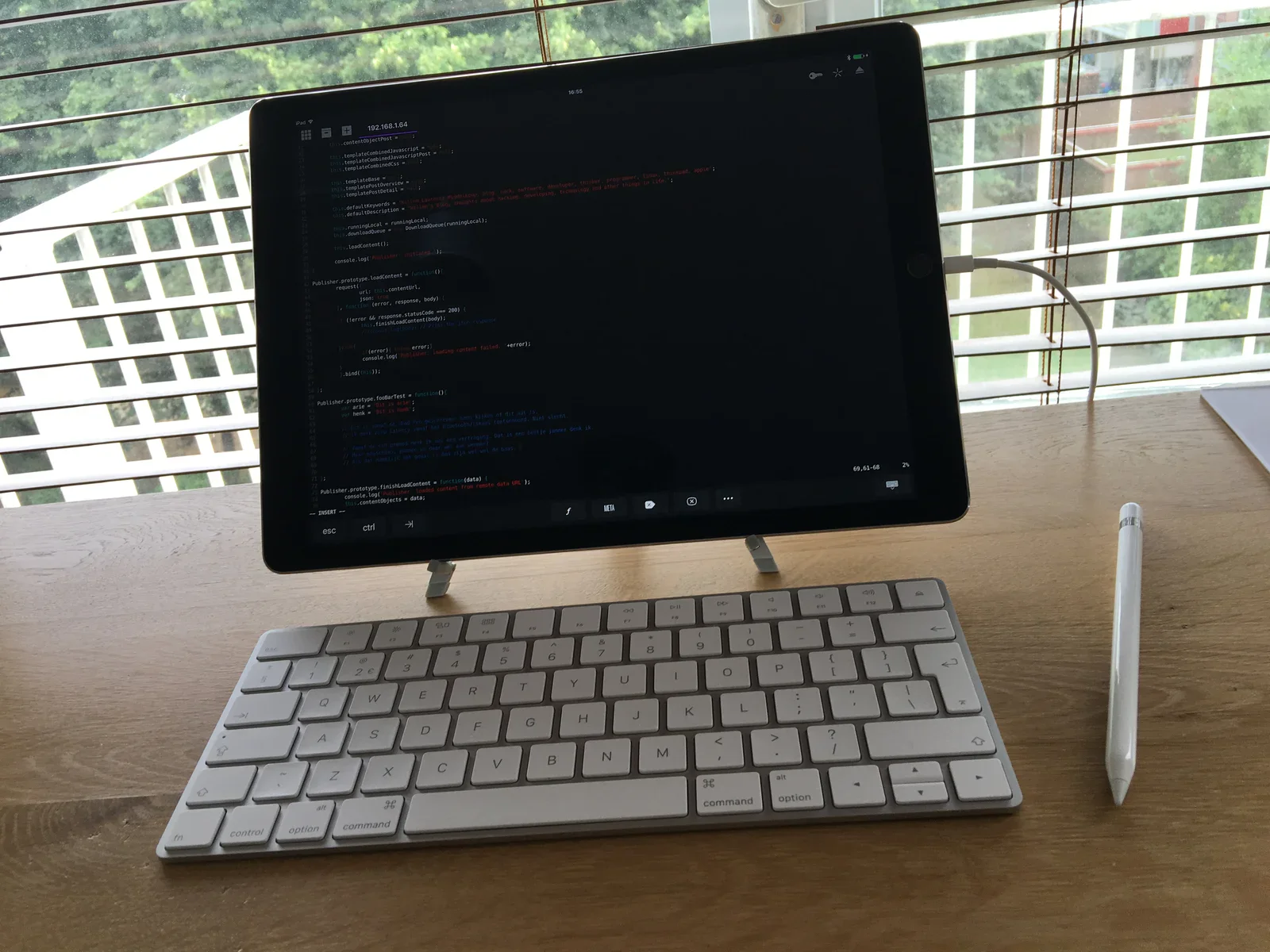
- programar: uso la app "Prompt" de Panic para conectarme por SSH a un sistema Linux remoto y tener acceso a mi entorno de desarrollo habitual, que usa VIM y un montón de herramientas de línea de comandos de Linux
- administrar servidores: uso Safari, Prompt y la app Microsoft Remote Desktop para administrar los servidores en remoto
- correo: la app de correo estándar funciona bien, aunque costó un esfuerzo extra desactivar todas las notificaciones y la descarga automática del correo
- leer: leo con Safari, Apple iBooks y la app Papers
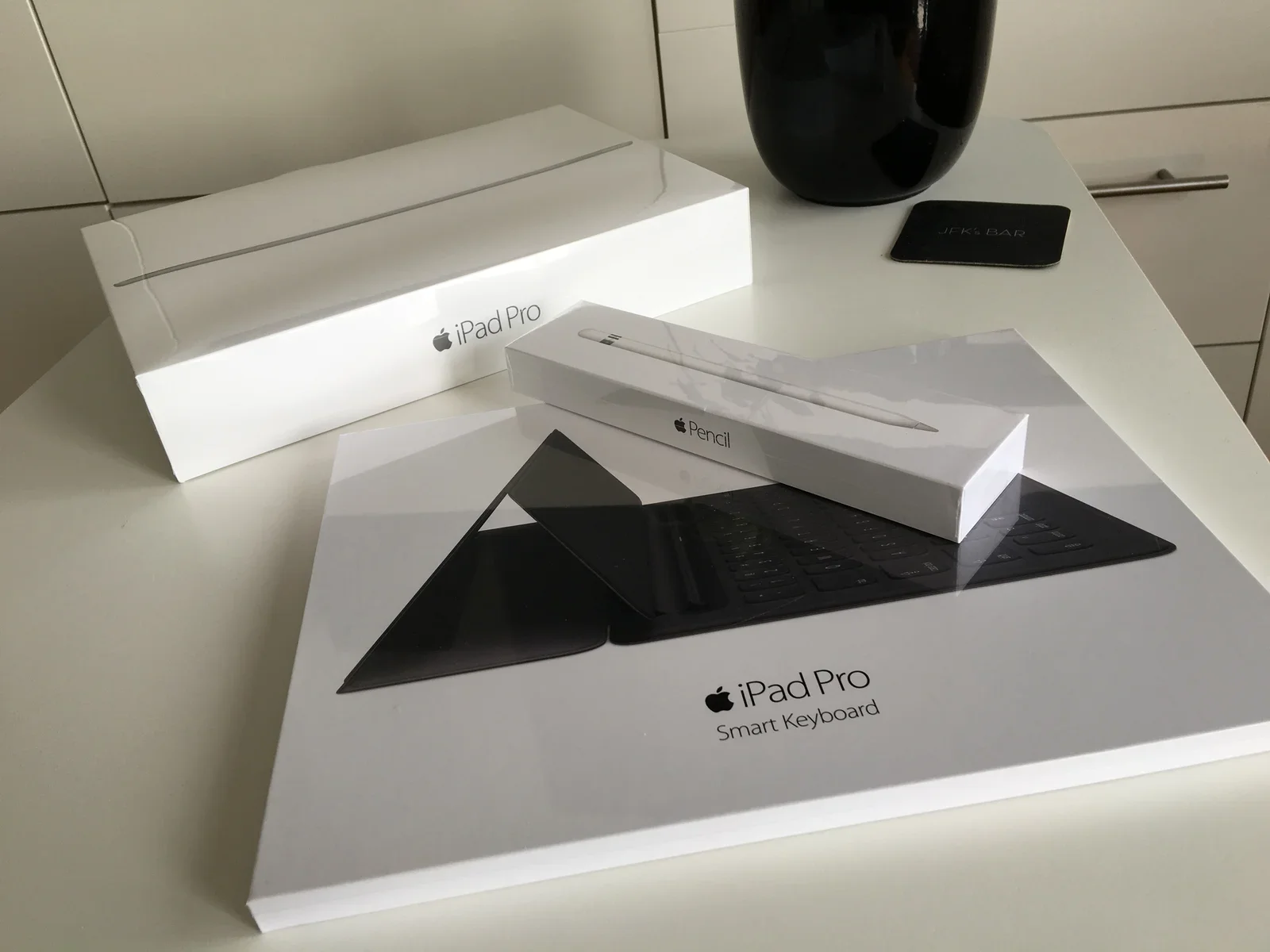
Además del iPad Pro, compré también el Smart Keyboard y el Apple Pencil. Aunque he aprendido a escribir bien con teclados de software (táctiles), sigo siendo mucho más rápido escribiendo (a ciegas) en un teclado físico. Por si el Apple Smart Keyboard no me gustaba, también tengo un teclado Apple Bluetooth normal (más sobre eso luego).
Conclusiones: el hardware
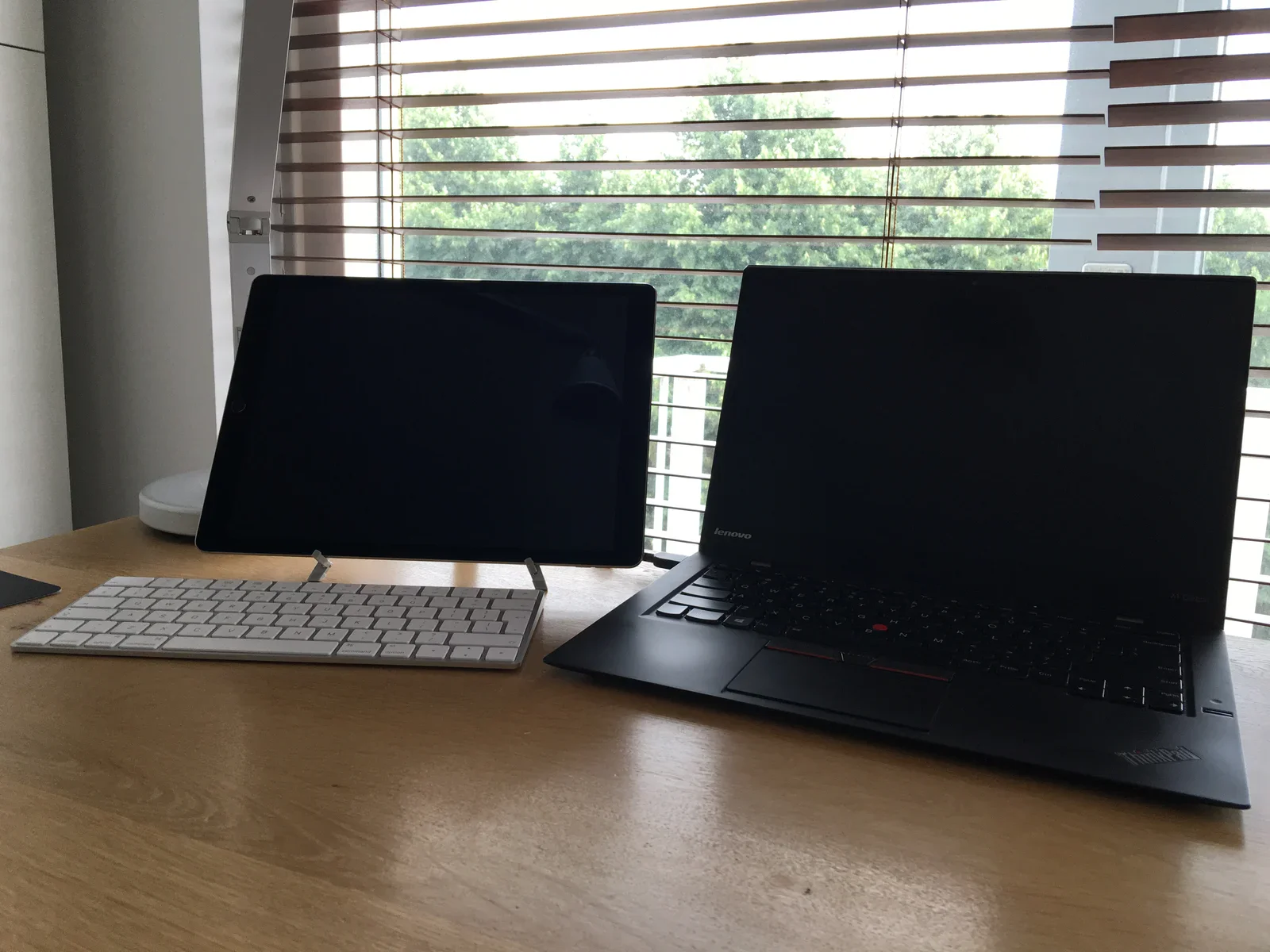
El iPad Pro es una pieza de hardware maravillosa, con una pantalla espectacular y velocidad más que suficiente para mis tareas. Al ser más móvil que el portátil, me moví más de un sitio a otro según la tarea: del escritorio a mi sillón para el correo o para leer. Es algo muy especial darte cuenta de que estás haciendo tu trabajo con una tableta.
Compartir energía
Otra ventaja sobre el portátil es que el iPad usa el mismo cargador que mi teléfono (y que los de mis amigos y mi familia). La tableta tiene buena autonomía, pero saber que siempre hay un cargador cerca da tranquilidad. Hasta puedo cargarla mientras conduzco, con un simple cargador USB estándar en el coche. Son ventajas serias sobre el portátil.
Sin ratón: sin problema
El iPad Pro no admite ratón. Para señalar y tocar usas los dedos o el Apple Pencil. No eché de menos el ratón para señalar, pero sí me molestó al desplazarme por correos o textos largos con la tableta en posición vertical. Tener que estirar el brazo para los gestos táctiles y de desplazamiento cansa más físicamente (y eso que soy un chico fuerte..., pero aun así). Aunque el teclado ayuda: hay muchos atajos de teclado, que se muestran si mantienes pulsada la tecla CMD unos segundos. Bastan para suplir la falta de ratón al cambiar de app, seleccionar texto y desplazarte por el contenido.
Apple Pencil
Escribir sobre un cristal no es lo mismo que escribir en papel, pero se parece mucho, tanto que uno se acostumbra. Lo único que resulta un poco raro es que el cristal iluminado se calienta. Es como un papel con calefacción; no sé si me gustaría en los calurosos días de verano, pero podría estar bien en los fríos días de invierno.
Smart Keyboard
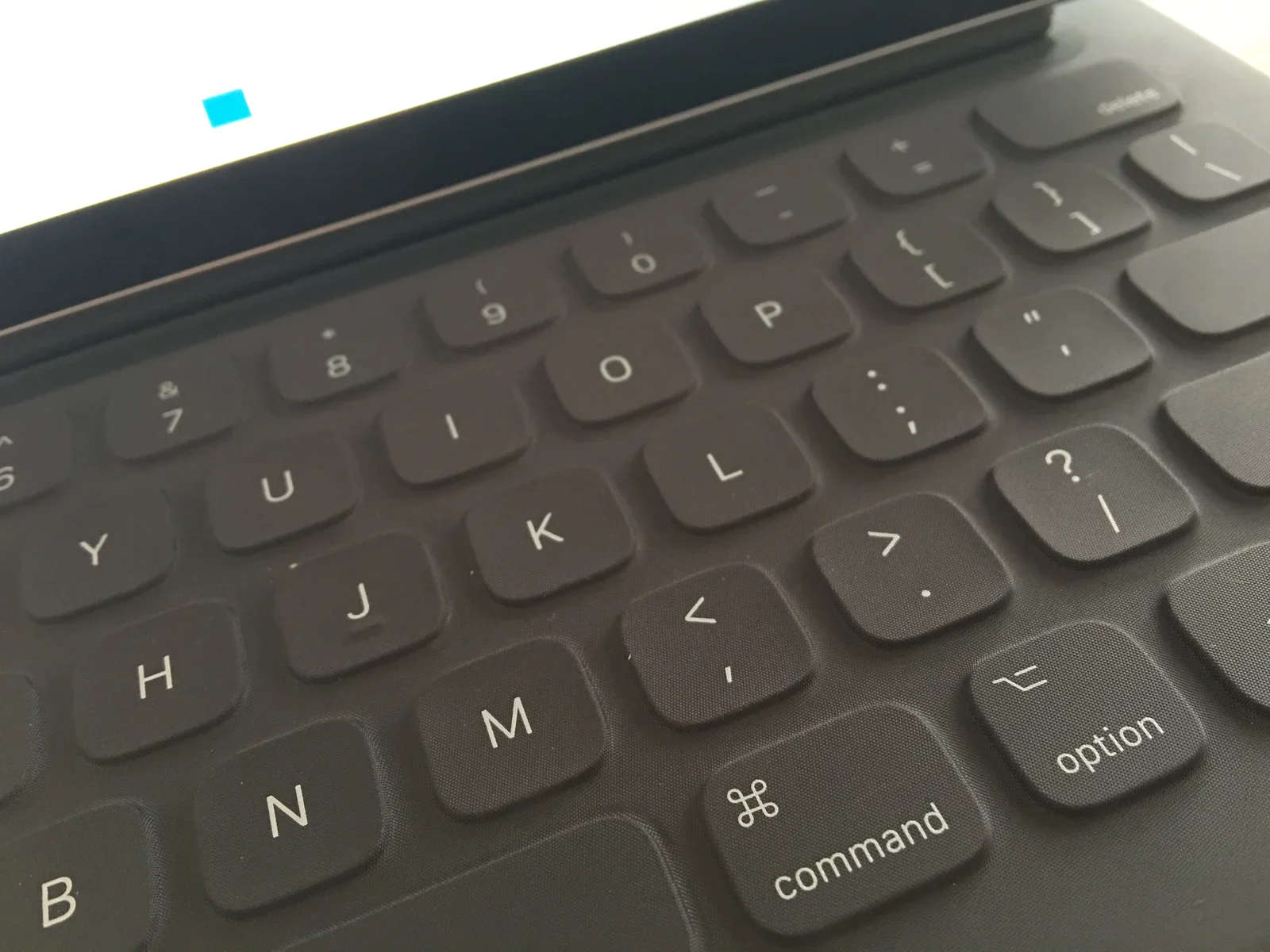
El Apple Smart Keyboard escribe muy bien, y lo digo yo, que soy un yonqui de los teclados. Las teclas son lo bastante grandes (sobre todo si usas el iPad Pro grande). La respuesta táctil de las teclas es diferente, pero no mala. Me gustó mucho el teclado. Lo único con lo que hay que apañarse es que al Smart Keyboard le faltan teclas que sí tiene un teclado normal: ESC, INICIO, FIN, AV PÁG y RE PÁG. Casualmente uso mucho esas teclas cuando trabajo con servidores Linux o programo en VIM. Lo bueno es que el iPad admite teclados Bluetooth normales, algo que probé durante el experimento.
En conjunto, el hardware del iPad Pro es muy bueno y, con un poco de costumbre, bastante adecuado para trabajar en serio.
Conclusiones: el software
El iPad Pro funciona con iOS (en mi prueba, la versión 9.3), el sistema operativo que Apple usa en iPads, iPods e iPhones. Tiene un excelente soporte multitáctil y es conocido por su interfaz fácil de usar. Pero ¿qué tal se comporta si lo uso para hacer mi trabajo?
Fluidez
Las apps que elegí para trabajar en el iPad funcionan bien. iOS es una plataforma estable, donde las apps van fluidas y sin cierres repentinos. iOS funciona genial para el correo, programar, administrar servidores y leer. Cuando trabajas un rato largo con una sola app, iOS ofrece de verdad un buen entorno de trabajo.
Multitarea en pantalla dividida
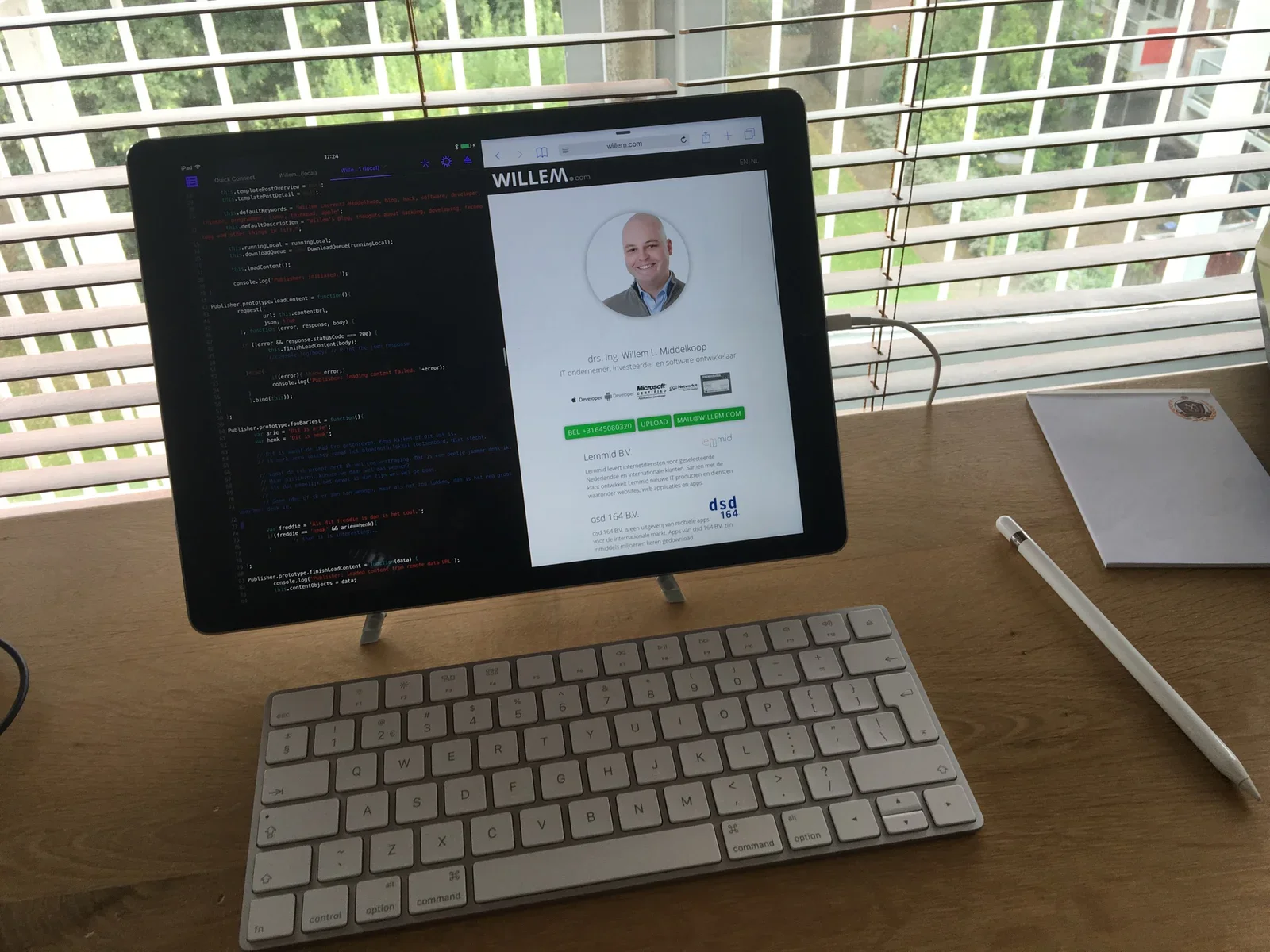
Desde 2015, iOS admite la multitarea en pantalla dividida, que permite usar dos apps a la vez. Puedes dividir la pantalla en proporciones predefinidas: 50-50% o 75-25%. Yo la usé para tener mi código a la izquierda y una vista previa en tiempo real de mi trabajo a la derecha.
La pantalla dividida funciona bien con el tacto, pero falla con el teclado, porque nada indica qué app tiene el foco del teclado. Con frecuencia lo que escribía acababa en el lado equivocado de la pantalla, y eso es un fastidio enorme si estás tecleando comandos potencialmente letales en un servidor Linux...
Animaciones que distraen
Otra cosa curiosa es que las animaciones de iOS en un iPad Pro de 12 pulgadas son mucho más intensas (por la pantalla grande) que en un iPhone más pequeño. Acabé odiando las animaciones por lo que distraen al pasar de una app a otra. Reducirlas desde los ajustes de Accesibilidad las sustituyó por un fundido cruzado igual de ineficiente.
Conexiones de red
Lo realmente malo son los límites que iOS impone a los desarrolladores para mantener conexiones de red en segundo plano. Las conexiones se cortan si una app lleva un tiempo inactiva. Es enormemente frustrante cuando administraba servidores o desarrollaba a través de una conexión SSH remota. Aunque estos límites tienen sentido en un smartphone, ponérselos a un dispositivo 'Pro' es una estupidez.
Conclusión
Usar el iPad Pro como dispositivo principal de trabajo tiene ventajas, sobre todo por su versatilidad y su movilidad. Sin embargo, lo limita su software, de un modo que creo que se podría arreglar fácilmente. Si la pantalla dividida gestionara mejor el teclado, cambiaría mucho. Y si Apple quitara los límites de red y permitiera desactivar las animaciones, la experiencia sería aún mejor.
Este experimento me dio ideas muy valiosas sobre mi forma de trabajar. Aprendí que da una gran sensación de libertad depender menos de programas concretos atados a un sistema operativo determinado. Además, he cambiado algunas cosas en mi sistema operativo de escritorio a raíz de este experimento con iOS: ahora uso más el teclado para cambiar de app y organizar ventanas (tareas que antes hacía con el ratón).
Así que al final devolví a Apple el paquete de 1200 € y me reembolsaron el dinero. Mi fiel ThinkPad sigue siendo mi máquina de trabajo principal... ¡por un tiempo!
Actualización, enero de 2017
Sigue leyendo aquí para ver mi actualización sobre el iPad Pro.