Mein eigenes Tablet-Betriebssystem erstellen
Debian GNU/Linux auf dem Surface Go installieren und anpassen
- Veröffentlicht
- Aktualisiert
- (erstellt )
- Geschrieben von
- Willem L. Middelkoop
- Themen
- Freiheit · Design · Experiment · Hacking · linux · minimalistisch · Tablet
- Menschliche Version dieses Beitrags
- https://willem.com/de/2020-03-09_mein-eigenes-tablet-betriebssystem-erstellen/
- English
- Making my own tablet OS
- Nederlands
- Mijn eigen tablet OS maken
- Español
- Creando mi propio sistema operativo para tablets
- Français
- Fabriquer mon propre système d'exploitation pour tablette
- Italiano
- Creare il mio sistema operativo per tablet
- Português
- Criar o meu próprio sistema operativo para tablet
- Papiamentu
- Traha mi mes OS pa tablèt
- Frysk
- Myn eigen tablet-OS meitsje
- Sprachen
- Aus dem englischen Original von einem Sprachmodell in zwei Durchgängen (Übersetzung und Korrektur) mit Glossar und Rechtschreibprüfung übersetzt; noch nicht von einem Muttersprachler gelesen.
Zusammenfassung
Seit einigen Jahren nutze ich ein Tablet als Hauptcomputer, weil ich seine Vielseitigkeit mag. Die meisten Tablets haben aber ein abgeschottetes Betriebssystem, etwa iPadOS, Windows 10S oder Android. Ich mache die Dinge gern auf meine eigene (schräge) Art und fragte mich deshalb, ob ich diesen "Software-Gefängnissen" entkommen kann, indem ich ein freies Betriebssystem auf einem Tablet installiere. Es geht! Lies weiter und finde heraus, wie mir die Flucht gelungen ist!
Volltext
Hardware: Surface Go
Wenn du darüber nachdenkst, ein anderes Betriebssystem auf einem Tablet zu installieren, solltest du dich unbedingt vorher mit der Hardware beschäftigen. Nicht auf jedem Tablet lässt sich ein eigenes Betriebssystem installieren: Manche haben gesperrte Bootloader, proprietäre Chips oder andere Hürden.
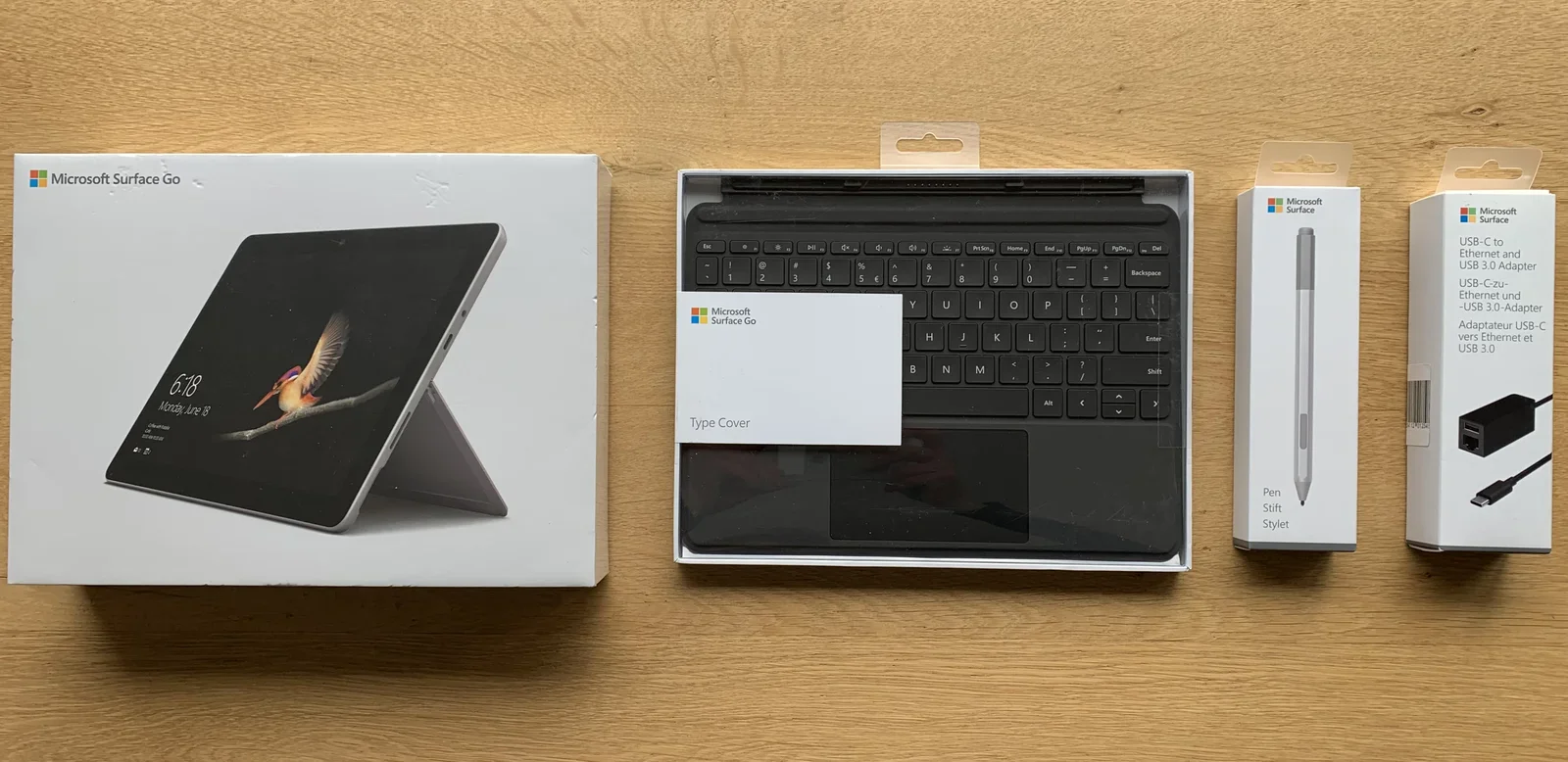
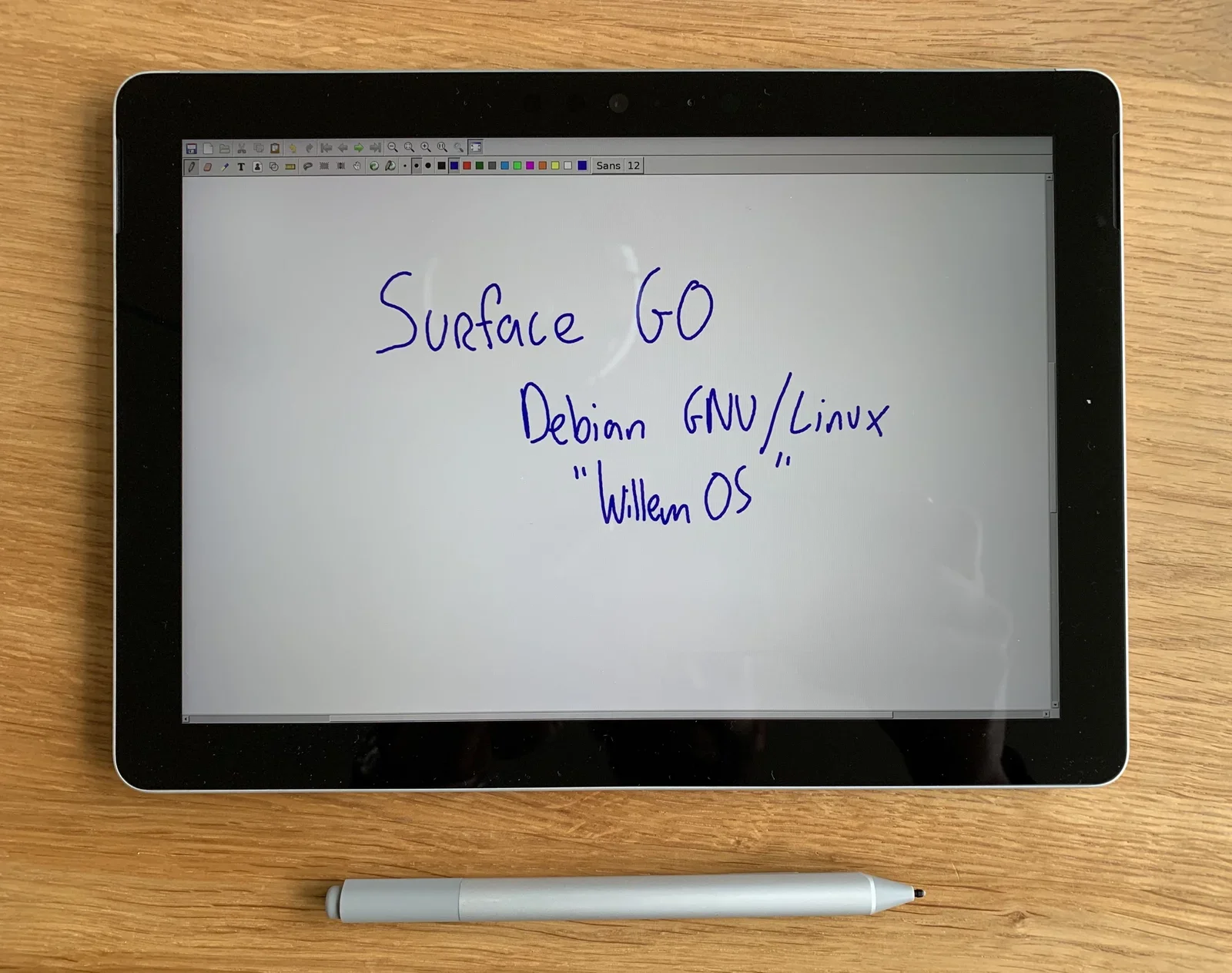
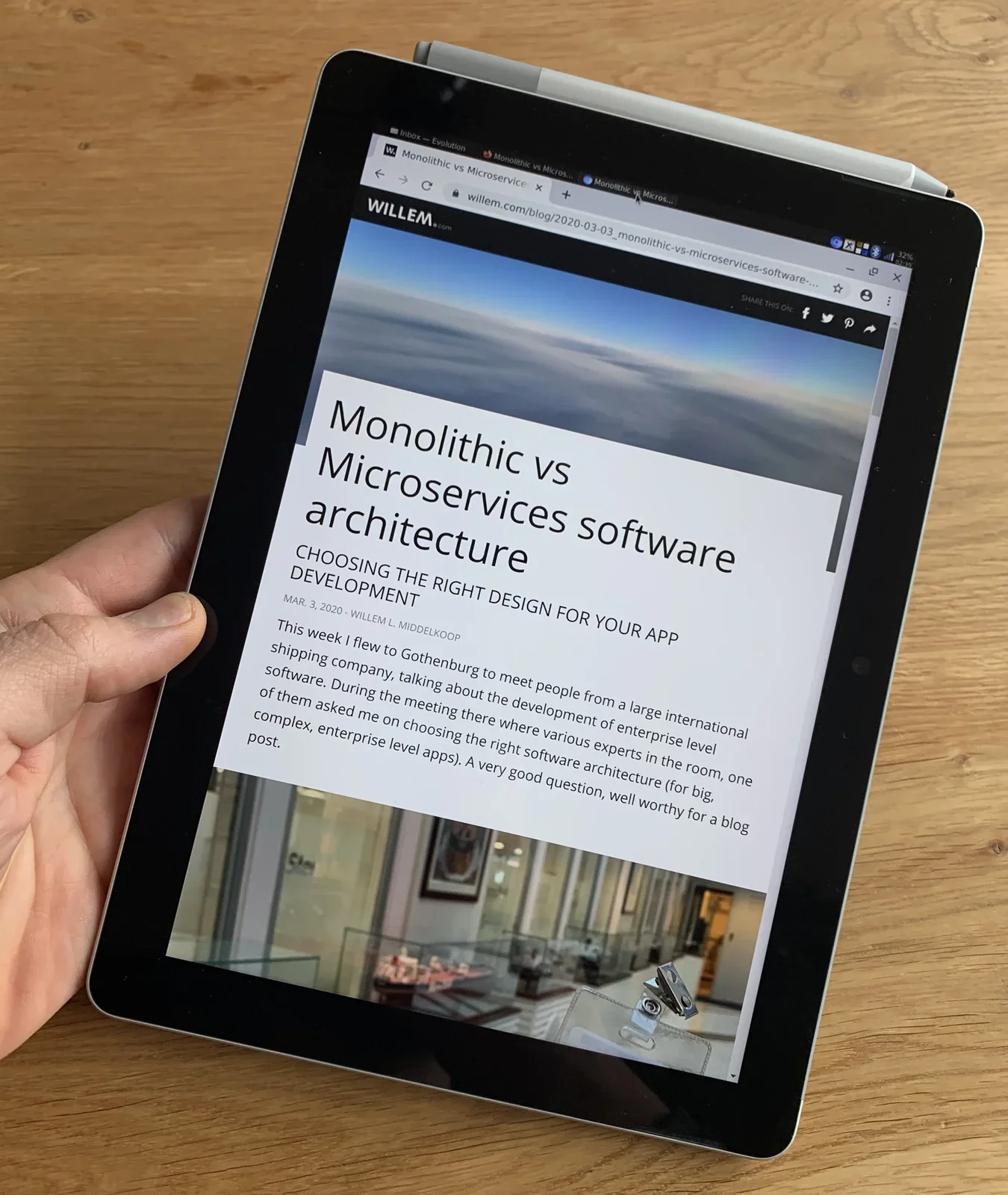
Das ist das Surface Go, ein relativ kleines Tablet (10" Bildschirm). Es hat einen "normalen" 64-Bit-Intel-Prozessor, einen Bootloader, den man entsperren kann, und seine Hardware ist gut bekannt, denn sie ähnelt dem älteren "Surface Pro 6". Ältere Hardware ist etwas Gutes, wenn du an freie Betriebssysteme denkst. Je älter die Hardware wird, desto wahrscheinlicher haben schon andere einen Weg gefunden, sie mit freier Software wie Debian GNU/Linux zum Laufen zu bringen.
Erst mal updaten!
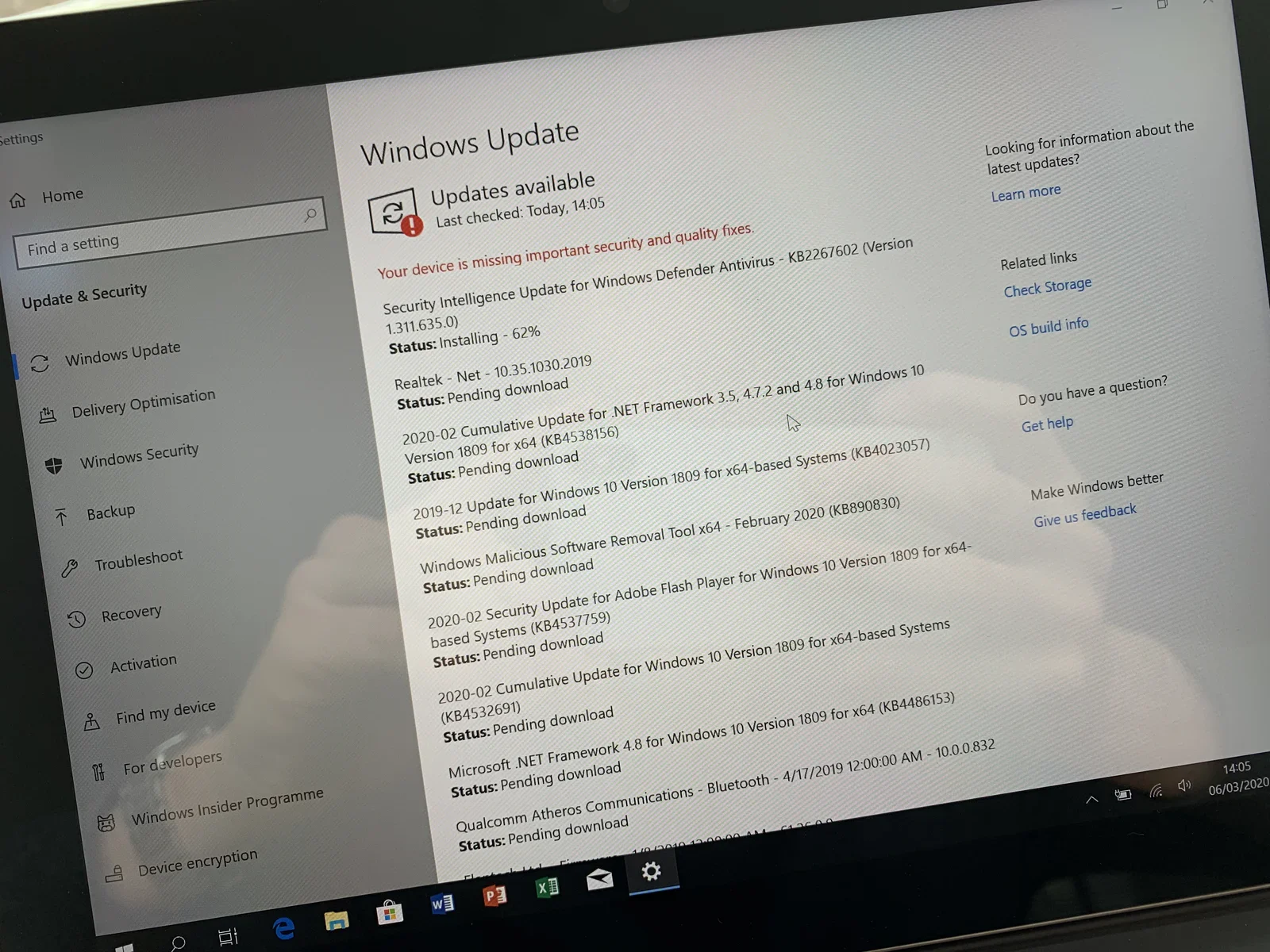
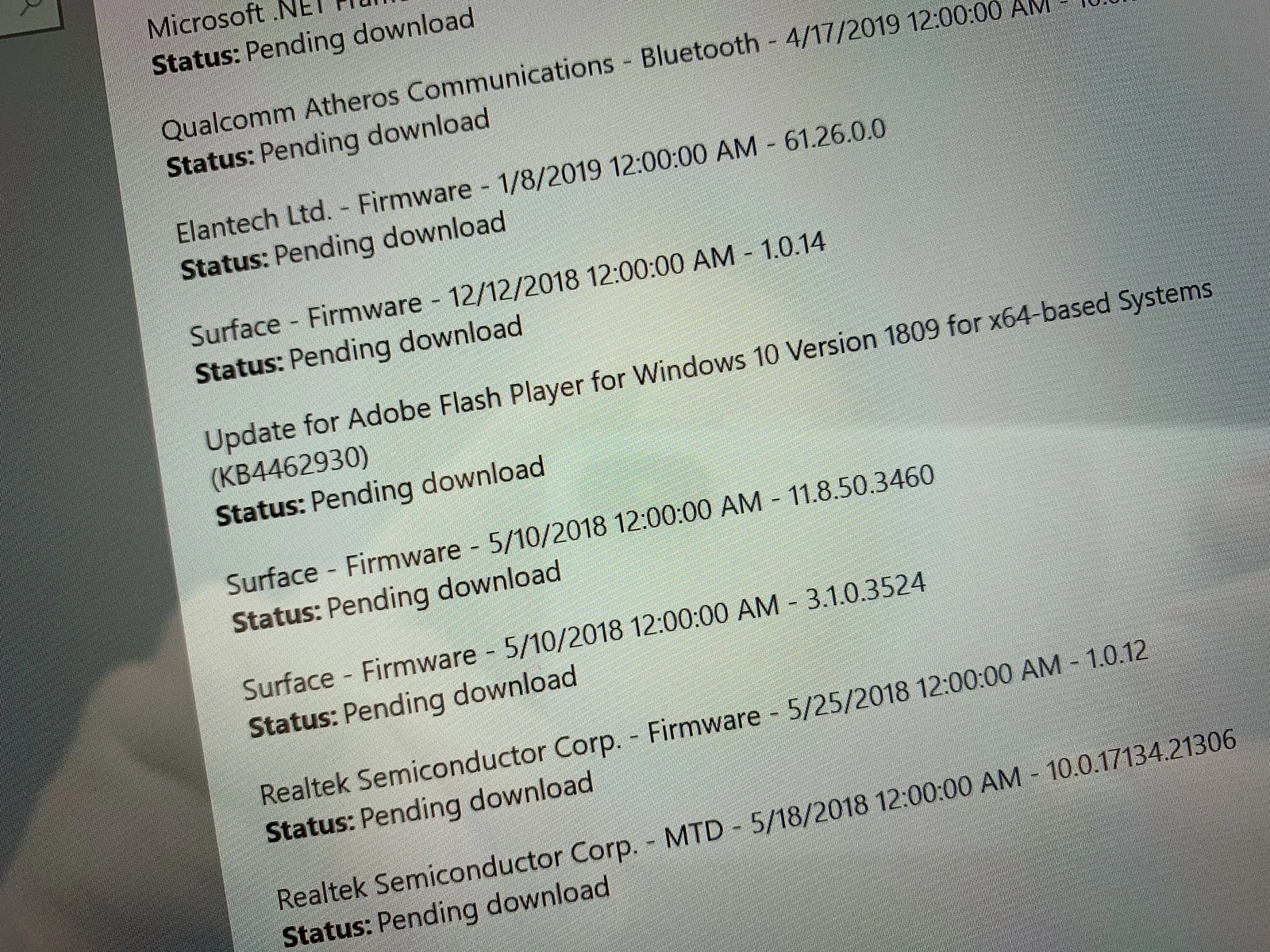
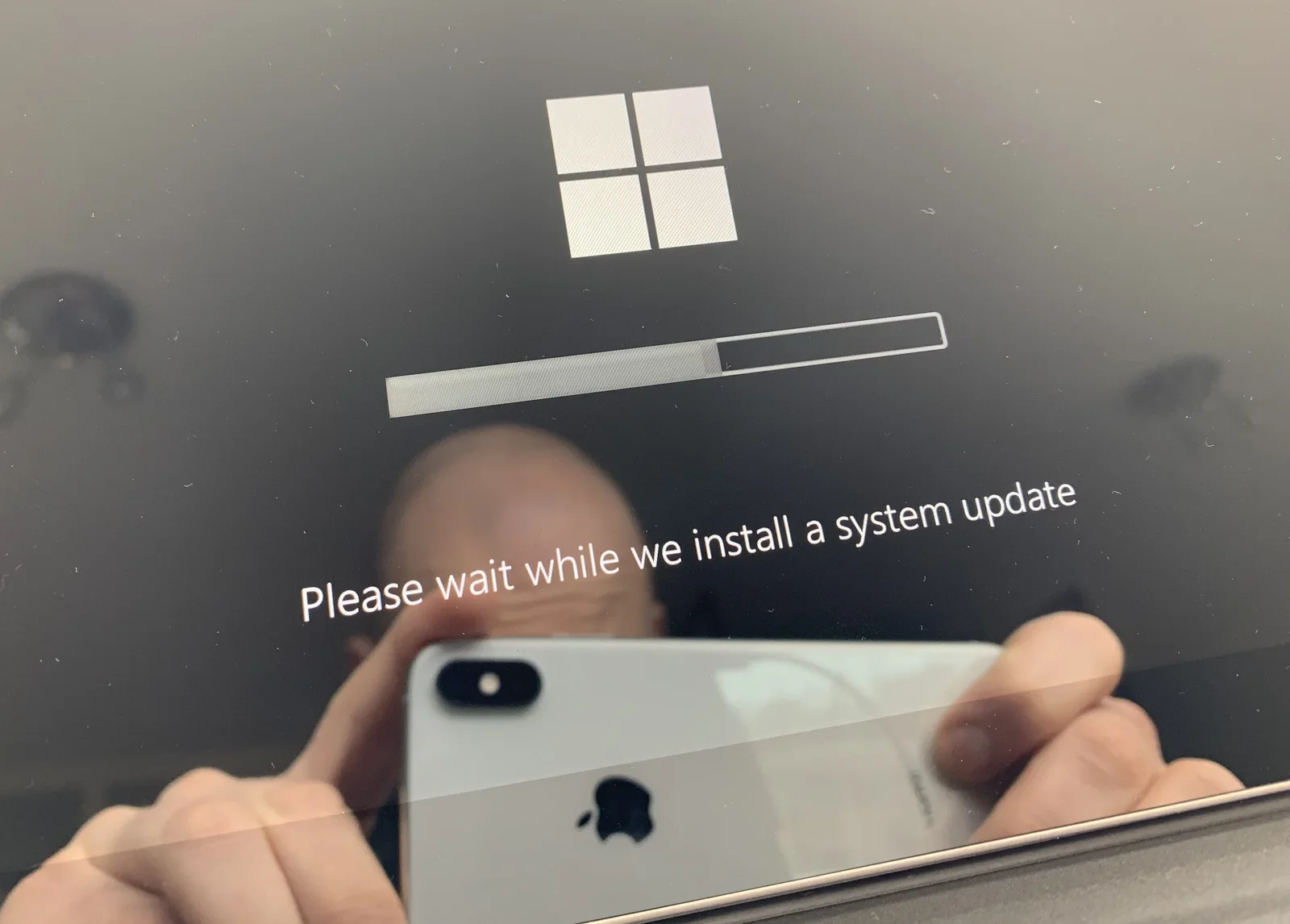
Bevor du das proprietäre Betriebssystem vom Tablet löschst, solltest du damit noch die Firmware aktualisieren. Firmware-Updates von etwas anderem als Windows aus sind praktisch unmöglich. Die neue Firmware für das Surface hat viele Fehler behoben und die Leistung des Tablets verbessert. Das willst du nicht verpassen!
Ein Betriebssystem wählen
Hast du die Tablet-Hardware ausgesucht, brauchst du ein Betriebssystem. Aus verschiedenen Gründen empfehle ich dir, ein freies Betriebssystem in Betracht zu ziehen. Mit freier Software bist du, im wahrsten Sinne des Wortes, frei, sie so einzurichten, wie du sie haben willst. Ich mag Debian, eine GNU/Linux-Distribution.

Debian GNU/Linux gehört zu den ältesten Distributionen überhaupt. Das Besondere: Die Betreuer haben einen Gesellschaftsvertrag verabschiedet, der garantiert, dass Debian offen und frei ist. Debian läuft auf fast jeder Hardware, daher der Slogan "das universelle Betriebssystem".
Einen bootfähigen USB-Stick erstellen
Debian installierst du mit einem bootfähigen USB-Stick. Ich habe die Installationsdateien auf einem anderen Computer von https://debian.org heruntergeladen. Du brauchst ein Installationsmedium, um diese Dateien auf das Tablet zu bekommen.
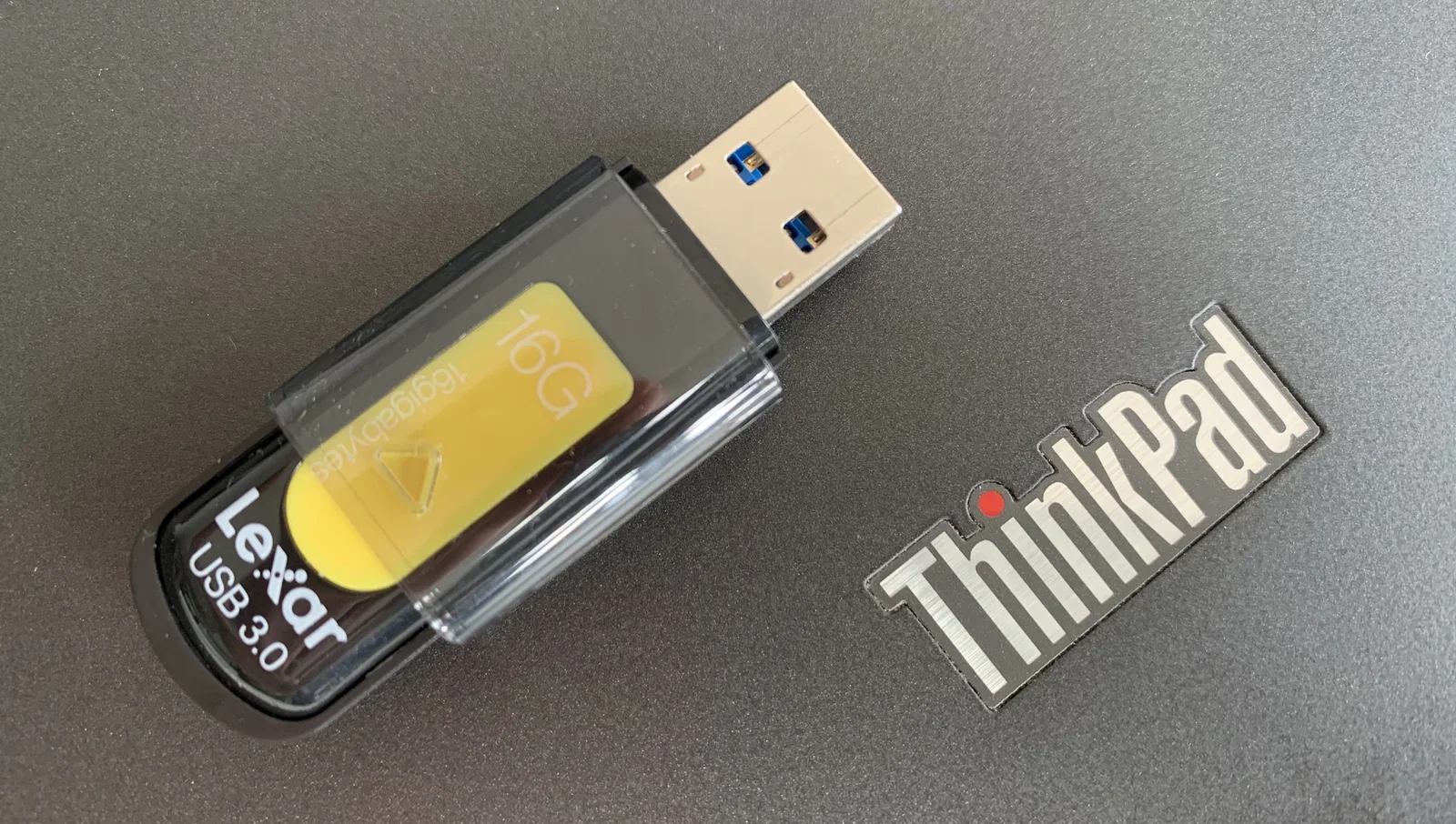
Auf einem anderen Laptop habe ich den USB-Stick mit ein paar Terminalbefehlen bootfähig gemacht. Unter Windows oder auf dem Mac gibt es andere Werkzeuge dafür, zum Beispiel das Festplattenprogramm, Rufus oder unetbootin.
Das Installationsprogramm starten
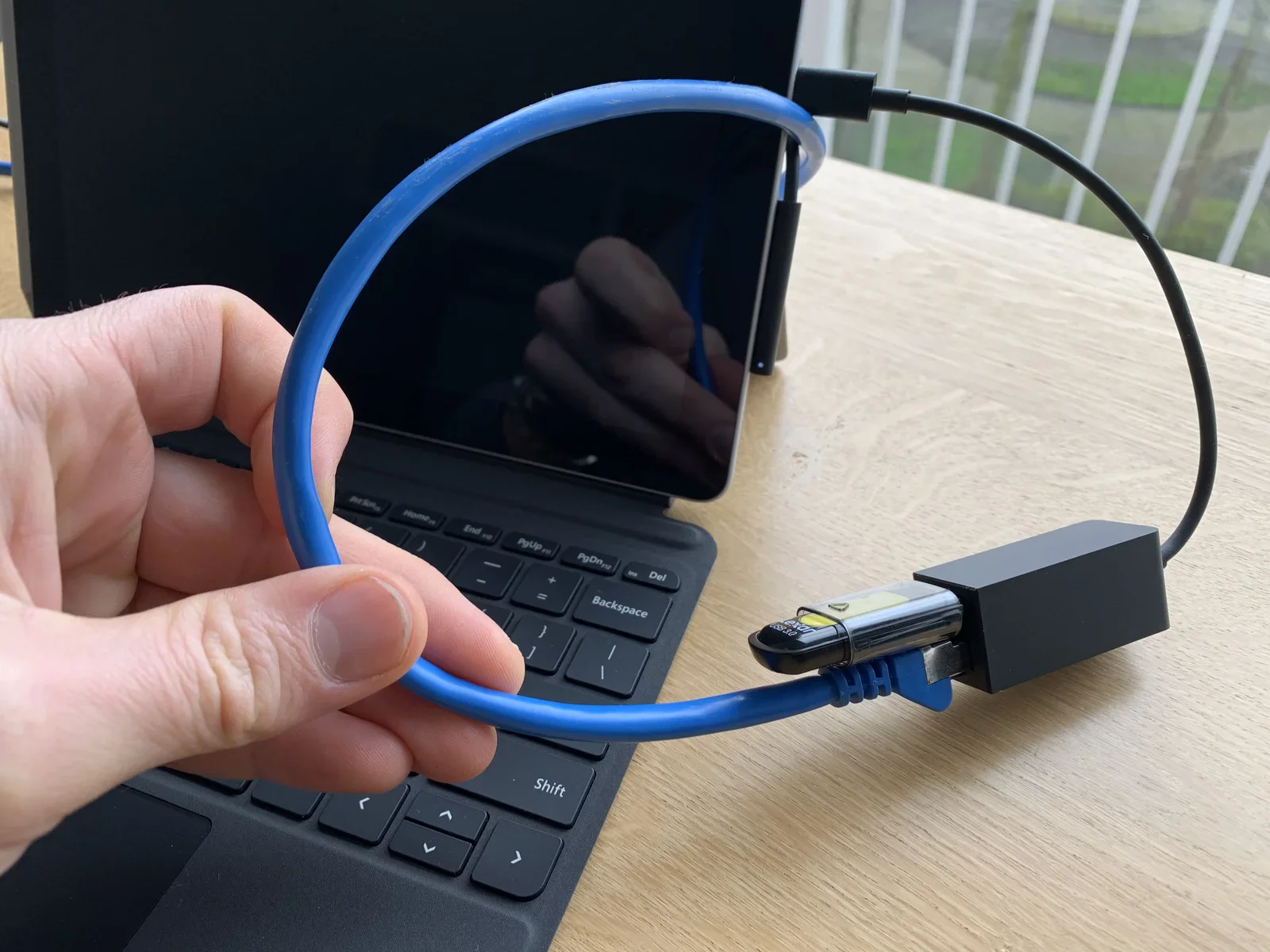
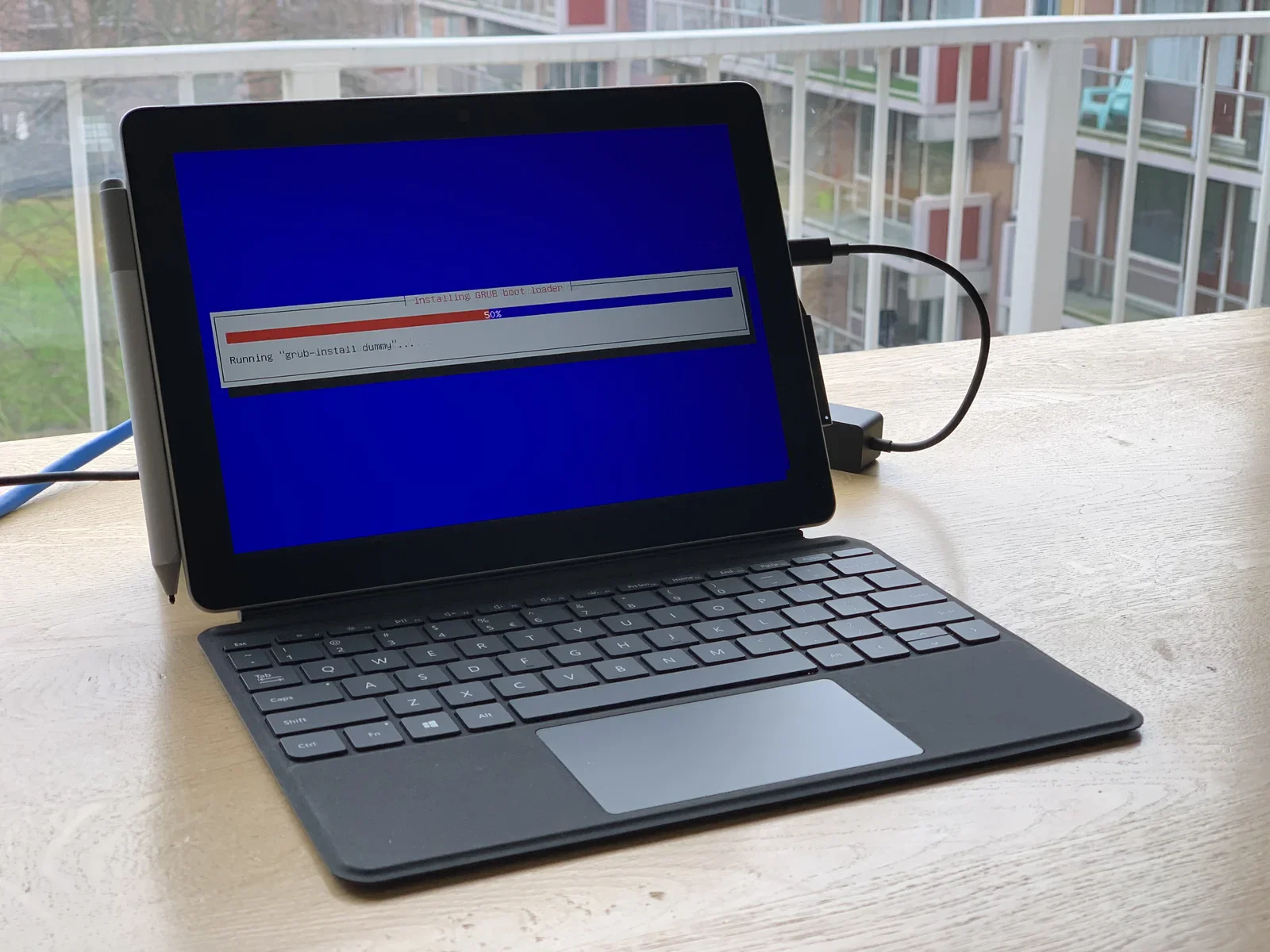
Steck den bootfähigen USB-Stick in das Surface-Tablet. Ich habe dafür einen Adapter von USB-C auf Ethernet und USB 3.0 benutzt. Die Netzwerkverbindung per Kabel ist bei der Installation praktisch, denn Debian kann für die proprietären WiFi-Chips oft keine Firmware oder Treiber laden.
Am einfachsten startest du das Surface-Tablet vom USB-Stick über die "Erweiterten Startoptionen" in den Windows-Einstellungen. Der Computer startet neu und bietet dir verschiedene Start- und Wiederherstellungsoptionen an.
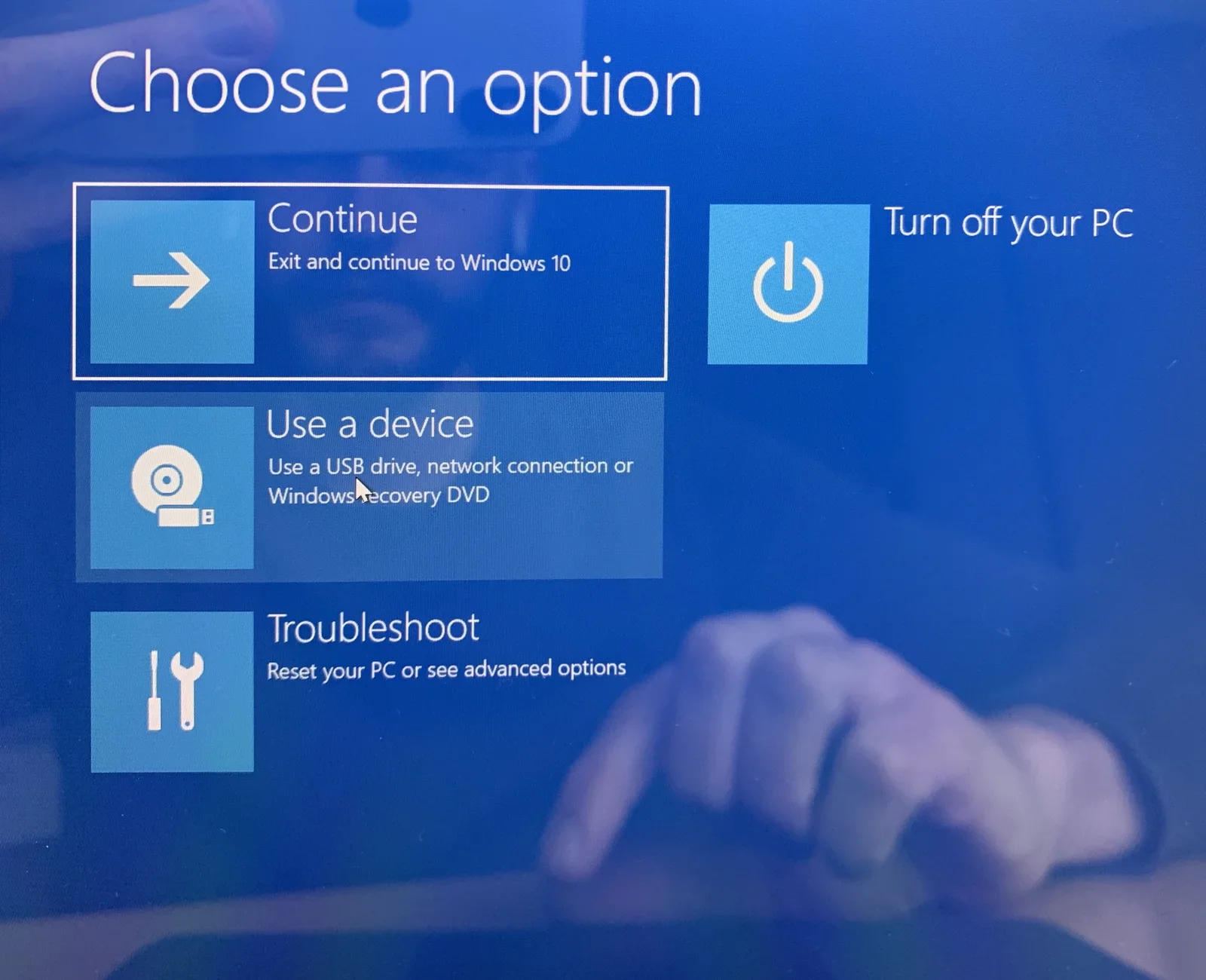
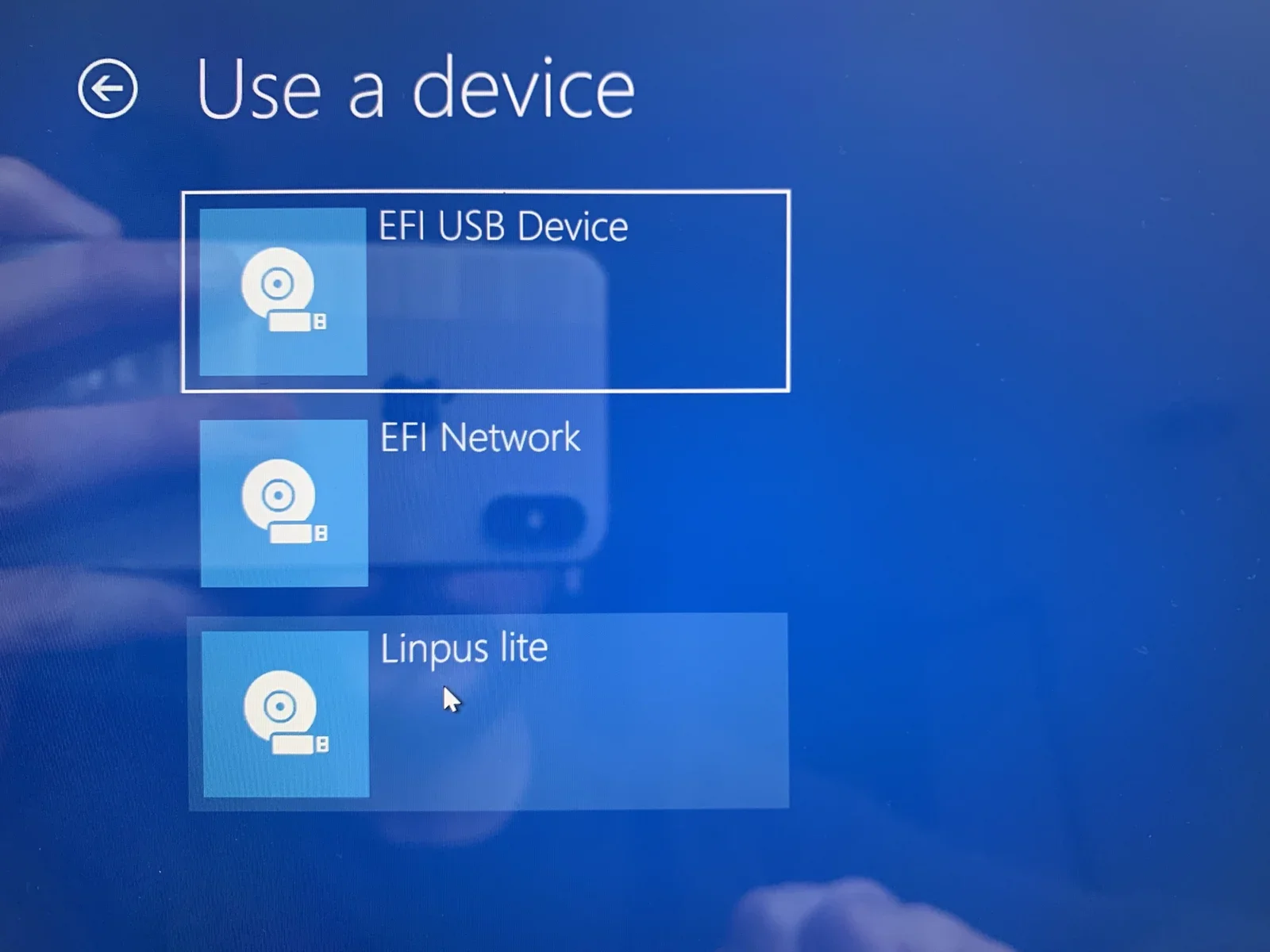
Wähle "Ein Gerät verwenden" und dann "Linpus lite". Mit etwas Glück begrüßt dich das Installationsmenü von Debian GNU/Linux.
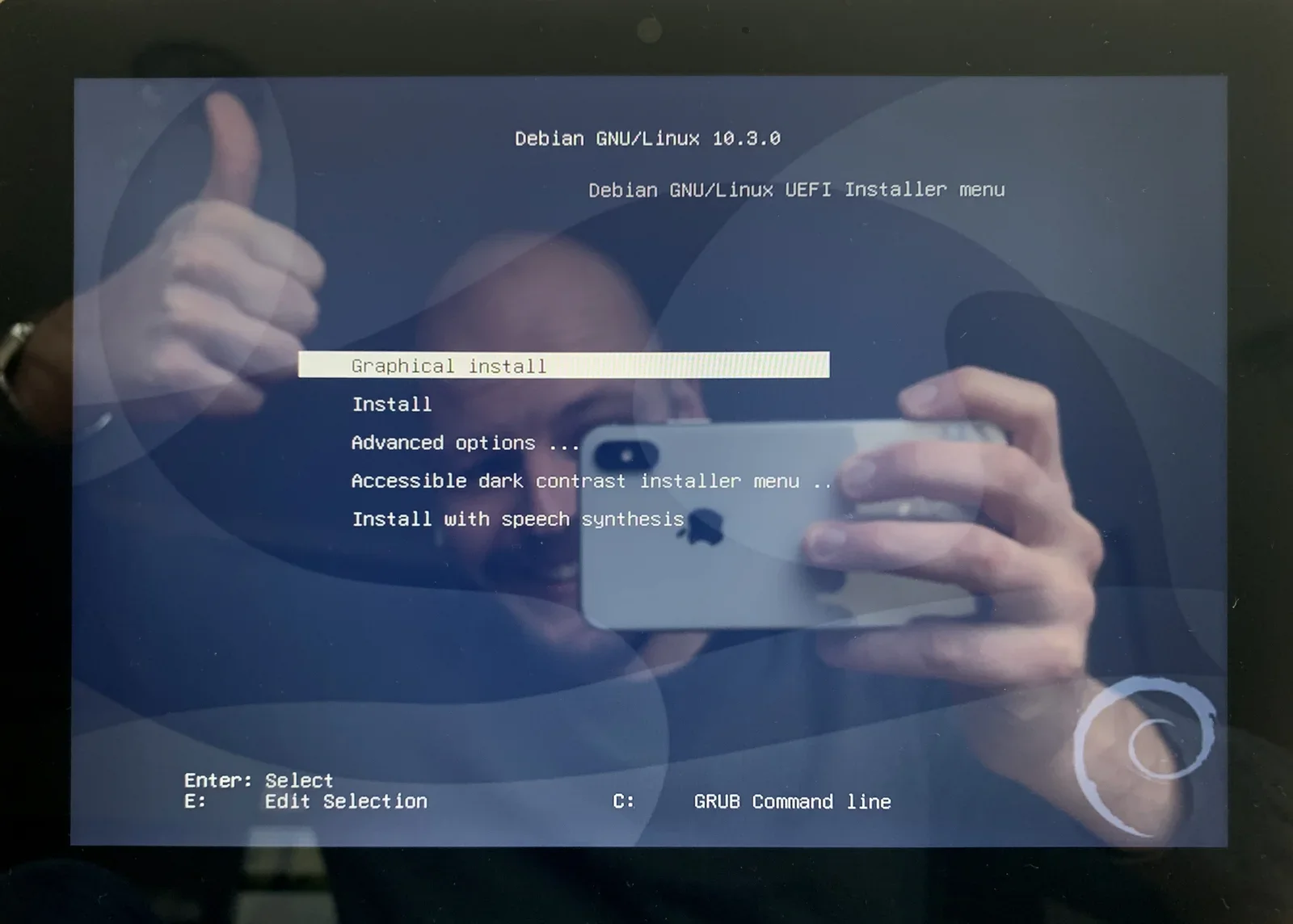
Beantworte nun die Fragen der Installation, zum Beispiel welche Sprache du nutzen willst und welches Tastaturlayout du hast. Das Installationsprogramm versucht, deine Netzwerkhardware zu erkennen. Leider halten viele Hersteller ihre Gerätetreiber (Firmware) geheim. Debian darf sie deshalb nicht in die Standardsammlung aufnehmen, denn die muss aus freier Software bestehen.
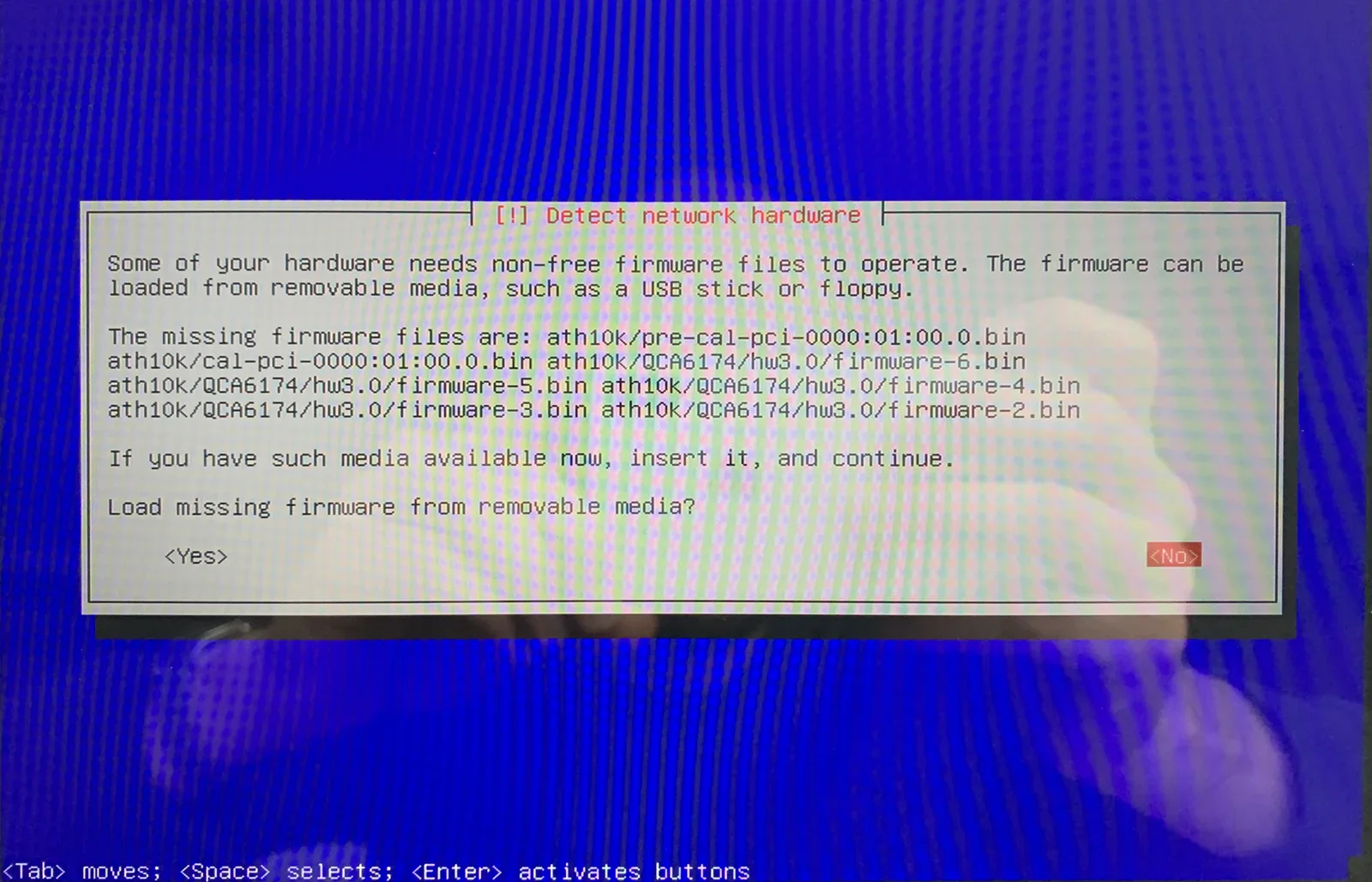
Du kannst diese nicht freien Treiber zwar von einem (anderen) USB-Stick laden, aber nach meiner Erfahrung ist es schwer, genau die Treiber vorab bereitzulegen, die du brauchst. Meine Strategie: Ich schließe den Computer während der Installation per Kabel ans Netzwerk an und kümmere mich erst danach um fehlende Treiber. Mit einem System, das online ist, geht das später einfacher.
Grafische Benutzeroberfläche
Viele Apps (Webbrowser, Fotobearbeitung, Zeichnen) funktionieren nur mit einer grafischen Benutzeroberfläche richtig gut. Bei freier Software hast du viele Möglichkeiten. Zuerst musst du dich entscheiden: eine vollständige "Desktop-Umgebung" oder nur ein "Fenstermanager"?
Desktop-Umgebung
Eine Desktop-Umgebung bietet dir ein rundes Gesamterlebnis, mit Panels, Systemmenüs und Status-Applets. Sie bringt eigene (System-)Anwendungen und ihr eigenes Look & Feel mit. Die meisten Desktop-Umgebungen sind von Haus aus komplett eingerichtet, und viele lassen sich außerdem weit anpassen. Schau dir die Websites an, lies, nach welchen Prinzipien sie gestaltet sind, und nimm etwas, das dir gefällt. Gängige Desktop-Umgebungen für Debian sind:
- GNOME: https://www.gnome.org und https://wiki.debian.org/Gnome
- Plasma von KDE: https://kde.org/plasma-desktop und https://wiki.debian.org/KDE
- XFCE: https://xfce.org und https://wiki.debian.org/Xfce
- LXDE: https://lxde.org und https://wiki.debian.org/LXDE
- MATE: https://mate-desktop.org und https://wiki.debian.org/MATE
Fenstermanager
Anders als eine vollwertige Desktop-Umgebung verwaltet ein Fenstermanager nur die Anwendungsfenster. Man wählt ihn, weil er extrem schlank ist und du alles andere selbst hinzufügen musst. Wenn du gern selbst entscheidest, ist ein Fenstermanager vielleicht ein guter Ausgangspunkt für deine grafische Oberfläche. Gängige sind:
- awesome: https://awesomewm.org
- Openbox: http://openbox.org/
- i3wm: https://i3wm.org
- dwm: https://dwm.suckless.org
- xmonad: https://xmonad.org
Nimm dir wirklich Zeit für diese Entscheidung, denn die Grundlage der grafischen Oberfläche prägt das ganze Nutzungserlebnis. Es ist eine persönliche Wahl, die von deinen Vorlieben abhängt und davon, wie gern du selbst Hand anlegst. Ich habe jahrelange Erfahrung mit Openbox und nutze deshalb den Fenstermanager Openbox, ergänzt um ein paar Zusatzwerkzeuge, die mein Erlebnis optimieren.
Das Erlebnis optimieren
Dieser Schritt ist unverzichtbar, wenn du ein freies Betriebssystem auf einem Computer installierst. Nach der Installation passen die Standardeinstellungen oft nicht zu deiner Hardware, deinen Vorlieben und deinem Einsatz.
Das habe ich zusätzlich zum Fenstermanager Openbox gemacht:
- Die Standardversion 'stable' von Debian auf den aktuelleren Zweig 'unstable' gehoben. Du bekommst neue Softwareversionen so schneller, aber manchmal geht etwas kaputt. Ich mag neue Software (ich bin schließlich Entwickler), du überlegst es dir vielleicht lieber noch mal.
- Verschiedene nicht freie Gerätetreiber (Firmware) installiert, damit alle Hardwarekomponenten funktionieren. Debian hat dazu eine ausführliche Seite: https://wiki.debian.org/Firmware. Um herauszufinden, welche Firmware dein Computer braucht, musst du eventuell ein wenig recherchieren und Logdateien auswerten.
- gnome-network-manager und sein Applet genutzt, um den WiFi-Status zu sehen und schnell zwischen drahtlosen Netzwerken zu wechseln
- Sound on Debian eingerichtet, damit der Lautsprecher des Tablets funktioniert. Prüf die Lautstärke- und Stummschaltungsoptionen, bevor du dein Audiosystem für kaputt hältst (standardmäßig ist es stummgeschaltet!)
- Blueman installiert, damit ich mich mit verschiedenen Bluetooth-Geräten verbinden kann
- tint2 als Statusleiste, Taskleiste und Schnellstartleiste genutzt (mit Verknüpfungen zu häufig genutzten Apps)
- Ein Skript erstellt, das den Bildschirm automatisch dreht, wenn ich das Tablet drehe
- tlp installiert, das die Akkulaufzeit enorm verbessert
- Compton installiert, das das "Ruckeln" beim Scrollen im Hochformat stark reduziert (alles läuft flüssiger)
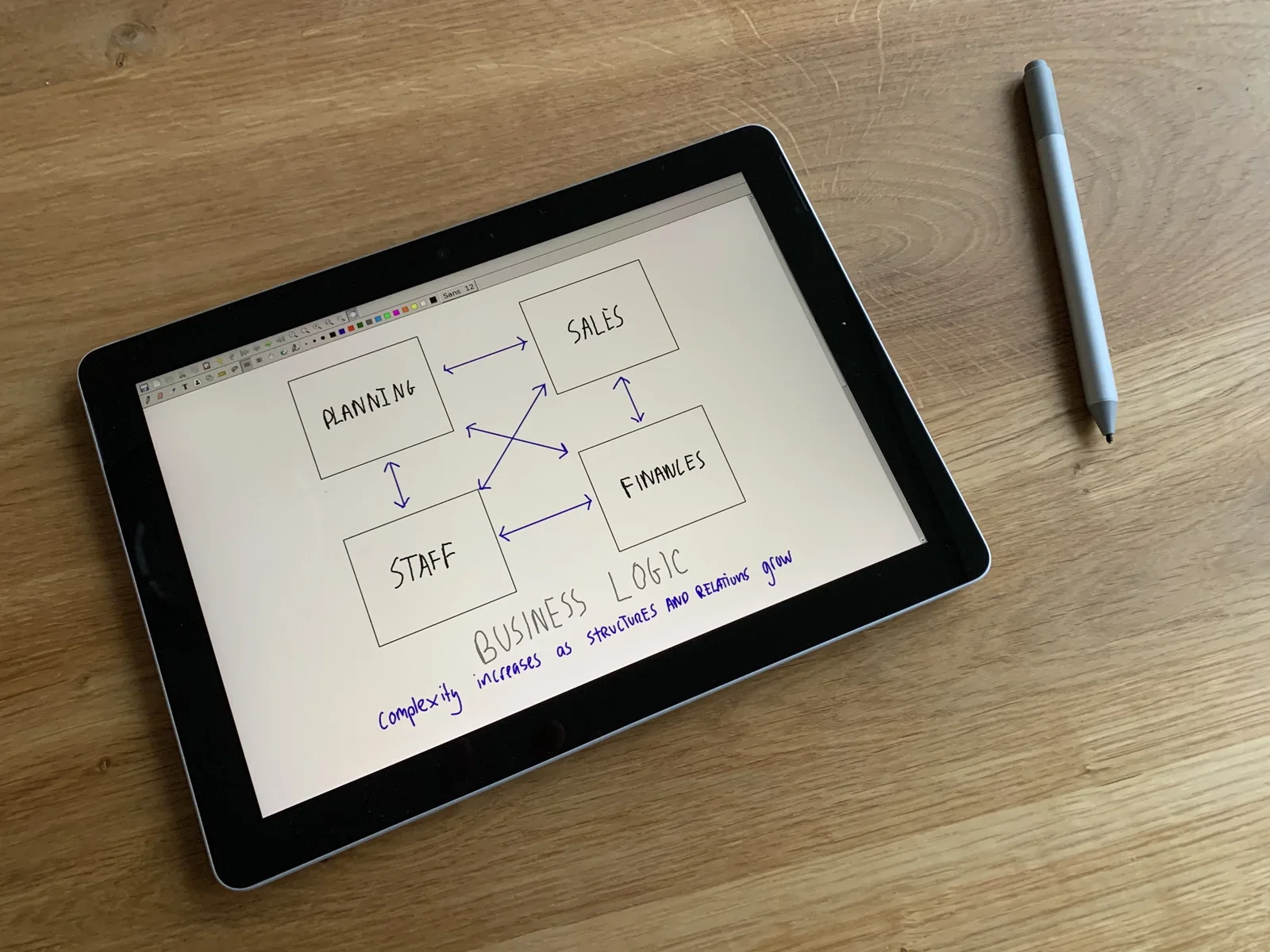
- Meine Lieblings-Apps unter Debian GNU/Linux installiert: Firefox und Chromium als Webbrowser, Evolution für Mail, Kalender und Kontakte, Thunar als Dateimanager, XFCE-terminal als Terminalemulator, GIMP für Bildbearbeitung, Inkscape für Vektorgrafik, Filezilla als SFTP-Client, Libre Office und Xournal für Stift und Notizen
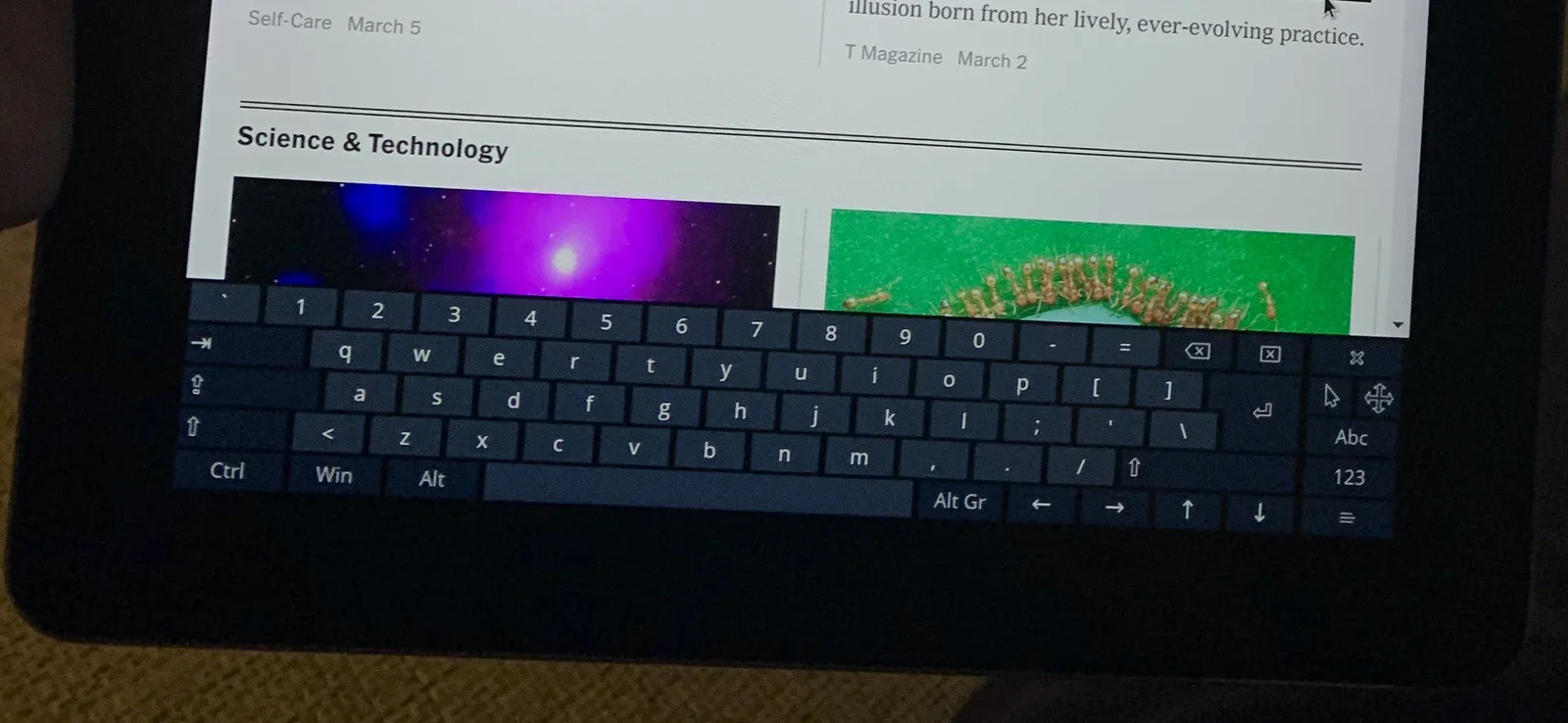
- onboard installiert, eine virtuelle Tastatur für die Texteingabe, wenn die Hardware-Tastatur abgenommen ist.
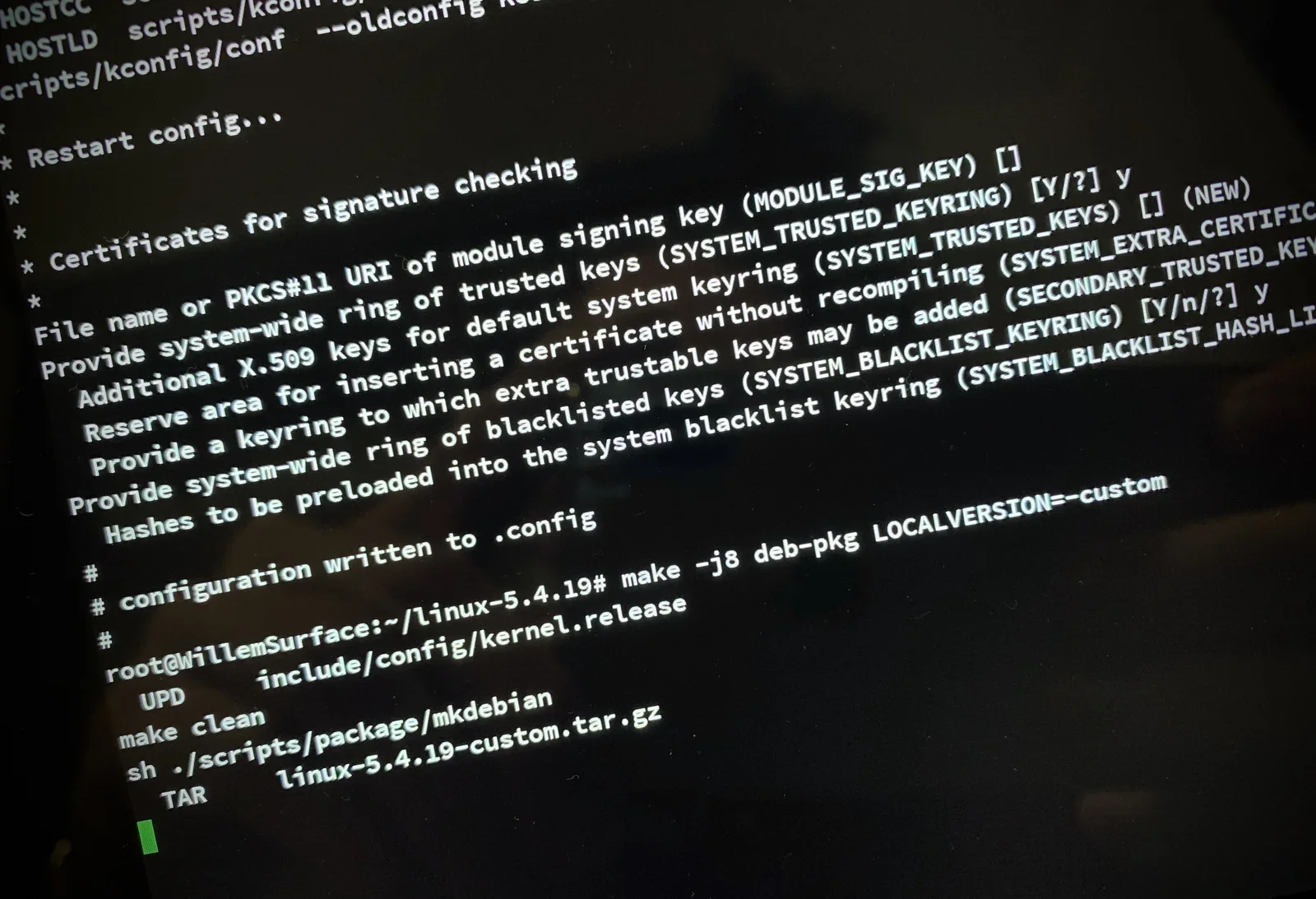
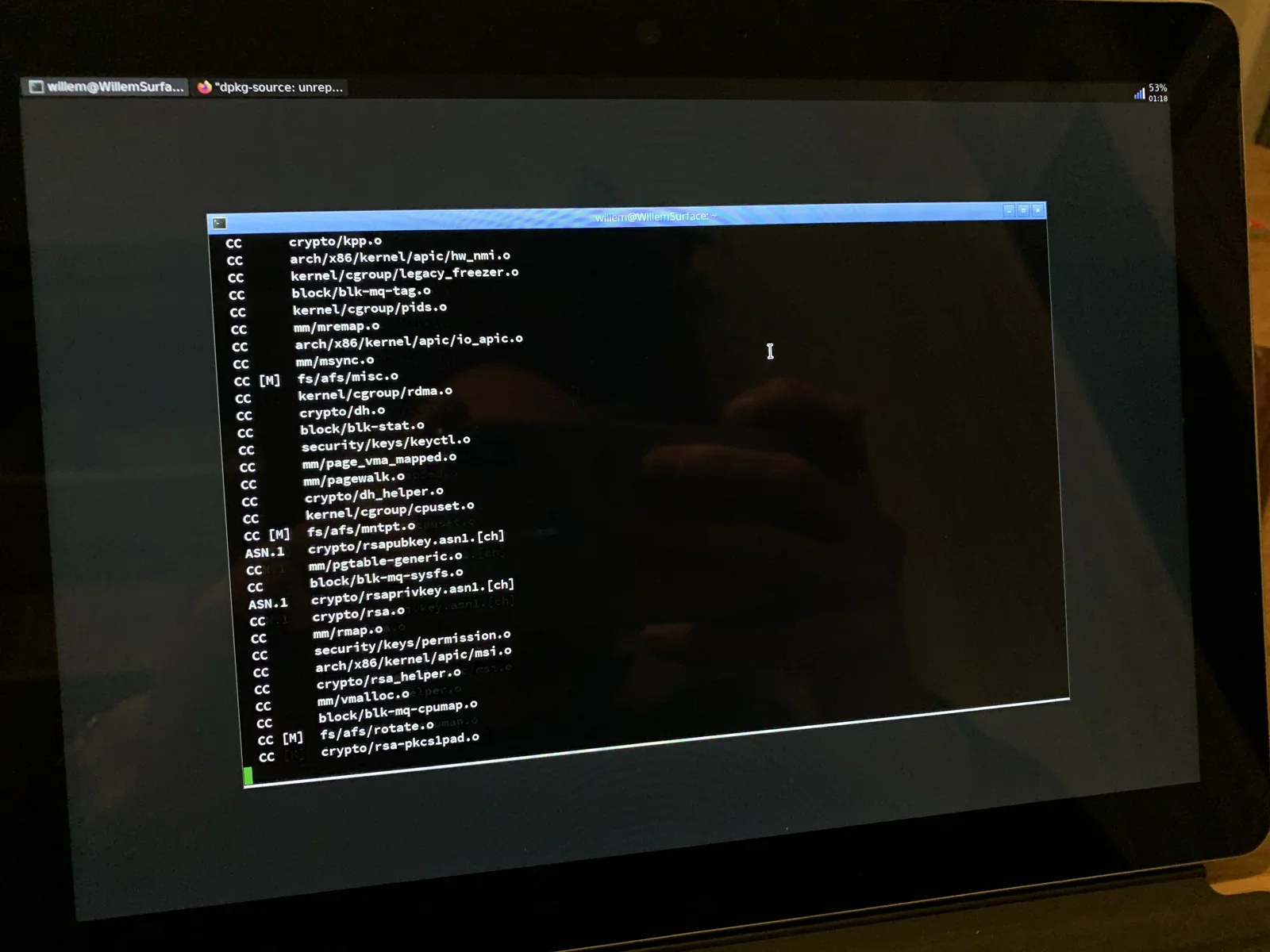
- Einen Linux-Kernel-Fix von Hand eingespielt, damit der Surface Pen mit dem neuesten Linux-Kernel funktioniert. Dafür musste ich meinen eigenen gepatchten Kernel kompilieren.
- Secure Boot deaktiviert, damit sich mein eigener Linux-Kernel starten lässt
Fazit
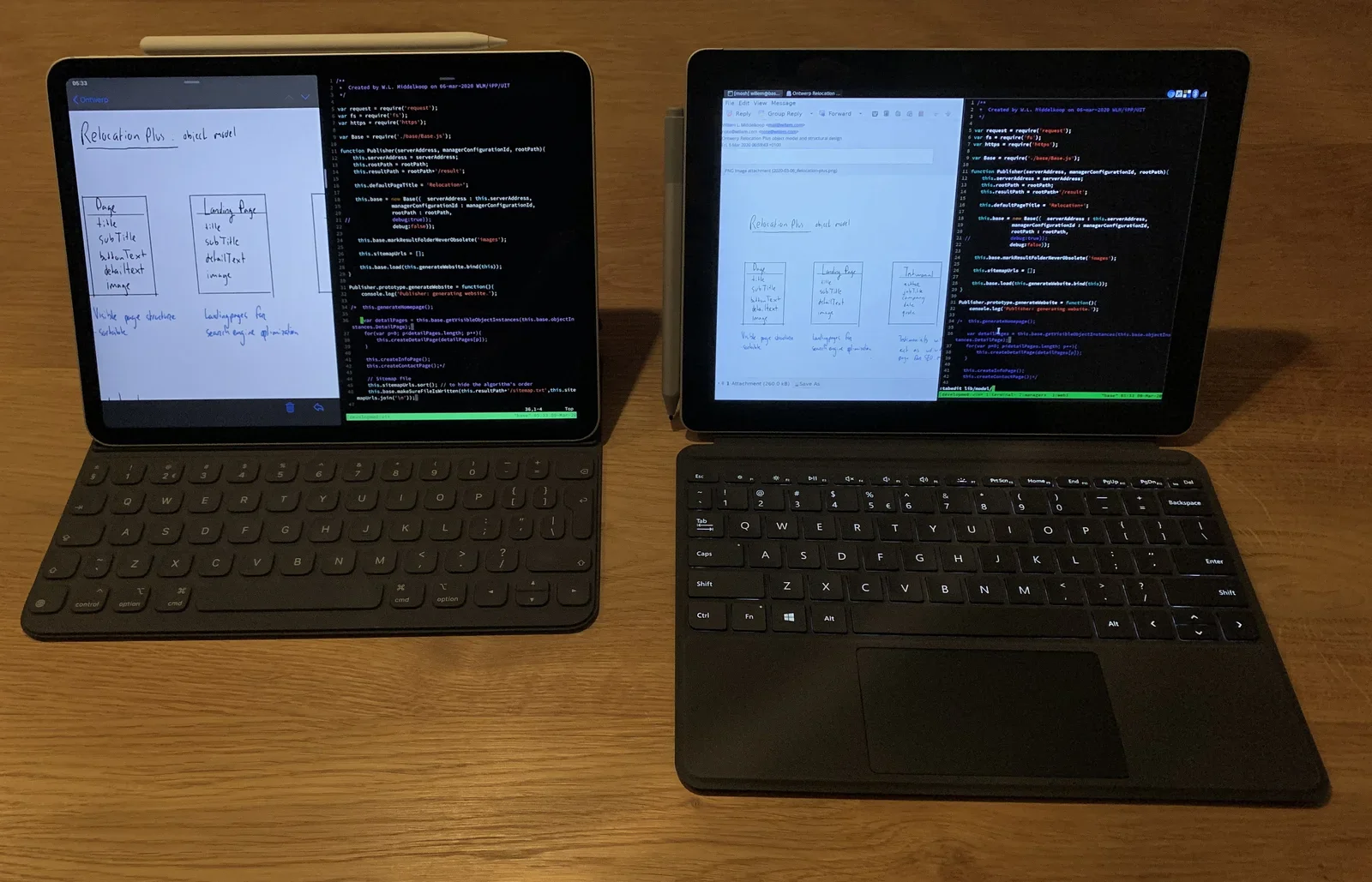
Nach vielen Stunden Experimentieren und Feinjustieren habe ich ein Tablet-Betriebssystem, das funktioniert. Ich kann damit lesen, zeichnen, programmieren und gestalten.
Wie viel du bei dieser ganzen "Bau dir dein eigenes Betriebssystem"-Sache verstehen lernst, ist unglaublich, technisch und auch bei der Bedienung. Eine großartige Gelegenheit, dazuzulernen und deine Fähigkeiten zu schärfen!
Update:
Lies auch meine Folgebeiträge: