Mein Tablet-OS-Erlebnis optimieren
Surface Go 2 mit 4G/LTE, Debian GNU/Linux und i3wm im Einsatz
- Veröffentlicht
- Aktualisiert
- (erstellt )
- Geschrieben von
- Willem L. Middelkoop
- Themen
- Freiheit · SSH · Erschaffen · Design · Experiment · Anleitung · Laptop · linux · minimalistisch · Tablet
- Menschliche Version dieses Beitrags
- https://willem.com/de/2020-09-28_mein-tablet-os-erlebnis-optimieren/
- English
- Refining my tablet OS experience
- Nederlands
- Mijn tablet-OS-ervaring verfijnen
- Español
- Refinando la experiencia de mi SO para tablets
- Français
- Peaufiner l'expérience de mon système de tablette
- Italiano
- Rifinire la mia esperienza con il sistema operativo per tablet
- Português
- Refinar a minha experiência de SO para tablet
- Papiamentu
- Refiná mi eksperensia di sistema operativo pa tablèt
- Frysk
- Myn tablet-OS-ûnderfining ferfine
- Sprachen
- Aus dem englischen Original von einem Sprachmodell in zwei Durchgängen (Übersetzung und Korrektur) mit Glossar und Rechtschreibprüfung übersetzt; noch nicht von einem Muttersprachler gelesen.
Zusammenfassung
Anfang des Jahres habe ich versucht, mein eigenes Tablet-Betriebssystem zu bauen, indem ich Debian GNU/Linux auf einem Microsoft Surface Go installierte. Dabei habe ich viel darüber gelernt, was mir an Tablets gefällt. Trotzdem war mir mein iPad Pro lieber, vor allem wegen seiner ausgereiften Bedienung. Diesmal wollte ich meine Tablet-Software so verfeinern, dass sie mein iPad ersetzen kann.
Volltext
Linux auf (Surface-)Tablets
Wenn du überlegst, Linux auf einem Tablet zu installieren: Du bist nicht allein. Mein früherer Beitrag über die Installation von Debian GNU/Linux auf dem Surface GO hat enorm viel Aufmerksamkeit bekommen. Offenbar suchen viele von euch eine Alternative zu den abgeschotteten Betriebssystemen, die meist auf Tablets laufen (wie iPadOS, Android oder Windows 10S).
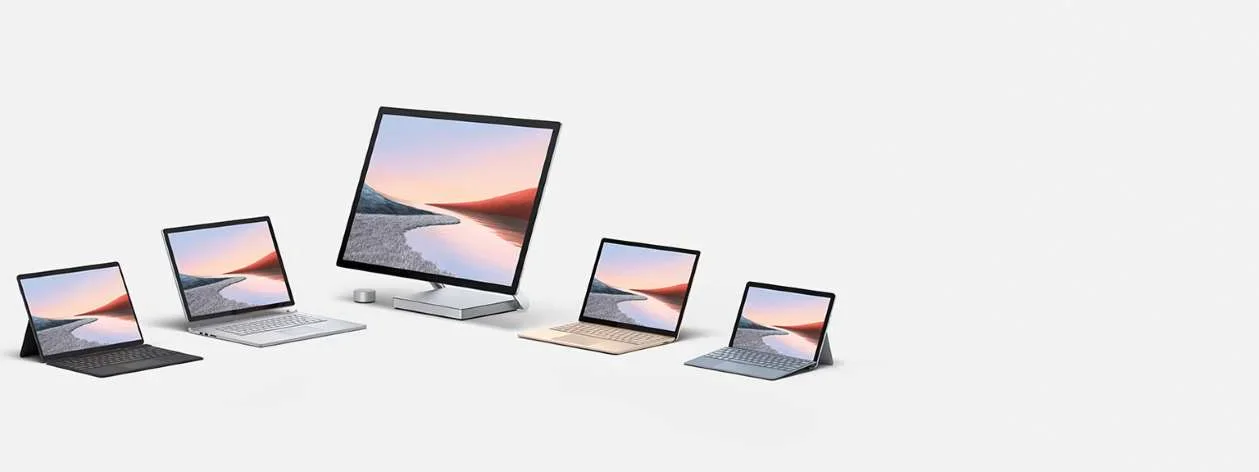
Hardware von Microsoft Surface und Linux
Die Geschichte hat ihre süße Ironie: Ausgerechnet Microsoft baut ziemlich schöne Hardware, die gut mit Linux läuft. Zur Surface-Reihe gehören verschiedene Laptops und Tablets. Die reddit-Seite „SurfaceLinux“ ist voller interessanter Erfahrungsberichte, die sich lohnen. Andere machen es, und du kannst es auch.
Erster Versuch: Surface Go (gegen das iPad Pro)
Nachdem ich Debian GNU/Linux auf dem Surface Go installiert und angepasst hatte, „Willem OS“ getauft, wollte ich es zu meinem Hauptcomputer machen. Wenn du meinen Blog öfter liest, weißt du, dass ich seit Jahren iPads und Tablets als Hauptcomputer benutze. Am Ende fand ich meine erste Version von „WillemOS“ nicht gut genug: Das iPad Pro war bei der ausgereiften Bedienung Lichtjahre voraus.
Aus diesem ersten Versuch habe ich viel gelernt. Er hat mir klarer gemacht, was ich von einem Tablet erwarte. Ich suche einfache und trotzdem vielseitige Software für mein Tablet.
Aber „einfach“ ist in Wahrheit sehr schwer zu erreichen. Damit etwas wirklich einfach wird, müssen Hardware und Software nahtlos zusammenspielen. Apple kann das, und das iPad Pro bietet ein tolles Nutzungserlebnis, weil:
- es dort weitergeht, wo du aufgehört hast: Es sichert alles, wenn du es in die Tasche steckst, und ist (sofort) bereit, wenn du es wieder herausnimmst. Kein manuelles Speichern, kein (Neu-)Starten.
- überall Internet ist: Es wechselt automatisch zwischen WiFi und 4G/LTE-Netzen, du musst nichts tun, es „funktioniert einfach“
- jede Ausrichtung und Haltung geht: Das iPad funktioniert auch ohne externe Tastatur oder Maus großartig und lässt sich in vielen Situationen nutzen (das Display passt außerdem Helligkeit und Weißabgleich automatisch an die Umgebung an!)
Es zeigt sich: Das alles mit Debian GNU/Linux auf dem Surface nahtlos zum Laufen zu bringen, ist schwer. Mein erstes Tablet-OS erforderte viel Handarbeit und war deshalb im Vergleich zum iPad Pro umständlich.
Zweiter Versuch: Surface Go 2
Microsoft hat dieses Jahr ein neues Surface-Go-Tablet veröffentlicht, das Surface Go 2. Es hat einen schnelleren Prozessor (bis zu 64 % mehr Leistung!), schmalere Ränder und einen besseren Bildschirm. Das ist ein sehr ordentliches Upgrade, das das Surface Go 2 bei der Hardware deutlich näher an das 11-Zoll-iPad-Pro rückt. Für meinen zweiten Versuch, das ultimative Tablet-Erlebnis zu schaffen, entschied ich mich für das Spitzenmodell Surface Go 2:
- 10,5-Zoll-Touchscreen (1920x1250, 220 PPI), Seitenverhältnis 3:2, Corning® Gorilla® Glass 3
- Intel Core m3 Prozessor (8. Generation)
- 8 GB RAM
- WiFi 802.11a/b/g/n/ac/ax
- LTE Advanced (Qualcomm® Snapdragon™ X16 LTE Modem)
- Bluetooth 5.0
- Intel UHD Graphics 615
- Maße: 245 mm x 175 mm x 8,3 mm
- 256 GB SSD
- 512-GB-MicroSDXC-Karte
- 1x USB-C und 1x Surface-Connect-Anschluss
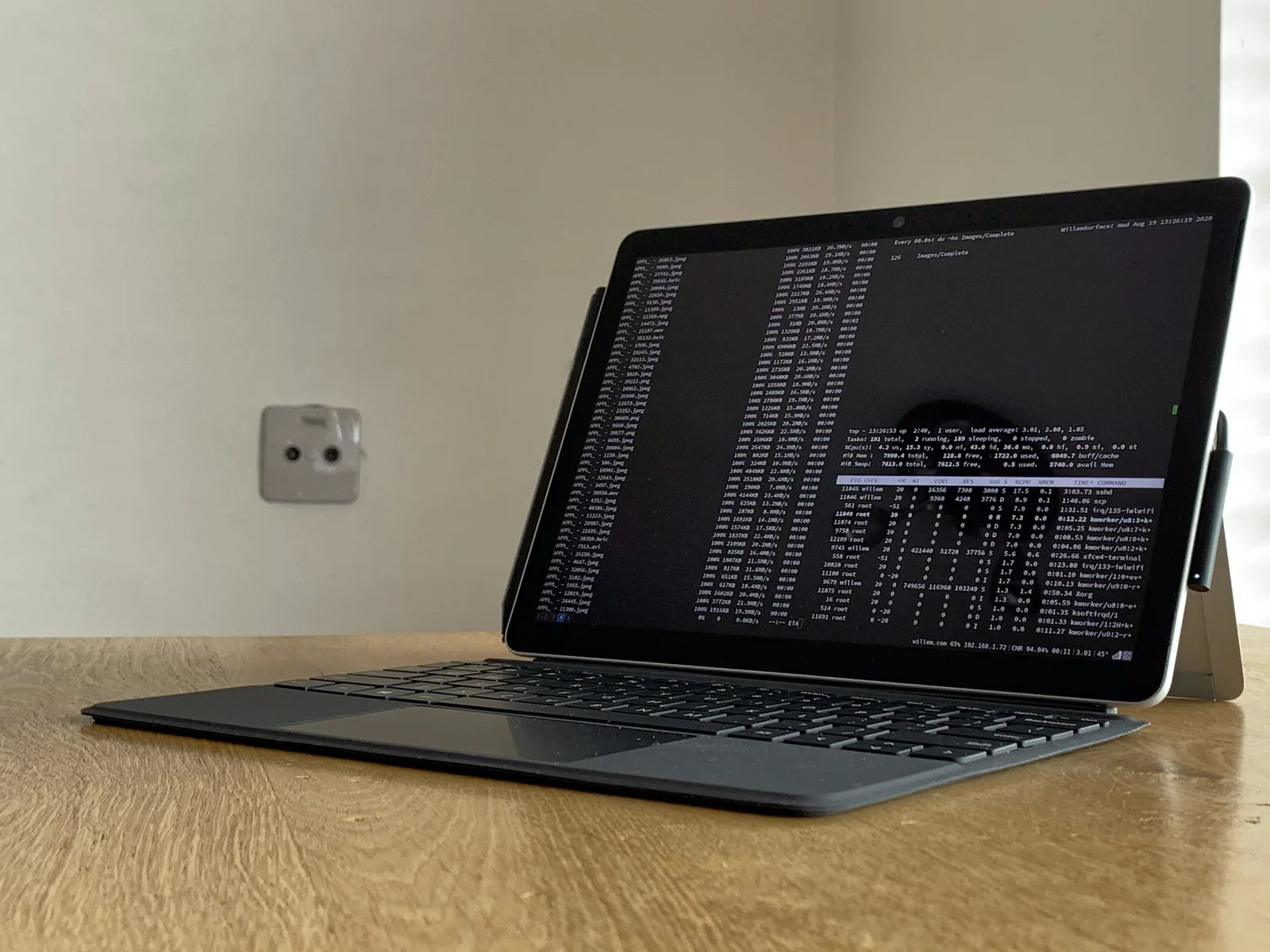
Debian GNU/Linux auf dem Surface Go 2 installieren
Bei der Grundinstallation deiner Lieblings-GNU/Linux-Distribution ähnelt das Surface Go 2 seinem Vorgänger sehr. Ich bin meinen eigenen Schritten von der Installation des ursprünglichen Surface Go gefolgt, die du hier findest.
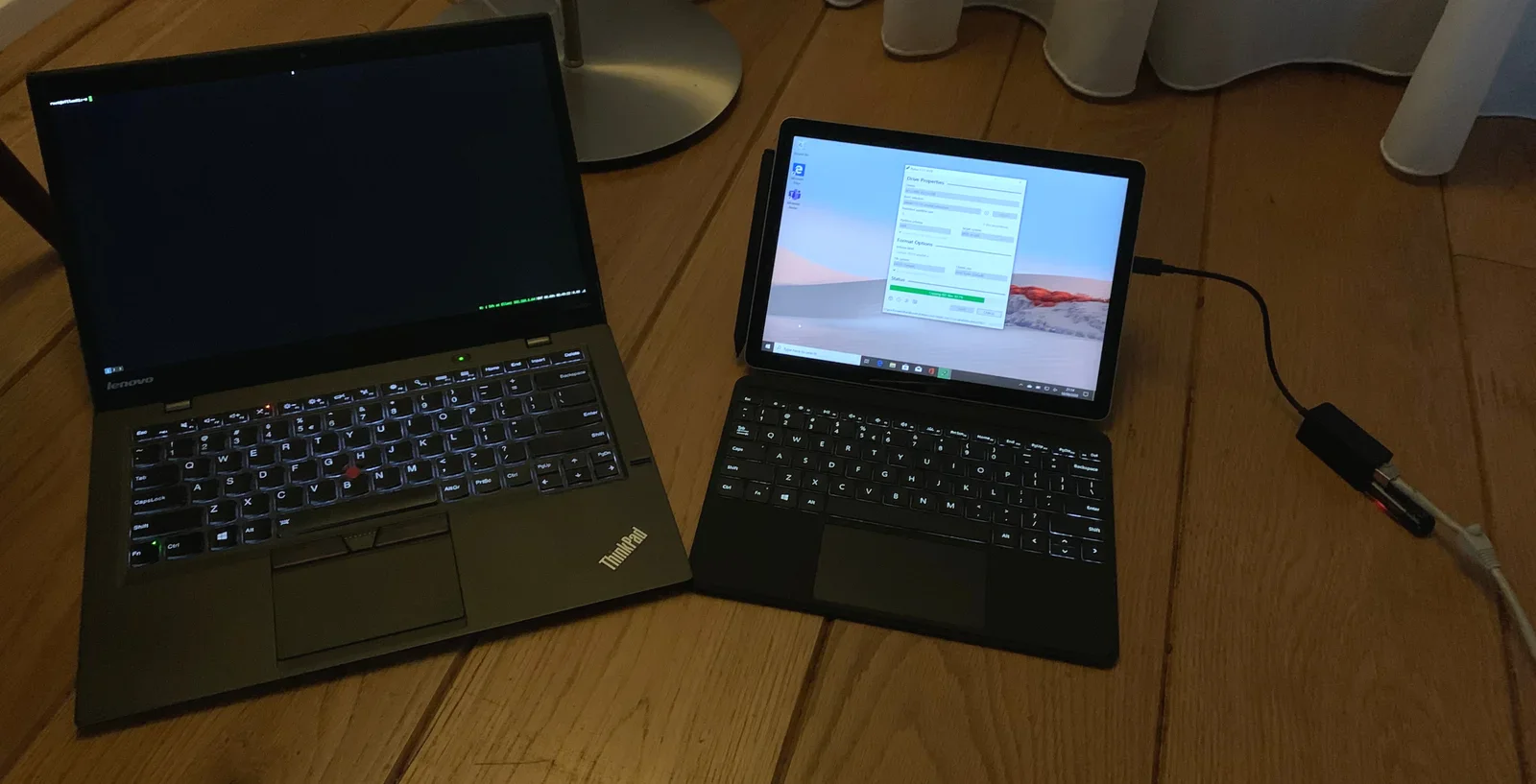
Kurz gesagt, brauchst du für die Installation von Linux auf deinem Surface diese Schritte:
- 1) Windows 10 aktualisieren und alle Firmware-Patches und -Updates installieren
- 2) Ein bootfähiges Installationsmedium mit deiner Lieblings-GNU/Linux-Distribution erstellen
- 3) (Optional) ein Netzwerkkabel anschließen
- 4) Das Surface vom USB-Stick starten
- 5) Das Betriebssystem mit dem Installationsprogramm installieren
- 6) Die Software feinjustieren und optimieren
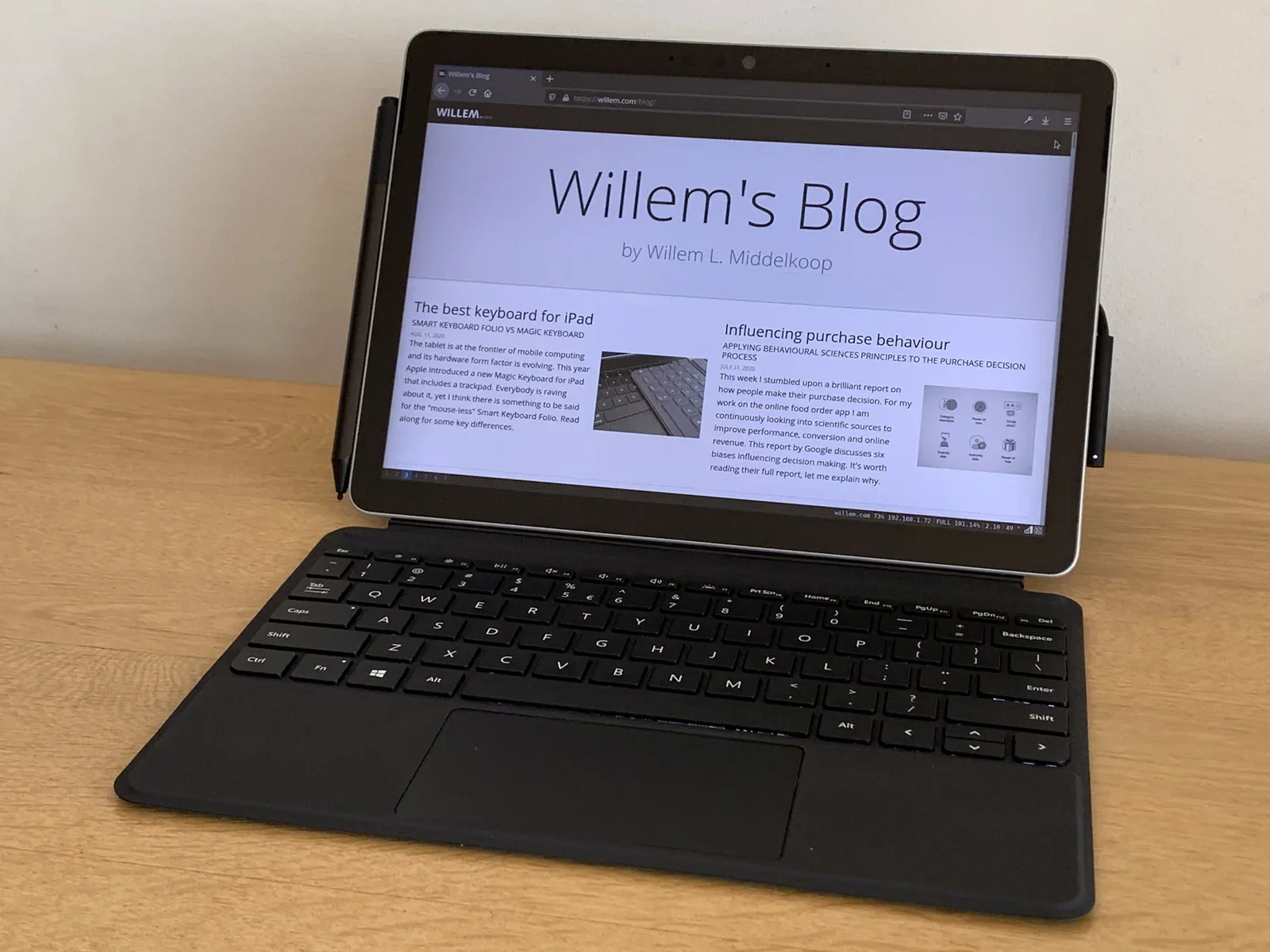
Das Erlebnis verfeinern
Im letzten Schritt der Installation entscheidet sich, ob die Bedienung fantastisch oder mies wird. Um mich „anzuspornen“, bei diesem Experiment zu bleiben, habe ich mein iPad Pro verkauft: Ich habe die Schiffe verbrannt (es gab ja kein Zurück)!
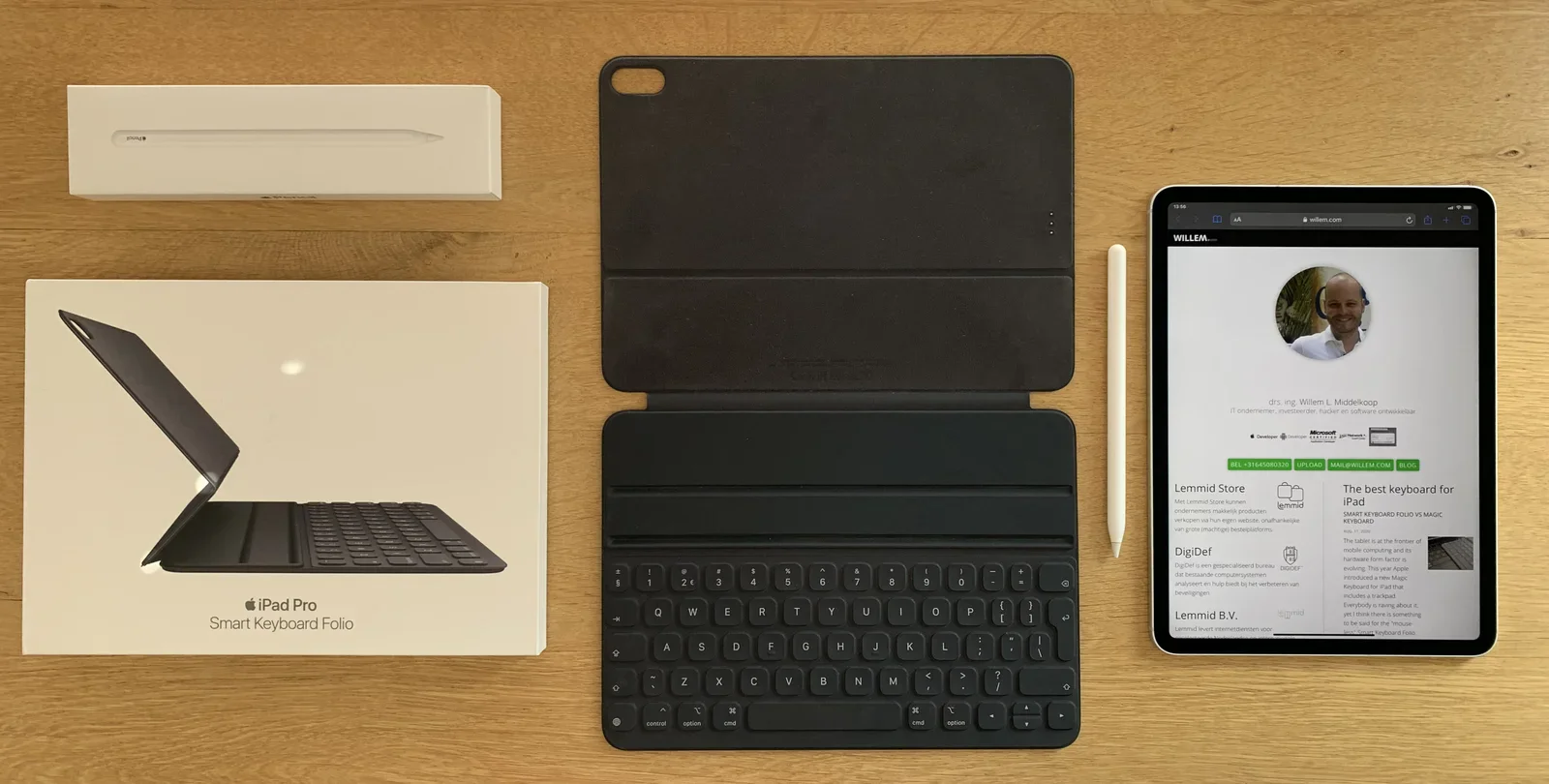
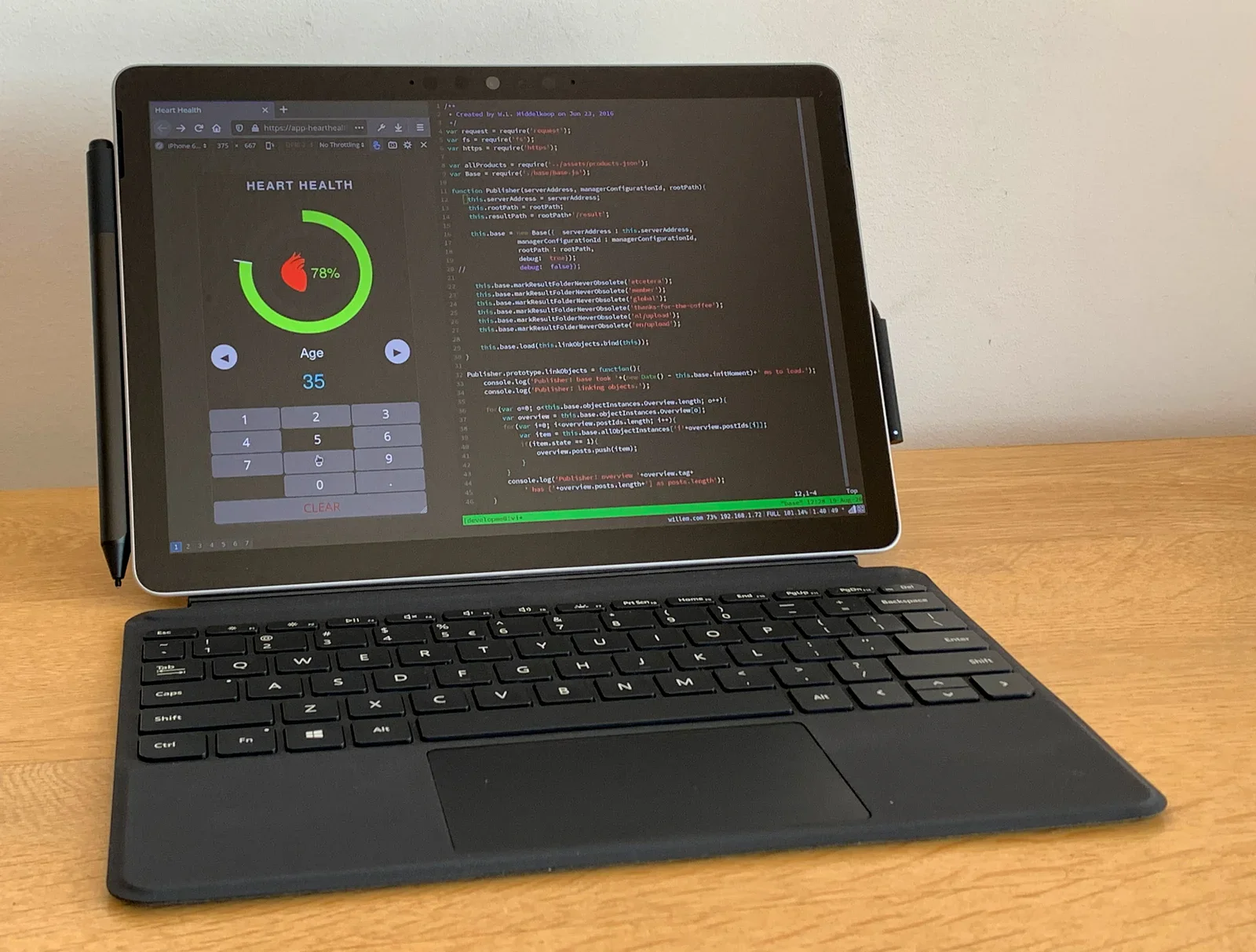
Auf einem kleinen Display ist es völlig sinnvoll, Apps im Vollbild laufen zu lassen. Ich weiß, dass das klassische PC-Konzept mit einzelnen Anwendungsfenstern auf einem kleinen Tablet nicht die beste Bedienung liefert. Deshalb wollte ich einen Tiling-Fenstermanager ausprobieren: i3wm.
Tiling-Fenstermanager
Das Prinzip eines Tiling-Fenstermanagers ist einfach: Apps belegen so viel Platz, wie da ist. Läuft nur eine App, füllt sie den ganzen Bildschirm. Zwei Apps teilen sich den Bildschirm, und so weiter. Du kannst Regeln festlegen, die die Anordnung der Apps automatisieren. Mit Tastenkürzeln wechselst du schnell zwischen Apps. Es kann etwas dauern, bis du herausgefunden hast, was bei einem Tiling-Fenstermanager für dich am besten funktioniert, aber am Ende spart er dir viel Zeit!
Arbeitsflächen
Eine weitere starke Funktion von i3wm sind verschiedene „Workspaces“ (Arbeitsflächen). Damit lassen sich Gruppen von Apps, die zusammen laufen, einfach ordnen. Ich nutze verschiedene Arbeitsflächen für verschiedene Dinge. Üblich ist, den Webbrowser auf eine Arbeitsfläche zu legen, die Mail-Programme auf eine zweite und die, mit denen du arbeitest, auf eine dritte.
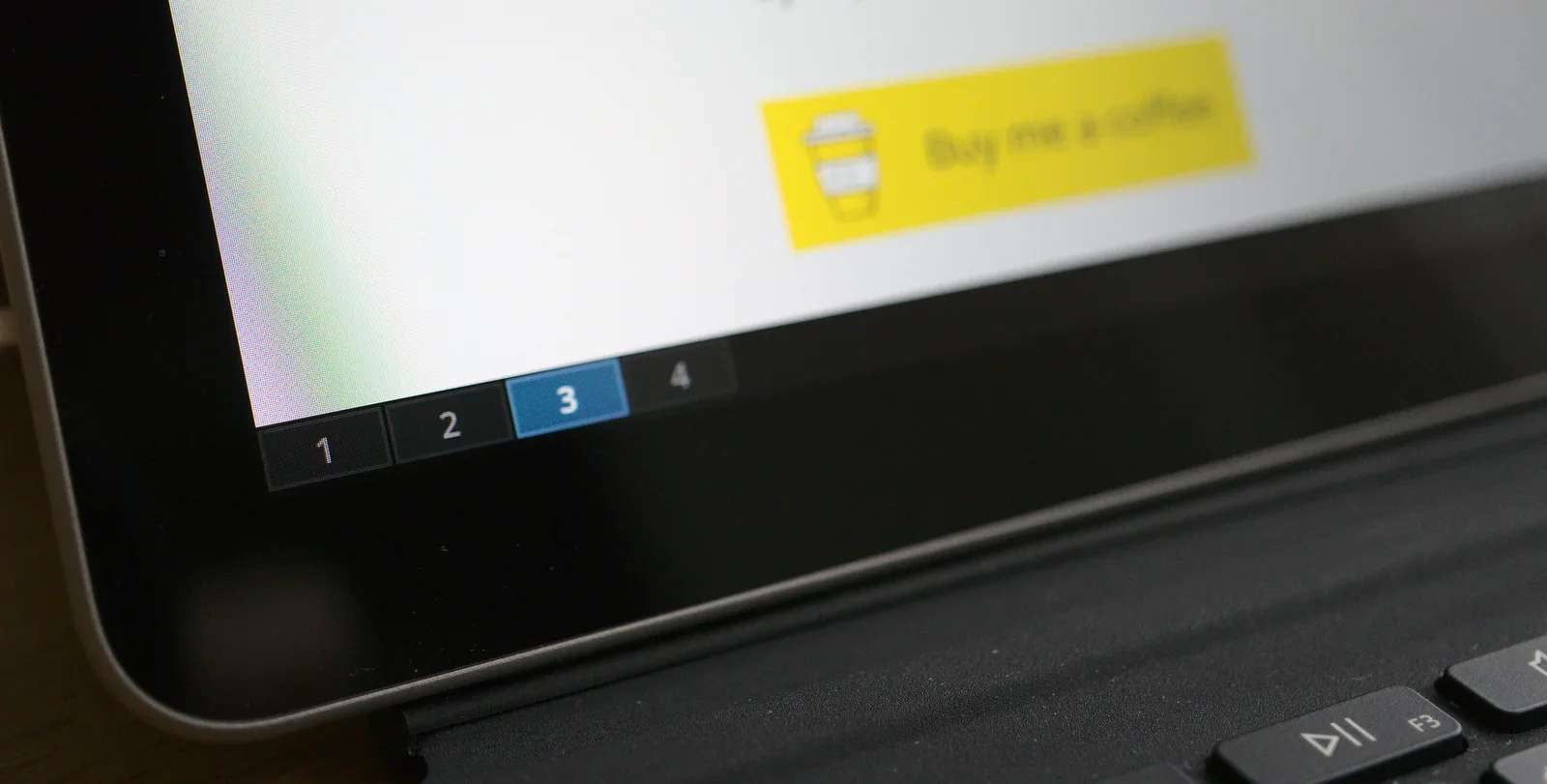
Das Tolle an mehreren Arbeitsflächen: Eine App (etwa dein Browser) kann in mehreren Instanzen auf verschiedenen Arbeitsflächen laufen. So sind viele verschiedene Kombinationen von Apps möglich. Genau hier ist der Fenstermanager i3wm viel besser als das Multitasking von iPadOS.
Externe Monitore unterstützt i3wm sehr gut, mit demselben Konzept der Arbeitsflächen. Du bestimmst einfach eine oder mehrere Arbeitsflächen, die auf dem zusätzlichen, externen Bildschirm erscheinen. Das klappt gut mit dem Surface Dock und den USB-C-auf-HDMI-Adaptern für das Surface. Die Unterstützung für mehrere Monitore ist wirklich großartig.
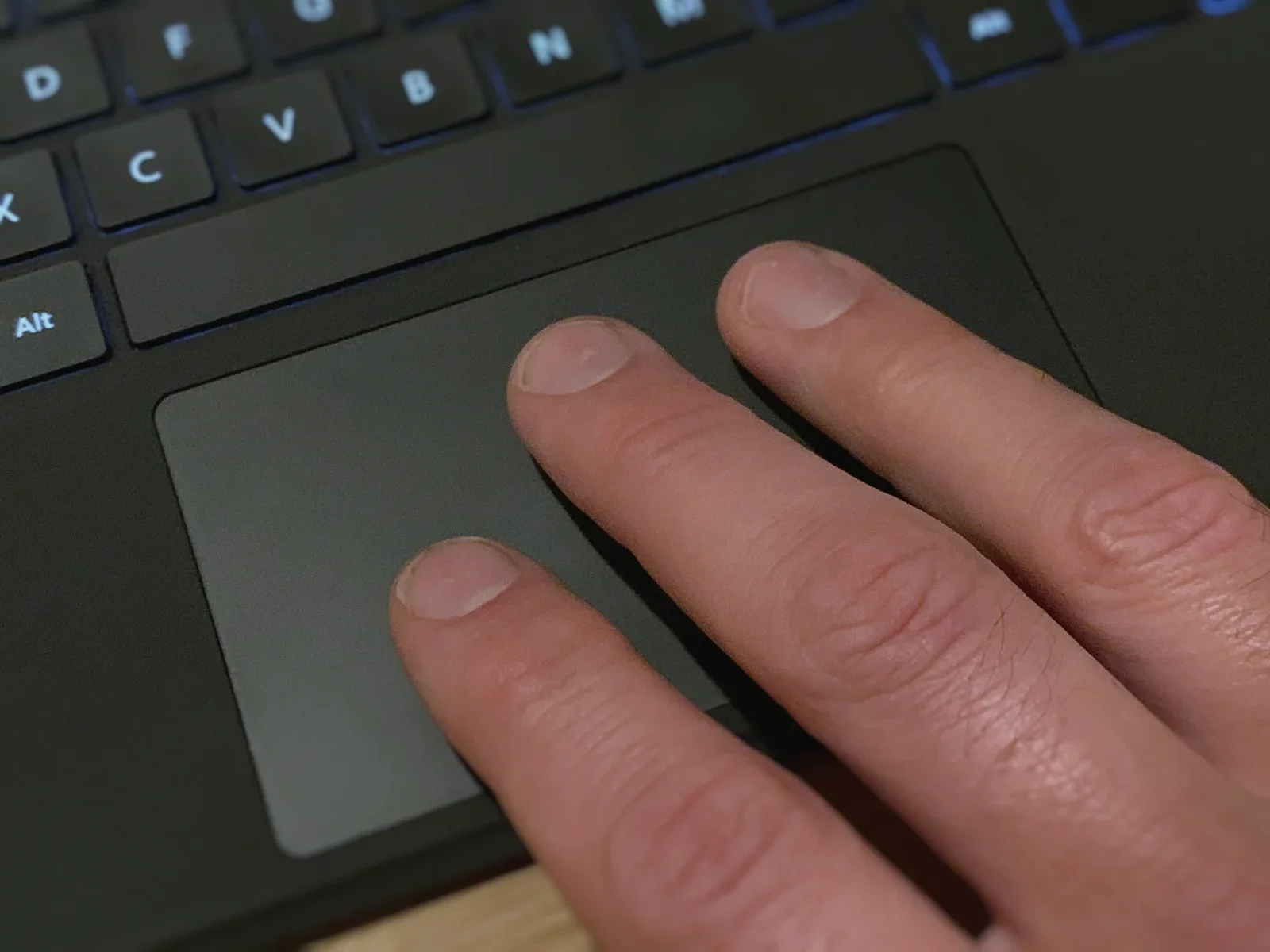
Probier unbedingt fusuma aus, damit du Dreifinger-Gesten auf dem Trackpad nutzen kannst. Wenn du schon einmal an einem MacBook gearbeitet hast, kennst du die nützlichen Gesten der Multi-Touch-Trackpads, mit denen man zwischen Desktops (oder Arbeitsflächen in i3wm) wechselt. Das funktioniert richtig gut!
Speicher
Um meine Fotos mit Shotwell zu verwalten, wollte ich auf meinem Tablet ordentlich Speicherplatz haben. Obwohl ich das Spitzenmodell Surface Go 2 mit der 256-GB-SSD habe, habe ich den MicroSD-Steckplatz genutzt und die Kapazität um weitere 512 GB erweitert. Die MicroSD-Karte ist langsamer als die eingebaute SSD, aber für Dateien, die du nicht jeden Tag, jede Stunde oder jede Minute liest, ist sie schnell genug.
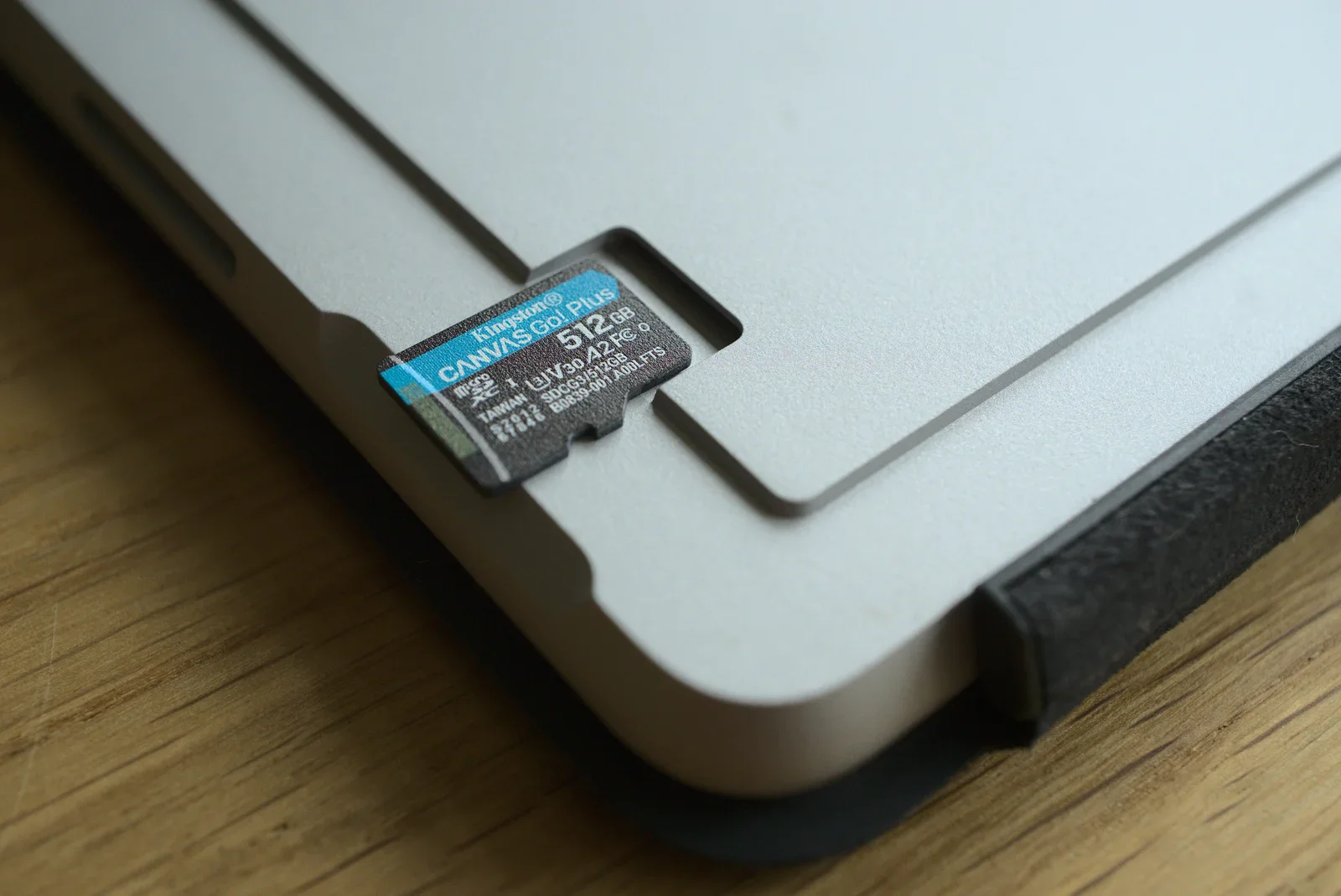
Meine Debian-GNU/Linux-Installation hatte keine Probleme, die MicroSD-Karte zu erkennen. Ich habe die ganze Karte verschlüsselt, damit meine Fotos nicht in falsche Hände geraten, falls ich sie je verliere. Das solltest du (immer) bedenken: Schütze und sichere deine Daten angemessen!
WiFi/4G/LTE-Verbindung
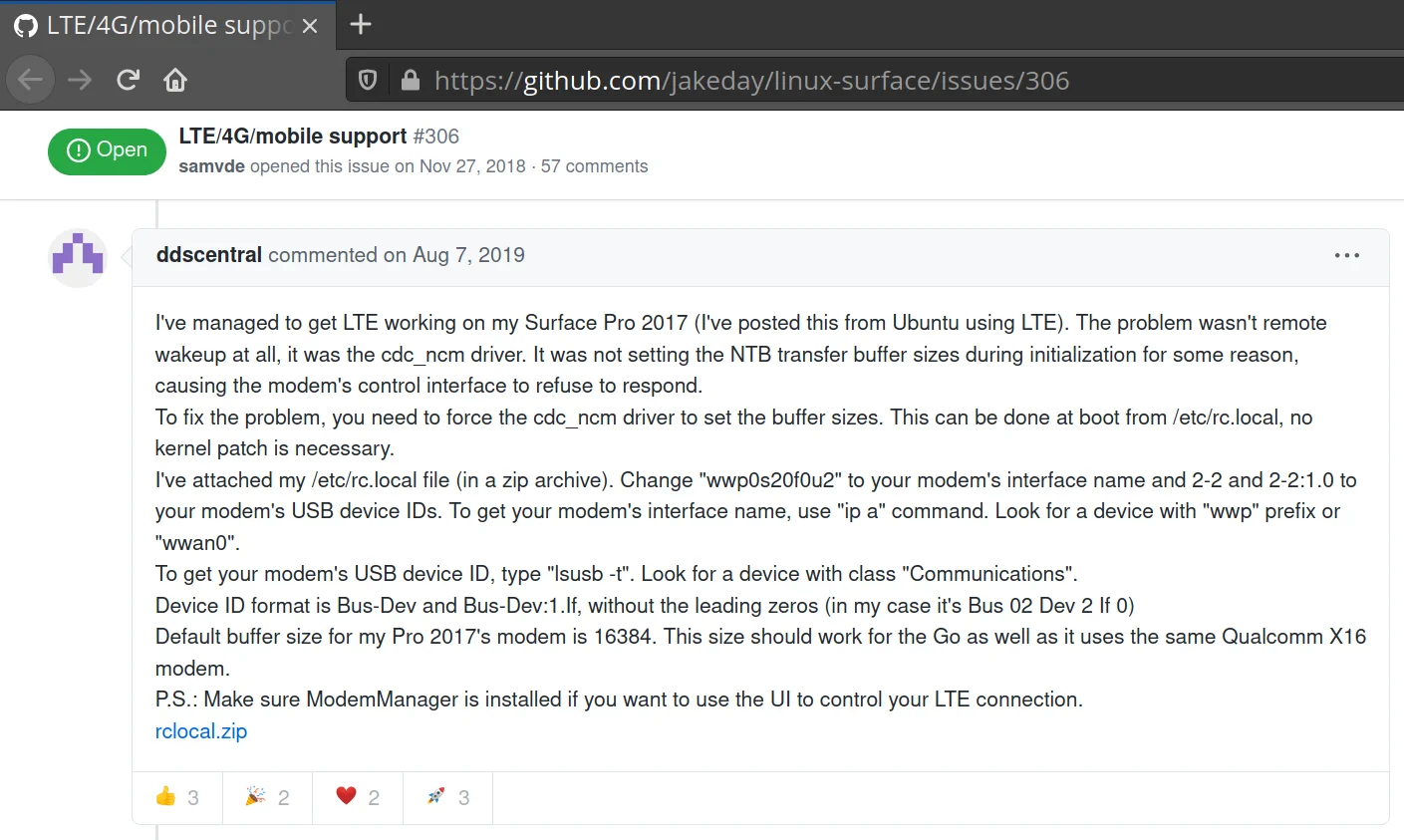
Nachdem ich die „nicht freie“ WiFi-Firmware in Debian installiert hatte, lief das WiFi auf dem Surface Go 2 gut. LTE/4G zum Laufen zu bringen, war viel schwieriger! Aus irgendeinem Grund startete die WWAN-Verbindung nicht, obwohl ich eine funktionierende SIM-Karte ins Surface Go gesteckt hatte. Aus unerfindlichen Gründen startete das Modem nicht richtig, 4G/LTE ging nicht!
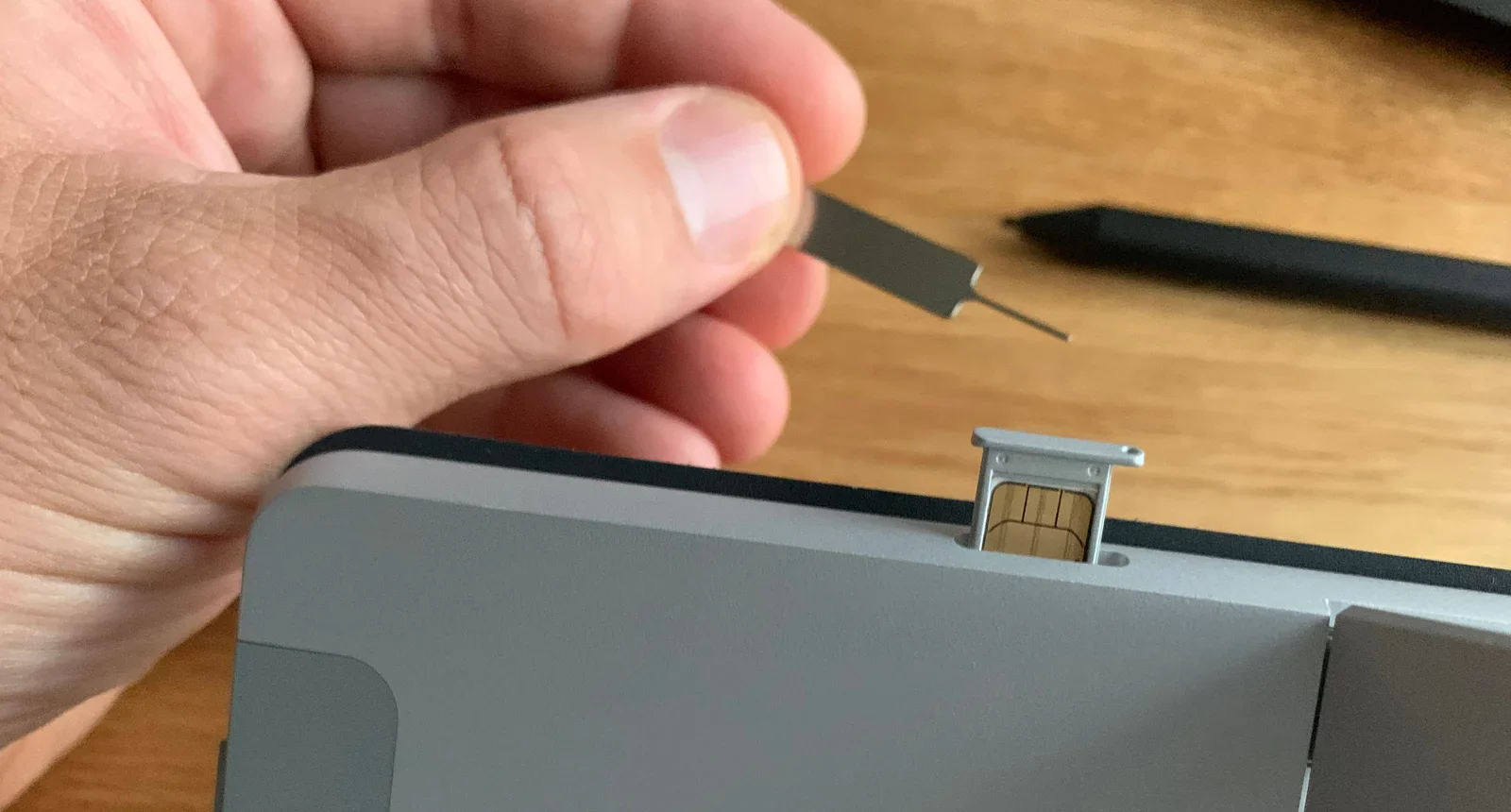
Eines der Highlights am iPad ist, dass es die Verbindungslogik vom iPhone übernimmt. Es verwaltet verschiedene Funknetze und Mobilfunkverbindungen automatisch. Das wollte ich auch auf meinem Linux-Tablet!
Auf der Suche nach einem Hinweis, wie 4G/LTE zum Laufen kommt, habe ich mir Berichte zum Surface Pro angesehen. Technisch ist das Surface Go 2 dem größeren Pro sehr ähnlich. Ich dachte, ich könnte von den Erfahrungen anderer mit Mobilfunk auf dem Surface Pro lernen. Nach vielen Stunden Suchen und Ausprobieren fand ich diese Lösung, um 4G auf dem Surface zum Laufen zu bringen:
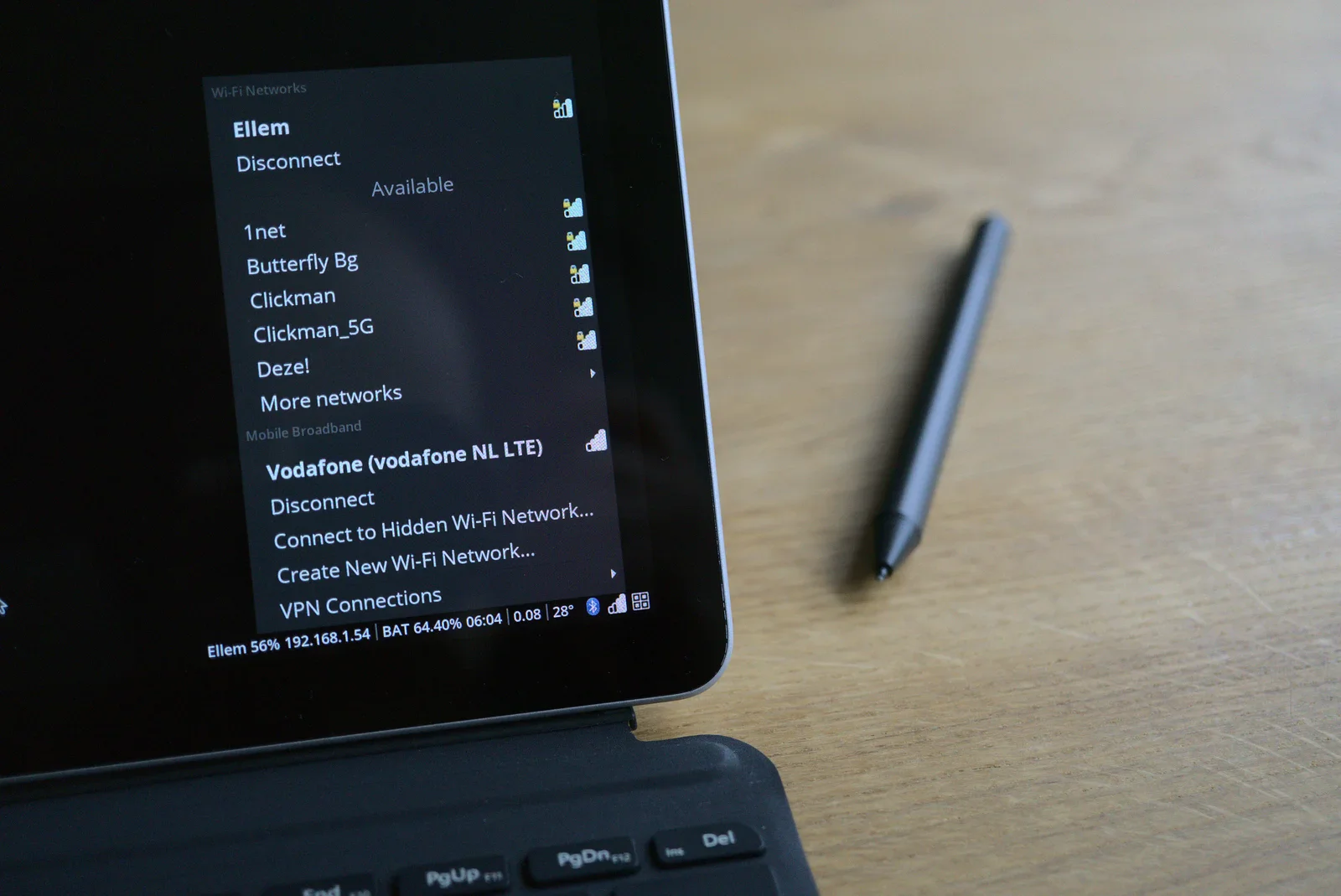
Mit dem Network Manager (und dem Modem Manager) kannst du die Verbindungsverwaltung unter Linux automatisieren. Standardmäßig bevorzugt er WiFi gegenüber Mobilfunk. Du kannst ihn so einstellen, dass er sich automatisch per 4G/LTE verbindet, wenn kein WiFi da ist. Zusammen mit der Hardware des Surface Go 2 funktioniert das jetzt sehr gut!
Standby/Ruhezustand/Fortsetzen
An eines denkt kein iPad-Nutzer je: Wie gut Apple Standby und Fortsetzen gelöst hat. Ein iPad kann tagelang im Standby bleiben und macht trotzdem blitzschnell dort weiter, wo du aufgehört hast, sobald du es wieder in die Hand nimmst.
Damit mein Surface mit GNU/Linux das auch kann, brauchte ich eine Möglichkeit, schnell in Standby zu gehen und wieder aufzuwachen. In der Linux- und PC-Welt gibt es im Grunde vier Energiezustände:
- an: Apps laufen. Das System ist voll eingeschaltet und verbraucht viel Strom
- Standby (im RAM): Der Zustand der Apps bleibt im Arbeitsspeicher erhalten. Das System ist noch eingeschaltet, aber jede Komponente wird so weit wie möglich heruntergefahren, es verbraucht trotzdem Strom (bei meinem Surface Go 2 etwa 10 % Akku pro Stunde)
- Standby (auf Festplatte) / Ruhezustand: Der Zustand der Apps wird auf der Festplatte gesichert. Das System ist ausgeschaltet und verbraucht keinen Strom
- aus: Apps sind geschlossen. Das System ist ausgeschaltet, es wird kein Strom verbraucht
Um „sofort dort weiterzumachen, wo du aufgehört hast“, müssen die Zustände der Apps erhalten bleiben. Am schnellsten (fast sofort) geht das Fortsetzen, wenn der Zustand im Arbeitsspeicher liegt. Das Problem mit RAM: Er braucht Strom, um seinen Inhalt zu halten. Ist der Strom weg, sind auch die App-Zustände weg.
Die Alternative ist der Standby auf Festplatte (oder Ruhezustand), bei dem der Zustand auf dem dauerhaften Speicher des Computers abgelegt wird. Dann kann sich der Computer ganz ausschalten. Das Problem dabei: Das Fortsetzen dauert länger und bei vollständiger Festplattenverschlüsselung musst du die Passphrase erneut eingeben.
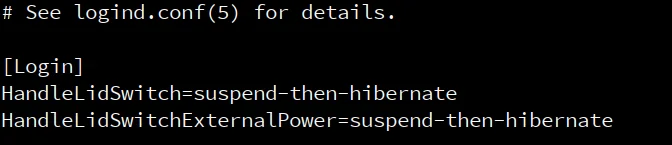
Die gute Nachricht: Modernes GNU/Linux bringt systemd mit, mit dem du einstellen kannst, wie der Computer mit Standby und Fortsetzen umgeht. Du kannst dein Tablet so konfigurieren, dass es zuerst in den Standby im RAM geht (für sofortiges Fortsetzen) und nach einer gewissen Zeit in den Standby auf Festplatte.
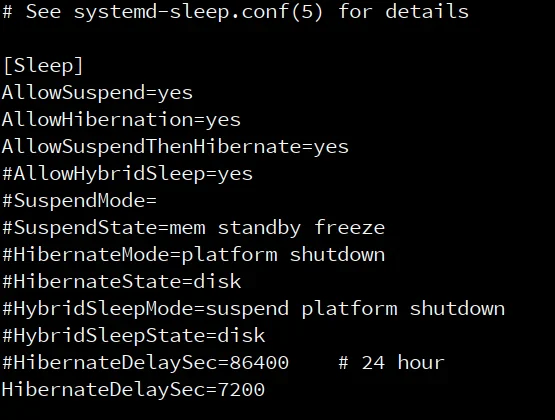
An einem normalen Arbeitstag stehe ich (sehr) früh auf, um von zu Hause an meinen anspruchsvollsten Projekten zu arbeiten. Dann fahre ich mit dem Rad zur Arbeit und arbeite dort weiter. Ich habe meinen Arbeitsweg gestoppt und festgestellt: Wenn mein Tablet mindestens zwei Stunden eingeschaltet bleibt, kann ich sofort weiterarbeiten. Arbeite ich nicht innerhalb von zwei Stunden auf dem Tablet weiter, spart es Akku, indem es in den Standby auf Festplatte geht. So habe ich für meine Situation das beste Erlebnis.
Einheitliches Erscheinungsbild
Anders als beim streng kontrollierten iPad entsteht Software unter GNU/Linux mit vielen unterschiedlichen Ansätzen für das Interface-Design. Es gibt nichts wie die Richtlinien für die Benutzeroberfläche, die Apple für iOS und iPadOS vorgibt. Das ist ein Problem, denn dadurch wirkt Software uneinheitlich.
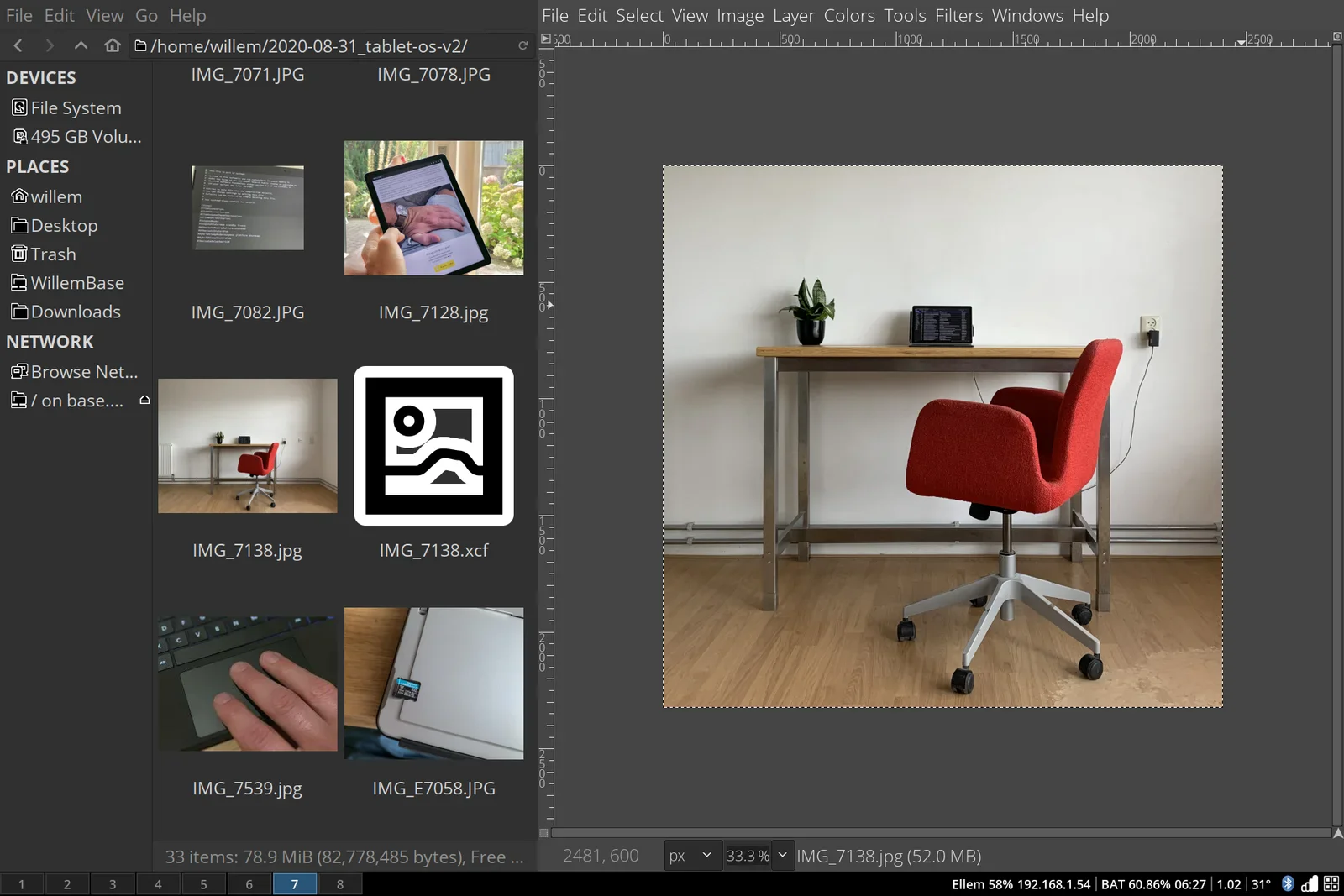
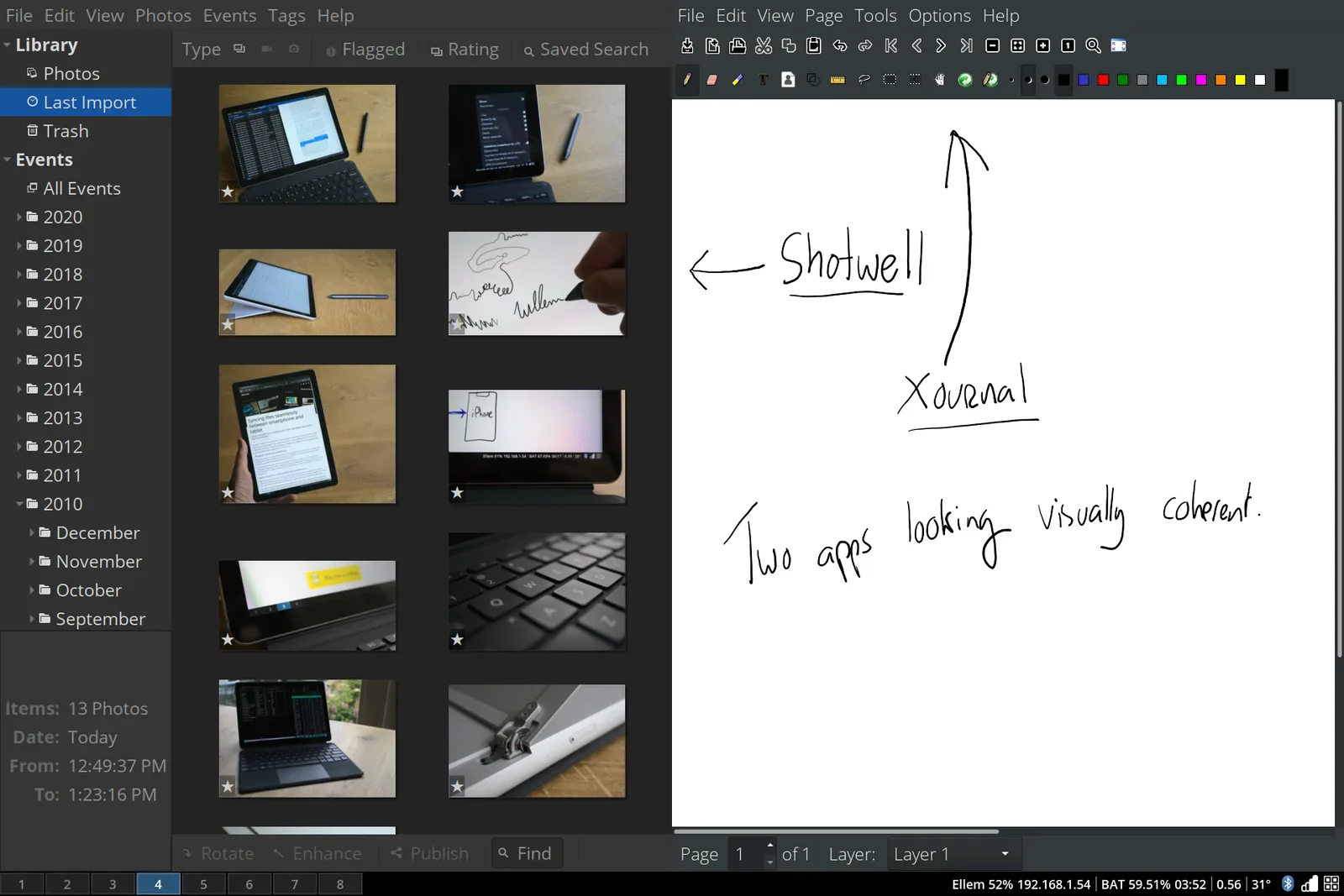
Ein einheitliches Aussehen und Bedienungsgefühl ist wichtig für eine reibungslose Umgebung. Deshalb habe ich viele kleine Anpassungen an Farben, Schriften, Symbolen und Symbolleisten vorgenommen, damit alle meine Apps ähnlich aussehen und sich ähnlich anfühlen. Ganz harmonisch ist es nicht, aber es fühlt sich nicht mehr an, als würde ich mit „Frankenstein OS“ arbeiten.
Ich bevorzuge ein dunkles Theme, weil es meine Augen schont, aber das entscheidest du selbst. Mit Tools wie lxappearance passt du mehrere Apps auf einmal an. Wahrscheinlich musst du aber auch einzelne Apps einzeln anpassen. Ich nutze das Theme adwaita-dark und (einfarbige) HighContrast-Symbole mit der Schrift Open Sans Light.
Im Alltag benutzen
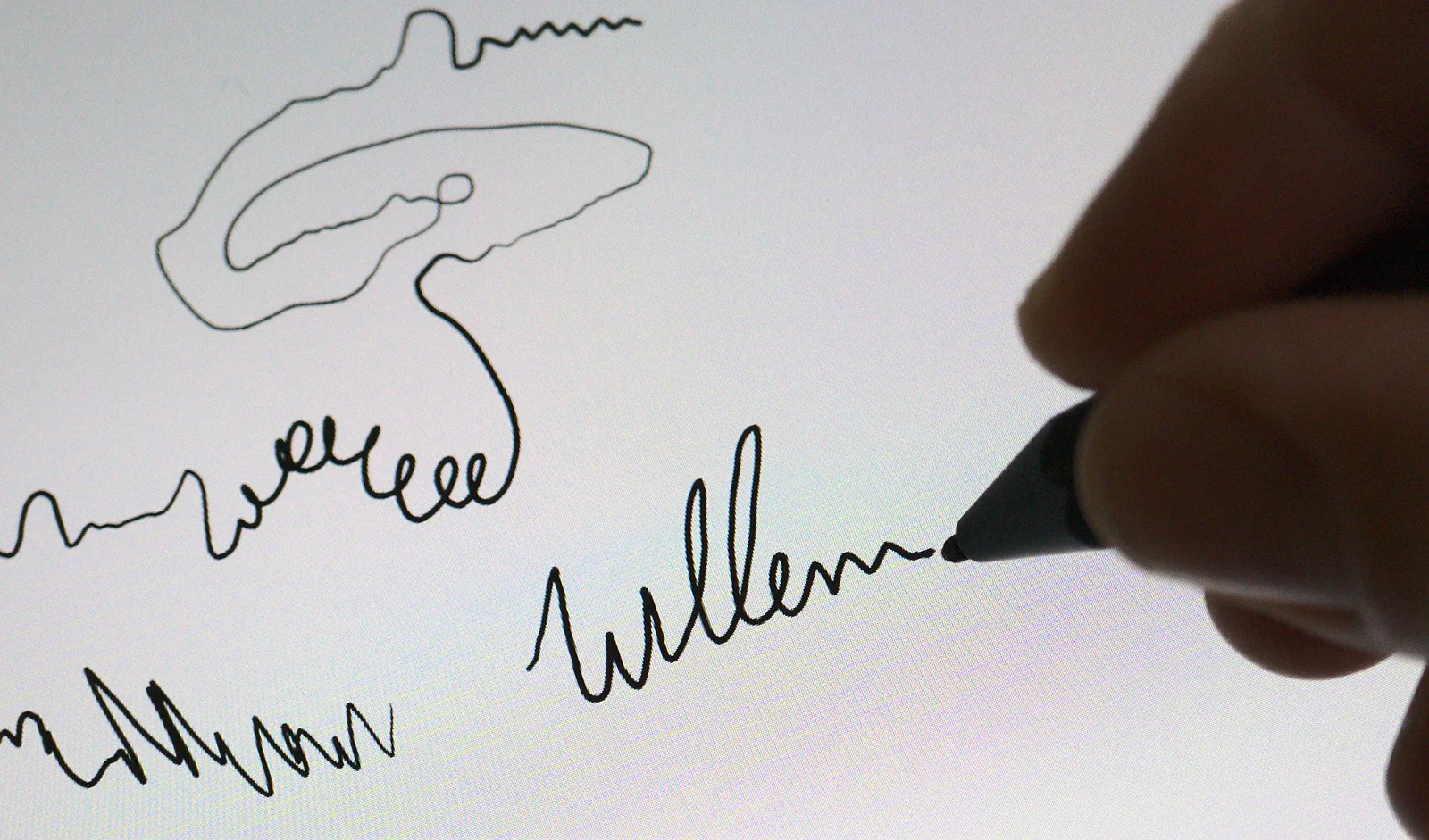
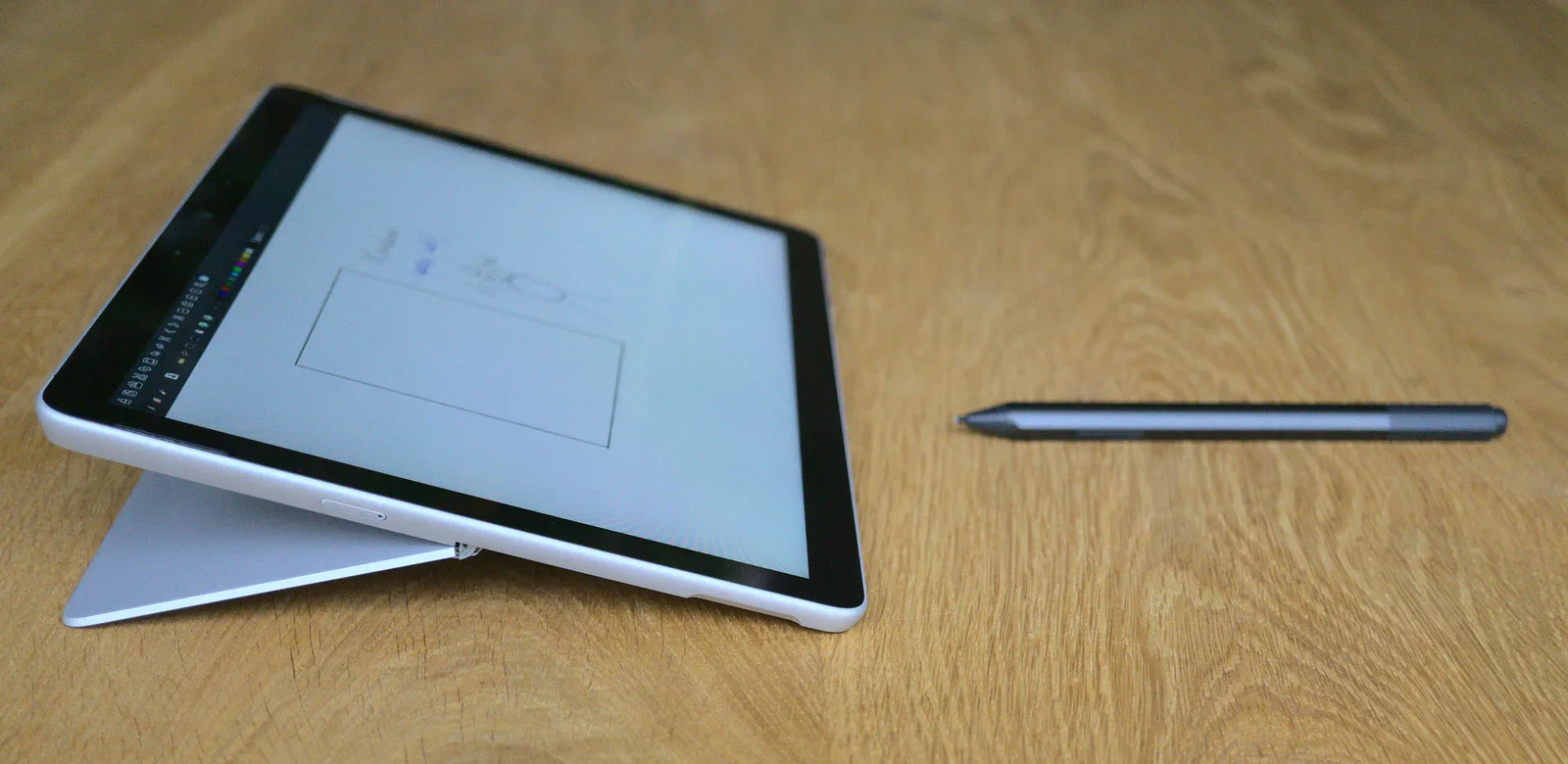
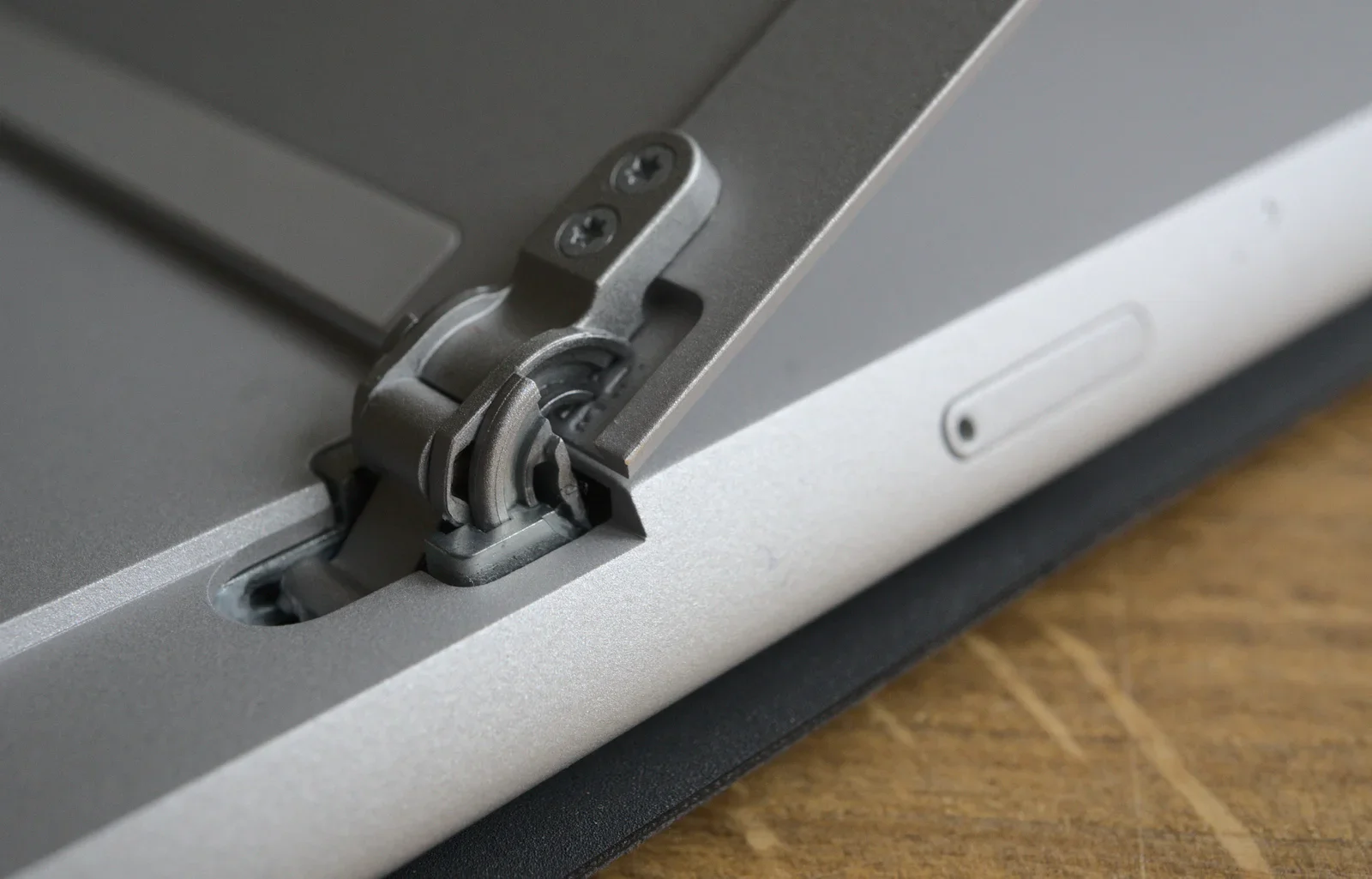
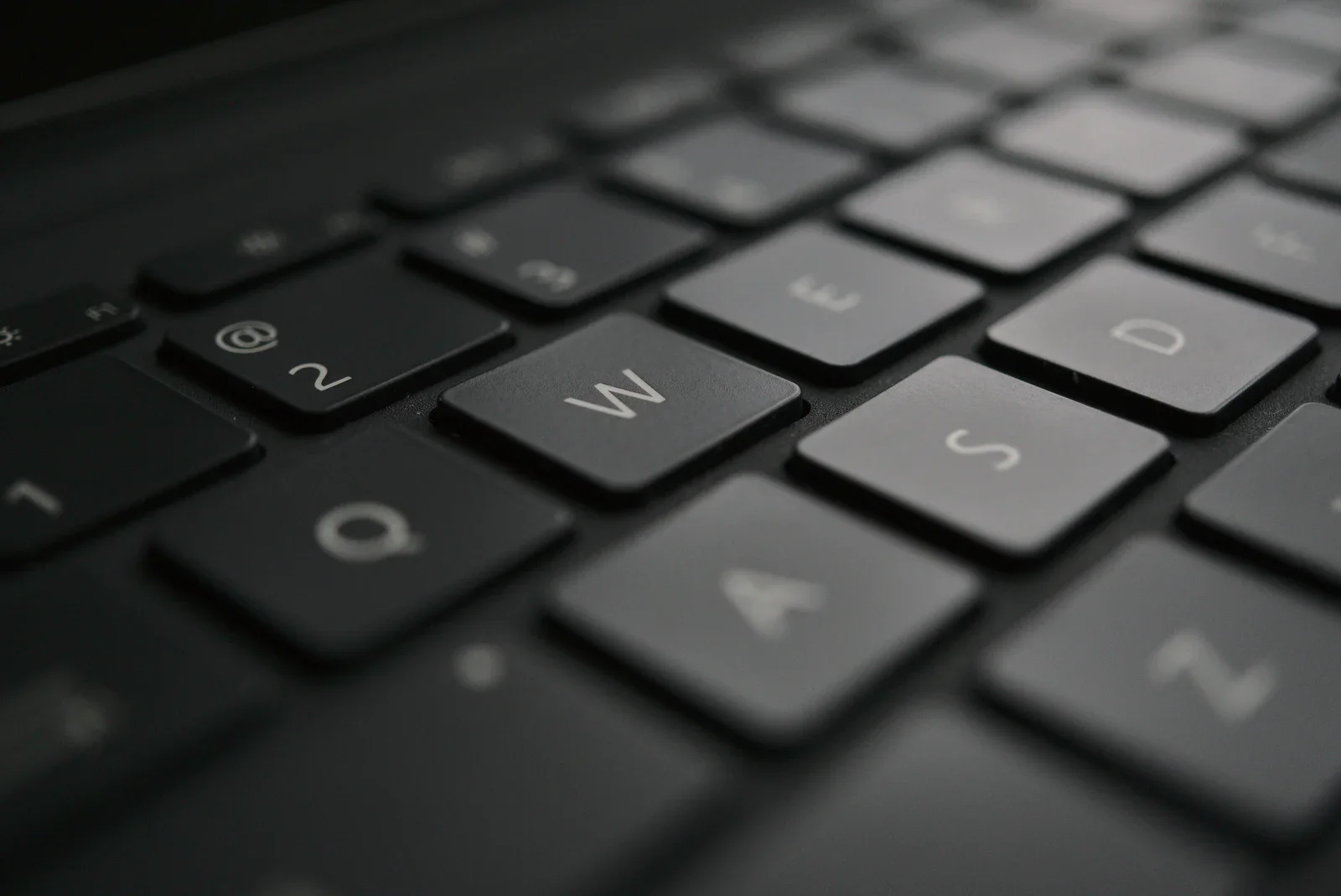
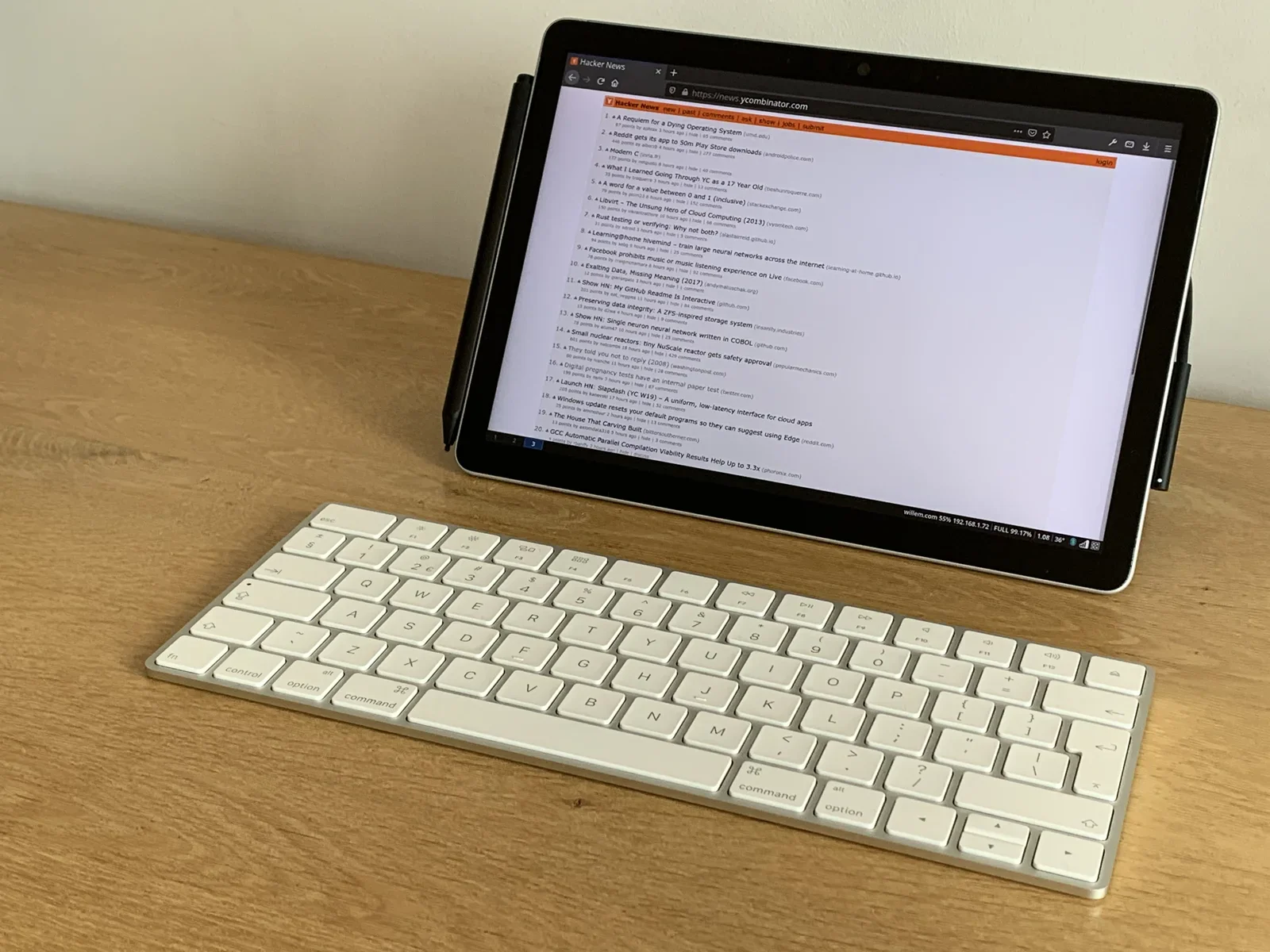
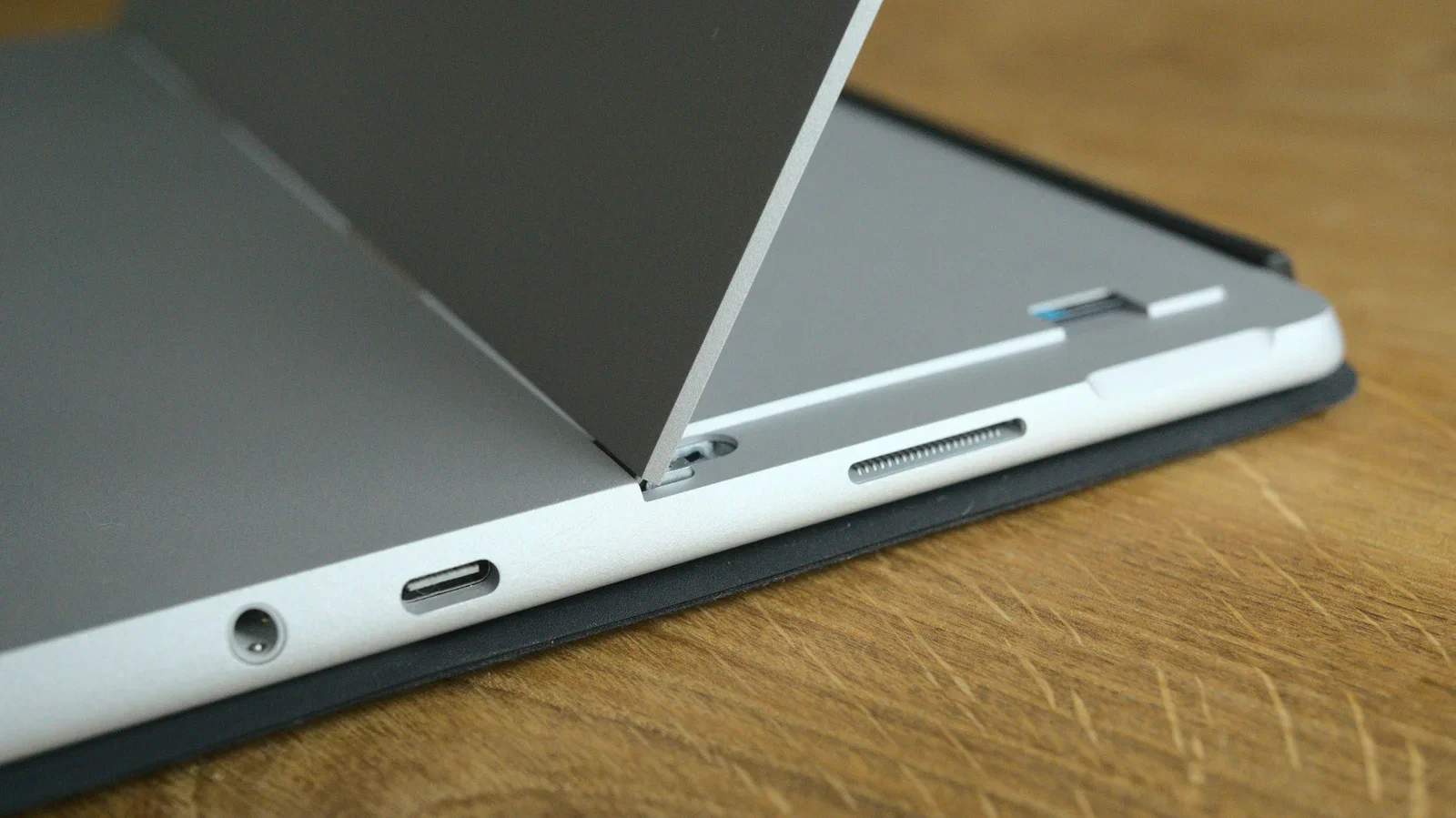
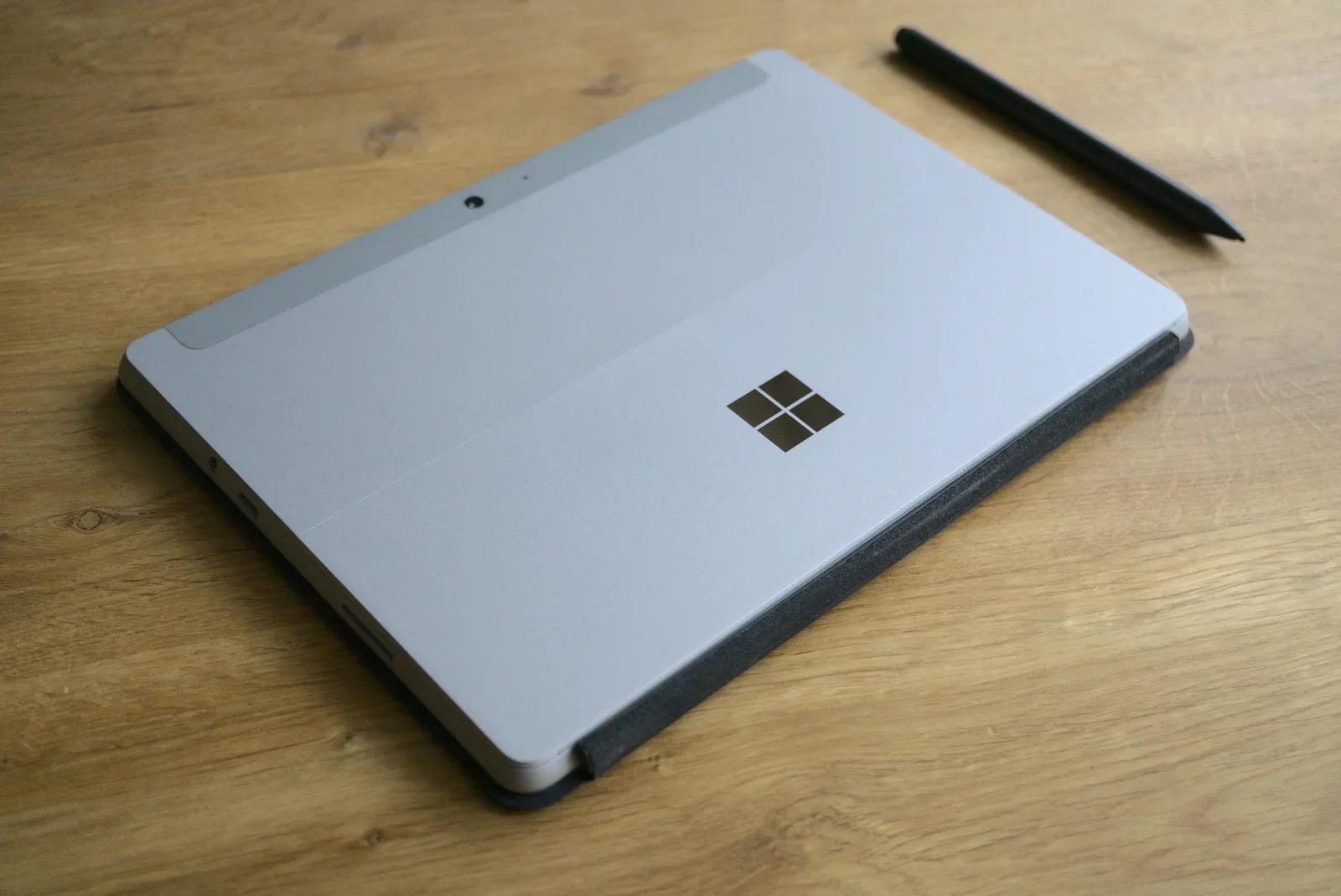
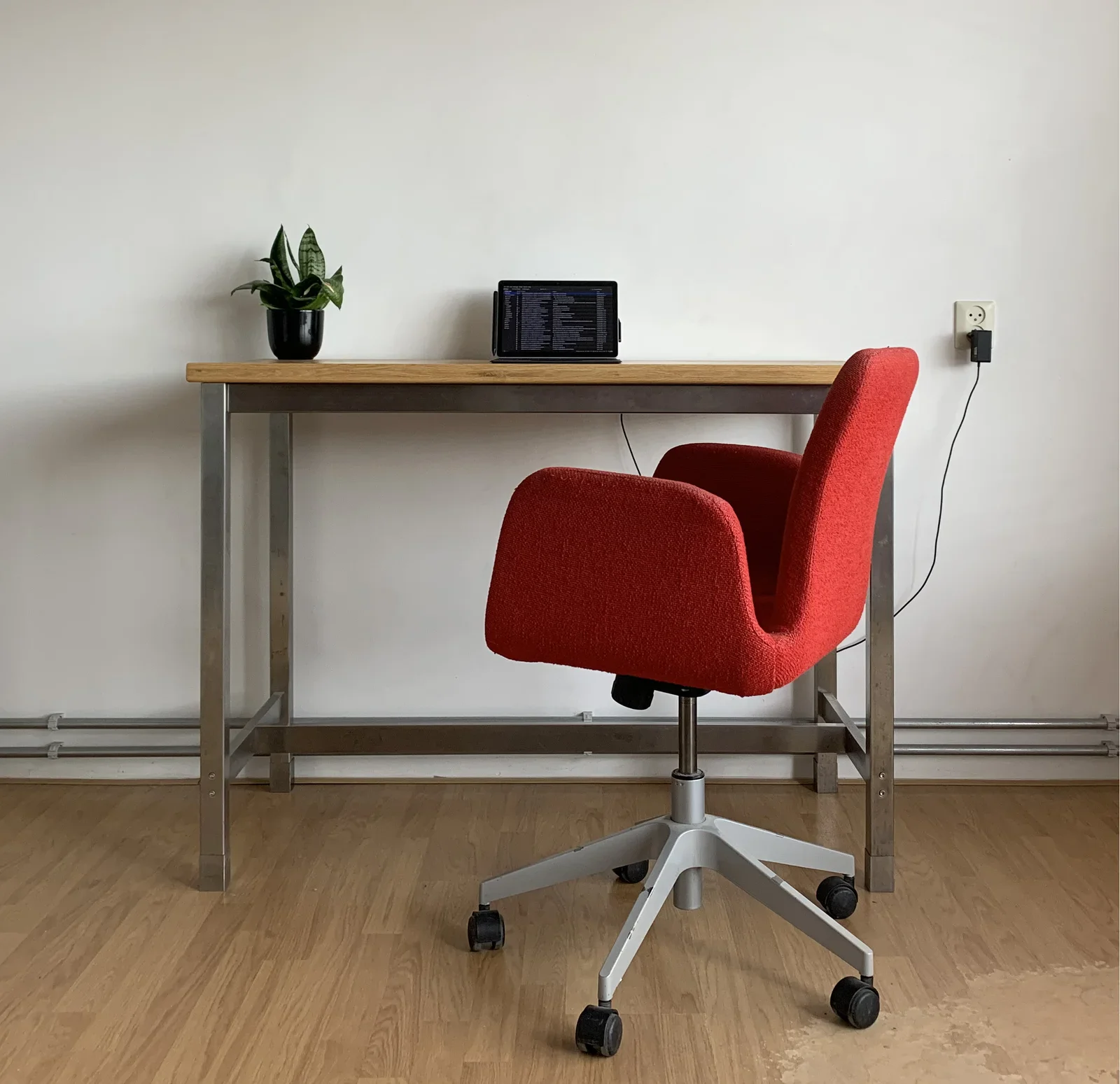
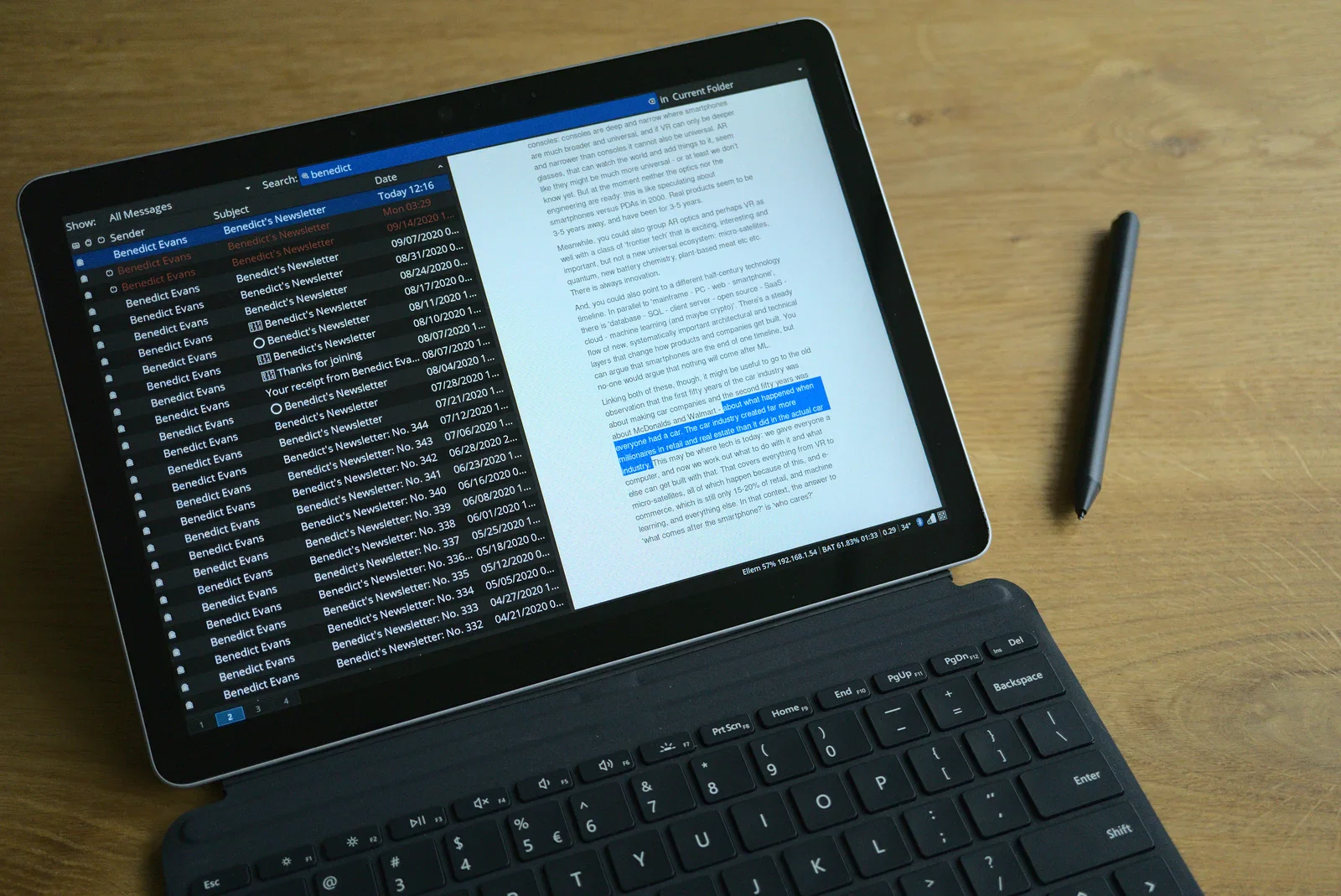
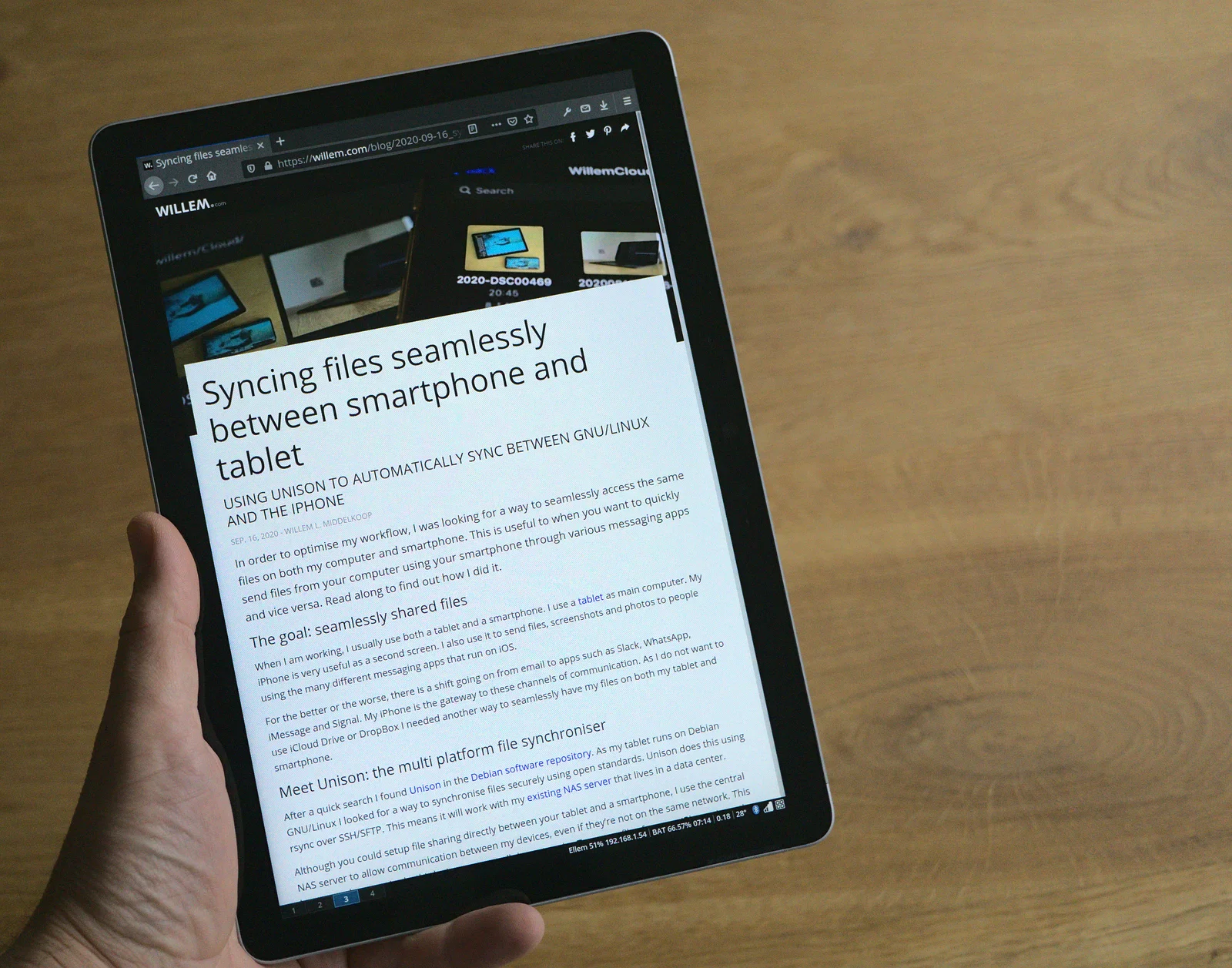
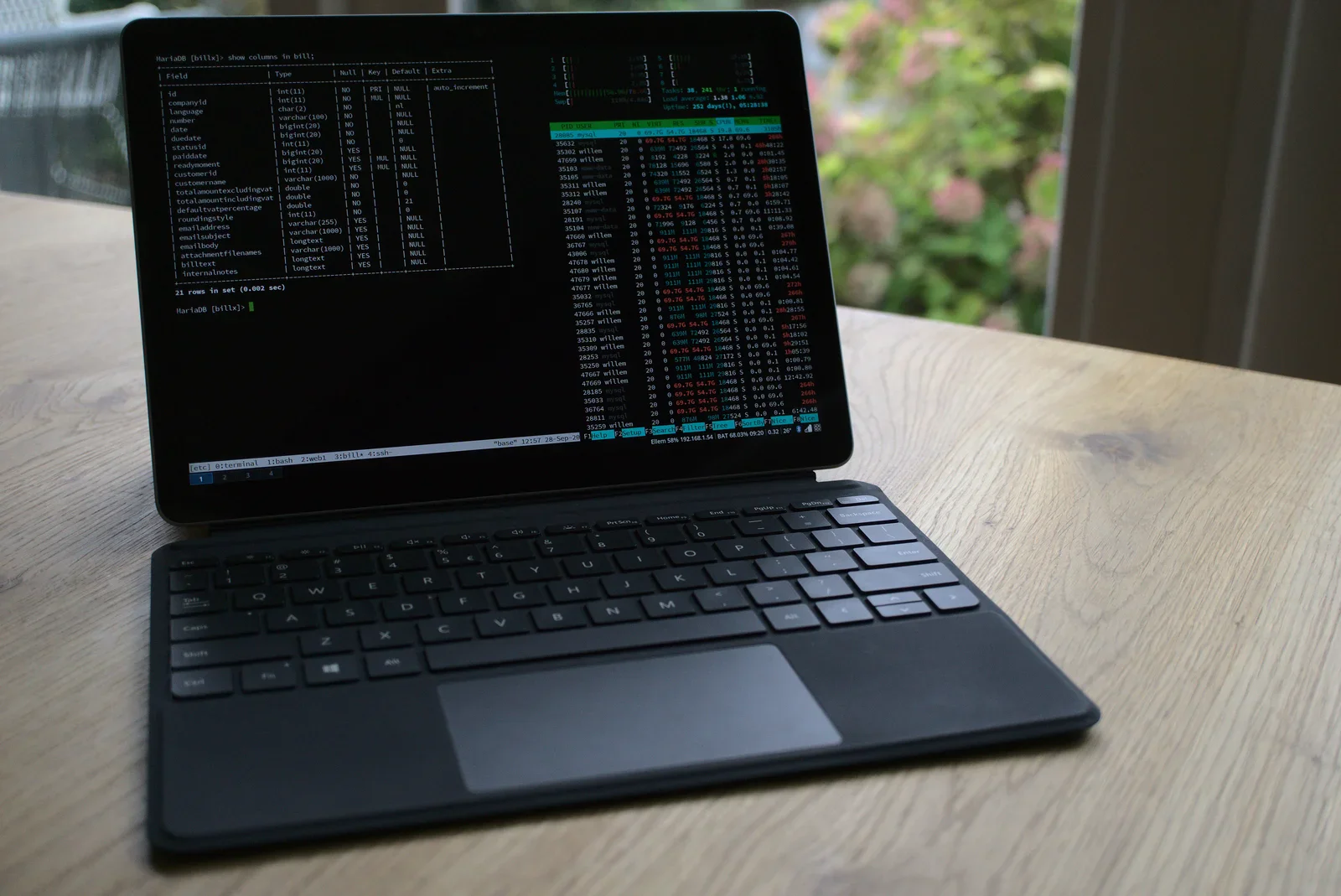
Ein schönes System zu bauen ist eine Sache, es täglich zu benutzen, eine ganz andere! Das Surface Go ist mein Alltagsgerät, und in den letzten Wochen habe ich mit verschiedenen Dingen und Einstellungen experimentiert. Hier ein paar Höhepunkte.
Fazit
Mein eigenes Tablet-OS zu bauen ist eine echte Herausforderung. Mein erster Versuch war nicht gut genug, um mein iPad zu ersetzen. Dieser zweite ist anders. Die Zeit und Mühe, die ich in die Verfeinerung der Bedienung gesteckt habe, haben sich in einem viel besseren System ausgezahlt. Heute benutze ich es täglich als Hauptcomputer.
Auch wenn ich die Arbeit, die Apple in das iPad gesteckt hat, immer geschätzt habe, bleibt es durch seine abgeschottete Software begrenzt. Erst recht jetzt, da Apple beschlossen hat, die Kontrolle über den App Store weiter zu verschärfen. Die Zukunft kontrolliert man nur, indem man sie selbst gestaltet: Ich glaube, es ist an der Zeit, Kapitän auf meinem eigenen Schiff zu werden!
Update Januar 2021
Nach Monaten intensiver Nutzung habe ich beschlossen, mein eigenes Tablet-OS aufzugeben