Tablet als Werkzeug
Das iPad Pro neu schätzen: Eine andere Perspektive
- Veröffentlicht
- Aktualisiert
- (erstellt )
- Geschrieben von
- Willem L. Middelkoop
- Themen
- apple · iPad · Laptop · Stift · Programmierung · Tablet · vim · Web · Arbeit
- Menschliche Version dieses Beitrags
- https://willem.com/de/2023-05-08_tablet-als-werkzeug/
- English
- Tablet as Tool
- Nederlands
- Tablet als Gereedschap
- Español
- Tableta como Herramienta
- Français
- La tablette comme outil
- Italiano
- Il tablet come strumento
- Português
- Tablet como ferramenta
- Papiamentu
- Tablèt komo herment
- Frysk
- Tablet as ark
- Sprachen
- Aus dem englischen Original von einem Sprachmodell in zwei Durchgängen (Übersetzung und Korrektur) mit Glossar und Rechtschreibprüfung übersetzt; noch nicht von einem Muttersprachler gelesen.
Zusammenfassung
Wozu das iPad Pro taugt, hat zuletzt viele Diskussionen ausgelöst. Manche finden es enttäuschend, weil es die Erwartungen nicht erfüllt, die man an klassische Laptops hat. Das iPad hat aber auch weniger offensichtliche Vorteile, die einen Blick wert sind. In diesem Beitrag geht es um genau diese Vorteile, und ich teile meine persönlichen Erfahrungen mit dem iPad Pro.
Volltext
Eine solche Kritik am iPad Pro findest du in einem Artikel von @vincelwt, der zum Nachdenken anregt. Viele der Punkte darin stimmen, aber es lohnt sich, auch die besonderen Stärken des iPad Pro zu betrachten. Dieser Beitrag will zeigen, wie vielseitig und stark das iPad Pro sein kann, wenn du es klug einsetzt.
Wenn du mehr Hintergrund zum Arbeiten mit Tablets willst: Ich habe schon einige Artikel geschrieben, die tief in meine Erfahrungen mit verschiedenen Tablets als Werkzeug einsteigen, auch mit Windows und Linux. Ein paar Highlights:
- iPad als Hauptcomputer: Surface Pro und iPad im Vergleich
- Verfeinerung meiner Tablet-Erfahrung: Debian GNU/Linux auf dem Surface Go
- Was macht ein tolles Tablet aus? Arbeiten mit dem Surface Pro X (ARM)
- Ein Papiertablet benutzen: lesen, schreiben, denken und wiederholen mit dem reMarkable
Diese Sammlung gibt dir wertvolle Einblicke, wenn du wissen willst, wie sich Tablets in verschiedenen Situationen praktisch einsetzen lassen.
Nimm die kleineren iPad-Modelle
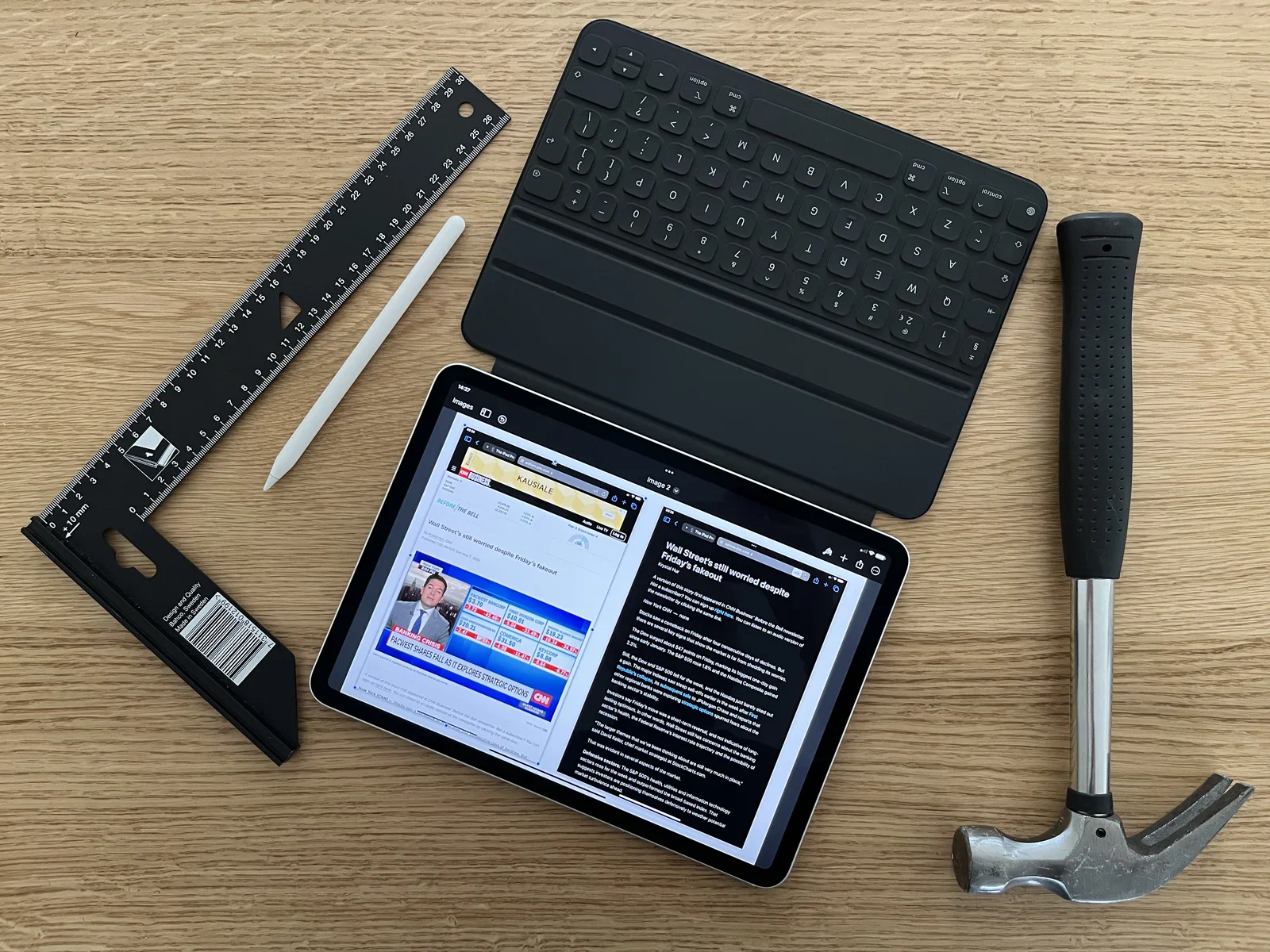
Bei den vielen iPad-Modellen gilt: Größer ist nicht immer besser. Das 12,9-Zoll-iPad-Pro wiegt mit Magic Keyboard mehr als ein MacBook Air, und das passt nicht, wenn dir Mobilität wichtig ist. Das 11-Zoll-iPad-Pro und die kleineren iPad-Mini-Modelle sind leichter und verlieren dabei wenig an Leistung und Funktionen. Mit diesen kompakteren Geräten hast du die Vorteile eines starken Tablets und trägst es trotzdem mühelos mit dir herum, ideal für Produktivität, Unterhaltung und Kreativität unterwegs.
Nutze das Hochformat
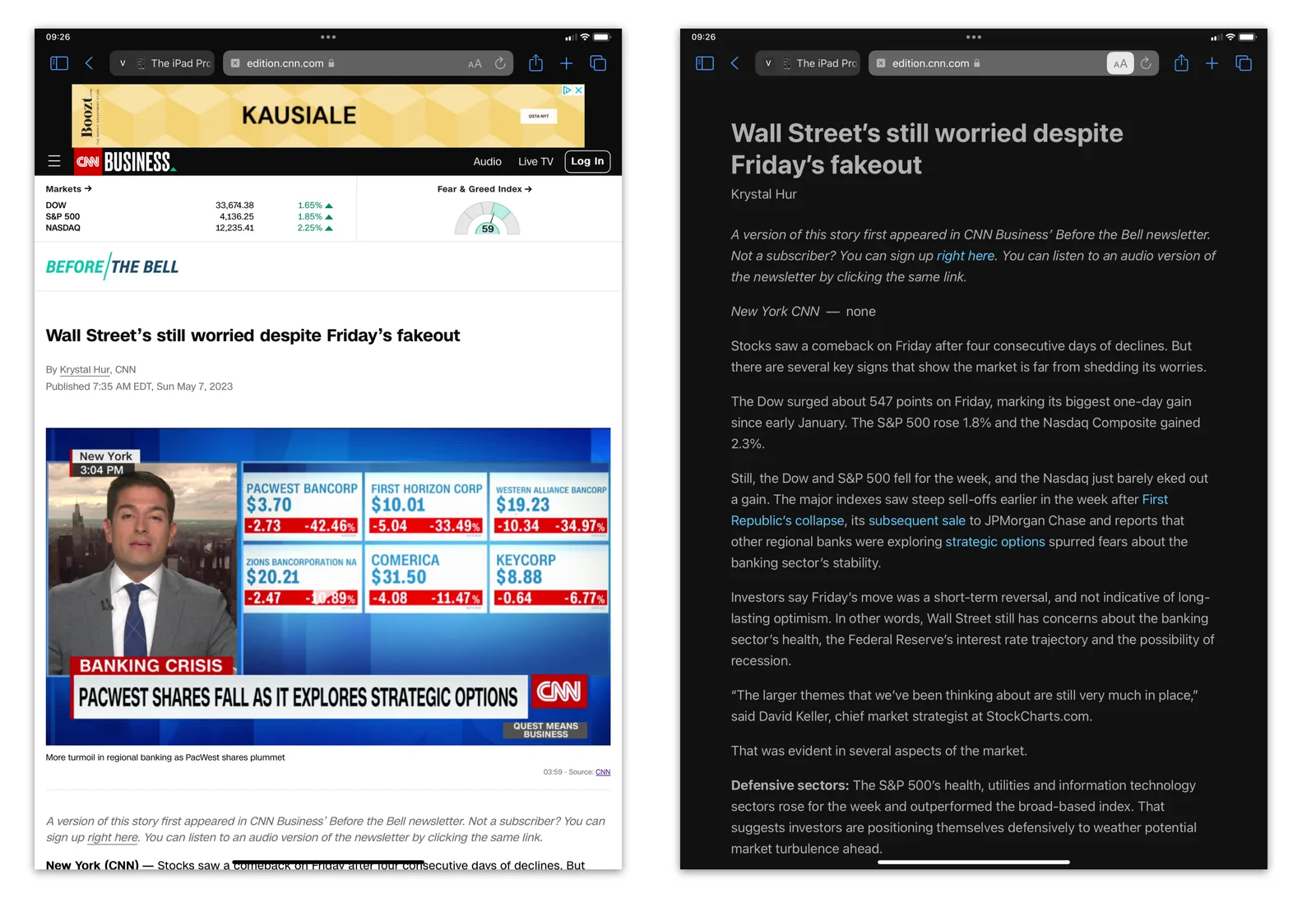
Im Hochformat fühlen sich Lesen und Anmerkungen in Dokumenten natürlicher und intuitiver an, fast wie Papier oder ein Buch. Diese Ausrichtung passt gut zu Aufgaben, die Konzentration und Liebe zum Detail verlangen, etwa lange Texte prüfen oder lernen. Wenn du den Dunkelmodus und Night Shift aktivierst und den Bildschirm dimmst, wird es noch angenehmer: Das iPad strahlt weniger Blaulicht aus, was Augenbelastung vermeidet und besseren Schlaf fördern kann. Dazu kommt der Lesemodus von Safari, der im Hochformat besonders gut funktioniert und Online-Inhalte bequemer und schöner lesbar macht.
Entscheide dich für 5G / LTE
Mit einem iPad mit 5G oder LTE hast du überall Internet, egal wo du gerade bist. Das iPad wechselt nahtlos zwischen Wi-Fi und Mobilfunk, du brauchst also weder einen mobilen Hotspot noch die Suche nach öffentlichem Wi-Fi. Das liegt an der „iPhone-DNA“ des iPad, das dieselbe Mobilfunktechnik hat wie Apples Smartphones. So surfst, streamst und kommunizierst du ohne Unterbrechung, und unterwegs bist du produktiver und besser unterhalten.
Verzichte auf das Magic Keyboard mit Trackpad
Statt zum Magic Keyboard mit Trackpad greifst du vielleicht besser zum Smart Keyboard Folio, das keine Maus mitbringt. Die wahre Stärke des iPad ist der Multitouch-Bildschirm für zehn Finger, mit dem du intuitiver und natürlicher arbeitest. Wer sich auf eine Maus verlässt, rutscht unbemerkt zurück in Laptop-Gewohnheiten und schöpft die Touch-Oberfläche des iPad nicht aus. Wenn du den Touchscreen nutzt, bearbeitest du Inhalte besser, und das Erlebnis wird intensiver. Einen genauen Vergleich der beiden Tastaturen findest du in meinem ausführlichen Vergleich zwischen Magic Keyboard und Smart Keyboard Folio. Dort siehst du, wie sehr jedes Zubehör das iPad-Erlebnis prägt.
Synchronisiere im Schlaf
Ein iPad bleibt auch ungenutzt auf dem neuesten Stand und synchron, besonders mit 5G. Dein Gerät hat dann immer aktuelle E-Mails, Benachrichtigungen und Software-Updates, und das macht die Nutzung effizient und nahtlos. Wenn du es in die Hand nimmst, ist es sofort startklar. Du musst keine Zeit damit verlieren, Neuigkeiten nachzuholen oder auf Updates zu warten. Diese ständige Verbindung spart nicht nur Zeit, du kannst dich auch auf das konzentrieren, was wirklich zählt. Das steigert deine Produktivität und den Spaß am iPad.
Nutze die Stärke des Apple Pencil
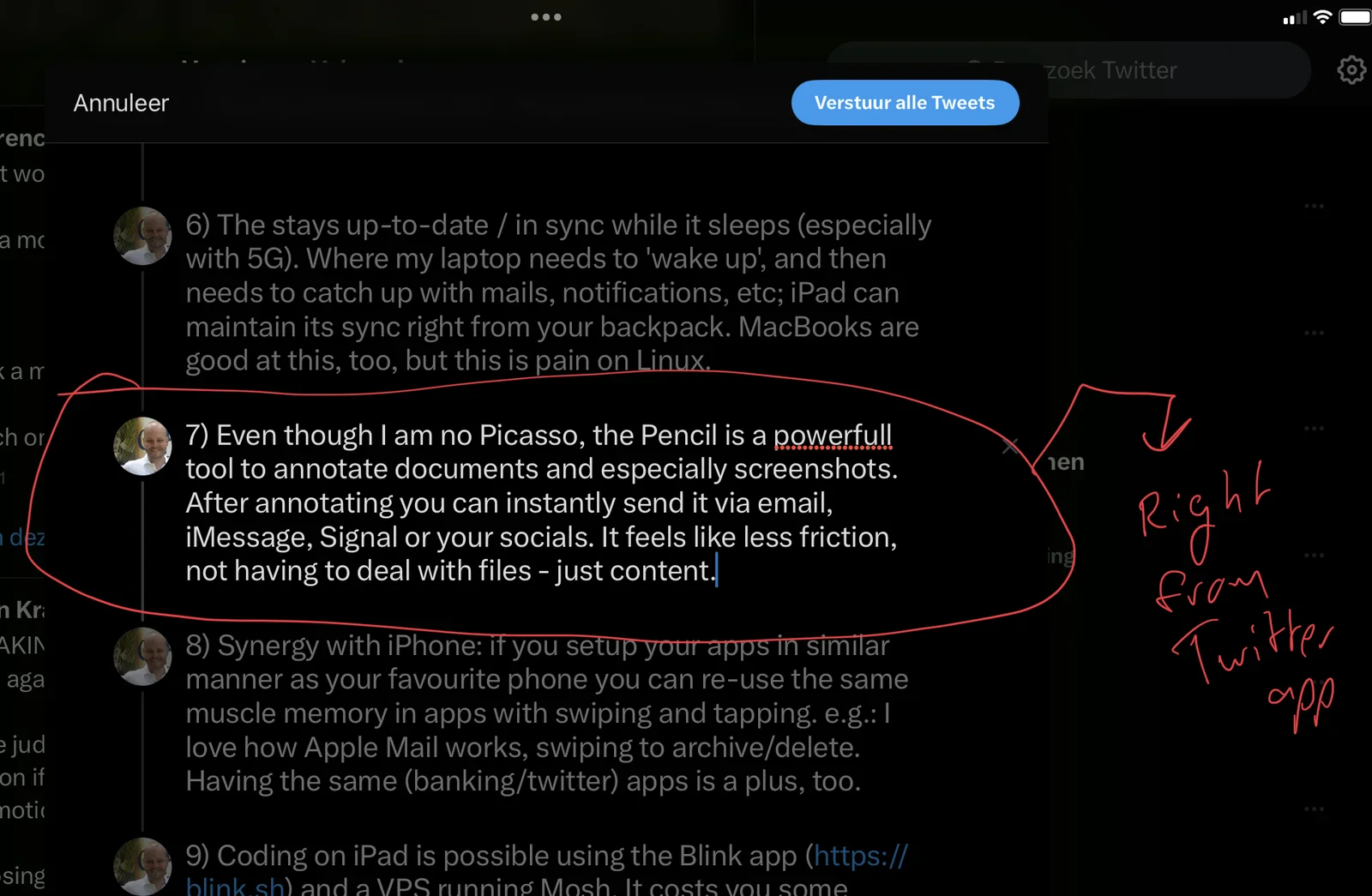
Auch wenn du dich nicht als Künstler siehst, ist der Apple Pencil ein hervorragendes Werkzeug, um Dokumente und Screenshots zu kommentieren. Du markierst Text oder Bilder präzise und intuitiv und kannst Ideen und Feedback so besser vermitteln. Danach teilst du deine Arbeit dank der Teilen-Funktion des iPad schnell per E-Mail, iMessage, Signal oder in sozialen Netzwerken. Das spart dir den Aufwand mit Dateien, und du kannst dich ganz auf den Inhalt konzentrieren. Kurz: Der Apple Pencil macht das iPad zu einem vielseitigen, effizienten Werkzeug, beruflich wie privat.
Zusammenspiel mit deinem iPhone
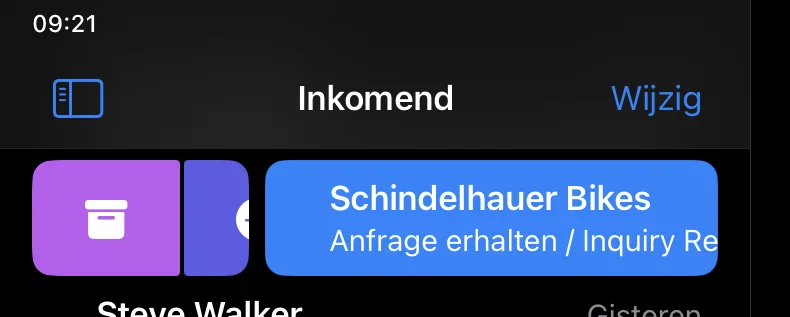
Wenn du die Apps auf dem iPad ähnlich ordnest wie auf dem iPhone, nutzt du dasselbe Muskelgedächtnis für Wisch- und Tippgesten. Diese Vertrautheit macht das Erlebnis stimmiger, der Wechsel zwischen den Geräten gelingt nahtlos, und du wirst insgesamt produktiver. Auch dieselben Apps auf iPad und iPhone sind ein großer Vorteil, denn Funktionen, Einstellungen und Daten sind auf allen Geräten gleich. So läuft dein Workflow effizienter, und du machst einfach dort weiter, wo du aufgehört hast, egal welches Gerät du gerade in der Hand hast.
Programmieren auf dem iPad
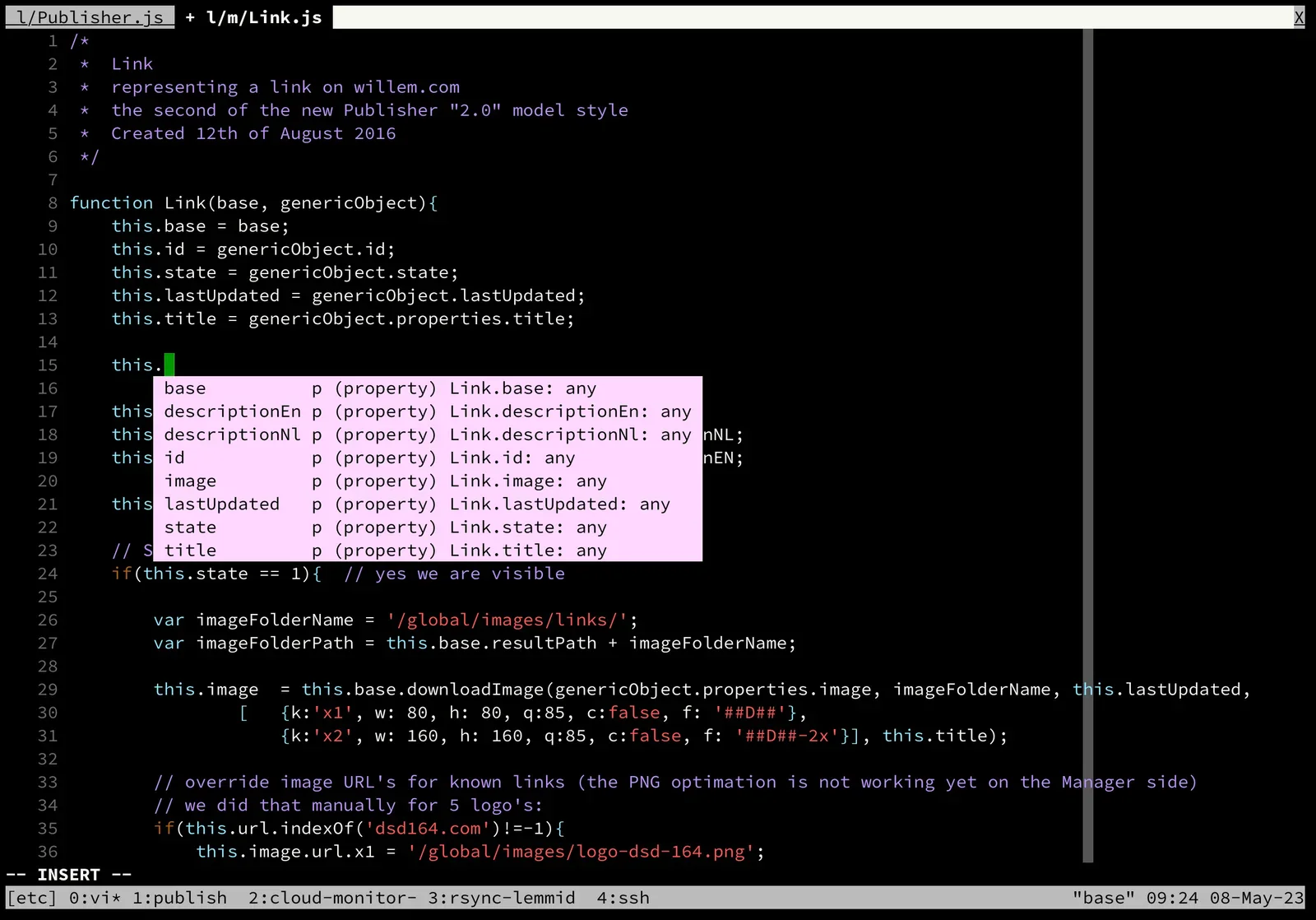
Mit der Blink App und einem Virtual Private Server (VPS), auf dem Mosh läuft, wird Programmieren auf dem iPad zu einer echten Option. Das kostet zwar etwas, aber Build- und Deploy-Aufgaben auszuführen, selbst wenn dein iPad ausgeschaltet ist, kann für Entwickler, die Flexibilität und Effizienz suchen, Gold wert sein. Texteditoren wie VIM oder Emacs sind nicht jedermanns Sache, aber für manche, mich eingeschlossen, sind sie eine angenehme und effektive Programmierumgebung. Mit diesem Ansatz wird das iPad zum vielseitigen Werkzeug für Softwareentwicklung und andere technische Aufgaben.
(Web-)Anwendungen auf dem iPad debuggen
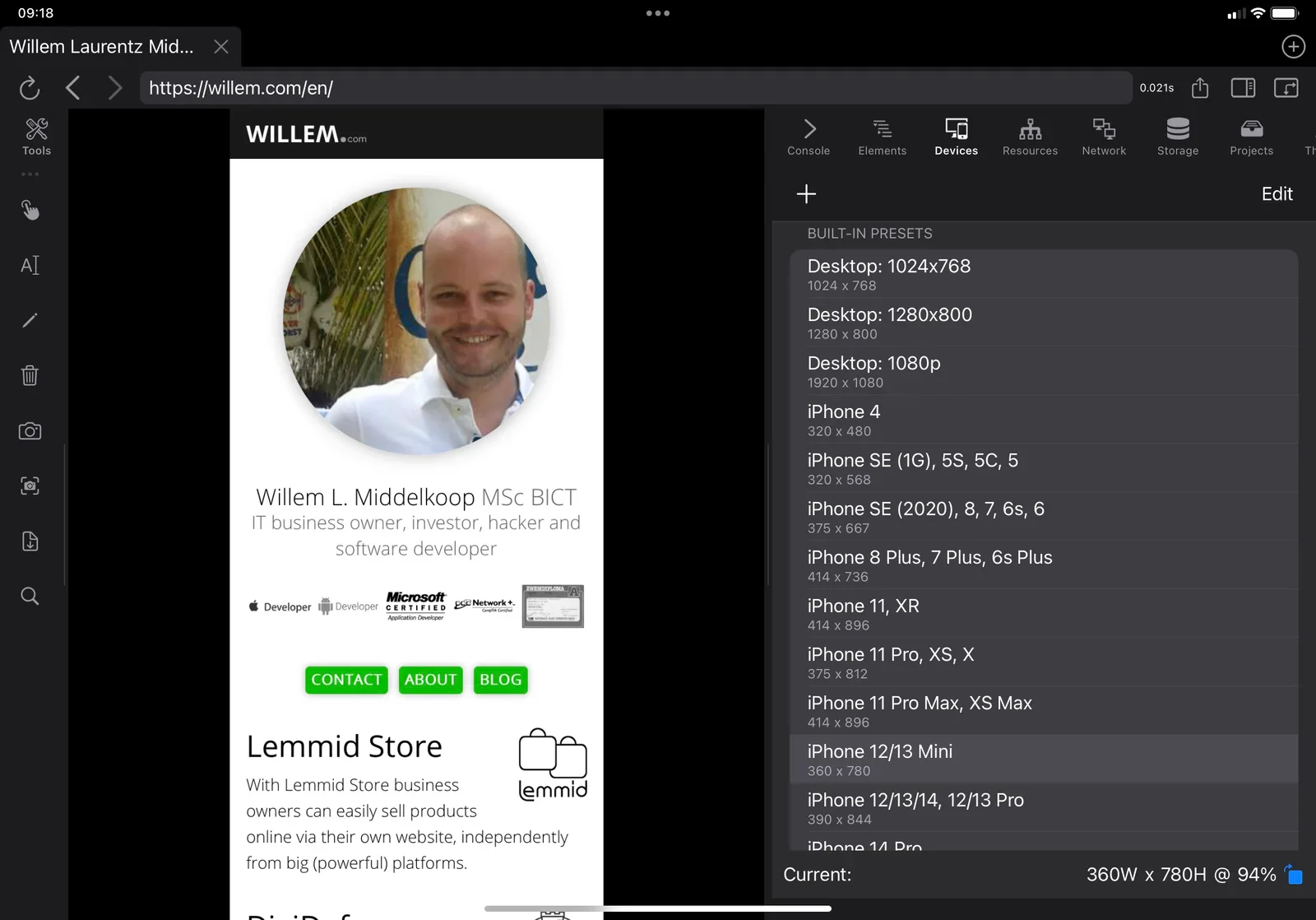
Dank des Inspect Browsers kannst du Webanwendungen auch auf dem iPad Pro debuggen und untersuchen. Er ist nicht ganz so gut wie die beliebten DevTools von Firefox oder Chrome, liefert aber die wichtigsten Debugging- und Inspektionsfunktionen und macht das ordentlich. Weil er auf dem iPad Pro läuft, können Webentwickler effizient an ihren Projekten arbeiten, ohne einen klassischen Desktop oder Laptop. Das bringt mehr Flexibilität und zeigt zugleich, wie anpassungsfähig das iPad Pro als starkes Werkzeug für viele berufliche Aufgaben ist, von Webentwicklung über Design bis Wartung.
Fazit
Nach mehreren Jahren mit dem iPad weiß ich: Einen Laptop im klassischen Sinne kann es nicht ersetzen. Wenn du aber neu denkst, wie du arbeitest, und die Vorteile eines Tablets nutzt, kann das iPad ein starkes, vielseitiges Werkzeug sein. Am Ende hat jeder andere Vorlieben, und deshalb baut Apple neben der iPad-Reihe weiter großartige Laptops.