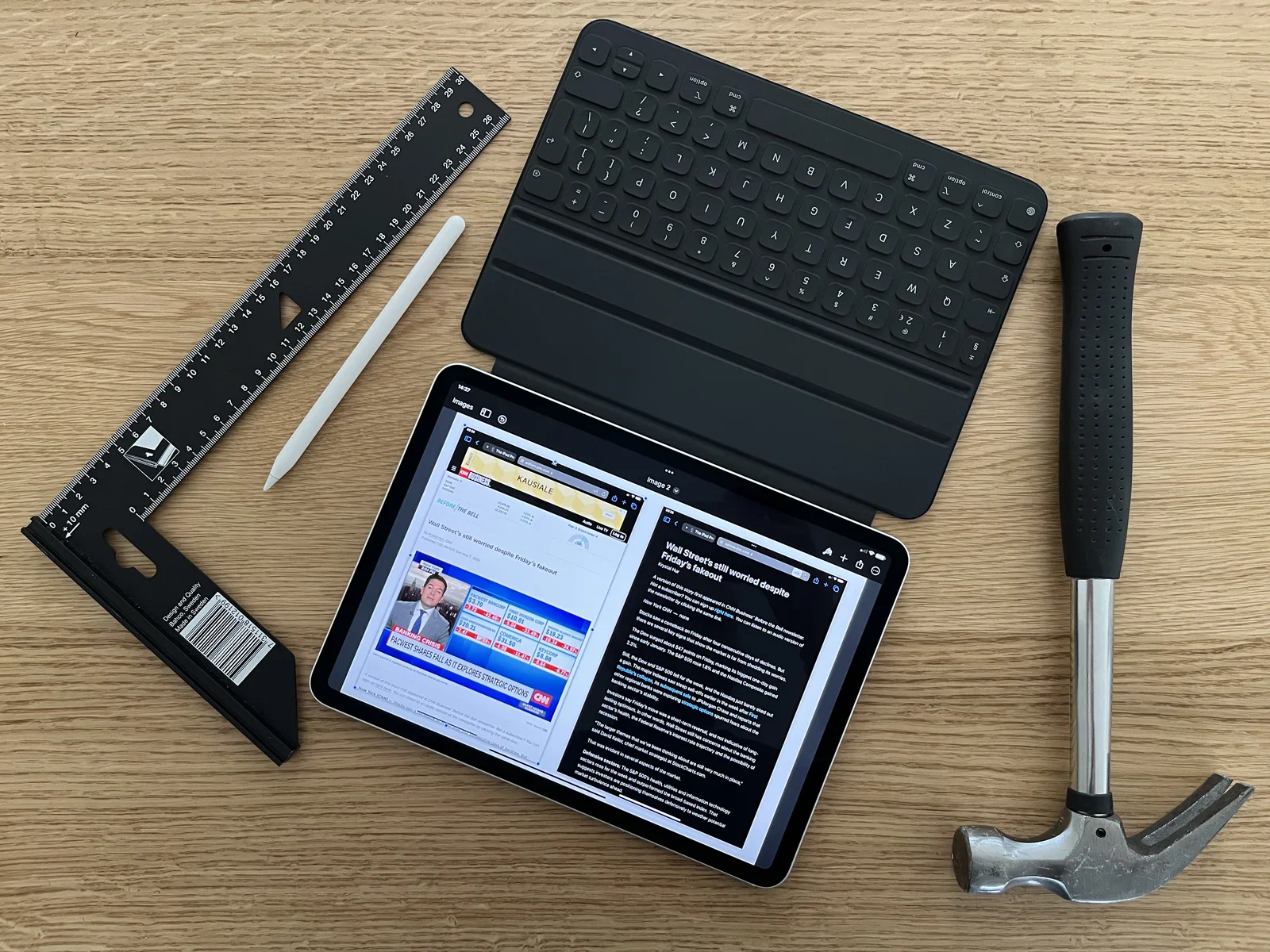
Il tablet come strumento
Apprezzare l'iPad Pro: un'altra prospettiva
- Pubblicato
- Aggiornato
- (creato )
- Scritto da
- Willem L. Middelkoop
- Argomenti
- apple · iPad · portatile · matita · programmazione · tablet · vim · web · lavoro
- Versione umana di questo articolo
- https://willem.com/it/2023-05-08_il-tablet-come-strumento/
- English
- Tablet as Tool
- Nederlands
- Tablet als Gereedschap
- Deutsch
- Tablet als Werkzeug
- Español
- Tableta como Herramienta
- Français
- La tablette comme outil
- Português
- Tablet como ferramenta
- Papiamentu
- Tablèt komo herment
- Frysk
- Tablet as ark
- Lingue
- Tradotto dall’originale inglese da un modello linguistico in due passaggi (traduzione e correzione) con un glossario e un controllo ortografico; non ancora letto da un madrelingua.
Riassunto
L'utilità dell'iPad Pro ha acceso molti dibattiti di recente. Alcuni utenti sostengono che sia una delusione, perché non soddisfa le aspettative create dai laptop tradizionali. Ma l'iPad ha vantaggi meno evidenti che meritano considerazione. In questo articolo li esploro e racconto la mia esperienza personale con l'iPad Pro.
Testo completo
Una di queste critiche all'iPad Pro arriva da un articolo di @vincelwt che fa riflettere. Molti dei punti sollevati nell'articolo sono validi, ma è importante esplorare i punti di forza unici dell'iPad Pro. Guardando questi aspetti, spero di mostrare come l'iPad Pro possa essere uno strumento versatile e potente se usato bene.
Se ti interessa un approfondimento sul lavoro con i tablet, ho scritto parecchi articoli che raccontano nel dettaglio la mia esperienza con vari tablet come strumenti, compresi quelli con sistemi operativi Windows e Linux. Alcuni punti salienti:
- iPad come computer principale: confronto tra Surface Pro e iPad
- Perfezionare la mia esperienza con il tablet: Debian GNU/Linux su Surface Go
- Cosa rende grande un tablet? Lavorare con il Surface Pro X (ARM)
- Usare un tablet di carta: leggi, scrivi, pensa e ripeti con reMarkable
Questa ricchezza di conoscenze può dare spunti preziosi ai lettori che vogliono saperne di più sulle applicazioni pratiche dei tablet in contesti diversi.
Scegli i modelli di iPad più piccoli
Quando valuti i vari modelli di iPad, ricorda che più grande non è sempre meglio. L'iPad Pro da 12,9 pollici, abbinato a una Magic Keyboard, pesa più di un MacBook Air, e questo può non essere l'ideale per chi privilegia la portabilità. L'iPad Pro da 11 pollici e i modelli più piccoli di iPad Mini offrono invece un'alternativa più leggera, senza rinunciare a molto in potenza e funzionalità. Scegliendo queste opzioni più compatte puoi avere i vantaggi di un tablet potente e restare facile da trasportare, ideale per produttività, intrattenimento e creatività in movimento.
Abbraccia la modalità verticale
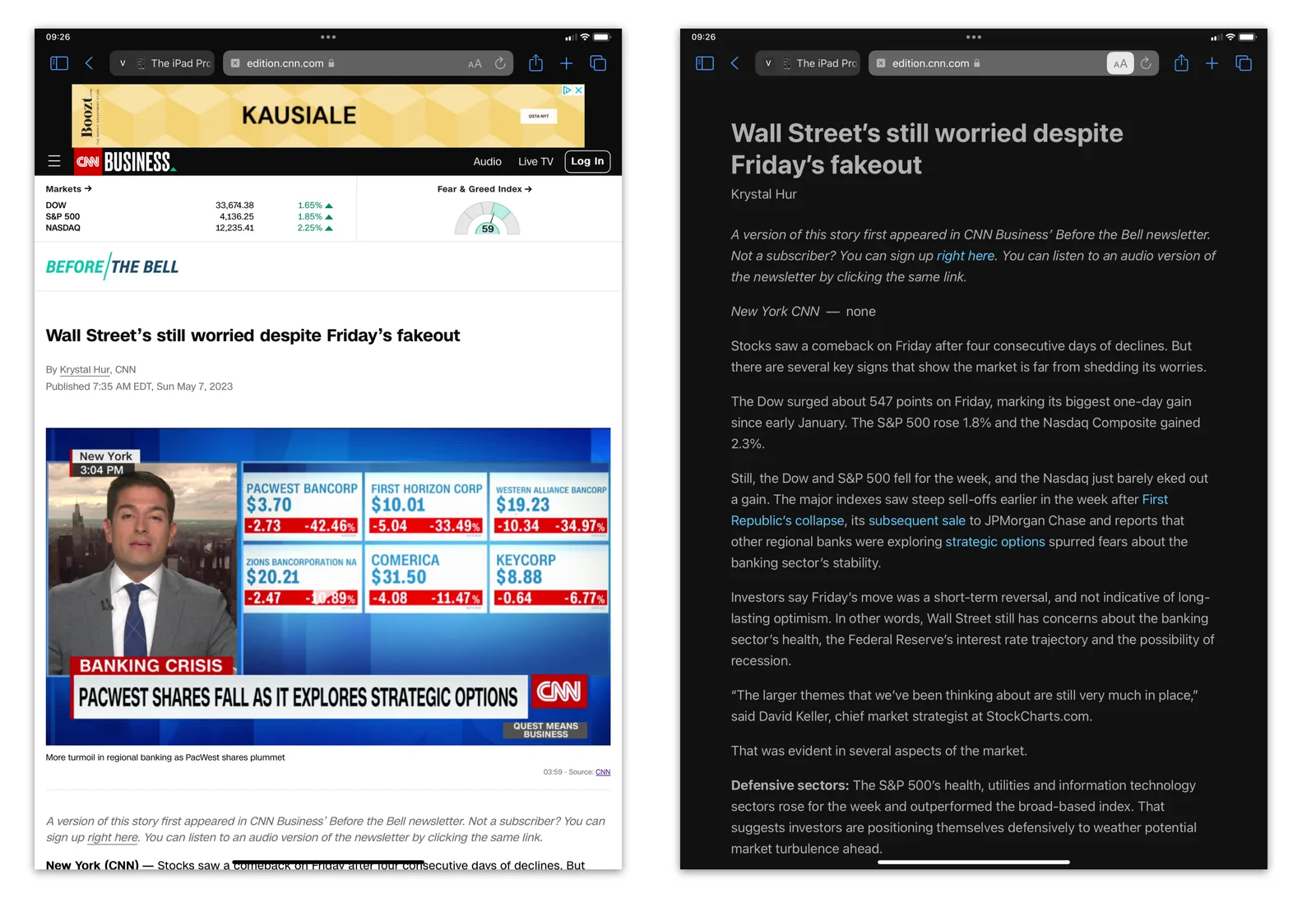
Usare l'iPad in verticale offre un'esperienza più naturale e intuitiva per leggere e annotare documenti, molto simile alla carta o ai libri tradizionali. Questo orientamento si presta bene ai compiti che richiedono concentrazione e attenzione al dettaglio, come rivedere testi lunghi o studiare. Attivando la 'modalità scura' e 'Night Shift' con lo schermo attenuato, l'iPad migliora ancora l'esperienza riducendo la luce blu emessa, che può aiutare a evitare l'affaticamento degli occhi e favorire un sonno migliore. Inoltre la modalità lettura di Safari sfrutta al meglio questo orientamento, rendendo più facile navigare e leggere i contenuti online in modo più comodo e piacevole alla vista.
Scegli la connettività 5G / LTE
Investire in un iPad con connettività 5G o LTE significa avere sempre accesso a internet, ovunque tu sia. La capacità dell'iPad di passare senza interruzioni tra Wi-Fi e rete dati mobile ti permette di restare connesso senza dipendere da hotspot mobili o dalla caccia al Wi-Fi pubblico. Questa comodità nasce dal "DNA iPhone" dell'iPad, che include la stessa tecnologia di connettività mobile degli smartphone Apple. Così puoi navigare, fare streaming e comunicare online senza interruzioni, con più produttività e più intrattenimento in movimento.
Salta la Magic Keyboard con trackpad
Invece della Magic Keyboard con trackpad, può essere più utile considerare la Smart Keyboard Folio, che non include un mouse. Il vero punto di forza dell'iPad è lo schermo multi-touch a 10 dita, che permette interazioni più intuitive e naturali con il dispositivo. Affidarsi a un mouse ti riporta senza accorgertene verso un comportamento da laptop tradizionale, limitando il pieno potenziale dell'interfaccia touch dell'iPad. Sfruttando le capacità del touchscreen, puoi manipolare meglio i contenuti e goderti un'esperienza più coinvolgente. Per un confronto dettagliato tra queste tastiere leggi il mio confronto completo tra la Magic Keyboard e la Smart Keyboard Folio e scopri come ciascun accessorio influisce sull'esperienza complessiva con l'iPad.
Sincronizza mentre dormi
Gli iPad hanno una capacità notevole di restare aggiornati e sincronizzati anche quando non li usi, soprattutto con la connettività 5G. Questa funzione fa sì che il dispositivo resti al passo con e-mail, notifiche e aggiornamenti software, per un'esperienza efficiente e fluida. Così, quando prendi l'iPad, è pronto all'uso, senza dover perdere tempo prezioso a recuperare le ultime comunicazioni o ad aspettare l'installazione degli aggiornamenti. Questa connettività sempre attiva non solo fa risparmiare tempo, ma ti permette anche di concentrarti sulle attività che contano di più, migliorando produttività e piacere d'uso dell'iPad.
Sfrutta il potere dell'Apple Pencil
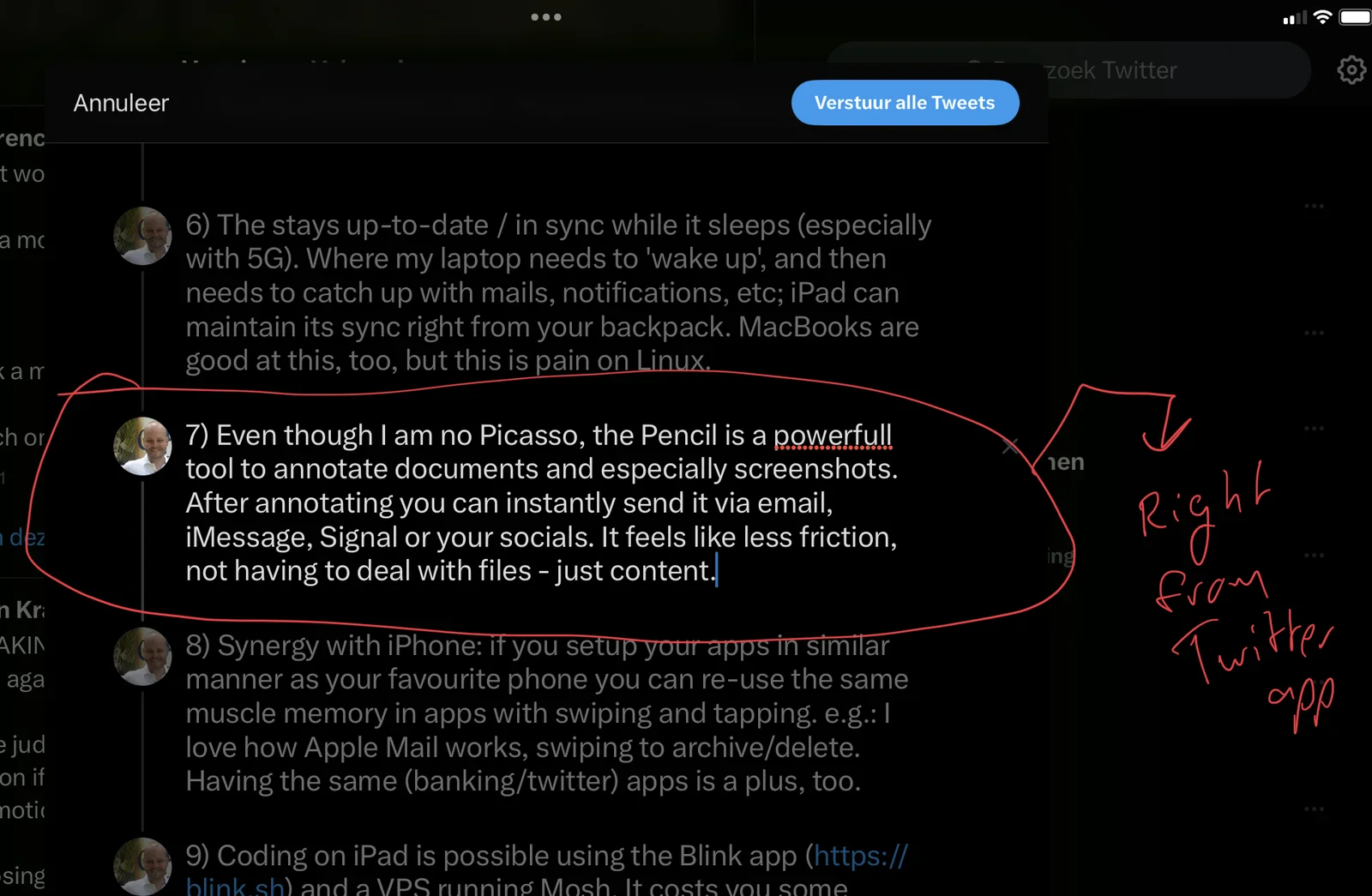
Anche se non ti consideri un artista, l'Apple Pencil si rivela uno strumento eccellente per annotare documenti e screenshot. Offre un modo preciso e intuitivo per segnare testi o immagini, così comunichi idee e feedback in modo più efficace. Fatte le annotazioni, le funzioni di condivisione dell'iPad ti permettono di distribuire subito il lavoro via e-mail, iMessage, Signal o social media. Questo processo snello elimina la fatica di gestire i file e ti lascia concentrare solo sul contenuto. In sostanza l'Apple Pencil eleva l'esperienza dell'iPad e lo trasforma in uno strumento versatile ed efficiente, per uso professionale e personale.
Sinergia con il tuo iPhone
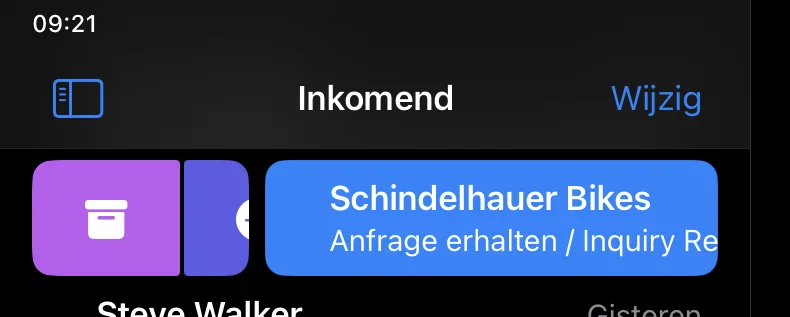
Organizzare le app dell'iPad in modo simile a quelle dell'iPhone ti permette di sfruttare la stessa memoria muscolare per i gesti di scorrimento e tocco. Questa familiarità crea un'esperienza più coerente, con passaggi fluidi tra i dispositivi e, alla fine, più produttività. Inoltre avere le stesse app installate sia sull'iPad sia sull'iPhone può essere un vantaggio importante, perché garantisce coerenza di funzioni, impostazioni e dati tra i tuoi dispositivi. Questa sincronizzazione favorisce un flusso di lavoro più efficiente e ti permette di riprendere da dove avevi lasciato, qualunque dispositivo tu stia usando in quel momento.
Programmare sull'iPad
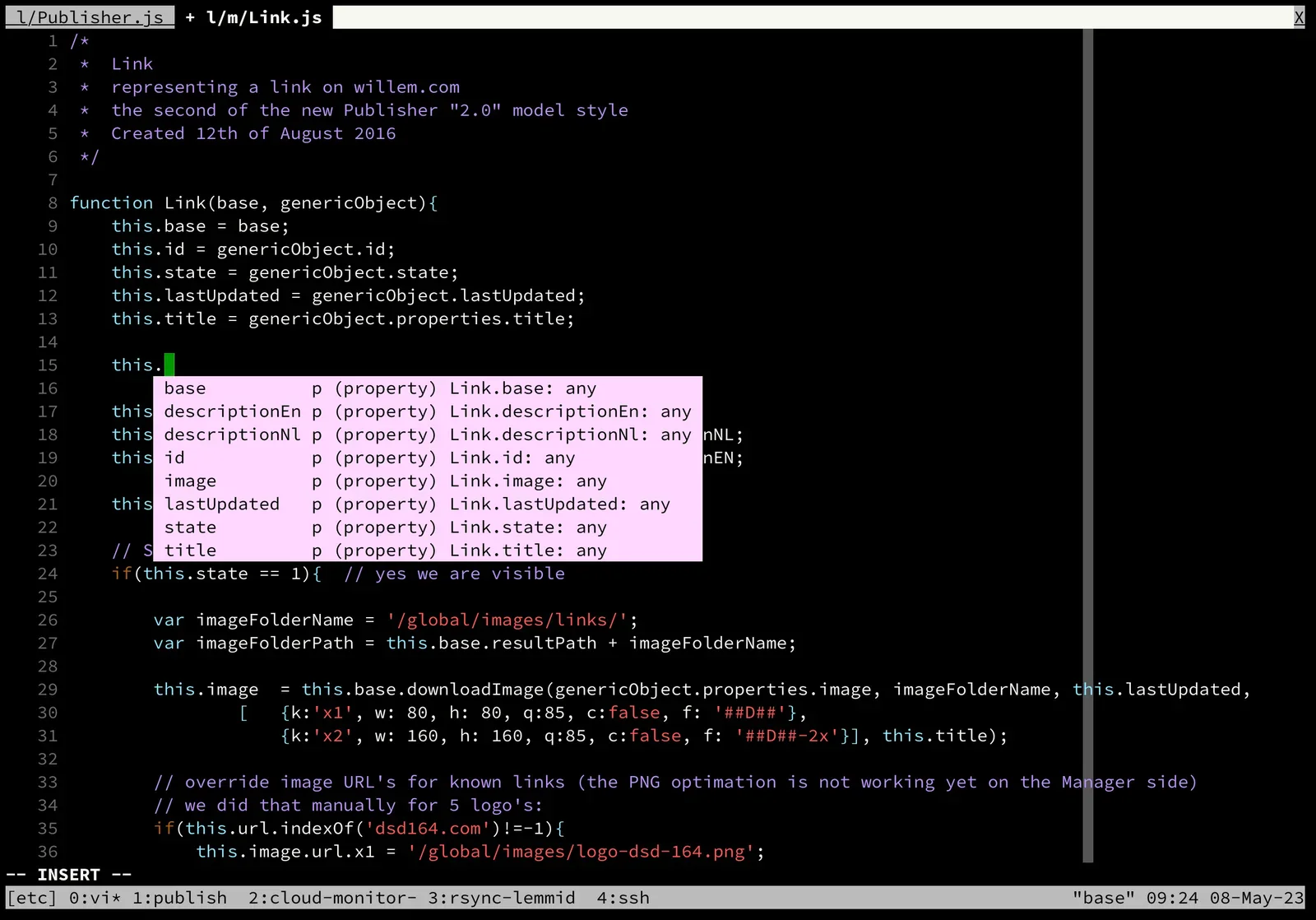
Programmare sull'iPad diventa un'opzione concreta con l'aiuto dell'app Blink e di un Virtual Private Server (VPS) con Mosh. C'è un costo, ma poter eseguire attività di build e deploy anche con l'iPad spento può essere preziosissimo per gli sviluppatori che cercano flessibilità ed efficienza. È giusto riconoscere che editor di testo come VIM o Emacs possono non piacere a tutti, ma per alcuni, me compreso, offrono un ambiente di programmazione piacevole ed efficace. Adottare questo approccio può sbloccare il potenziale dell'iPad come strumento versatile per lo sviluppo software e altri compiti tecnici.
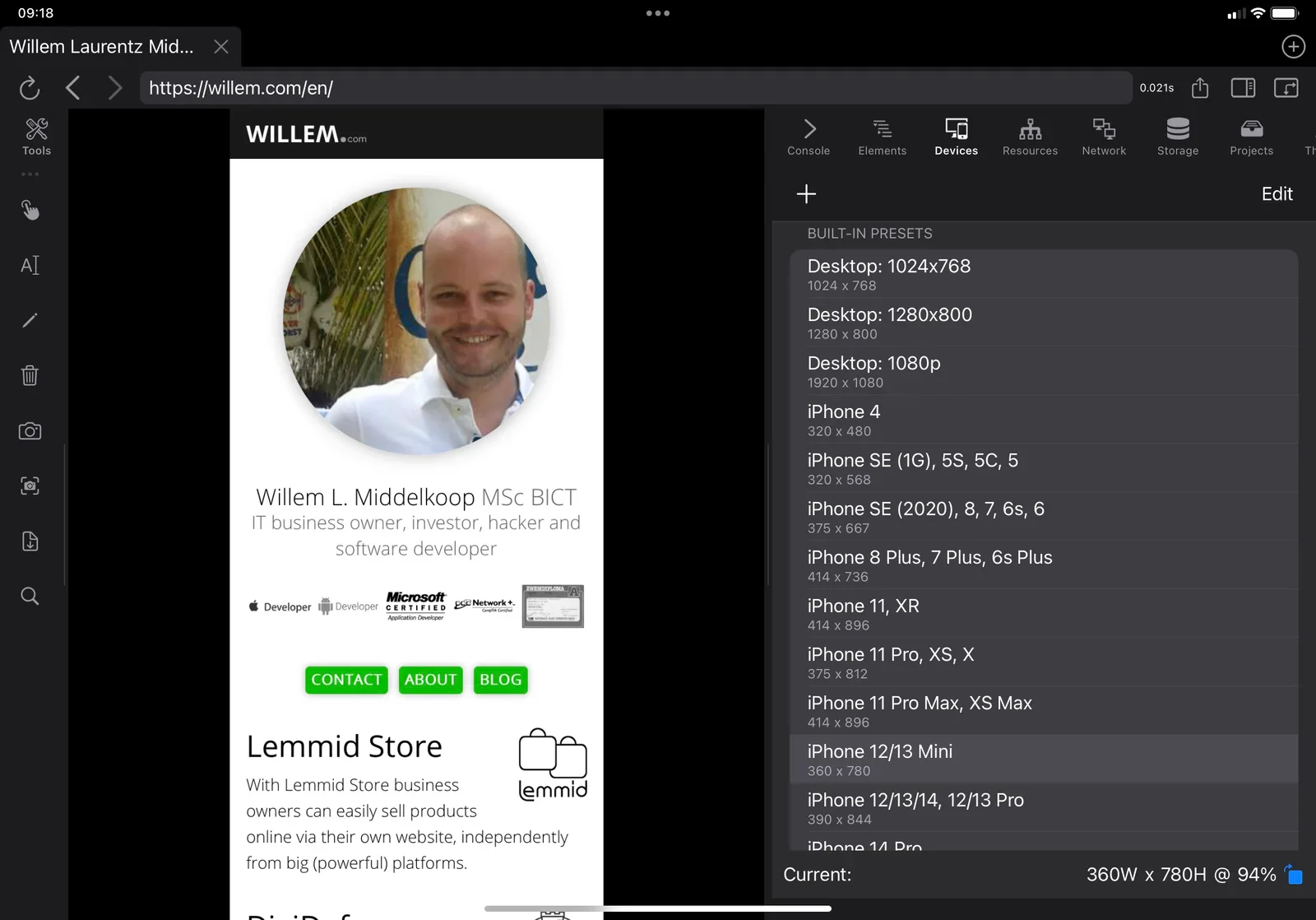
Debug di applicazioni (web) su iPad
Il debug e l'ispezione di applicazioni web sull'iPad Pro diventano possibili grazie a Inspect Browser. Anche se l'esperienza non è identica a quella dei diffusi DevTools di Firefox o Chrome, Inspect Browser offre prestazioni lodevoli per le funzioni essenziali di debug e ispezione. La compatibilità con l'iPad Pro permette agli sviluppatori web di lavorare in modo efficiente ai loro progetti senza dipendere da un desktop o un laptop tradizionale. Questa comodità non solo dà più flessibilità, ma mostra anche l'adattabilità dell'iPad Pro come strumento potente per vari compiti professionali, tra cui sviluppo web, design e manutenzione.
Conclusione
Dopo aver usato un iPad per diversi anni, ho concluso che non può sostituire un laptop in senso tradizionale. Ma ripensando il modo in cui lavori e sfruttando i vantaggi di un tablet, l'iPad può essere uno strumento potente e versatile. Alla fine le preferenze individuali variano, ed è per questo che Apple continua a produrre ottimi laptop accanto alla gamma iPad.