Schéma de rotation des sauvegardes
Fais tourner tes sauvegardes avec « rsync-backup-rotator »
- Publié
- Mis à jour
- (créé )
- Écrit par
- Willem L. Middelkoop
- Sujets
- cloud · cybersécurité · données · linux · serveur · travail
- Version humaine de cet article
- https://willem.com/fr/2023-12-15_schema-de-rotation-des-sauvegardes/
- English
- Backup Rotation Scheme
- Nederlands
- Back-uprotatieschema
- Deutsch
- Sicherungsschema
- Español
- Esquema de rotación de copias de seguridad
- Italiano
- Rotazione dei backup
- Português
- Esquema de rotação de cópias de segurança
- Papiamentu
- Esketma di rotashon di backup
- Frysk
- Backup-rotaasjeskema
- Langues
- Traduit de l’original anglais par un modèle de langage en deux passes (traduction et relecture) avec un glossaire et un correcteur orthographique ; pas encore relu par un lecteur de langue maternelle.
Résumé
À l'ère du numérique, protéger tes données est primordial. Une simple copie de tes fichiers ne suffit pas toujours : elle peut être corrompue, écrasée ou bloquée par un rançongiciel. Avoir plusieurs sauvegardes en rotation dans le temps (et idéalement hors site) est une défense bien plus solide. J'ai créé un nouvel outil, rsync-backup-rotator, pour t'aider.
Texte intégral
Schéma de rotation des sauvegardes
La rotation des sauvegardes est une stratégie de gestion des données : on crée plusieurs copies de sauvegarde, stockées à des intervalles différents, au lieu de se reposer sur une seule. Cette méthode est particulièrement utile, car elle réduit divers risques de perte de données. Si une unique copie de sauvegarde est corrompue, écrasée ou compromise (par un rançongiciel, par exemple), toutes les données depuis la dernière sauvegarde peuvent être perdues. Avec la rotation, tu crées plusieurs points de restauration et tu peux récupérer tes données à différents moments dans le temps. Ce filet de sécurité est plus complet : il protège aussi bien contre une perte récente que contre des problèmes plus anciens.
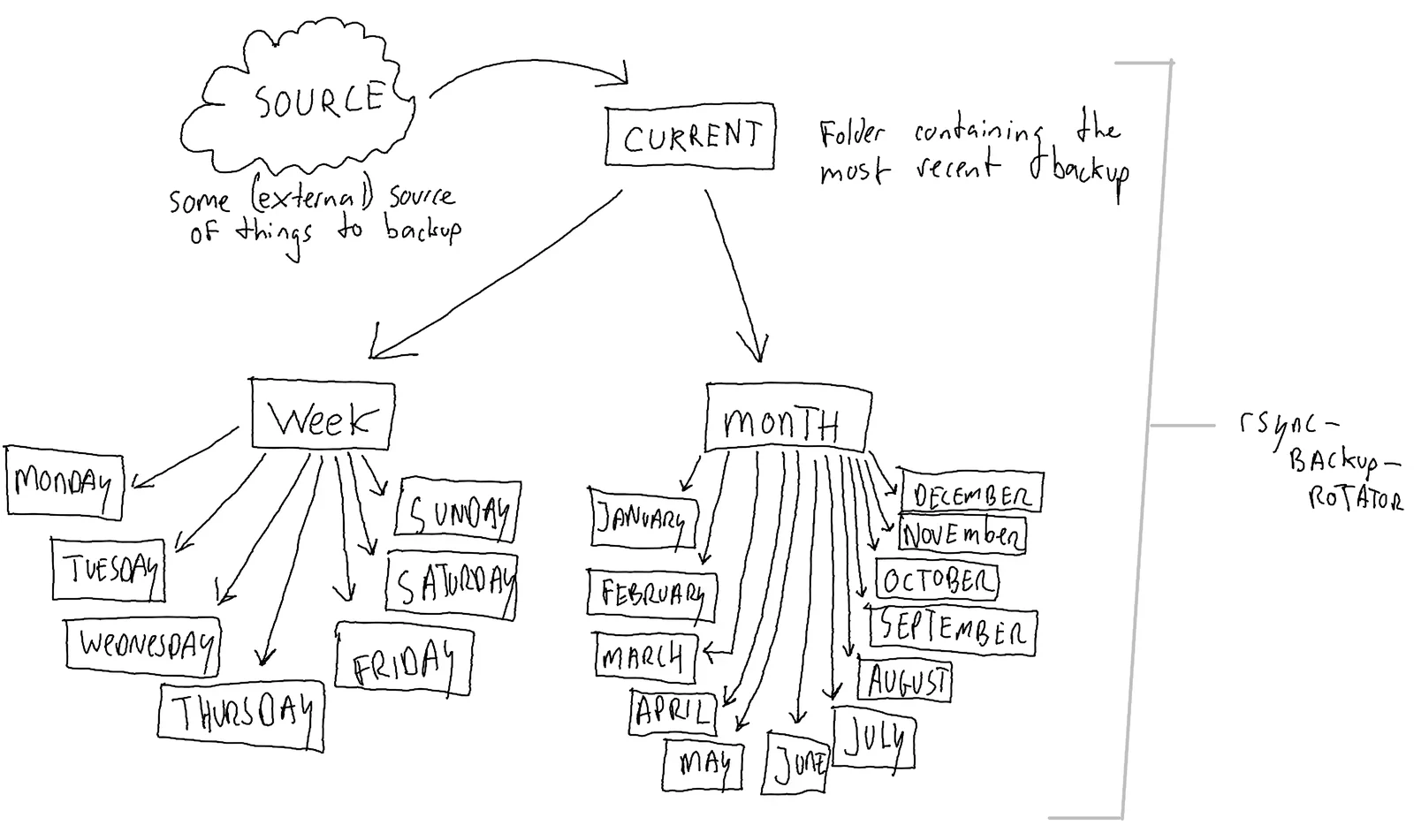
L'outil `rsync-backup-rotator` reprend ce principe de rotation. Il automatise la création et la gestion de ces sauvegardes en rotation. Concrètement, il utilise un dossier central « current » qui contient les données de la dernière sauvegarde. Selon les réglages définis par l'utilisateur, il fait ensuite tourner ces données vers différents dossiers. Pour les sauvegardes quotidiennes, il crée et stocke des copies dans des sous-dossiers nommés d'après chaque jour de la semaine, dans un dossier « week ». Il y a donc une sauvegarde distincte pour chaque jour : « Monday », « Tuesday », etc. Pour les sauvegardes mensuelles, le premier jour de chaque mois, il crée un instantané dans un sous-dossier mensuel correspondant, au sein d'un dossier « month », comme « January », « February », etc. Ainsi, l'utilisateur dispose d'une série de sauvegardes horodatées, ce qui lui donne souplesse et sécurité pour restaurer ses données.
Pourquoi rsync ?
Rsync est un outil qui rend les sauvegardes à la fois efficaces et performantes. Il ne met à jour que les parties de fichiers qui ont changé depuis la dernière sauvegarde, au lieu de tout recopier. Cela réduit fortement la quantité de données transférées, ménage les disques durs et les SSD, et réduit les coûts du stockage dans le cloud, puisque moins de changements de données veut dire moins d'opérations d'E/S. En bref, rsync rend les sauvegardes rapides et légères en ressources, ce qui en fait un choix malin pour la sauvegarde et la rotation régulières de données.
Rsync est un outil standard et non commercial, intégré à de nombreux systèmes d'exploitation comme GNU/Linux, les variantes de BSD et macOS : il est donc facile d'accès, sans installation ni achat supplémentaires. Utilisé par des millions de personnes dans le monde, il s'est imposé comme un standard fiable et très répandu grâce à ses capacités de sauvegarde robustes et efficaces.
Créer des sauvegardes avec Rsync
Pour créer une seule copie avec rsync, tu peux utiliser la commande `rsync -arvz SOURCE TARGET`. Dans un article précédent, j'ai expliqué comment utiliser rsync pour faire des sauvegardes, tu le trouveras ici : Utiliser Rsync pour faire des sauvegardes. Il est important de décider avec soin ce que tu veux sauvegarder, qu'il s'agisse d'un simple dossier de documents ou d'une installation entière. L'outil `rsync-backup-rotator`, dont parle cet article, part du principe que tu disposes d'un mécanisme de copie fonctionnel. Ce mécanisme doit maintenir une copie à jour de tes fichiers dans un dossier nommé « current », situé à un chemin accessible à l'outil, ce qui permet une rotation efficace.
L'outil : rsync-backup-rotator
Comme pour mes montres, ici et ici, je préfère des outils intemporels, qui s'expliquent d'eux-mêmes, simples et dédiés à leur tâche. rsync-backup-rotator a été créé dans ce même esprit.
L'outil est un script bash qui tourne sans dépendances bizarres ni fioritures sur à peu près tous les systèmes GNU/Linux, BSD et macOS. Et tu peux sans doute même le faire marcher sous Windows, avec WSL. Il est conçu pour faire son travail aujourd'hui comme demain, sans aucune maintenance ni mise à jour obligatoire.
Tu peux télécharger l'outil ici : https://source.willem.com/rsync-backup-rotator/ Tu y trouveras aussi les instructions et un journal des modifications. L'outil est distribué comme logiciel libre sous la licence GPLv3, destinée à garantir ta liberté d'utiliser, de partager et de modifier toutes les versions de cet outil.
Installation
- Télécharge le script depuis https://source.willem.com/rsync-backup-rotator/
- Rends le script exécutable : `chmod +x rsync-backup-rotator.sh`
Utilisation
Pour utiliser rsync-backup-rotator, lance le script avec les arguments requis : ./rsync-backup-rotator.sh
Options :
- -w : active les sauvegardes pour chaque jour de la semaine.
- -m : active les sauvegardes pour le premier jour de chaque mois.
- --delete : ajoute l'option --delete à rsync pour supprimer dans la destination les fichiers qui ne sont plus dans la source.
- --help : affiche l'aide.
Exemples :
- Faire une sauvegarde par jour de la semaine : `./rsync-backup-rotator.sh /path/to/parent -w`
- Faire à la fois les sauvegardes par jour de la semaine et mensuelles, avec suppression des fichiers retirés : `./rsync-backup-rotator.sh /path/to/parent -w -m --delete`
Conclusion
À l'avenir, je compte publier d'autres outils et applications sous licence GPLv3, comme logiciels libres. C'est un petit début, mais c'est ma modeste façon de rendre quelque chose au monde. Reste prudent, reste sauvegardé !