Esquema de rotación de copias de seguridad
Rota tus copias de seguridad con 'rsync-backup-rotator'
- Publicado
- Actualizado
- (creado )
- Escrito por
- Willem L. Middelkoop
- Temas
- nube · ciberseguridad · datos · linux · servidor · trabajo
- Versión humana de este artículo
- https://willem.com/es/2023-12-15_esquema-de-rotacion-de-copias-de-seguridad/
- English
- Backup Rotation Scheme
- Nederlands
- Back-uprotatieschema
- Deutsch
- Sicherungsschema
- Français
- Schéma de rotation des sauvegardes
- Italiano
- Rotazione dei backup
- Português
- Esquema de rotação de cópias de segurança
- Papiamentu
- Esketma di rotashon di backup
- Frysk
- Backup-rotaasjeskema
- Idiomas
- Traducido del original en inglés por un modelo de lenguaje en dos pasadas (traducción y corrección) con un glosario y un corrector ortográfico; aún no revisado por un hablante nativo.
Resumen
Hoy en día, proteger tus datos es fundamental. Una simple copia de tus archivos puede no bastar, porque pueden corromperse, sobrescribirse o quedar bloqueados por un ransomware. Tener varias copias de seguridad rotadas en el tiempo (y, a ser posible, fuera de casa) es una defensa mucho más sólida. He creado una herramienta nueva, rsync-backup-rotator, para ayudarte con ello.
Texto completo
Esquema de rotación de copias de seguridad
La rotación de copias de seguridad es una estrategia de gestión de datos en la que se crean y guardan varias copias a intervalos distintos, en lugar de confiar en una sola. Este método es muy útil porque reduce varios riesgos de pérdida de datos. Por ejemplo, si una única copia se corrompe, se sobrescribe o queda comprometida (por ejemplo, por un ransomware), podrías perder todos los datos desde la última copia. Al rotar las copias creas varios puntos de recuperación y puedes restaurar los datos tal como estaban en momentos distintos. Es una red de seguridad más completa, porque protege tanto de una pérdida reciente como de problemas que vienen de más atrás.
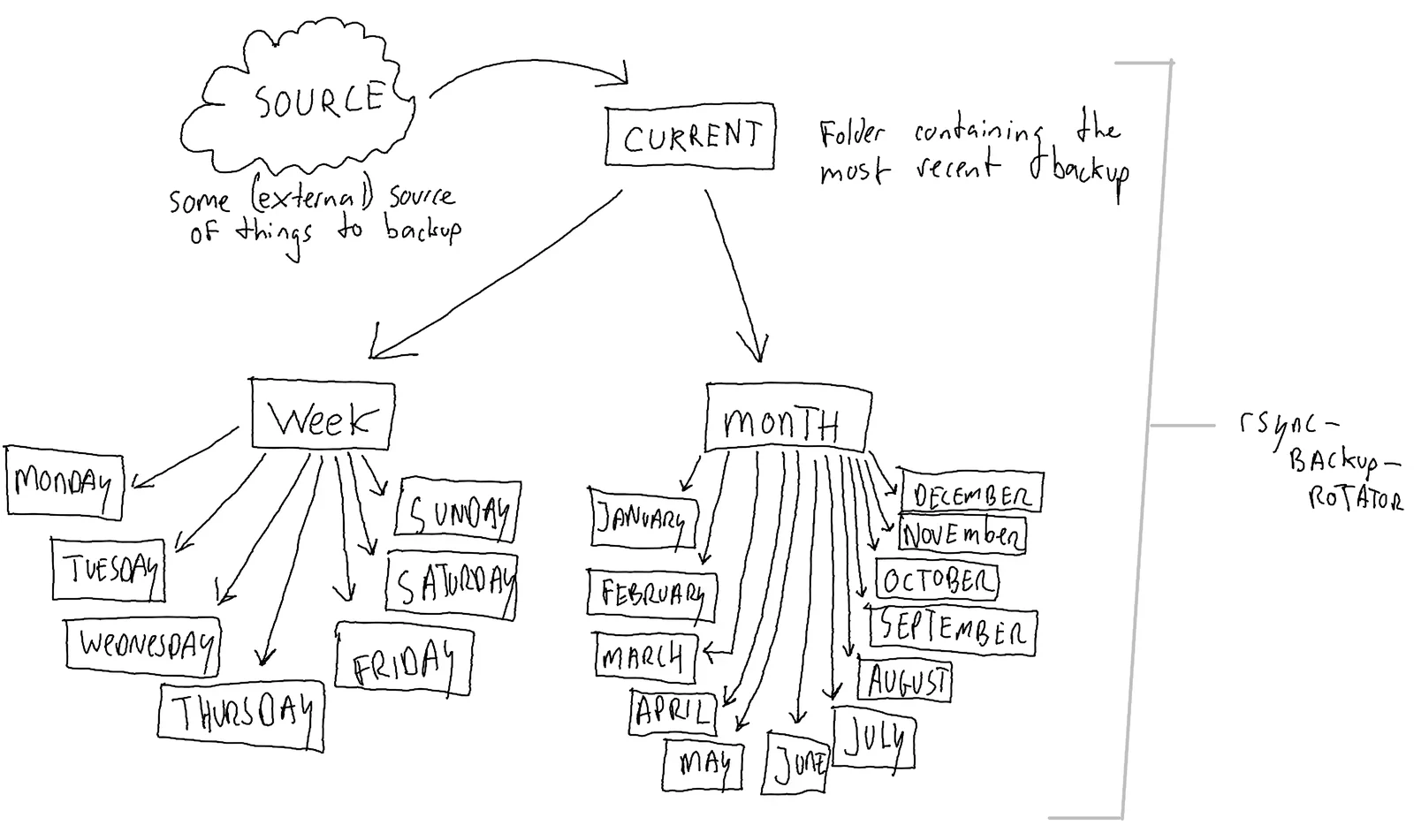
La herramienta `rsync-backup-rotator` aplica justo esta idea. Automatiza la creación y la gestión de esas copias rotadas. En concreto, usa una carpeta central 'current' con los datos de la copia más reciente y, según los ajustes que tú definas, rota esos datos a otras carpetas. Para las copias diarias, crea y guarda copias en subcarpetas con el nombre de cada día de la semana, dentro de una carpeta 'week'. Es decir, hay una copia distinta para cada día: 'Monday', 'Tuesday', etcétera. Para las copias mensuales, el primer día de cada mes crea una instantánea en la subcarpeta del mes correspondiente, dentro de una carpeta 'month': 'January', 'February', etcétera. Así tienes una serie de copias con su fecha, y con ella flexibilidad y seguridad a la hora de restaurar tus datos.
¿Por qué rsync?
Rsync hace que las copias de seguridad sean eficientes y efectivas. Solo actualiza las partes de los archivos que han cambiado desde la última copia, en lugar de copiarlo todo otra vez. Así se transfieren muchos menos datos, se desgastan menos los discos duros y los SSD, y se paga menos por el almacenamiento en la nube, porque menos cambios en los datos significan menos operaciones de E/S. En resumen, con rsync las copias son rápidas y ligeras en recursos, y eso lo convierte en una opción inteligente para copiar y rotar tus datos con regularidad.
Rsync es una herramienta estándar y no comercial que viene integrada en muchos sistemas operativos, como GNU/Linux, las variantes de BSD y macOS, así que es fácil de conseguir sin instalar ni comprar nada más. Millones de personas en todo el mundo confían en ella y su solidez y eficiencia la han convertido en un estándar fiable y muy extendido del sector.
Crear copias de seguridad con rsync
Para hacer una sola copia con rsync puedes usar el comando `rsync -arvz SOURCE TARGET`. En una entrada anterior expliqué cómo usar rsync para hacer copias de seguridad; la encuentras aquí: How to Use Rsync to Make Backups. Es importante decidir bien qué quieres copiar, ya sea una simple carpeta de documentos o una instalación entera. La herramienta `rsync-backup-rotator`, de la que hablo en esta entrada, parte de la base de que ya tienes un mecanismo de copia que funciona. Ese mecanismo debe mantener una copia al día de tus archivos en una carpeta llamada "current", en una ruta a la que la herramienta tenga acceso, y así la rotación es eficiente.
La herramienta: rsync-backup-rotator
Igual que con mis relojes, aquí y aquí, me gusta que mis herramientas sean atemporales, se expliquen solas, sean sencillas y se dediquen a lo suyo. El rsync-backup-rotator nace con ese mismo espíritu de diseño.
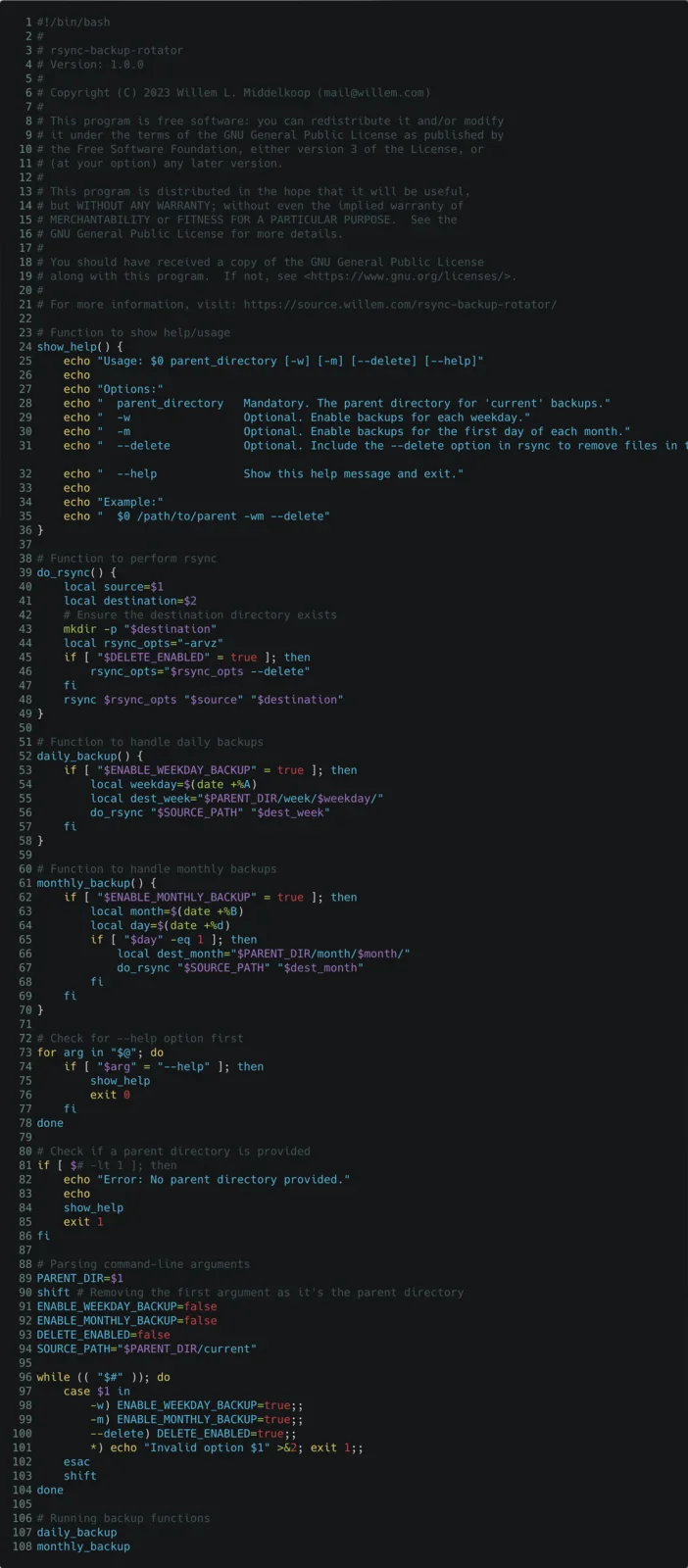
La herramienta es un script de bash que funciona, sin dependencias raras ni lastre, en prácticamente cualquier sistema GNU/Linux, BSD y macOS. Seguramente hasta consigas que funcione en Windows con WSL. Está pensado para hacer su trabajo ahora y en el futuro, sin mantenimiento ni actualizaciones obligatorias.
Puedes descargar la herramienta aquí: https://source.willem.com/rsync-backup-rotator/ Allí también encontrarás las instrucciones y un registro de cambios. La herramienta se distribuye como software libre bajo la licencia GPLv3, pensada para garantizar tu libertad de usar, compartir y modificar todas las versiones de esta herramienta.
Instalación
- Descarga el script desde https://source.willem.com/rsync-backup-rotator/
- Hazlo ejecutable: `chmod +x rsync-backup-rotator.sh`
Uso
Para usar rsync-backup-rotator, ejecuta el script con los argumentos necesarios: ./rsync-backup-rotator.sh
Opciones:
- -w: activa las copias para cada día de la semana.
- -m: activa las copias del primer día de cada mes.
- --delete: añade la opción --delete a rsync para borrar en el destino los archivos que ya no están en el origen.
- --help: muestra la ayuda.
Ejemplos:
- Hacer una copia por día de la semana: `./rsync-backup-rotator.sh /path/to/parent -w`
- Hacer copias por día de la semana y mensuales, borrando los archivos eliminados: `./rsync-backup-rotator.sh /path/to/parent -w -m --delete`
Conclusión
En el futuro pienso publicar más herramientas y aplicaciones como software libre bajo la licencia GPLv3. Es un comienzo pequeño, pero es mi humilde manera de devolver algo al mundo. ¡Cuídate y haz copias de seguridad!