Dateienrettung von einer defekten Festplatte
Mach Backups, Vorsicht ist besser als Nachsicht!
- Veröffentlicht
- Aktualisiert
- (erstellt )
- Geschrieben von
- Willem L. Middelkoop
- Themen
- Amsterdam · Windows · Daten · Hacking · Anleitung · Laptop · linux · Menschen · Reparatur · Ehrenamt · Arbeit
- Menschliche Version dieses Beitrags
- https://willem.com/de/2018-10-16_dateienrettung-von-einer-defekten-festplatte/
- English
- Rescuing files from a broken harddisk
- Nederlands
- Bestanden redden van een kapotte harde schijf
- Español
- Rescatando archivos de un disco duro dañado
- Français
- Sauver des fichiers d'un disque dur en panne
- Italiano
- Recuperare i file da un disco rigido rotto
- Português
- Recuperar ficheiros de um disco rígido avariado
- Papiamentu
- Salba file for di un disko duro kibrá
- Frysk
- Bestannen rêde fan in kapotte hurde skiif
- Sprachen
- Aus dem englischen Original von einem Sprachmodell in zwei Durchgängen (Übersetzung und Korrektur) mit Glossar und Rechtschreibprüfung übersetzt; noch nicht von einem Muttersprachler gelesen.
Zusammenfassung
Gestern brachte mir eine junge Frau ihren Laptop. Er startete nicht mehr und zeigte nur noch eine Fehlermeldung. Die Festplatte war kaputt. Sie erschrak, als ich ihr sagte, dass alle Daten darauf verloren sind. Auf der Platte lagen wertvolle Fotos aus ihrer Schwangerschaft und von ihrem kleinen Kind. Was konnte ich tun?
Volltext
Jeden Montag helfe ich Menschen im Gemeindezentrum in Amsterdam-Zuidoost. Ich mache das ehrenamtlich seit einigen Jahren, und es ist immer schön, wenn man Menschen helfen kann. Aber diesmal wusste ich nicht, ob ich der jungen Frau ihre Fotos retten konnte ...
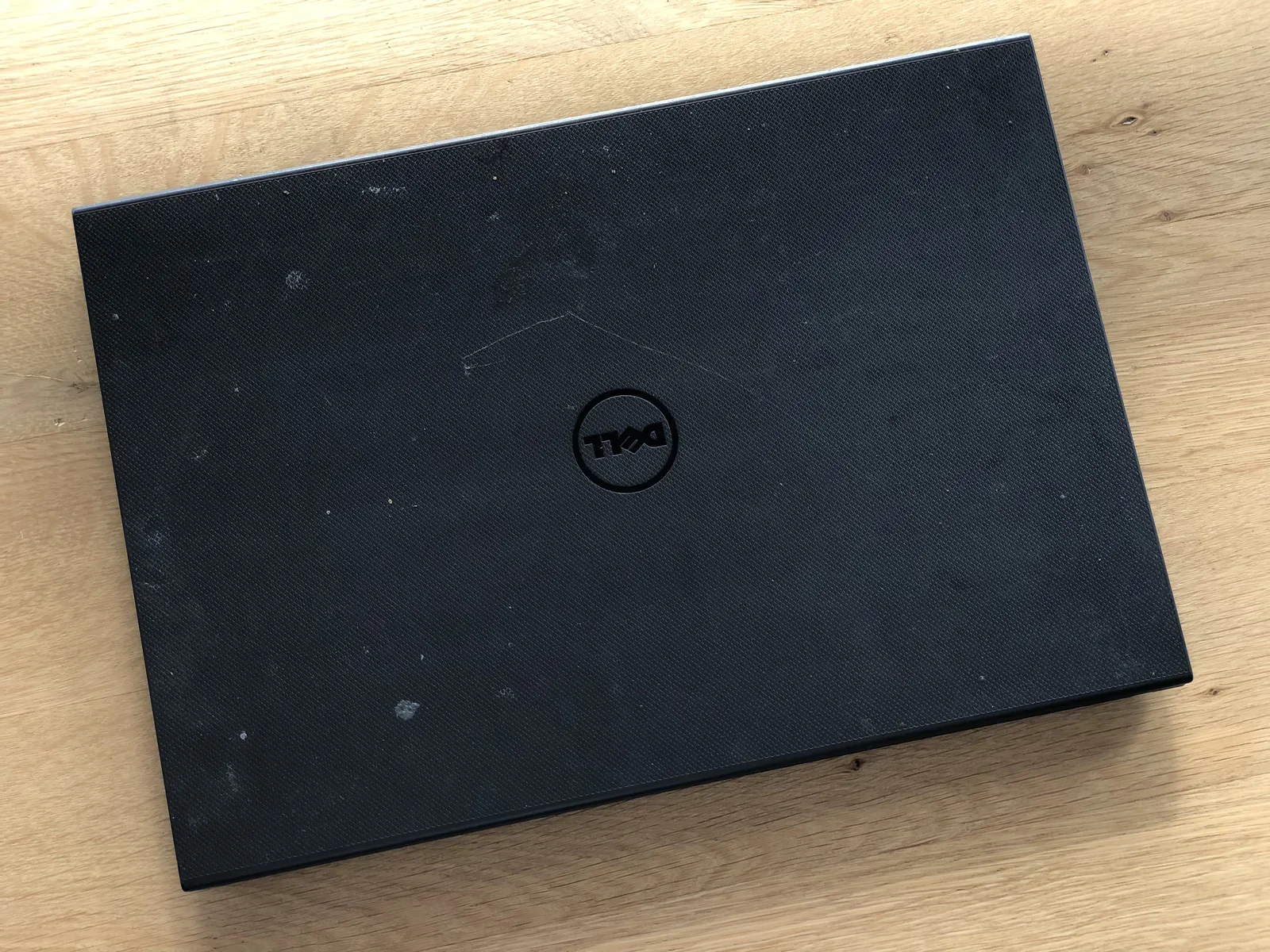
Kaputte Festplatte
Wenn du deinen Computer benutzt, werden deine Dateien (und Fotos) meistens im Computer selbst gespeichert, auf der Festplatte oder dem Solid-State-Drive (SSD). Das ist eine winzige Maschine in deinem Computer, die kaputtgehen kann. Dann sind alle Daten darauf weg.
Es gibt verschiedene Arten von Festplattenausfällen:
- Softwarefehler: Das kann passieren, wenn der Computer beim Schreiben auf die Festplatte unterbrochen wird (zum Beispiel durch einen Stromausfall). Dateien oder Installationen werden dann beschädigt. Manchmal lassen sie sich wiederherstellen (vom Betriebssystem oder von der Anwendung, mit der du gearbeitet hast).
- Lese- und Schreibfehler: Die Festplatte läuft noch (du hörst sie), hat aber (ernsthafte) Probleme beim Lesen und Schreiben. Du kannst dich nicht mehr darauf verlassen, dass deine Daten sicher sind. Es droht ein endgültiger Ausfall.
- Totalausfall: Die Festplatte fährt nicht mehr hoch (kein Geräusch) und der Computer verliert das Signal zur Platte. Nur (sehr teure) Spezialwerkzeuge können vielleicht noch (Teile der) Daten retten. Wenn du kein Vermögen ausgeben willst, sind deine Dateien verloren.
Egal, was mit deiner Festplatte passiert: Am besten benutzt du den Computer sofort nicht mehr und fragst einen Experten, was zu tun ist. Wenn du mit einer defekten Festplatte weiterarbeitest, werden deine Dateien mit höherer Wahrscheinlichkeit beschädigt.
Mach Backups!
Das Beste gegen Datenverlust sind regelmäßige Backups. Das ist nicht schwer, und es gibt mehrere Wege:
- Cloud-Backups: Mit Dropbox, iCloud, Google Drive oder Microsoft OneDrive sicherst du automatisch. Deine Dateien werden ins Internet hochgeladen. Passiert deinem Gerät etwas, holst du deine Daten oft ganz einfach wieder aus der Cloud.
- USB-Stick oder SD-Karte: Du kopierst deine Dateien auf einen USB-Stick oder eine SD-Karte und bewahrst sie an einem anderen Ort auf (im Safe, bei der Arbeit, bei Freunden oder Familie). Für mehr Sicherheit nimmst du mehrere Sticks und Karten.
- NAS: Mit einem Network Attached Storage (NAS) baust du dir dein eigenes (kleines) Cloud-Backup-System, so wie ich es gemacht habe. Du sicherst deine Dateien auf dem NAS, ohne mit USB-Sticks oder SD-Karten zu hantieren. Aber Vorsicht: Ein NAS im Haus schützt nicht vor Feuer oder Einbrechern.
Welche Methode du auch wählst: Mach es regelmäßig. Prüfe deine Backups und schau nach, ob alle Dateien drin sind, die du erwartest. Jede Festplatte fällt irgendwann aus, es ist nur eine Frage der Zeit.
Dateien retten
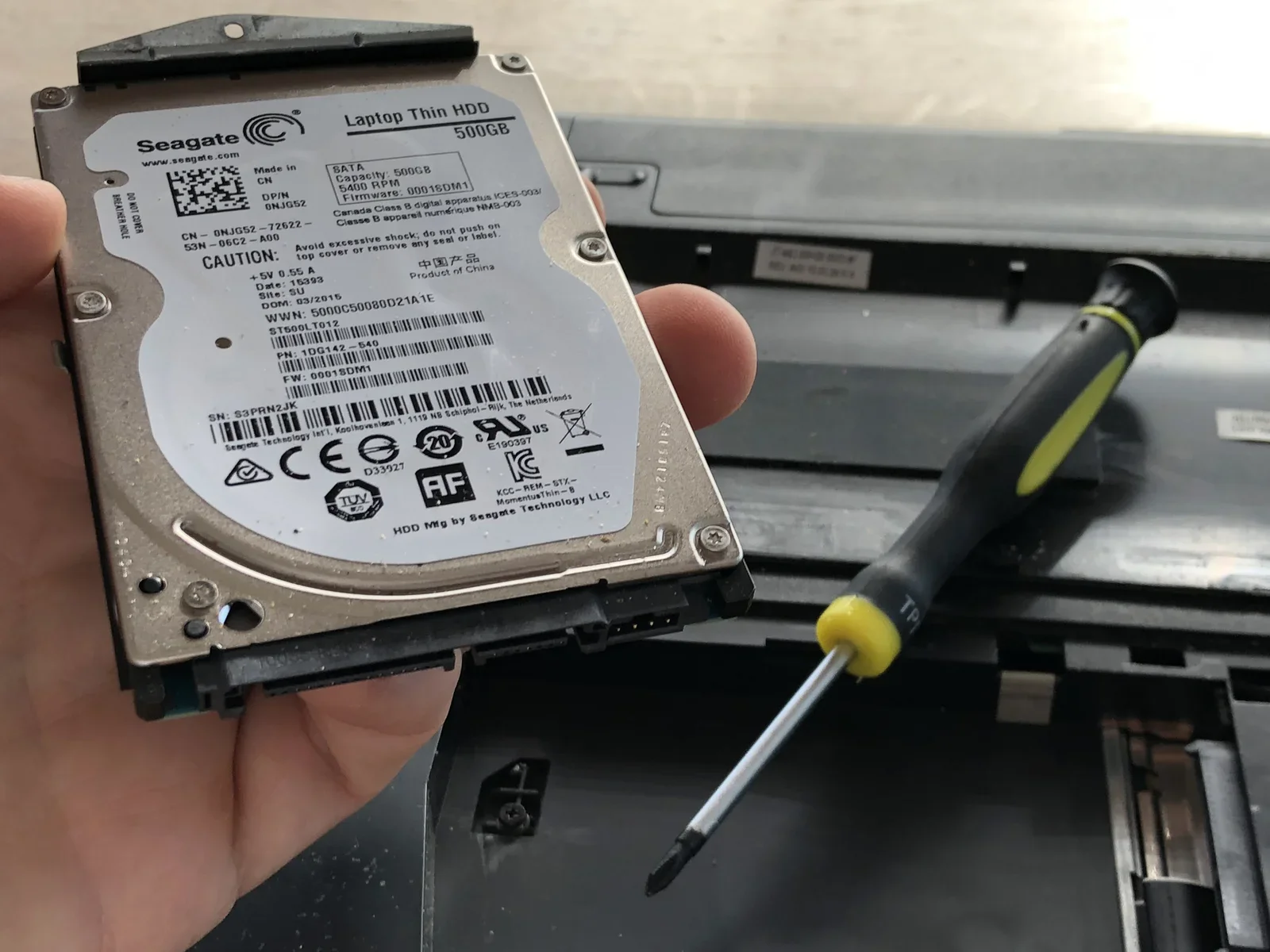
Die junge Frau hatte kein Backup gemacht, ihre wertvollen Fotos gab es nur auf dem Laptop. Ich wollte ihr unbedingt helfen. Ich bot an, den Laptop zu öffnen, die Festplatte auszubauen und an einen anderen Computer anzuschließen.
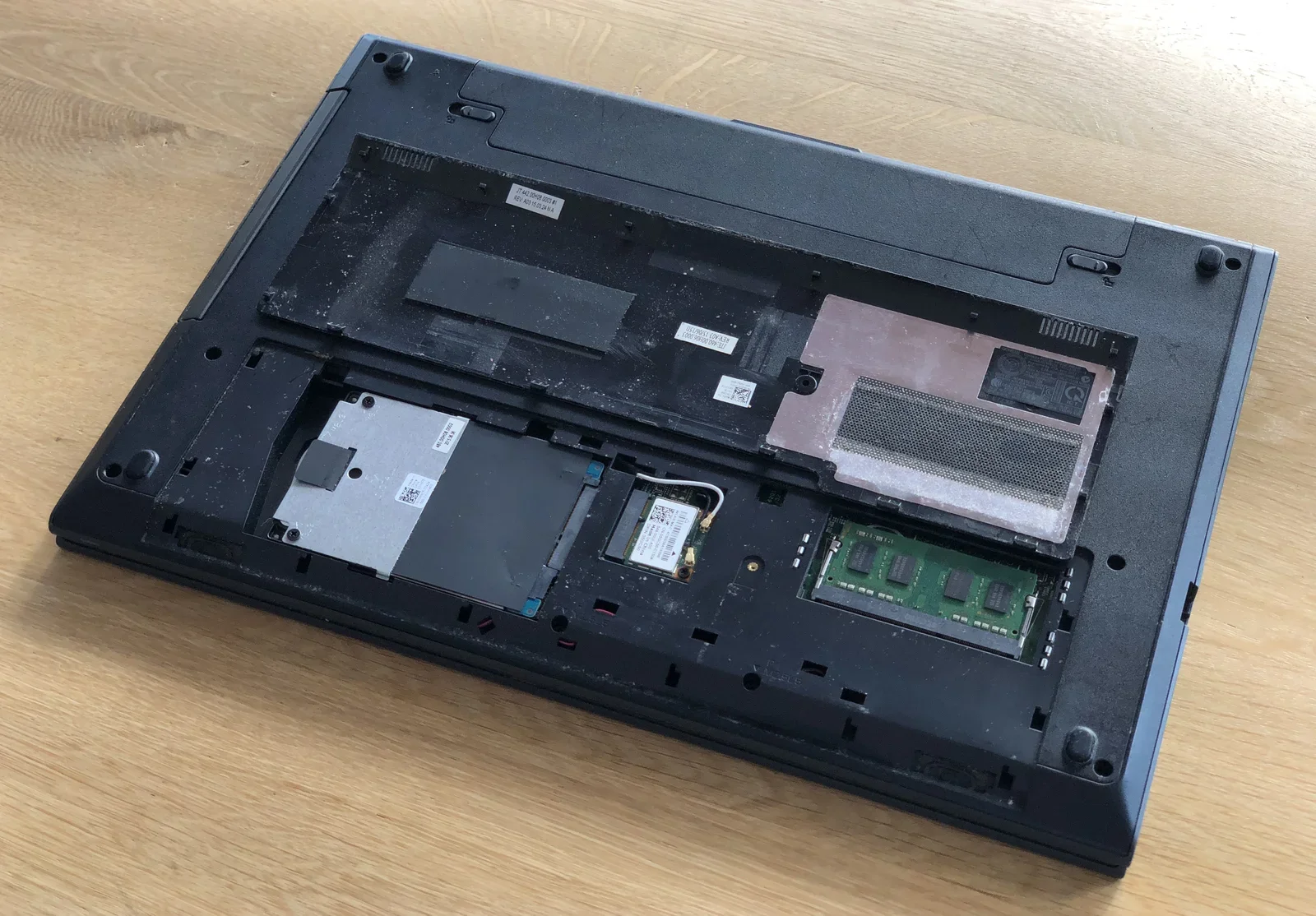
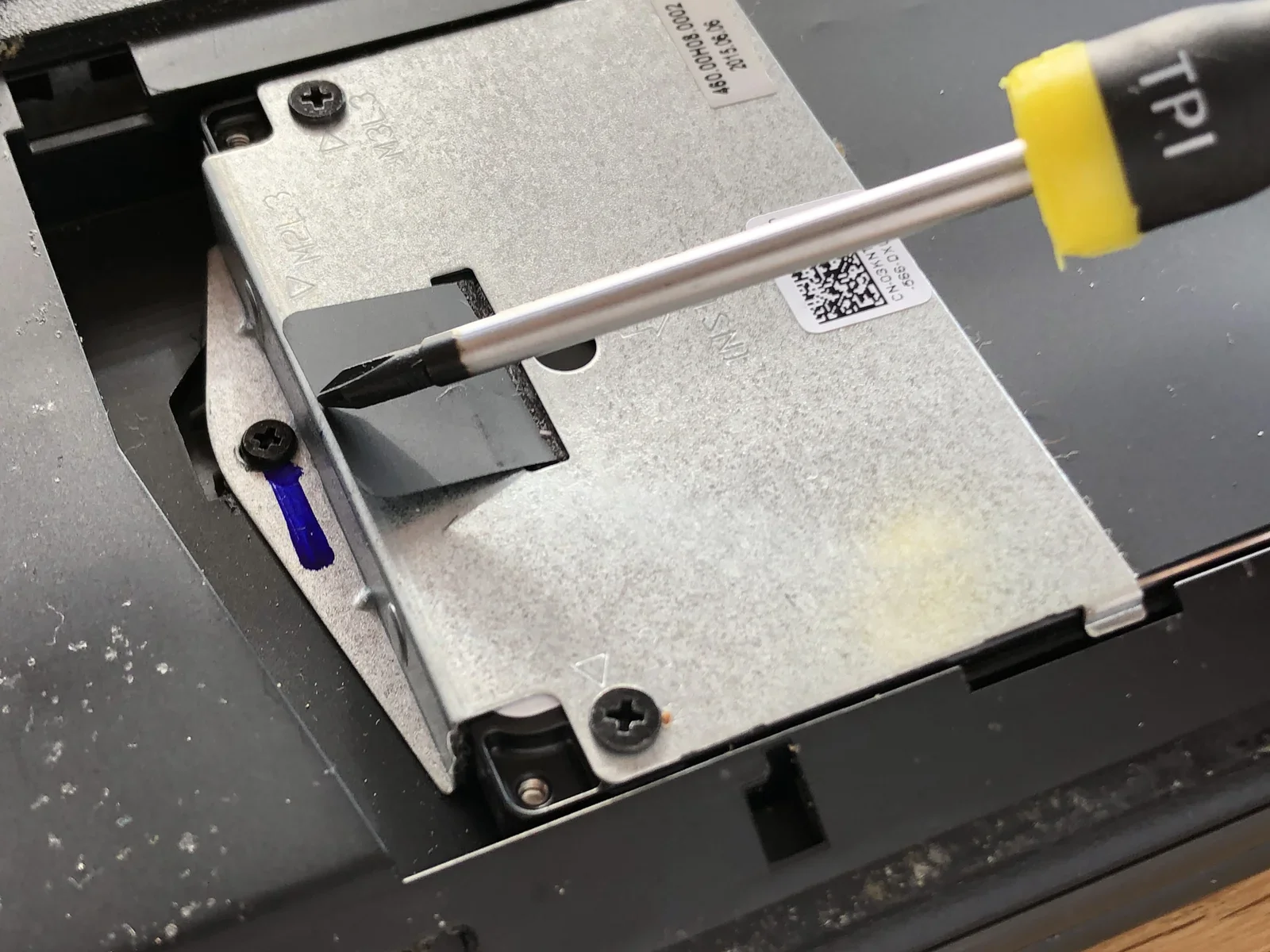
Ist die Festplatte ausgebaut, kannst du an einem anderen Computer versuchen, Daten davon zu lesen. Je nach Art des Defekts kommst du vielleicht noch an einen Teil der Daten. Mit einem externen USB-Festplattengehäuse schließt du die Platte an einen anderen Computer an.
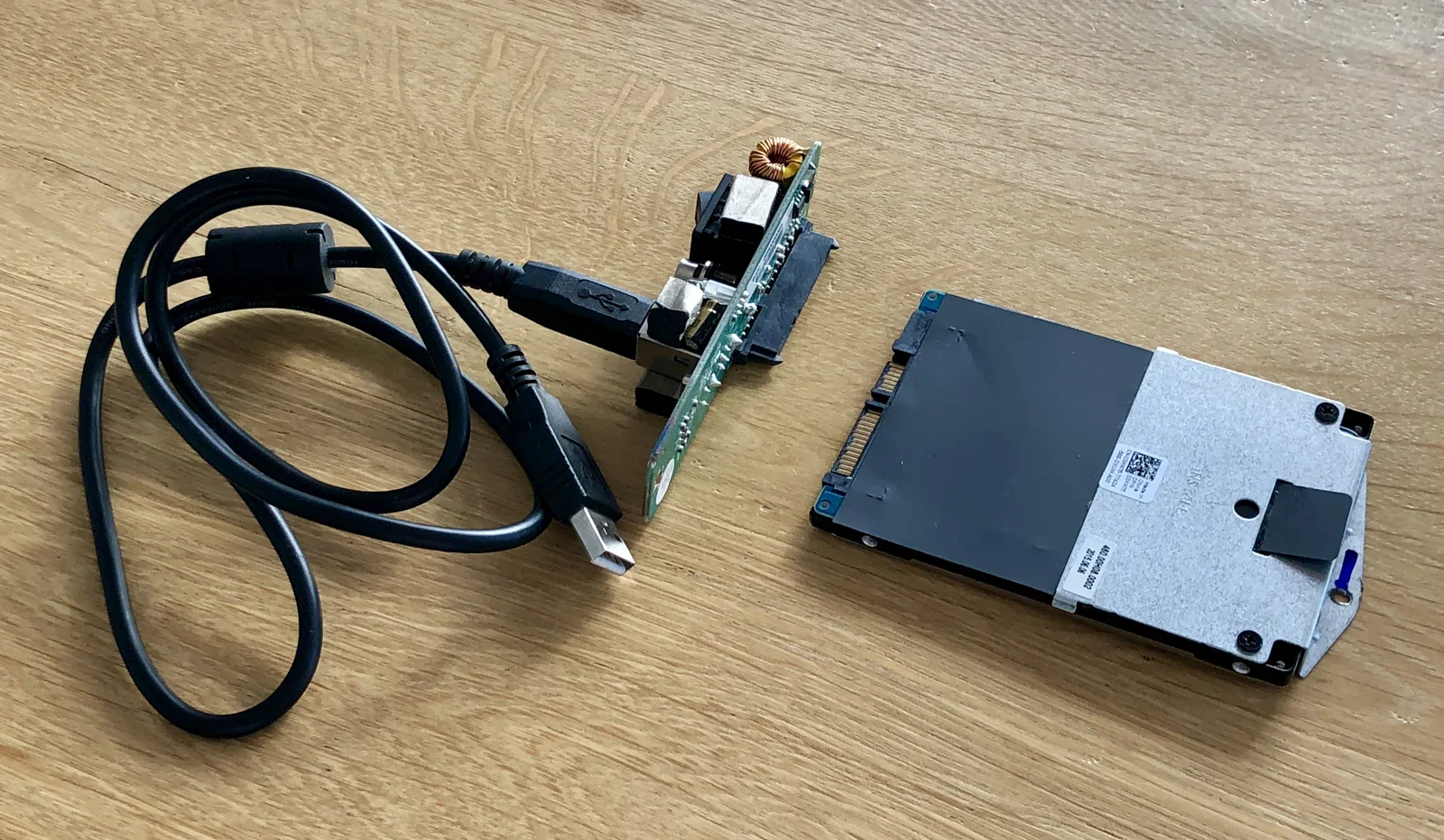
Man weiß nie, was dabei herauskommt. Mit etwas Glück hat die Festplatte noch genug Leben in sich. Ich schloss sie an meinen Debian GNU/Linux-Computer an, und nach ein paar Augenblicken erkannte der Computer die Festplatte! Ganz tot war sie also noch nicht!
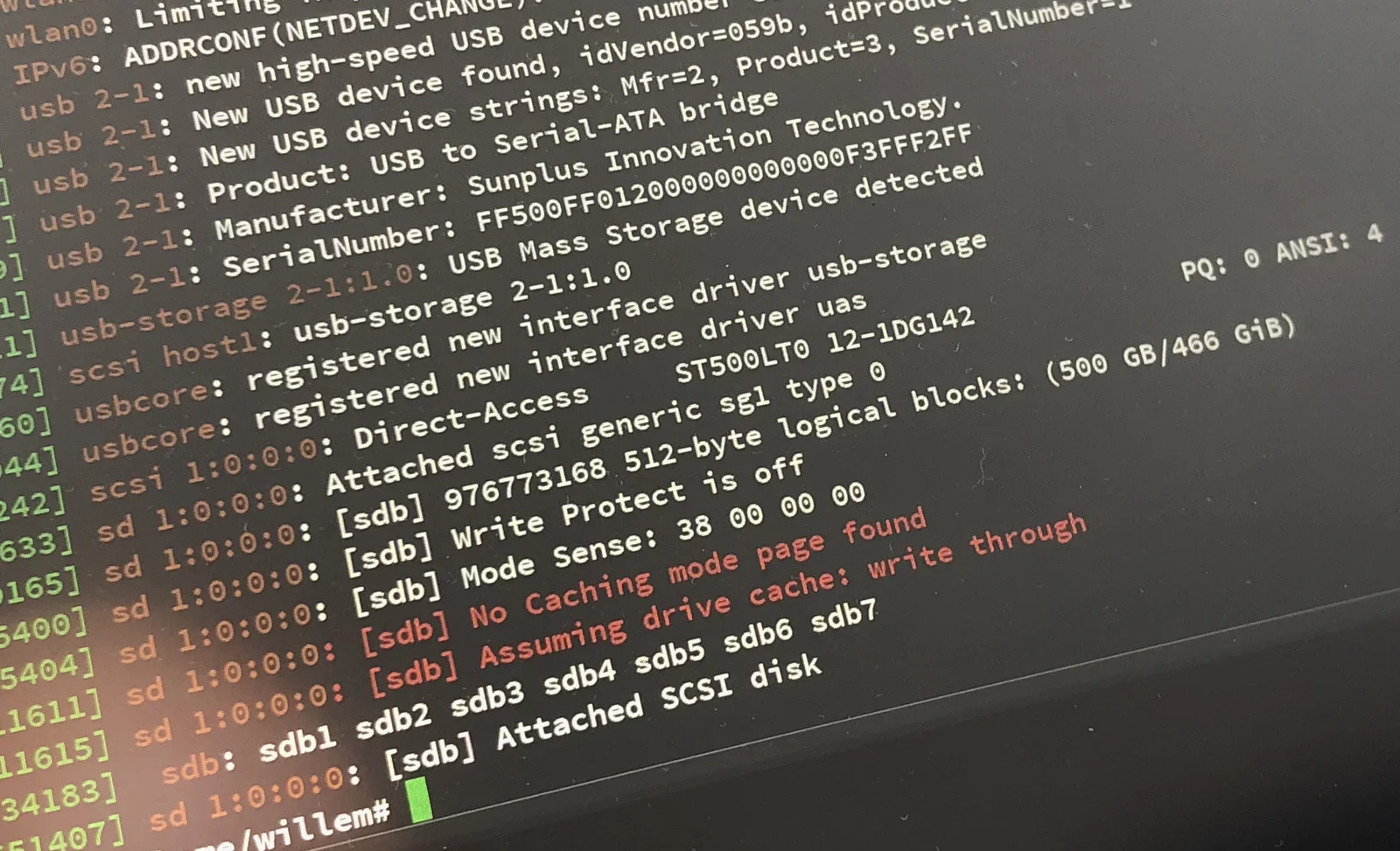
Unter Linux oder auf dem Mac kannst du den Computer anweisen, die Platte nur „lesend“ einzubinden. So wird nichts geschrieben und die Platte wird weniger belastet (manchmal fängt das Betriebssystem von selbst an, die Dateien zu indizieren, und legt dabei viele kleine neue Dateien an ...).
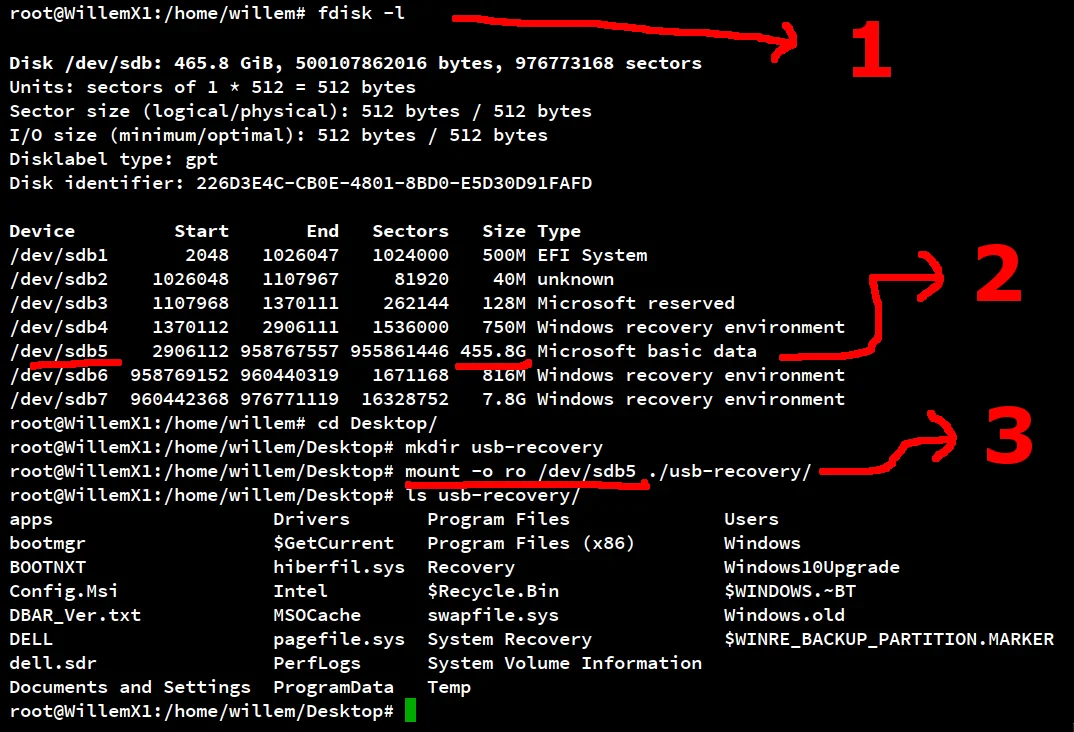
Auf dem Screenshot oben siehst du, dass ich mit fdisk -l den Inhalt der angeschlossenen Festplatte aufgelistet habe (1). Dann habe ich geschaut, welche Partition die größte ist (2), und damit die Frage beantwortet: Wo liegen die Dateien? Zum Schluss habe ich meinem Computer mit dem Befehl mount (3) gesagt, dass er diese Partition einbinden soll. Das klappte, und ich konnte den Inhalt der Platte auflisten (an den Ordnernamen siehst du, dass darauf eine Windows-Installation liegt).
Von dort kam ich in den Ordner „Dokumente“ mit den Fotos der jungen Frau. Ich wusste nicht, wie lange die kaputte Festplatte noch durchhält, also verlor ich keine Sekunde und kopierte zuerst die Fotos. Hol dir immer zuerst das „Gold“, bevor du versuchst, die ganze Platte zu kopieren.
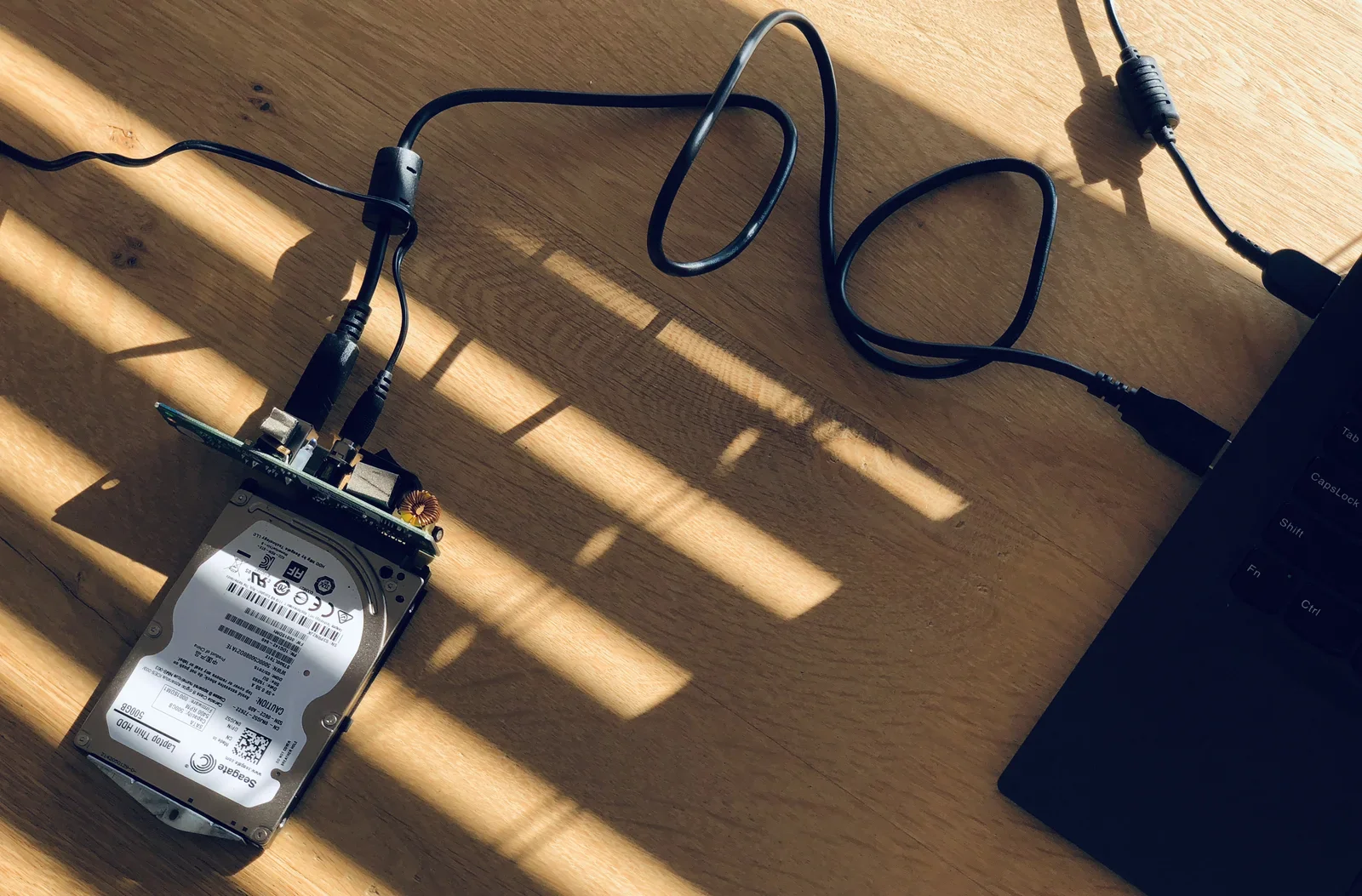
Während ich die Fotos zu retten versuchte, kamen wirklich schlimme Geräusche aus der Festplatte. Sie gab alles, was sie hatte. Mein Computer meldete unzählige Fehler beim Lesen der Daten.
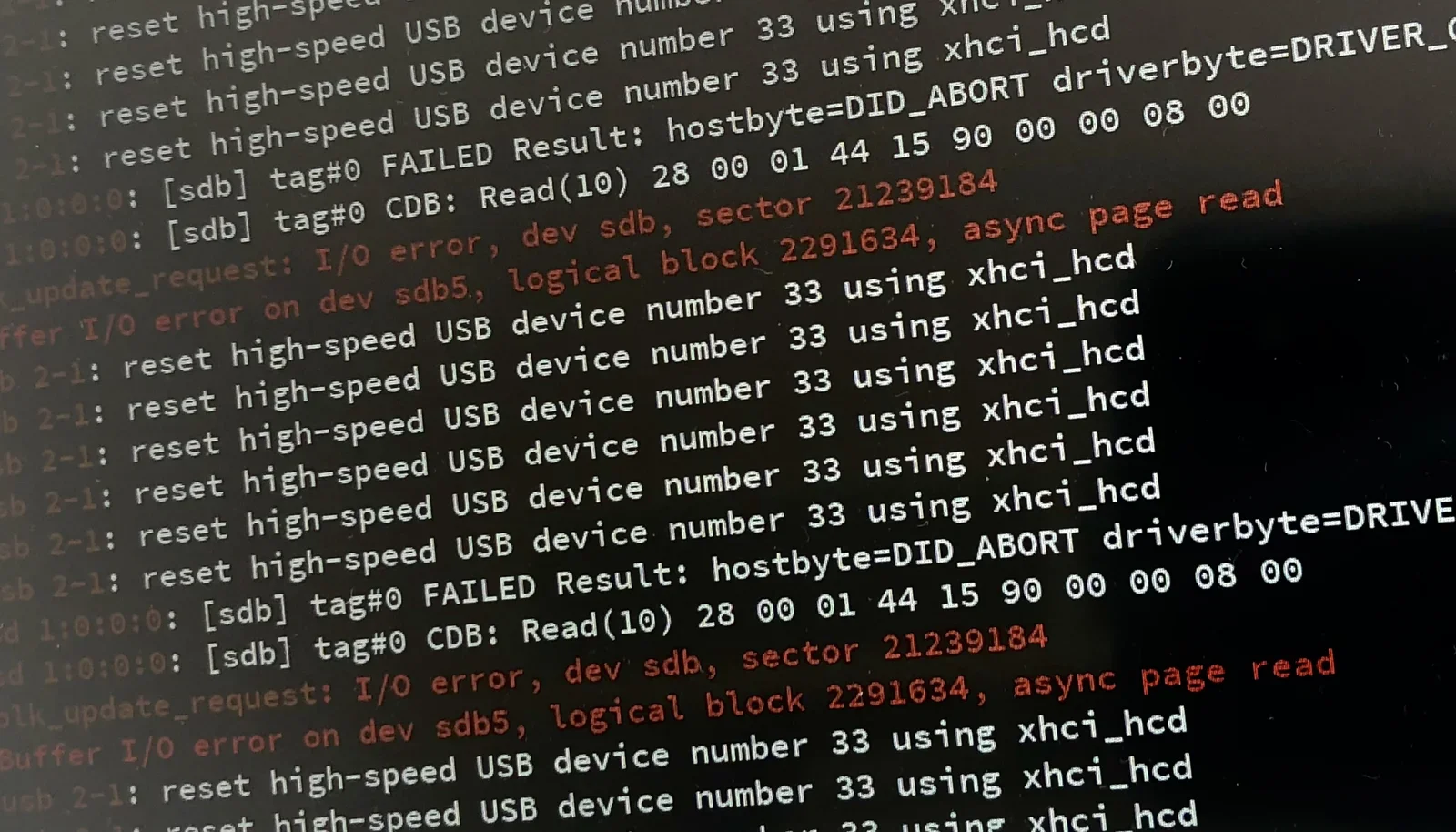
Stunden später war ich erleichtert: Mein Computer meldete, dass die meisten Dateien erfolgreich kopiert waren! Es hat geklappt, hurra!!
Fazit
Diesmal hatte ich Glück und konnte die wertvollen Fotos von der Platte retten. Beim nächsten Mal sieht es vielleicht anders aus ... Verlass dich nicht auf Glück: Mach Backups!
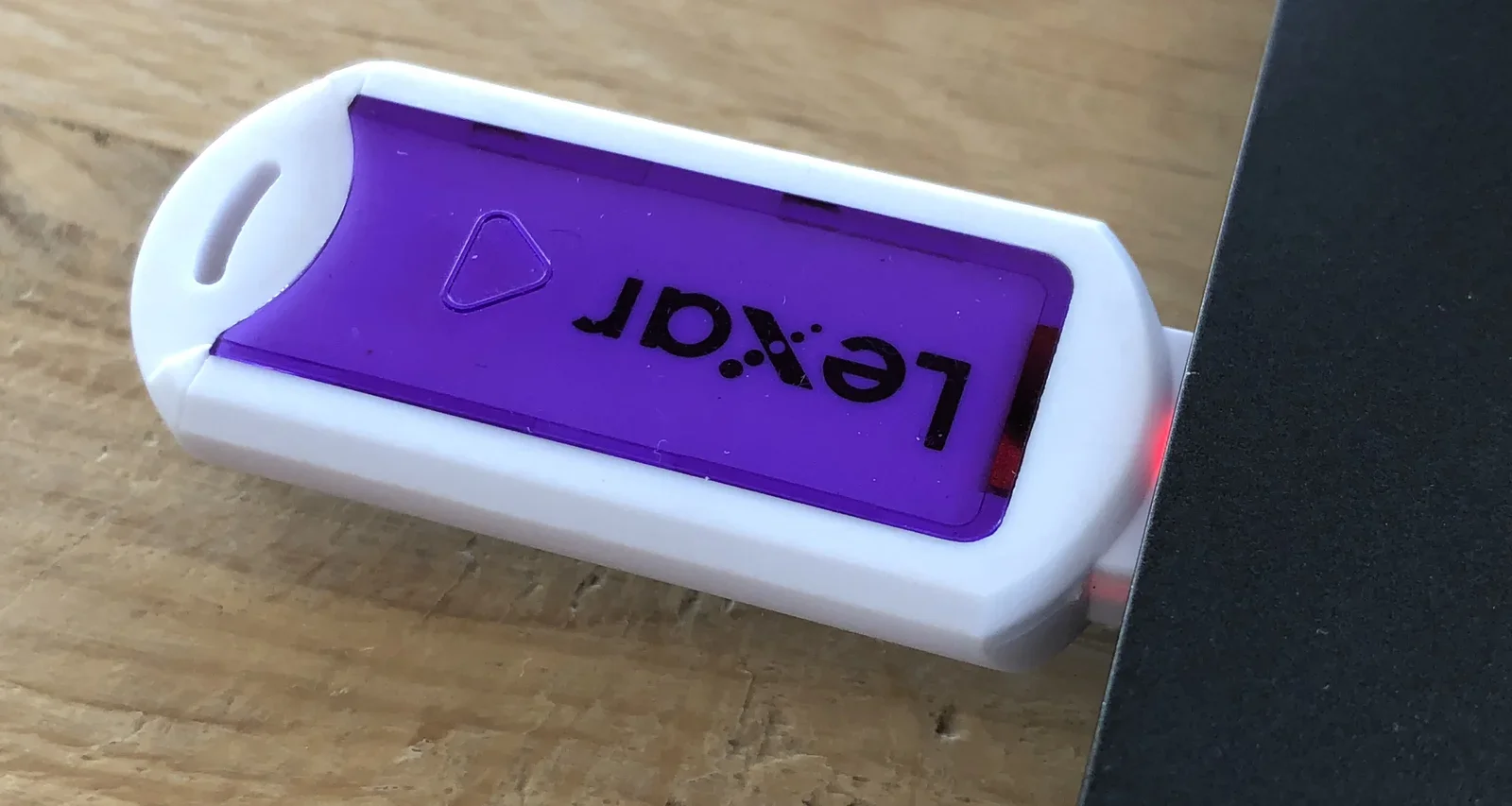
Nach der Rettung gab ich der jungen Frau die Fotos auf einem einfachen USB-Stick zurück. Es versteht sich von selbst, dass sie überglücklich war!