Die beste Tastatur fürs iPad
Smart Keyboard Folio gegen Magic Keyboard
- Veröffentlicht
- Aktualisiert
- (erstellt )
- Geschrieben von
- Willem L. Middelkoop
- Themen
- apple · Design · iPad · Testbericht · Tablet
- Menschliche Version dieses Beitrags
- https://willem.com/de/2020-08-11_die-beste-tastatur-furs-ipad/
- English
- The best keyboard for iPad
- Nederlands
- Het beste toetsenbord voor iPad
- Español
- El mejor teclado para iPad
- Français
- Le meilleur clavier pour iPad
- Italiano
- La tastiera migliore per iPad
- Português
- O melhor teclado para iPad
- Papiamentu
- E mihó teklado pa iPad
- Frysk
- It bêste toetseboerd foar iPad
- Sprachen
- Aus dem englischen Original von einem Sprachmodell in zwei Durchgängen (Übersetzung und Korrektur) mit Glossar und Rechtschreibprüfung übersetzt; noch nicht von einem Muttersprachler gelesen.
Zusammenfassung
Das Tablet steht an der Spitze des mobilen Computings, und seine Bauform entwickelt sich weiter. Dieses Jahr hat Apple ein neues Magic Keyboard für das iPad mit Trackpad vorgestellt. Alle sind begeistert, doch ich finde, auch für das „mauslose“ Smart Keyboard Folio spricht einiges. Lies weiter und erfahre die wichtigsten Unterschiede.
Volltext
iPad Pro als ernsthafter Computer
Wenn du meinen Blog schon länger liest, weißt du, dass ich gern ein Tablet als Hauptcomputer nutze. Ich habe verschiedene Tablets mit verschiedenen Betriebssystemen ausprobiert, um herauszufinden, was am besten funktioniert (und warum). Ein Tablet ist dann am besten, wenn es ein Tablet bleibt. Ich halte es für einen Fehler, es in einen Laptop oder Desktop-Computer zu verwandeln. Deshalb ist das neue Magic Keyboard meiner Meinung nach nicht in jeder Hinsicht besser als das ältere Smart Keyboard Folio.
Smart Keyboard Folio
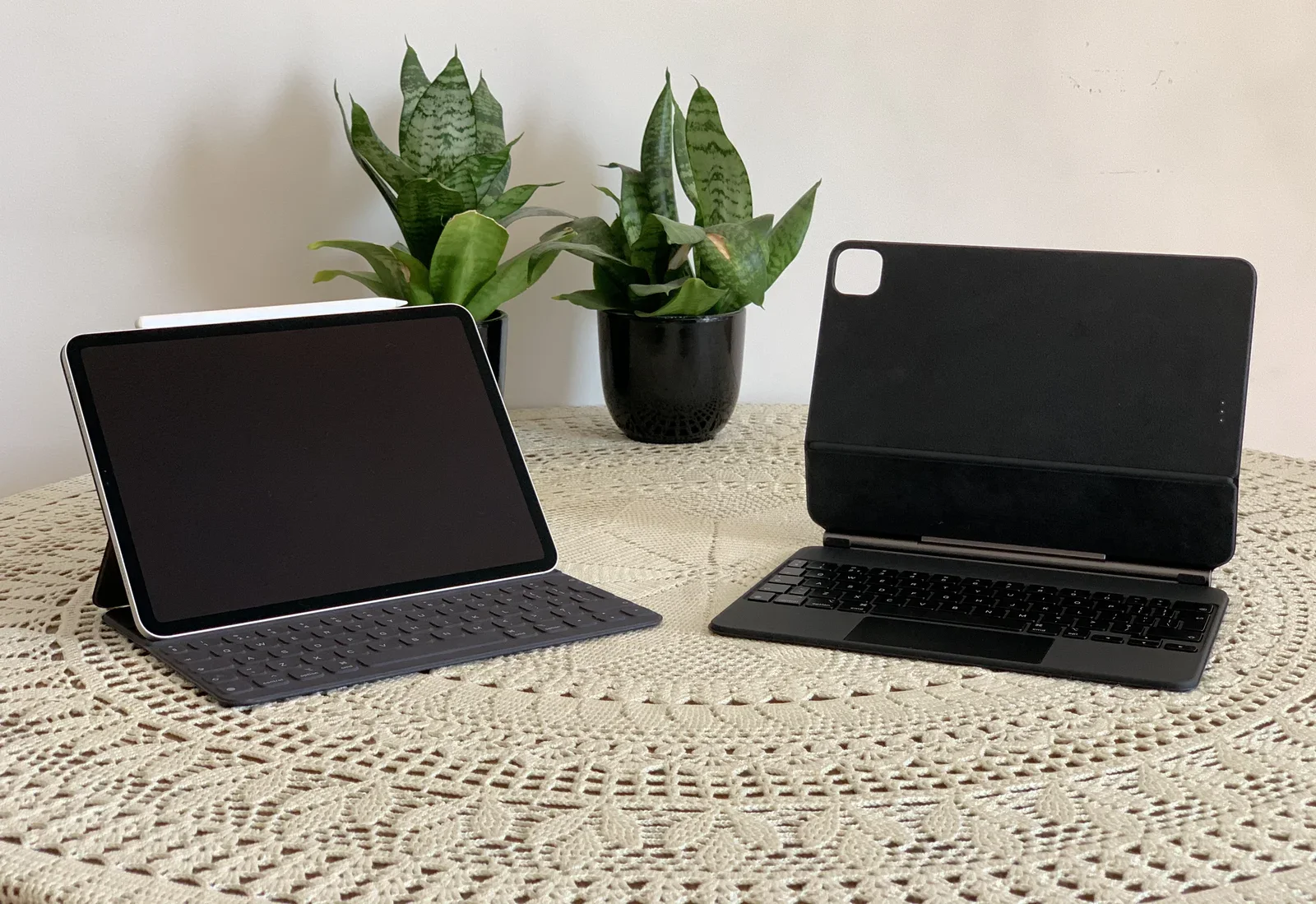
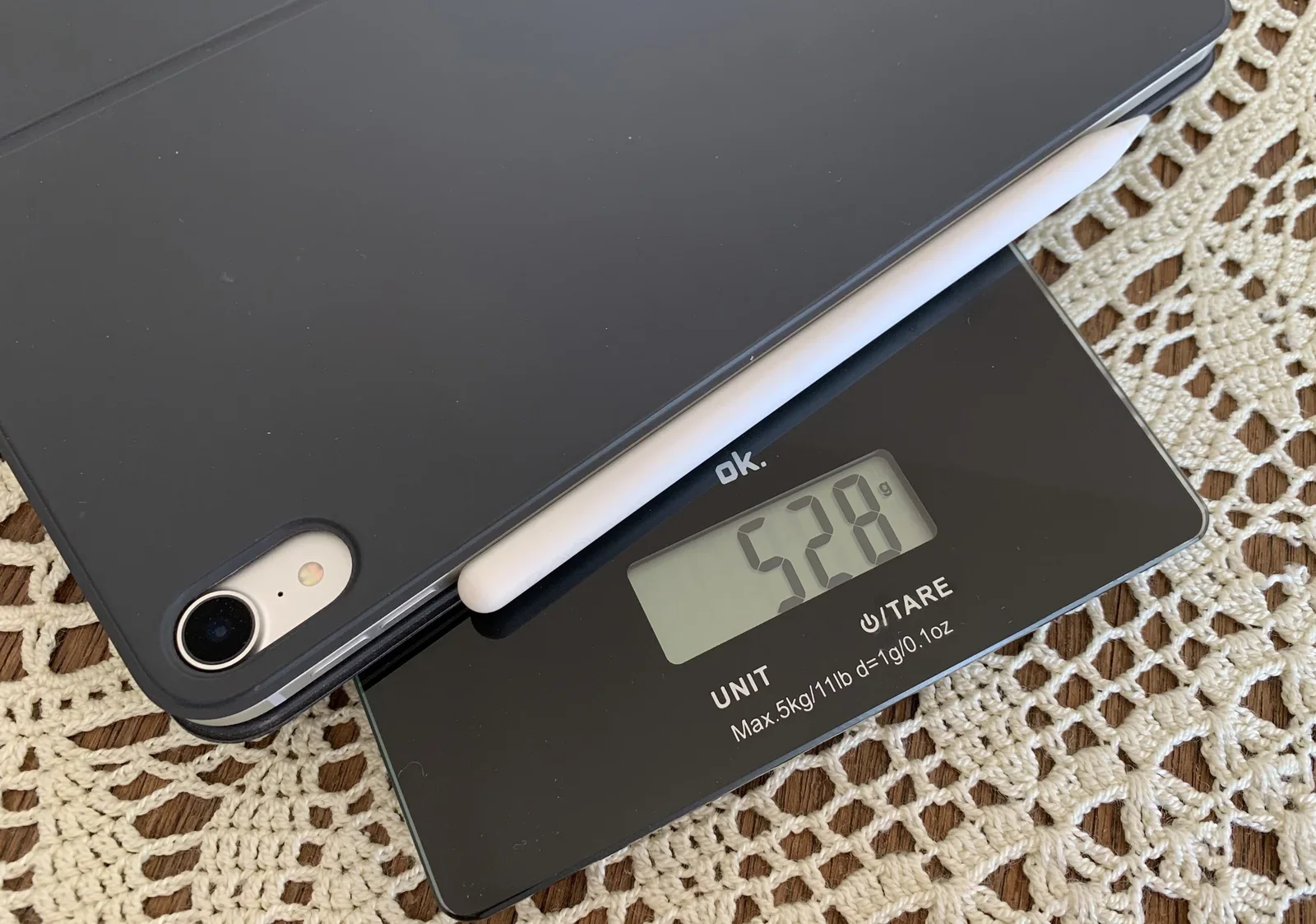
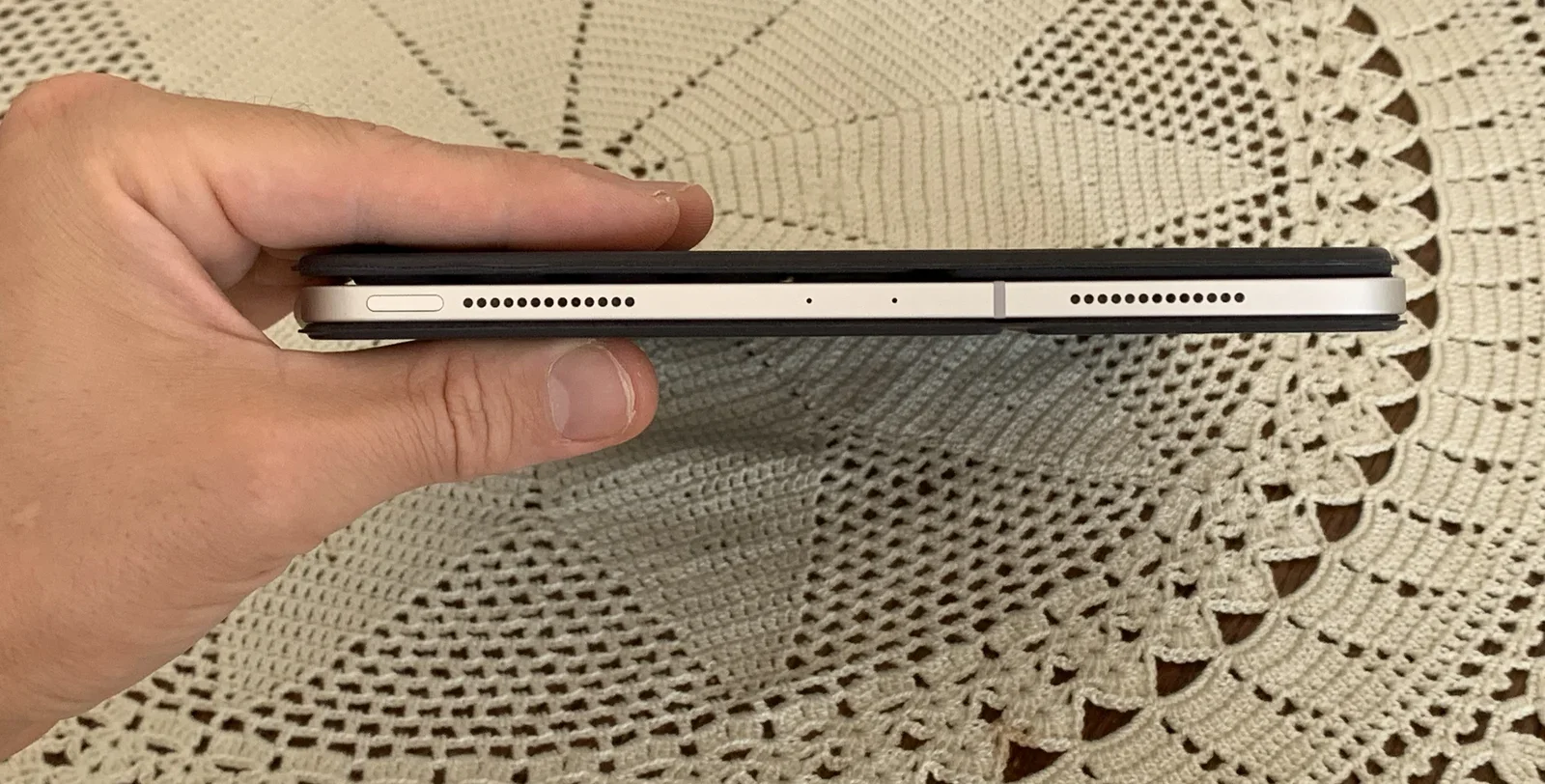
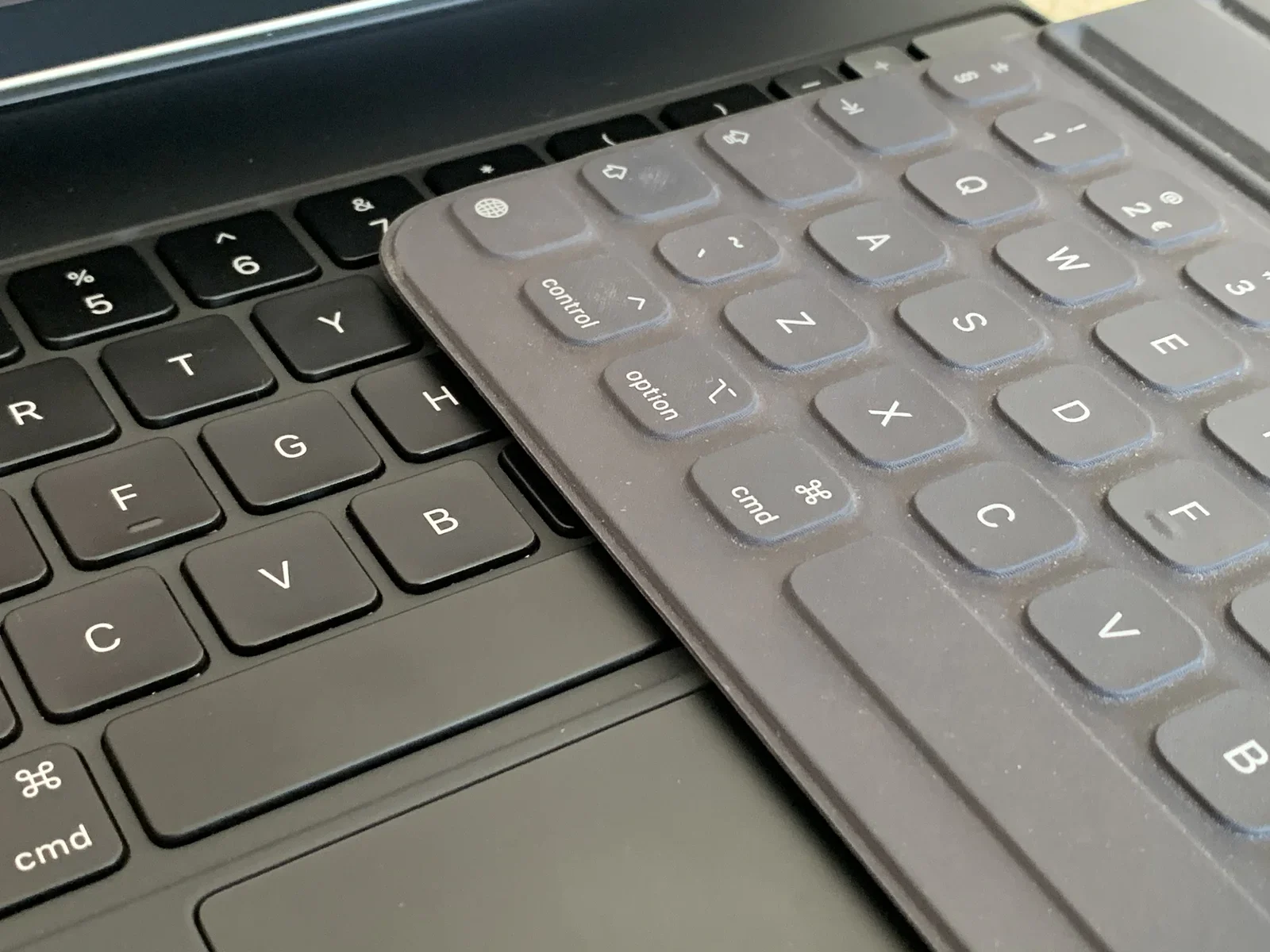
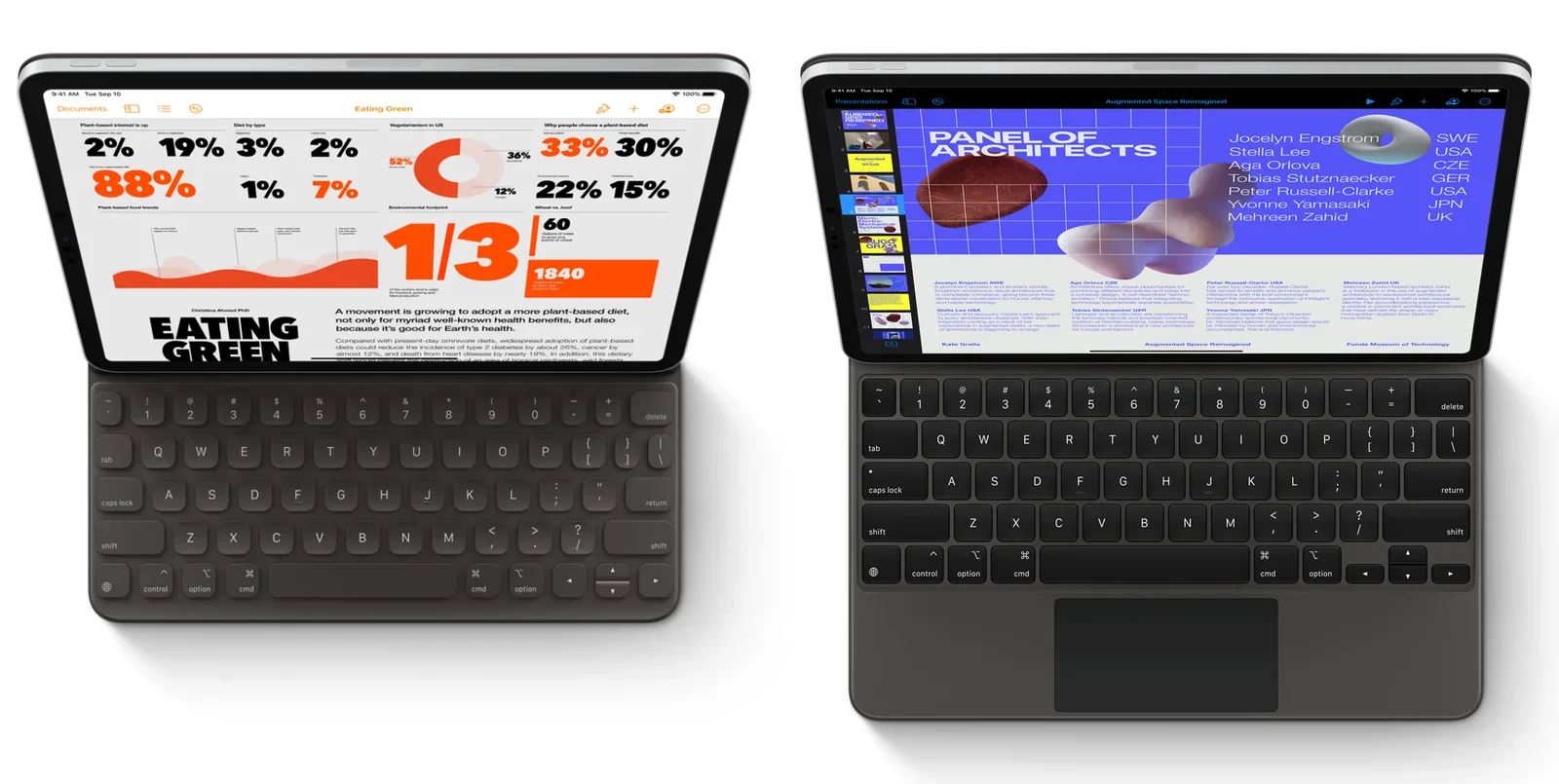
Das Smart Keyboard Folio ist die ursprüngliche Tastatur fürs iPad. Es ist ein leichtes Folio, das sich wie eine Schutzhülle um das iPad „klappt“. Es besteht aus einem einzigen Stück stoffartigem Kunststoff. Du kannst die Tastatur nach hinten klappen und das iPad dann wie ein Tablet halten. Die Tasten sind in die untere Klappe integriert, darunter gibt es keine Öffnung, und deshalb sind sie wasser- und staubgeschützt. Anders als bei den meisten herkömmlichen Tastaturen gilt beim Tippen: entweder man liebt es oder man hasst es.
Magic Keyboard
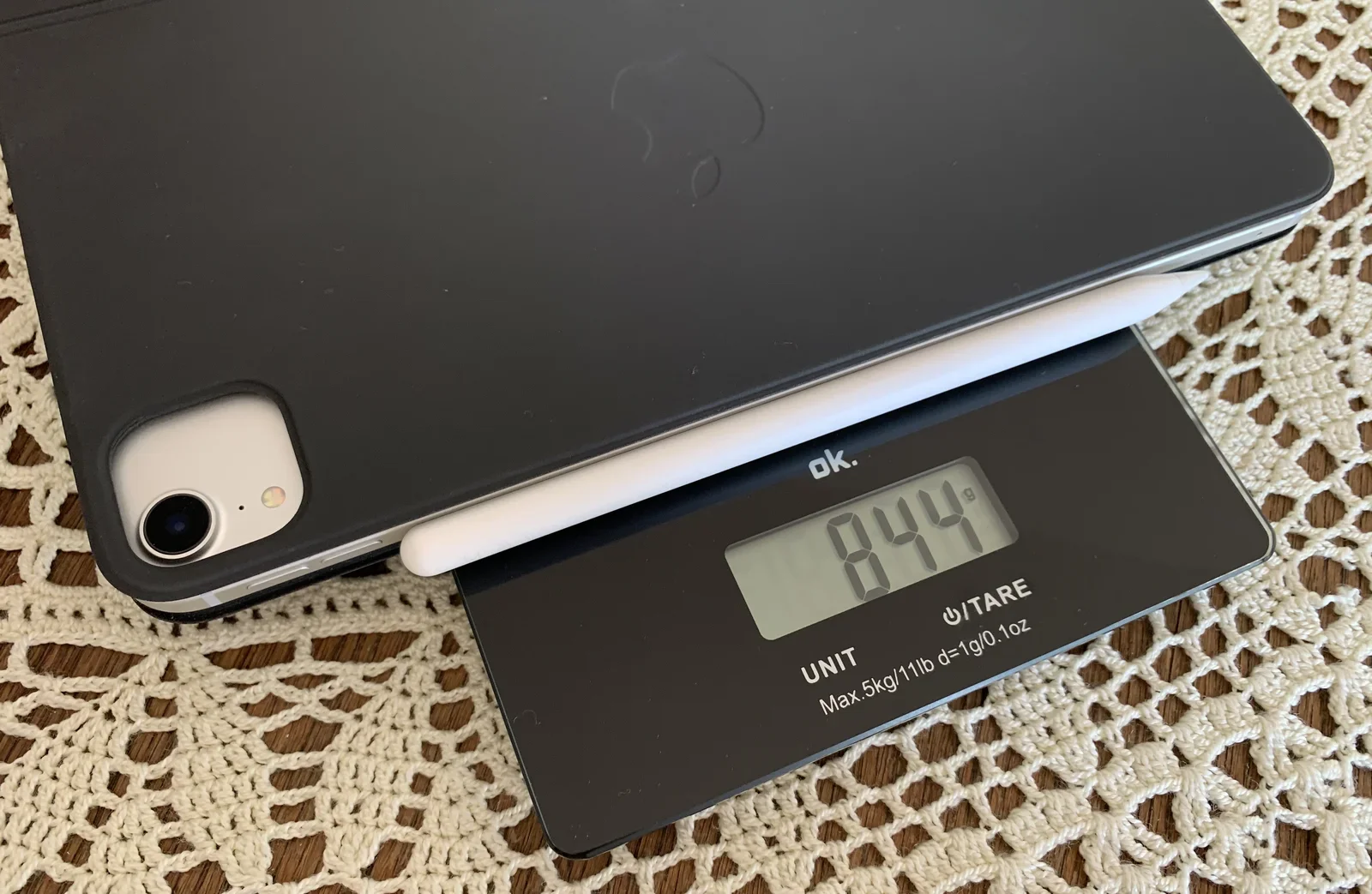
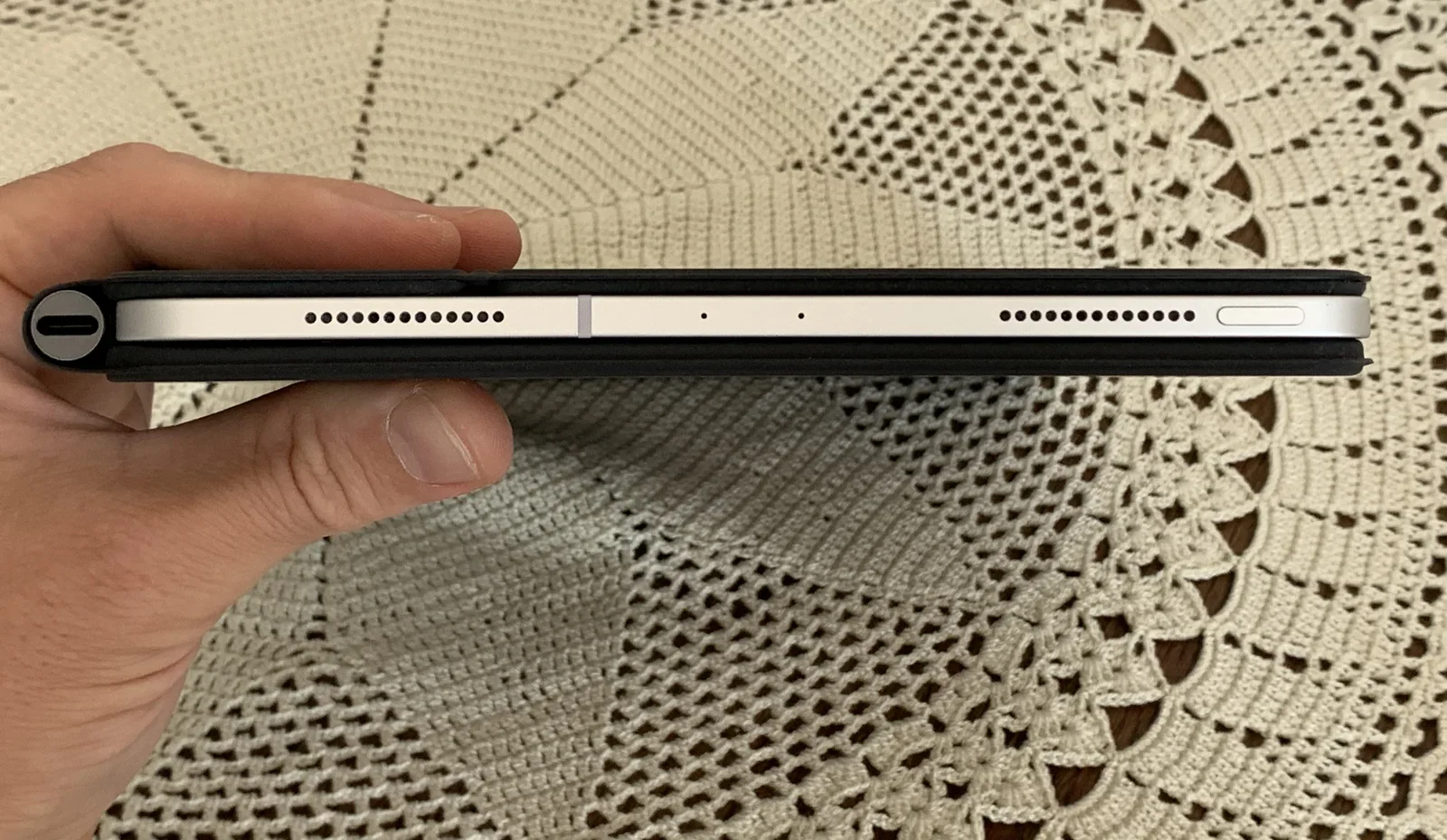
Das neue Magic Keyboard ist Apples neuestes und bestes Zubehör fürs iPad Pro. Es ist ein hochwertiger, mit Metall verstärkter Klappständer mit Tastatur und Trackpad. Es ist extrem stabil und deshalb auch schwerer. Solange das iPad im Magic Keyboard steckt, kannst du es nicht wie ein Tablet benutzen, denn der Klappmechanismus erlaubt kein Umklappen. Die beleuchteten Tasten haben einen herkömmlichen Scherenmechanismus mit 1 MM Tastenhub. Das Tippgefühl ist hervorragend, ganz wie bei einem hochwertigen Laptop.
Maus
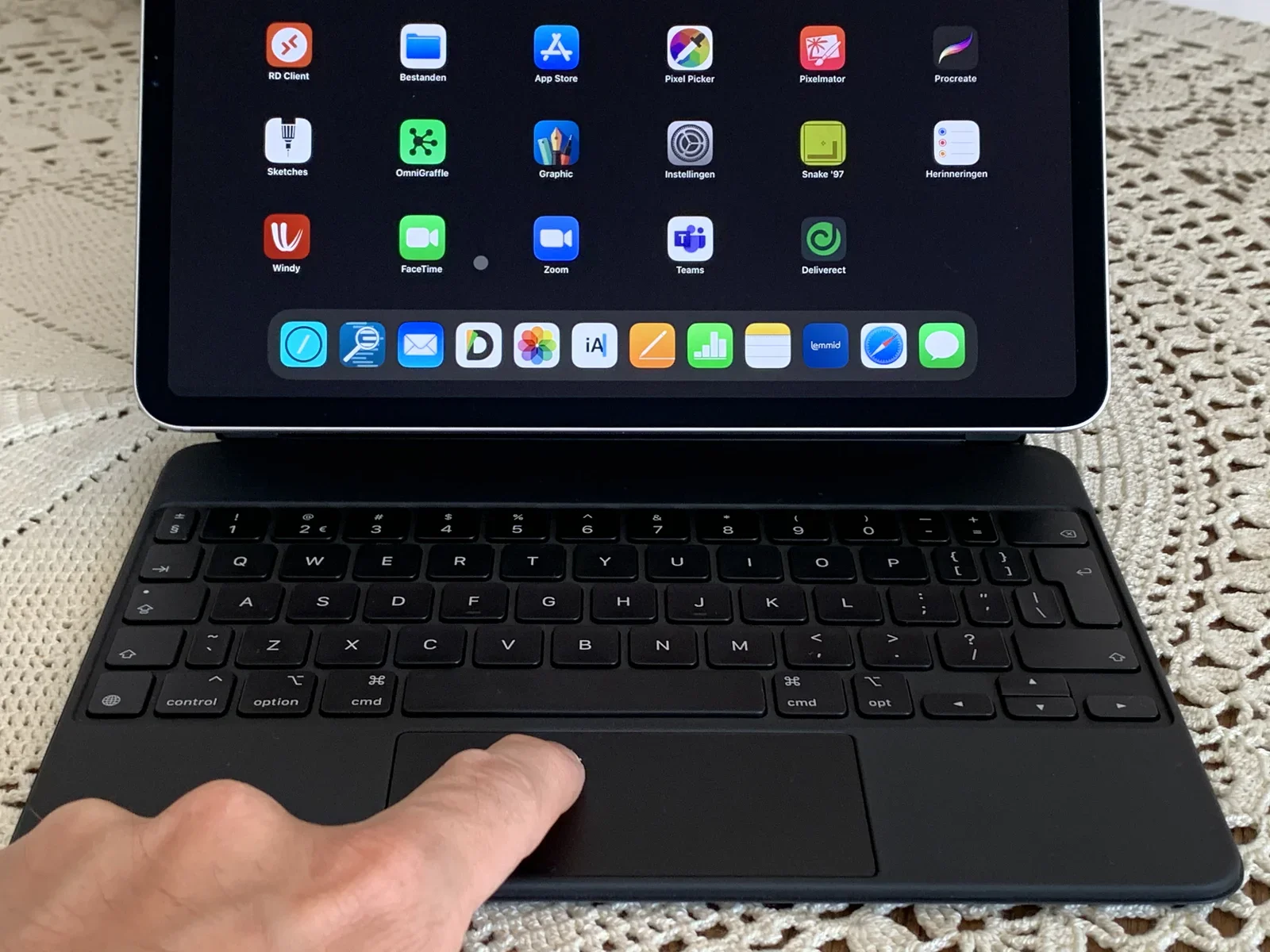
Neben Gewicht, Material und Tippgefühl ist der sichtbarste Unterschied das Trackpad des Magic Keyboards. Apple hat in iPadOS 13 die Zeigerunterstützung eingeführt, und immer mehr Apps unterstützen sie. Wenn du schon einmal einen Apple-Laptop angefasst hast, weißt du, dass die Glas-Trackpads fantastisch sind. Das Trackpad des Magic Keyboards macht da keine Ausnahme: Es ist klasse.
Das Problem: der Toaster-Kühlschrank
Als man Tim Cook (Apples CEO) fragte, ob Laptops und Tablets eines Tages zusammenwachsen, antwortete er den Analysten:
„Ich glaube, man kann alles zur Konvergenz zwingen. Das Problem ist, dass es bei Produkten um Kompromisse geht, und irgendwann macht man so viele Kompromisse, dass am Ende nichts übrig bleibt, was irgendjemanden zufriedenstellt. Man kann einen Toaster und einen Kühlschrank zusammenlegen, aber das würde den Nutzern wahrscheinlich nicht gefallen.“
Jahre nach Cooks Aussage hat Apple meiner Meinung nach genau diesen sprichwörtlichen „Toaster-Kühlschrank“ gebaut, als es dem iPad die Zeigerunterstützung spendierte. Eine Maus am iPad lässt Tablet und Laptop verschmelzen. Du verlierst die Flexibilität des puren Tablet-Erlebnisses, bekommst mehr Gewicht und Volumen und gewinnst wenig, denn die Zeigerunterstützung bleibt in iPadOS optional (und lückenhaft).
Damit keine Missverständnisse aufkommen: Das Magic Keyboard ist brillant umgesetzt. Es ist ein faszinierendes Design, das die Lücke zwischen Tablet und Laptop schließen will. Das Ergebnis ist äußerst komplex (zählst du zum Beispiel die Teile, den Entwicklungsaufwand und so weiter). Trotzdem nimmt es dem Tablet meiner Meinung nach etwas von seinem eigentlichen Vorteil: dass du deinen Workflow neu denken musst, statt alte Muster nachzubauen.
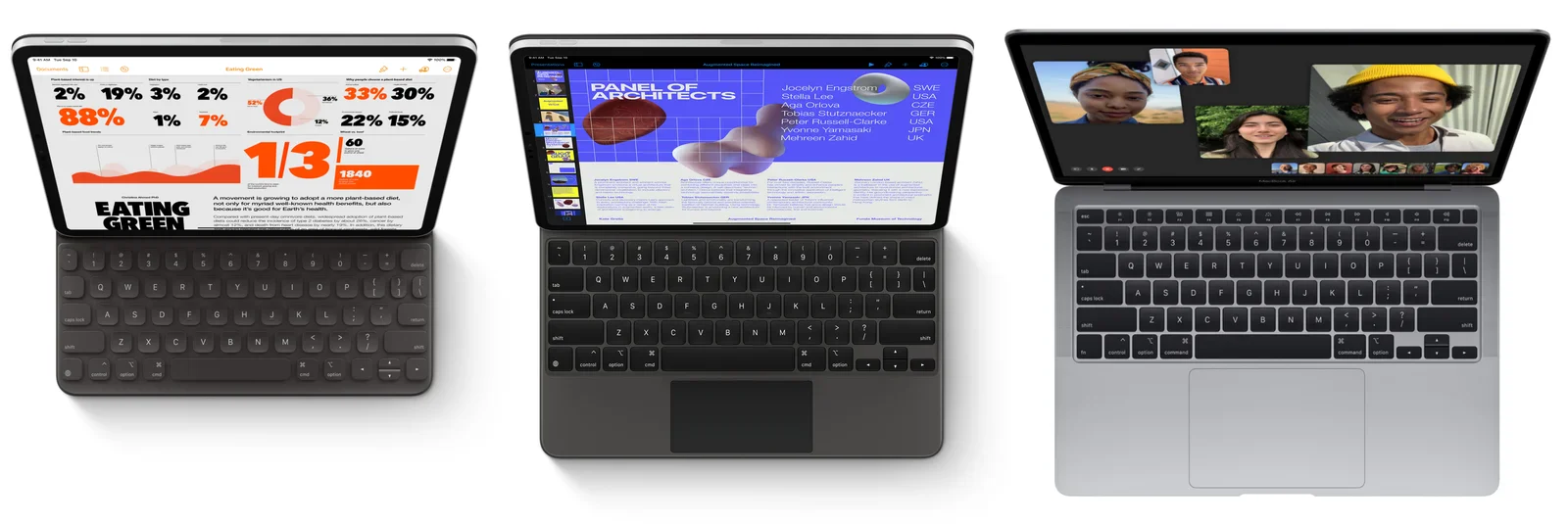
Ein echter Laptop bietet dir das Beste eines Desktop-Betriebssystems: hochpräzise Zeigerunterstützung, großzügige Trackpads und fortgeschrittene Anwendungen. Das MacBook Air (ab 1199 €) ist ein fantastischer Computer und kostet dich weniger als ein 12-Zoll-iPad-Pro mit Smart Keyboard (1119 € + 399 € = 1518 €).
Ein Plädoyer für das Smart Keyboard Folio
Wenn du unbedingt ein iPad und eine Tastatur willst, kannst du das Smart Keyboard Folio weiter in Betracht ziehen. Als wüsste Apple um den Kompromiss im neuesten Produkt, gibt es das ursprüngliche Smart Keyboard Folio noch immer. Ich habe beide Tastaturen benutzt, um lange Texte zu schreiben, zu arbeiten und im Web zu surfen. Darum finde ich das Folio gar nicht so schlecht:
Nah am Inhalt
Ohne Trackpad am Smart Keyboard Folio musst du dich in iPadOS wirklich mit den Fingern bewegen. Wenn du in Laptop-Mustern denkst, klingt das vielleicht umständlich: ein ergonomisches Desaster und unbeholfen. Wenn du aber neue Wege suchst, mit deinen Inhalten zu arbeiten, wirst du merken, dass Touchscreens sehr nützlich sein können, wenn du:
- Dinge drehst (etwa ein Foto, ein Bild, Diagramme)
- Schieberegler bedienst, um verschiedene Einstellungen auszuprobieren (etwa Fotoeffekte, Lautstärken, Mischpulte und so weiter)
- die Größe von Dingen änderst
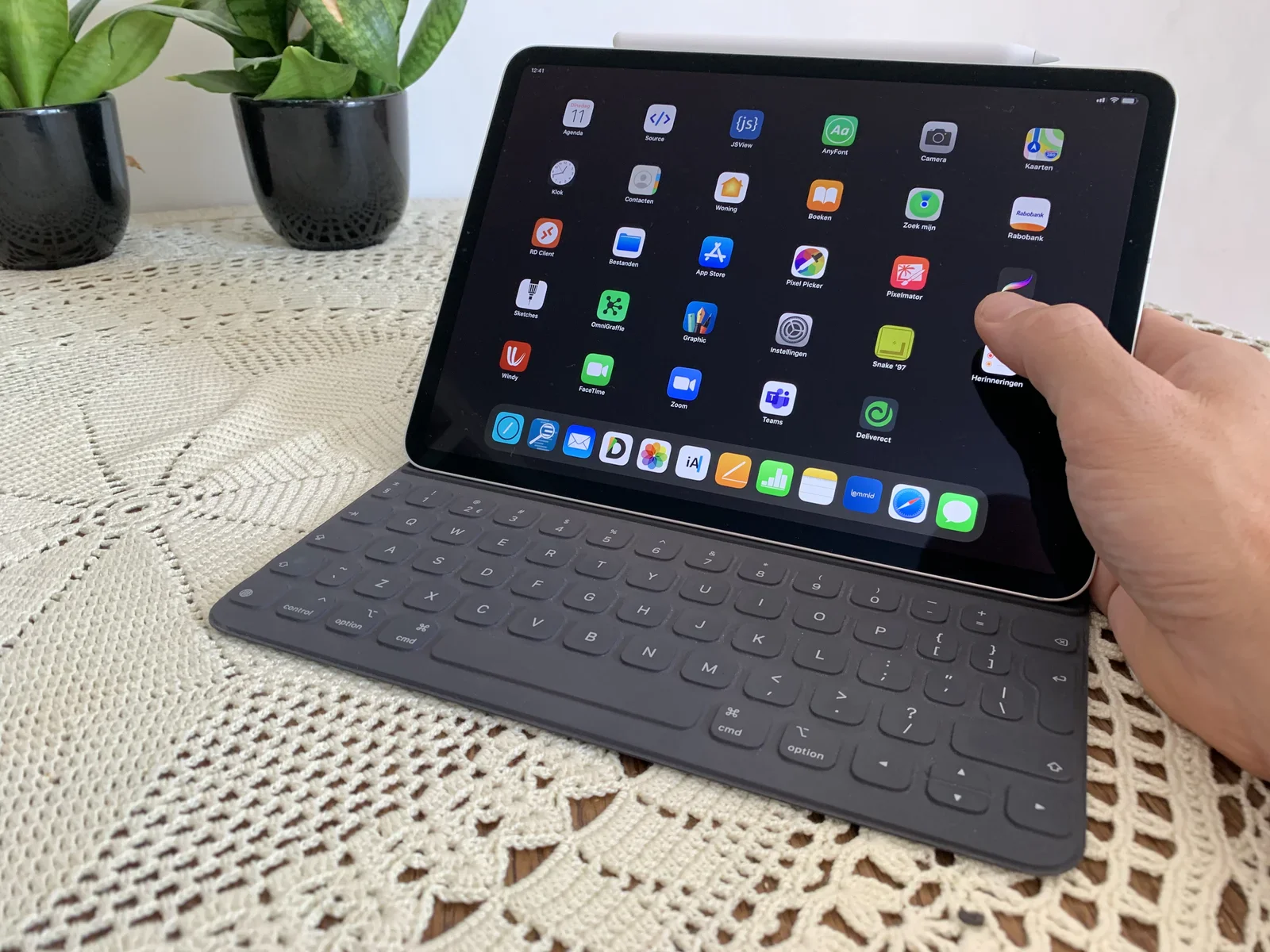
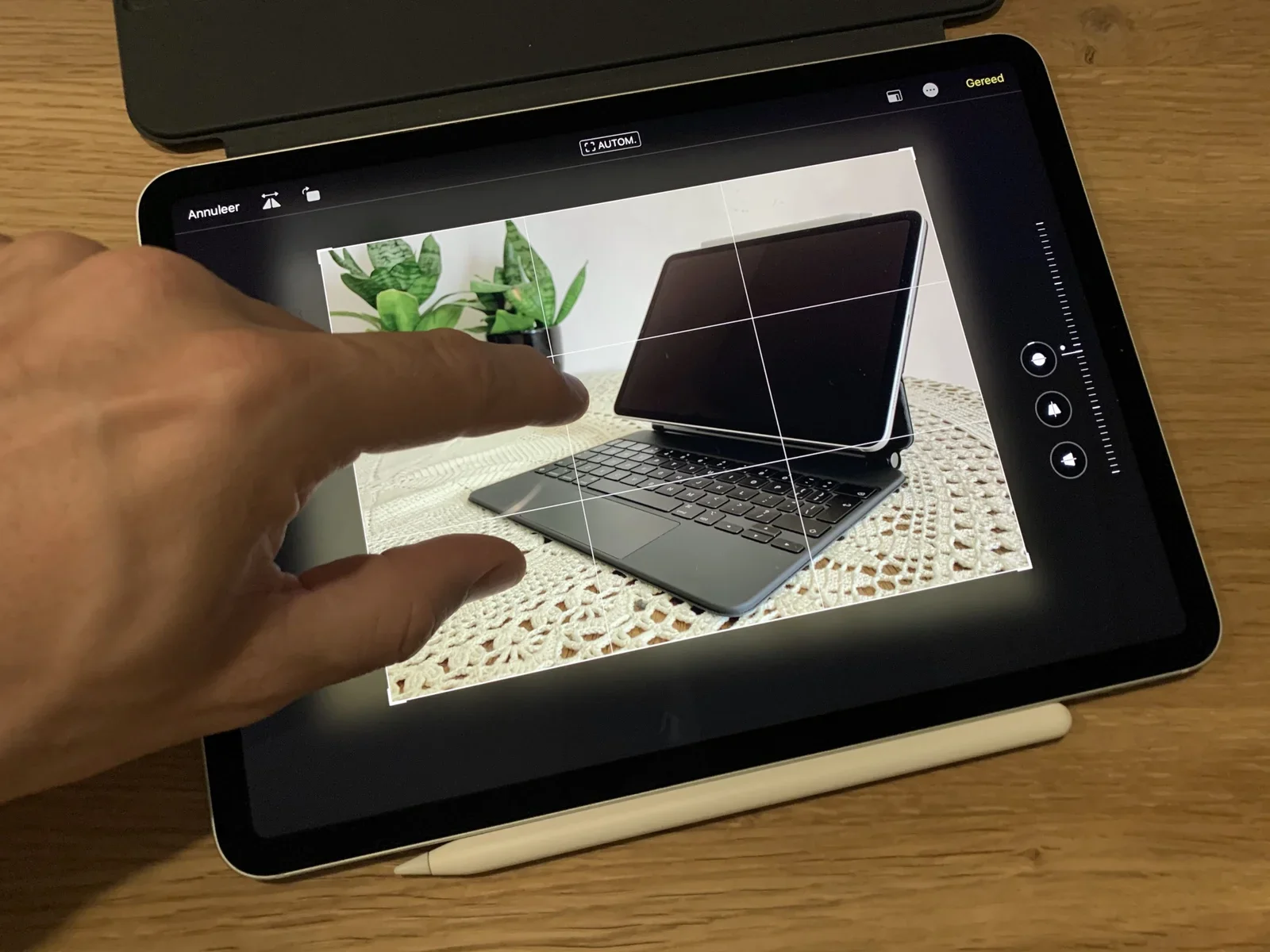
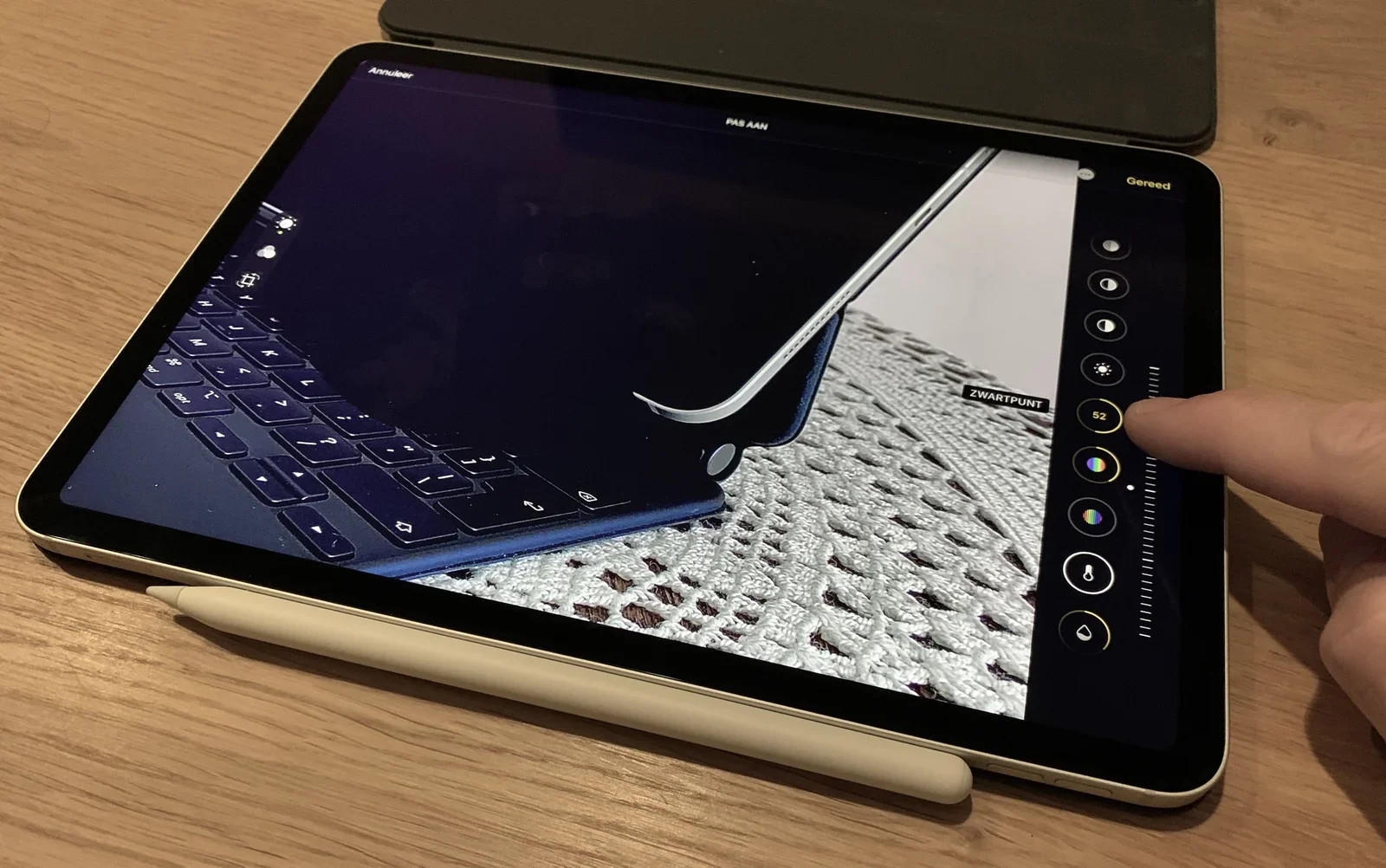
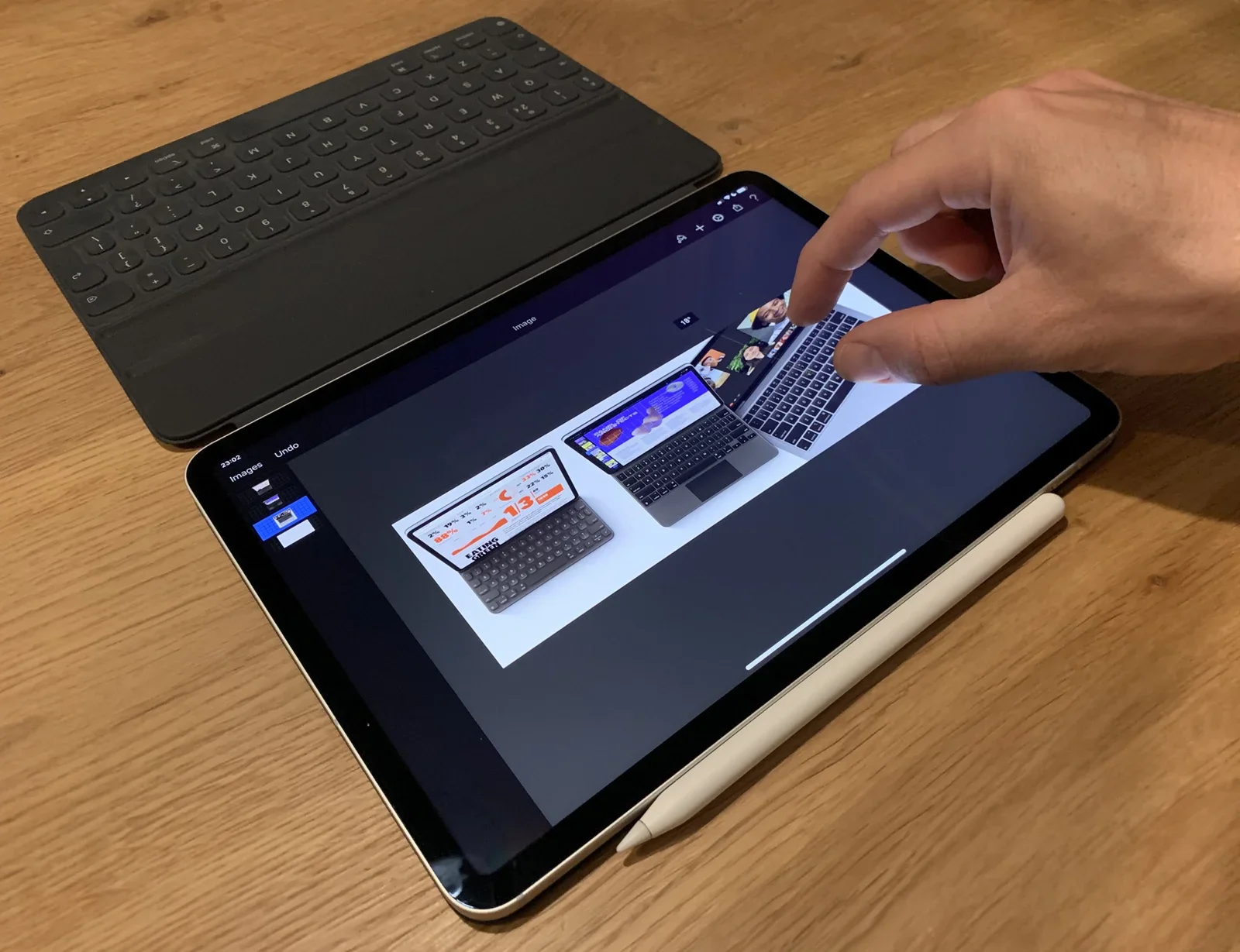
Natürlich kannst du einwenden, dass all das auch mit dem Magic Keyboard geht. Das stimmt, aber ein vorhandenes Trackpad lädt dich ein, es zu benutzen. Tust du das, ist der Touchscreen immer einen Schritt weiter weg. Ehe du dich versiehst, nutzt du das iPad wie einen Laptop.
Vergiss beim Tippen deine Handballen nicht
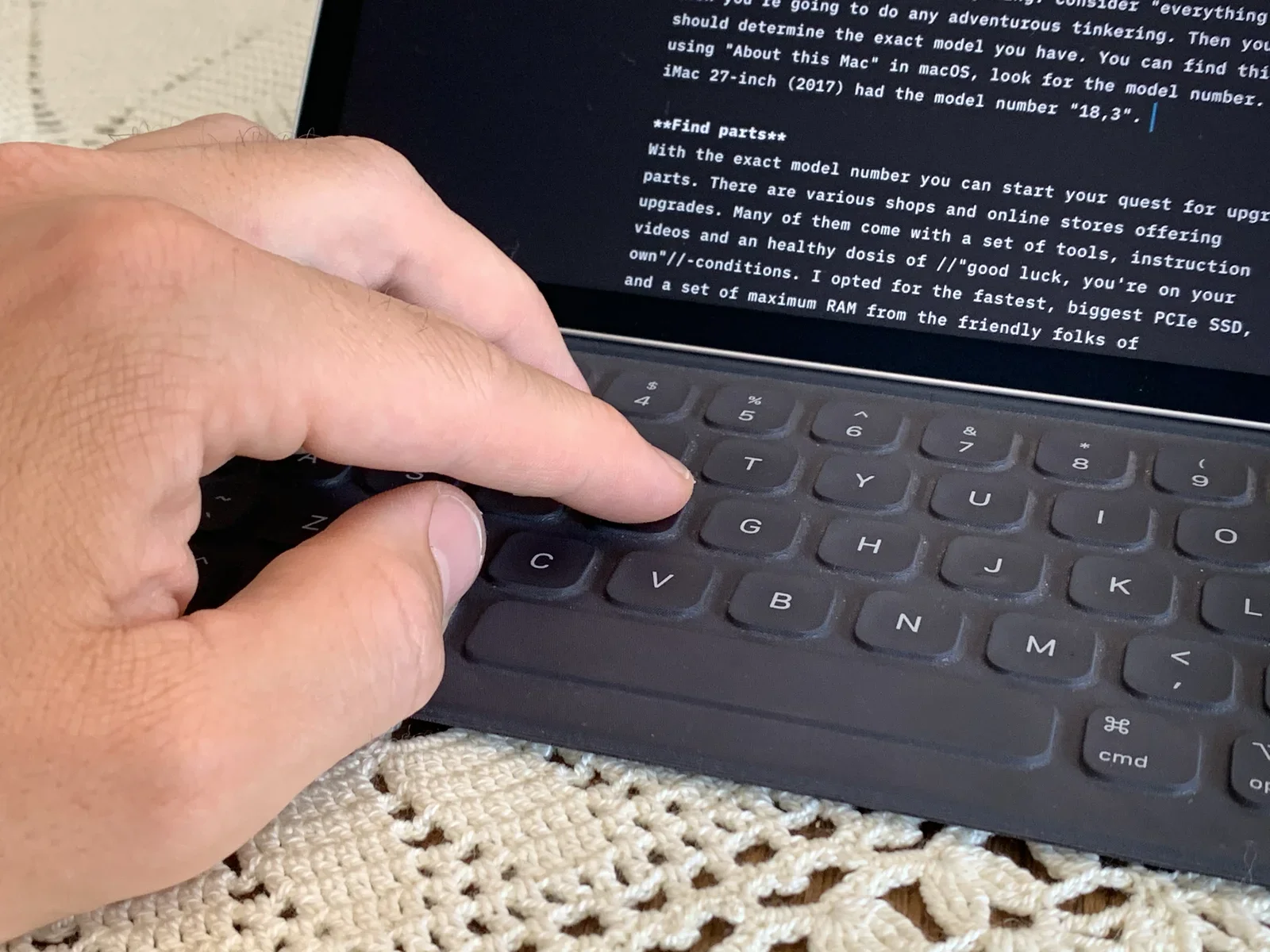
Bei Tastaturen reden die meisten über Tasten-dies und Tasten-das. Die Handballenauflagen vergessen aber fast alle Tester. Wenn ich richtig in einem Stück Programmcode oder einem Artikel versunken bin, werden meine Hände warm, manchmal sogar ein bisschen schwitzig. Dann lege ich sie gern auf die Tischplatte. Die meisten meiner Schreibtische bestehen aus naturbelassenem Holz, und das Gefühl gefällt mir sehr. Mit einem Trackpad unter der Tastatur bist du auf die Kunststoff-Handballenauflagen des Magic Keyboards festgelegt. Deren Kunststoffkante reizt meine Handballen, wenn ich länger tippe. Beim Smart Keyboard Folio können meine Handballen auf jeder bequemen Oberfläche ruhen, an der ich gerade arbeite.
Text markieren, scrollen und klicken
Die typischen Argumente für eine Maus drehen sich um Text und das Klicken von Schaltflächen. Wie markierst du Text? Wie bewegst du den Cursor? Wie klickst du auf die Schaltfläche in einer Symbolleiste? Wie scrollst du eine Webseite? Die meisten nehmen sich nie eine Minute, um Tastenkürzel zu lernen, aber wer das tut, spart auf lange Sicht richtig viel Zeit!
Ich rate jedem, Tastenkombinationen zu lernen und mit der Tastatur durch Text zu navigieren. In iPadOS hat Apple es leicht gemacht, die Kombinationen für gängige Aktionen zu lernen. Halte einfach die CMD-Taste gedrückt, und du siehst eine appspezifische Übersicht der Kürzel.
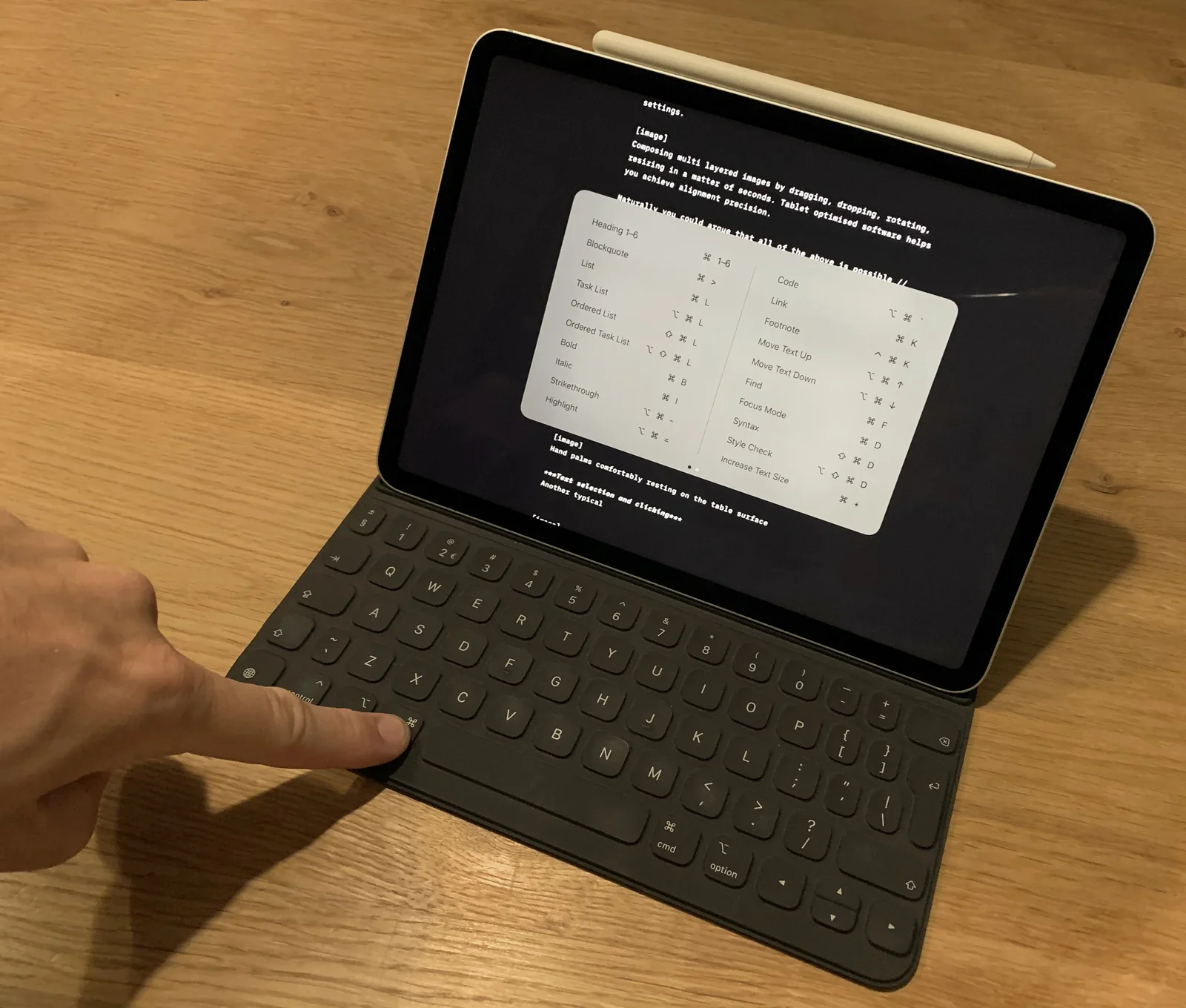
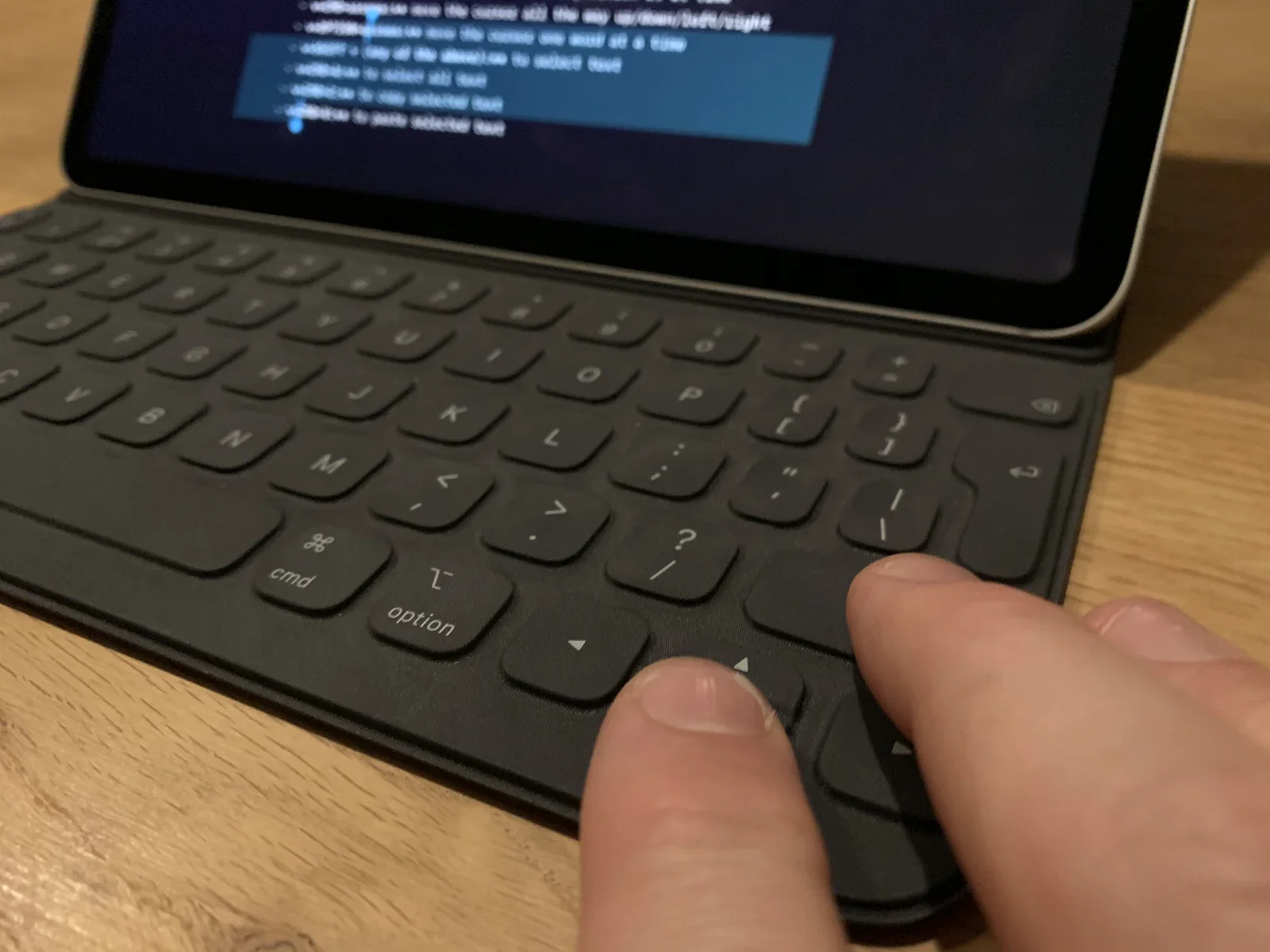
Für das Navigieren im Text, das Markieren und das Kopieren/Einfügen brauchst du keine Maus. Probier das (in jeder App) aus, und ehe du dich versiehst, bewegst du den Cursor in Lichtgeschwindigkeit:
- Pfeil(tasten): den Cursor jeweils eine Position bewegen
- CMD+Pfeile: den Cursor ganz nach oben/unten/links/rechts bewegen
- OPTION+Pfeile: den Cursor jeweils ein Wort bewegen
- SHIFT + (eines der obigen): Text markieren
- CMD+A: den gesamten Text markieren
- CMD+C: markierten Text kopieren
- CMD+V: markierten Text einfügen
Wenn du zum Scrollen einer Webseite oder E-Mail den Bildschirm nicht berühren willst, geht es auch mit der Tastatur:
- Pfeiltasten: präzise nach oben/unten scrollen
- Leertaste: jeweils eine ganze Bildschirmhöhe nach unten scrollen
- SHIFT + Leertaste: jeweils eine ganze Bildschirmhöhe nach oben scrollen
Fazit
Nachdem ich beide Tastaturen an meinem iPad Pro benutzt habe, bin ich überzeugt, dass ich mein Tablet nicht in einen Laptop verwandeln will. Wollte ich einen Laptop, hätte ich mir ein MacBook gekauft.
Der Schlüssel zu diesem Beitrag (Wortspiel beabsichtigt): Frag dich, was du eigentlich von deiner Tastatur willst. Nur du allein kannst das beantworten!