El mejor teclado para iPad
Smart Keyboard Folio vs Magic Keyboard
- Publicado
- Actualizado
- (creado )
- Escrito por
- Willem L. Middelkoop
- Temas
- apple · diseño · iPad · reseña · tablet
- Versión humana de este artículo
- https://willem.com/es/2020-08-11_el-mejor-teclado-para-ipad/
- English
- The best keyboard for iPad
- Nederlands
- Het beste toetsenbord voor iPad
- Deutsch
- Die beste Tastatur fürs iPad
- Français
- Le meilleur clavier pour iPad
- Italiano
- La tastiera migliore per iPad
- Português
- O melhor teclado para iPad
- Papiamentu
- E mihó teklado pa iPad
- Frysk
- It bêste toetseboerd foar iPad
- Idiomas
- Traducido del original en inglés por un modelo de lenguaje en dos pasadas (traducción y corrección) con un glosario y un corrector ortográfico; aún no revisado por un hablante nativo.
Resumen
La tableta está en la frontera de la informática móvil y su formato evoluciona. Este año Apple ha presentado un nuevo Magic Keyboard para iPad que incluye trackpad. Todo el mundo está encantado, pero yo creo que el Smart Keyboard Folio, el “sin ratón”, también tiene mucho a su favor. Sigue leyendo y te cuento las diferencias clave.
Texto completo
iPad Pro como ordenador de verdad
Si sigues mi blog, ya sabrás que soy fan de usar una tableta como ordenador principal. He usado distintas tabletas con distintos sistemas operativos para ver qué funciona mejor (y por qué). Una tableta es mejor por méritos propios, siendo una tableta. Creo que es un error convertirla en un portátil o en un ordenador de sobremesa. Por eso pienso que el nuevo Magic Keyboard no es, sin más, una mejora respecto al veterano Smart Keyboard Folio.
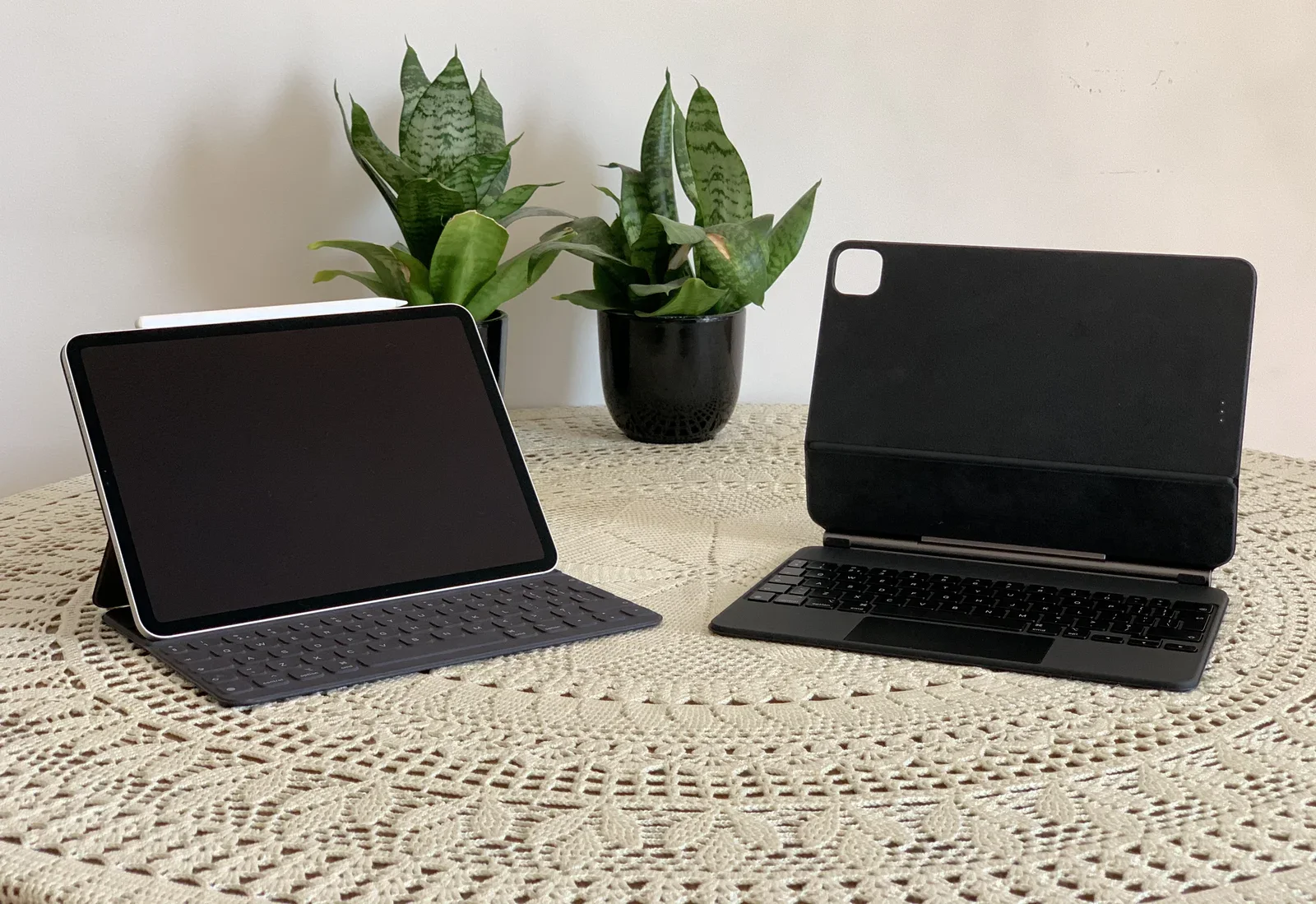
Smart Keyboard Folio
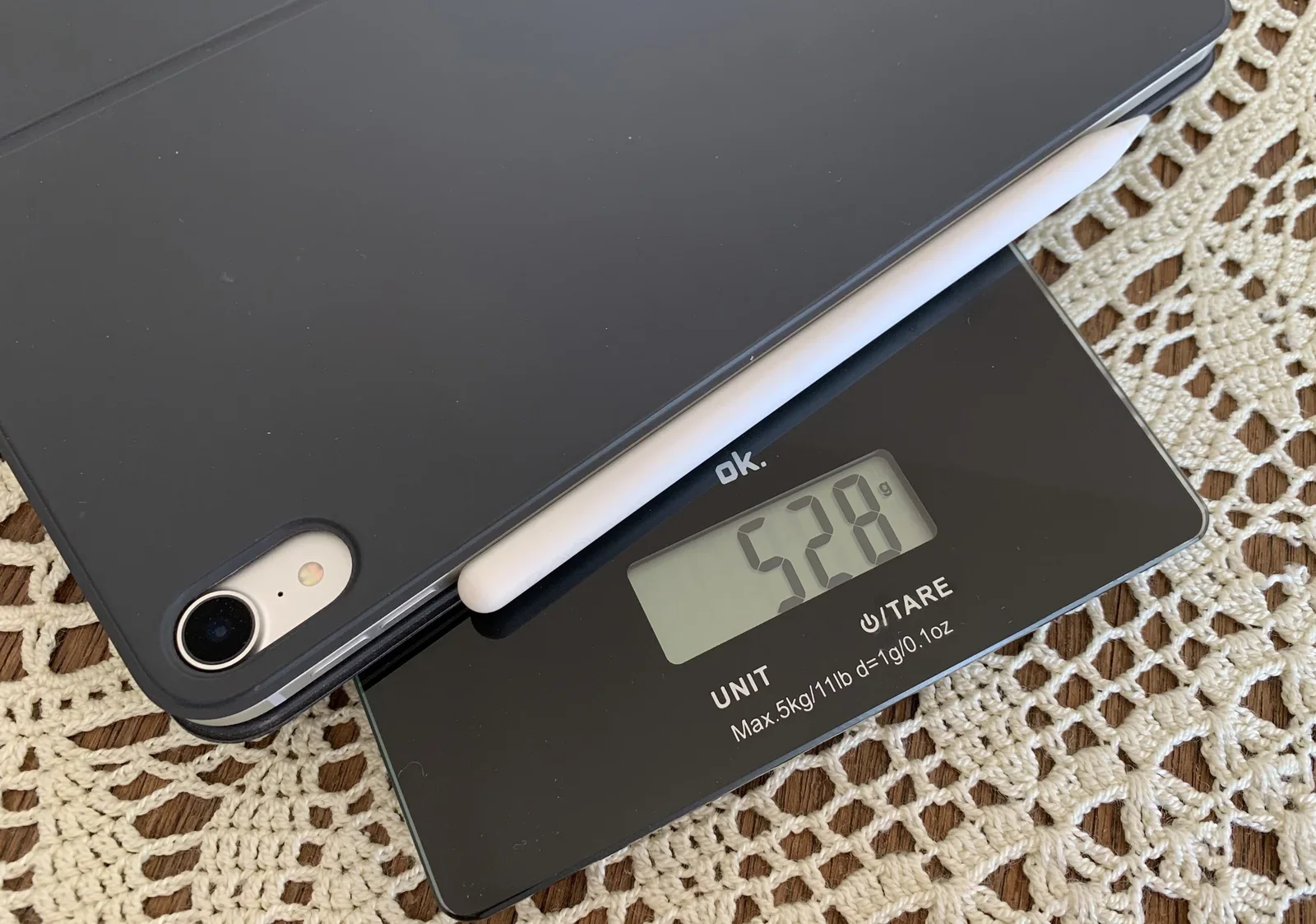
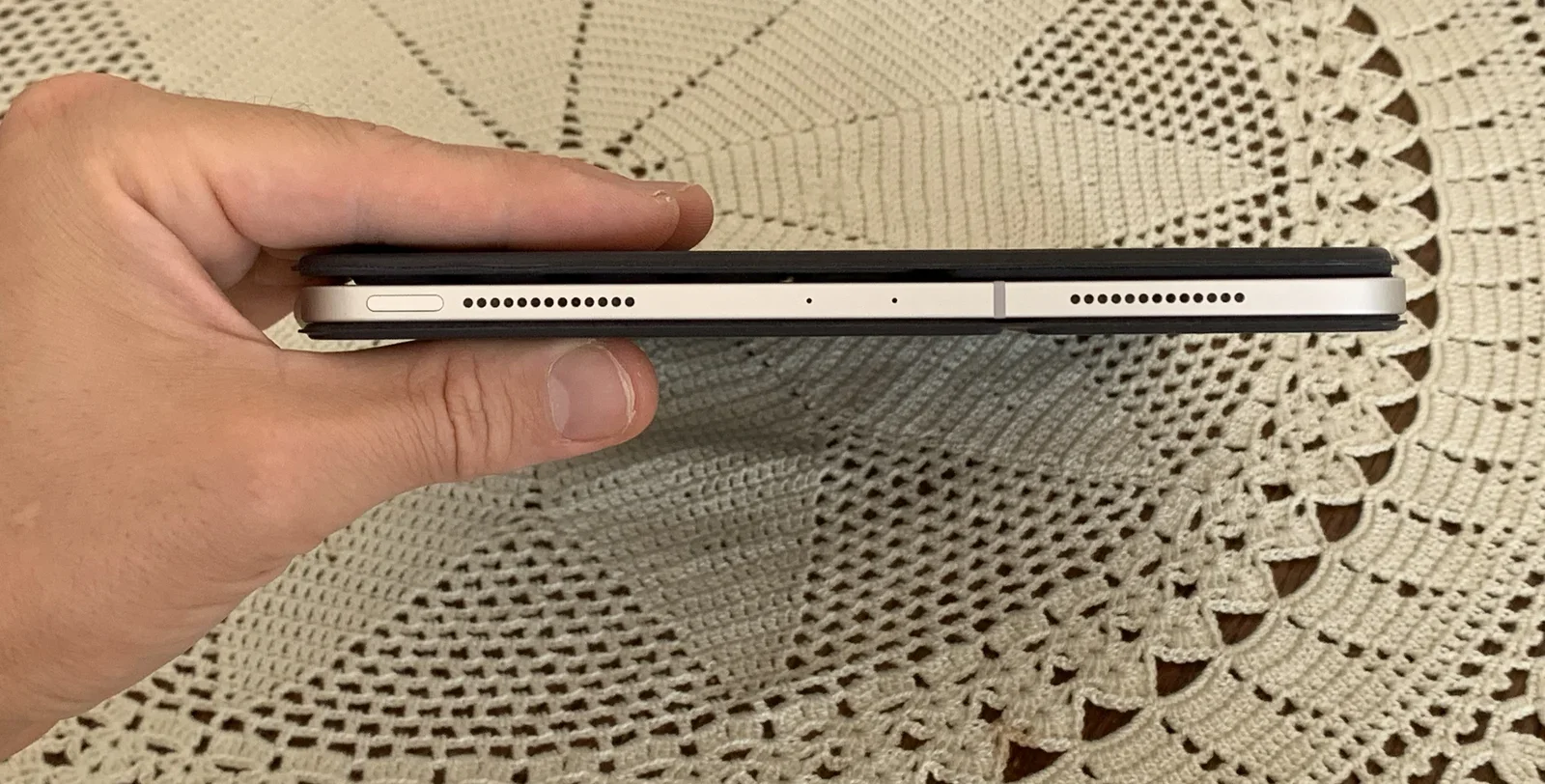
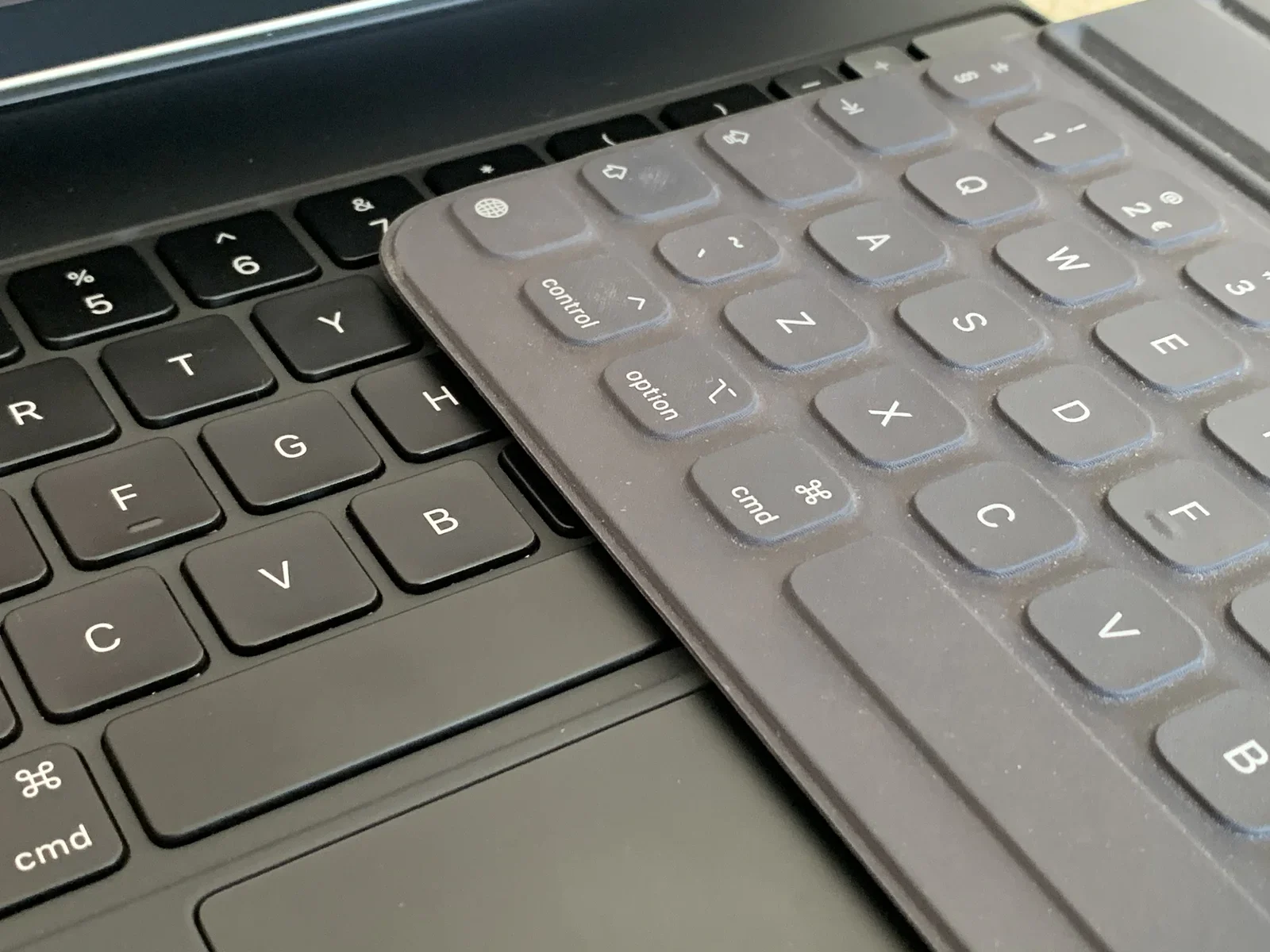
El Smart Keyboard Folio es el teclado original para iPad. Es una funda ligera que se “pliega” alrededor del iPad como una carcasa protectora, hecha de una sola pieza de un polímero parecido a la tela. Puedes doblar el teclado hacia atrás y usar el iPad como una tableta. Las teclas están integradas en la solapa inferior, sin huecos debajo, así que resisten el agua y el polvo. Escribir en él es una cuestión de “o lo amas o lo odias”, a diferencia de casi todos los teclados convencionales.
Magic Keyboard
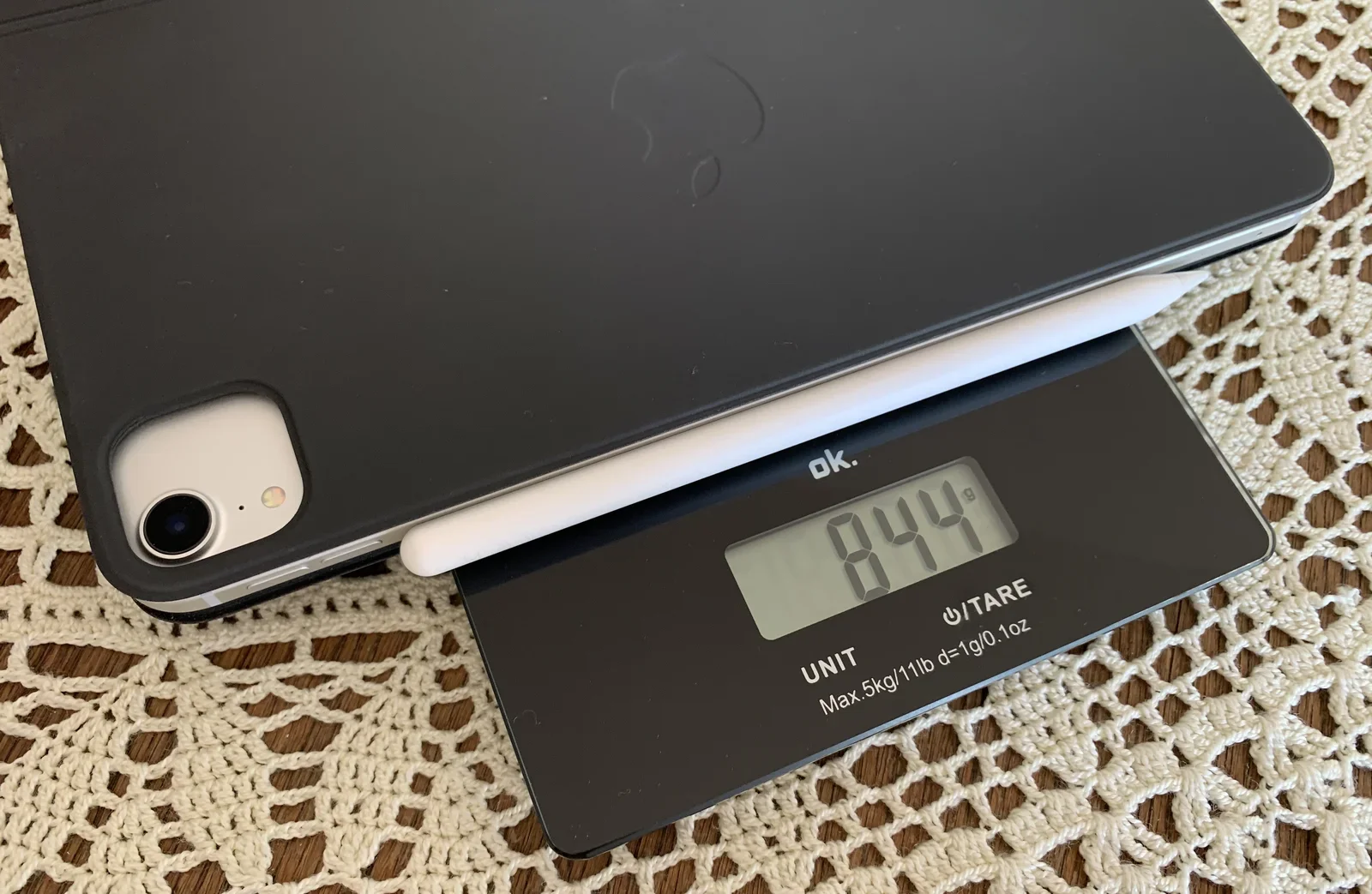
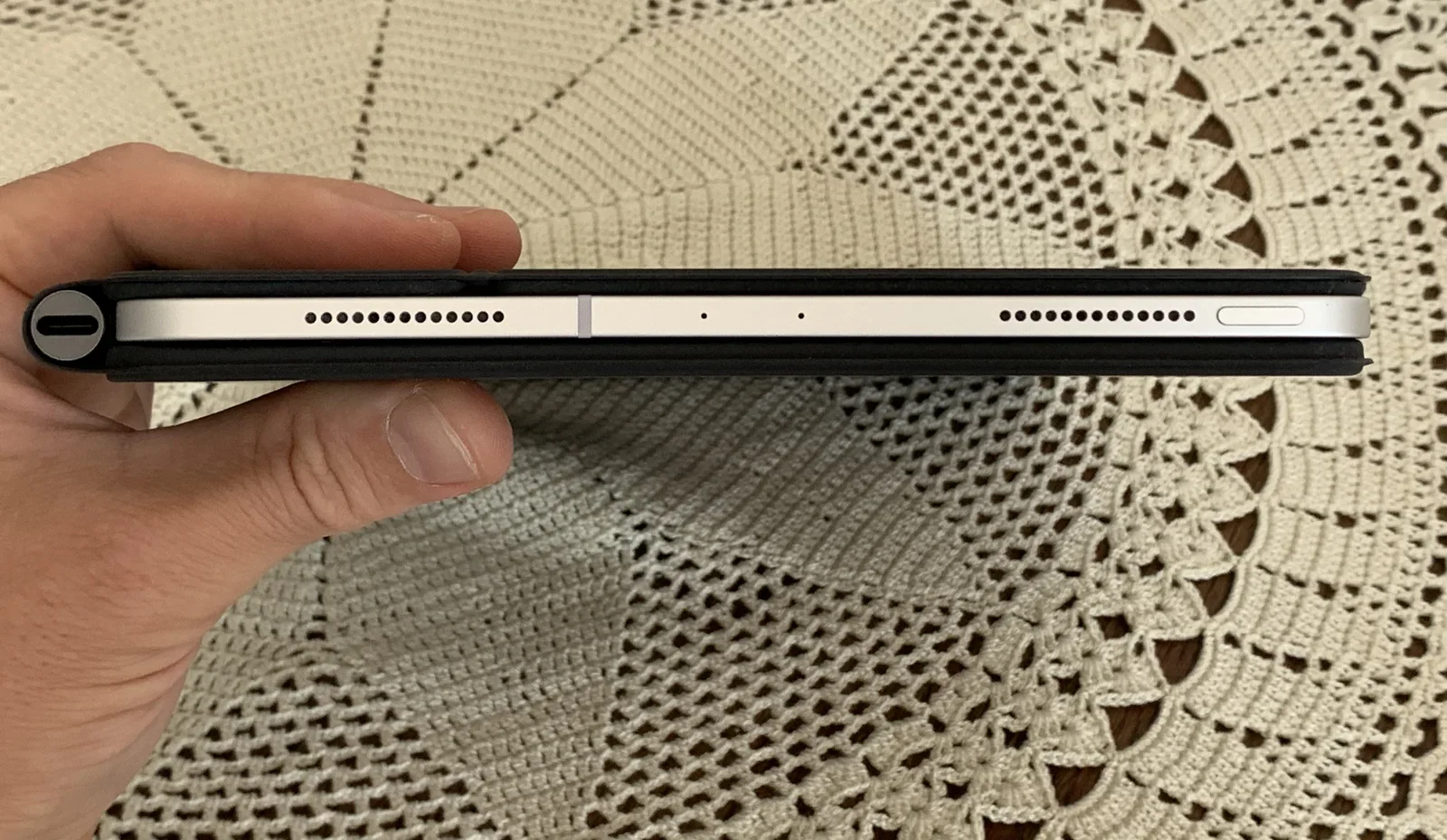
El nuevo Magic Keyboard es lo último y lo mejor que ha hecho Apple como complemento para el iPad Pro. Es un soporte plegable avanzado, reforzado con metal, que incluye teclado y trackpad. Es muy robusto y, por eso mismo, más pesado. No puedes usar el iPad como tableta mientras está conectado al Magic Keyboard, porque su mecanismo de plegado no permite doblarlo hacia atrás. Las teclas retroiluminadas tienen el mecanismo de tijera de siempre, con 1 MM de recorrido. Escribir es una gozada, casi como en un portátil de gama alta.
Ratón
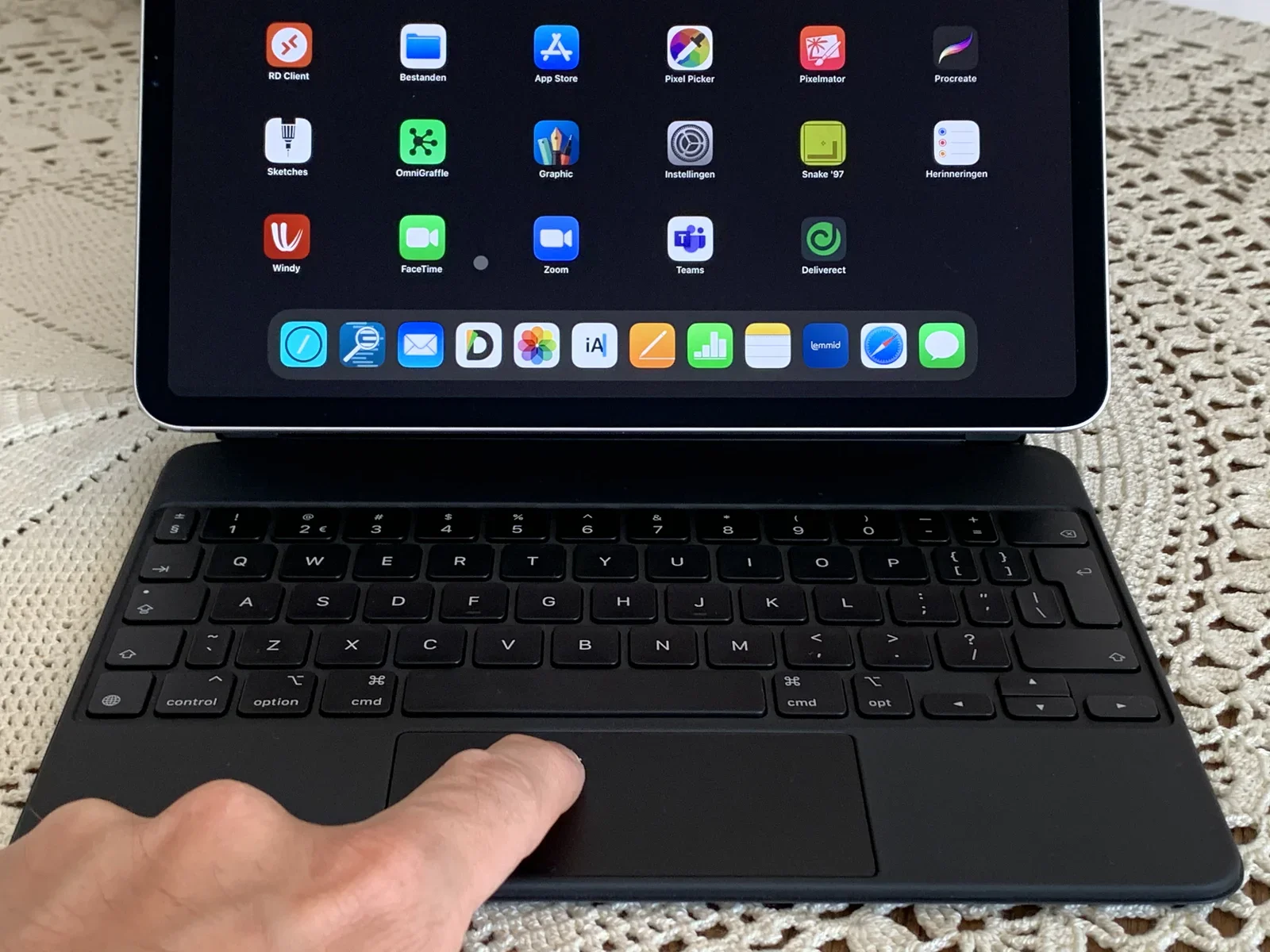
Además del peso, el material y la sensación al escribir, la diferencia más visible es el trackpad del Magic Keyboard. Apple introdujo la compatibilidad con puntero en iPadOS 13 y cada vez más apps la admiten. Si alguna vez has tocado un portátil de Apple, sabrás que sus trackpads de cristal son fantásticos. El del Magic Keyboard no es una excepción: es genial.
El problema: la nevera tostadora
Cuando le preguntaron si algún día convergerían los portátiles y las tabletas, Tim Cook (el CEO de Apple) respondió a los analistas:
“Creo que se puede forzar la convergencia de cualquier cosa. El problema es que los productos son una cuestión de concesiones, y empiezas a hacer concesiones hasta que lo que te queda al final del día no le gusta a nadie. Puedes hacer converger una tostadora y una nevera, pero lo más probable es que eso no le guste al usuario.”
Creo que, años después de que Tim Cook dijera esto, Apple acabó creando la famosa “nevera tostadora” al añadir compatibilidad con puntero al iPad. Ponerle ratón a un iPad es hacer converger la tableta con el portátil. Pierdes la flexibilidad de una experiencia de tableta completa, ganas peso y volumen, y ganas poco, porque en iPadOS la compatibilidad con puntero sigue siendo opcional (y parcial).
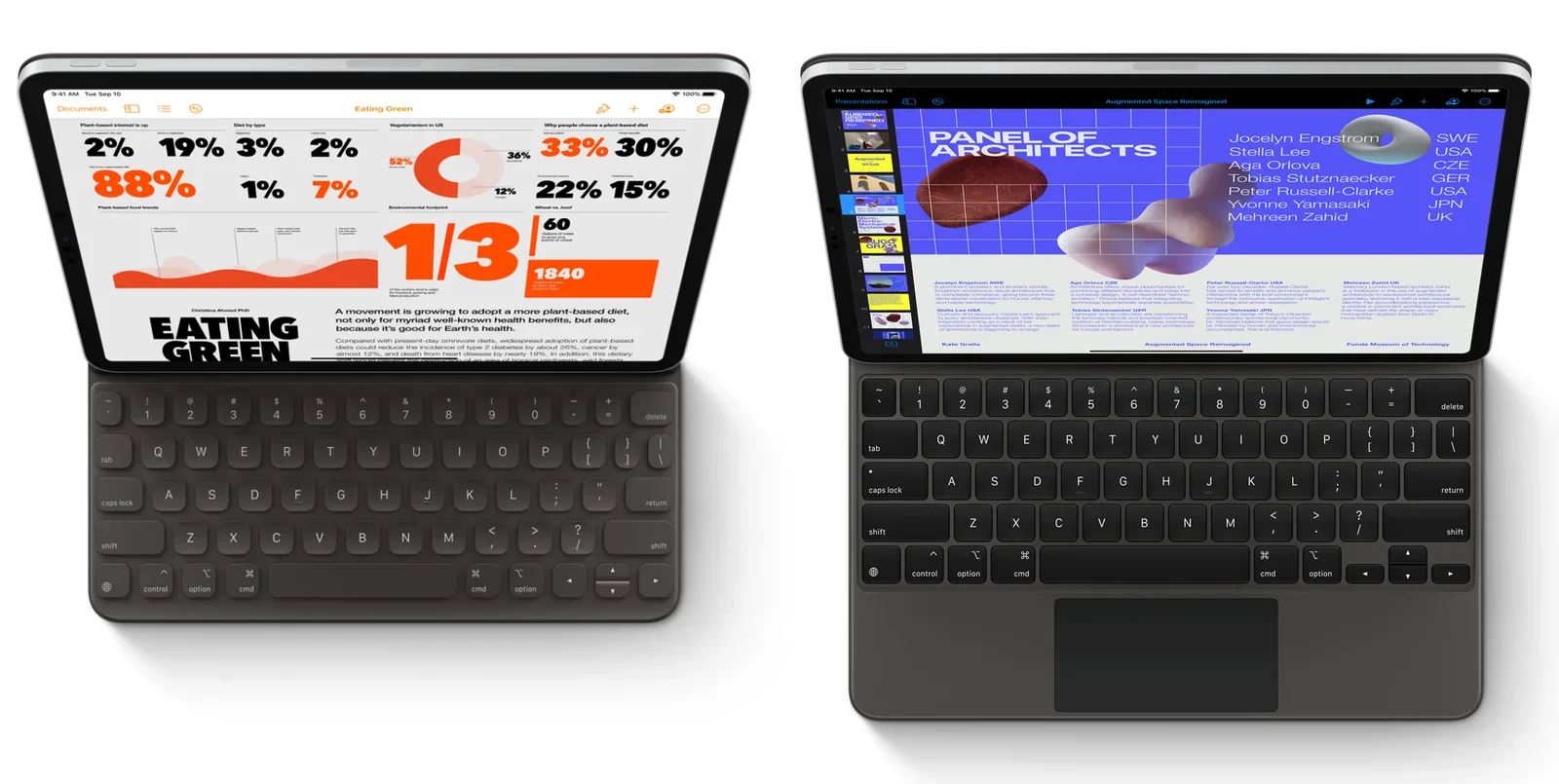
Que nadie me malinterprete: el Magic Keyboard está ejecutado de forma brillante. Es un diseño fascinante que intenta tender un puente entre la tableta y el portátil. El producto resultante es muy complejo (cuenta las piezas, el esfuerzo de ingeniería, etc.). Aun así, no puedo evitar pensar que se pierde algo de la verdadera ventaja de la tableta: tener que replantearte tu forma de trabajar en lugar de repetir los patrones de siempre.
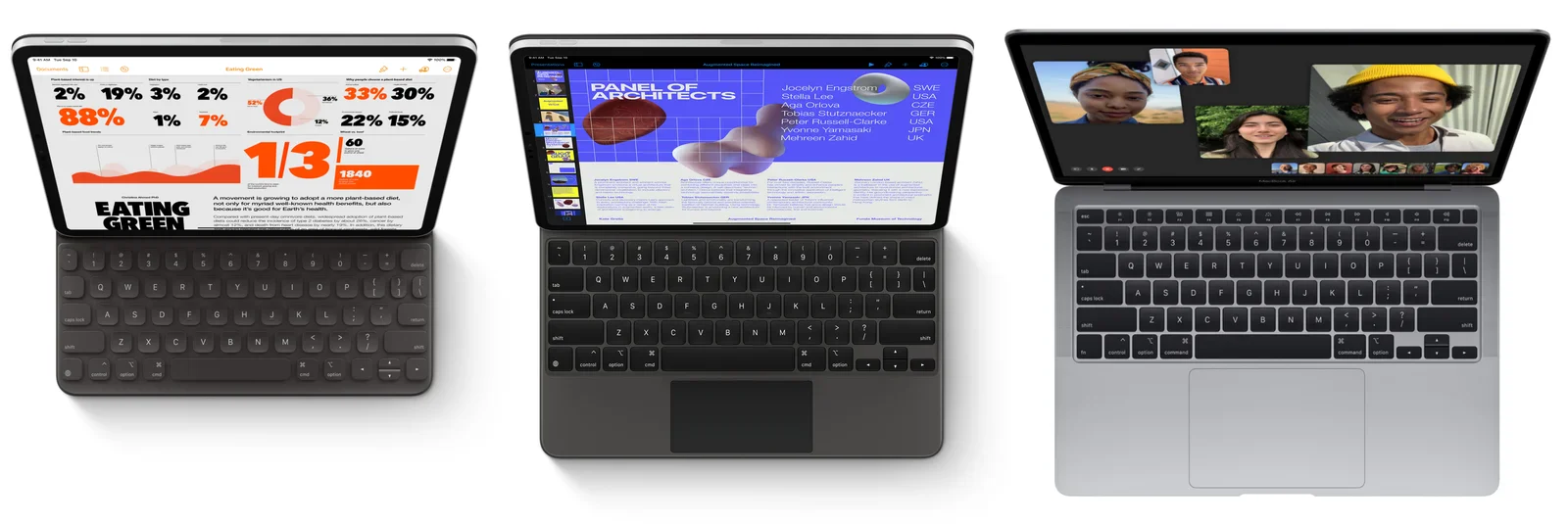
Un portátil de verdad te da lo mejor de un sistema operativo de escritorio. Con un puntero muy preciso, trackpads de buen tamaño y apps avanzadas. El MacBook Air (desde 1199 €) es un ordenador fantástico y te cuesta menos que un iPad Pro de 12 pulgadas con Smart Keyboard (1119 € + 399 € = 1518 €).
Una defensa del Smart Keyboard Folio
Si de verdad quieres un iPad y un teclado, todavía puedes pensar en el Smart Keyboard Folio. Como si Apple fuera consciente del compromiso de su último producto, el Smart Keyboard Folio original sigue a la venta. He usado los dos teclados para escribir textos largos, para trabajar y para navegar por internet. Estas son mis razones para pensar que el Folio no es tan malo:
En contacto con tu contenido
Como el Smart Keyboard Folio no tiene trackpad, tienes que usar los dedos para moverte por iPadOS. Si piensas con la lógica de un portátil, puede sonar engorroso: un desastre ergonómico y un incordio. Pero si exploras otras formas de trabajar con tu contenido, verás que la pantalla táctil es muy útil cuando:
- giras cosas (una foto, una imagen, un gráfico)
- mueves controles deslizantes para probar distintos ajustes (efectos de foto, volúmenes, mezcladores, etc.)
- cambias el tamaño de las cosas
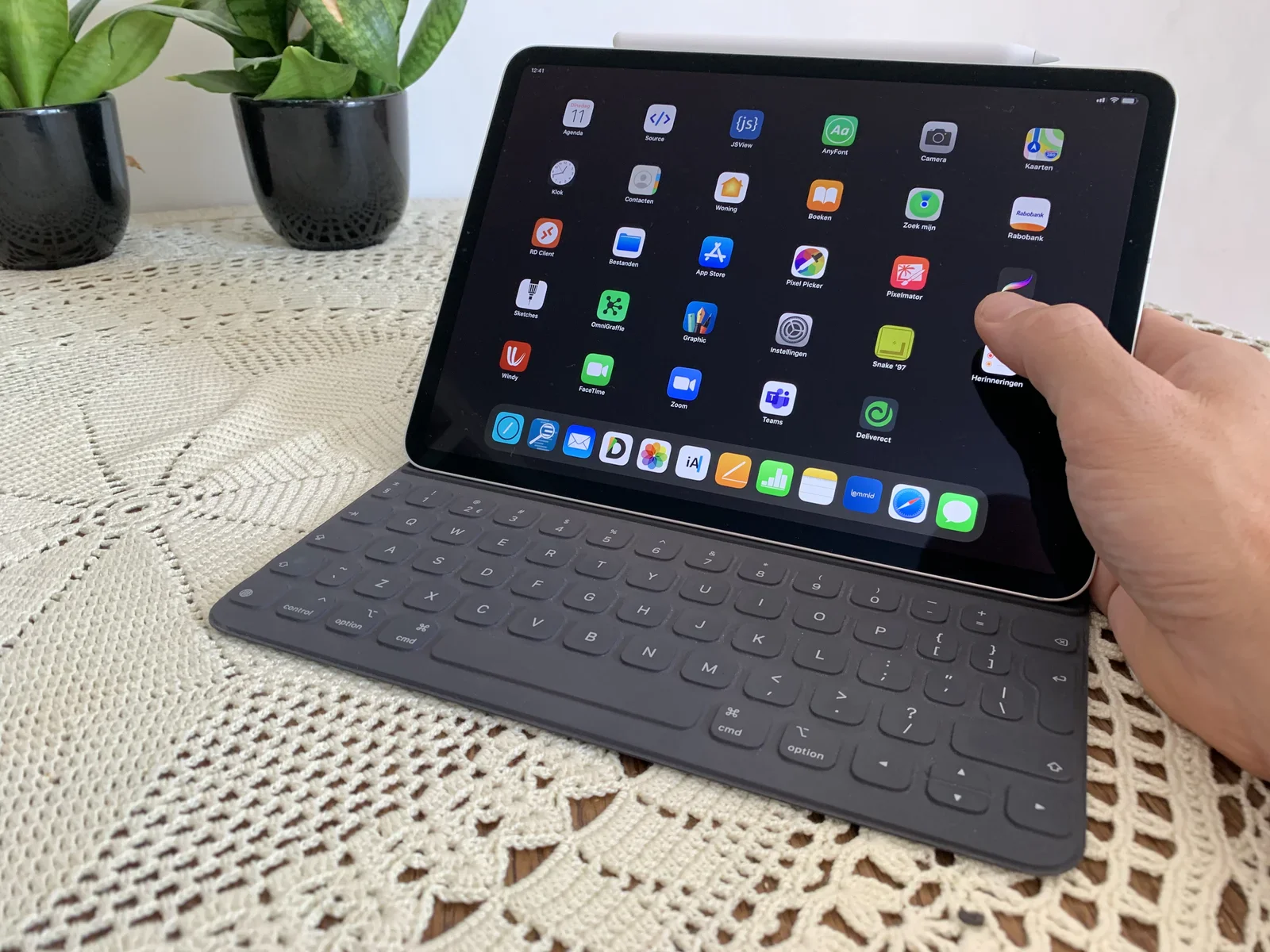
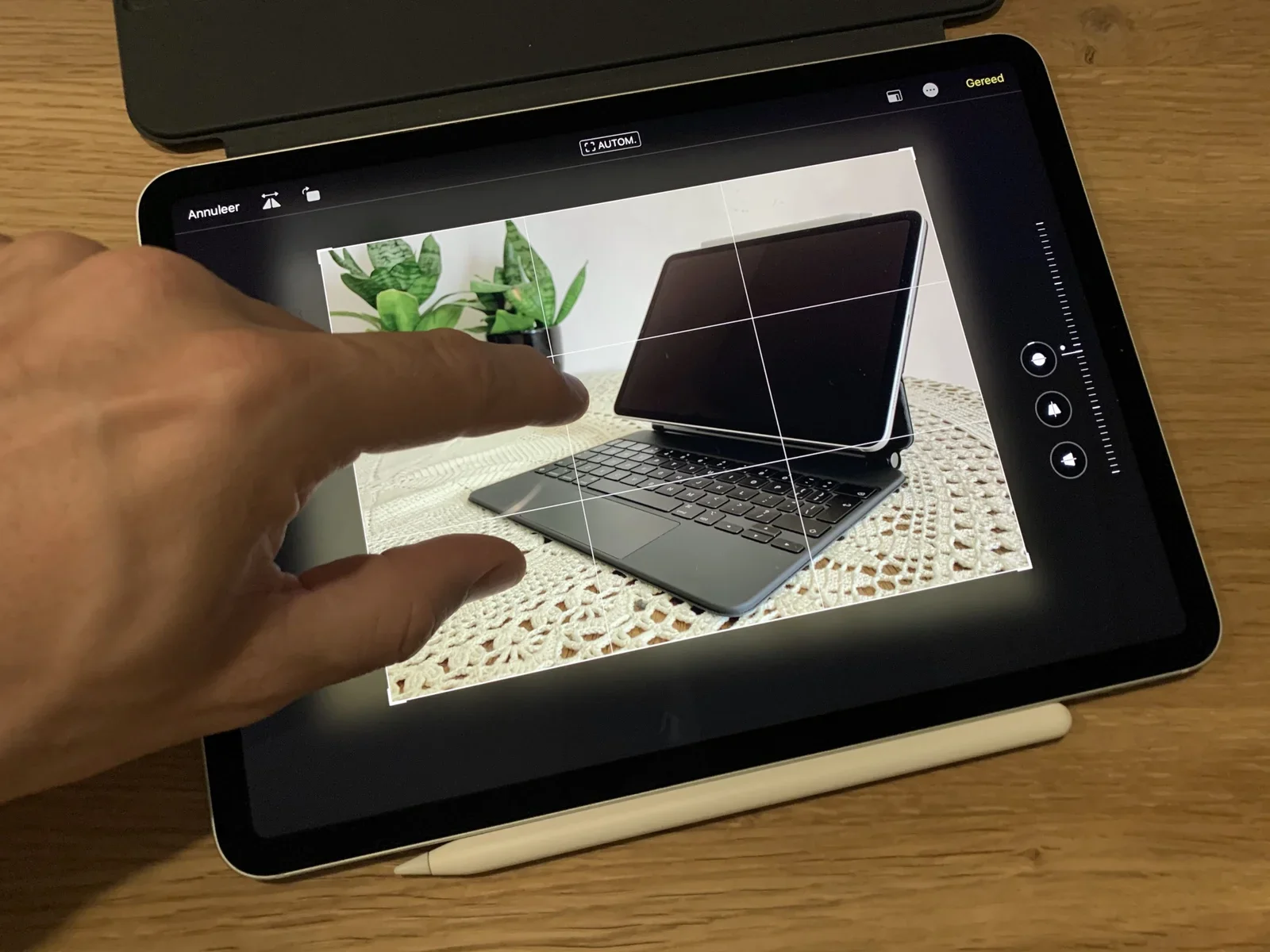
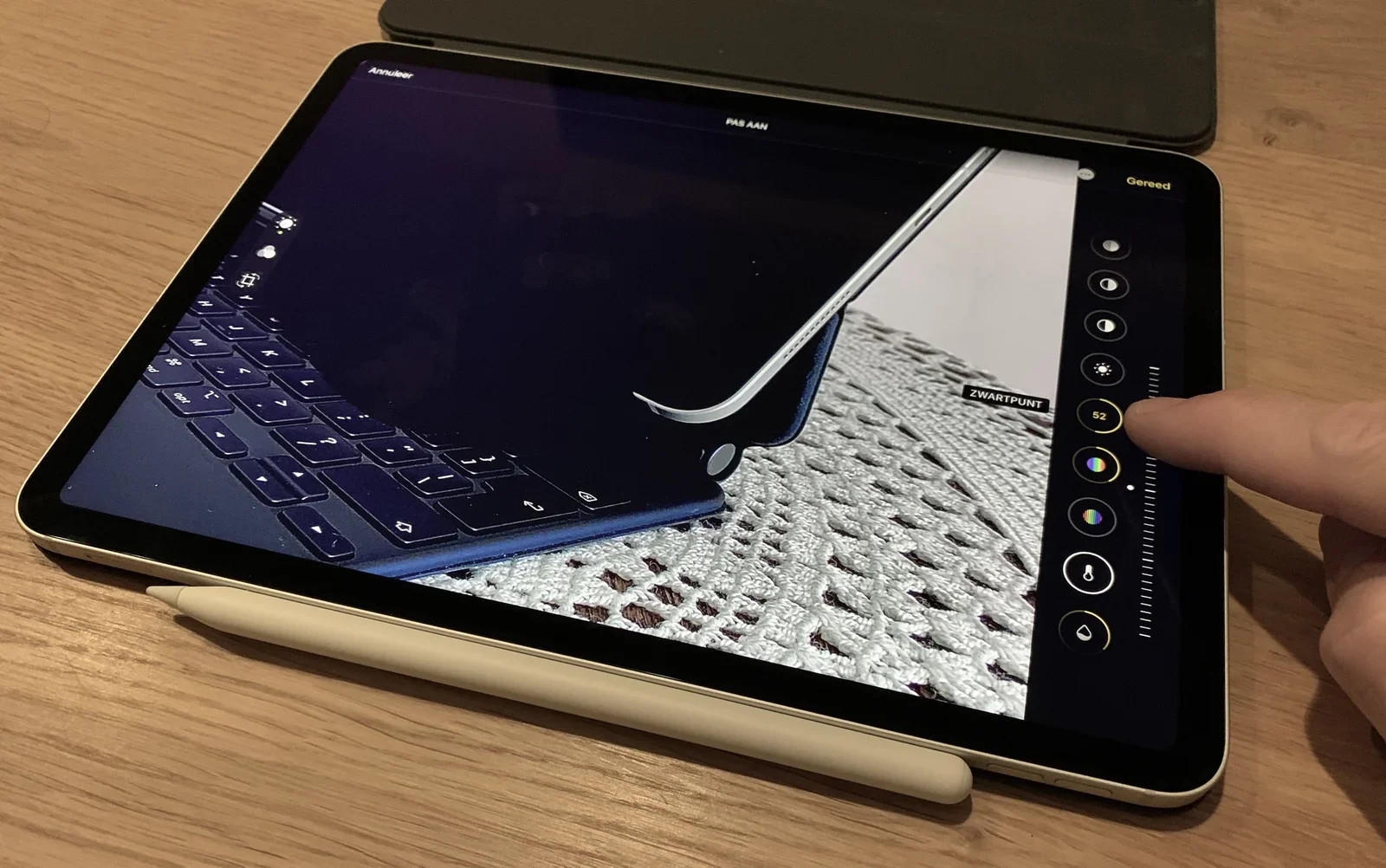
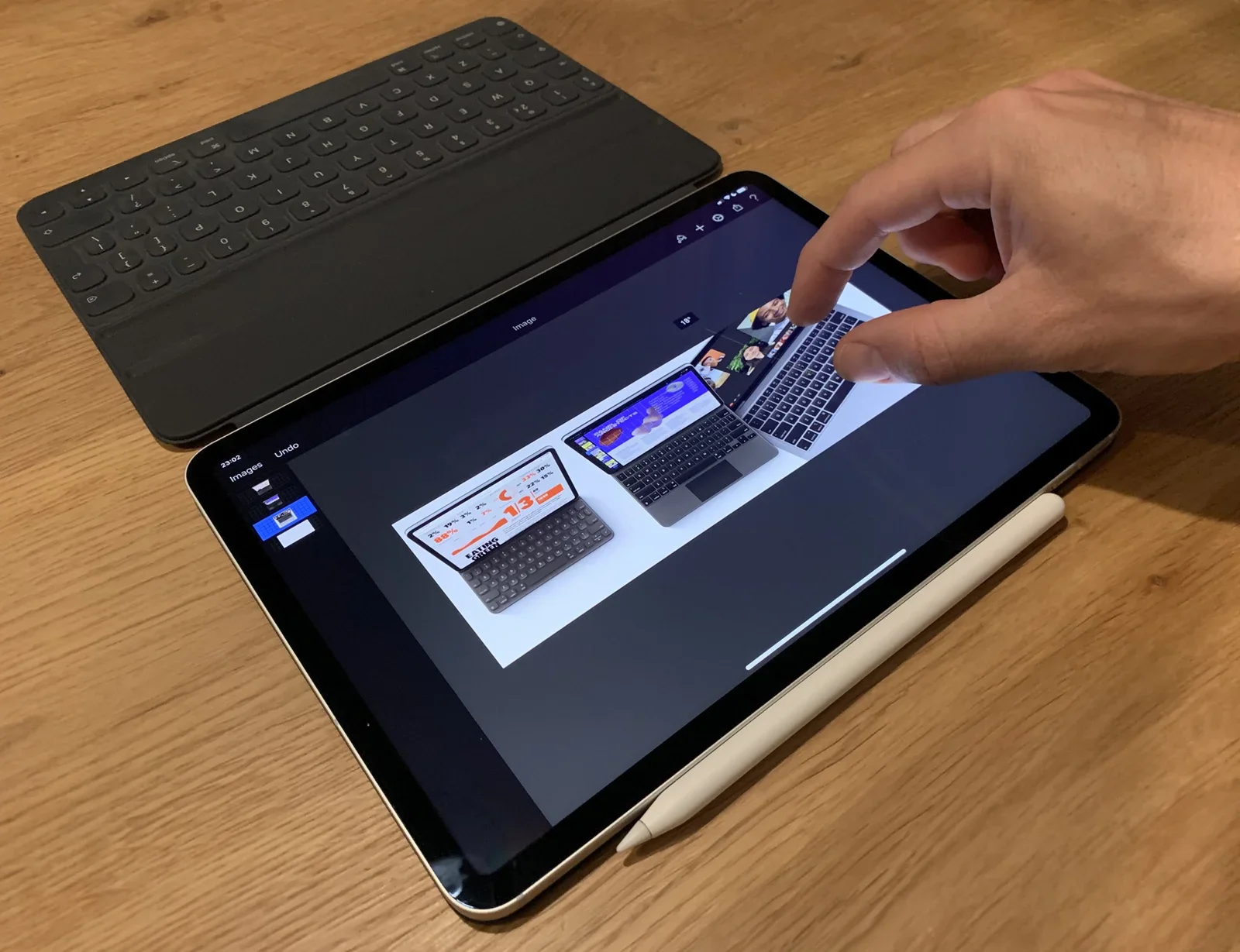
Claro que podrías decir que todo eso también es posible con el Magic Keyboard. Es verdad, pero si hay trackpad, te invita a usarlo. Y si lo usas, la pantalla táctil siempre te queda un paso más lejos. Antes de que te des cuenta, estás usando el iPad como un portátil.
No te olvides de las palmas de las manos al escribir
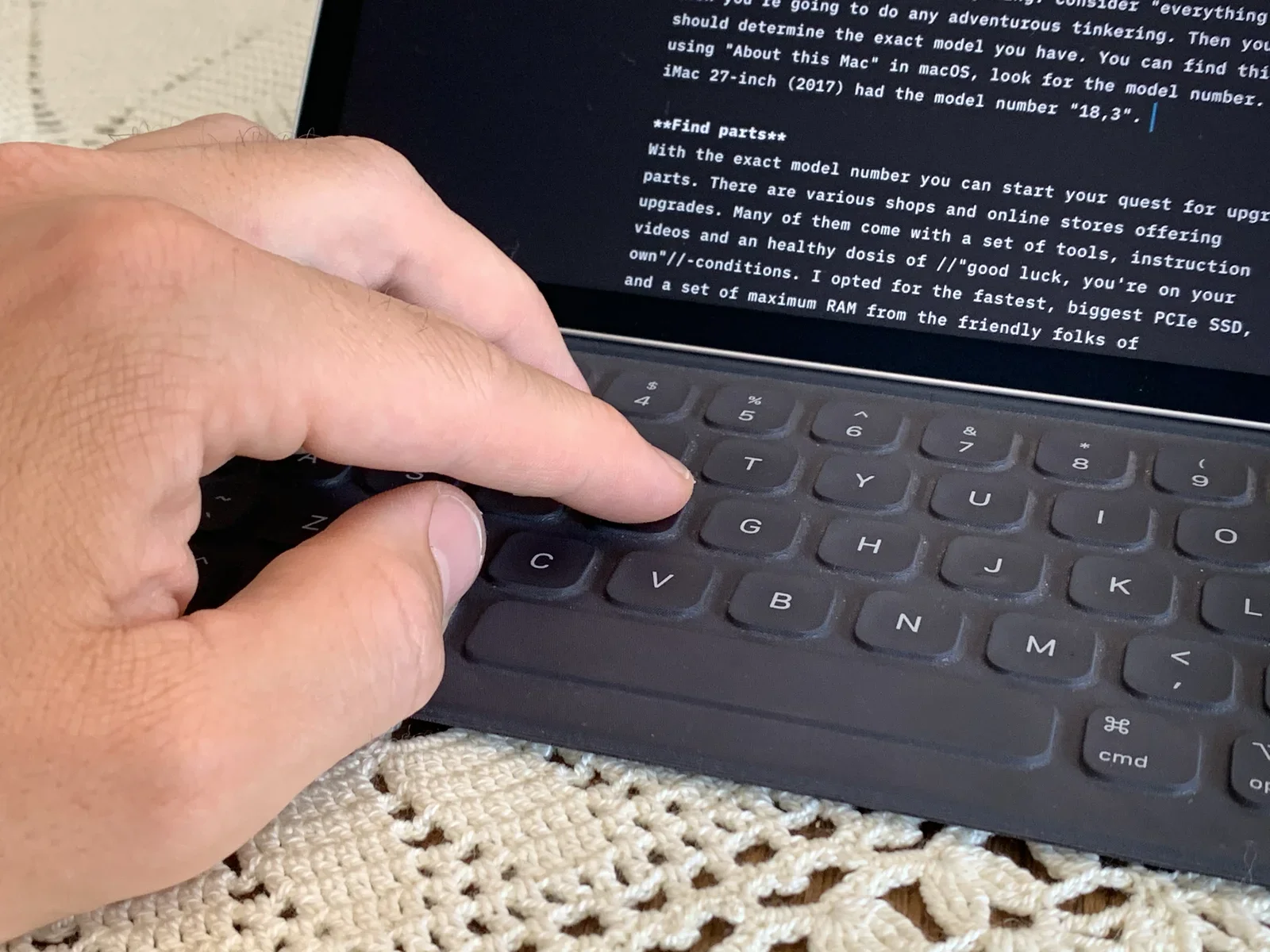
La mayoría de la gente habla de que si la tecla esto y la tecla lo otro cuando habla de teclados. Pero casi todos los que escriben reseñas se olvidan del reposamuñecas. Cuando estoy a tope con un código o escribiendo un artículo, se me calientan las manos, a veces hasta sudan un poco. Para eso me gusta apoyar las manos en la superficie de la mesa. La mayoría de mis escritorios son de madera natural y me encanta cómo se siente. Con un trackpad debajo del teclado, te toca apoyarte en los reposamuñecas de plástico del Magic Keyboard. Su borde de plástico me irrita las palmas cuando escribo durante mucho rato. El Smart Keyboard Folio deja que mis palmas descansen en la superficie cómoda que yo elija para trabajar.
Seleccionar texto, desplazarse y hacer clic
Los argumentos típicos a favor del ratón tienen que ver con el texto y con hacer clic en botones. ¿Cómo vas a seleccionar texto? ¿Y mover el cursor? ¿Y pulsar ese botón de la barra de herramientas? ¿Y desplazarte por una página web? La mayoría de la gente no se toma ni un minuto para aprender atajos, pero si lo haces, ¡a la larga te ahorras muchísimo tiempo!
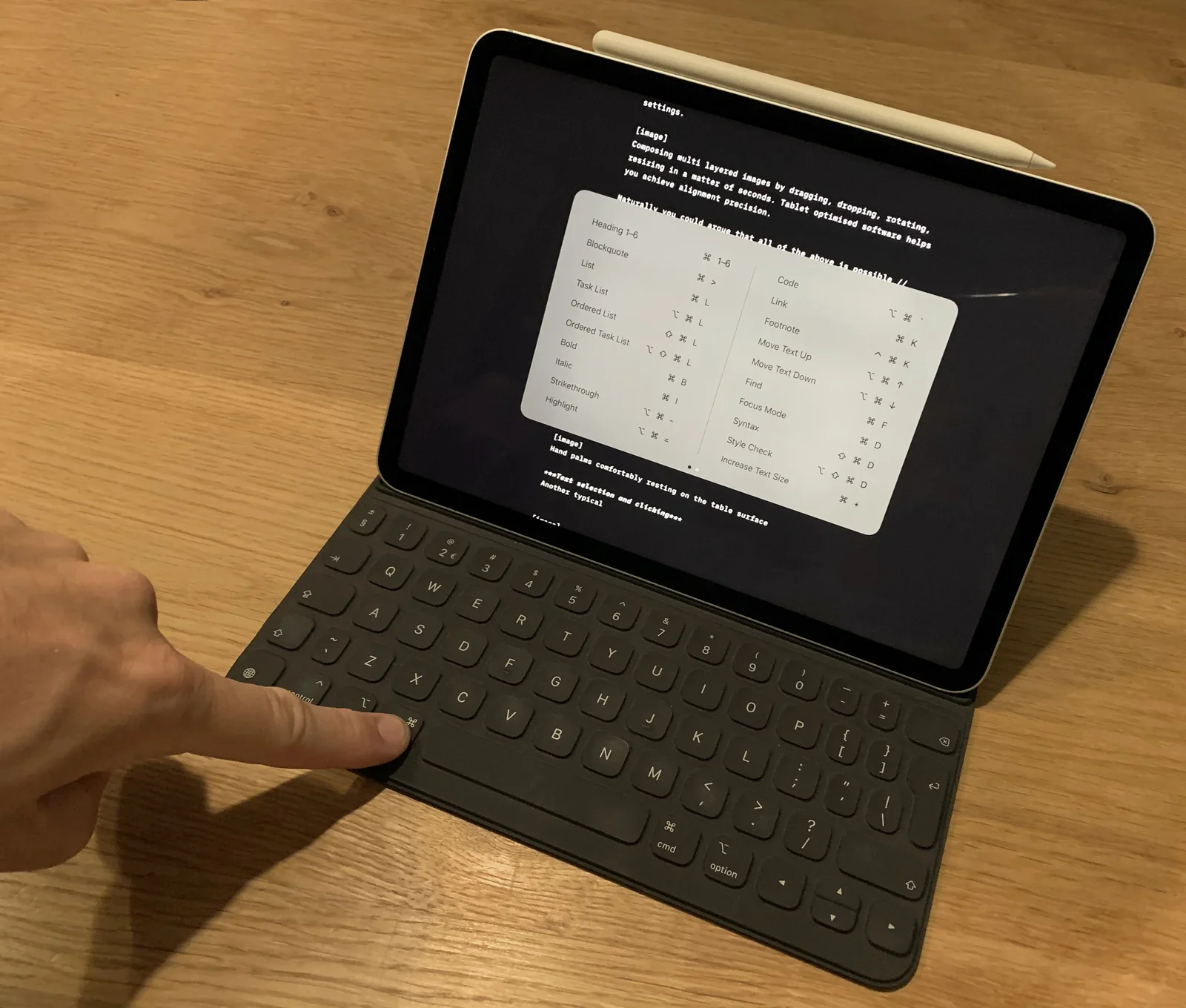
Le recomendaría a todo el mundo que aprenda las combinaciones de teclas y a moverse por el texto con el teclado. En iPadOS, Apple ha hecho muy fácil aprender las combinaciones para las acciones habituales. Solo tienes que mantener pulsada la tecla CMD para ver una chuleta de atajos específica de la app.
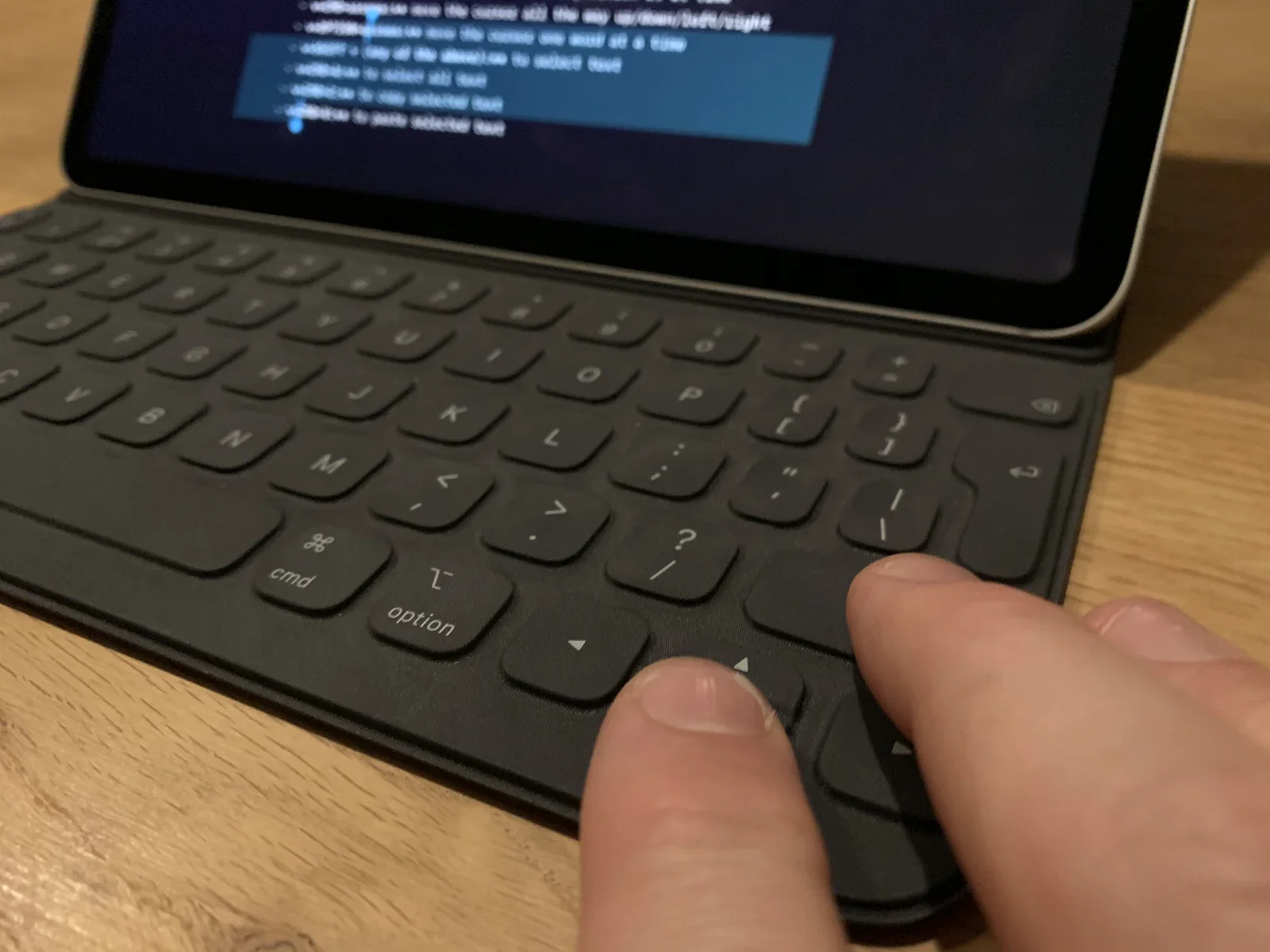
No necesitas un ratón para moverte por el texto, hacer selecciones y copiar y pegar. Prueba esto (en cualquier app) y en nada estarás moviendo el cursor a la velocidad de la luz:
- Flechas: mueven el cursor una posición cada vez
- CMD+flechas: mueven el cursor hasta arriba, abajo, la izquierda o la derecha
- OPTION+flechas: mueven el cursor de palabra en palabra
- SHIFT + (cualquiera de las anteriores): selecciona texto
- CMD+A: selecciona todo el texto
- CMD+C: copia el texto seleccionado
- CMD+V: pega el texto copiado
Si no te apetece tocar la pantalla para desplazarte por una página web o un correo, puedes usar el teclado:
- flechas: desplazan hacia arriba o abajo con precisión
- barra espaciadora: baja la altura de una pantalla entera cada vez
- SHIFT + barra espaciadora: sube la altura de una pantalla entera cada vez
Conclusión
Después de usar los dos teclados con mi iPad Pro, estoy convencido de que no quiero convertir mi tableta en un portátil. Si quisiera un portátil, me habría comprado un MacBook.
Lo importante (nunca mejor dicho) de este artículo es que te preguntes qué quieres realmente de un teclado. ¡Eso solo puedes responderlo tú, querido lector!