O melhor teclado para iPad
Smart Keyboard Folio vs Magic Keyboard
- Publicado
- Atualizado
- (criado )
- Escrito por
- Willem L. Middelkoop
- Temas
- apple · design · iPad · análise · tablet
- Versão humana deste artigo
- https://willem.com/pt/2020-08-11_o-melhor-teclado-para-ipad/
- English
- The best keyboard for iPad
- Nederlands
- Het beste toetsenbord voor iPad
- Deutsch
- Die beste Tastatur fürs iPad
- Español
- El mejor teclado para iPad
- Français
- Le meilleur clavier pour iPad
- Italiano
- La tastiera migliore per iPad
- Papiamentu
- E mihó teklado pa iPad
- Frysk
- It bêste toetseboerd foar iPad
- Idiomas
- Traduzido do original em inglês por um modelo de linguagem em duas passagens (tradução e revisão) com um glossário e um corretor ortográfico; ainda não revisto por um falante nativo.
Resumo
O tablet está na linha da frente da computação móvel e o seu formato está a evoluir. Este ano, a Apple apresentou um novo Magic Keyboard para iPad que inclui um trackpad. Toda a gente anda entusiasmada, mas eu acho que há algo a dizer a favor do Smart Keyboard Folio, “sem rato”. Lê o resto para veres algumas diferenças essenciais.
Texto completo
O iPad Pro como computador a sério
Se tens acompanhado o meu blogue, sabes que sou fã de usar um tablet como computador principal. Usei diferentes tablets com diferentes sistemas operativos para explorar o que funciona melhor (e porquê). Um tablet é melhor pelos seus próprios méritos, por ser um tablet. Acho um erro transformá-lo num portátil ou num computador de secretária. É por isso que acho que o novo Magic Keyboard não é, de forma universal, uma melhoria em relação ao antigo Smart Keyboard Folio.
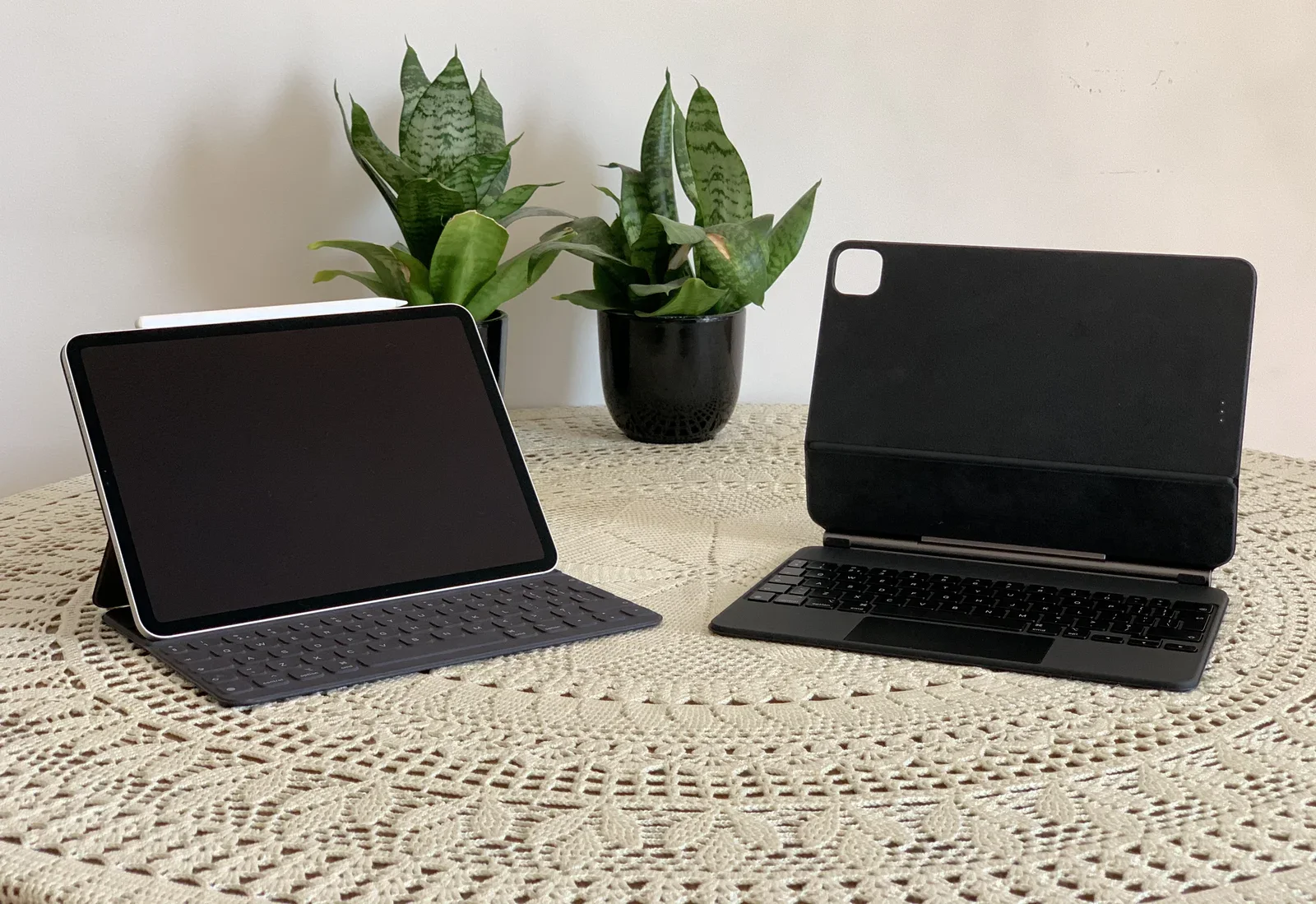
Smart Keyboard Folio
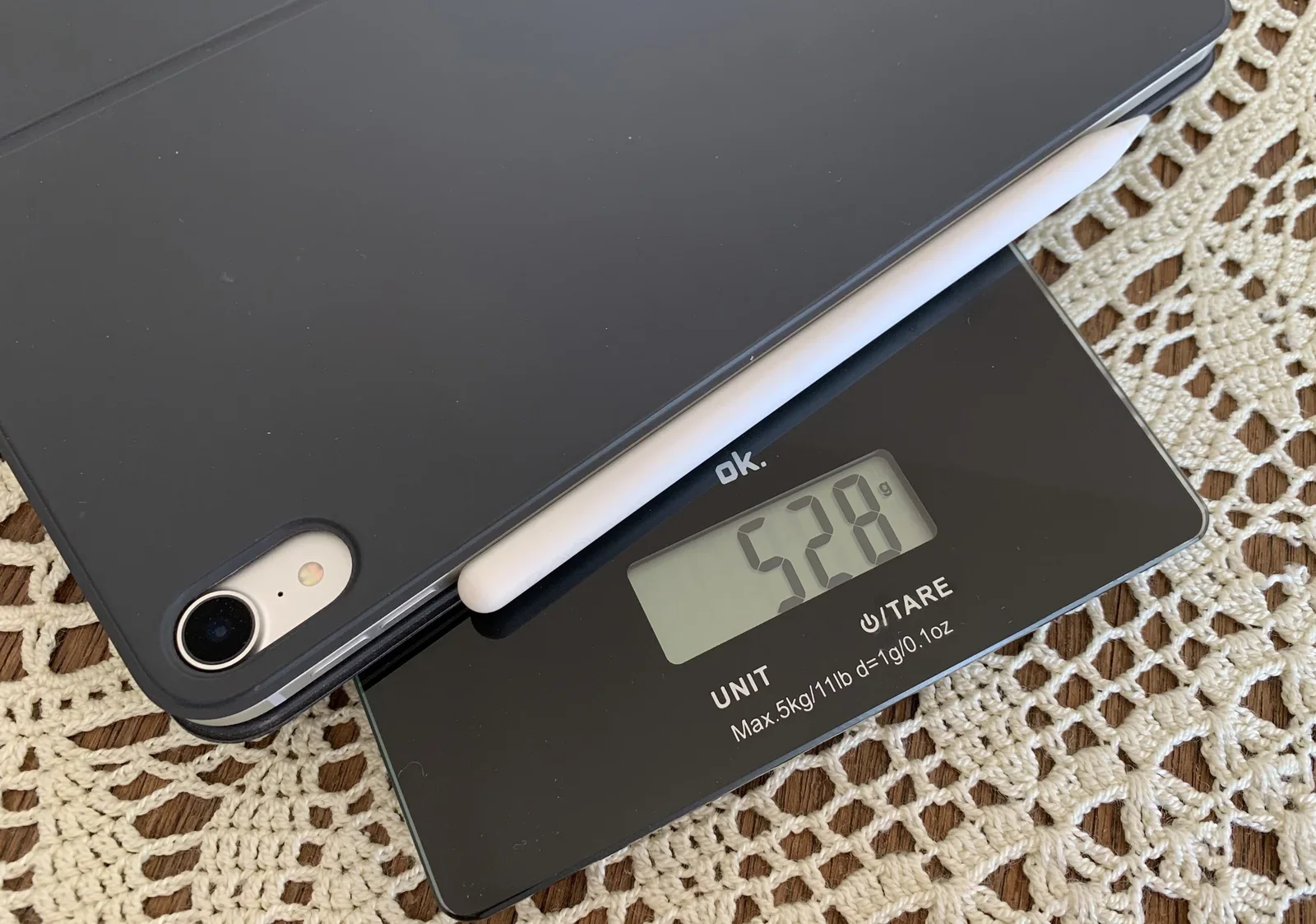
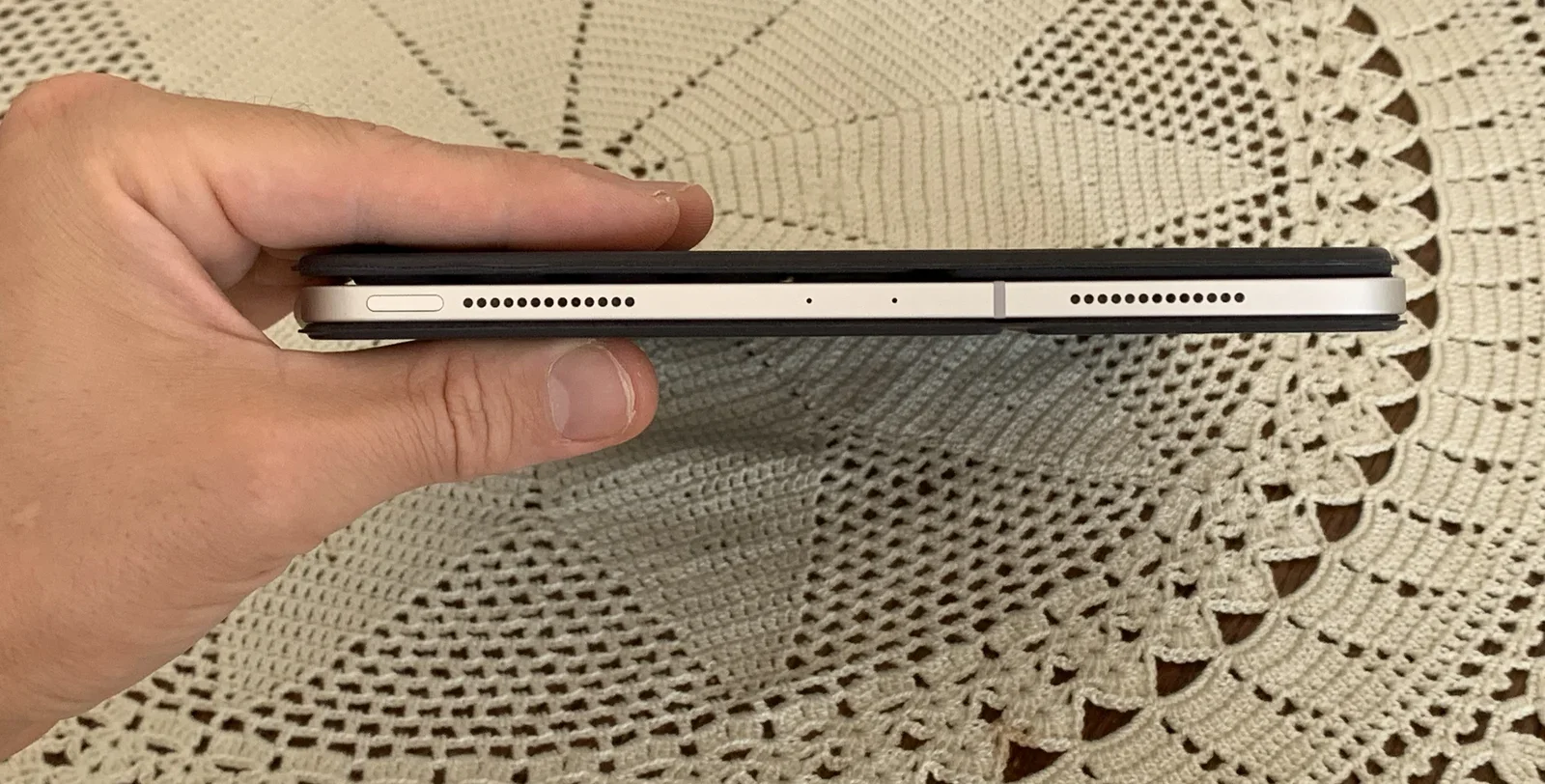
O Smart Keyboard Folio é o teclado original do iPad, uma capa leve que ‘abraça’ o iPad como uma capa de proteção. É feito de uma única peça de um polímero com aspeto de tecido. Podes dobrar o teclado para as costas, para usares o iPad como um tablet. As teclas estão integradas na aba de baixo, sem abertura por baixo, o que as torna resistentes à água e ao pó. A experiência de escrita é do género “ou se ama ou se odeia”, ao contrário da maioria dos teclados convencionais.
Magic Keyboard
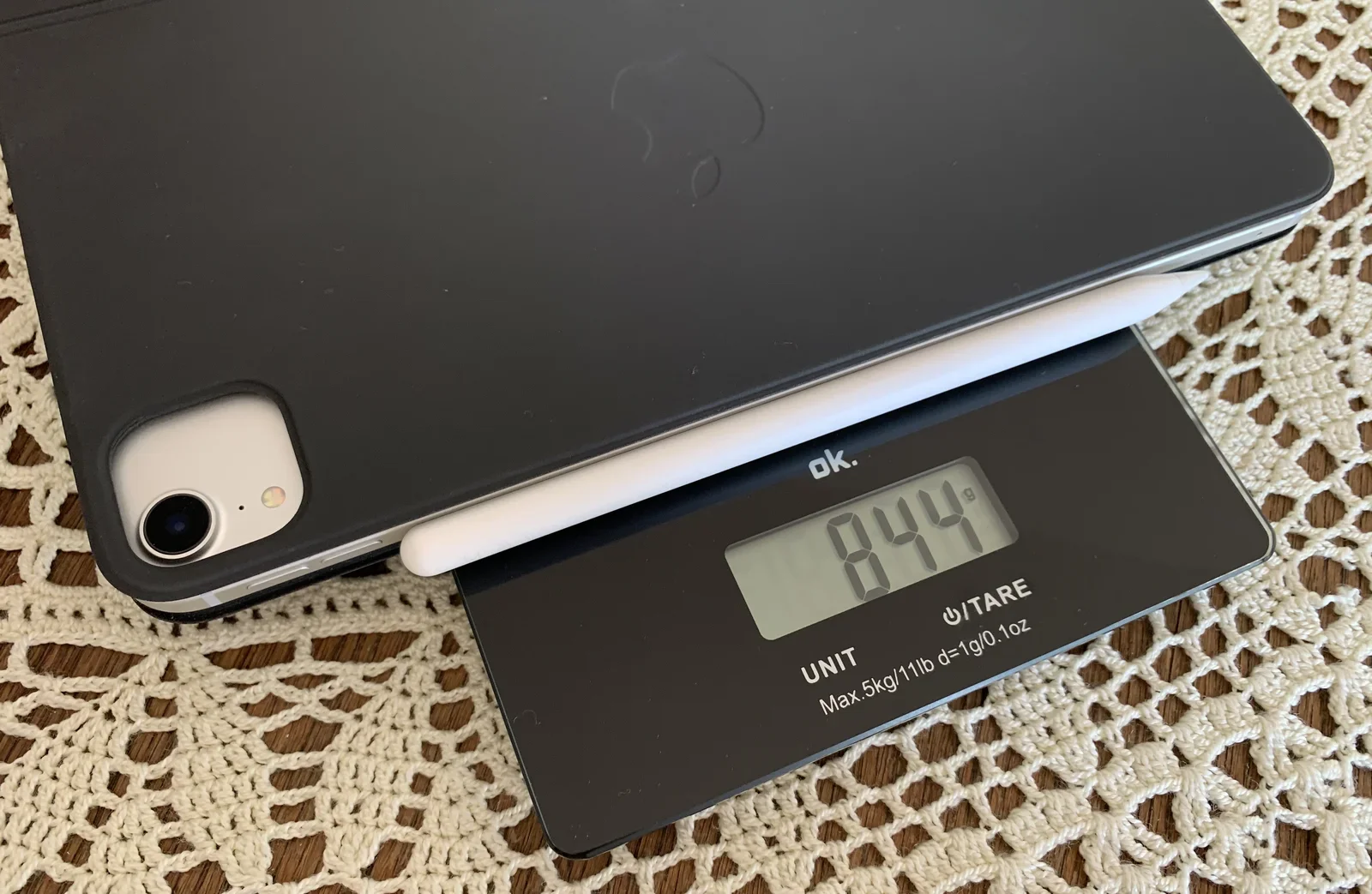
O novo Magic Keyboard é o mais recente e melhor produto complementar da Apple para o iPad Pro. É um suporte dobrável avançado, reforçado com metal, que inclui um teclado e um trackpad. É extremamente robusto e, por isso, mais pesado. Não podes usar o iPad como tablet quando está ligado ao Magic Keyboard, porque o mecanismo de dobragem não permite virá-lo para trás. As teclas retroiluminadas têm um mecanismo de tesoura convencional, com 1MM de curso. A experiência de escrita é soberba, muito parecida com a de um portátil topo de gama.
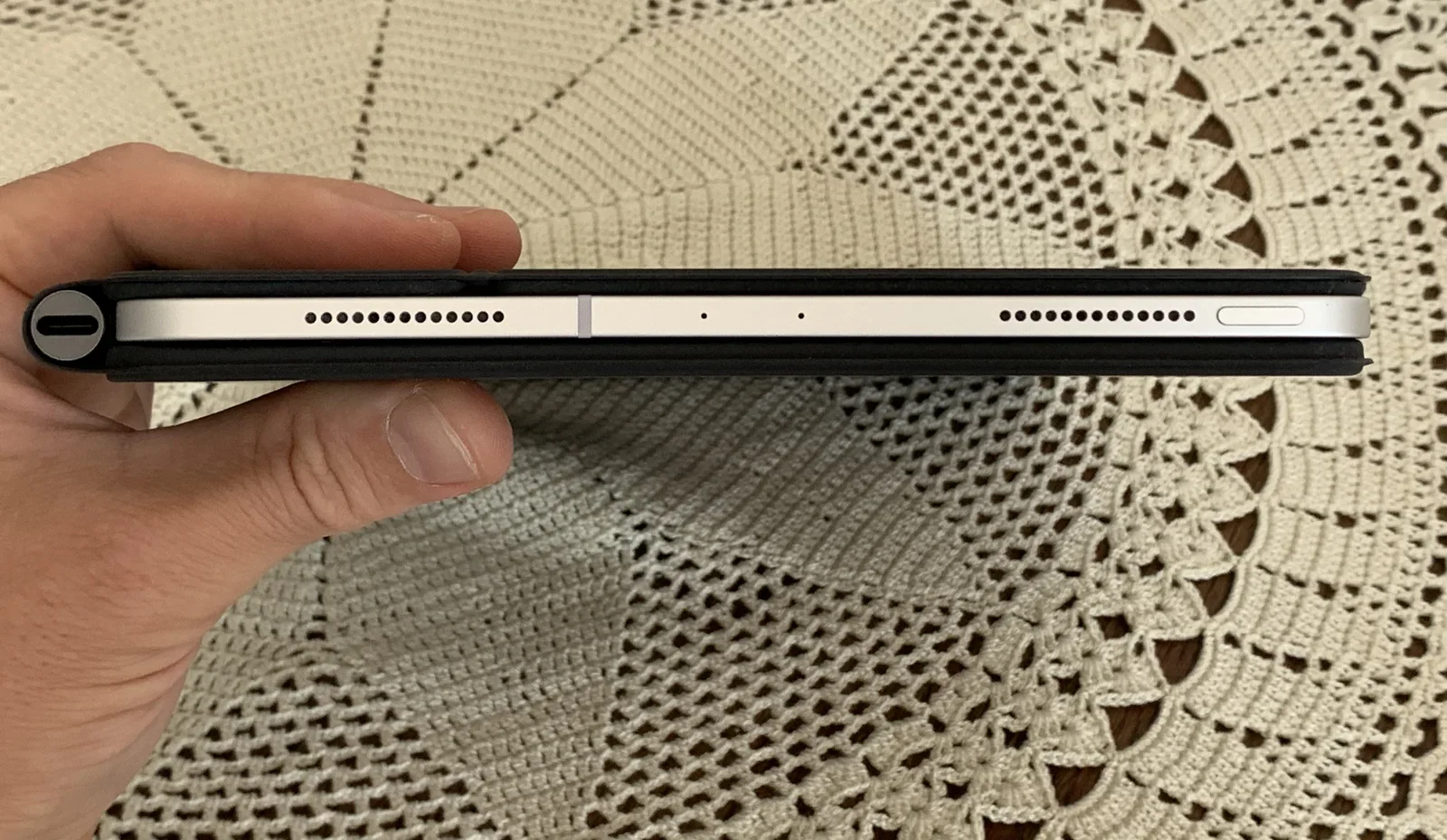
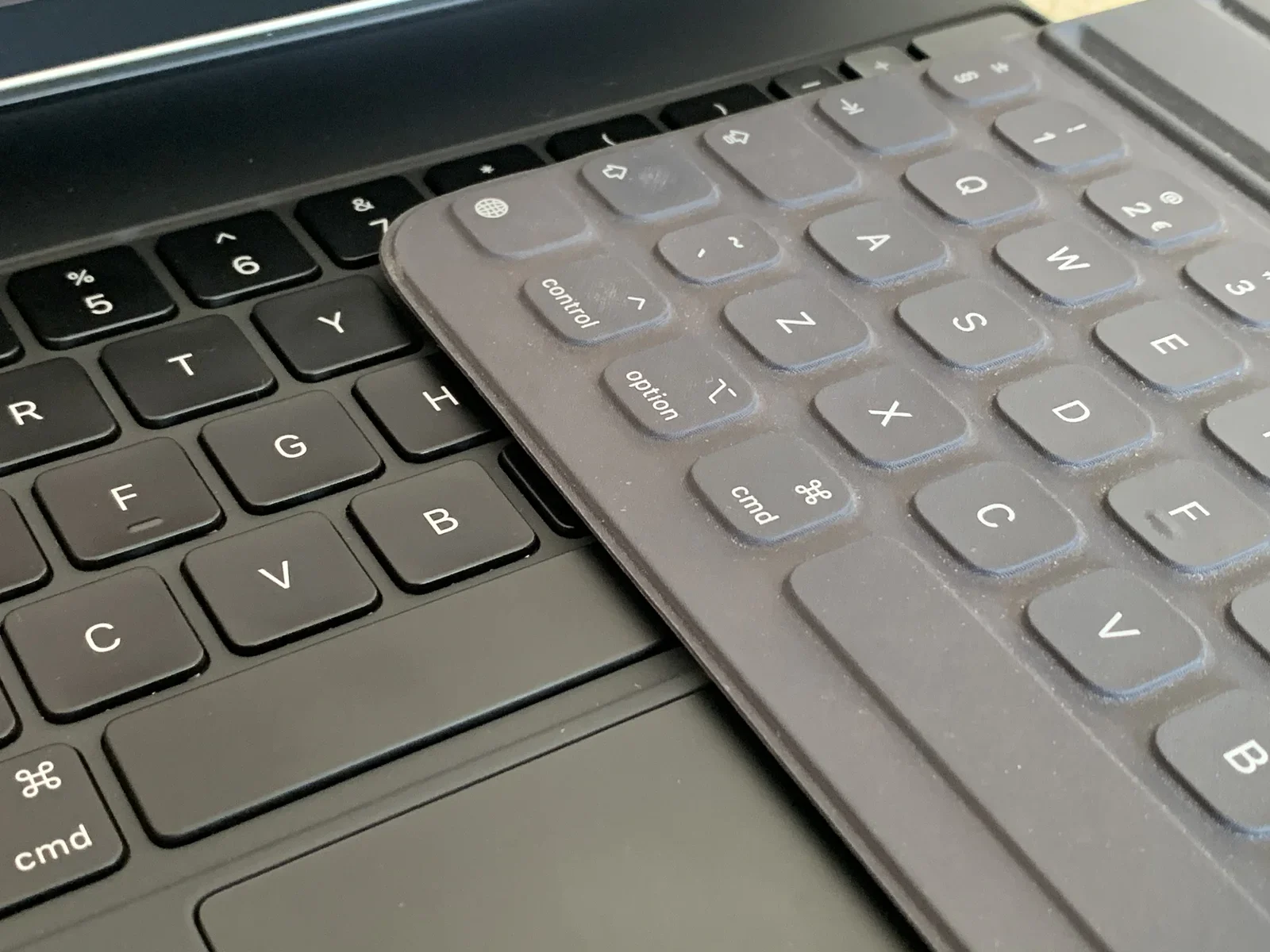
Rato
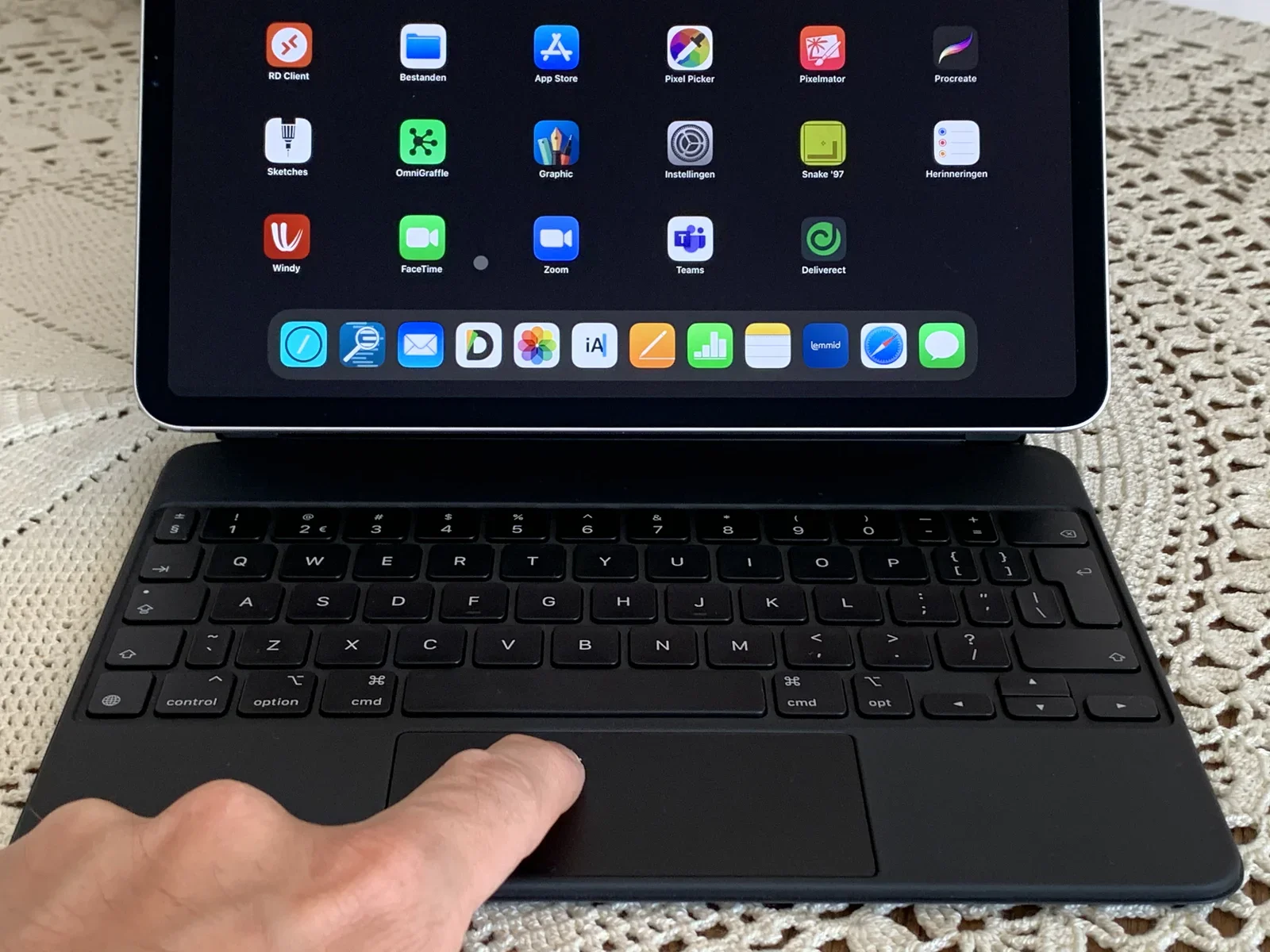
Para além do peso, do material e da experiência de escrita, a diferença mais visível é o trackpad do Magic Keyboard. A Apple introduziu o suporte de ponteiro no iPadOS 13 e cada vez mais apps o suportam. Se alguma vez tocaste num portátil da Apple, sabes que os trackpads de vidro são fantásticos. O trackpad do Magic Keyboard não é exceção: é ótimo.
Problema: o frigorífico-torradeira
Quando lhe perguntaram se os portáteis e os tablets iriam convergir um dia, Tim Cook (o CEO da Apple) respondeu aos analistas:
“Acho que tudo pode ser forçado a convergir. O problema é que os produtos são feitos de compromissos, e começas a fazer tantos compromissos que, no fim, aquilo que te sobra não agrada a ninguém. Podes fazer convergir uma torradeira e um frigorífico, mas é provável que essas coisas não agradem ao utilizador.”
Acho que, anos depois de Tim Cook ter dito isto, a Apple criou de facto o famoso “frigorífico-torradeira” quando acrescentou suporte de ponteiro ao iPad. Acrescentar um rato a um iPad é fazer convergir o tablet com um portátil. Perdes a flexibilidade de uma experiência de tablet completa, ganhas peso e volume, e ganhas pouco, porque o suporte de ponteiro continua a ser opcional (e parcial) no iPadOS.
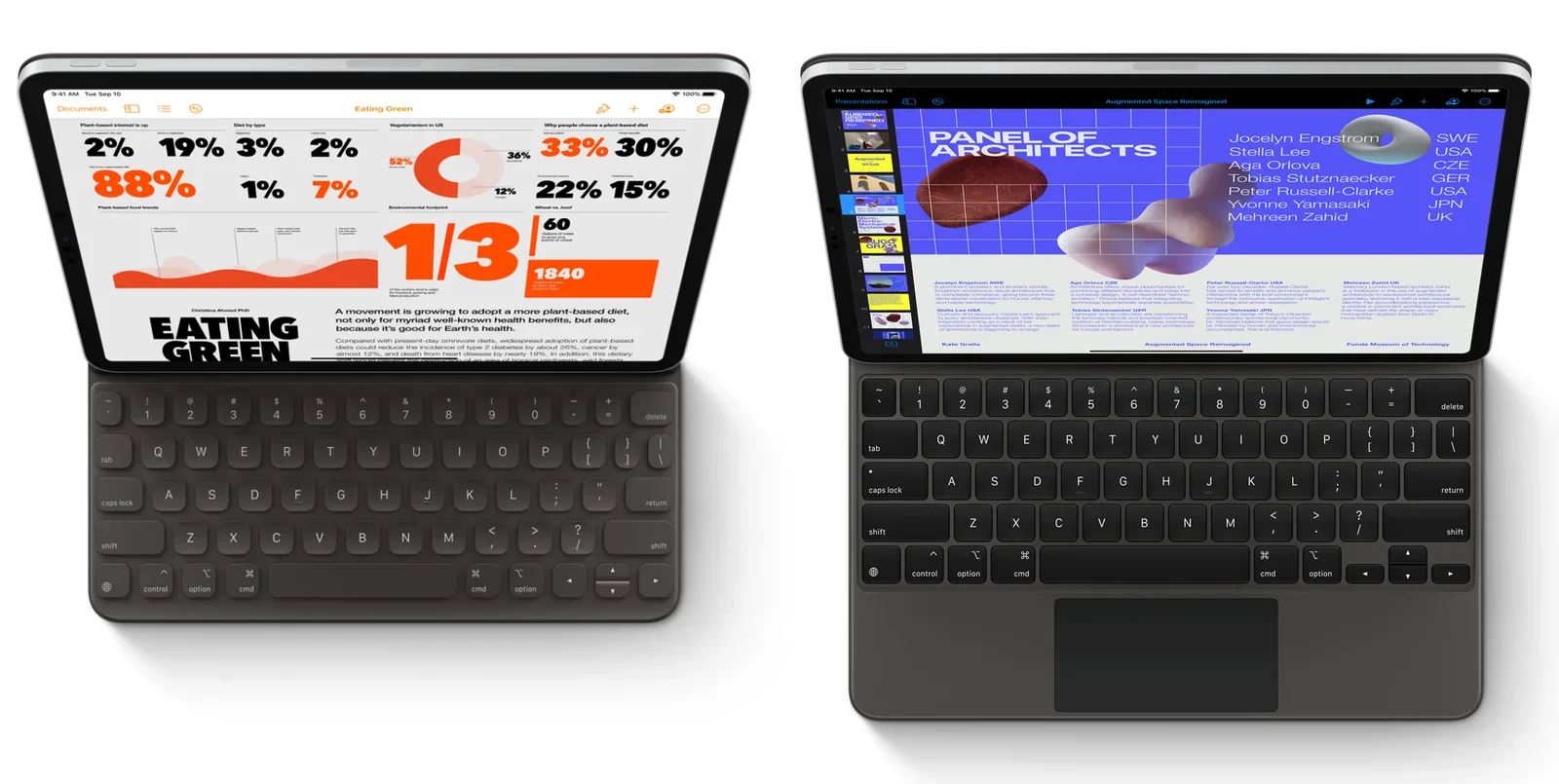
Não me interpretes mal, o Magic Keyboard está brilhantemente executado. É um design intrigante que tenta preencher o fosso entre um tablet e um portátil. O produto resultante é altamente complexo (por exemplo, se contares o número de peças, o esforço de engenharia, etc.). Mesmo assim, não consigo deixar de pensar que isto tira algo à verdadeira vantagem do tablet: a necessidade de reimaginar o teu fluxo de trabalho em vez de recriar velhos padrões.
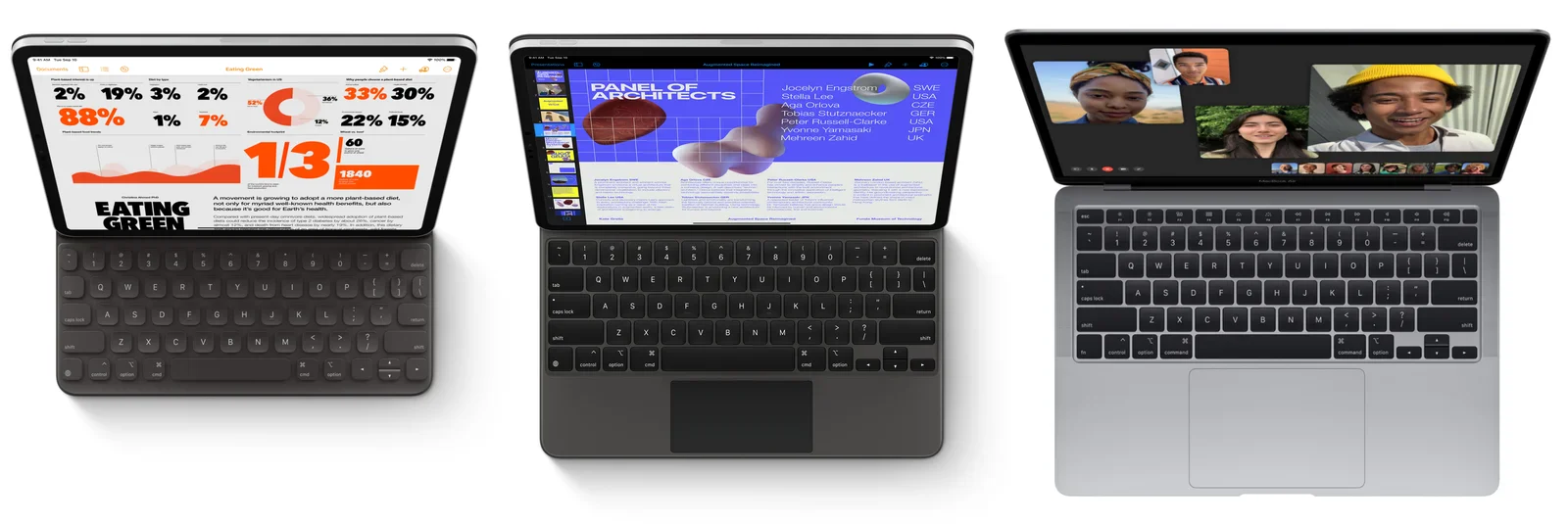
Um portátil a sério dá-te o melhor de um sistema operativo de secretária. Com suporte de ponteiro muito preciso, trackpads decentemente espaçosos e suporte avançado de aplicações. O MacBook Air (a partir de € 1199) é um computador fantástico que te vai custar menos do que um iPad Pro de 12 polegadas com Smart Keyboard (€ 1119 + € 399 = € 1518).
A defesa do Smart Keyboard Folio
Se queres mesmo um iPad e um teclado, ainda podes considerar o Smart Keyboard Folio. Como se a Apple soubesse do compromisso do seu produto mais recente, o Smart Keyboard Folio original continua disponível. Usei os dois teclados para escrever textos longos, para trabalhar e para navegar na web. Eis porque acho que o Folio não é assim tão mau:
Em contacto com o teu conteúdo
Como o Smart Keyboard Folio não tem trackpad, tens mesmo de usar os dedos para te moveres no iPadOS. Se pensas com os paradigmas dos portáteis, isto pode parecer trabalhoso: um desastre ergonómico e desajeitado. Mas se explorares novas formas de trabalhar com o teu conteúdo, vais reparar que os ecrãs táteis podem ser muito úteis quando:
- rodas coisas (como uma fotografia, uma imagem, gráficos)
- manipulas controlos deslizantes para explorar diferentes ajustes (como efeitos de fotografia, volumes, mesas de mistura, etc.)
- redimensionas coisas
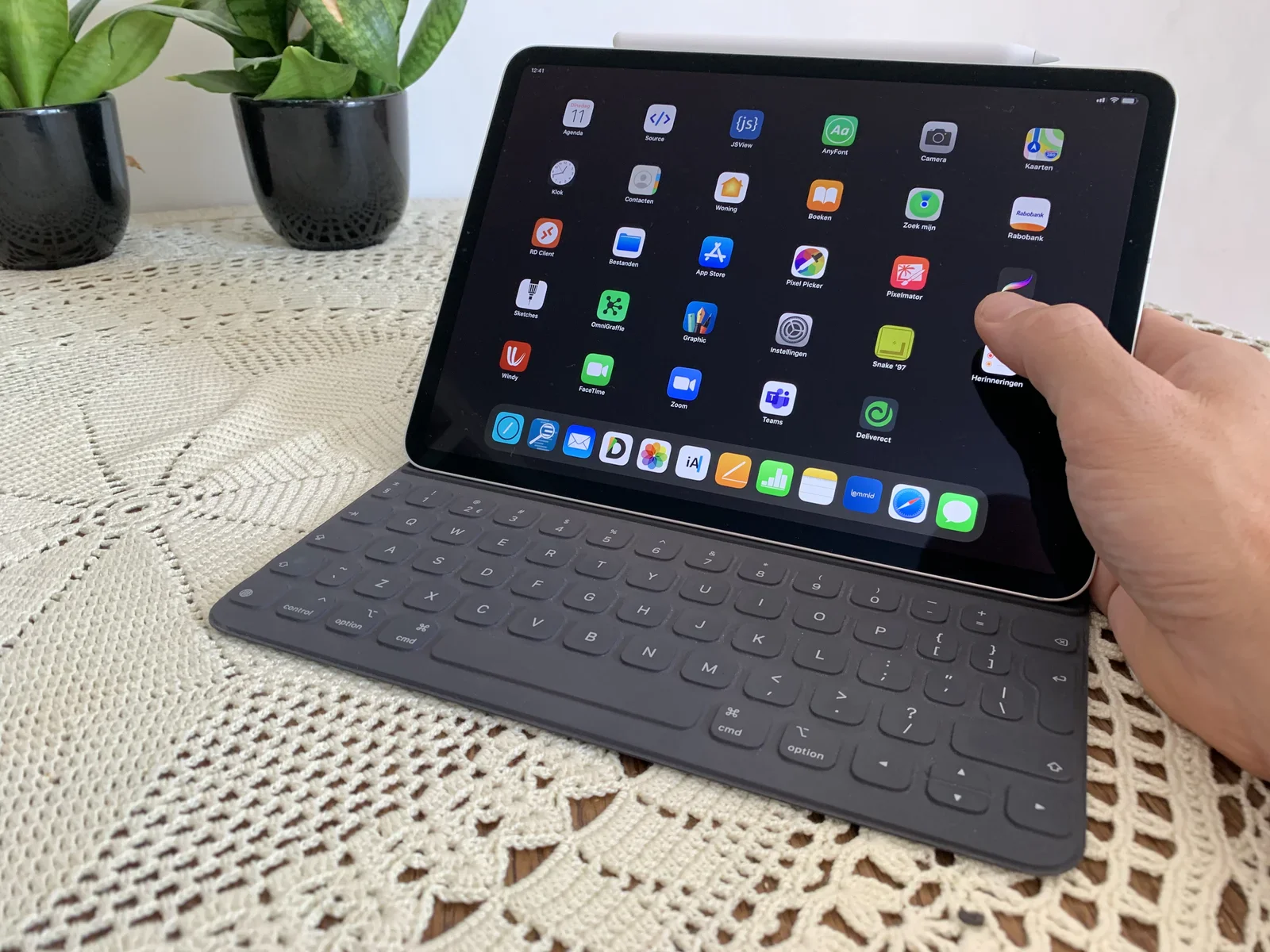
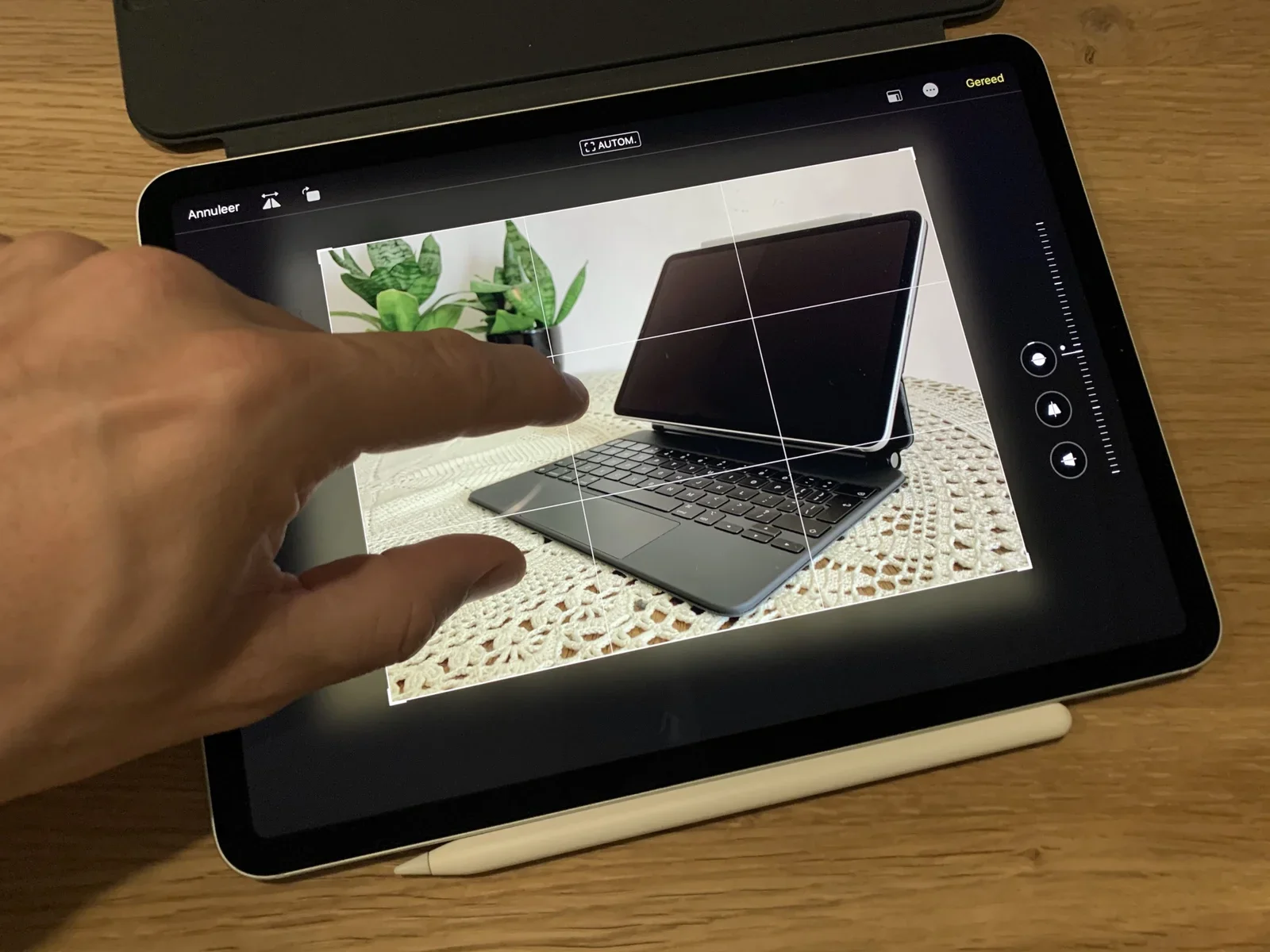
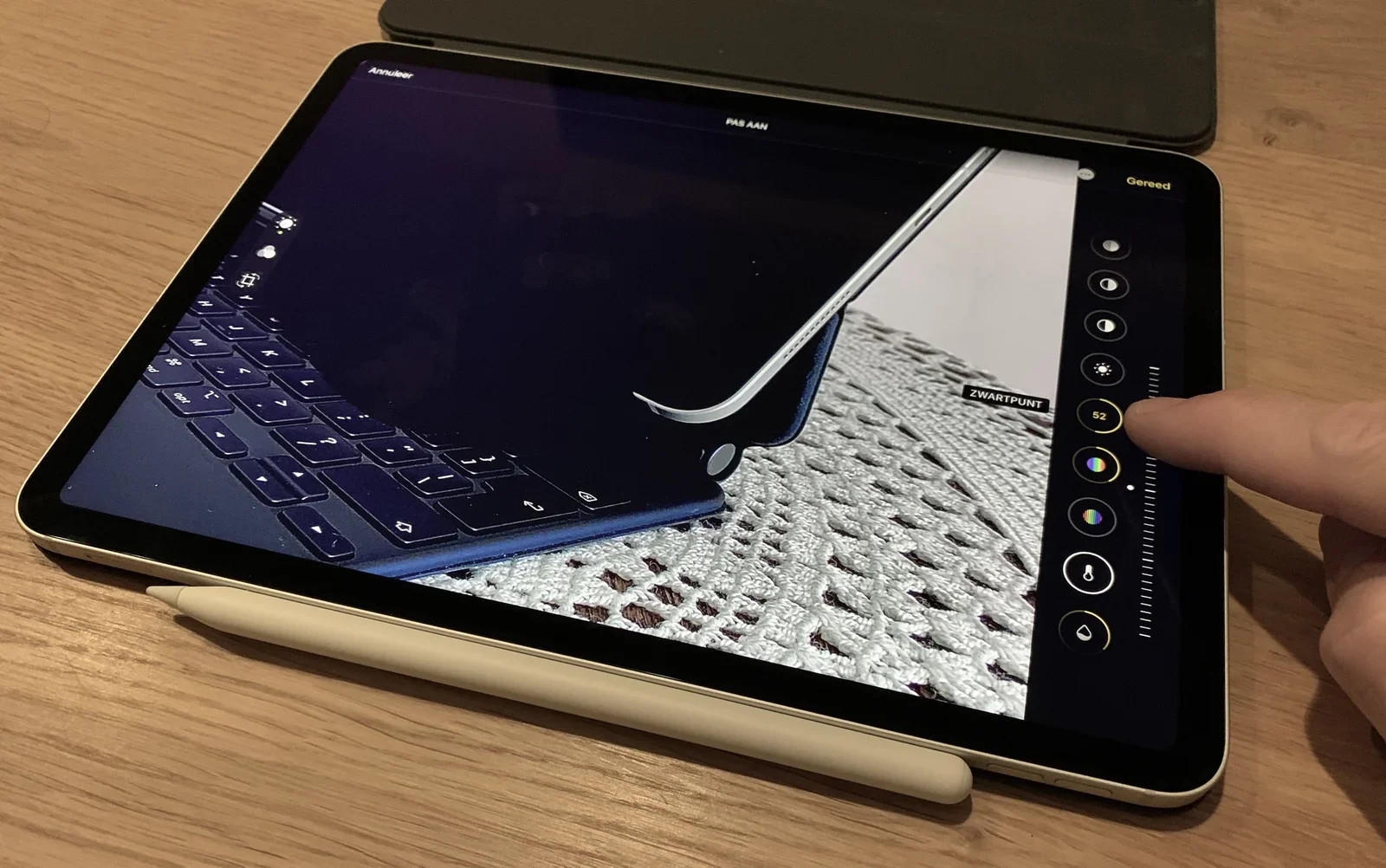
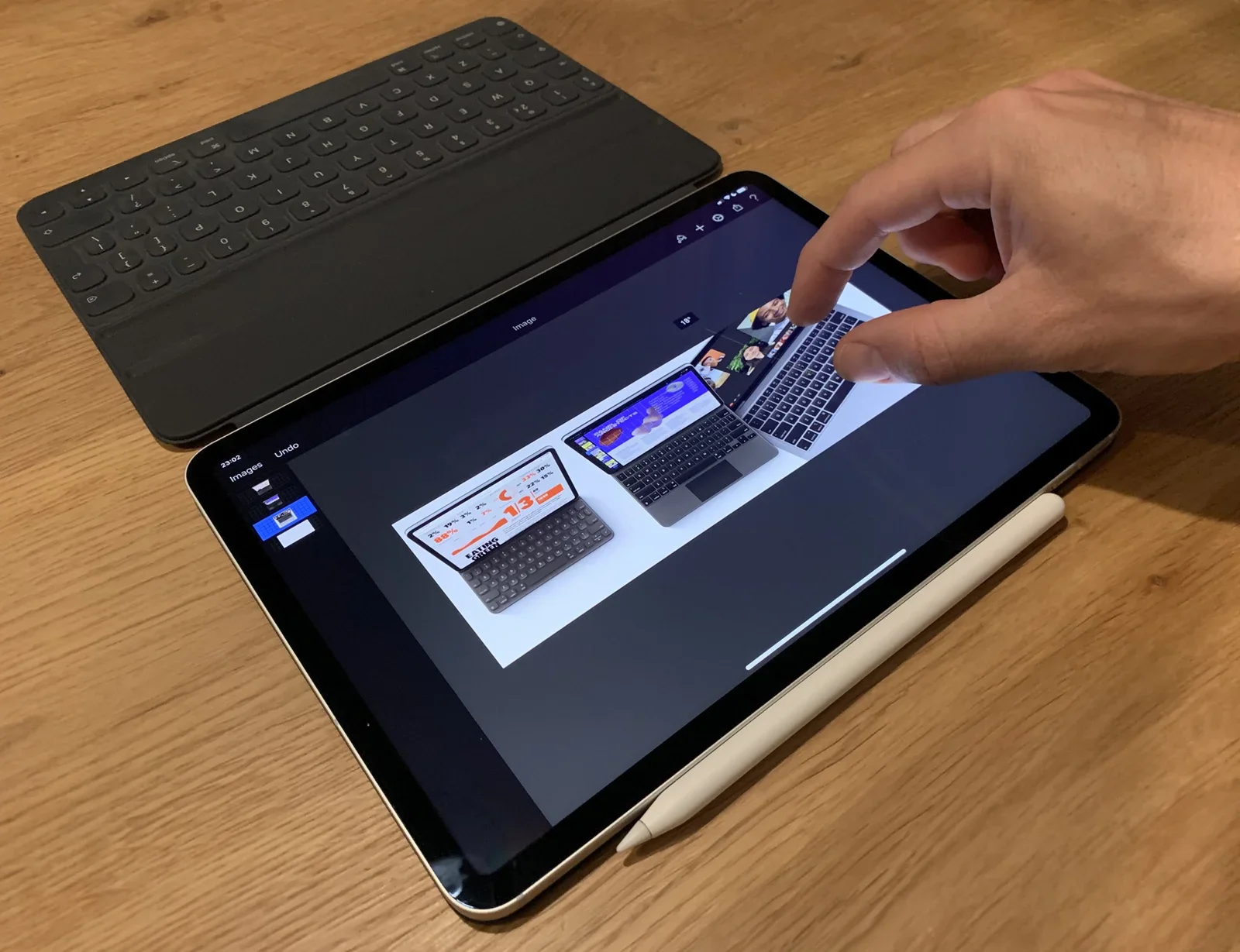
Naturalmente, podes argumentar que tudo isto também é possível com o Magic Keyboard. É verdade, mas a presença de um trackpad convida-te a usá-lo. Se o fizeres, o ecrã tátil do tablet fica sempre um passo mais longe. Quando deres por isso, estás a usar o iPad como um portátil.
Não te esqueças das palmas das mãos enquanto escreves
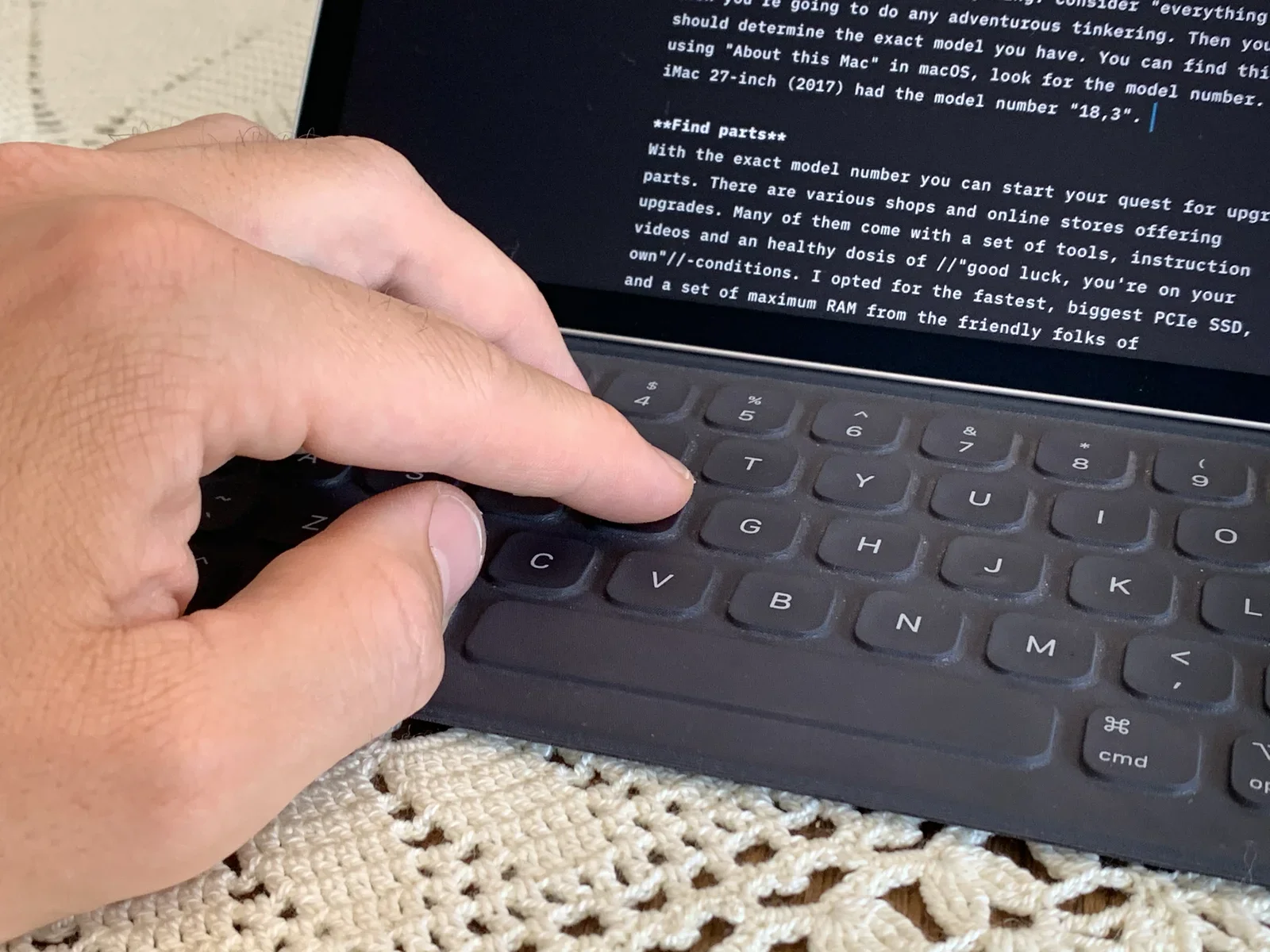
A maioria das pessoas fala de tecla-isto e tecla-aquilo quando fala de teclados. Mas a maioria dos críticos esquece-se dos apoios para as palmas das mãos. Quando estou mesmo entusiasmado com um pedaço de código ou a escrever um artigo, as minhas mãos aquecem, às vezes até ficam um pouco suadas. Por isso, gosto de pousar as mãos na superfície da mesa. A maioria das minhas secretárias é feita de madeira natural. Gosto mesmo da sensação. Com um trackpad por baixo do teclado, ficas obrigado aos apoios de plástico do Magic Keyboard. A aresta de plástico irrita-me as palmas quando escrevo durante longos períodos. O Smart Keyboard Folio deixa as minhas palmas descansarem na superfície confortável que eu escolher para trabalhar.
Seleção de texto, deslocamento e cliques
Os argumentos típicos a favor de um rato envolvem texto e clicar em botões. Como é suposto selecionar texto? Mover o cursor? Clicar num botão de uma barra de ferramentas? Percorrer uma página web? A maioria das pessoas nunca dedica um minuto a aprender atalhos, mas, se o fizeres, podes poupar muito tempo a longo prazo!
Aconselho toda a gente a aprender combinações de teclas e a aprender a navegar no texto com o teclado. No iPadOS, a Apple tornou fácil aprender as combinações de teclas das ações mais comuns. Basta manter premido o botão CMD para ver uma folha de consulta de atalhos específica da app.
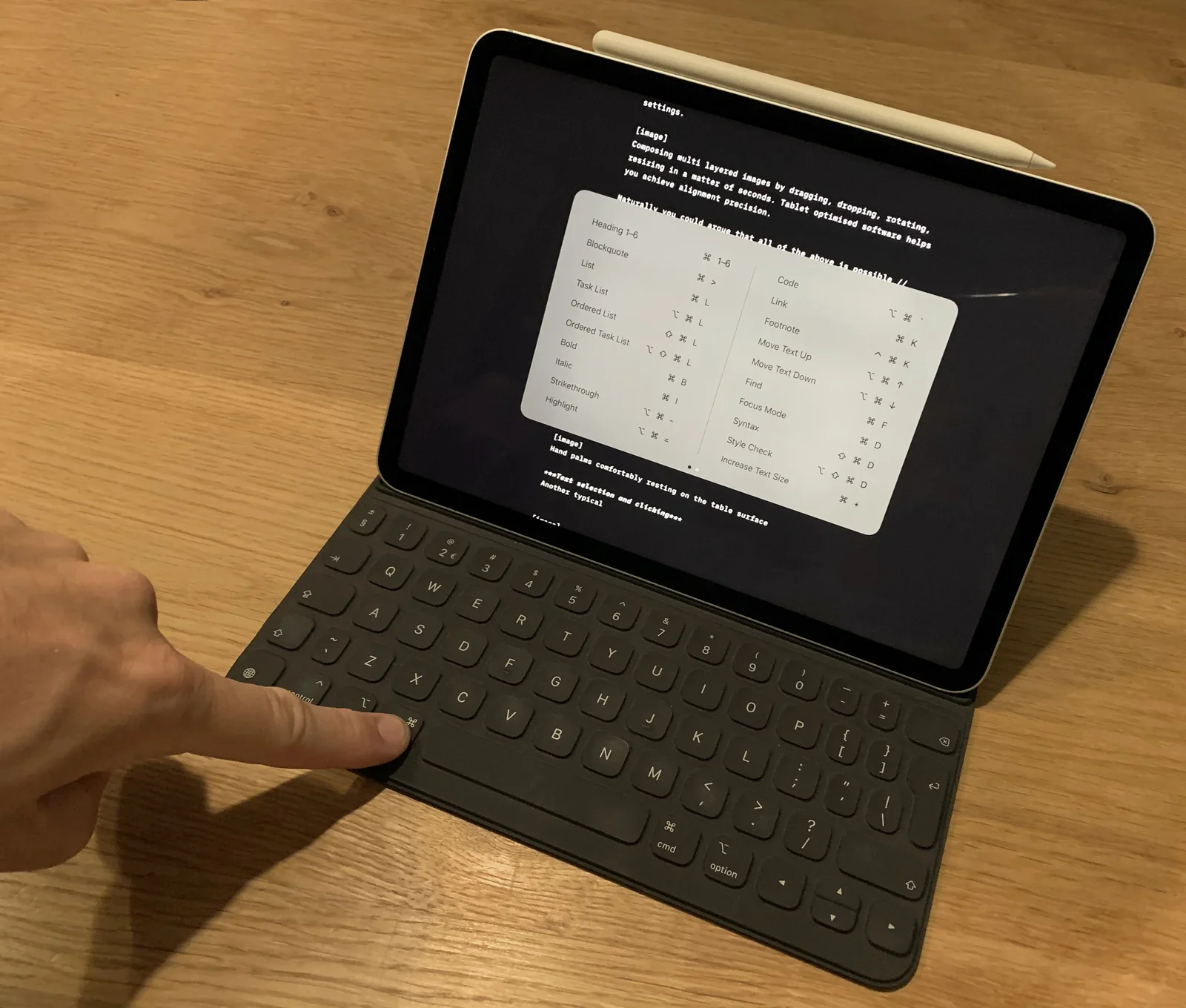
Não precisas de um rato para navegar no texto, fazer seleções e copiar/colar. Experimenta isto (em qualquer app) e, quando deres por isso, estás a mover o cursor à velocidade da luz:
- Setas (teclas): movem o cursor uma posição de cada vez
- CMD+Setas: movem o cursor até ao fim para cima/baixo/esquerda/direita
- OPTION+Setas: movem o cursor uma palavra de cada vez
- SHIFT + (qualquer uma das anteriores): para selecionar texto
- CMD+A: para selecionar todo o texto
- CMD+C: para copiar o texto selecionado
- CMD+V: para colar o texto selecionado
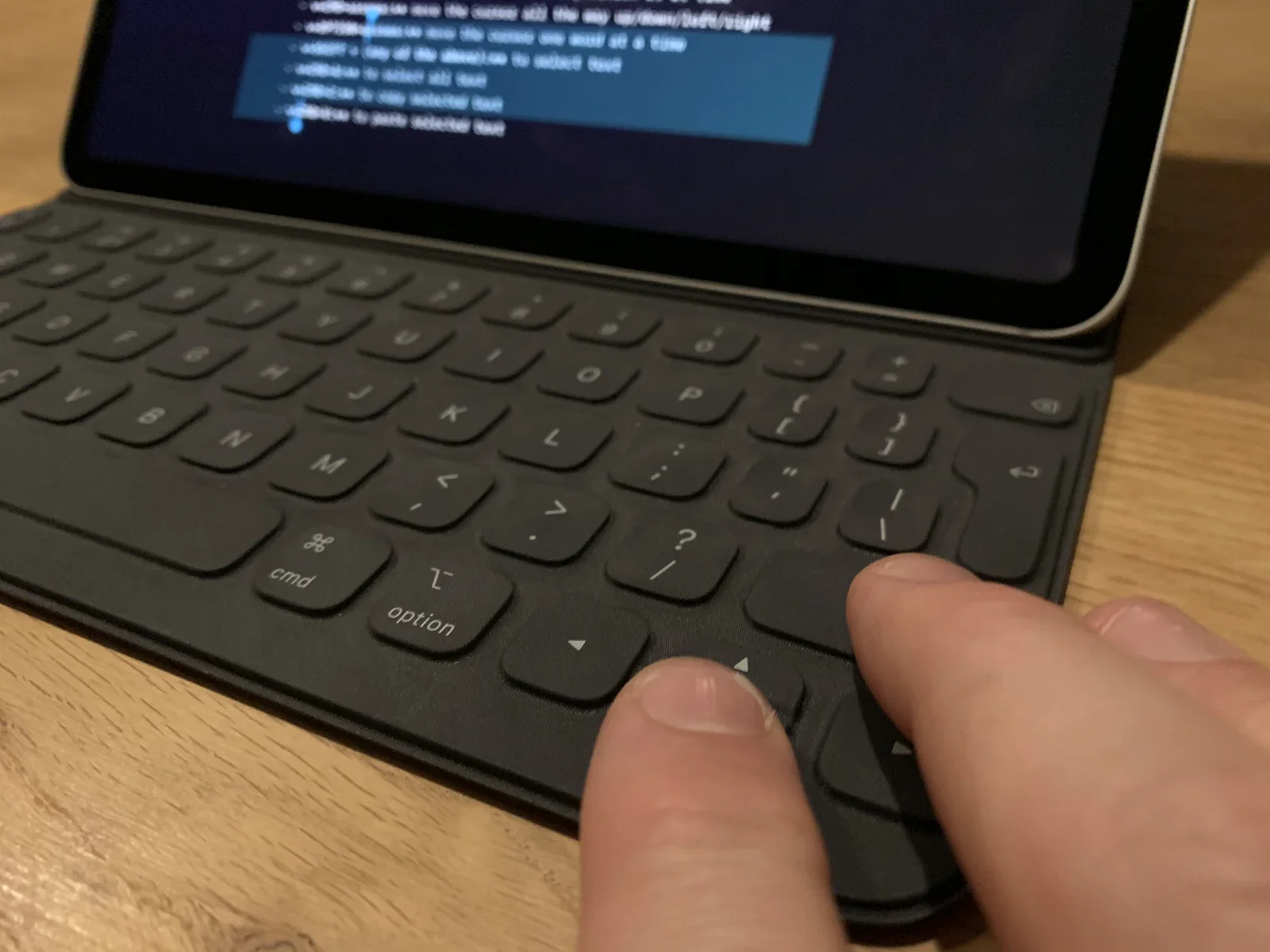
Se não te apetece tocar no ecrã quando precisas de percorrer uma página web ou um e-mail, podes usar o teclado:
- teclas de seta: deslocam para cima/baixo com precisão
- barra de espaços: desloca para baixo a altura de um ecrã inteiro de cada vez
- SHIFT + barra de espaços: desloca para cima a altura de um ecrã inteiro de cada vez
Conclusão
Depois de usar os dois teclados no meu iPad Pro, estou convencido de que não quero transformar o meu tablet num portátil. Se quisesse um portátil, teria comprado um MacBook.
O ponto-chave (sem trocadilho) deste artigo é que deves perguntar-te o que queres mesmo de um teclado. Só tu - caro leitor - podes responder a isso!