Fotos von einem abgestürzten iMac retten
Mit speziellen Werkzeugen Dateien von einer defekten Festplatte lesen
- Veröffentlicht
- Aktualisiert
- (erstellt )
- Geschrieben von
- Willem L. Middelkoop
- Themen
- apple · Daten · Foto · Reparatur
- Menschliche Version dieses Beitrags
- https://willem.com/de/2020-10-15_fotos-von-einem-abgesturzten-imac-retten/
- English
- Rescuing photos from a crashed iMac
- Nederlands
- Foto's redden van een gecrashte iMac
- Español
- Rescatando fotos de un iMac averiado
- Français
- Sauver des photos d'un iMac en panne
- Italiano
- Salvare le foto da un iMac in avaria
- Português
- Resgatar fotografias de um iMac avariado
- Papiamentu
- Rèskatá potrèt for di un iMac ku a krasha
- Frysk
- Foto’s rêde fan in kapotte iMac
- Sprachen
- Aus dem englischen Original von einem Sprachmodell in zwei Durchgängen (Übersetzung und Korrektur) mit Glossar und Rechtschreibprüfung übersetzt; noch nicht von einem Muttersprachler gelesen.
Zusammenfassung
Diese Woche bekam ich eine Nachricht von jemandem, dessen iMac abgestürzt war. Auf ihm lagen mehr als 50.000 Fotos, zwei Jahrzehnte persönlicher Geschichte. Ein Backup gab es nicht, also lag es an mir, so viel wie möglich zu retten. Würde ich die privaten Fotos wiederherstellen können?
Volltext
iMac
Der Apple iMac ist ein beeindruckender All-in-One-Computer. Der Rechner steckt im Display. Alle Komponenten sind dicht gepackt und mit winzigen Schrauben, Klebeband und Magneten befestigt. Wenn es um Reparatur (und Datenrettung) geht, ist er ein schwieriger Fall.
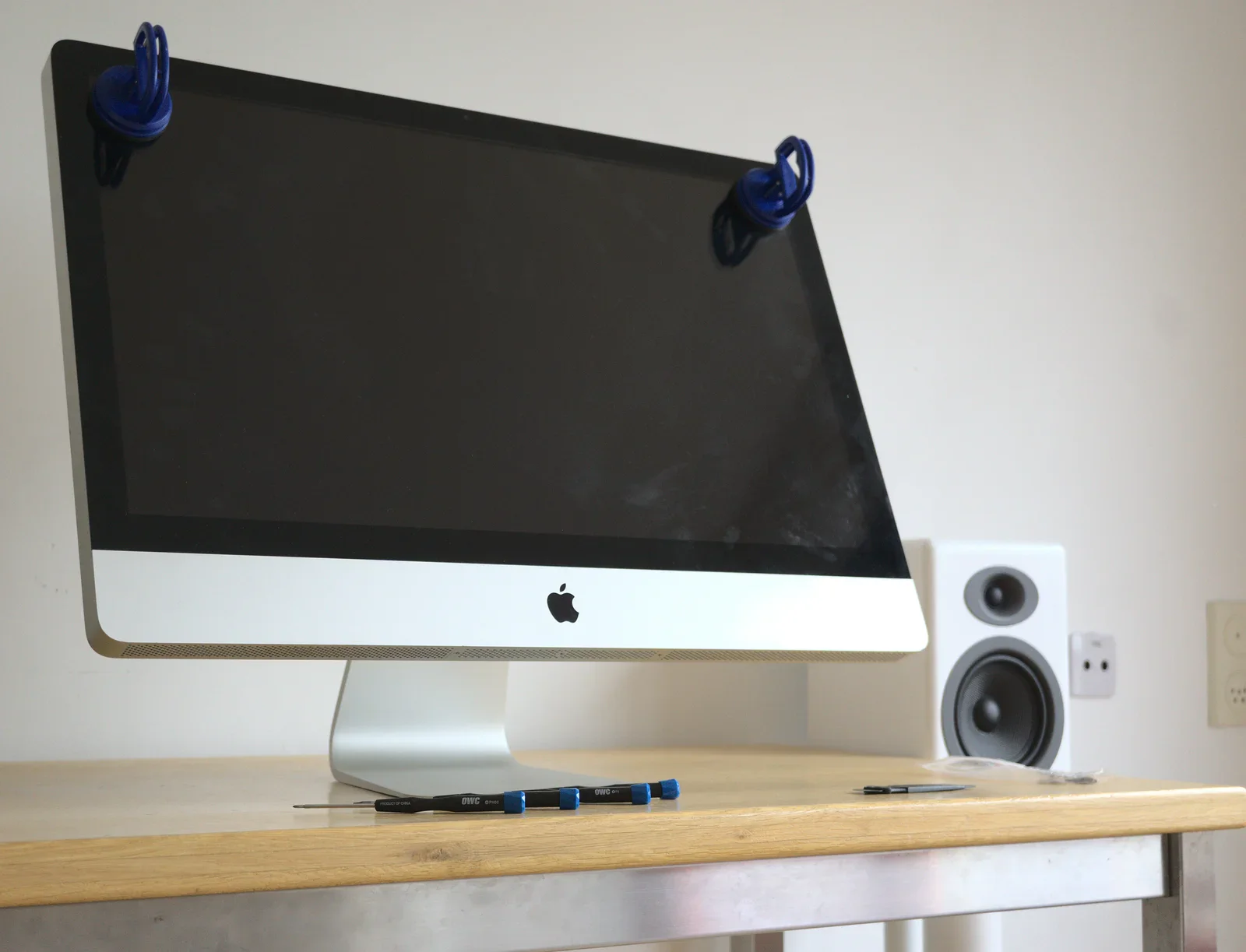
Der iMac startete nicht mehr, vermutlich wegen eines Hardwaredefekts, denn auch das Wiederherstellungssystem von Apple (die Software) funktionierte nicht. Das bedeutet oft Ärger, wie ich aus bitterer Erfahrung weiß, nachdem ich an meinem eigenen iMac herumgeschraubt hatte...
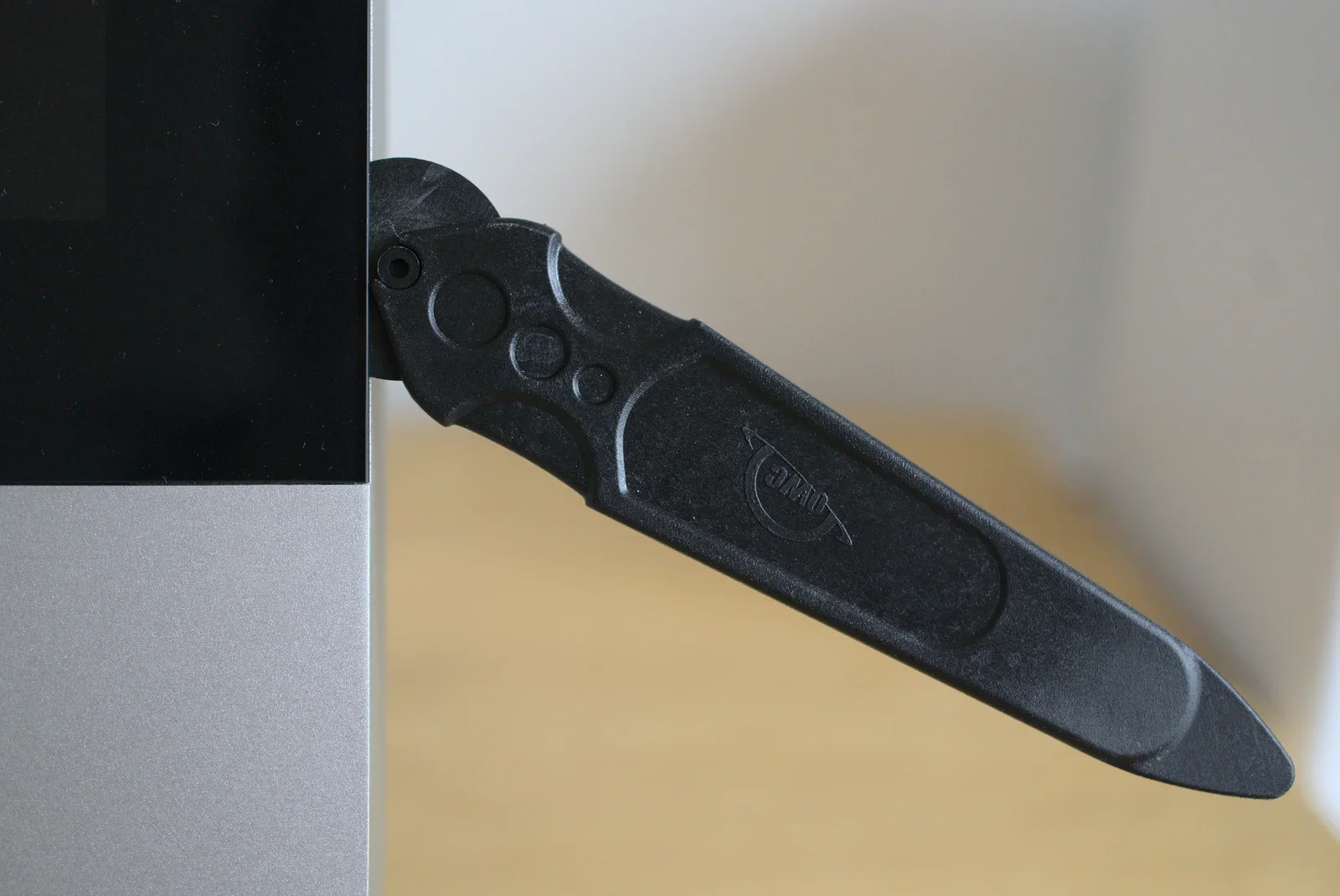
Je nach iMac-Modell brauchst du eine spezielle Klinge, um das Display vom Gehäuse zu lösen. Nur so kommst du an die Bauteile im Inneren. Um verlorene Dateien (und Fotos) zu retten, musst du die Festplatte (oder SSD) finden.
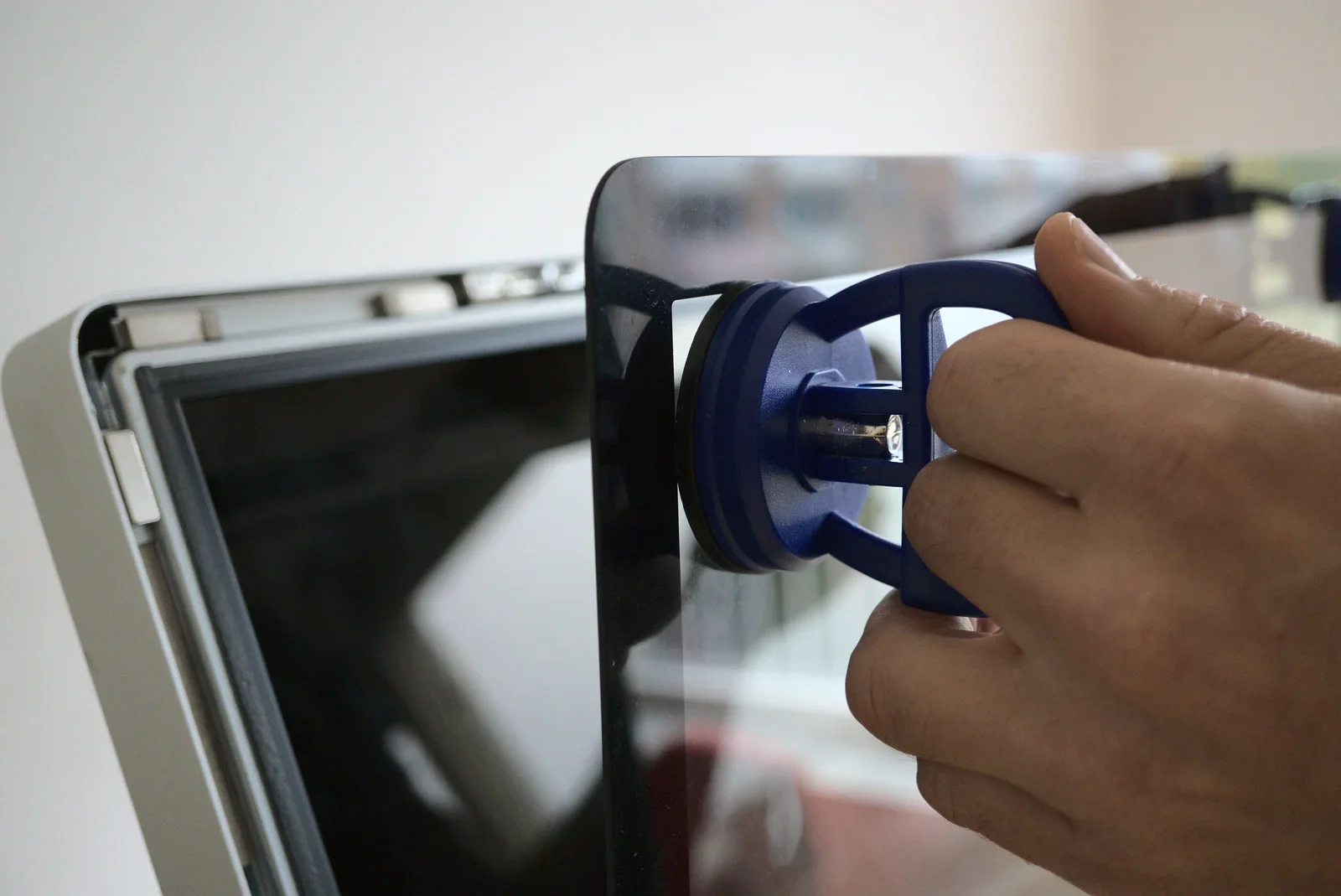
Bei diesem iMac sitzt eine Glasscheibe, die von (starken) Magneten am Aluminiumrahmen gehalten wird. Mit Saugnäpfen kannst du sie abnehmen. Geh vorsichtig mit der Scheibe um, damit sie nicht bricht. Du willst dich ja nicht verletzen!
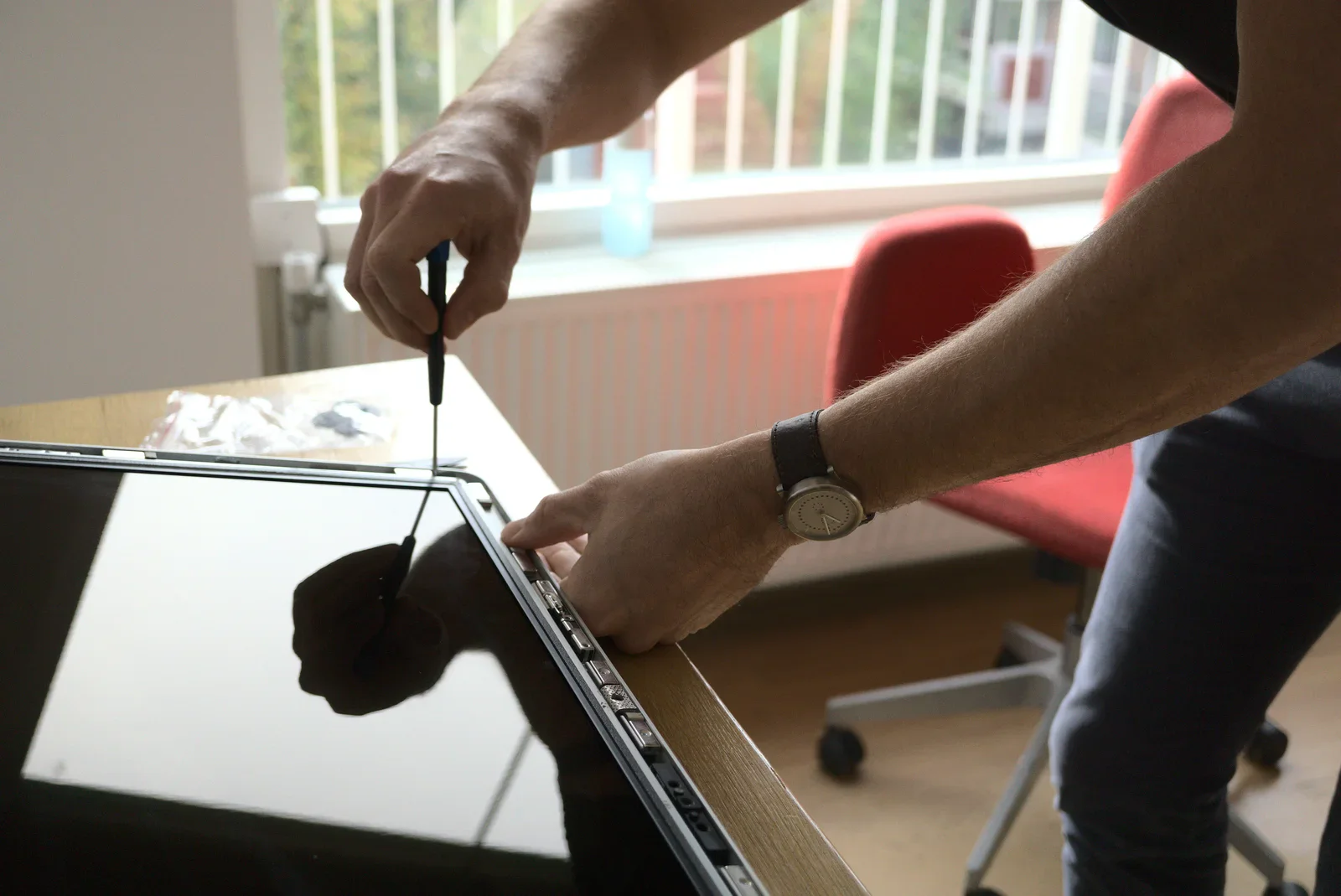
Ist die Glasscheibe ab, kannst du das Display abnehmen, sobald alle Torx-Schrauben gelöst sind. Lass dir dabei Zeit, denn die starken Magnete nahe den Schraubenlöchern machen es etwas knifflig.
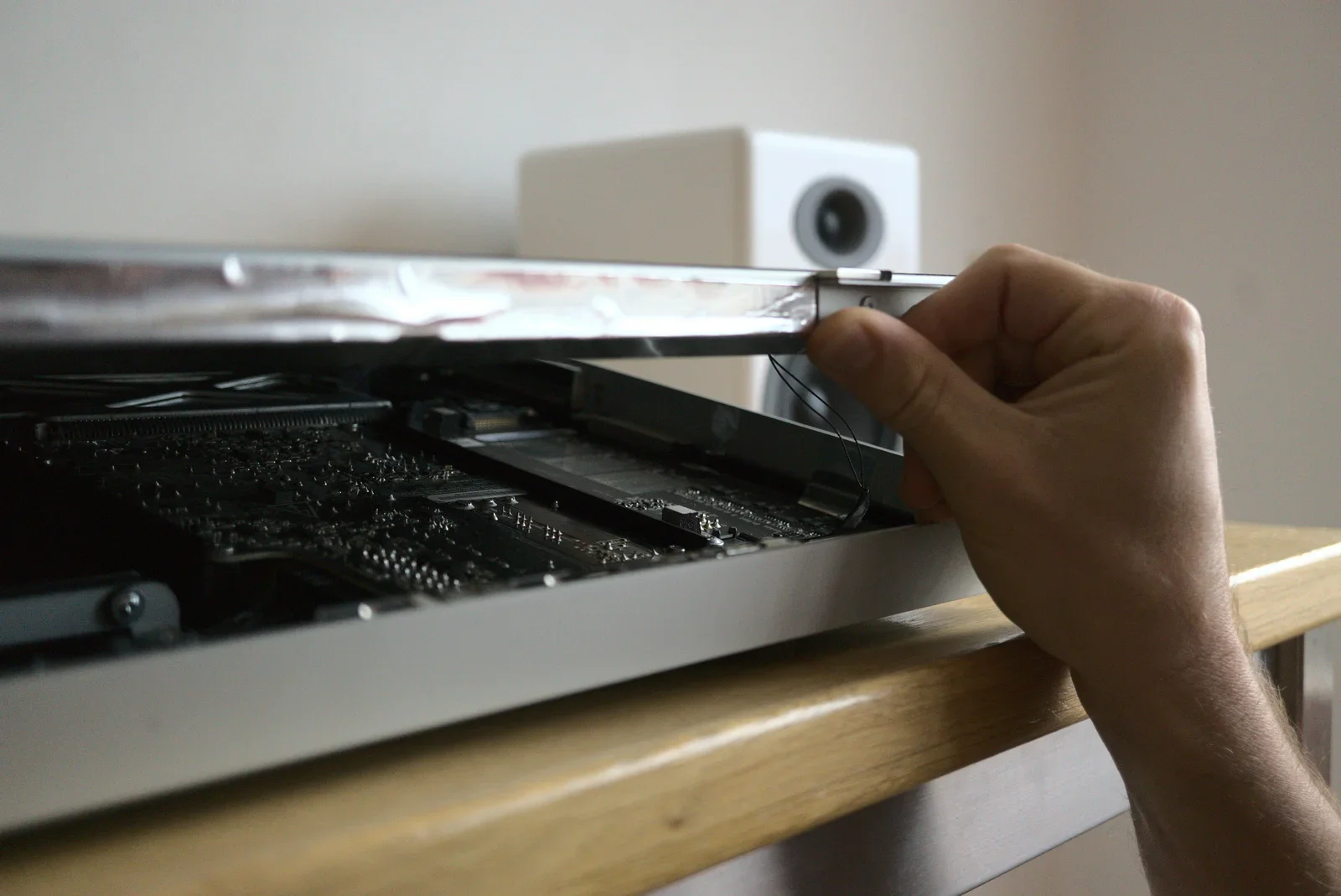
Sind die Schrauben draußen, kannst du das Display mit den Fingern anheben. Sei vorsichtig: Das Display hängt über mehrere Kabel an der Hauptplatine. Wenn es ab ist, hast du freien Blick auf das Innenleben des iMac.
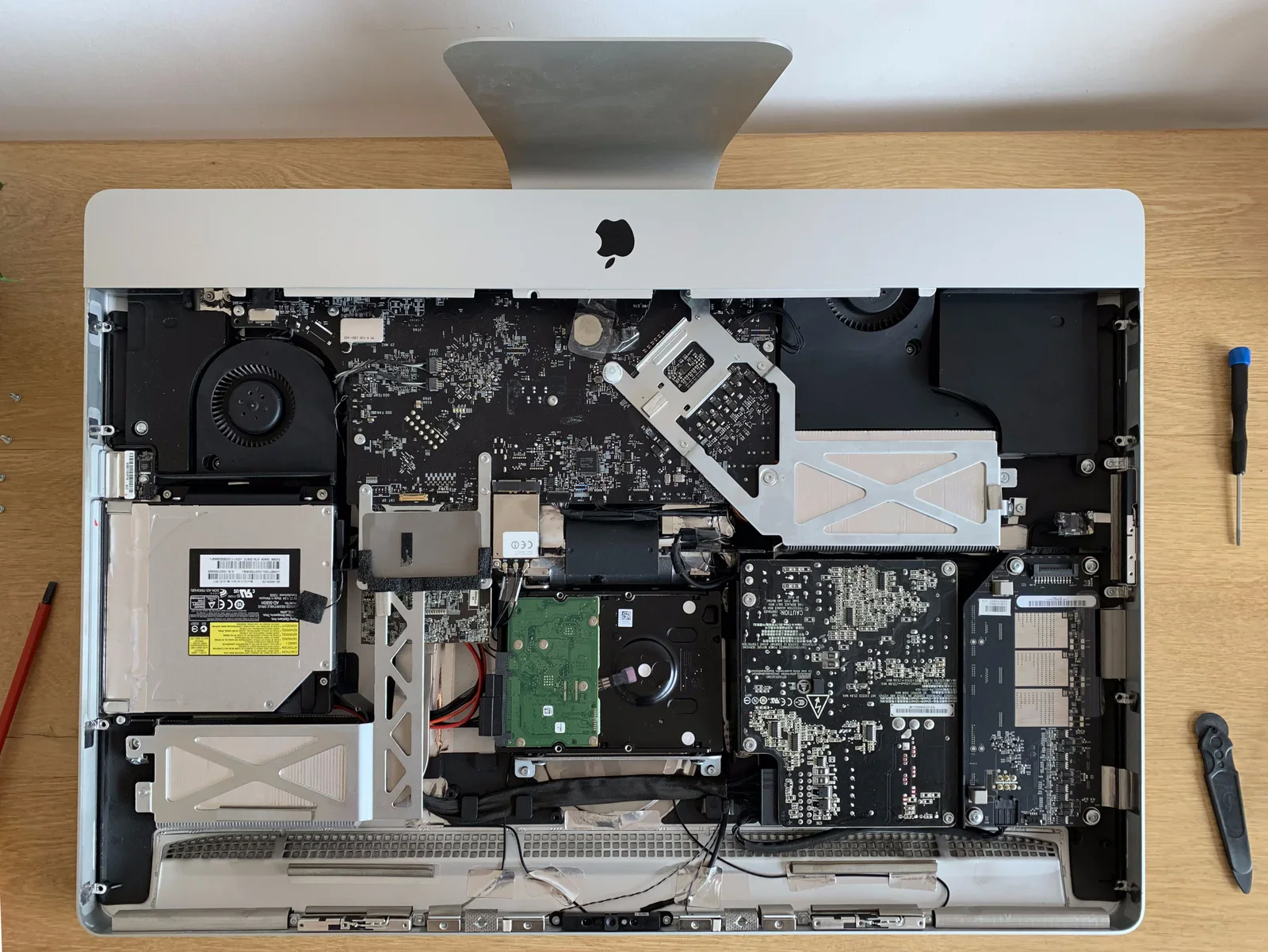
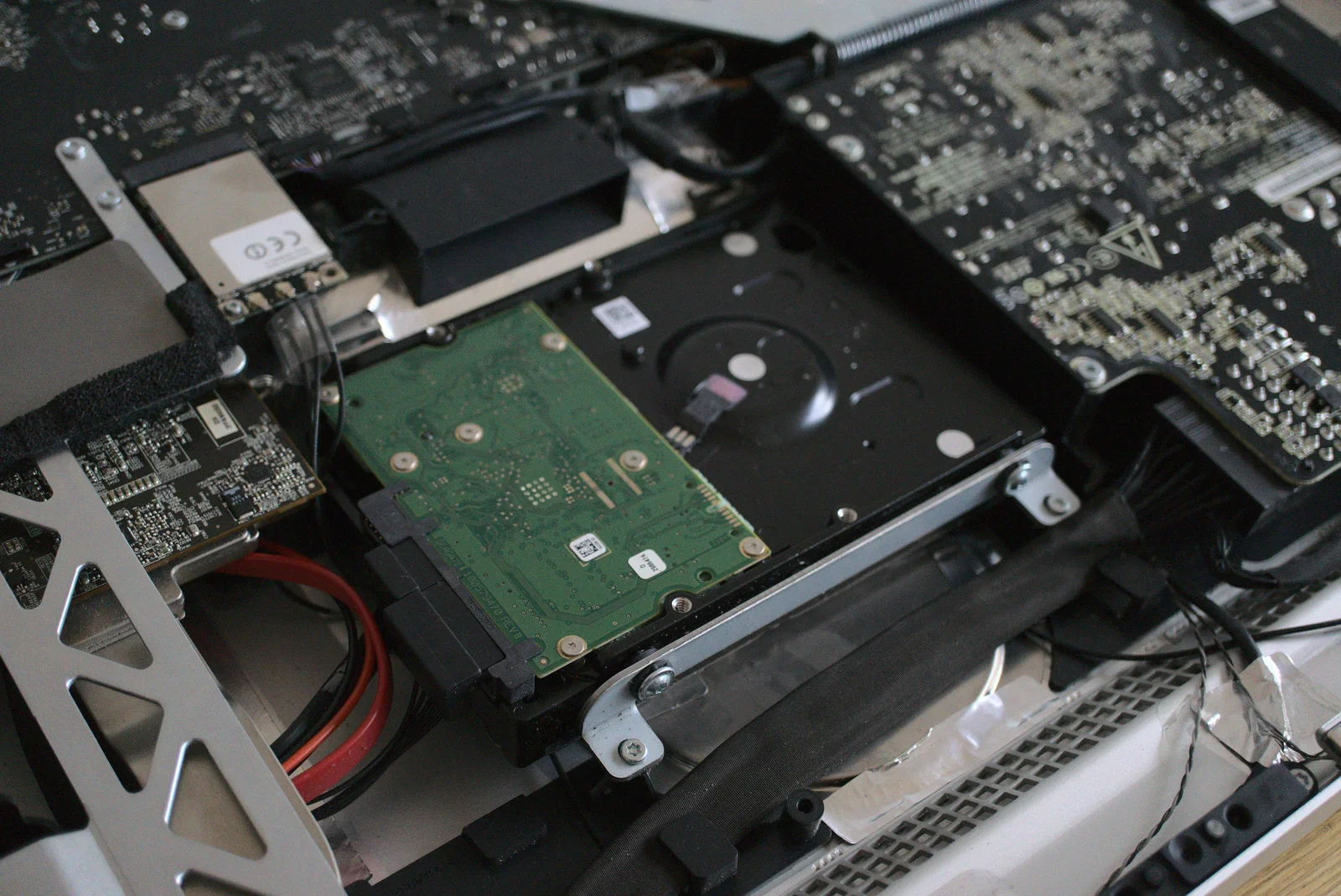
Für meinen Versuch, die privaten Fotos von diesem iMac zu retten, interessierte mich nur die Festplatte. Sie ist leicht zu erkennen: meist groß und klobig, rechteckig und mit einem grünen Chip. Nachdem ich sie ausgebaut hatte, machte ich den iMac wieder zu, um ihn im jetzigen Zustand zurückzugeben.
Fotos von der Festplatte retten
Wenn sich dein Computer nicht mehr starten lässt, heißt das nicht unbedingt, dass alles darauf verloren ist! Sehr oft funktioniert (ein Teil) des Speichers noch. Man kann es mit einer Verletzung vergleichen: Mit einem gebrochenen Bein kannst du nicht (einfach) gehen, aber mit etwas Hilfe kommst du trotzdem voran. Enthält der Computer wertvolle Daten, lohnt sich ein Rettungsversuch.
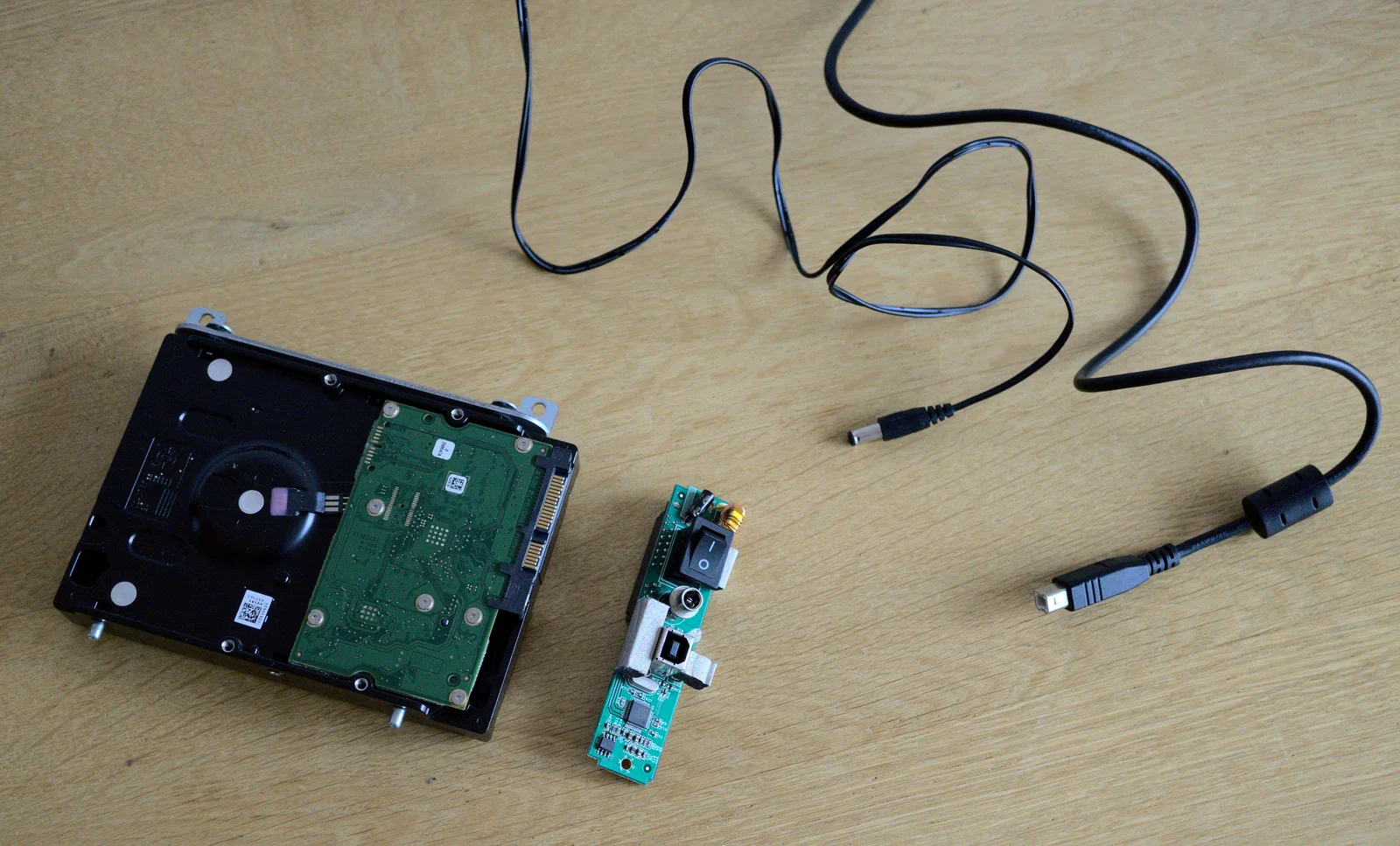
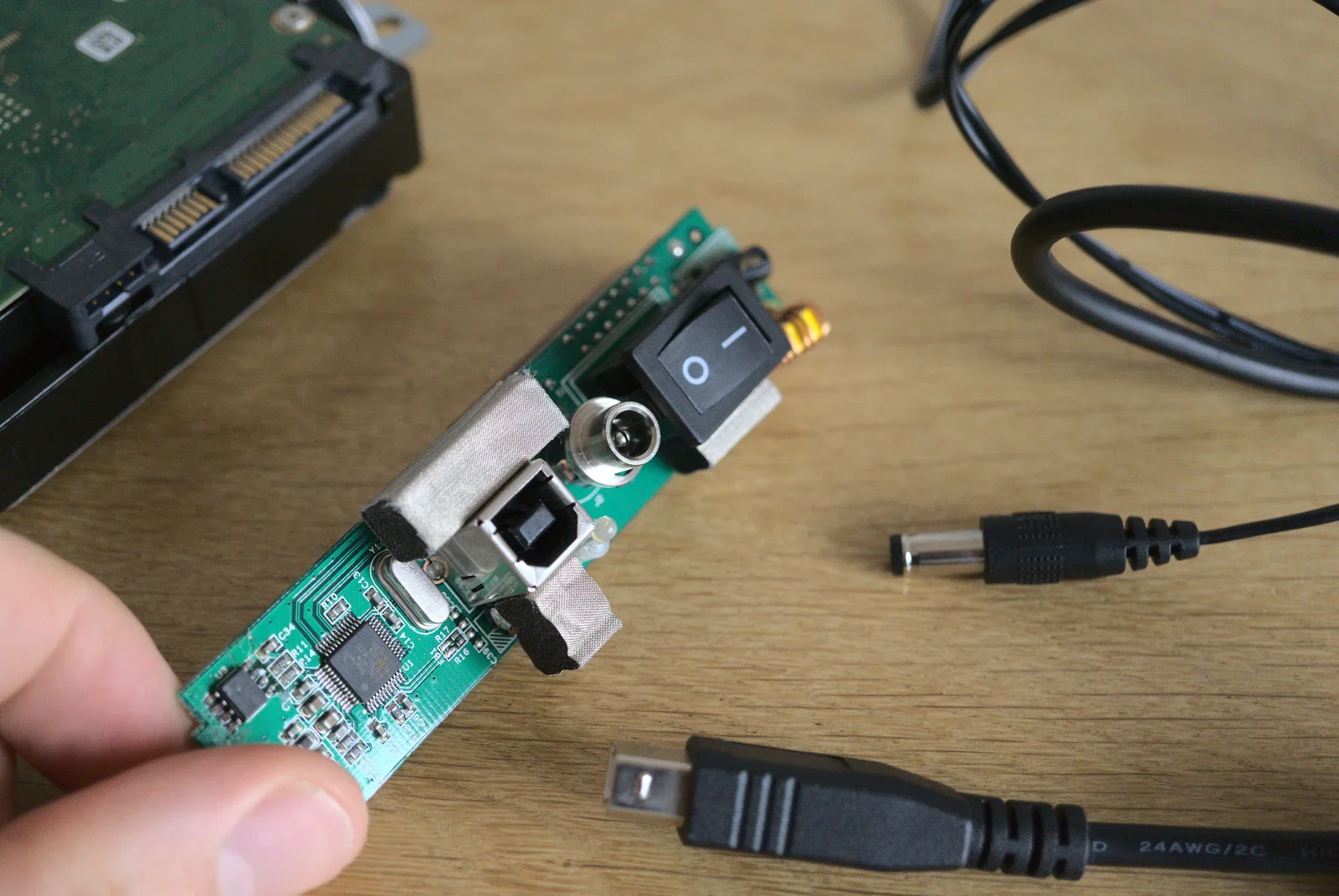
Mit einem handelsüblichen SATA-auf-USB-Wandlerchip (den ich einmal aus dem Gehäuse einer externen Festplatte ausgebaut habe) schließt du die Festplatte an einen anderen Computer an. So kannst du sie auslesen, selbst wenn das Betriebssystem darauf kaputt ist. Diese Strategie habe ich schon einmal genutzt, um Fotos von einem defekten Laptop zu retten.
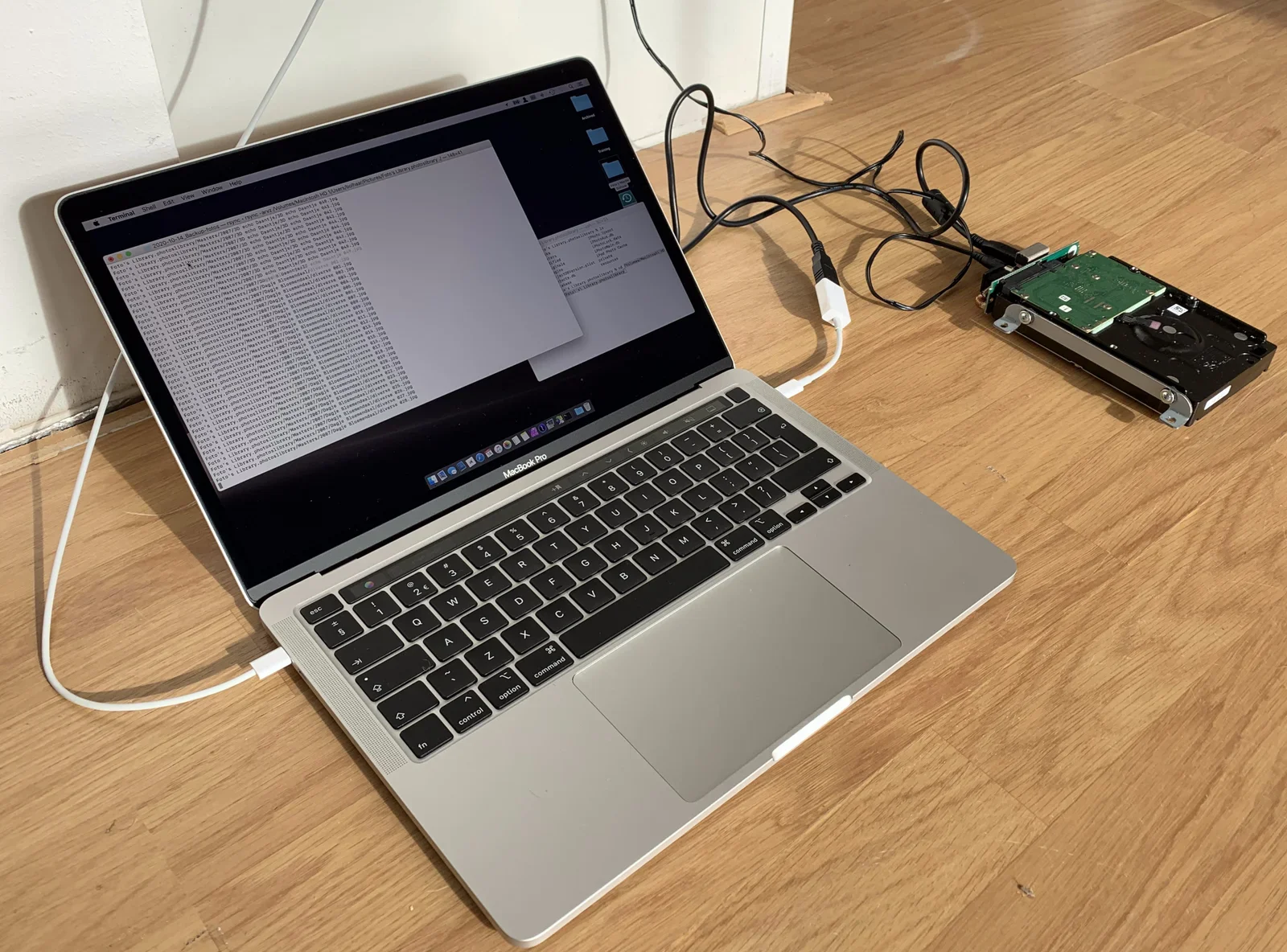
Am besten schließt du die Festplatte an einen Computer mit demselben Betriebssystem an. Festplatten sind in Datenstrukturen formatiert, die ein „Dateisystem“ bilden. Diese Dateisysteme unterscheiden sich je nach Betriebssystem. Manche lassen sich von mehreren Betriebssystemen lesen, andere nicht. Weil ich mir einen anderen Mac von meinem Bruder geliehen hatte, wusste ich, dass das Betriebssystem das Dateisystem der geretteten Festplatte verstehen würde.
Zuerst das Wichtigste!
Ist die Festplatte nicht (ganz) kaputt, kannst du ihren Inhalt vielleicht mit dem anderen Computer lesen. Da juckt es in den Fingern, ein bisschen herumzuklicken und zu stöbern. Aber konzentrier dich darauf, zuerst die wichtigsten Dateien zu retten! Du weißt nicht, wie lange die beschädigte Festplatte noch durchhält, sie kann jede Sekunde sterben!
Weil ich mich mit Apple Photos auskenne, weiß ich, wo die (Original-)Fotodateien liegen. So konnte ich meine Strategie verfeinern und gleich versuchen, die privaten Fotos zu kopieren. Statt des macOS Finders (oder des Windows-Explorers) nehme ich für Dateien von unzuverlässigen Quellen lieber Terminalbefehle.
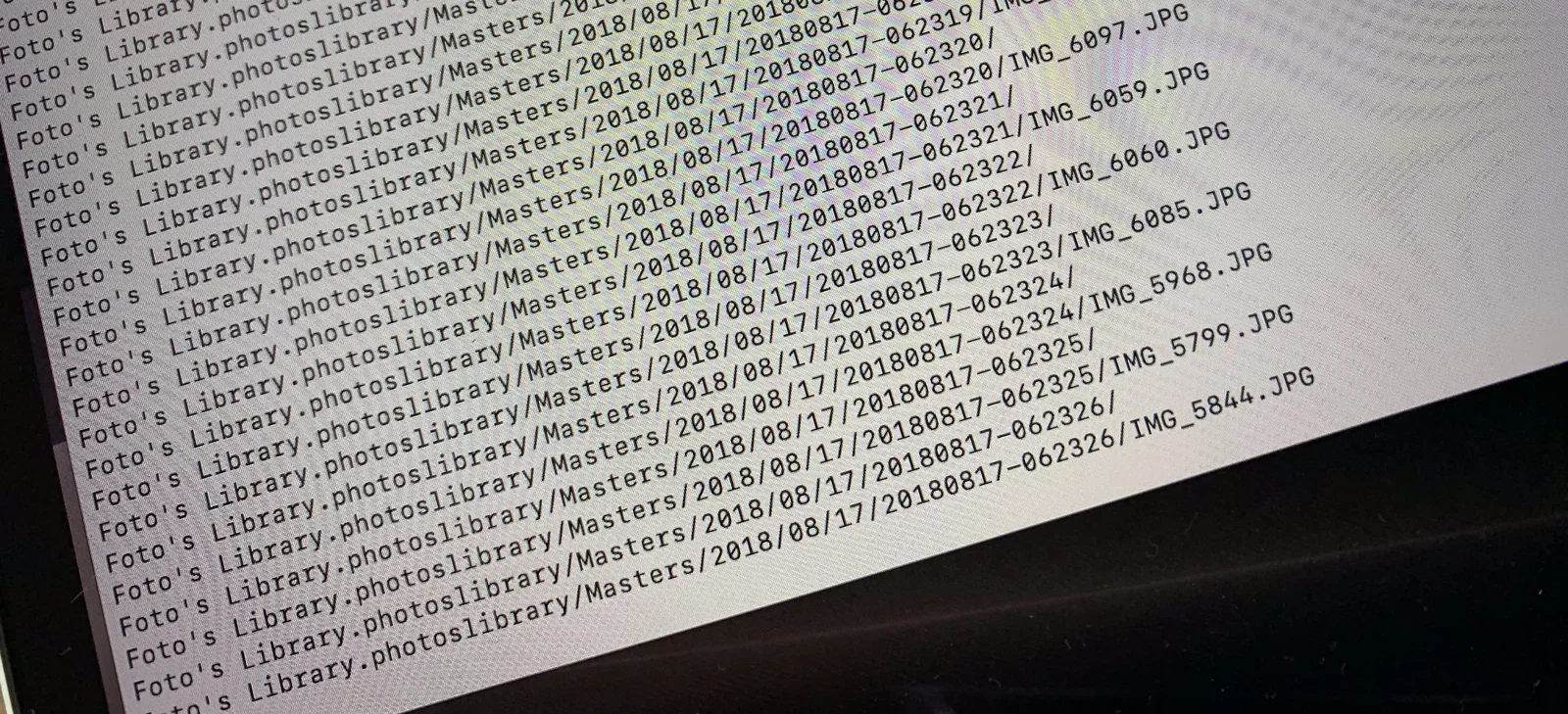
Mit einem Tool wie „rsync“ kopierst du Verzeichnisstrukturen so, wie du es sonst auch tun würdest. Der Vorteil: Es kann unlesbare Dateien überspringen und das Kopieren „fortsetzen“, wenn es unterbrochen wird. Ich startete den Befehl und hoffte aufs Beste.
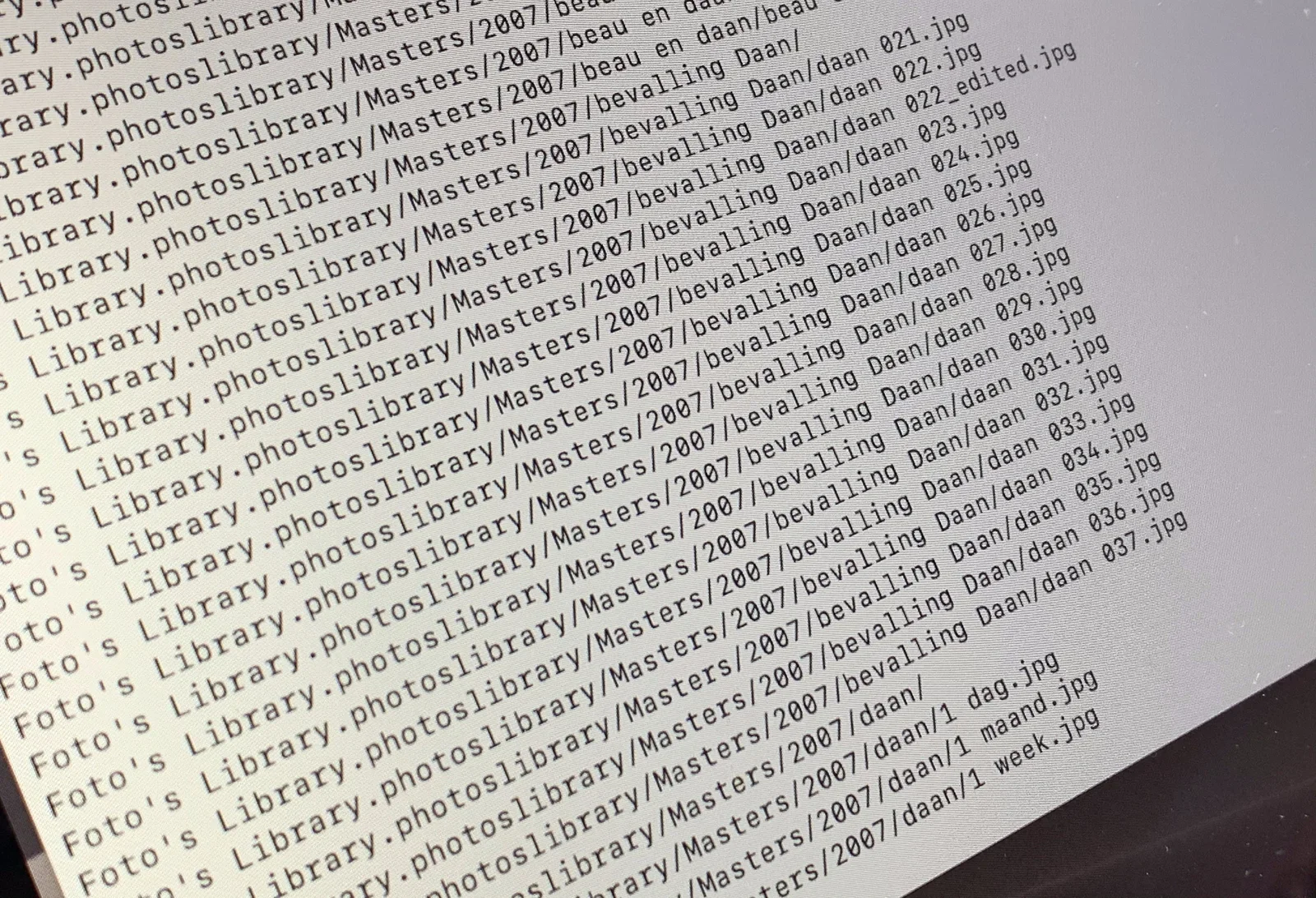
Für die ersten Jahre sah es großartig aus, ein Foto nach dem anderen wurde auf den „Rettungscomputer“ kopiert. Je nach Zustand der Festplatte kann das Kopieren sehr lange dauern, viel länger als sonst. Achte auf die Geräusche der Festplatte: Wenn sie anfängt, seltsam zu klingen, kann es Ärger geben...
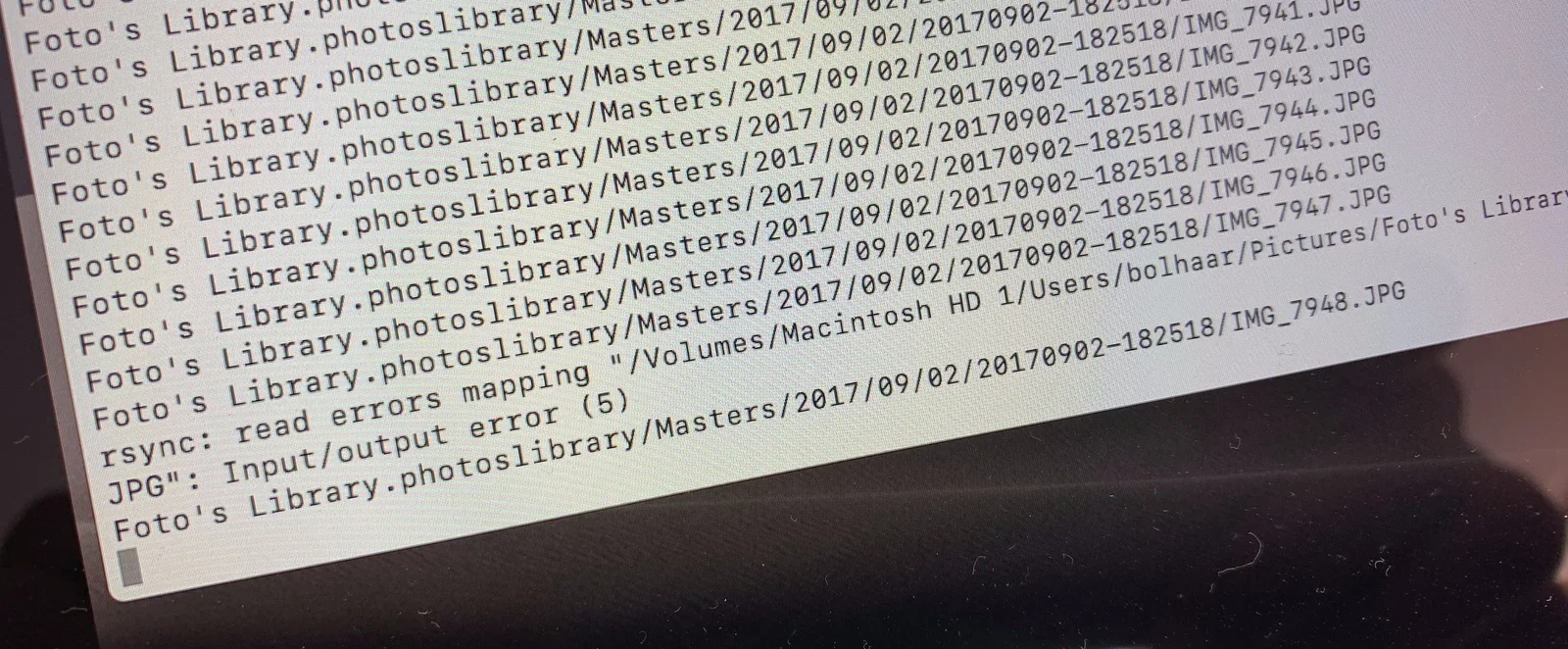
Plötzlich begann die Festplatte seltsam zu rasseln, das Kopieren stockte und in meinem Terminalfenster tauchten Fehlermeldungen auf. Ich war auf eine kaputte Stelle gestoßen. Ein paar Augenblicke ließ ich die Festplatte versuchen, die beschädigten Dateien zu lesen, doch um weiteren Schaden zu verhindern, brach ich das Kopieren ab.
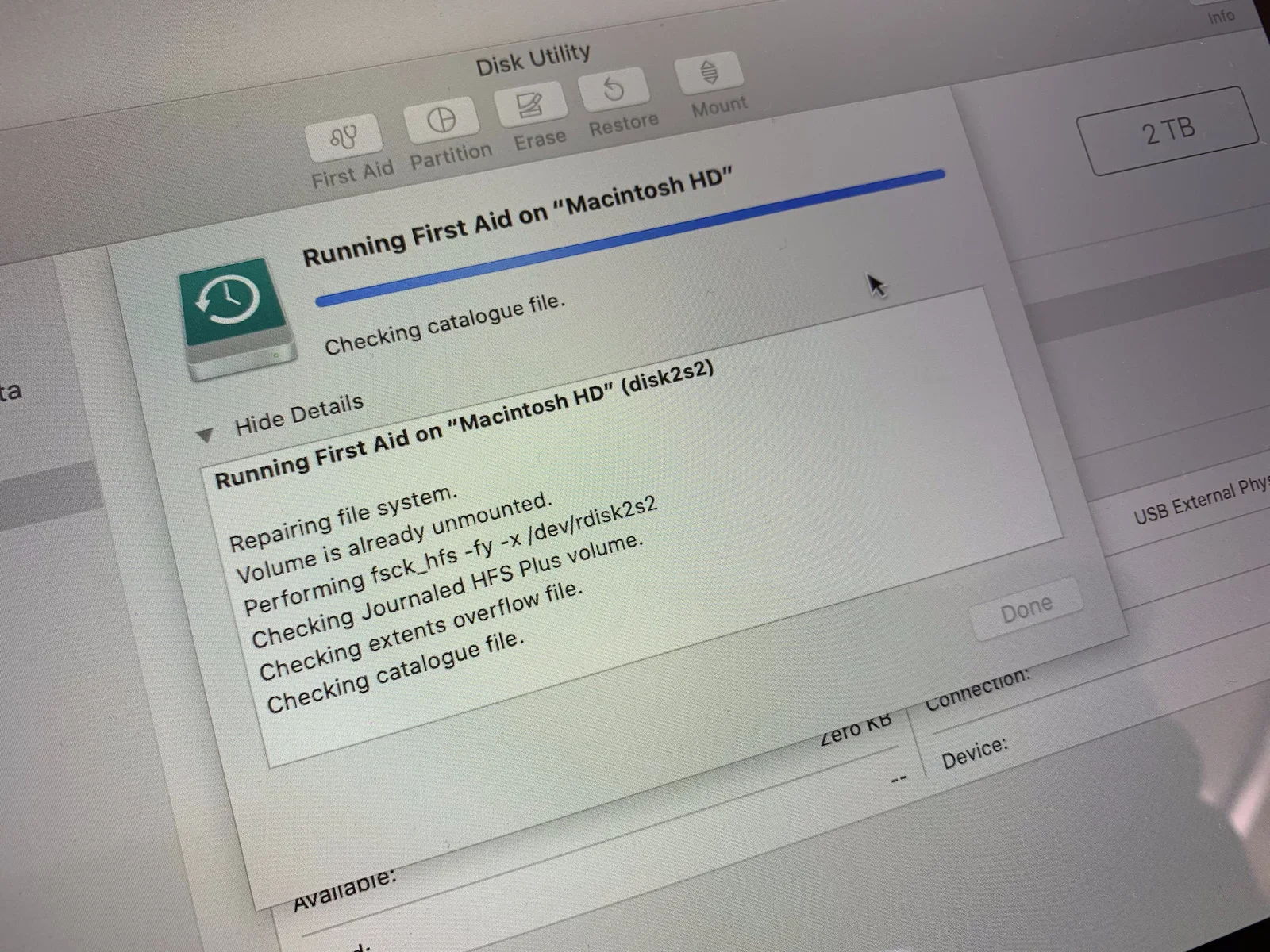
Mit dem Festplattendienstprogramm des Macs versuchte ich eine Reparatur des Dateisystems mit „Erste Hilfe“. Vielleicht ließen sich die Dateizuordnungen der Festplatte wiederherstellen. Weil ich die Dateien mit „rsync“ kopiere, würde mein nächster Versuch dort weitermachen, wo der letzte unterbrochen wurde. Leider reparierte „Erste Hilfe“ die Festplatte nicht, die Fotos vom September 2017 blieben unlesbar.
Als Nächstes sagte ich meinem Kopierbefehl (rsync), er solle die Fotos vom September 2017 überspringen. Das geht mit der Option „--exclude“ von rsync. Vielleicht betrafen die defekten Sektoren der Festplatte nur diese Fotos, und die neueren ließen sich noch retten.
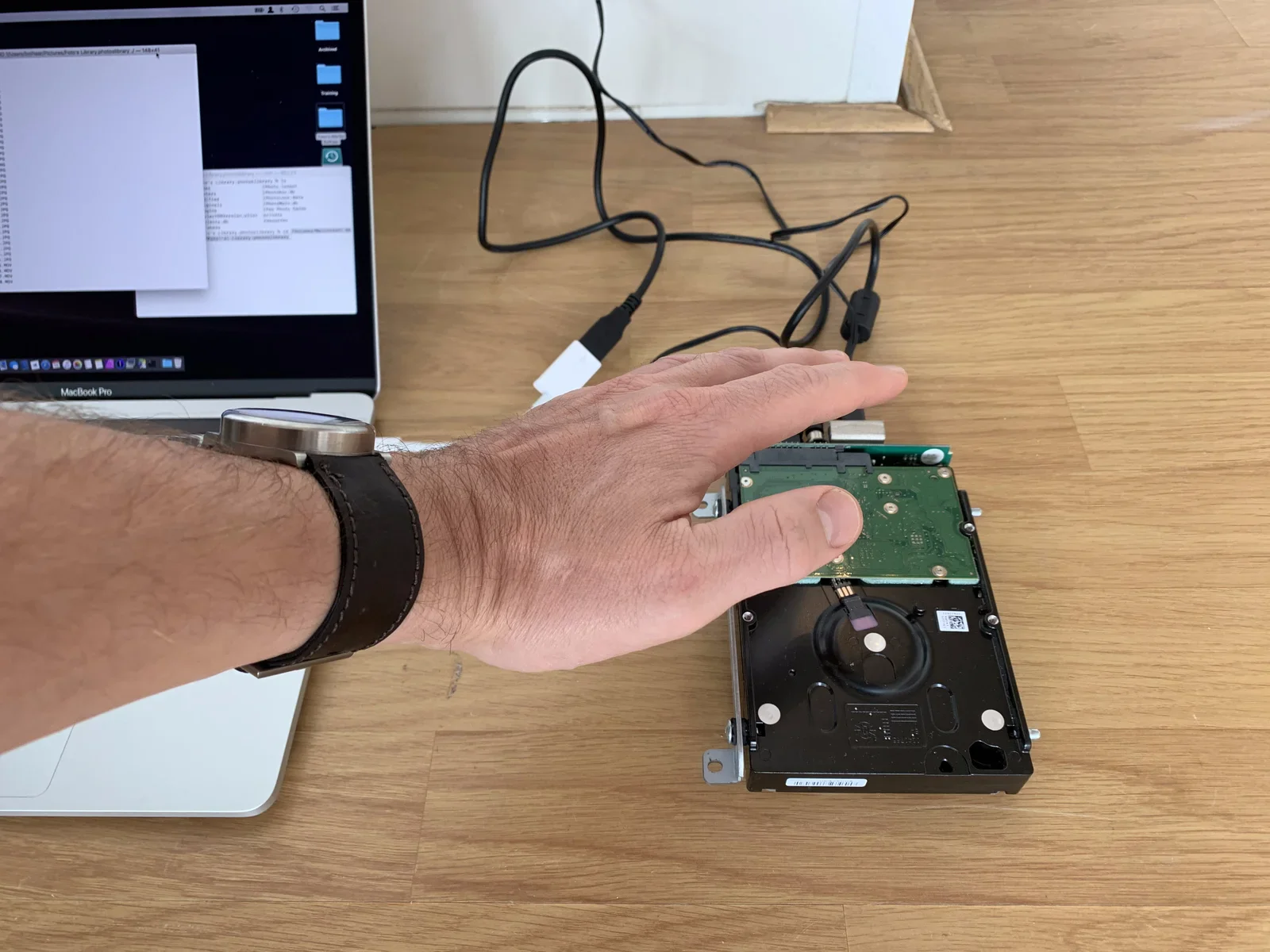
Und siehe da: Es hat geklappt! Nachdem ich die beschädigten Fotos vom September 2017 ausgeschlossen hatte, lief das Kopieren ohne Probleme weiter. Am Ende konnte ich alle anderen Fotos retten! Keine schlechte Ausbeute: Nur ein Monat Fotos aus einer Sammlung von etwa 20 Jahren war nicht zu retten!
Fazit
Schütze dich vor Datenverlust und mach ordentliche Backups! Das ist unglaublich wichtig. Warte nicht, bis dich (Hardware-)Probleme unvorbereitet erwischen.
Aber keine Panik, falls du doch einmal Pech hast. Mit den richtigen Werkzeugen kannst du Dateien von einem defekten Laufwerk vielleicht noch retten. Traust du dir das nicht selbst zu, such dir jemanden, der dir hilft.