Sauver des photos d'un iMac en panne
Des outils avancés pour lire les fichiers d'un disque défectueux
- Publié
- Mis à jour
- (créé )
- Écrit par
- Willem L. Middelkoop
- Sujets
- apple · données · photo · réparation
- Version humaine de cet article
- https://willem.com/fr/2020-10-15_sauver-des-photos-d-un-imac-en-panne/
- English
- Rescuing photos from a crashed iMac
- Nederlands
- Foto's redden van een gecrashte iMac
- Deutsch
- Fotos von einem abgestürzten iMac retten
- Español
- Rescatando fotos de un iMac averiado
- Italiano
- Salvare le foto da un iMac in avaria
- Português
- Resgatar fotografias de um iMac avariado
- Papiamentu
- Rèskatá potrèt for di un iMac ku a krasha
- Frysk
- Foto’s rêde fan in kapotte iMac
- Langues
- Traduit de l’original anglais par un modèle de langage en deux passes (traduction et relecture) avec un glossaire et un correcteur orthographique ; pas encore relu par un lecteur de langue maternelle.
Résumé
Cette semaine, j'ai reçu un message de quelqu'un dont l'iMac avait planté. Il contenait plus de 50 000 photos, deux décennies d'histoire personnelle. Comme il n'y avait pas de sauvegarde, c'était à moi d'essayer d'en sauver le plus possible. Pourrais-je récupérer ces photos personnelles ?
Texte intégral
iMac
L'iMac d'Apple est un ordinateur tout-en-un impressionnant. L'ordinateur est intégré à l'écran. Tous les composants sont serrés les uns contre les autres avec de minuscules vis, du ruban adhésif et des aimants. C'est un ordinateur difficile à réparer (et à dépanner).
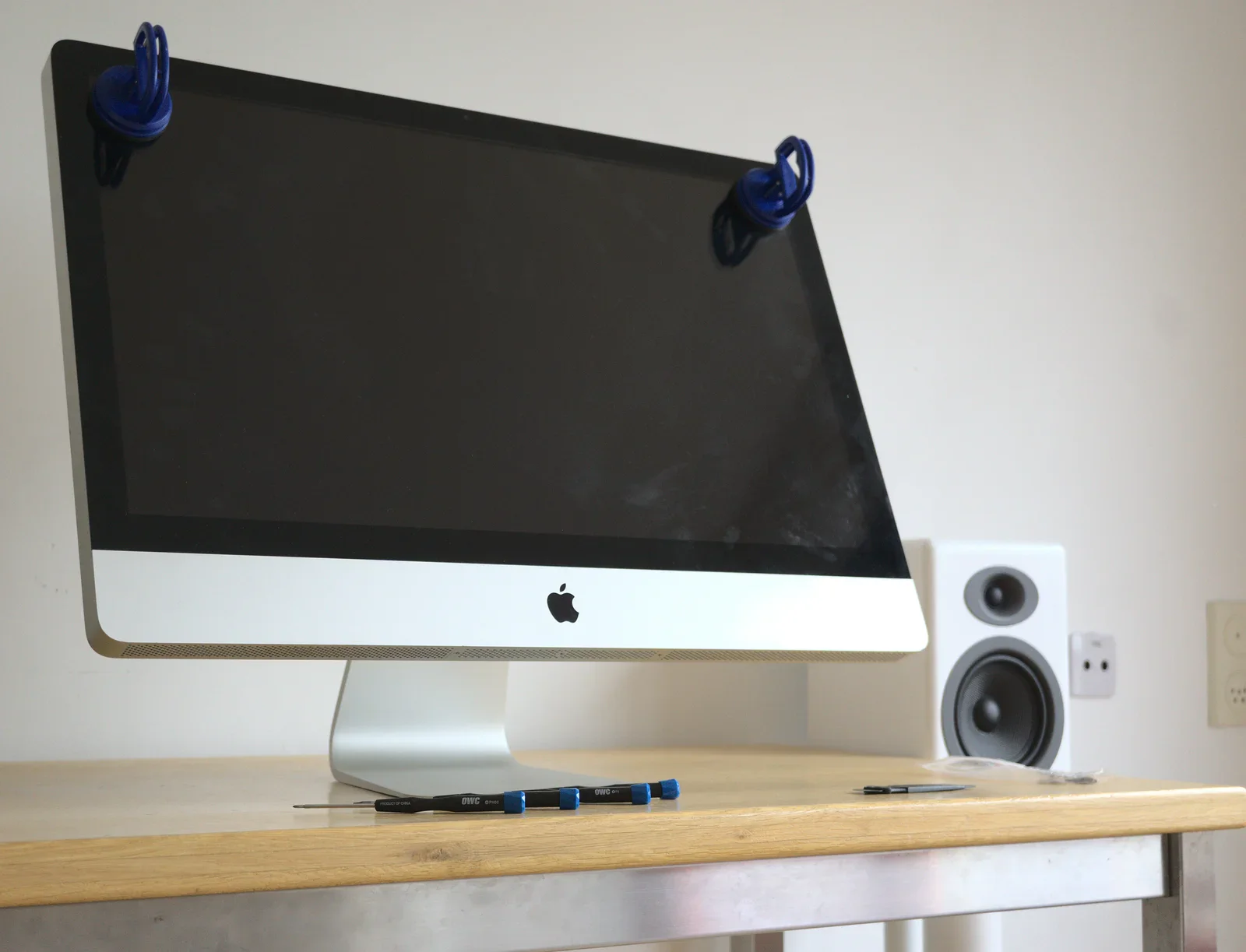
L'iMac ne démarrait plus, probablement à cause d'une panne matérielle, puisque le système de récupération (logiciel) standard d'Apple ne fonctionnait pas non plus. C'est souvent mauvais signe, comme je l'ai appris à mes dépens après quelques manipulations sur mon propre iMac...
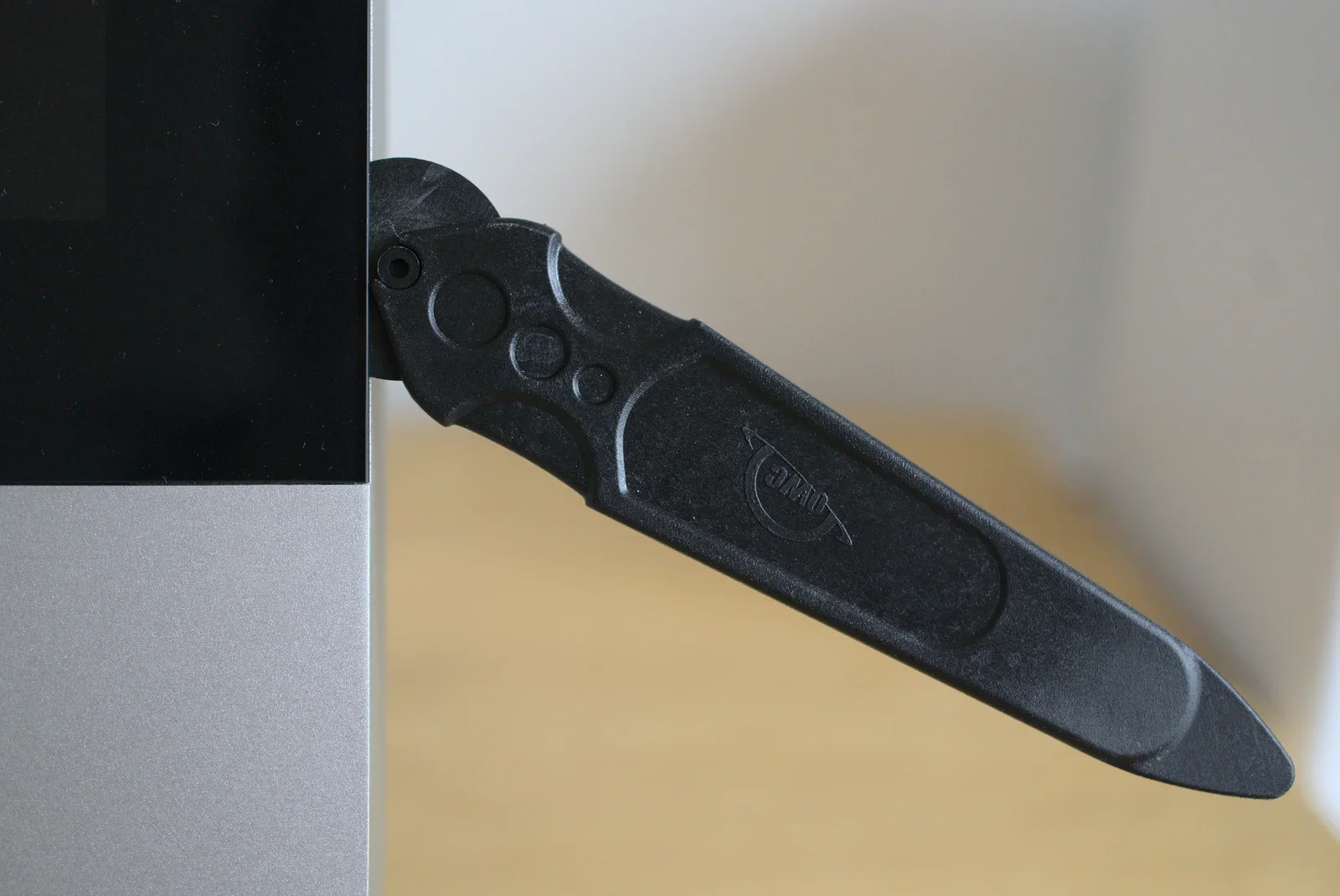
Selon le modèle exact d'iMac, il te faudra peut-être une lame spéciale pour détacher l'écran du boîtier. C'est la seule façon d'accéder aux composants à l'intérieur de l'ordinateur. Pour récupérer des fichiers (et des photos) perdus, il faut trouver le disque dur (ou le SSD).
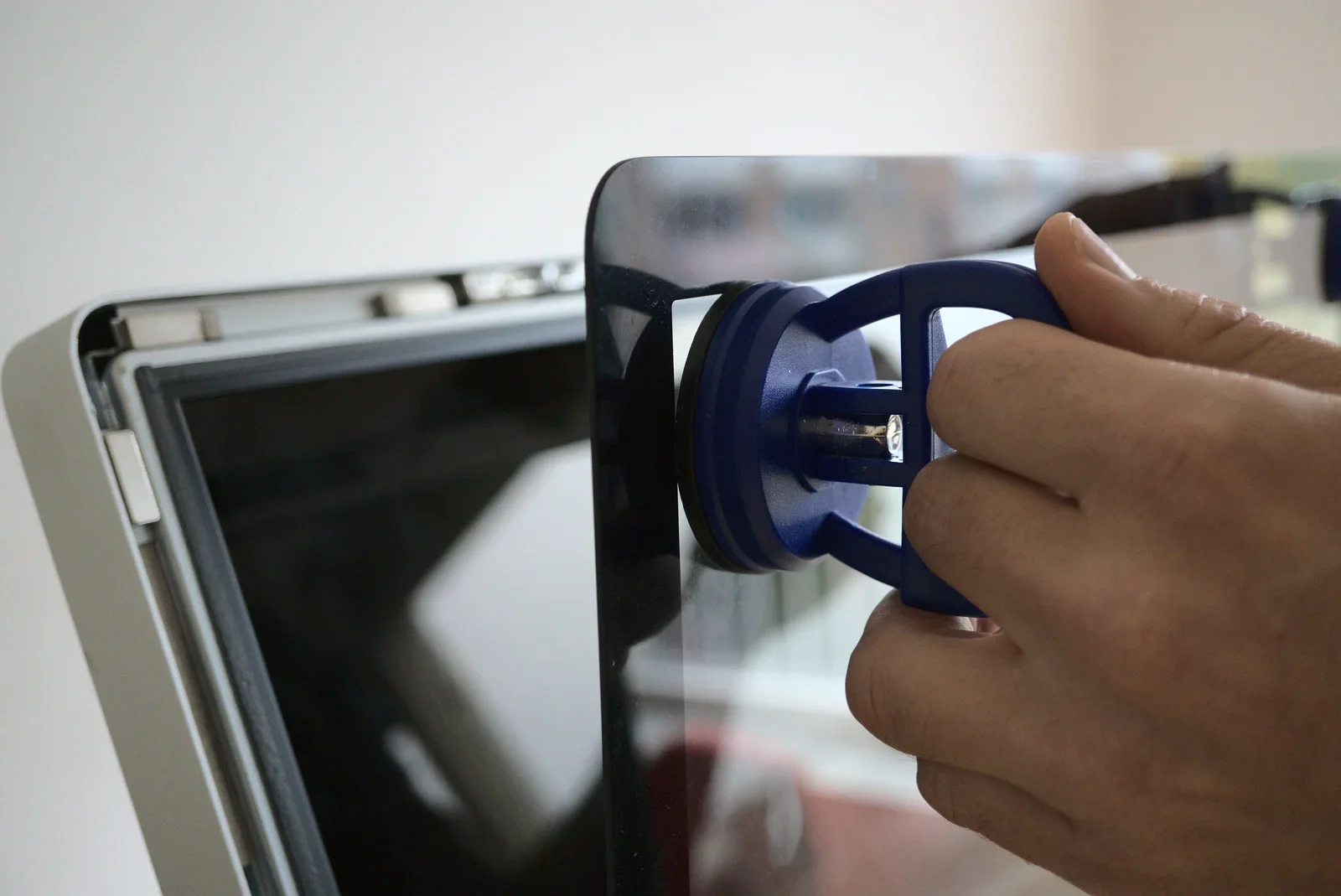
Cet iMac a une vitre maintenue sur le cadre en aluminium par de (forts) aimants. Tu peux retirer la vitre avec des ventouses. Fais attention à la vitre pour ne pas la fissurer. Tu ne veux pas te blesser !
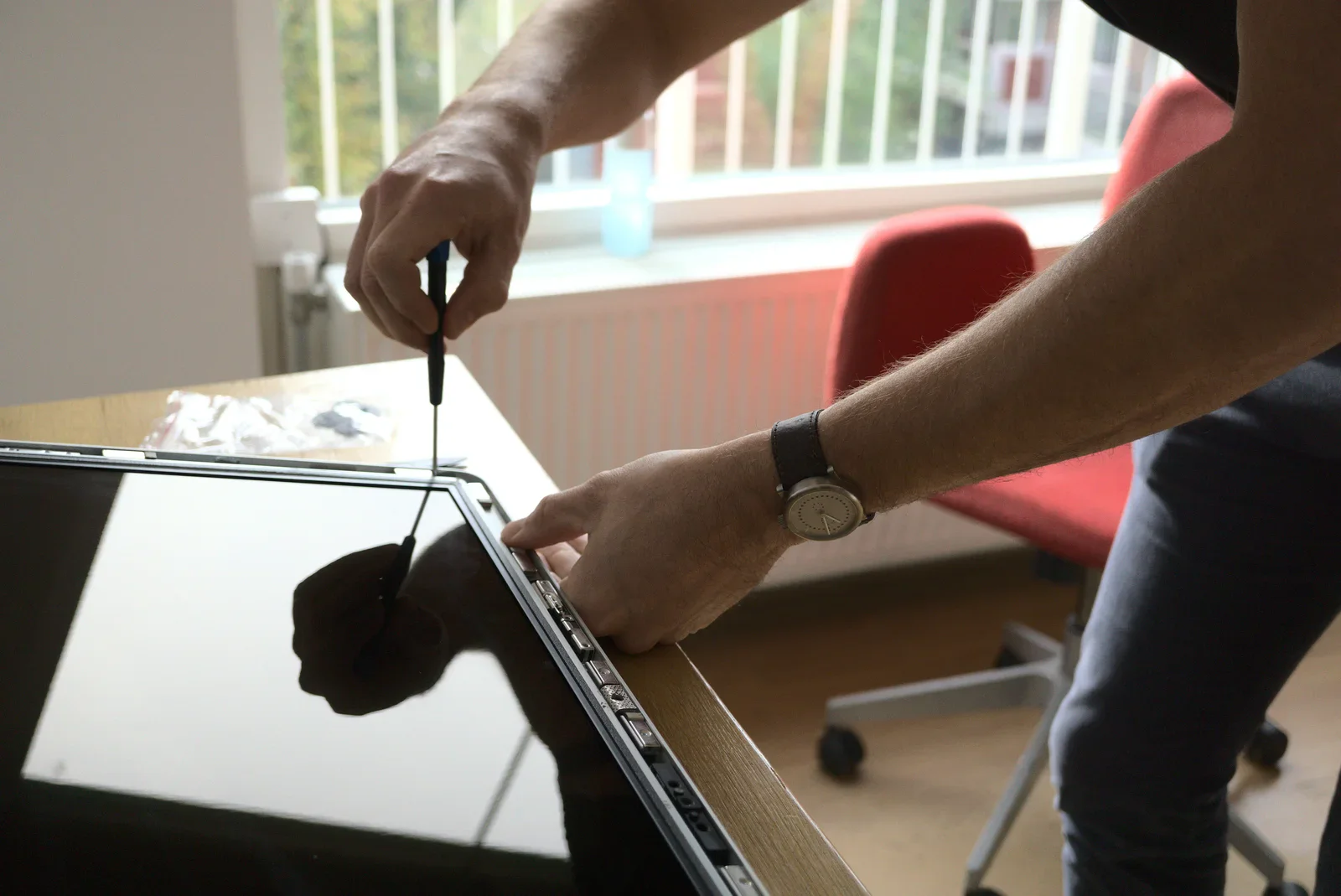
Une fois la vitre retirée, tu peux démonter l'écran après avoir enlevé toutes les vis Torx. Prends ton temps, ça peut être un peu délicat avec les aimants puissants près des trous de vis.
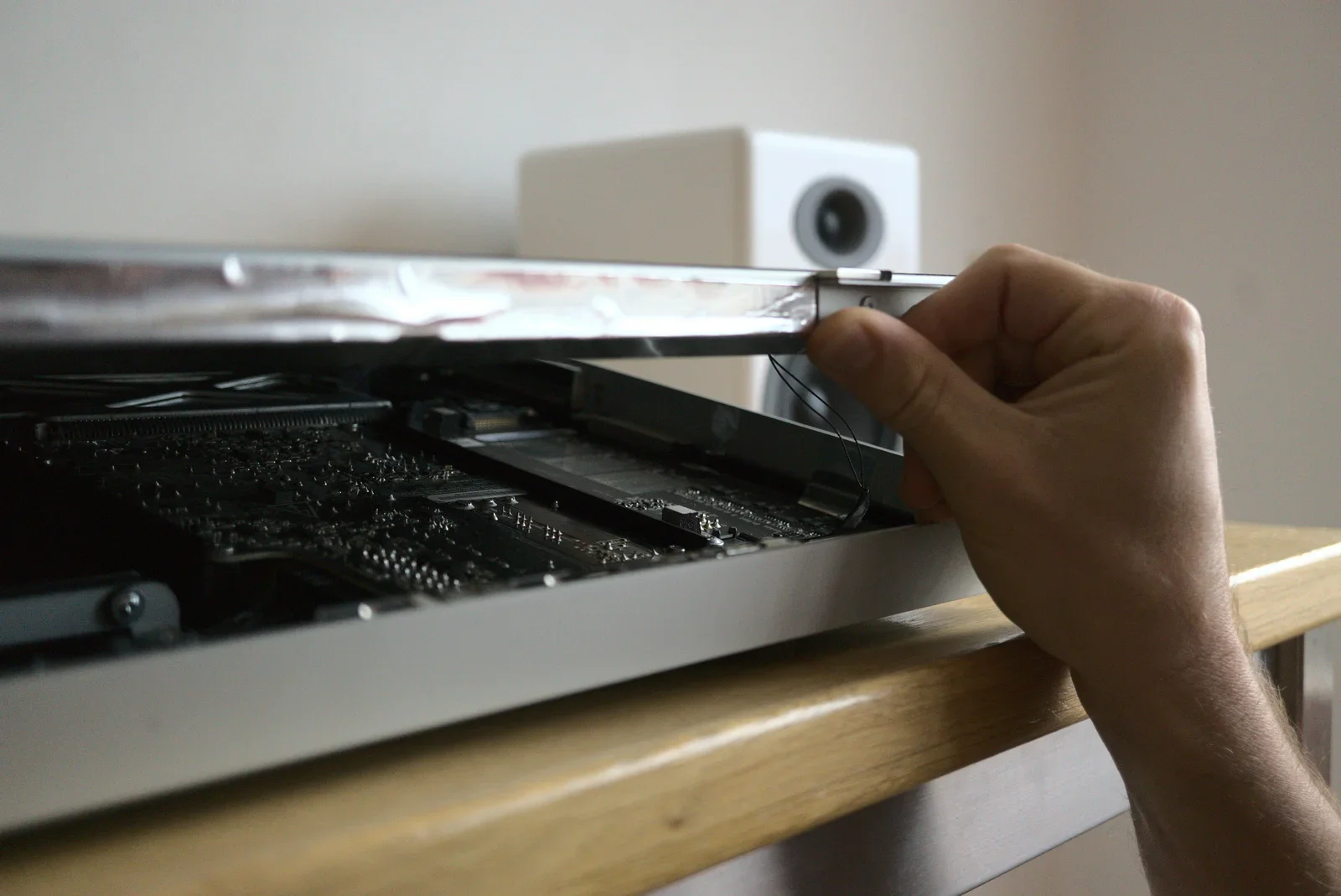
Une fois les vis retirées, tu peux soulever l'écran avec les doigts. Attention, l'écran est relié à la carte mère par plusieurs câbles. Une fois l'écran retiré, tu as une vue dégagée sur les entrailles de l'iMac.
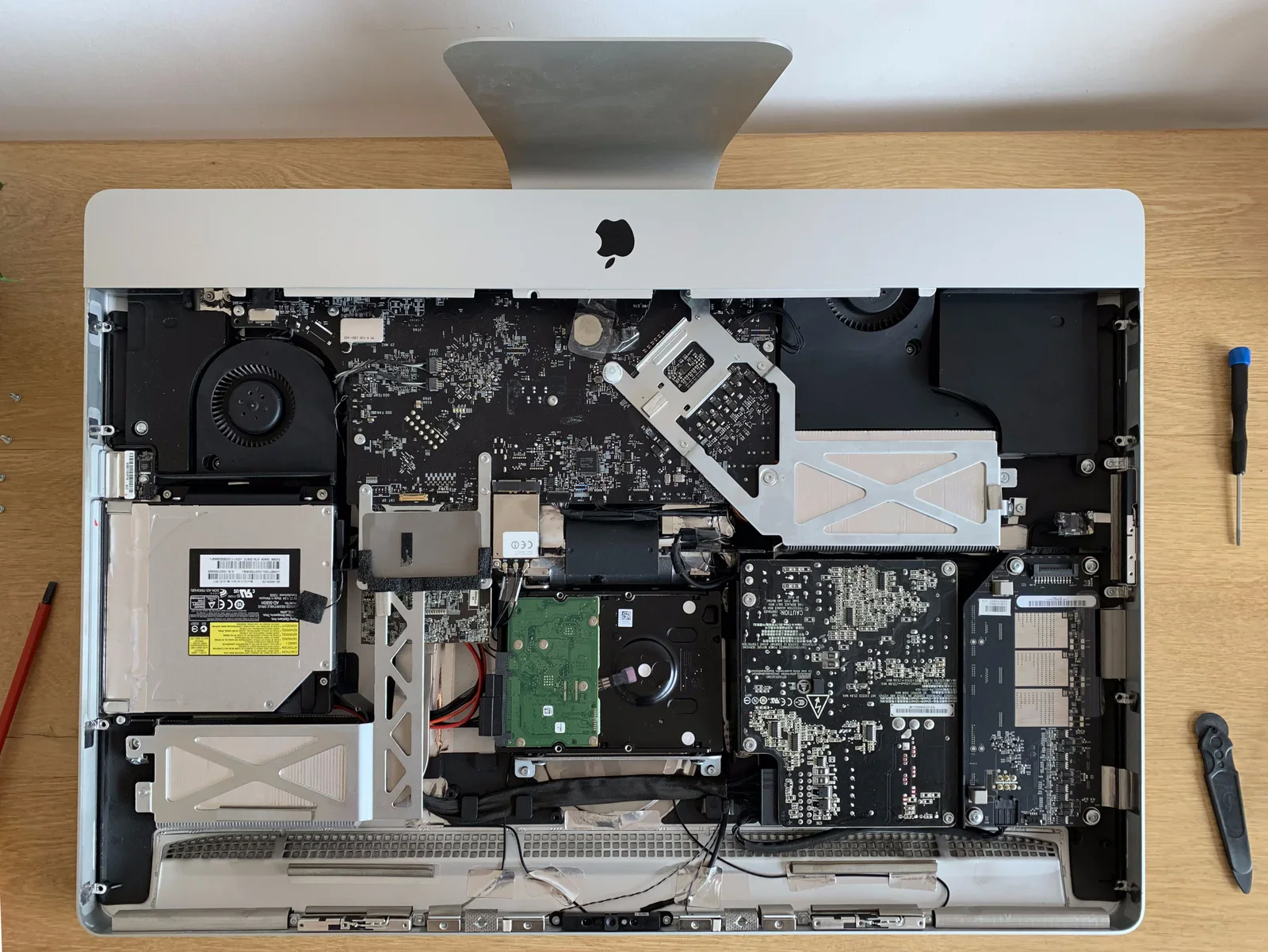
Pour ma tentative de récupérer les photos personnelles de cet iMac, seul le disque dur m'intéressait. C'est une pièce facile à reconnaître, généralement grosse et volumineuse. On la reconnaît à sa forme rectangulaire et à sa puce verte. Après l'avoir retiré, j'ai refermé l'iMac pour le rendre dans son état actuel.
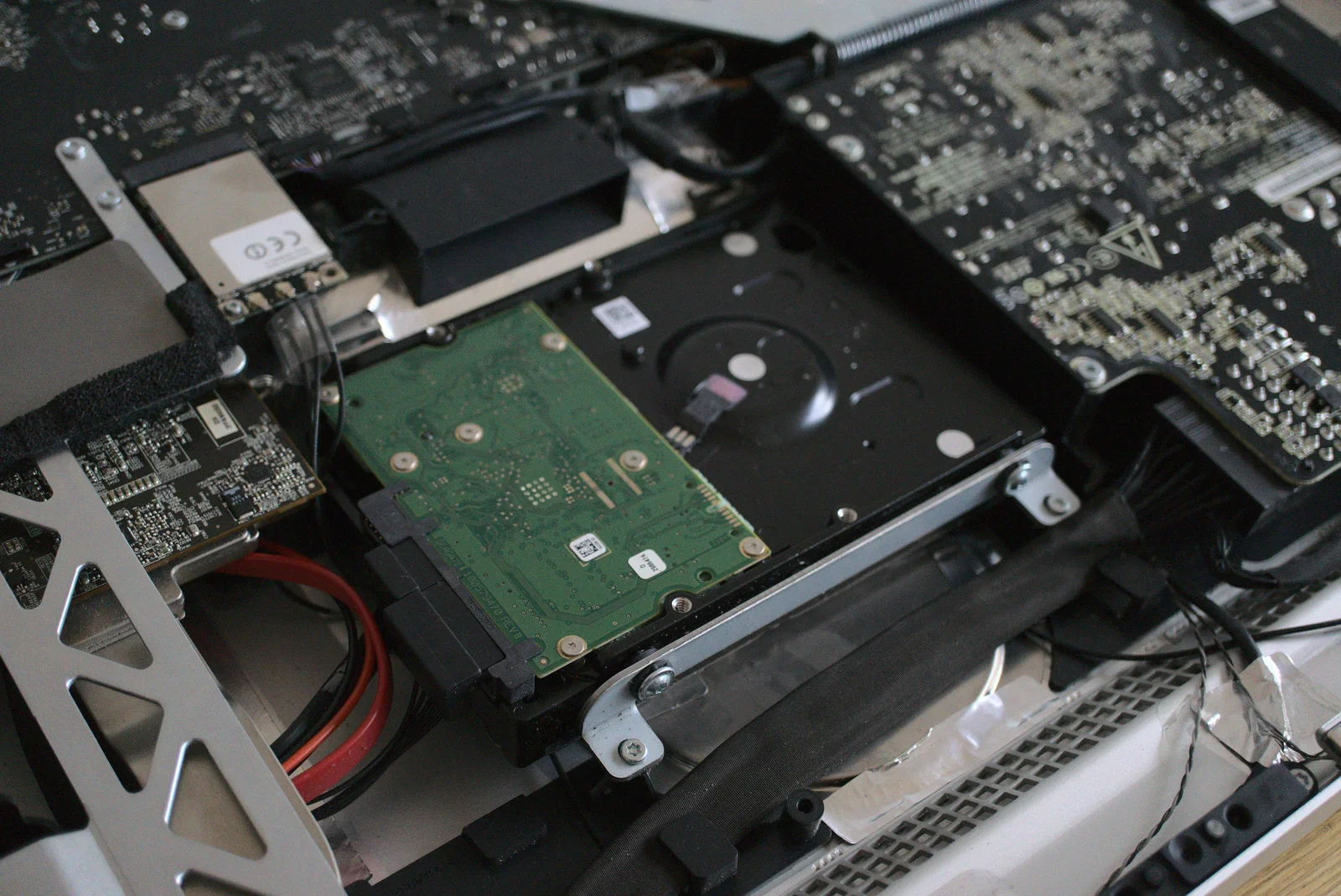
Récupérer les photos du disque dur
Si ton ordinateur ne démarre plus, cela ne veut pas forcément dire que tout est perdu ! Très souvent, la mémoire de l'ordinateur fonctionne encore (en partie). Tu peux comparer ça à une blessure : même si tu ne peux pas (facilement) marcher avec une jambe cassée, tu peux quand même te déplacer avec un peu d'aide. Si l'ordinateur contient des données précieuses, mieux vaut tenter de récupérer les fichiers.
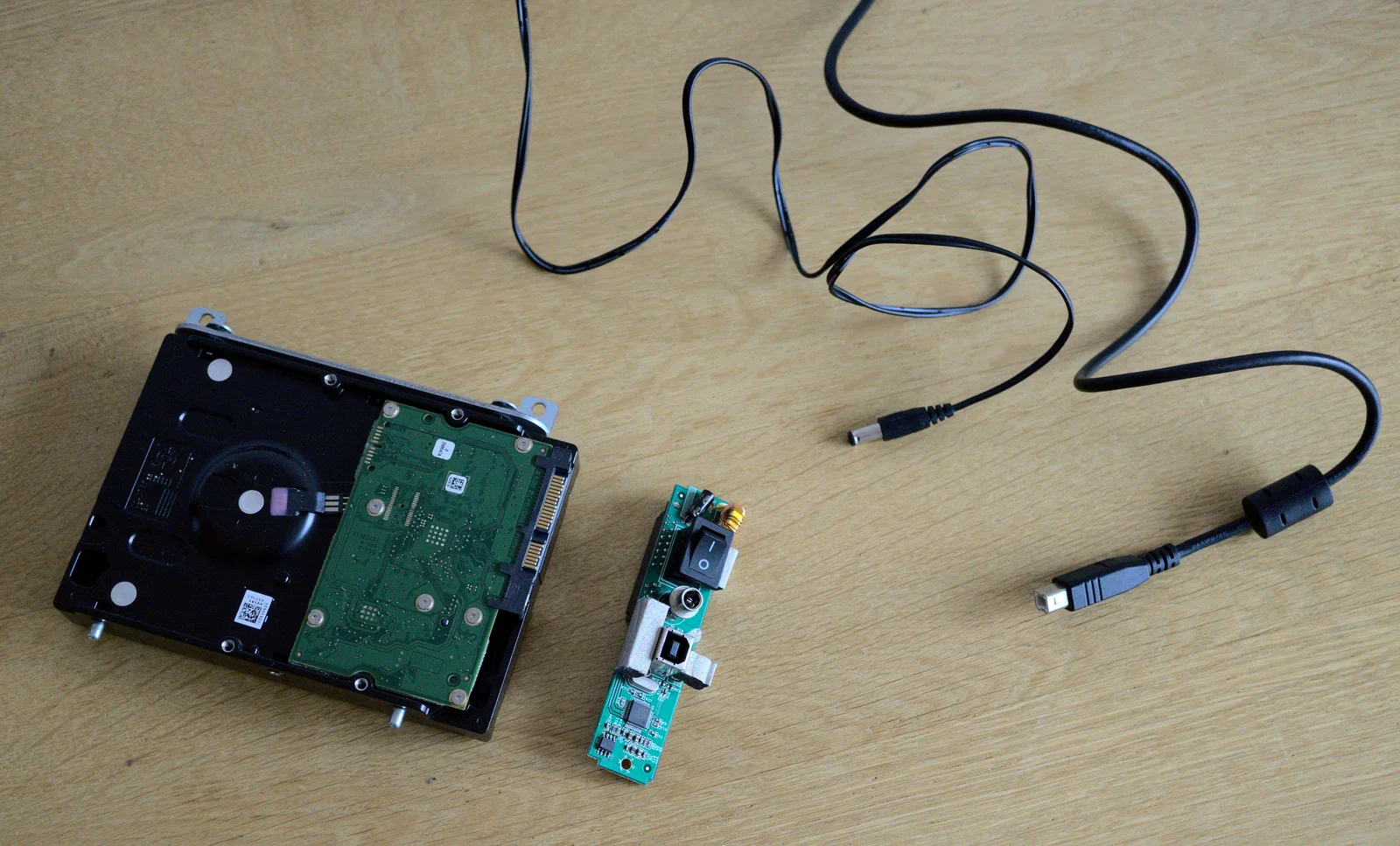
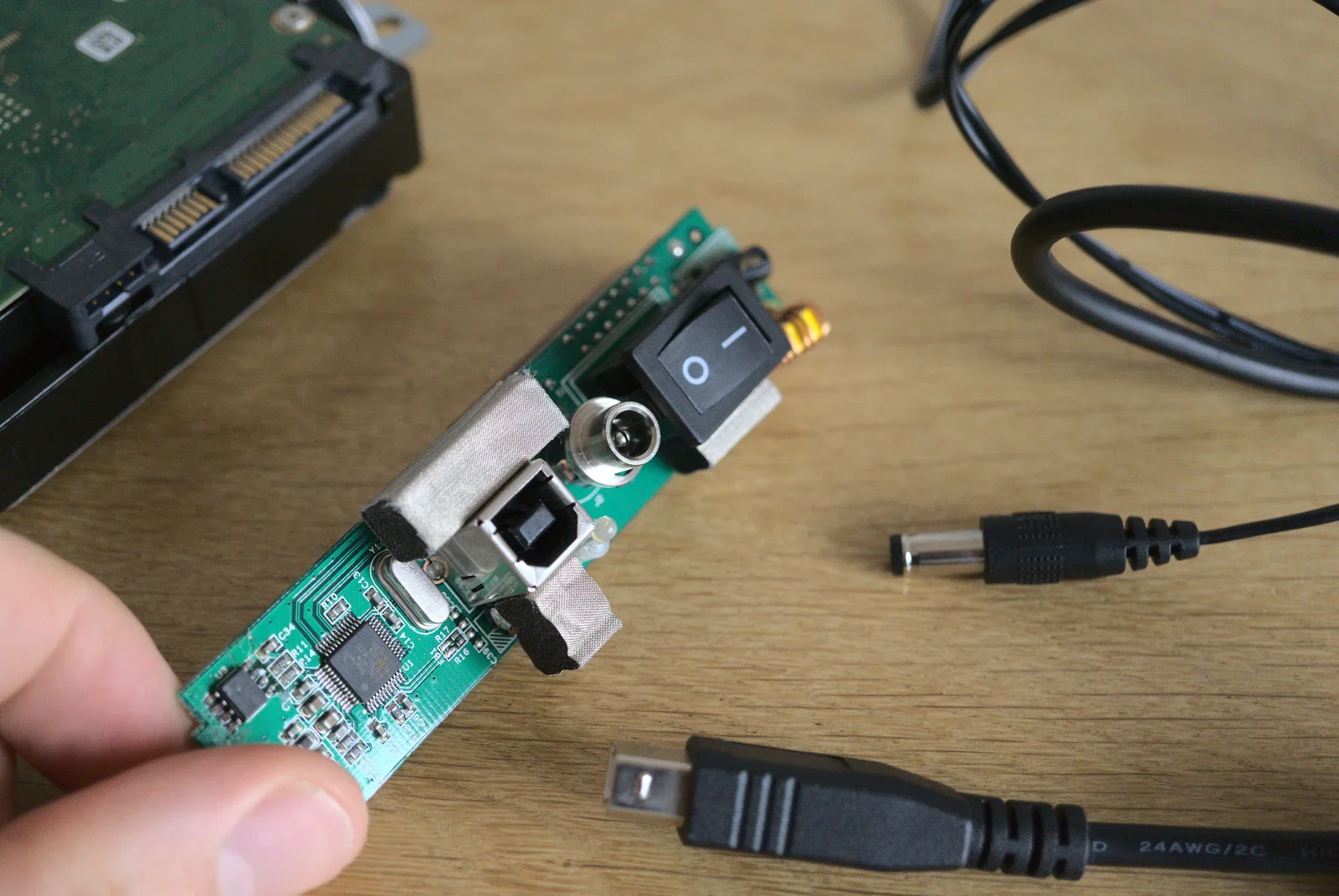
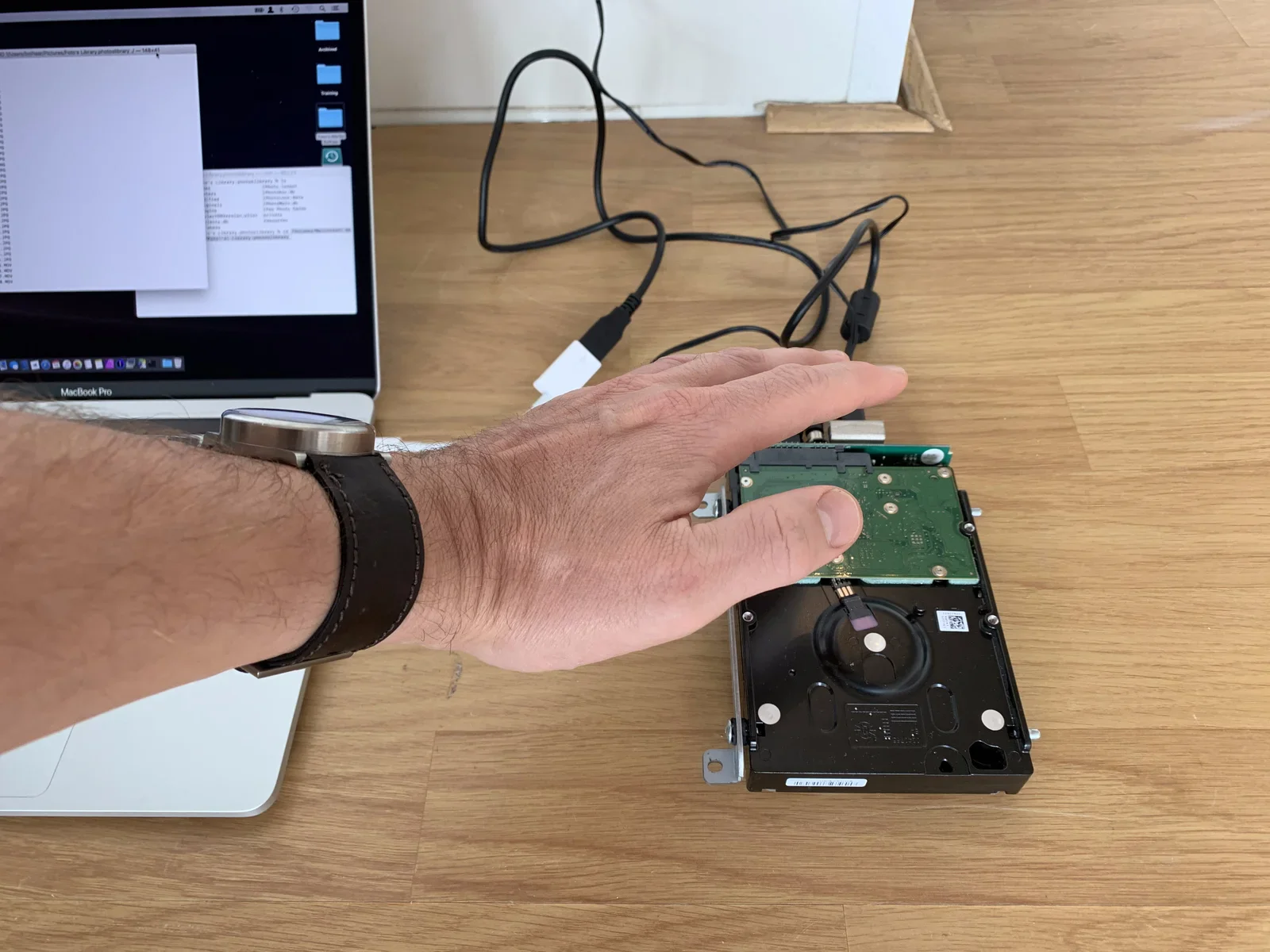
Avec une puce de conversion SATA vers USB standard (que j'avais autrefois retirée du boîtier d'un disque dur externe), tu peux connecter le disque à un autre ordinateur. Tu peux ainsi lire le disque, même si le système d'exploitation qu'il contient est cassé. J'ai déjà utilisé cette stratégie pour sauver des photos d'un ordinateur portable en panne.
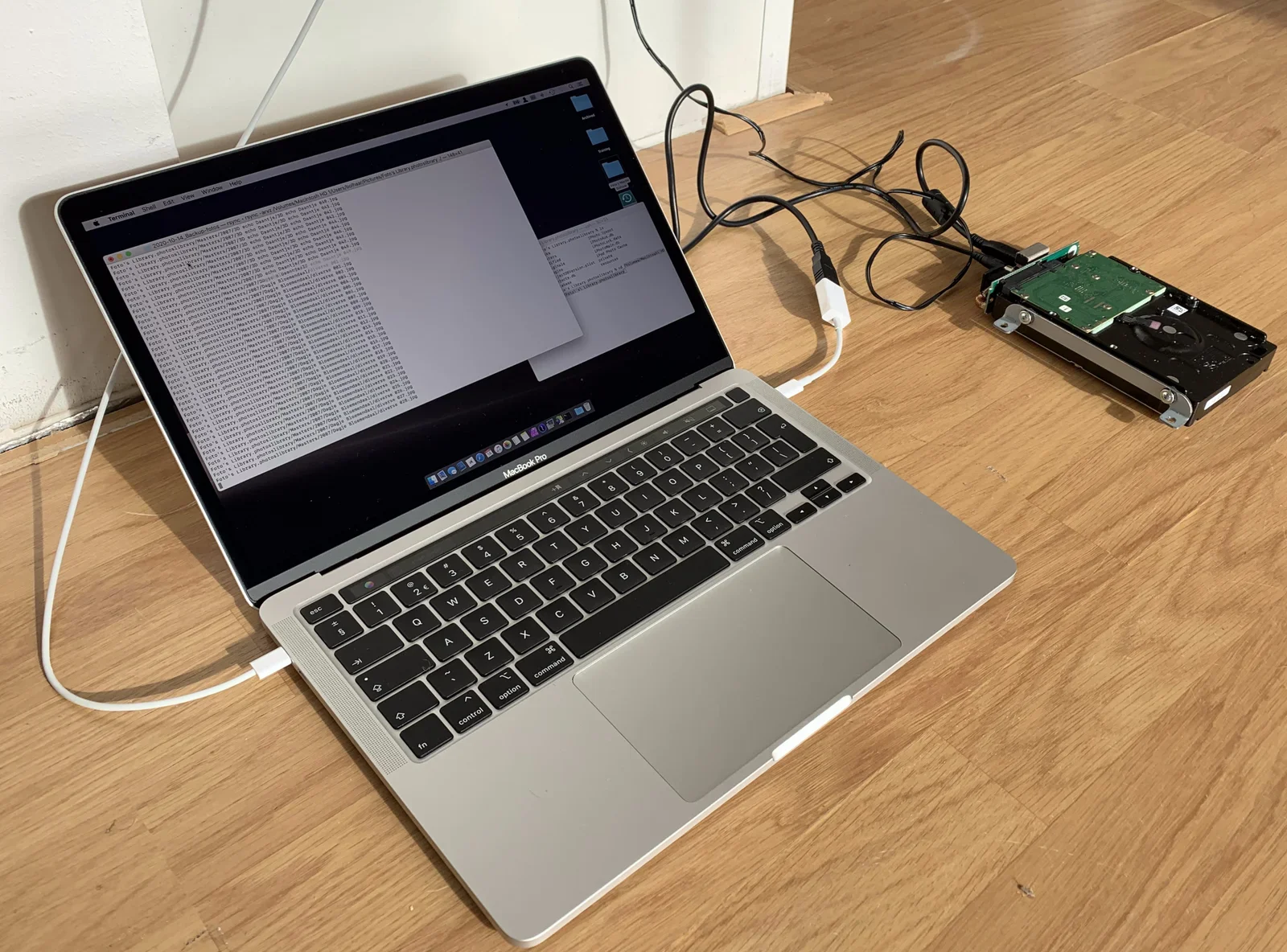
Le mieux, c'est de connecter le disque à un ordinateur qui tourne sous le même système d'exploitation. Les disques sont formatés en structures de données qui forment un « système de fichiers ». Ces systèmes de fichiers diffèrent selon le système d'exploitation. Certains peuvent être lus par plusieurs systèmes, d'autres non. En utilisant un autre Mac emprunté à mon frère, je savais que le système d'exploitation comprendrait le système de fichiers du disque sauvé.
D'abord, l'essentiel !
Si le disque n'est pas (entièrement) défectueux, tu pourras peut-être lire son contenu avec l'autre ordinateur. Tu seras tenté de « cliquer partout » et de parcourir son contenu. Mais il faut d'abord te concentrer sur la récupération des fichiers les plus importants ! Tu ne sais pas combien de temps le disque abîmé va continuer à fonctionner, il peut mourir à tout instant !
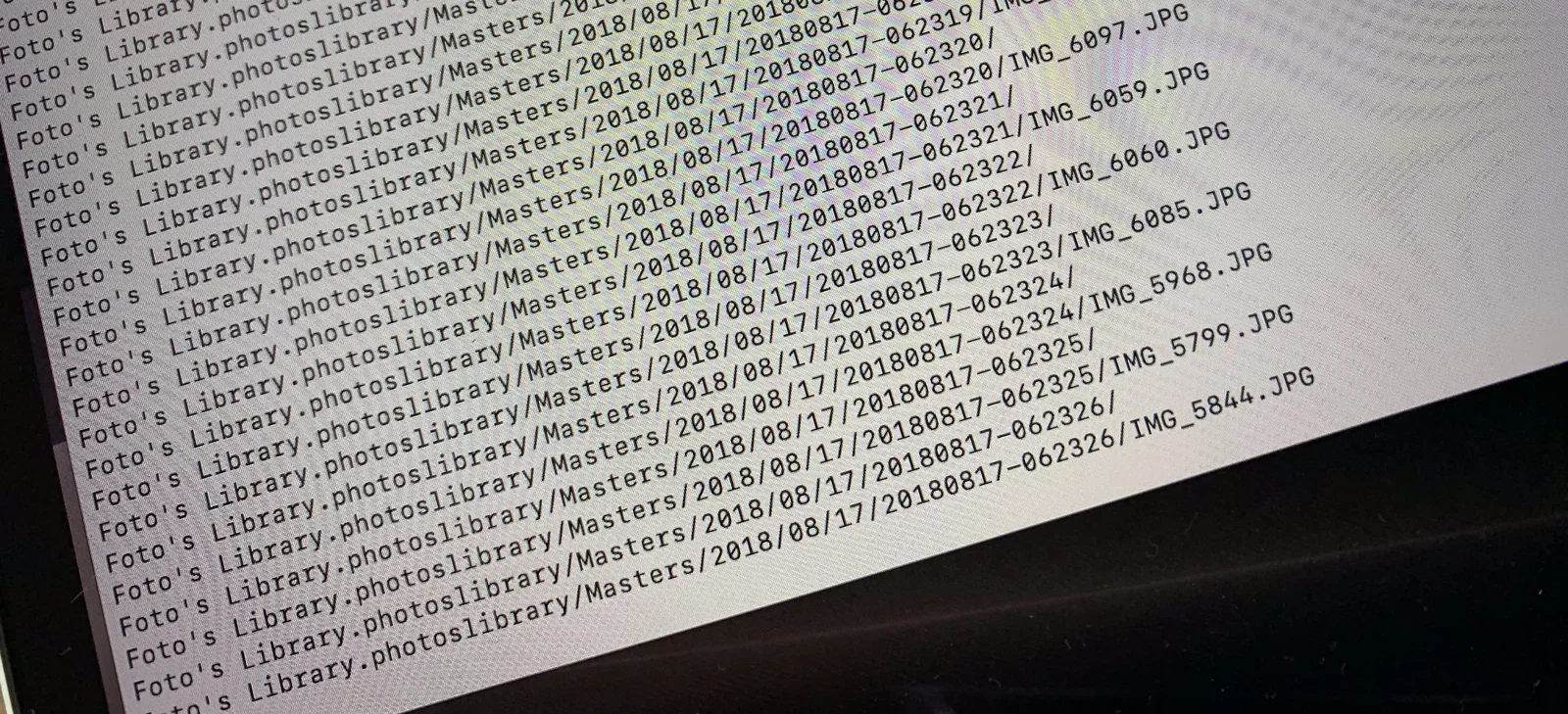
Comme je connais bien Apple Photos, je sais où sont rangés les fichiers photo (originaux). Ça m'a permis d'optimiser ma stratégie, en essayant de copier directement les photos personnelles. Au lieu d'utiliser le Finder de macOS (ou l'Explorateur Windows), je préfère utiliser des commandes de terminal pour copier des fichiers depuis des sources peu fiables.
Avec un outil comme « rsync », tu peux copier des arborescences comme tu le ferais normalement. Mais son avantage, c'est qu'il sait sauter les fichiers illisibles et « reprendre » la copie si elle est interrompue. J'ai lancé la commande et j'ai simplement espéré le meilleur.
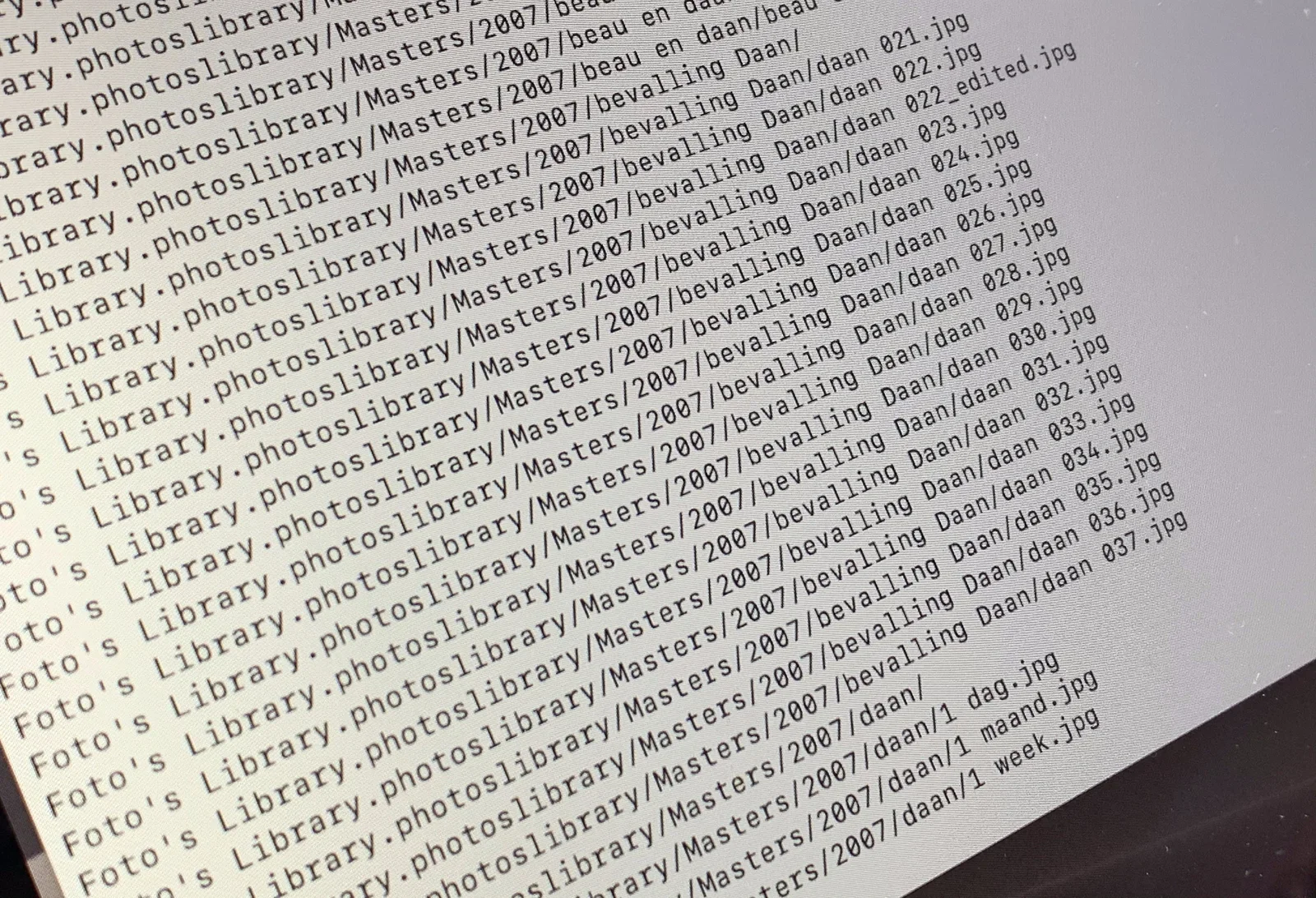
Tout se passait bien pour les premières années de photos, les photos étaient copiées une par une sur l'« ordinateur de secours ». Selon l'état du disque, la copie peut prendre très longtemps, bien plus que d'habitude. Il faut écouter le bruit du disque dur : s'il se met à faire des bruits bizarres, tu risques d'avoir des ennuis...
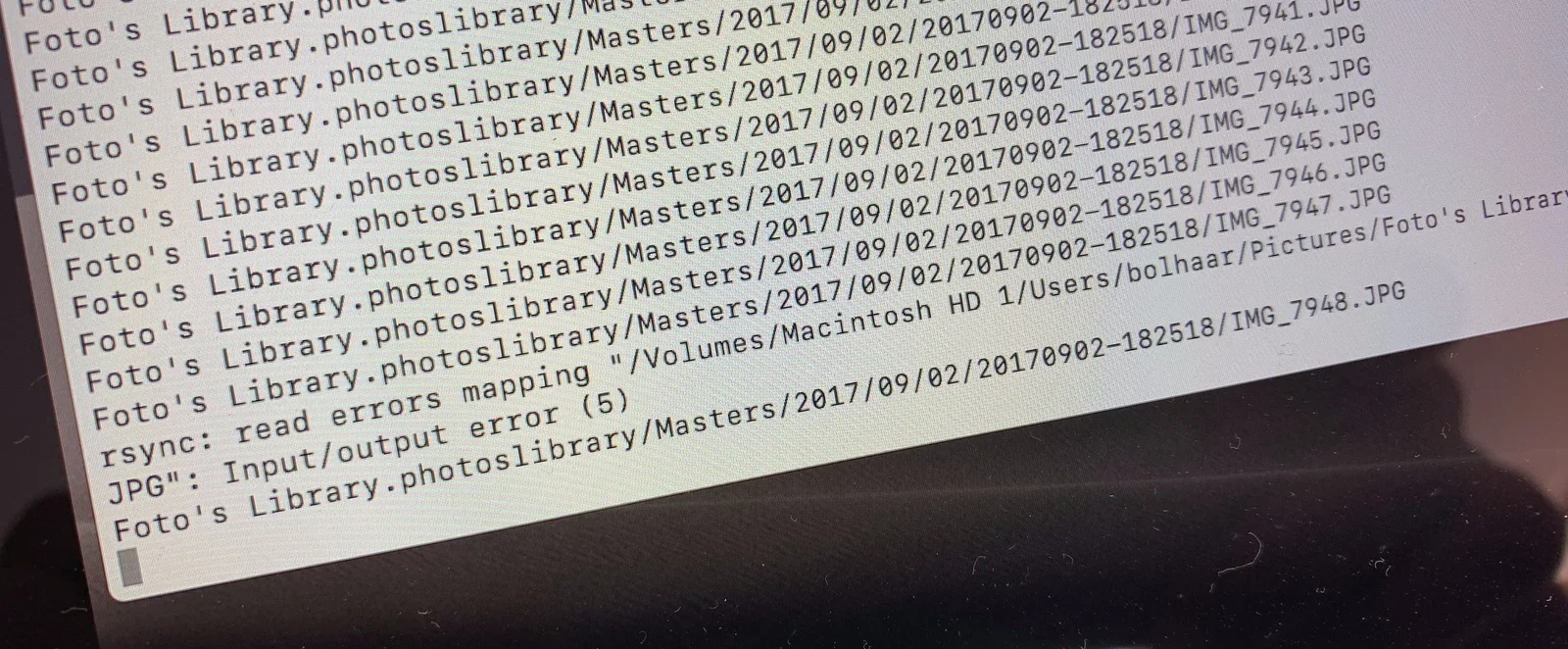
Soudain, le disque s'est mis à faire de drôles de cliquetis, la copie s'est bloquée et des erreurs sont apparues dans ma fenêtre de terminal. Je suis tombé sur une zone abîmée du disque. J'ai laissé le disque tenter de lire les fichiers endommagés pendant quelques instants, puis j'ai arrêté la copie pour éviter qu'il ne se détériore davantage.
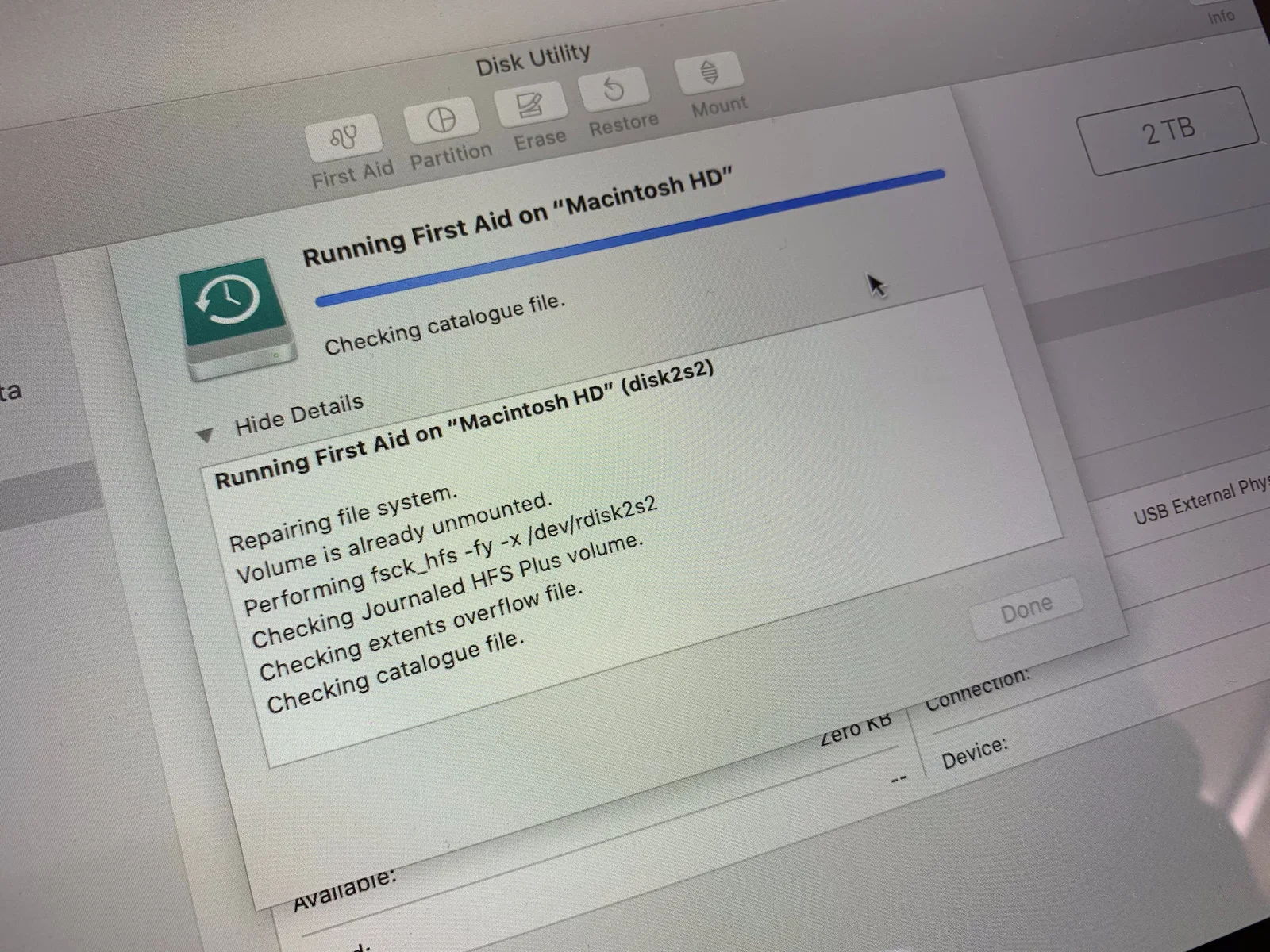
Avec l'appli Utilitaire de disque du Mac, j'ai tenté une réparation du système de fichiers avec les « Premiers secours ». Peut-être que la cartographie des fichiers du disque pouvait être restaurée. Comme j'utilise « rsync » pour copier les fichiers, ma tentative suivante reprendrait là où la précédente s'était arrêtée. Malheureusement, les Premiers secours n'ont pas réparé le disque, les photos de septembre 2017 restaient illisibles.
J'ai ensuite essayé de dire à ma commande de copie (rsync) de sauter les photos de septembre 2017. Tu peux utiliser pour ça l'option « --exclude » de rsync. Peut-être que les secteurs défectueux du disque n'affectaient que ces photos, et que les plus récentes pouvaient encore être récupérées.
Devine quoi ? Ça a marché ! La copie a continué sans problème dès que j'ai exclu les photos abîmées de septembre 2017. Au final, j'ai pu sauver toutes les autres photos ! Pas mal comme résultat : un seul mois de photos irrécupérable sur une collection d'environ 20 ans !
Conclusion
Protège-toi de la perte de données en faisant de vraies sauvegardes ! C'est incroyablement important, n'attends pas qu'un problème (matériel) te surprenne sans préparation.
Mais ne panique pas si la malchance te frappe malgré tout. Avec les bons outils, tu pourras peut-être encore récupérer des fichiers d'un disque défectueux. Si tu ne te sens pas à l'aise pour le faire toi-même, trouve quelqu'un qui peut t'aider.