Rescatando fotos de un iMac averiado
Herramientas avanzadas para leer archivos de un disco defectuoso
- Publicado
- Actualizado
- (creado )
- Escrito por
- Willem L. Middelkoop
- Temas
- apple · datos · foto · reparación
- Versión humana de este artículo
- https://willem.com/es/2020-10-15_rescatando-fotos-de-un-imac-averiado/
- English
- Rescuing photos from a crashed iMac
- Nederlands
- Foto's redden van een gecrashte iMac
- Deutsch
- Fotos von einem abgestürzten iMac retten
- Français
- Sauver des photos d'un iMac en panne
- Italiano
- Salvare le foto da un iMac in avaria
- Português
- Resgatar fotografias de um iMac avariado
- Papiamentu
- Rèskatá potrèt for di un iMac ku a krasha
- Frysk
- Foto’s rêde fan in kapotte iMac
- Idiomas
- Traducido del original en inglés por un modelo de lenguaje en dos pasadas (traducción y corrección) con un glosario y un corrector ortográfico; aún no revisado por un hablante nativo.
Resumen
Esta semana me escribió alguien cuyo iMac se había estropeado. Guardaba más de 50.000 fotos, dos décadas de historia personal. Como no había copia de seguridad, me tocaba a mí intentar salvar todo lo que pudiera. ¿Conseguiría recuperar las fotos?
Texto completo
iMac
El iMac de Apple es un ordenador todo en uno impresionante: el ordenador está integrado en la pantalla. Todos los componentes van muy apretados entre sí, con tornillitos, cinta adhesiva e imanes. Es un ordenador complicado de reparar (y de recuperar).
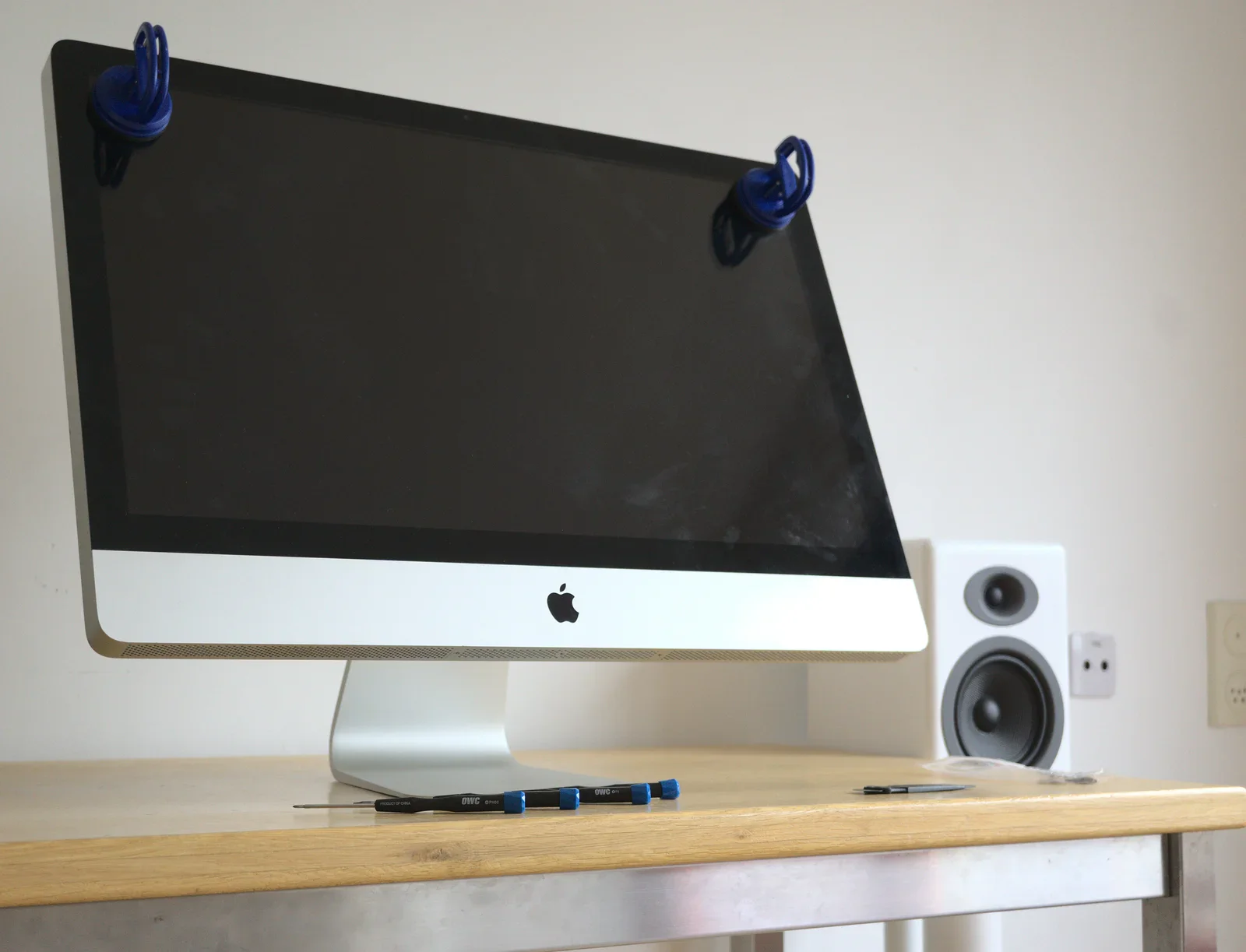
El iMac ya no arrancaba, probablemente por un fallo de hardware, porque el sistema de recuperación estándar de Apple (el de software) tampoco funcionaba. Eso suele significar problemas, como ya aprendí por las malas tras manipular mi propio iMac...
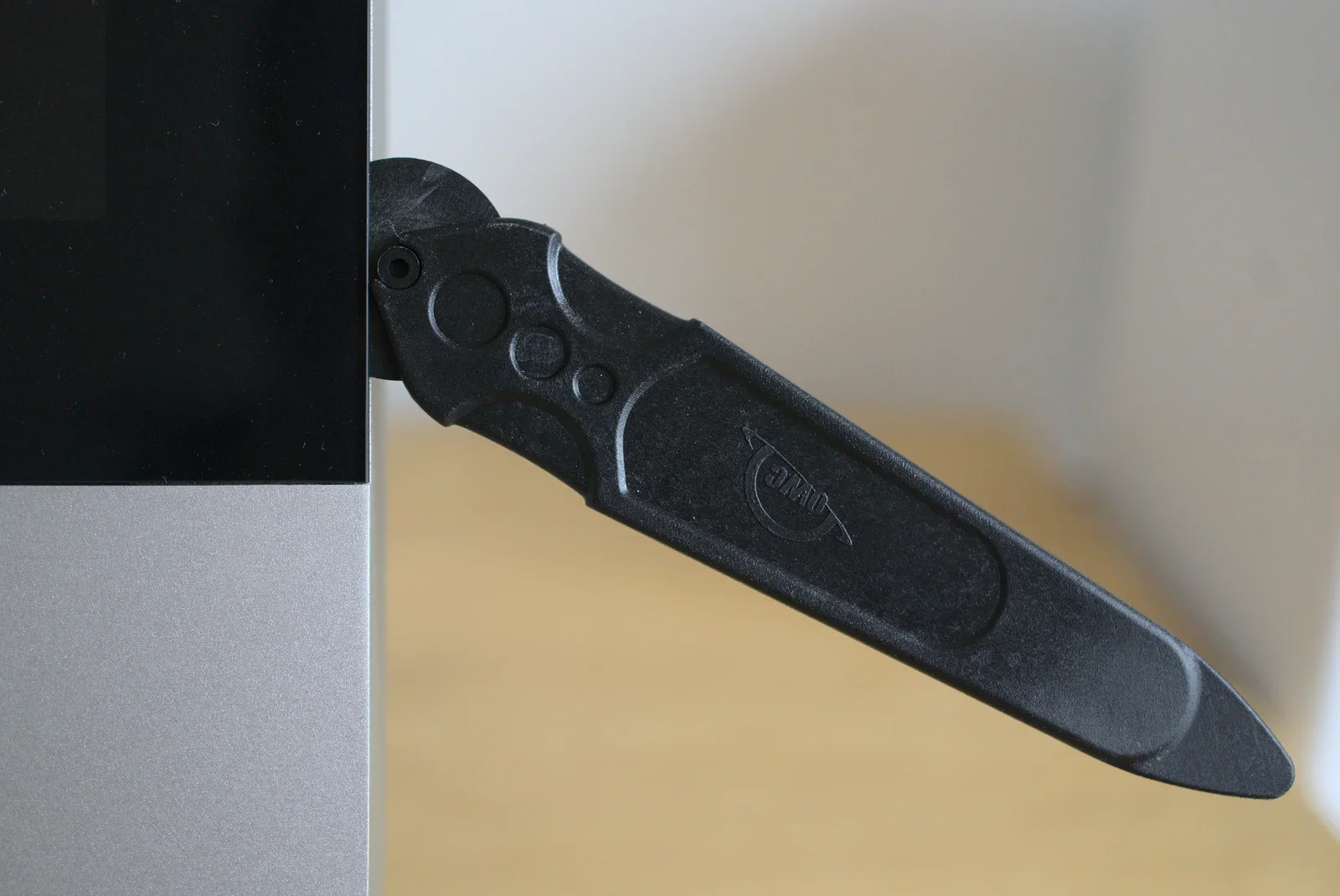
Según el modelo exacto de iMac, quizá necesites una cuchilla especial para separar la pantalla de la carcasa. Es la única forma de llegar a los componentes del interior. Para recuperar los archivos (y las fotos) tienes que encontrar el disco duro (o SSD).
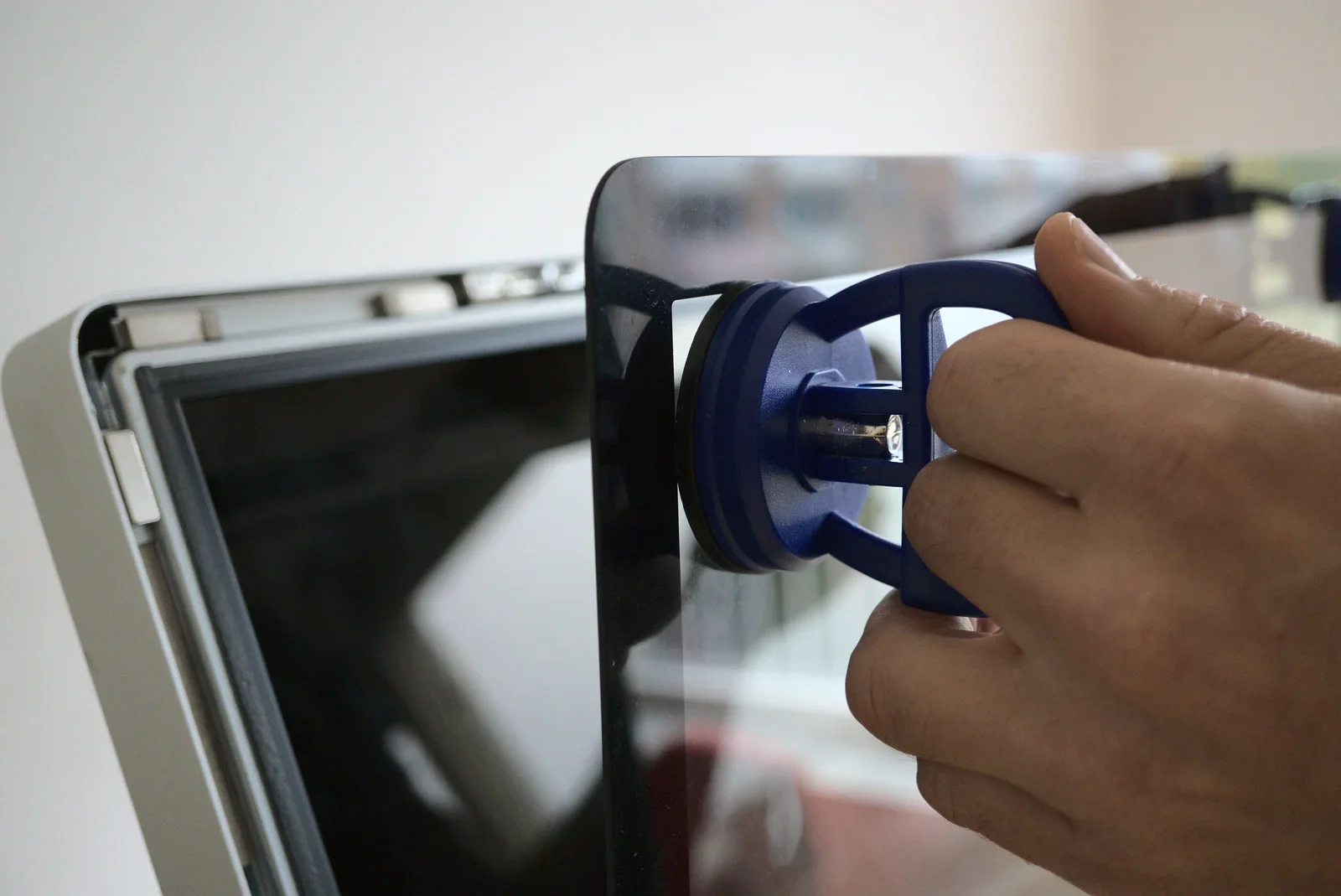
Este iMac en concreto tiene un panel de cristal sujeto al marco de aluminio con imanes (potentes). Puedes quitar el panel con ventosas. Ten cuidado con el cristal para que no se rompa. ¡No querrás hacerte daño!
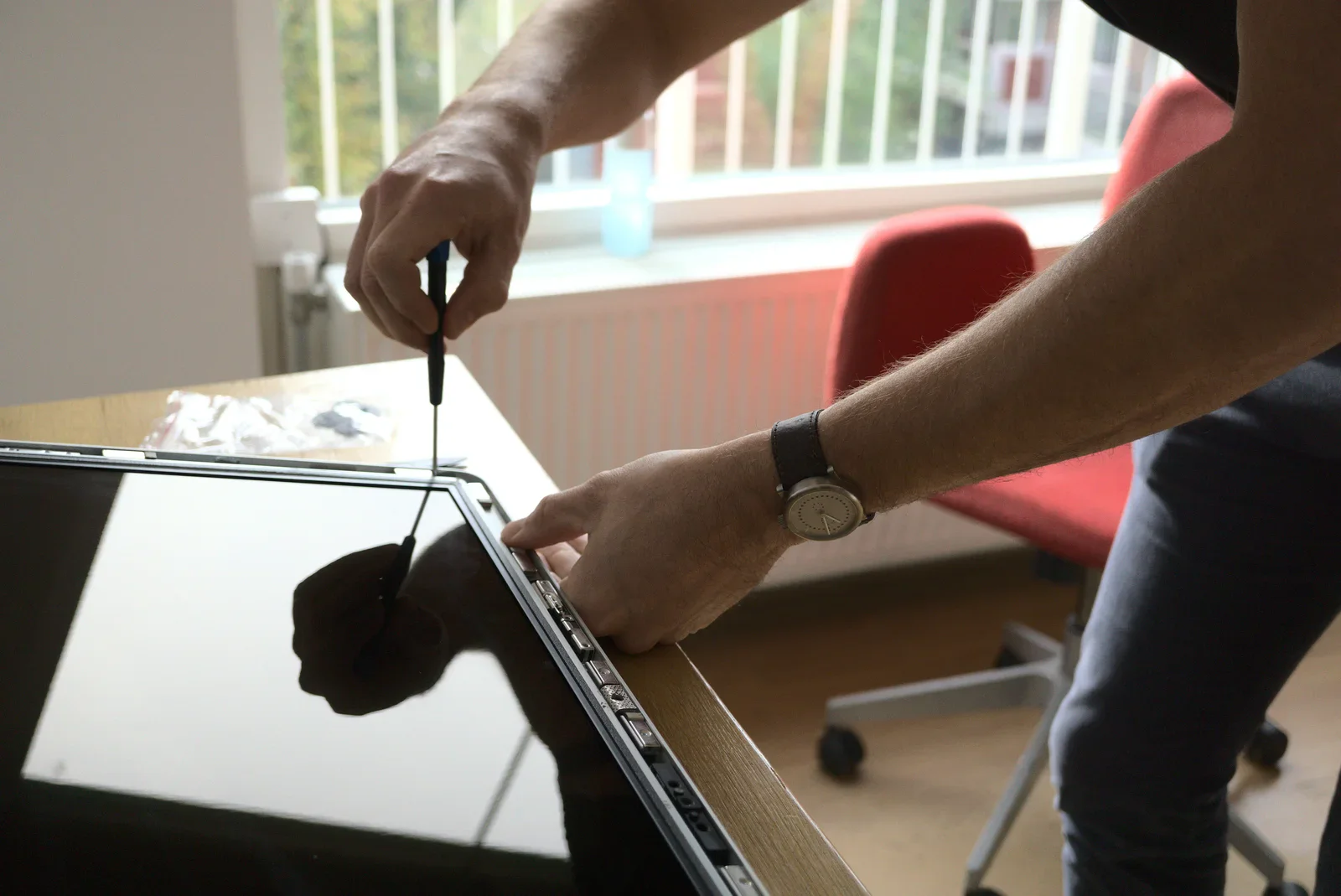
Una vez quitado el cristal, podrás sacar la pantalla cuando hayas retirado todos los tornillos Torx. Tómate tu tiempo, porque puede ser un poco complicado con los imanes tan cerca de los agujeros de los tornillos.
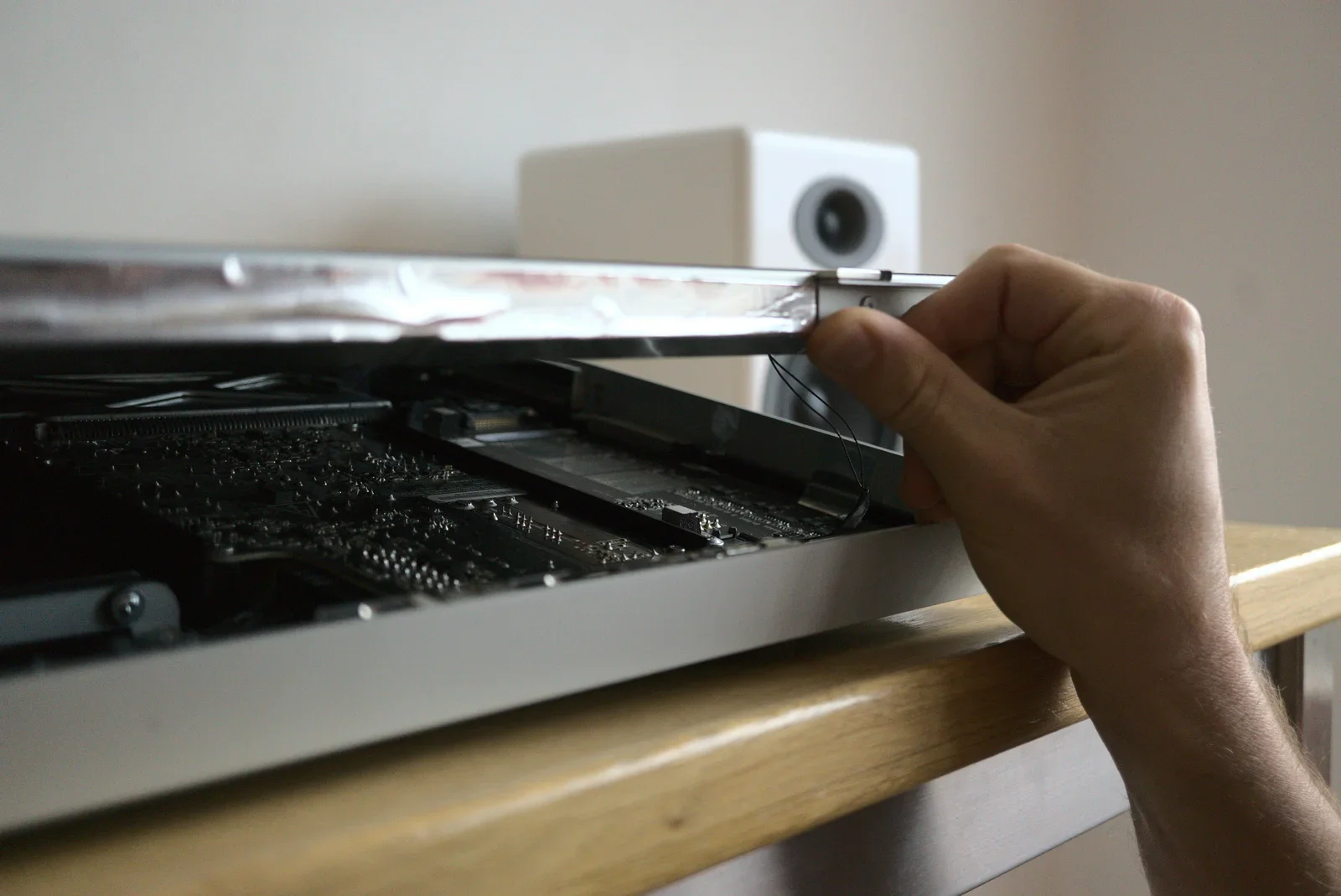
Con los tornillos fuera, podrás levantar la pantalla con los dedos. Ojo: la pantalla está conectada a la placa lógica con varios cables. Cuando la hayas retirado, tendrás una vista despejada de las tripas del iMac.
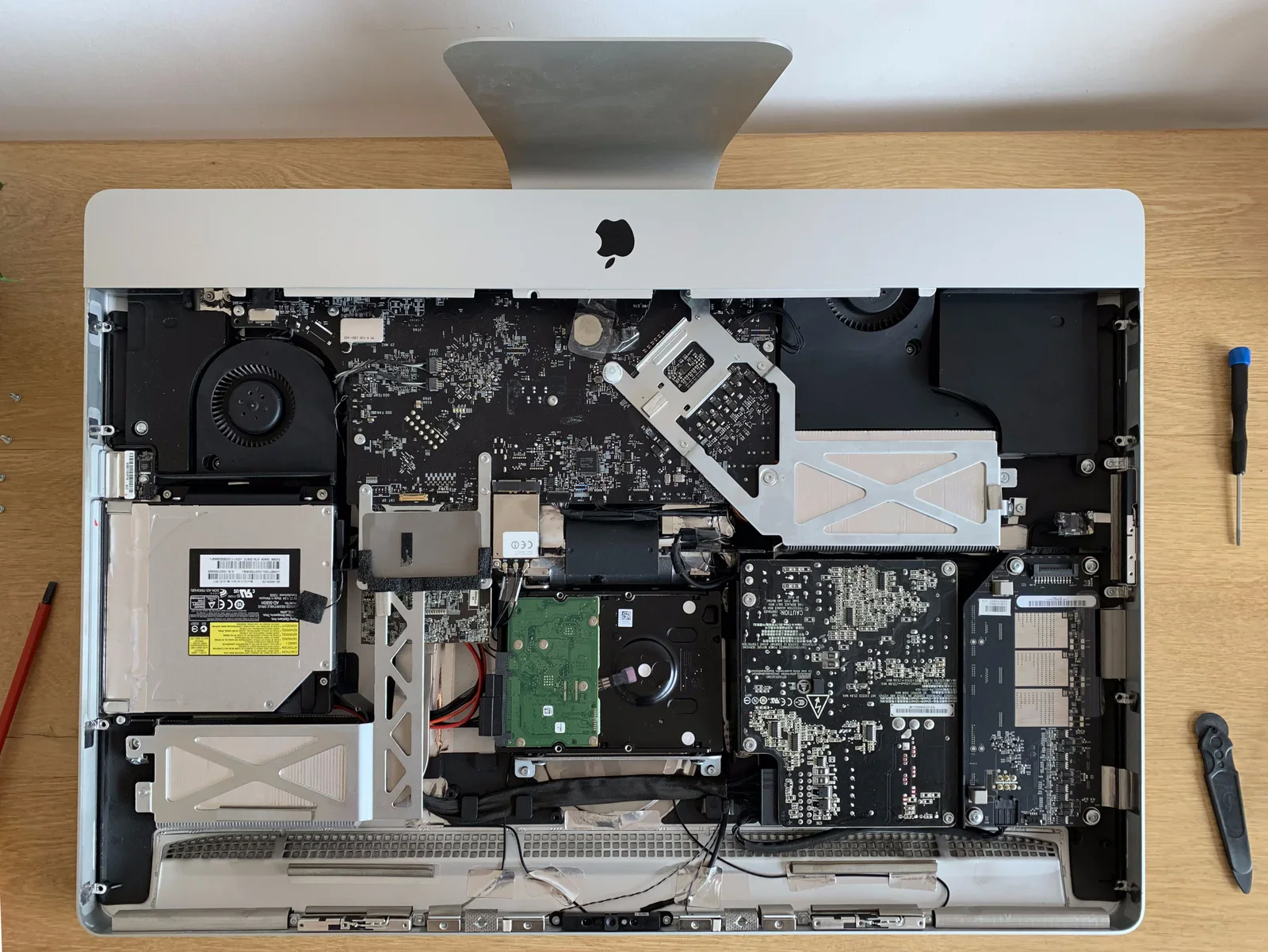
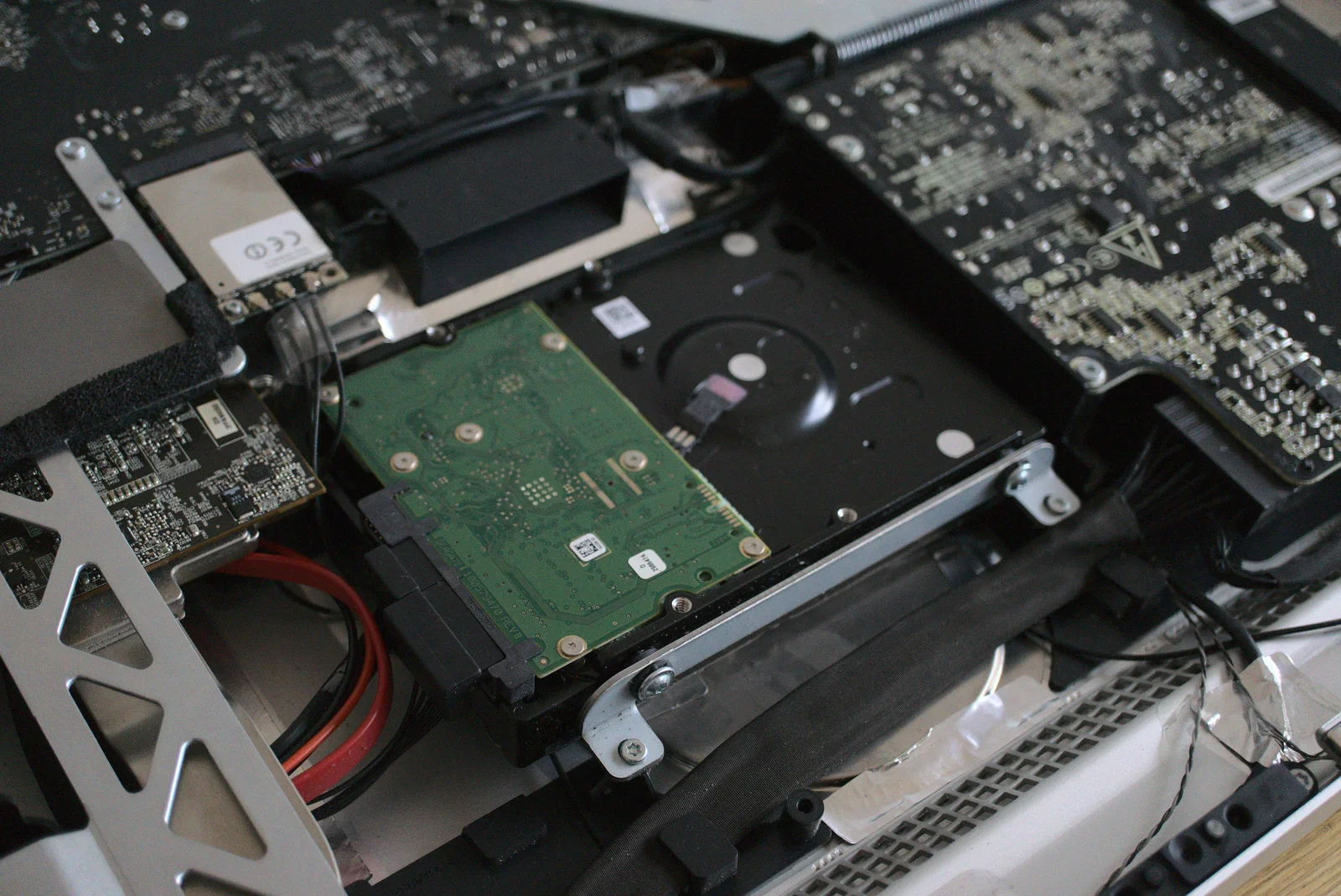
Para intentar recuperar las fotos de este iMac, solo me interesaba el disco duro. Es una pieza fácil de reconocer, normalmente grande y voluminosa: tiene forma rectangular y un chip verde. Después de sacarlo, volví a cerrar el iMac para devolverlo tal como estaba.
Recuperar fotos del disco duro
Si tu ordenador ya no arranca, ¡no significa que todo lo que contiene esté perdido! Muy a menudo, (partes de) la memoria del ordenador siguen funcionando. Es como una lesión: con una pierna rota no puedes caminar (con facilidad), pero con un poco de ayuda quizá sí puedas moverte. Si el ordenador contiene datos valiosos, merece la pena intentar recuperar los archivos.
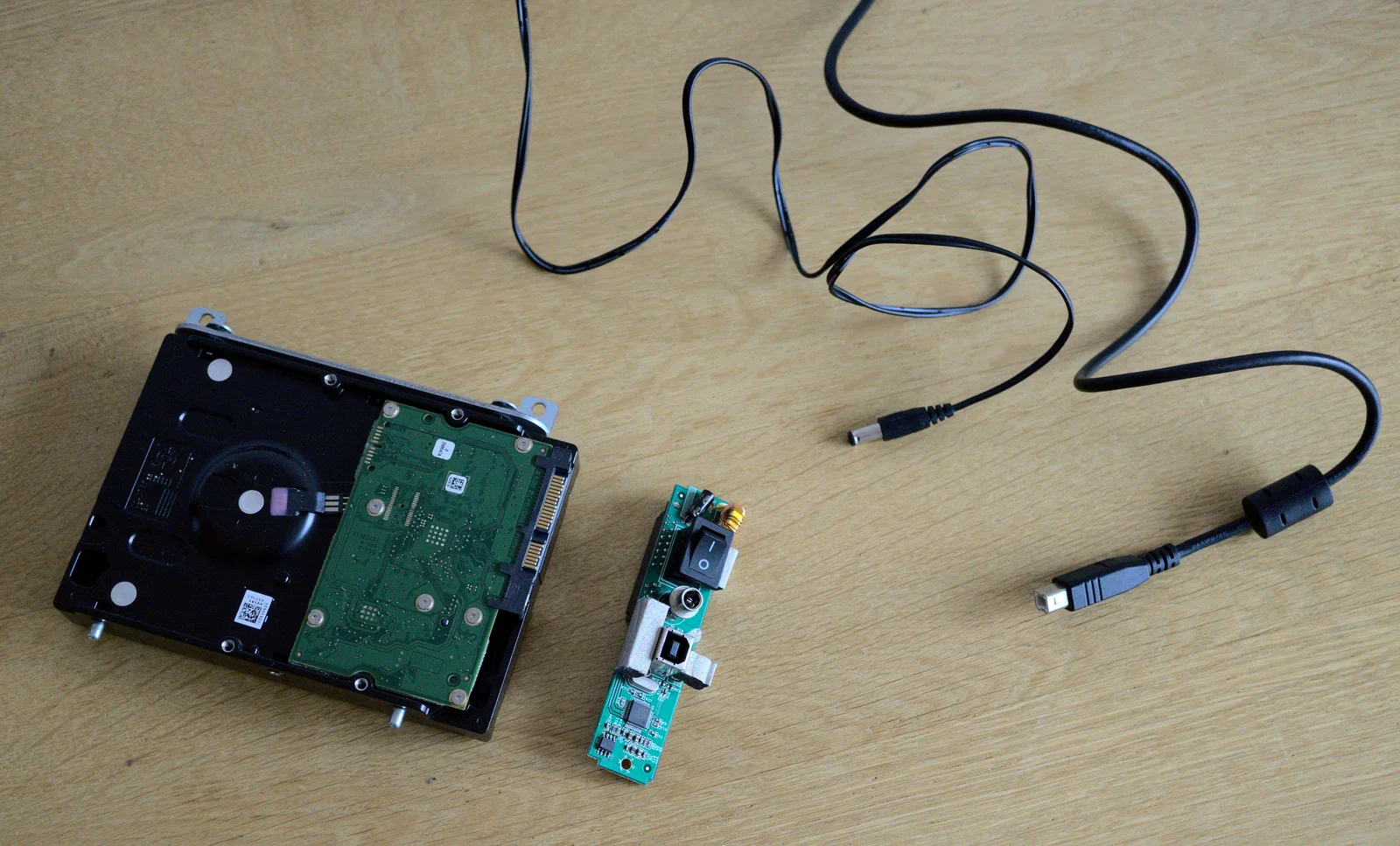
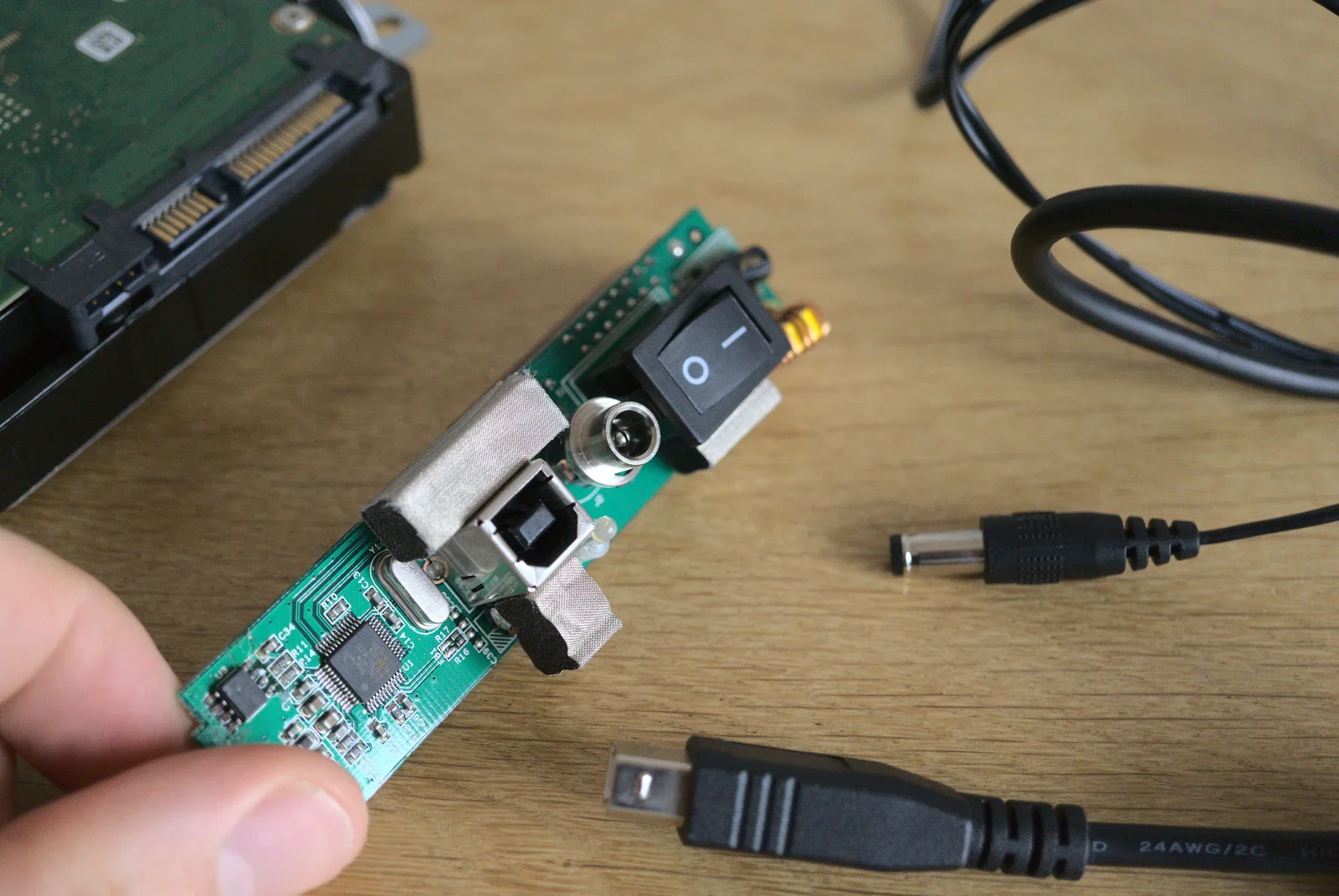
Con un chip convertidor de SATA a USB estándar (que una vez saqué de la carcasa de un disco duro externo) puedes conectar el disco a otro ordenador. Así puedes leer el disco aunque su sistema operativo esté roto. Ya usé esta estrategia antes para rescatar fotos de un portátil roto.
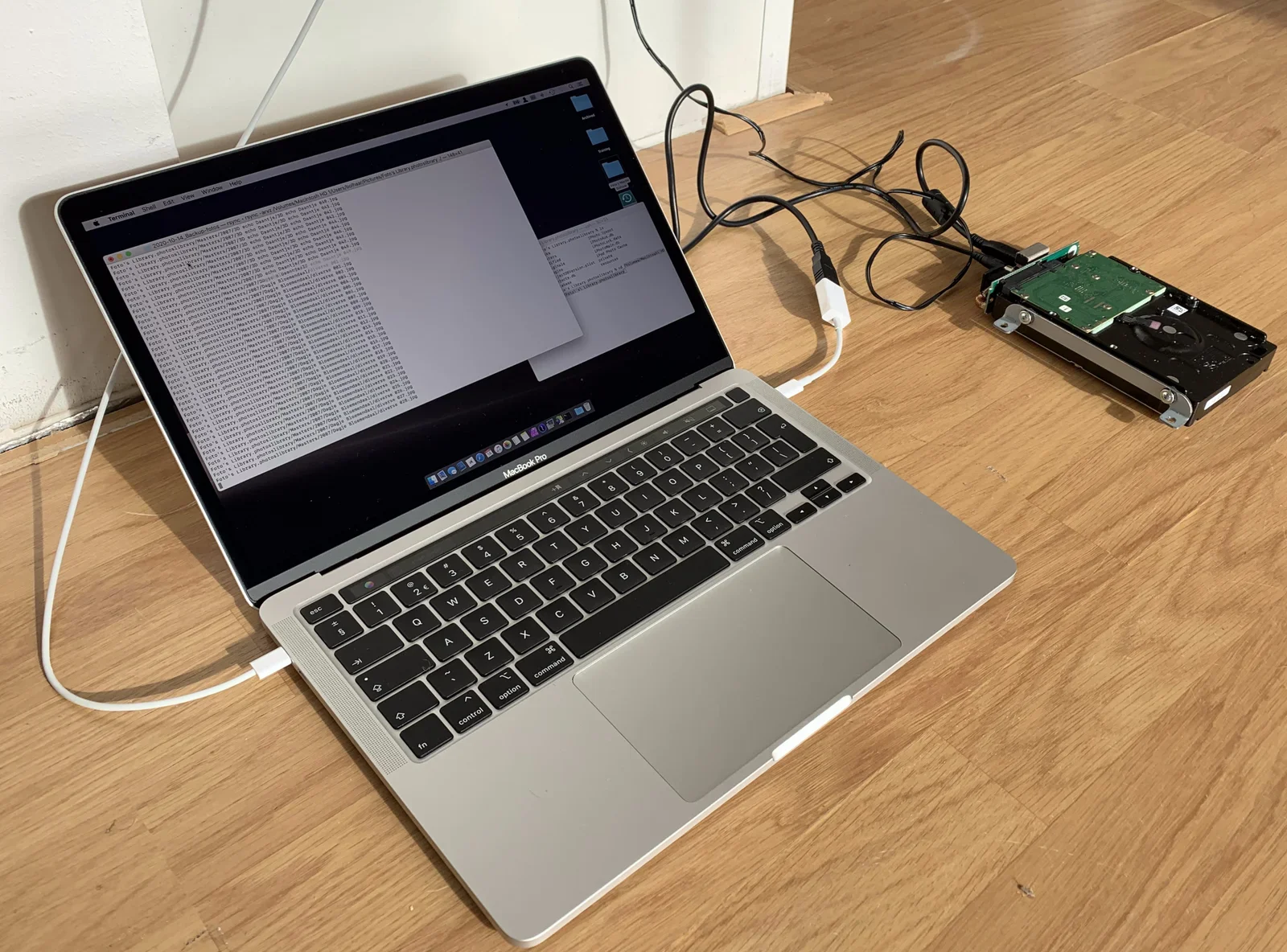
Lo mejor es conectar el disco a un ordenador con el mismo sistema operativo. Los discos se formatean con estructuras de datos que forman un "sistema de archivos", y esos sistemas de archivos cambian según el sistema operativo. Algunos se pueden leer desde varios sistemas operativos y otros no. Usando otro Mac que le pedí prestado a mi hermano, sabía que el sistema operativo entendería el sistema de archivos del disco rescatado.
¡Primero, lo más valioso!
Si el disco no está (del todo) defectuoso, quizá puedas leer su contenido desde el otro ordenador. Te puede tentar ponerte a "curiosear" y explorar su contenido, pero ¡tienes que centrarte primero en recuperar los archivos más importantes! No sabes cuánto tiempo seguirá funcionando el disco dañado: ¡puede morir en cualquier segundo!
Como conozco Apple Photos, sé dónde se guardan los archivos (originales) de las fotos. Eso me permitió optimizar la estrategia e intentar copiar directamente las fotos personales. En lugar del Finder de macOS (o el Explorador de Windows), para copiar archivos de fuentes poco fiables prefiero usar comandos de terminal.
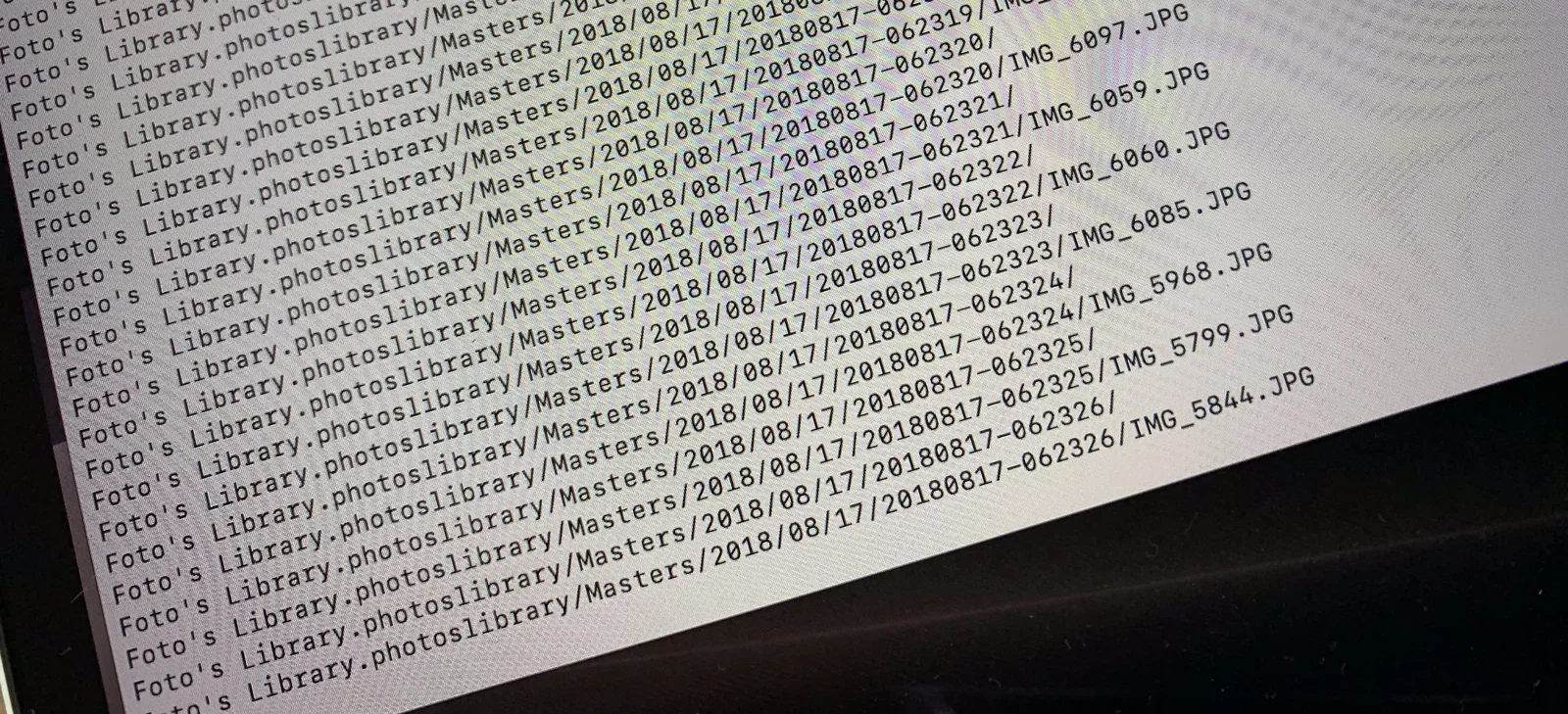
Con una herramienta como 'rsync' puedes copiar estructuras de directorios igual que harías normalmente. Pero tiene la ventaja de que se salta los archivos ilegibles y puede "reanudar" la copia si se interrumpe. Lancé el comando y simplemente esperé lo mejor.
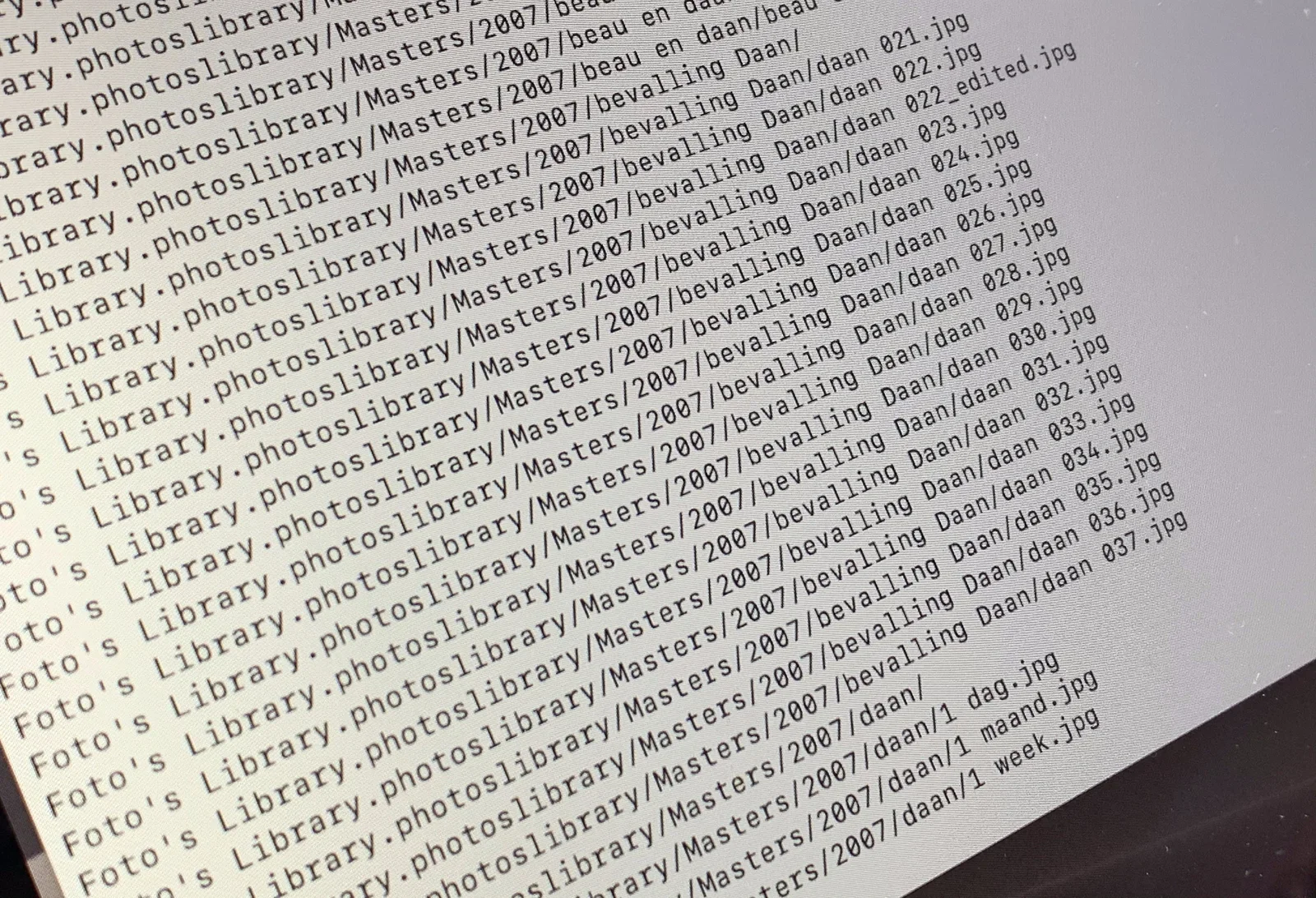
Los primeros años de fotos iban de maravilla: una a una, las fotos se copiaban al "ordenador de rescate". Según el estado del disco, copiar puede llevar mucho tiempo, mucho más de lo normal. Presta atención al sonido del disco duro: si empieza a hacer ruidos raros, puede que tengas problemas...
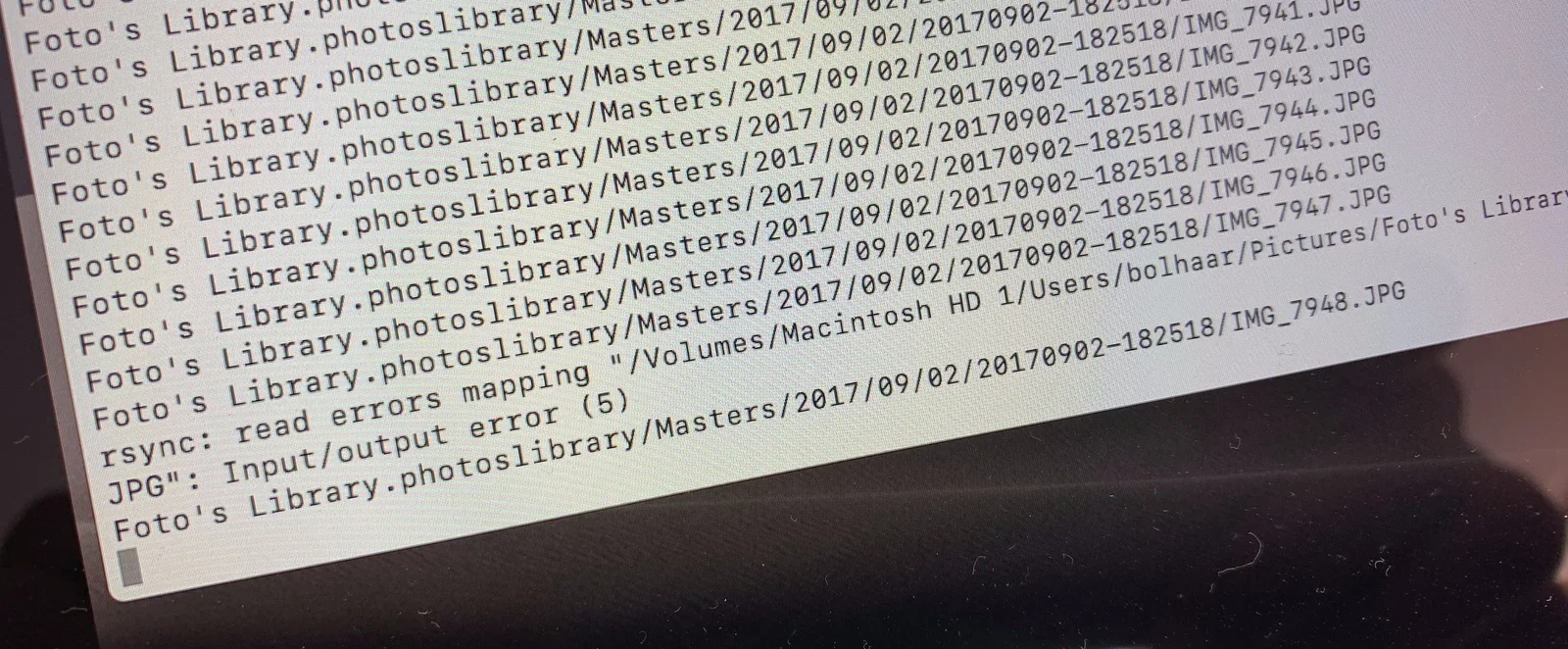
De repente el disco empezó a hacer ruidos raros de traqueteo, la copia se atascó y aparecieron errores en la ventana del terminal. Había llegado a una zona dañada del disco. Dejé que el disco intentara leer los archivos dañados unos momentos, pero paré la copia para que no se estropeara más.
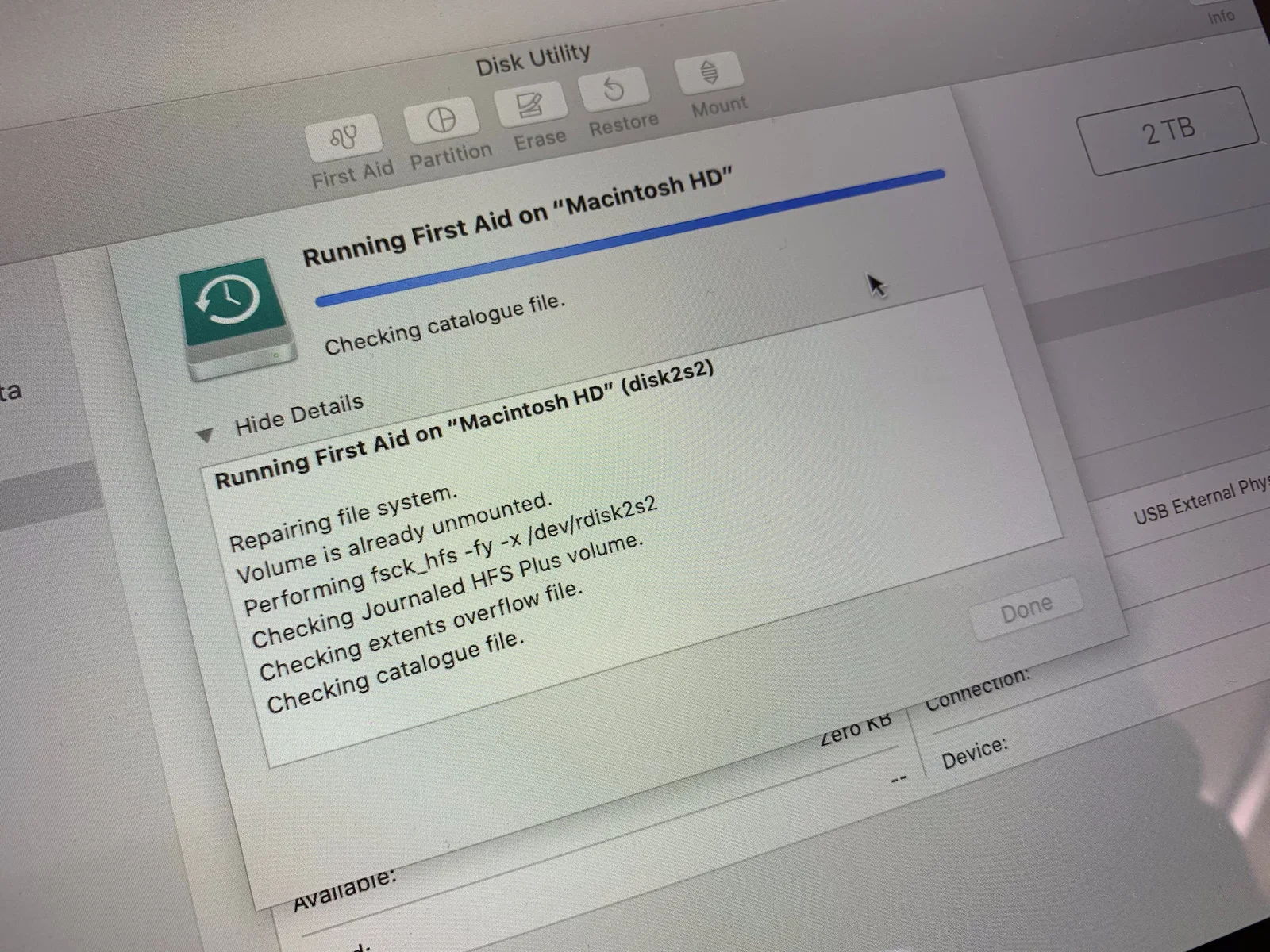
Con la Utilidad de Discos del Mac intenté una reparación del sistema de archivos con "Primeros auxilios", por si se podían restaurar las asignaciones de archivos del disco. Como copio con "rsync", mi siguiente intento continuaría justo donde se había quedado. Por desgracia, Primeros auxilios no arregló el disco, y las fotos de septiembre de 2017 seguían ilegibles.
Lo siguiente que probé fue decirle a mi comando de copia (rsync) que se saltara las fotos de septiembre de 2017. Para eso se usa la opción "--exclude" de rsync. Quizá los sectores defectuosos solo afectaban a esas fotos y las más recientes aún se podían recuperar.
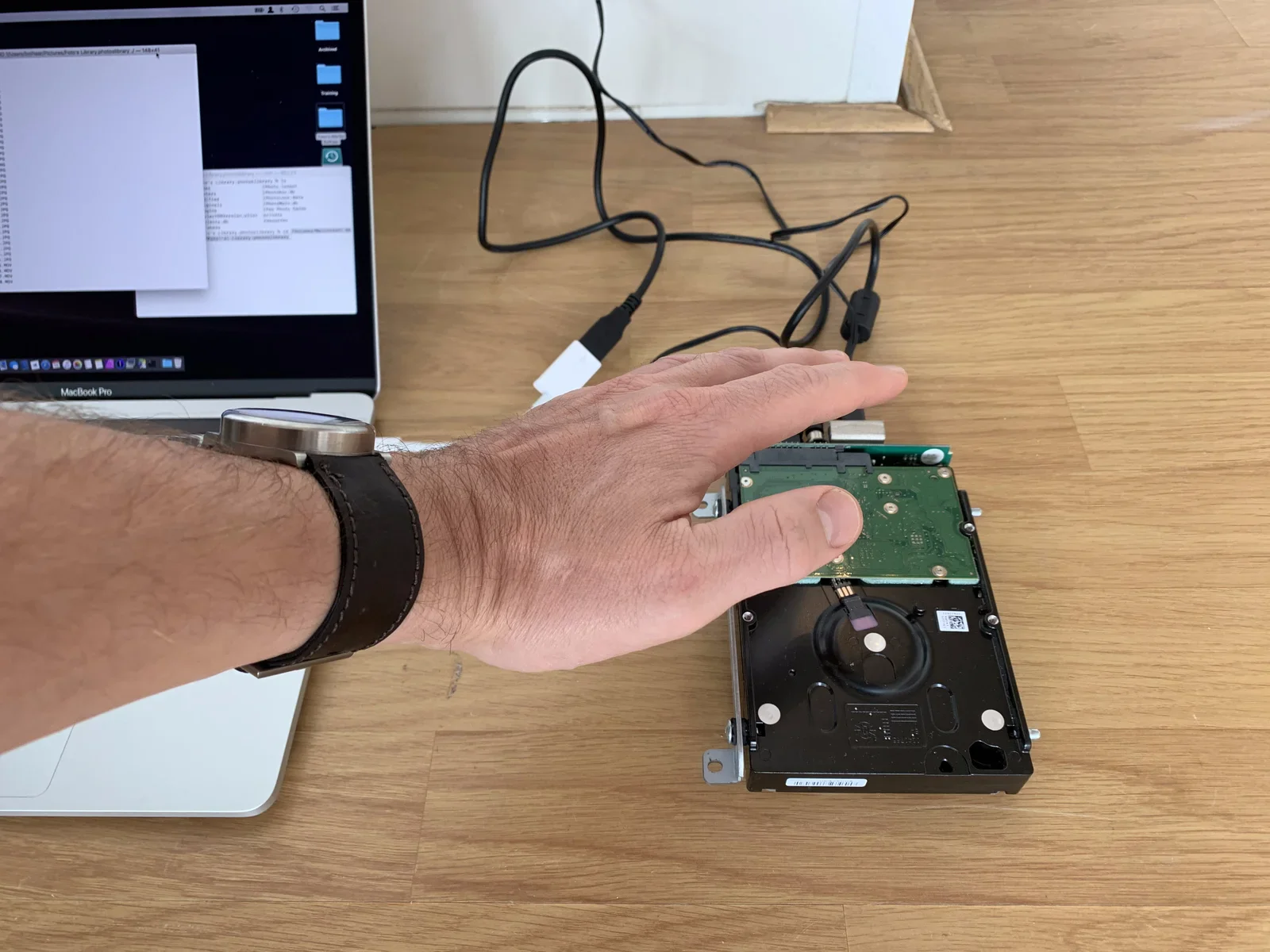
¿Sabes qué? ¡Funcionó! La copia siguió sin problemas en cuanto excluí las fotos dañadas de septiembre de 2017. ¡Al final pude rescatar todas las demás! No está mal: de una colección de unos 20 años, solo se perdió un mes de fotos.
Conclusión
¡Protégete de la pérdida de datos haciendo copias de seguridad como es debido! Es increíblemente importante: no esperes a que los problemas (de hardware) te pillen desprevenido.
Eso sí, no te entre el pánico si la mala suerte te alcanza. Con las herramientas adecuadas, quizá todavía puedas recuperar archivos de una unidad defectuosa. Si no te sientes cómodo haciéndolo tú mismo, busca a alguien que te ayude.