Resgatar fotografias de um iMac avariado
Usar ferramentas avançadas para ler ficheiros de um disco com defeito
- Publicado
- Atualizado
- (criado )
- Escrito por
- Willem L. Middelkoop
- Temas
- apple · dados · foto · reparação
- Versão humana deste artigo
- https://willem.com/pt/2020-10-15_resgatar-fotografias-de-um-imac-avariado/
- English
- Rescuing photos from a crashed iMac
- Nederlands
- Foto's redden van een gecrashte iMac
- Deutsch
- Fotos von einem abgestürzten iMac retten
- Español
- Rescatando fotos de un iMac averiado
- Français
- Sauver des photos d'un iMac en panne
- Italiano
- Salvare le foto da un iMac in avaria
- Papiamentu
- Rèskatá potrèt for di un iMac ku a krasha
- Frysk
- Foto’s rêde fan in kapotte iMac
- Idiomas
- Traduzido do original em inglês por um modelo de linguagem em duas passagens (tradução e revisão) com um glossário e um corretor ortográfico; ainda não revisto por um falante nativo.
Resumo
Esta semana recebi uma mensagem de alguém com um iMac que deixou de funcionar. Continha mais de 50.000 fotografias, que cobriam duas décadas de história pessoal. Como não havia cópia de segurança, cabia-me a mim tentar resgatar o máximo possível. Será que conseguia recuperar as fotografias pessoais?
Texto completo
iMac
O Apple iMac é um computador tudo-em-um impressionante. O computador está integrado no ecrã. Todos os componentes estão muito juntinhos, presos com parafusos minúsculos, fita adesiva e ímanes. É um computador desafiante quando se trata de reparação (e de recuperação de dados).
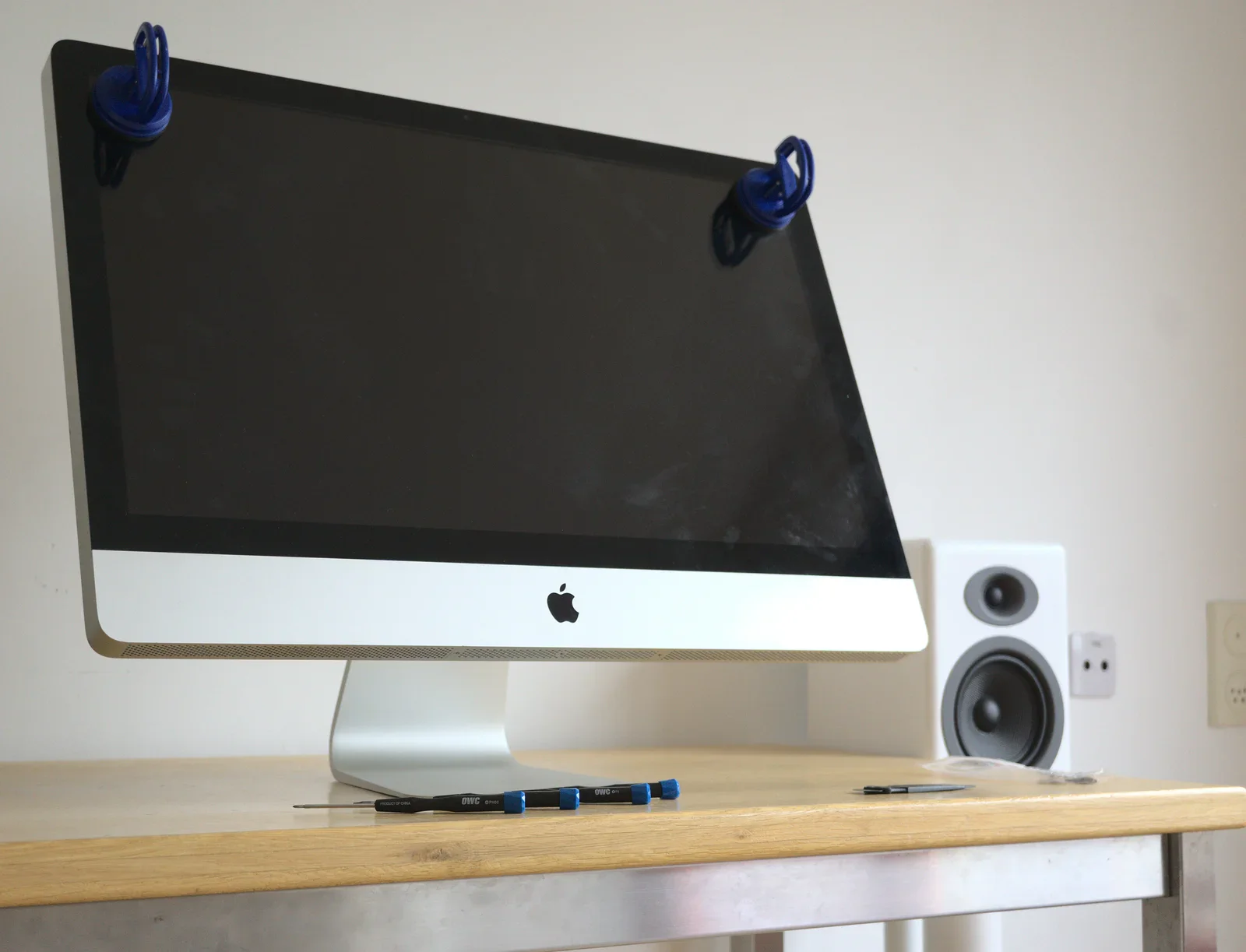
O iMac já não arrancava, provavelmente por causa de uma falha de hardware, pois o sistema de recuperação (software) padrão da Apple também não funcionava. Isto muitas vezes é sinal de problemas, como aprendi à minha custa depois de uns trabalhos manuais no meu próprio iMac...
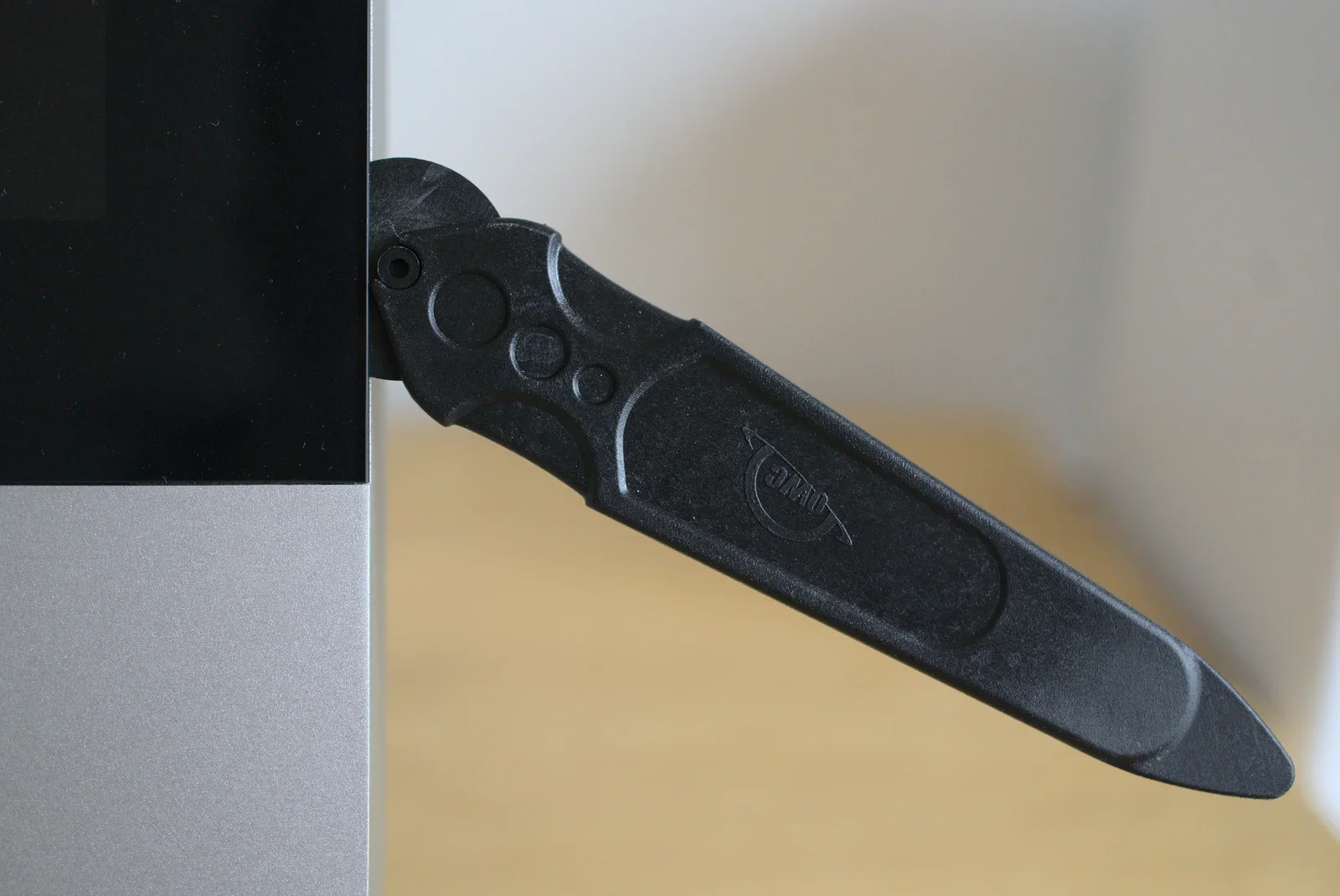
Consoante o modelo exato do iMac, pode ser preciso uma lâmina especial para retirar o ecrã da caixa. É a única forma de aceder aos componentes no interior do computador. Para recuperar ficheiros perdidos (e fotografias) vais precisar de encontrar o disco rígido (ou SSD).
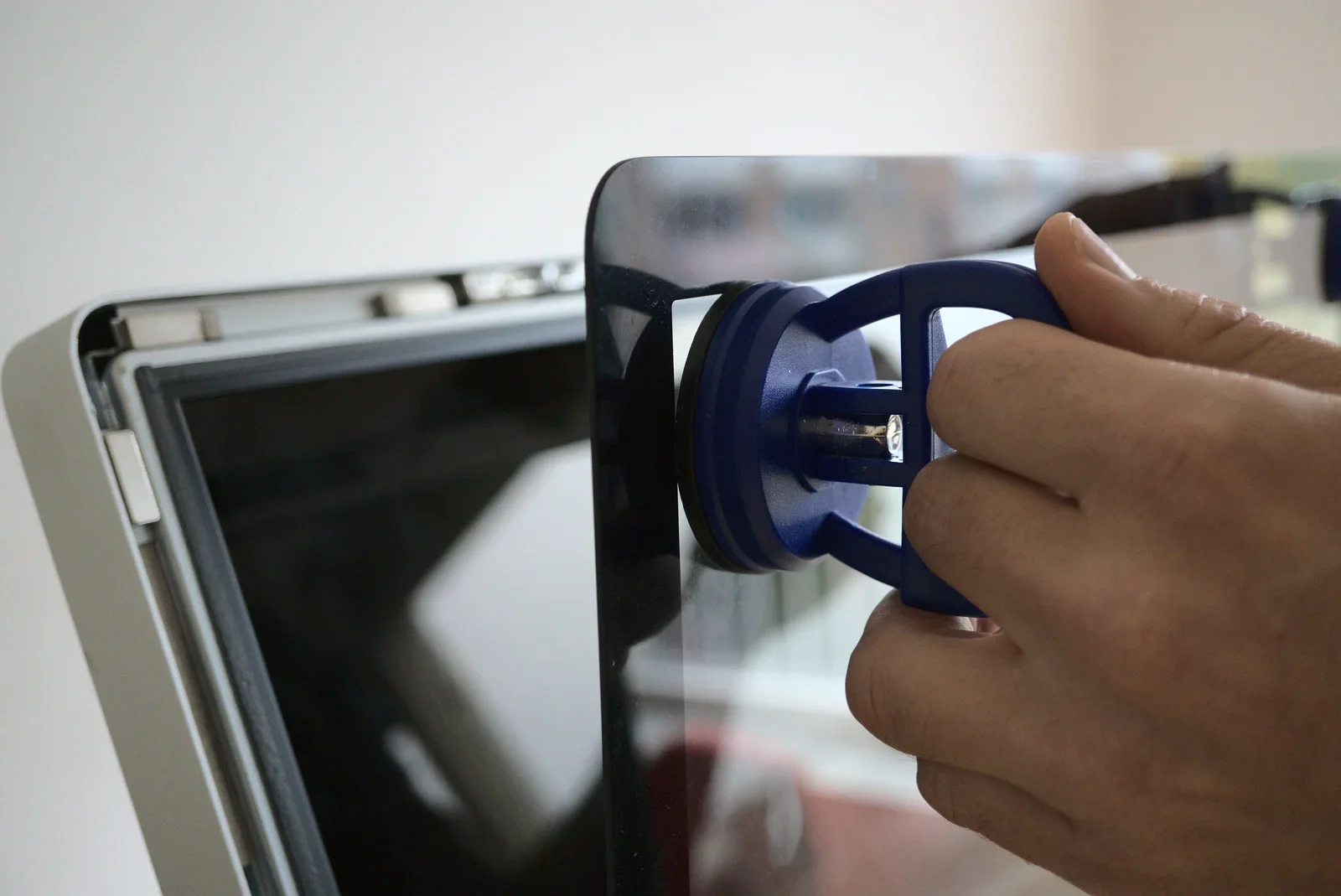
Este iMac em particular tem um painel de vidro preso à estrutura de alumínio por ímanes (fortes). Podes retirar o painel com ventosas. Tem cuidado com o painel de vidro para não o partir. Não queres magoar-te!
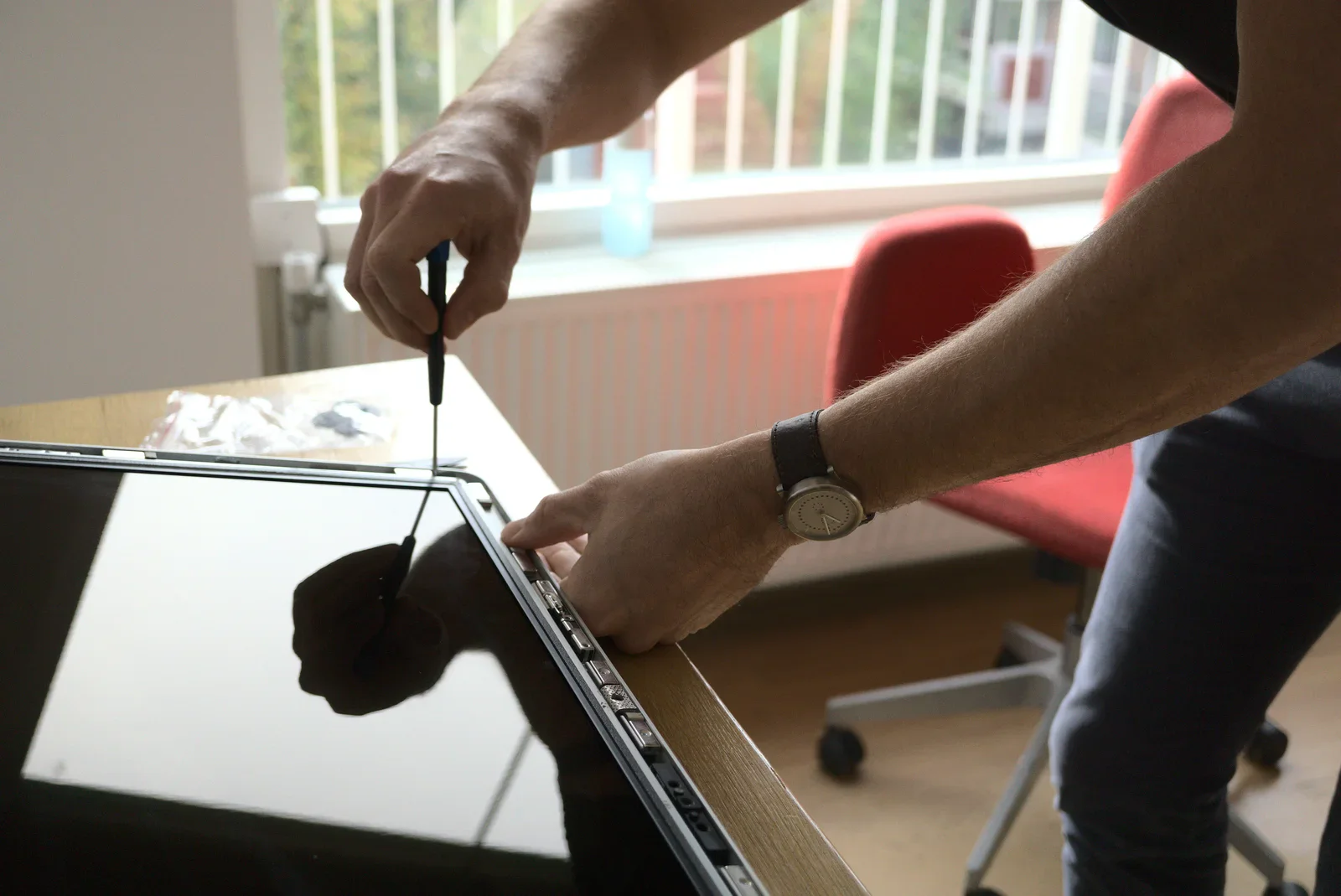
Depois de retirares o painel de vidro, deves conseguir retirar o ecrã assim que tiveres removido todos os parafusos Torx. Não tenhas pressa, porque pode ser um pouco complicado, com os ímanes fortes junto aos furos dos parafusos.
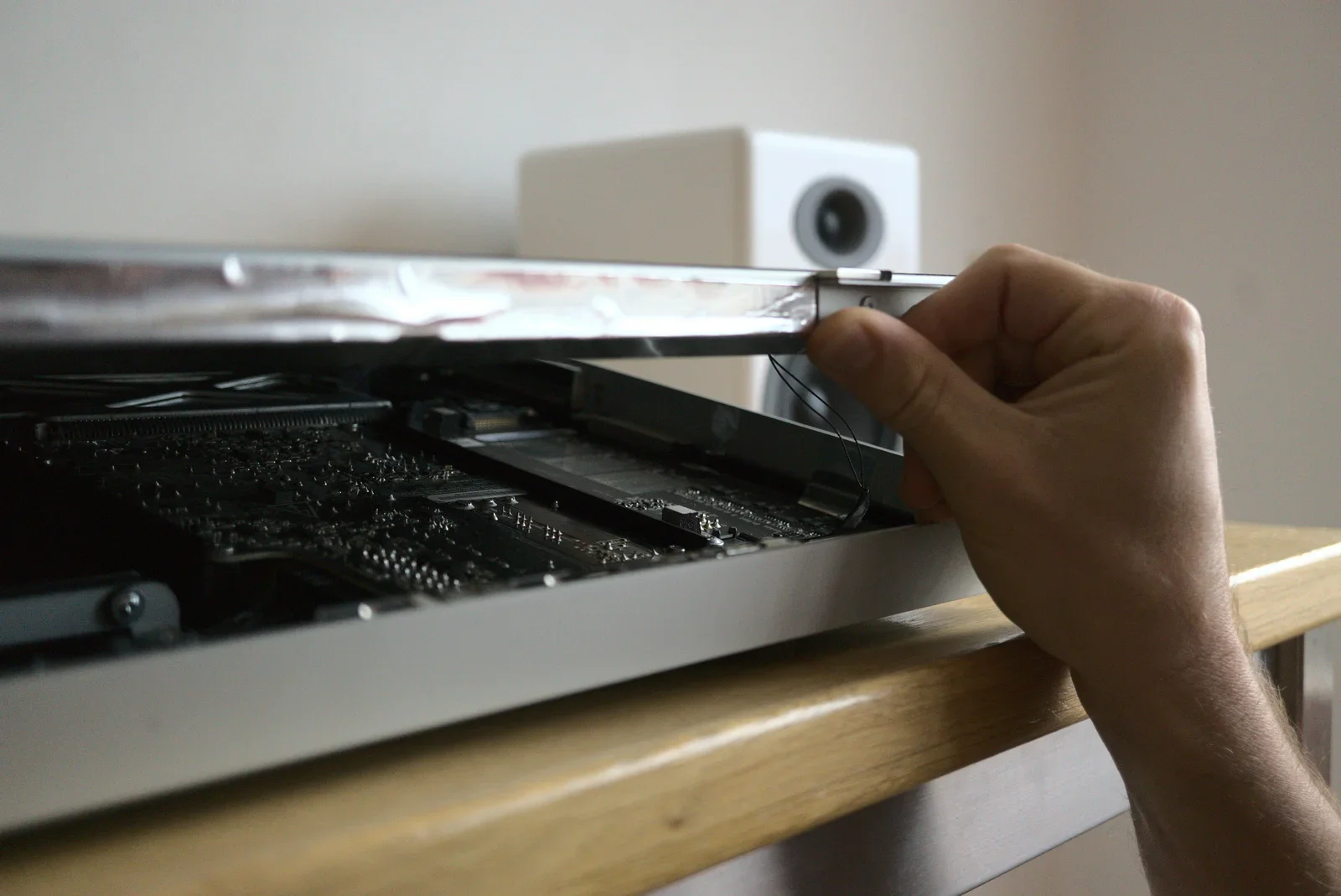
Depois de removidos os parafusos, deves conseguir levantar o ecrã com os dedos. Cuidado, porque o ecrã está ligado à placa lógica principal por vários cabos. Quando o ecrã estiver removido, deves ter uma boa vista do interior do iMac.
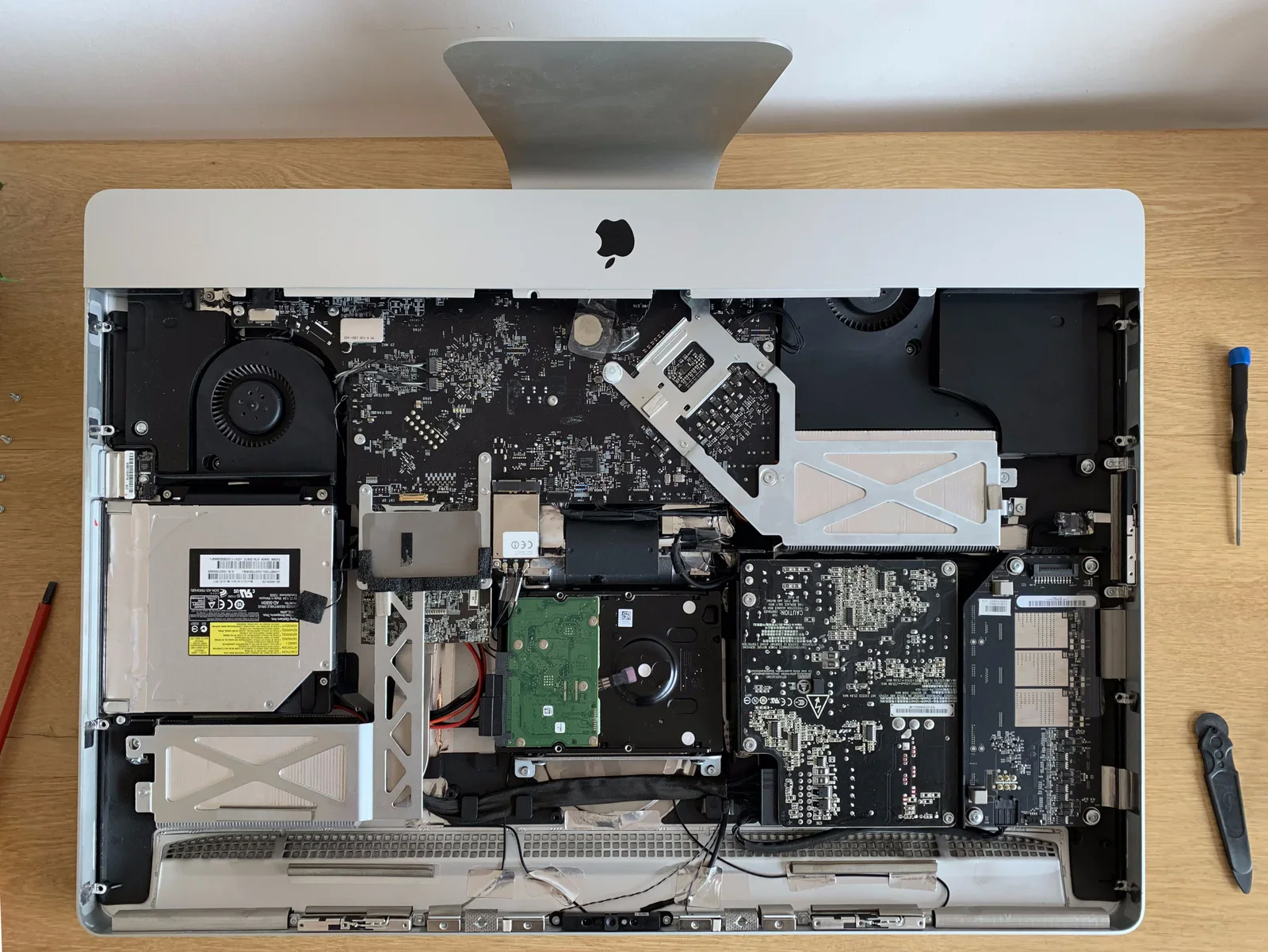
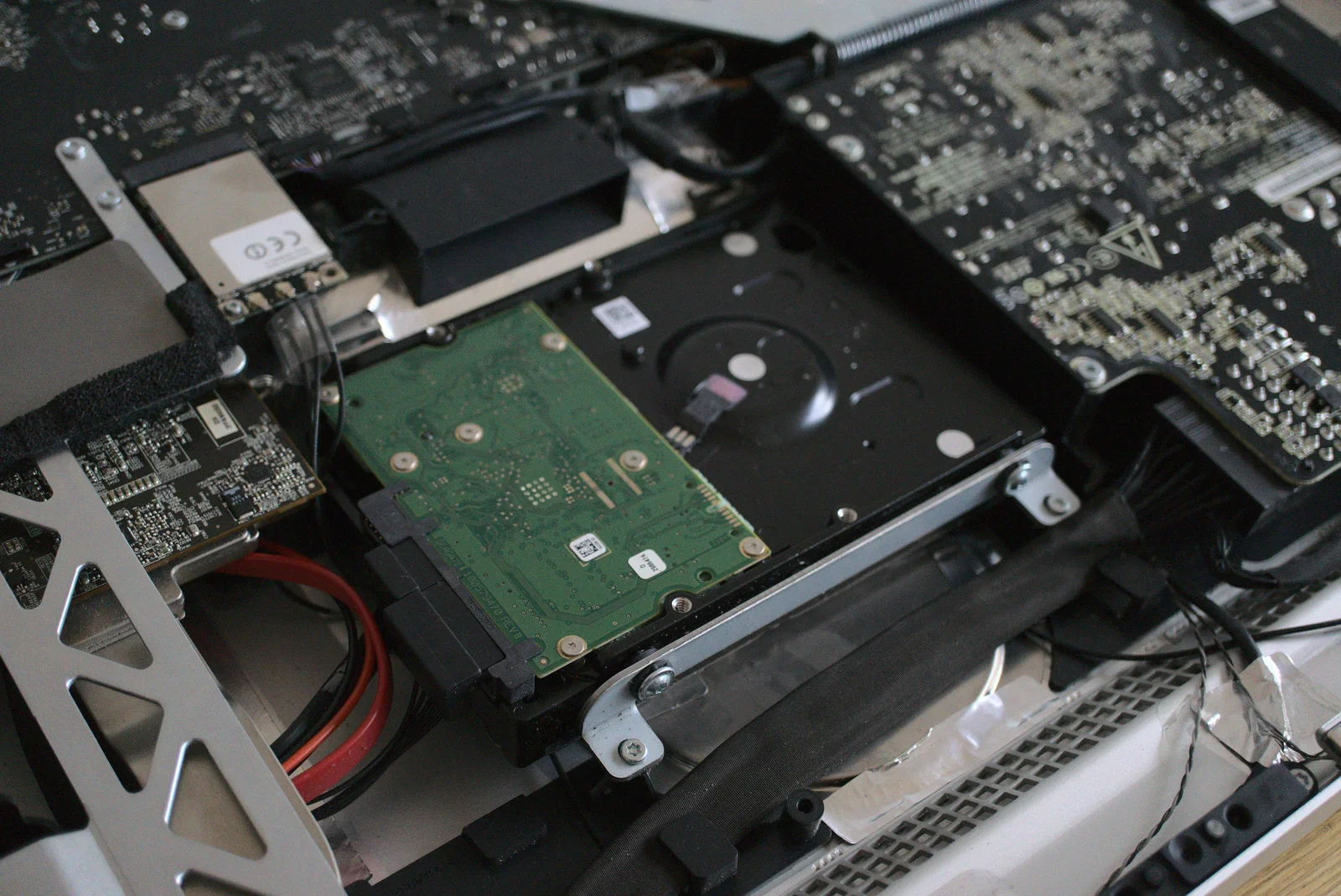
Para a minha tentativa de recuperar as fotografias pessoais deste iMac, só me interessava o disco rígido. É uma peça fácil de reconhecer, normalmente grande e volumosa. Reconheces-a pela forma retangular e pelo chip verde. Depois de a retirar, voltei a fechar o iMac para o devolver no estado em que estava.
Recuperar fotografias do disco rígido
Se já não consegues fazer o teu computador arrancar, isso não significa necessariamente que tudo o que lá está esteja perdido! Muitas vezes, a memória do computador (ou parte dela) ainda funciona. Podes compará-lo a uma lesão pessoal: embora não consigas andar (facilmente) com uma perna partida, ainda podes conseguir mover-te com a ajuda de alguém. Se o computador contém dados valiosos, pode ser boa ideia tentar recuperar os ficheiros.
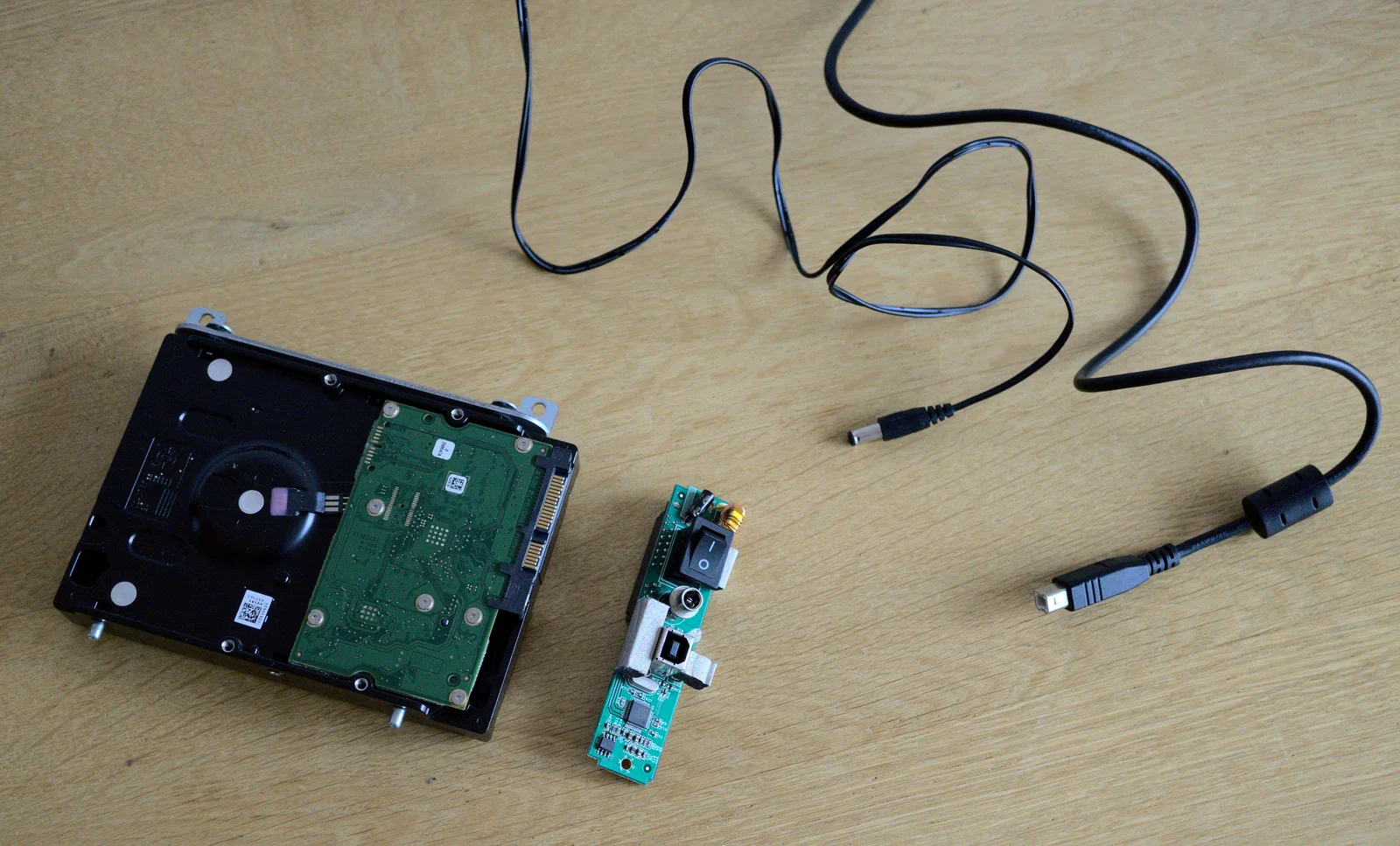
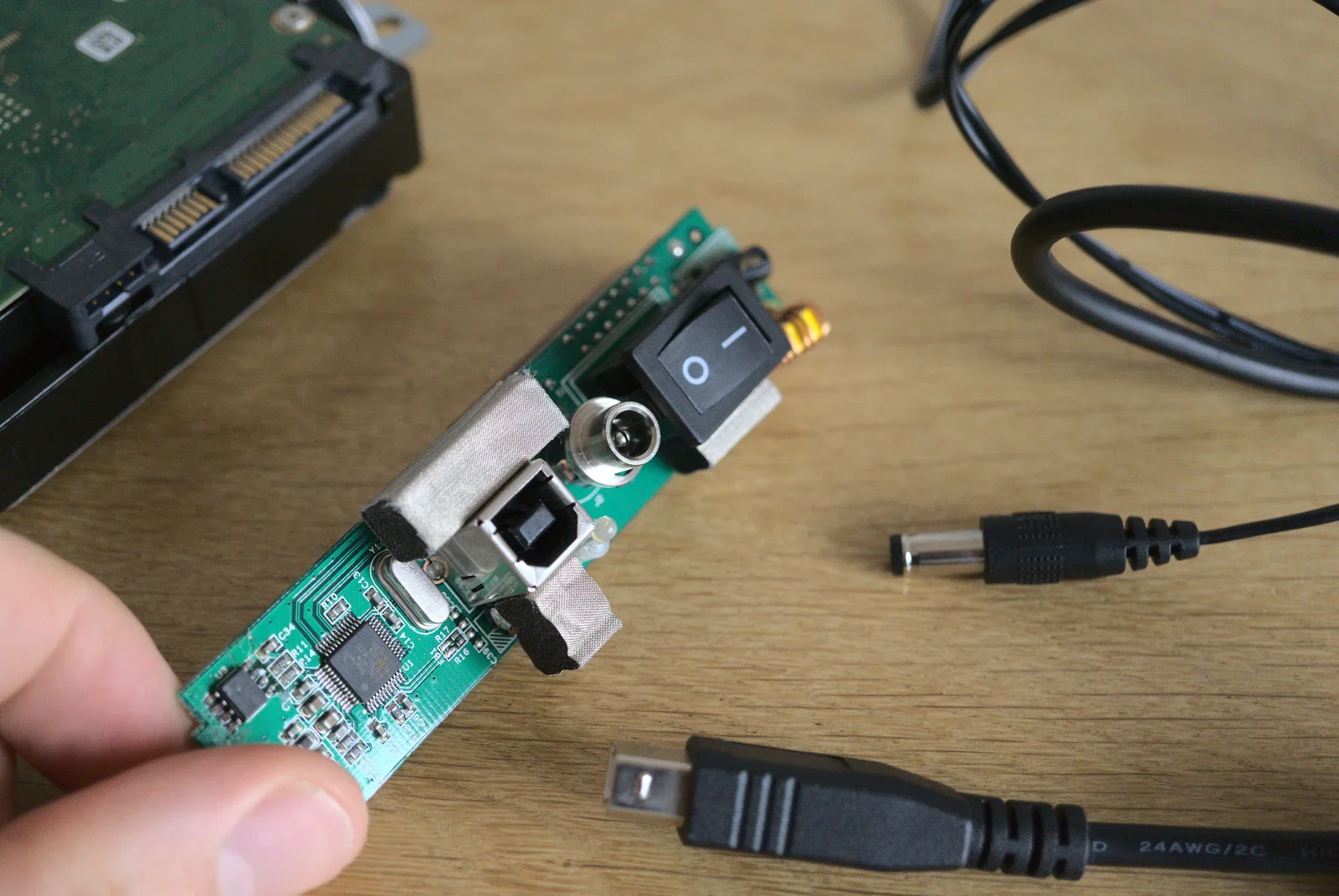
Com um chip conversor SATA para USB padrão (que um dia retirei da caixa de um disco rígido externo) podes ligar o disco a outro computador. Isto permite-te ler o disco, mesmo que o sistema operativo do disco esteja avariado. Já usei esta estratégia antes para resgatar fotografias de um portátil avariado.
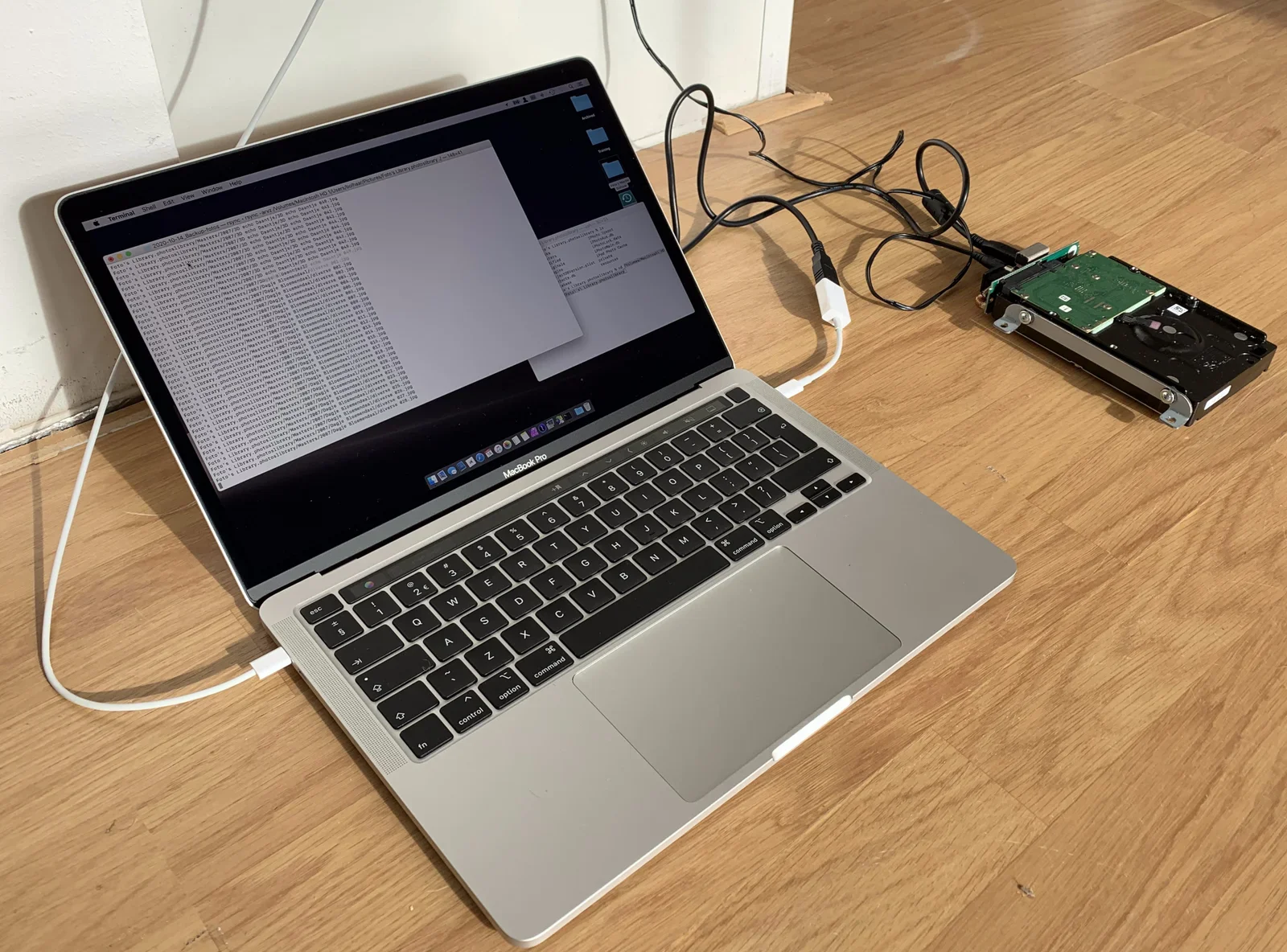
O melhor que podes fazer é ligar o disco a um computador com o mesmo sistema operativo. Os discos são formatados em estruturas de dados que formam um “sistema de ficheiros”. Estes sistemas de ficheiros variam consoante o sistema operativo. Alguns podem ser lidos por sistemas operativos diferentes, outros não. Ao usar outro Mac que pedi emprestado ao meu irmão, sabia que o sistema operativo seria capaz de compreender o sistema de ficheiros do disco recuperado.
Primeiro, vai ao que mais interessa!
Se o disco não estiver (totalmente) defeituoso, podes conseguir ler o seu conteúdo no outro computador. Podes ficar tentado a ‘clicar ao acaso’ e a explorar o conteúdo. Mas tens de te concentrar primeiro em recuperar os ficheiros mais importantes! Não sabes durante quanto tempo o disco danificado vai continuar a funcionar, pode morrer a qualquer segundo!
Como estou familiarizado com o Apple Photos, sei onde são guardados os ficheiros (originais) das fotografias. Isto permitiu-me otimizar a estratégia, tentando copiar diretamente as fotografias pessoais. Em vez de usar o Finder do macOS (ou o Explorador do Windows), prefiro usar comandos de terminal para copiar ficheiros de fontes pouco fiáveis.
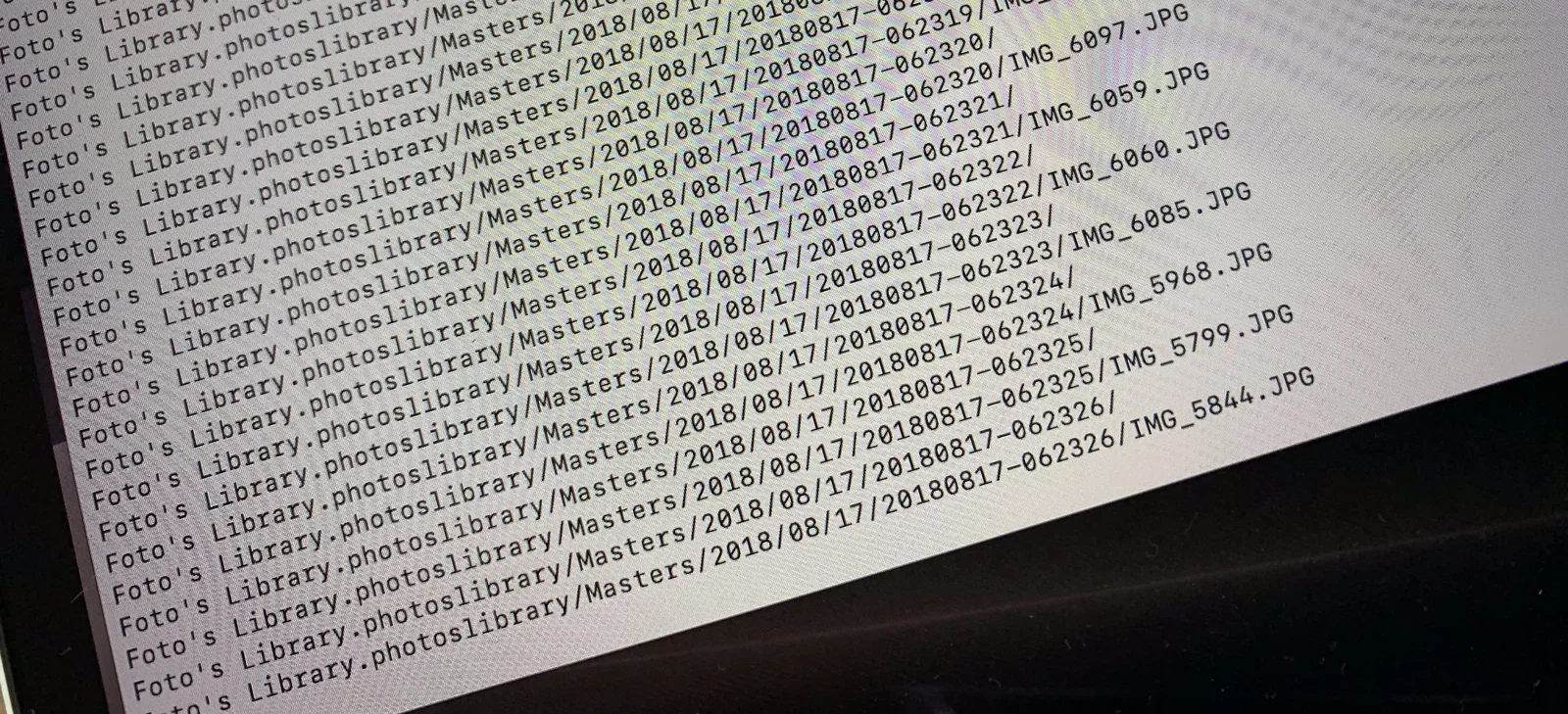
Com uma ferramenta como o ‘rsync’, podes copiar estruturas de pastas como farias normalmente. Mas a vantagem é que consegue saltar ficheiros ilegíveis e pode ‘retomar’ a cópia se esta for interrompida. Lancei o comando e limitei-me a esperar pelo melhor.
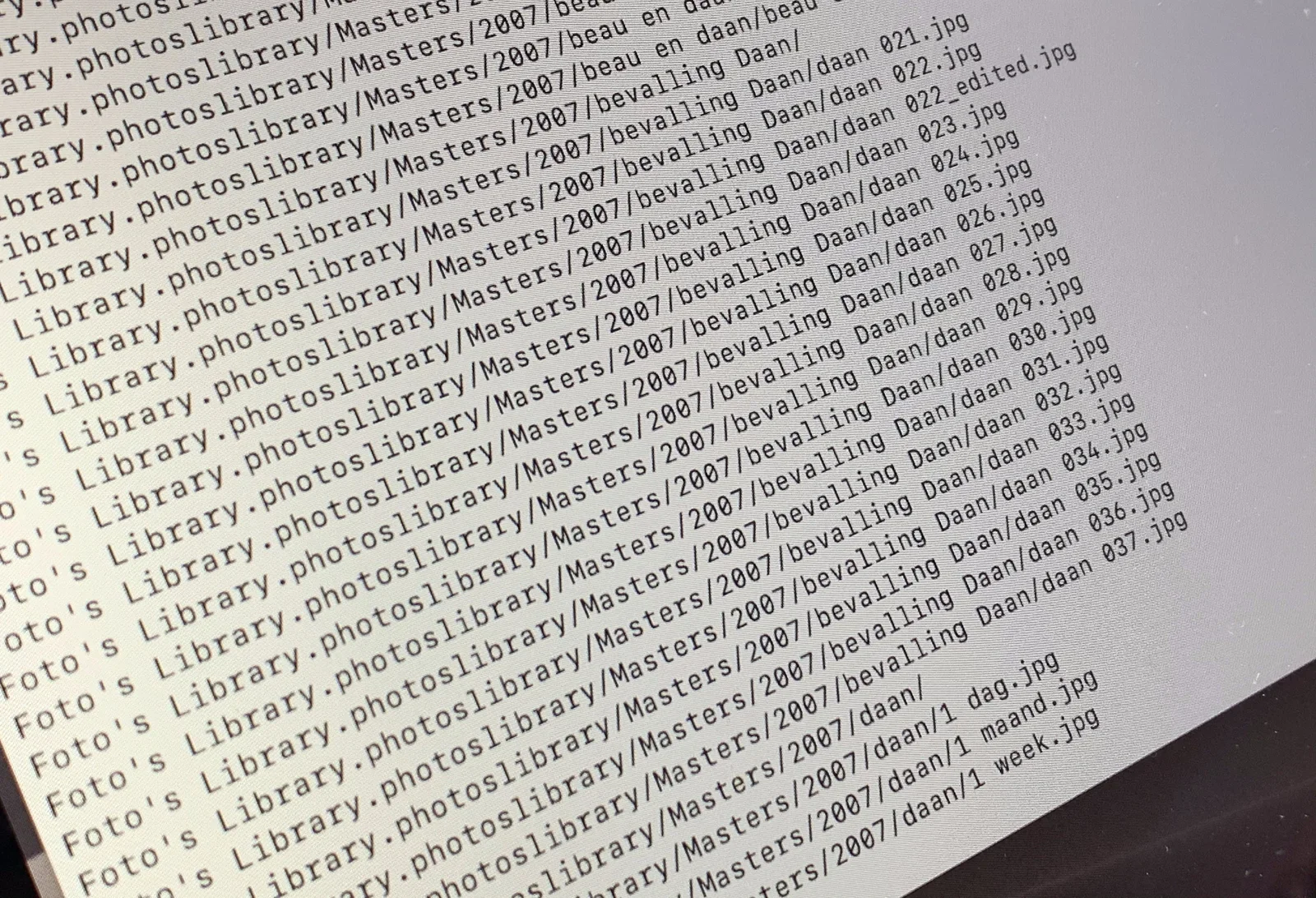
Nos primeiros anos de fotografias tudo parecia ótimo, uma a uma as fotografias eram copiadas para o “computador de resgate”. Consoante o estado do disco, a cópia pode demorar muito tempo, muito mais do que normalmente. Deves prestar atenção ao som do disco rígido, se começar a fazer ruídos estranhos podes estar a entrar em apuros...
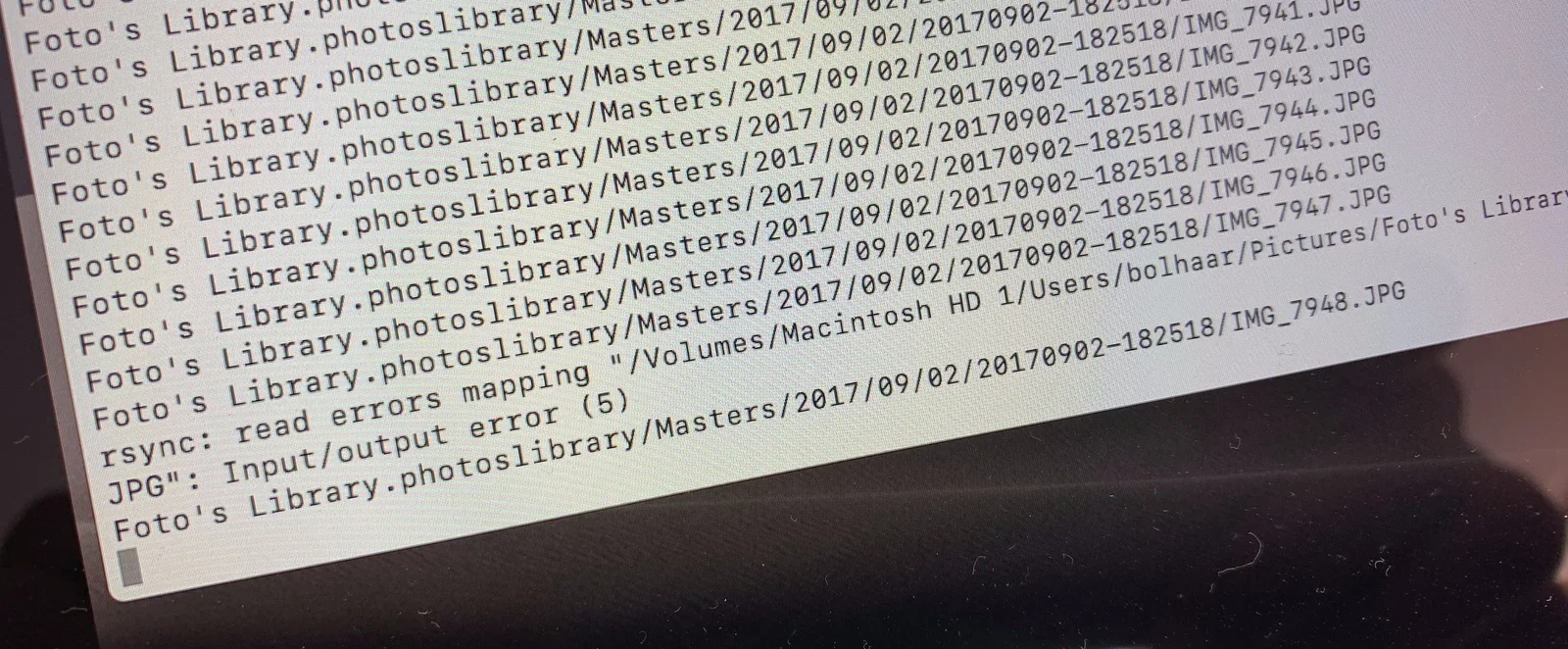
De repente o disco começou a fazer estranhos ruídos de chocalho, a cópia parou e apareceram erros na janela do terminal. Tinha chegado a uma zona má do disco. Durante alguns momentos deixei o disco tentar ler os ficheiros danificados, mas, para evitar que se danificasse mais, interrompi o processo de cópia.
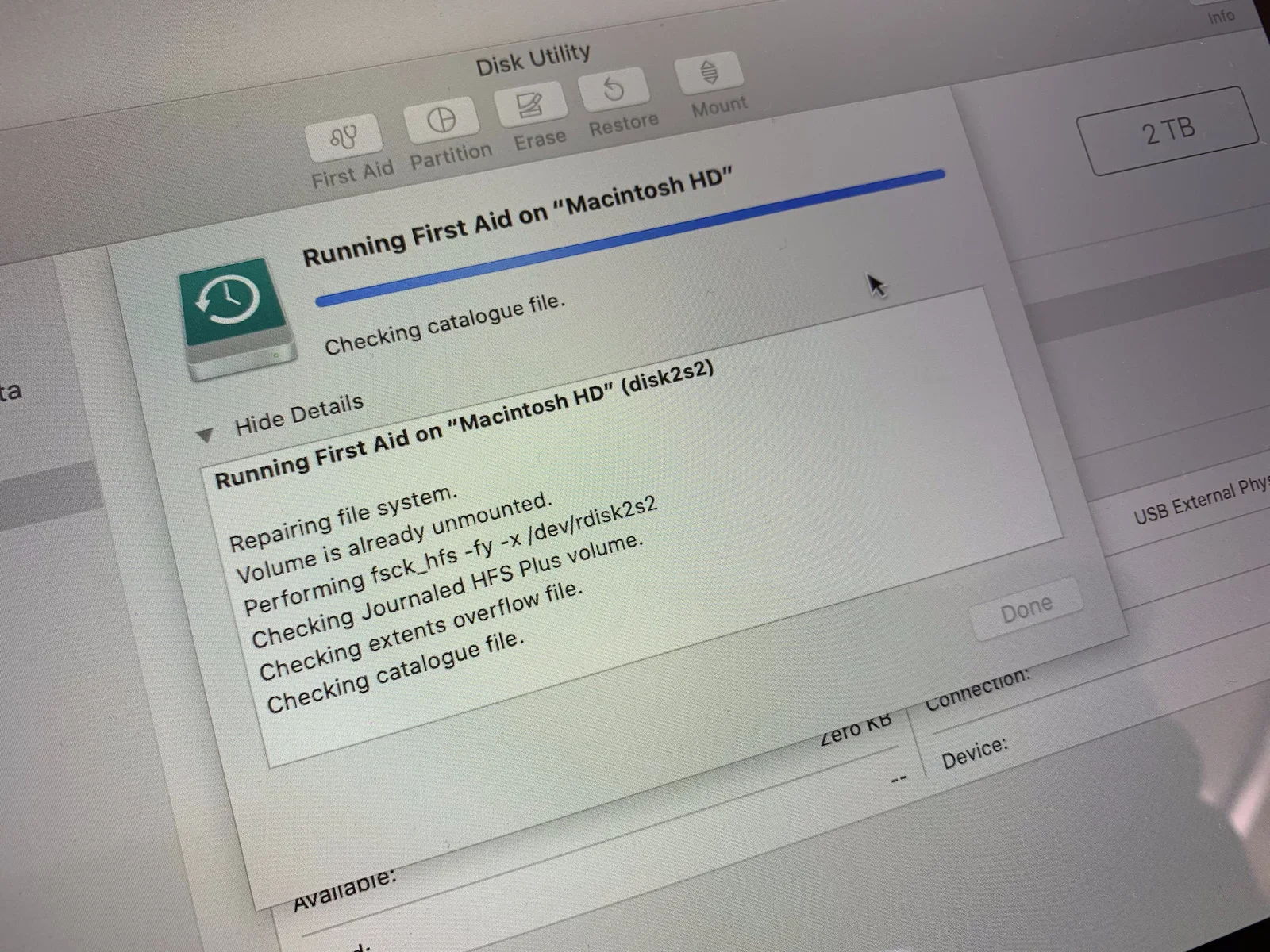
Com a aplicação Utilitário de Disco do Mac, tentei fazer uma reparação do sistema de ficheiros com os “Primeiros Socorros”. Talvez o mapeamento de ficheiros do disco pudesse ser restaurado. Como uso o “rsync” para copiar os ficheiros, a minha tentativa seguinte continuaria de onde tinha sido interrompida. Infelizmente os Primeiros Socorros não repararam o disco, as fotografias de setembro de 2017 continuavam ilegíveis.
O passo seguinte que tentei foi dizer ao meu comando de cópia (rsync) para saltar as fotografias de setembro de 2017. Podes usar a opção “--exclude” do rsync para isso. Talvez os setores maus do disco afetassem apenas essas fotografias, e as fotografias mais recentes ainda pudessem ser recuperadas.
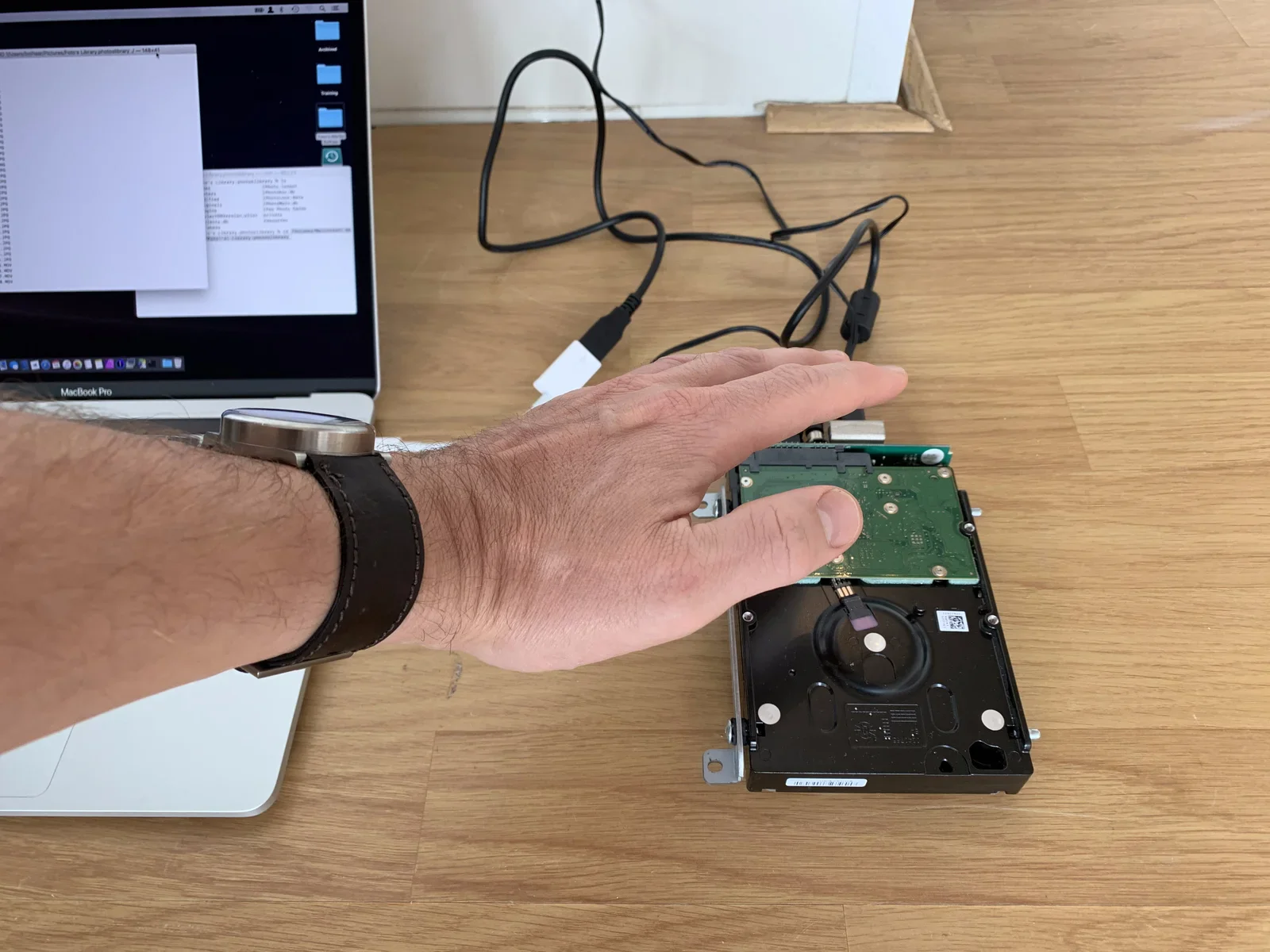
Adivinha? Resultou! A cópia continuou sem problemas assim que excluí as fotografias danificadas de setembro de 2017. No fim, consegui resgatar todas as outras fotografias! Nada mau: só um mês de fotografias ficou irrecuperável, numa coleção de cerca de 20 anos!
Conclusão
Protege-te contra a perda de dados fazendo cópias de segurança decentes! É incrivelmente importante, não esperes que os problemas (de hardware) te apanhem desprevenido.
Só não entres em pânico se tiveres mesmo azar. Com as ferramentas certas ainda podes conseguir recuperar ficheiros de uma unidade avariada. Se não te sentires à vontade para o fazer sozinho, procura alguém que te possa ajudar.