Tablet als Hauptcomputer
Das Microsoft Surface Pro im Vergleich zum iPad Pro
- Veröffentlicht
- Aktualisiert
- (erstellt )
- Geschrieben von
- Willem L. Middelkoop
- Themen
- SSH · Windows · apple · Cloud · Kreativität · Design · iOS · iPad · Laptop · Lifestyle · linux · minimalistisch · office · Stift · Programmierung · Testbericht · Tablet · vim · Arbeit
- Menschliche Version dieses Beitrags
- https://willem.com/de/2018-03-07_tablet-als-hauptcomputer/
- English
- Tablet as main computer
- Nederlands
- Tablet als hoofdcomputer
- Español
- Tablet como computadora principal
- Français
- La tablette comme ordinateur principal
- Italiano
- Il tablet come computer principale
- Português
- O tablet como computador principal
- Papiamentu
- Tablèt komo kompiuter prinsipal
- Frysk
- Tablet as haadkompjûter
- Sprachen
- Aus dem englischen Original von einem Sprachmodell in zwei Durchgängen (Übersetzung und Korrektur) mit Glossar und Rechtschreibprüfung übersetzt; noch nicht von einem Muttersprachler gelesen.
Zusammenfassung
Seit ein paar Wochen benutze ich das Microsoft Surface Pro als meinen Hauptcomputer. Es ist ein modernes Tablet, das sich mit dem Type Cover als Laptop nutzen lässt. Mit dem Surface Pen wird es zu einem vielseitigen PC, den man auf viele Arten bedienen kann. Zeit herauszufinden, ob es etwas taugt und wie es sich gegen mein anderes Tablet, das iPad Pro, schlägt.
Volltext
Microsoft Surface
Seit einigen Jahren baut Microsoft unter dem Namen Surface eigene Computer. Das Besondere an den Surface-Computern: Microsoft entwickelt sowohl die Hardware als auch die (Windows-)Software. Dadurch greifen die physische Maschine und ihre Bits und Bytes nahtlos ineinander.
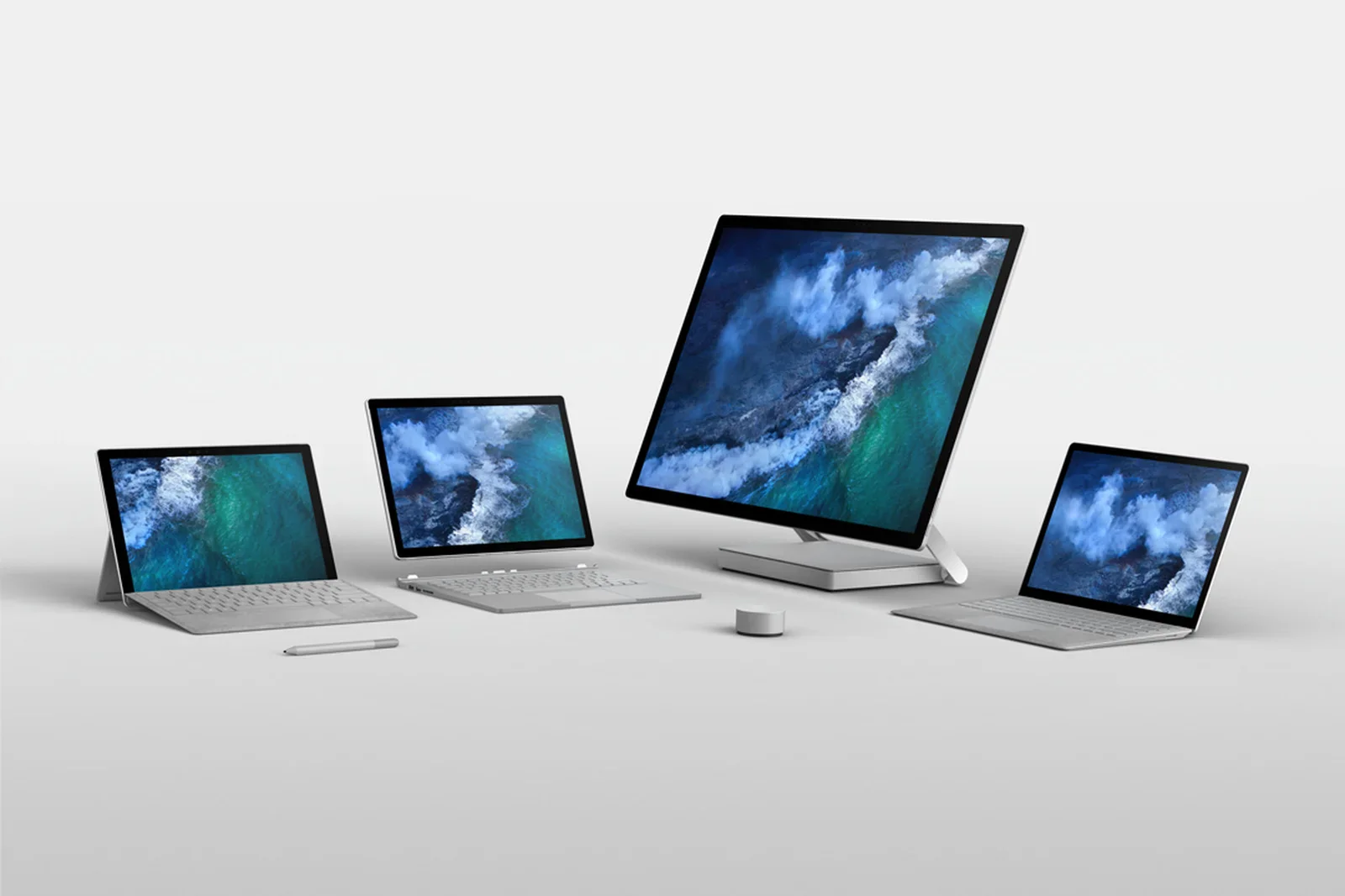
Microsoft wird dafür gelobt, mit Surface das bestmögliche Windows-Erlebnis zu bieten. Zur Produktlinie gehören Desktop-, Laptop- und Tablet-Computer, alle mit Touchscreen, sodass sich ein PC auch anders bedienen lässt als nur mit Maus und Tastatur.
Surface Pro
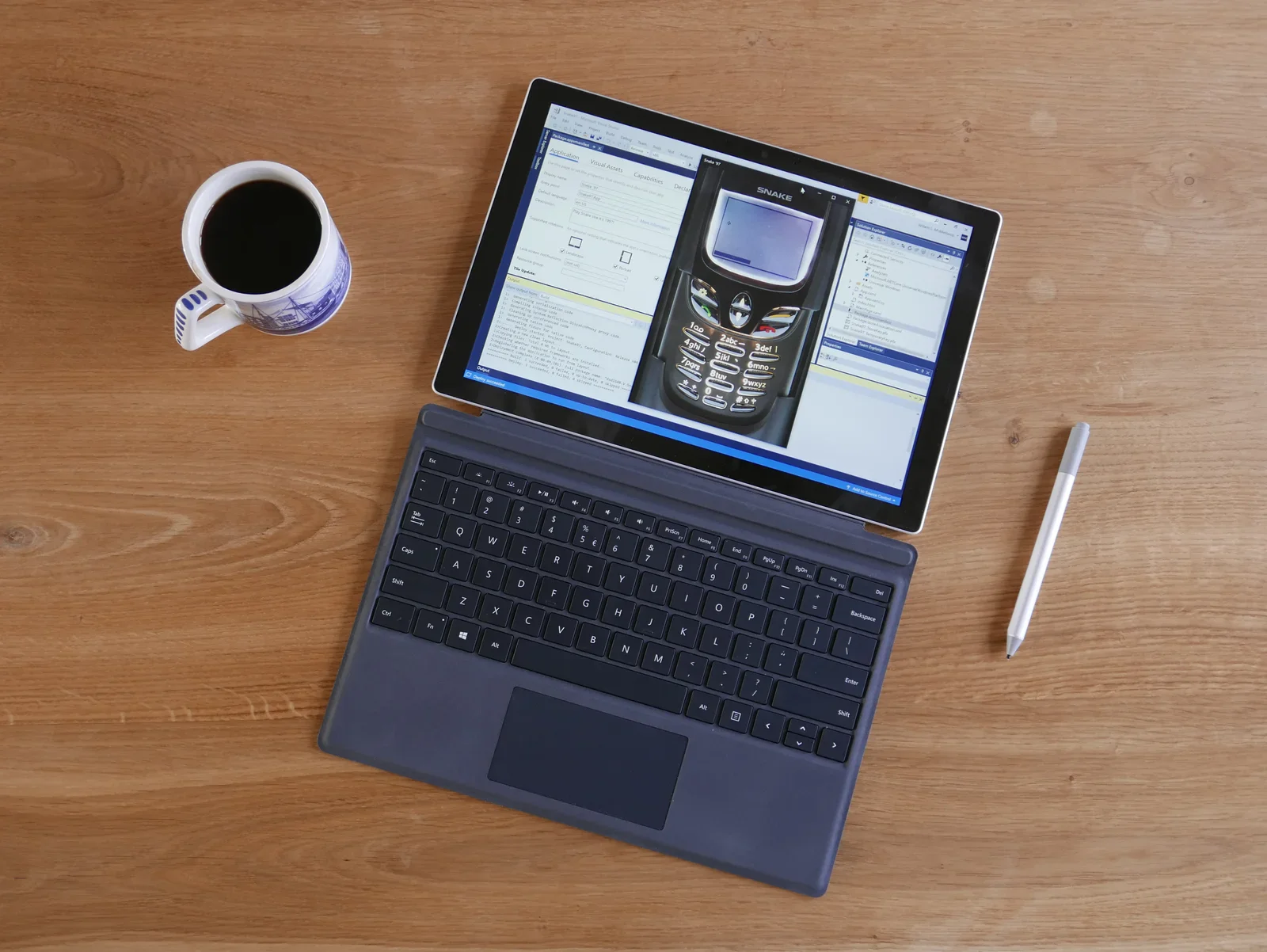
Um das neue Snake '97 Update für Windows 10 zu entwickeln, brauchte ich einen PC, auf dem Visual Studio läuft und der einen Touchscreen hat. Ich arbeite gern mit Tablets, also wollte ich das Surface Pro ausprobieren. Es ist Microsofts Antwort auf das Tablet, das auch als Laptop funktioniert.
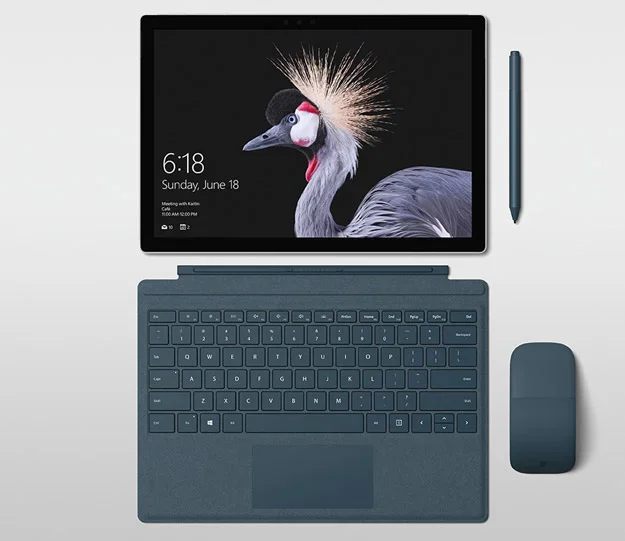
Wie beim iPad Pro musst du Tastatur und Stift extra kaufen. Das finde ich genauso bescheuert, wie Autos ohne Lenkrad zu verkaufen... Immerhin hast du so mehr Spaß beim Auspacken. :-)
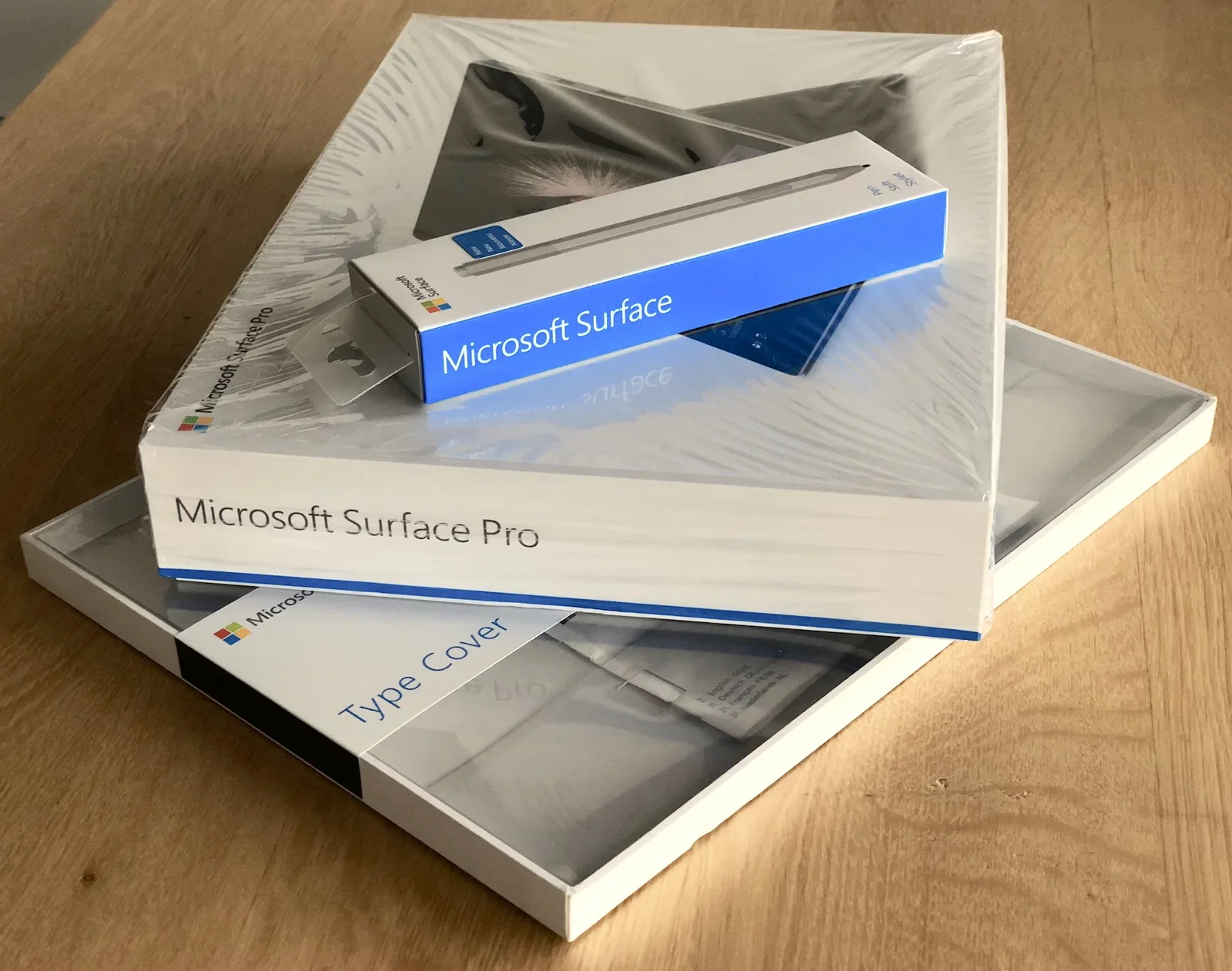
Nach dem Auspacken sind erst mal Updates dran. Beeil dich nicht und plane nichts anderes, denn das kann Stunden dauern. Echt, Stunden.
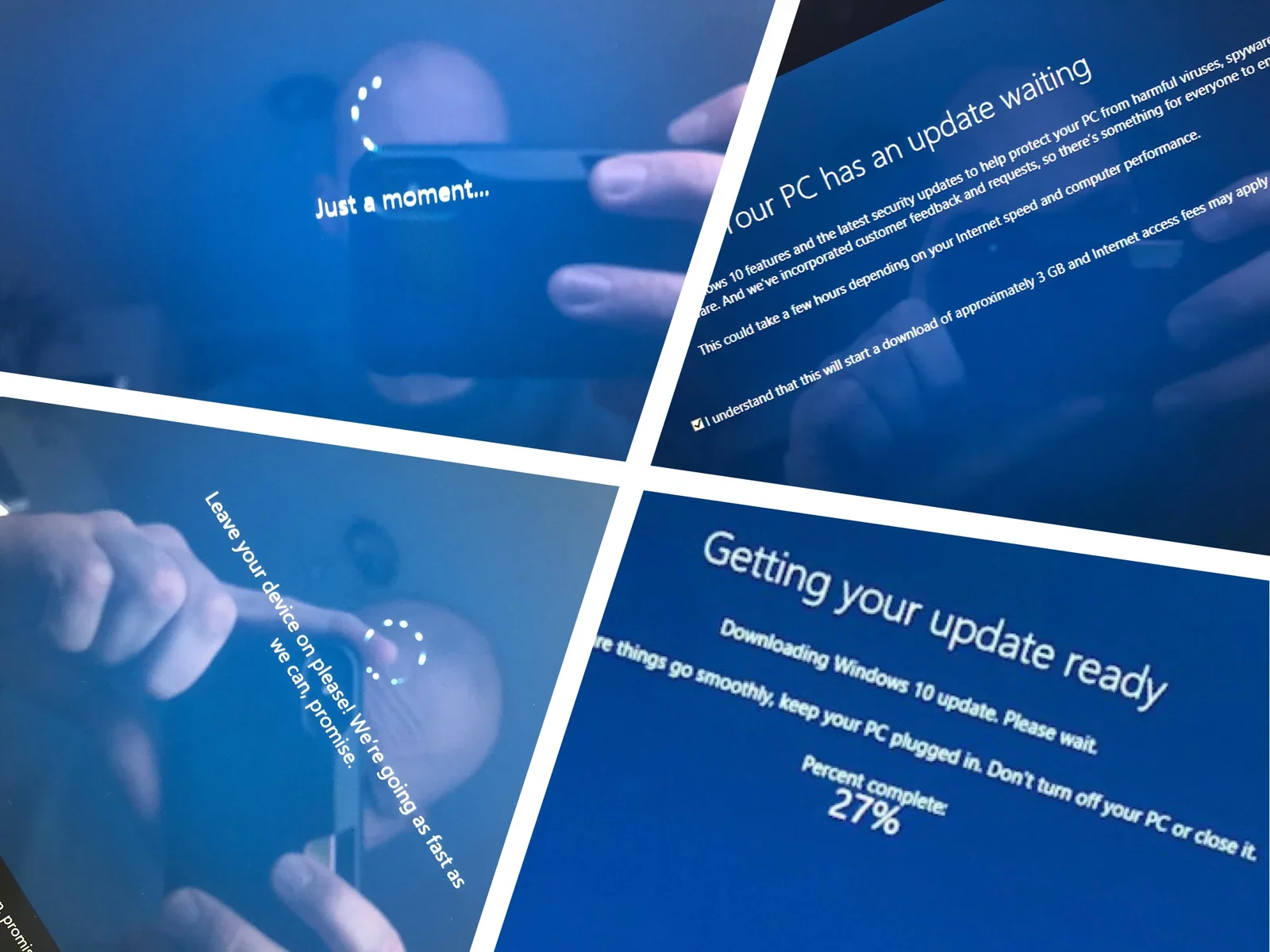
Es dauerte fast 7 Stunden, bis ich mein neues Surface Pro endlich für das benutzen konnte, wofür ich es gekauft hatte.
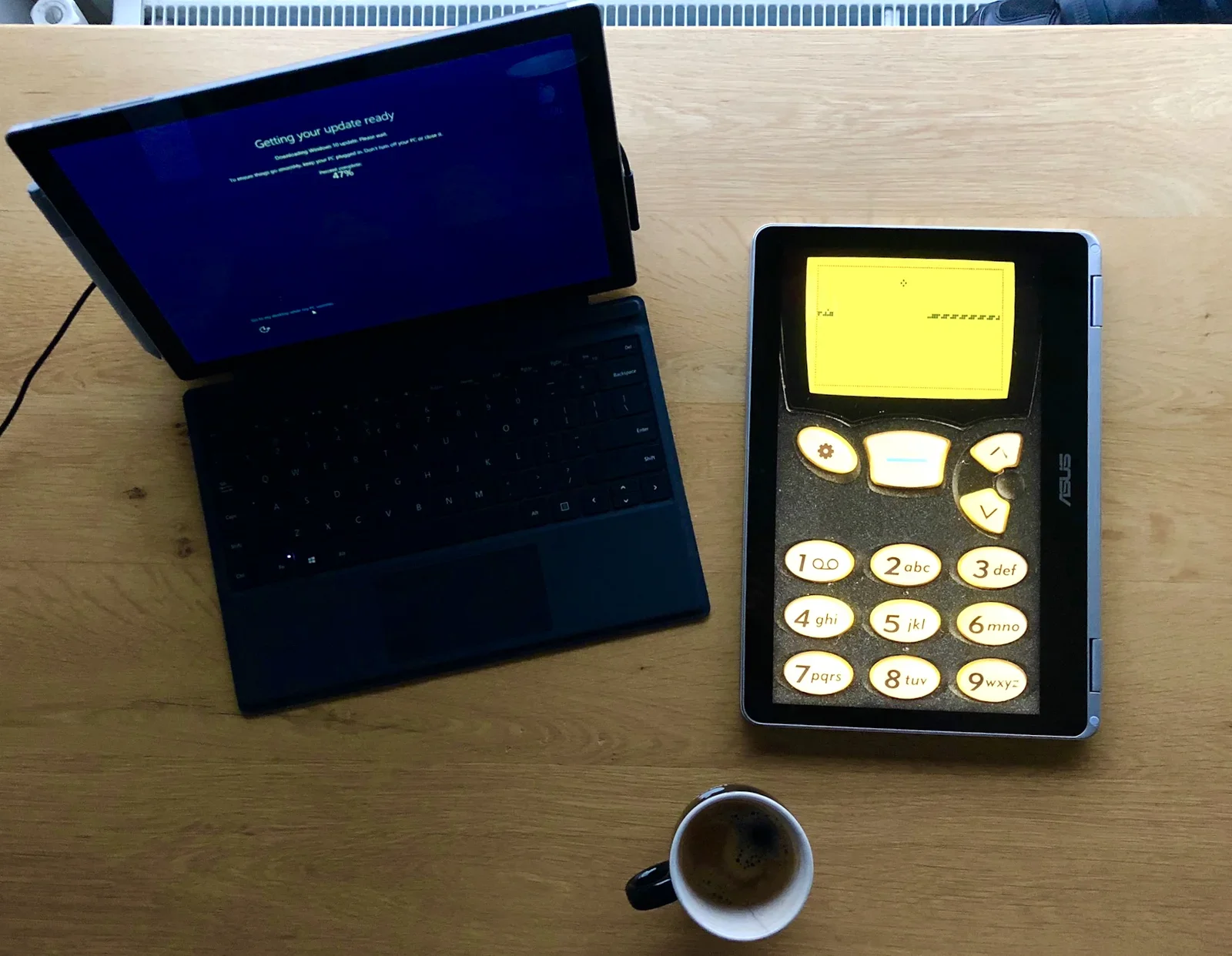
Der Kontrast zu meinem Chromebook (das ich am selben Tag gekauft und eingerichtet habe) könnte nicht größer sein: Das Chromebook war in wenigen Minuten startklar.
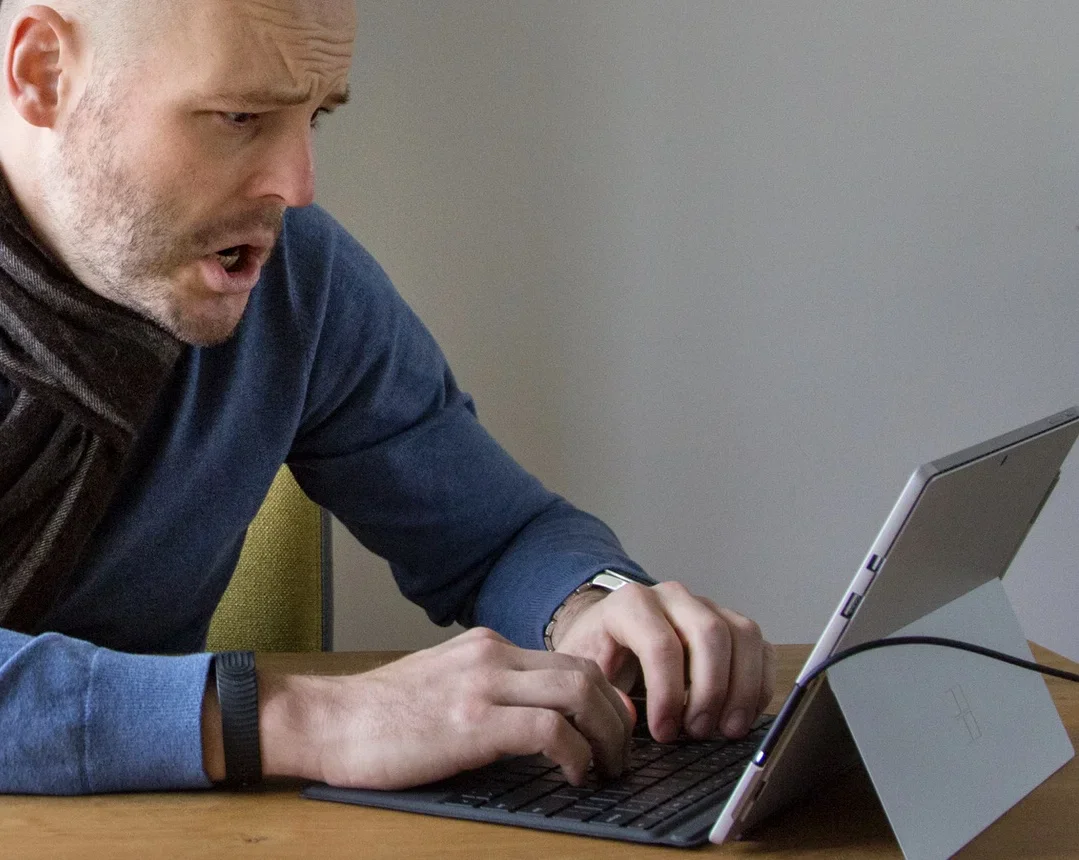
Windows 10
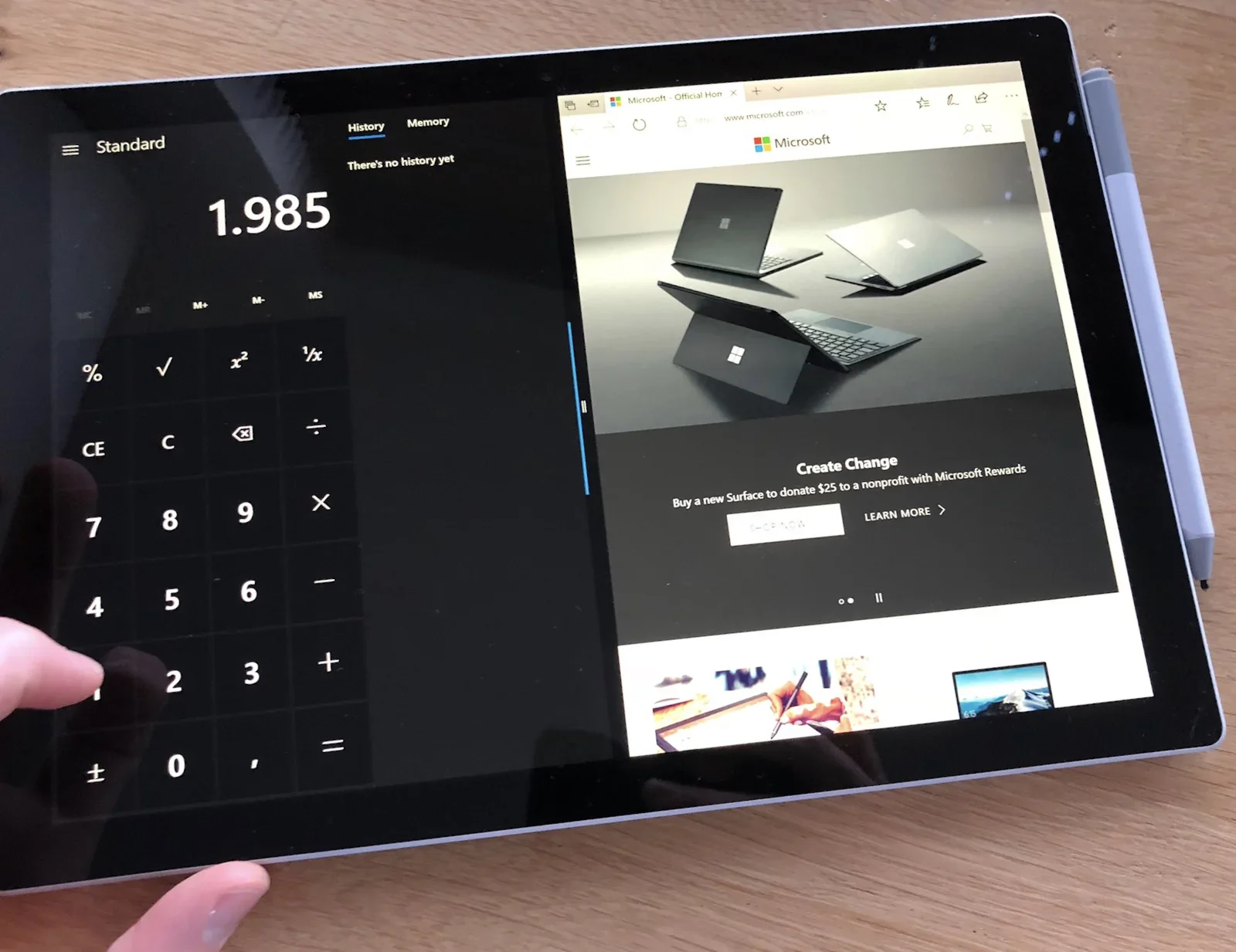
Nach dem holprigen Start wurde es schnell besser. Ich war überrascht, wie weit sich Windows für Touchscreens weiterentwickelt hat. Im Tablet-Modus laufen deine Apps und das Startmenü im Vollbild. Mit leicht zu lernenden Gesten wechselst, schließt und kombinierst du Apps.
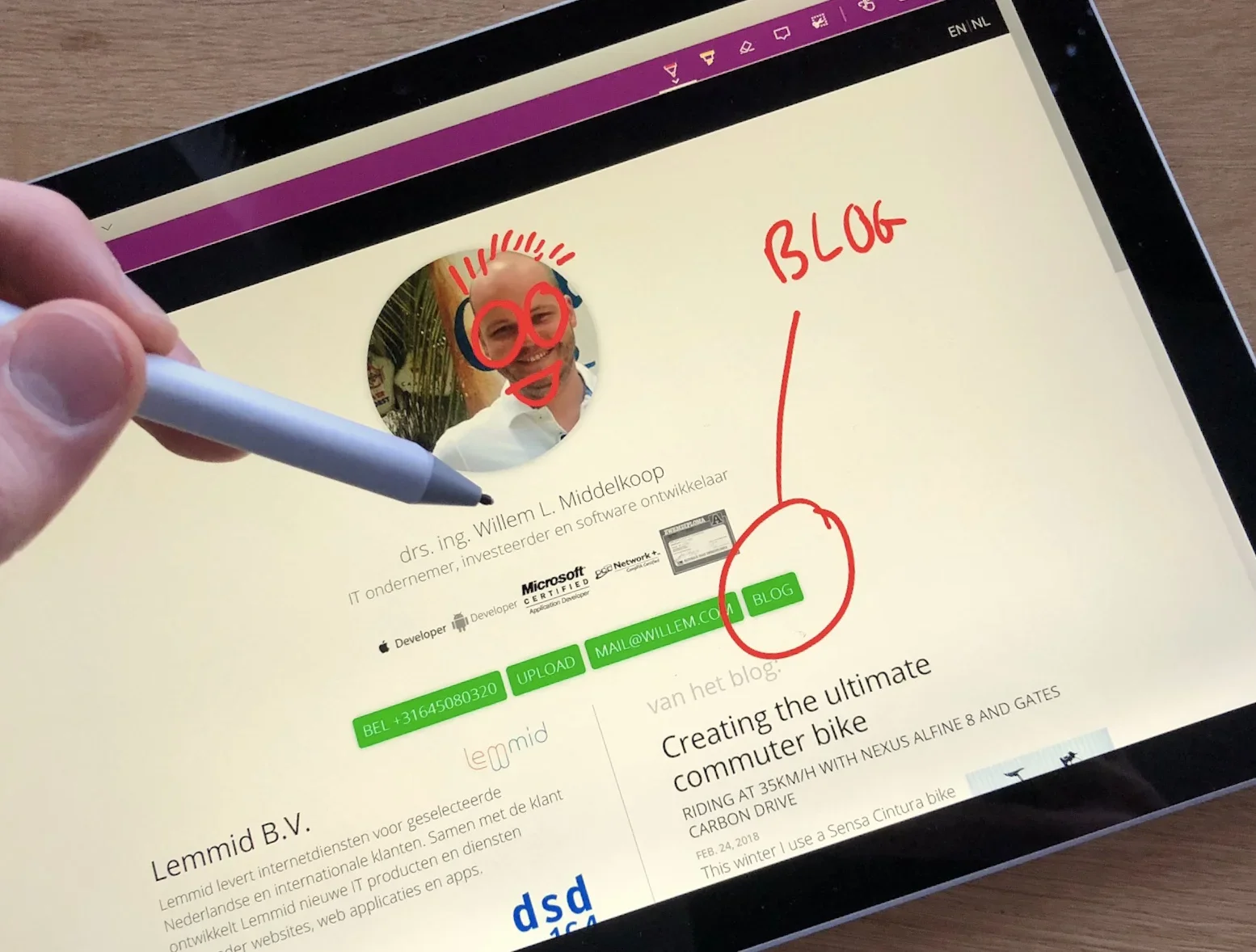
Mit dem Surface Pen kannst du so ziemlich alles mit Notizen versehen, von PDFs bis zu Webseiten.
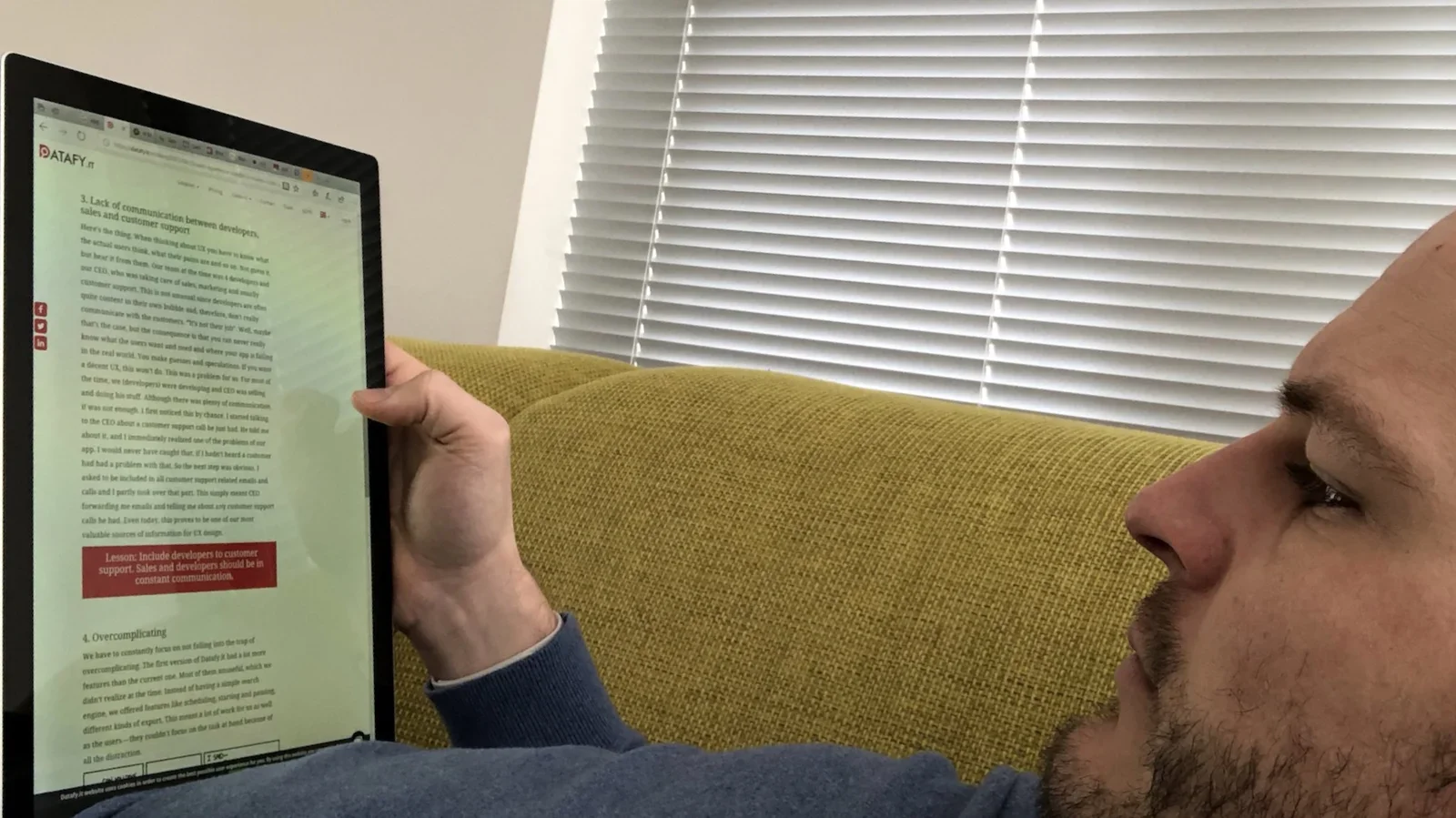
Der Bildschirminhalt dreht sich mit der Ausrichtung des Geräts mit. Dadurch ist das Lesen eines Dokuments ein Kinderspiel.
Surface Pen gegen Apple Pencil
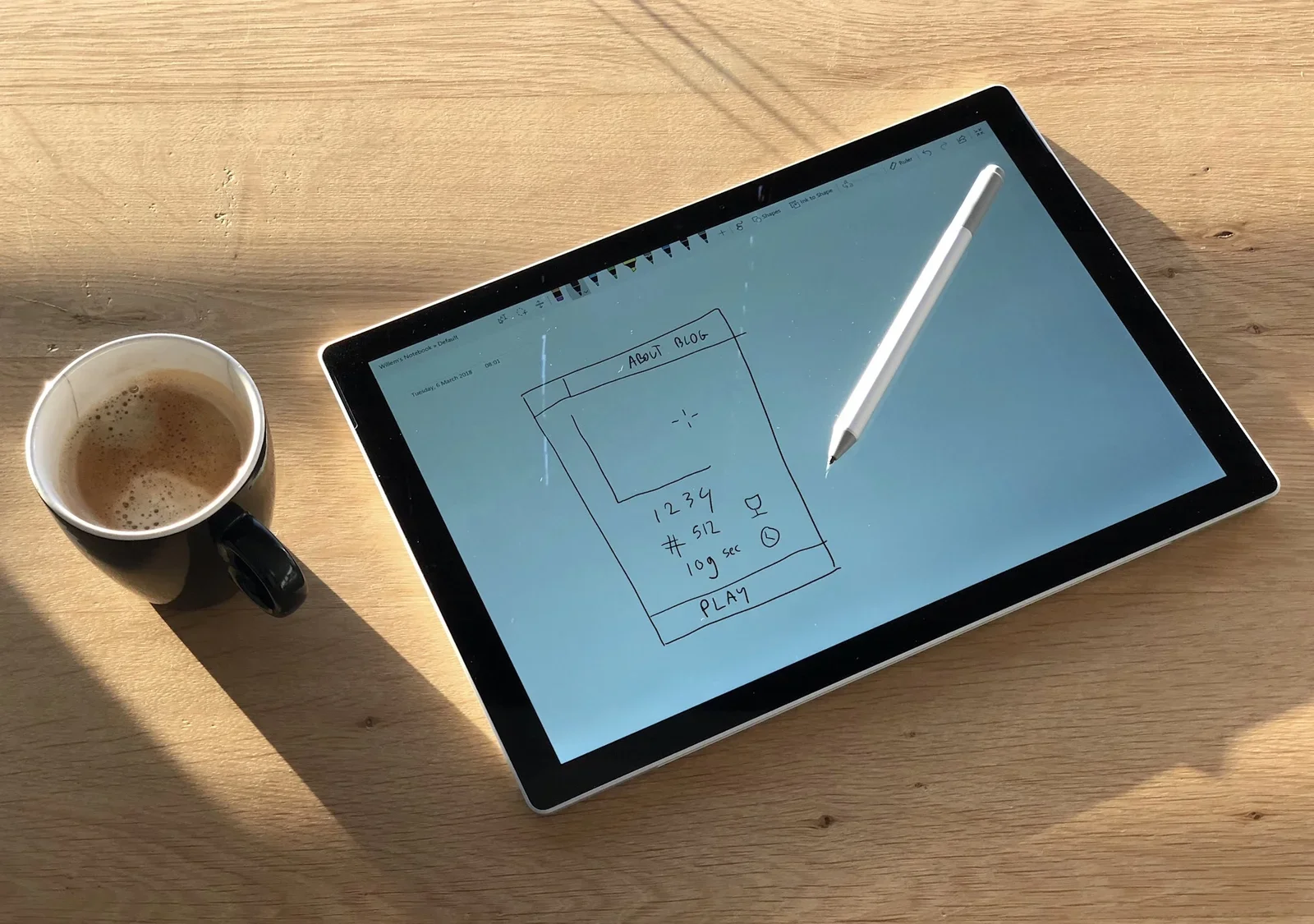
Letztes Jahr habe ich meinen Papierbleistift durch einen digitalen ersetzt. Anders als beim Apple Pencil kannst du den Surface Pen als Zeigegerät benutzen und über Schaltflächen "schweben", ähnlich wie du mit dem Mauszeiger über Menüs und Buttons fährst.
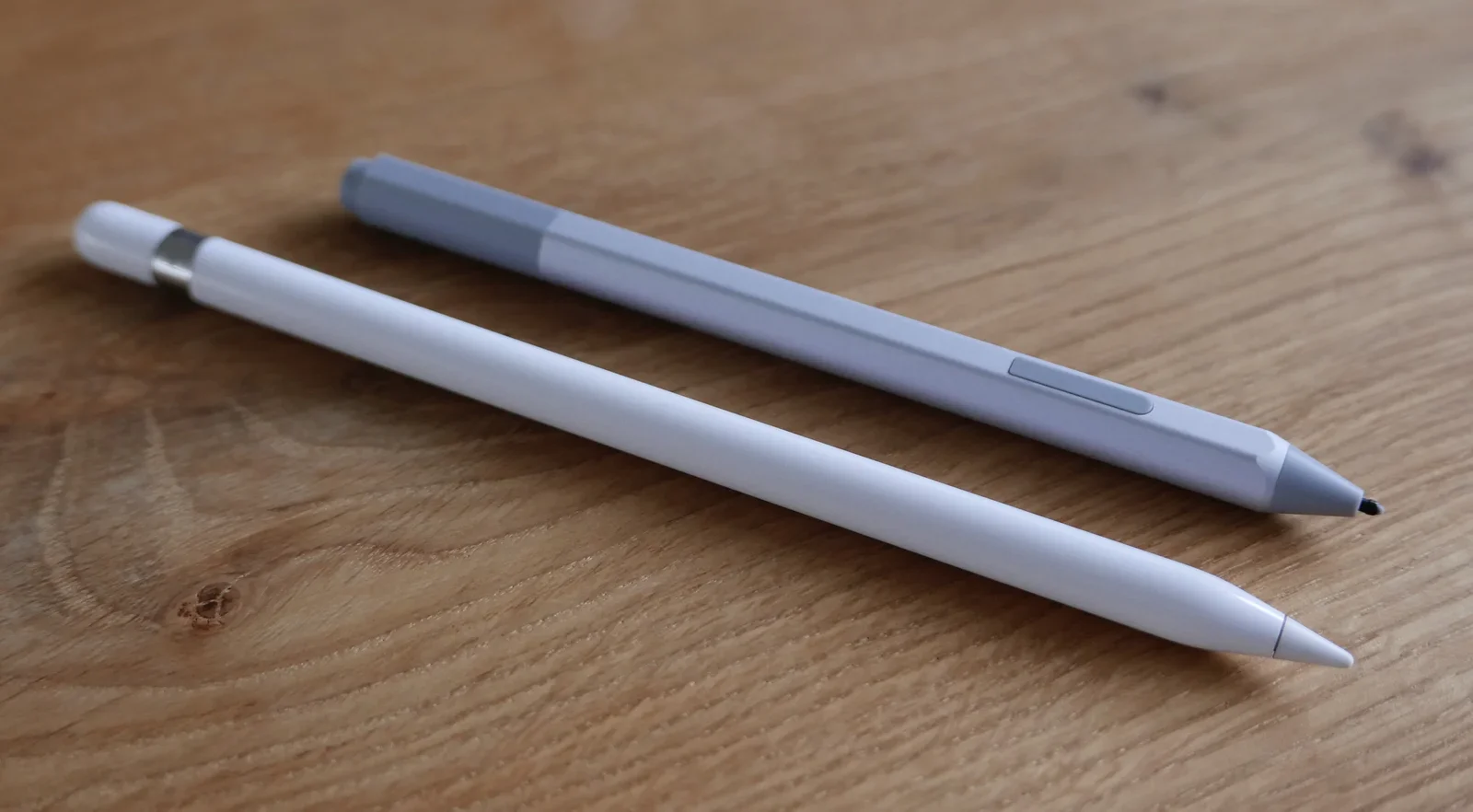
Außer dem Schweben hat der Surface Pen zwei Tasten, und du kannst ihn umdrehen und (in den meisten Apps) als Radiergummi benutzen. Das macht den Stift vielseitiger als den Apple Pencil, der eben nur das ist: ein Stift.
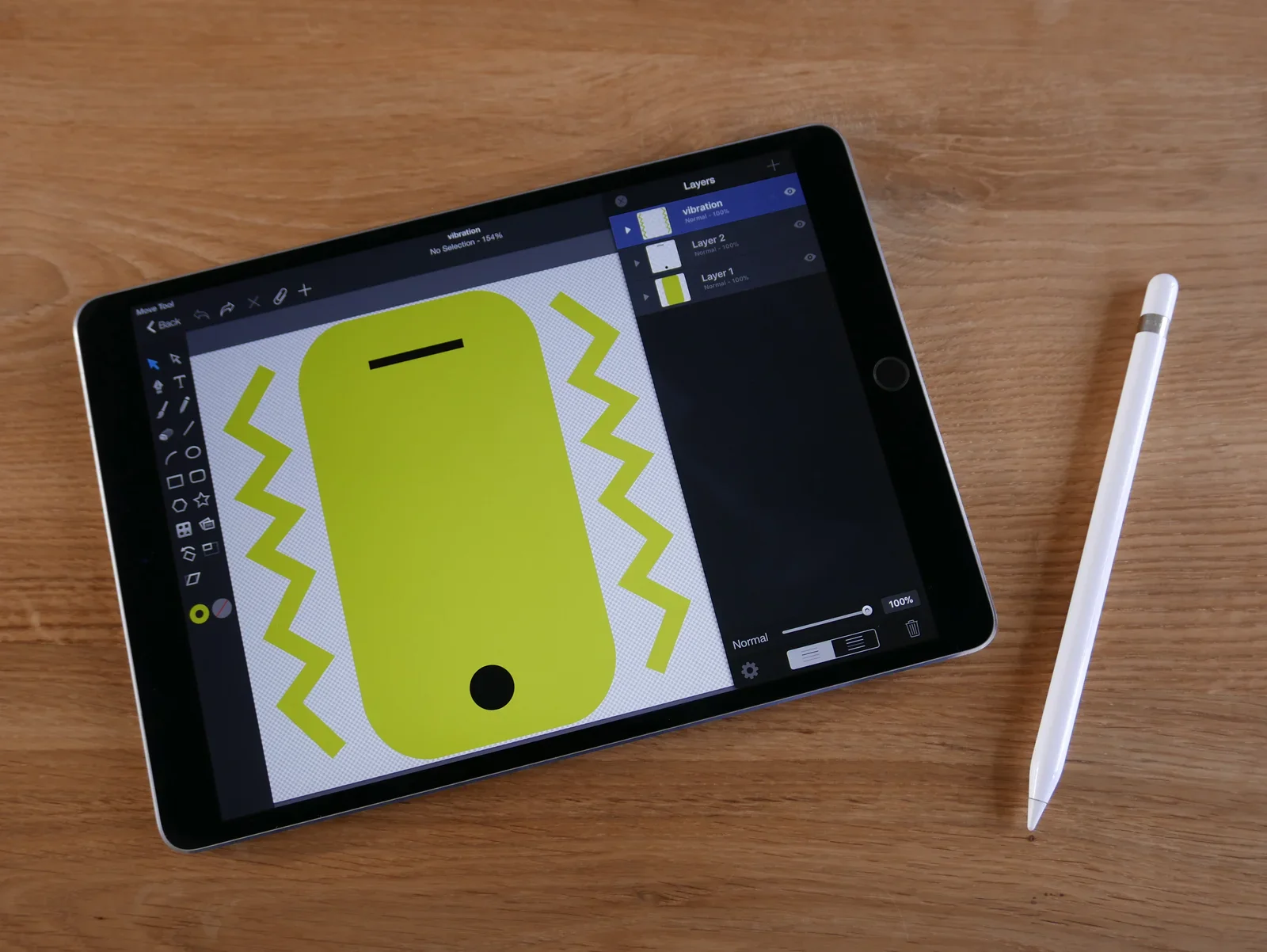
Um herauszufinden, welcher mir besser gefällt, habe ich beide direkt verglichen und dasselbe Werkstück auf beiden Geräten entworfen. Interessant ist, wie unterschiedlich das Digitalisieren funktioniert. Den Apple Pencil fand ich etwas genauer, er folgte meiner Handbewegung besser.
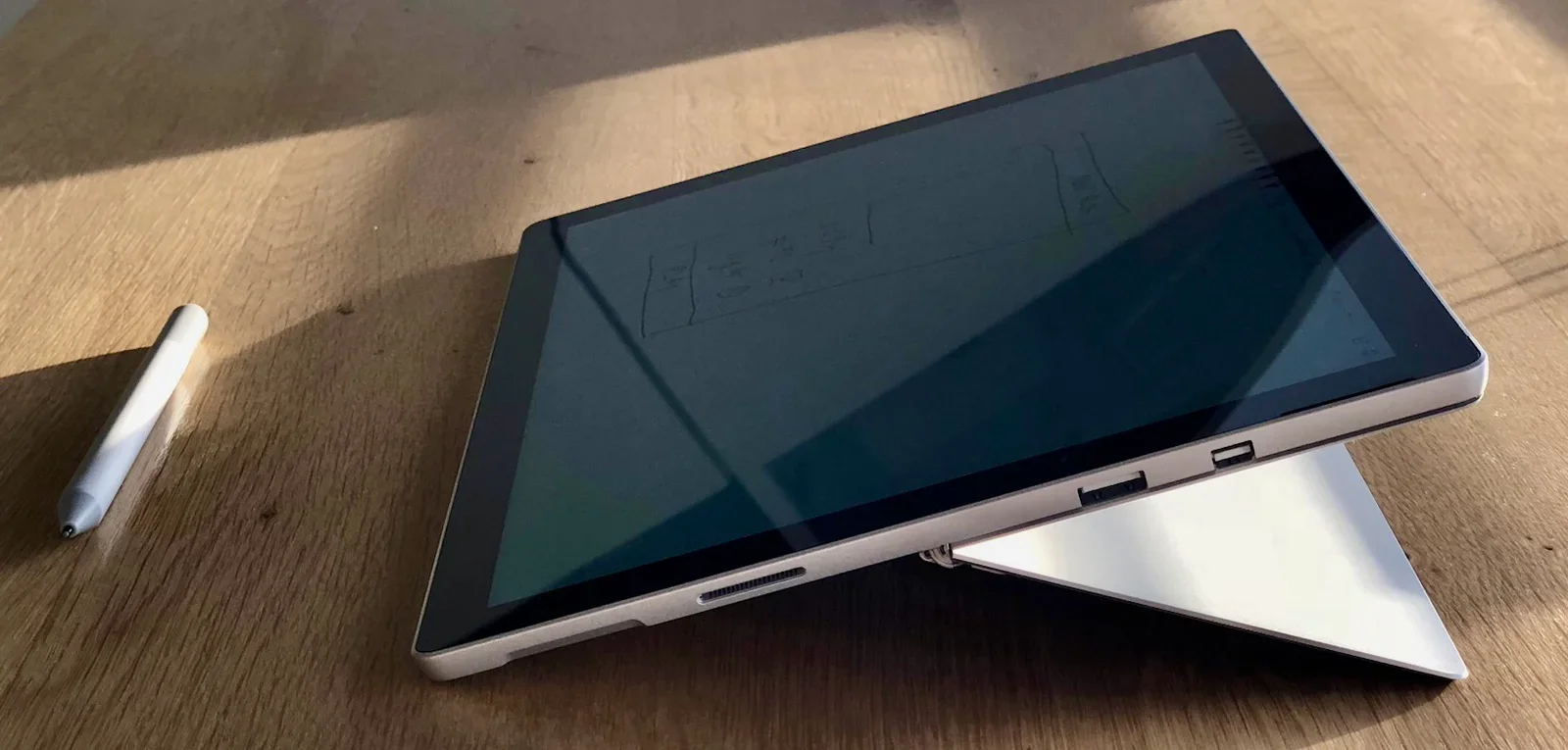
Dafür konnte ich mit den zusätzlichen Tasten am Surface Pen bestimmte Teile meiner Arbeit schnell kopieren und einfügen und rascher zum Radierer wechseln. Der integrierte Aufsteller ist stabil genug, um das Surface zu neigen und den Stift schräg zu benutzen. Schön!
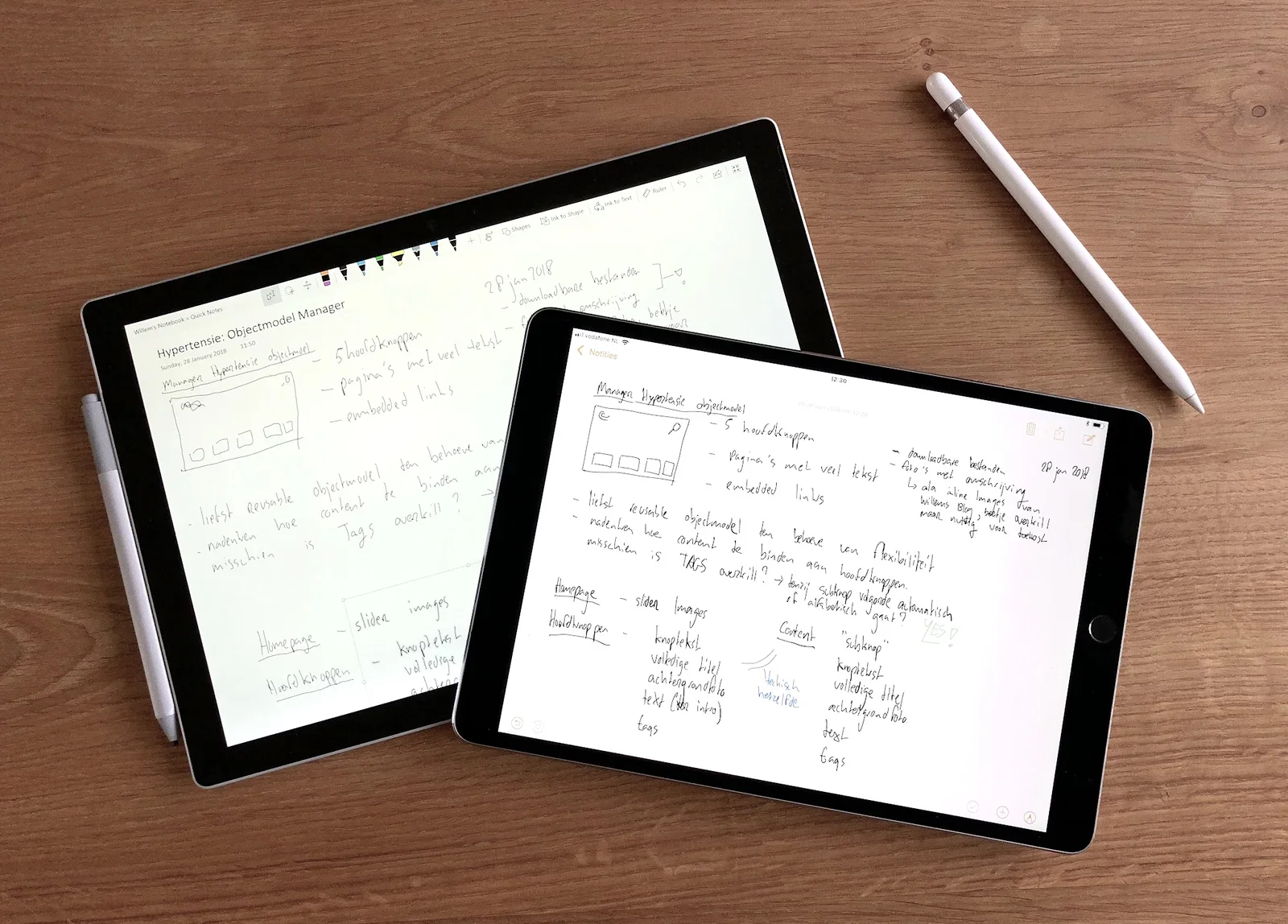
Ein einfacher Trick gegen Ungenauigkeiten beim Digitalisieren: Zoome einfach hinein (mit zwei Fingern aufziehen), zeichne in größerem Maßstab und zoome wieder heraus. Das ist ein Vorteil, den die meisten beim Umstieg von Papier auf digital vergessen. Es funktioniert auf iPad und Surface.
Tablet als Hauptcomputer
Weil ich als App- und Webentwickler arbeite, sind mir Touchscreen-Oberflächen sehr wichtig. Der Großteil des Webverkehrs (die Besucher der Websites meiner Kunden) kommt von Handys oder Tablets, die klassischen PCs verlieren. Mein Hauptcomputer sollte einen Touchscreen haben, weil ich mich nicht auf Maus und Tastatur beschränken will. Die Tastatur ist für mich aber ein unverzichtbares Werkzeug, wenn ich das Tablet als Hauptcomputer benutze. Sowohl iPad als auch Surface haben Tastaturen, die magnetisch andocken.
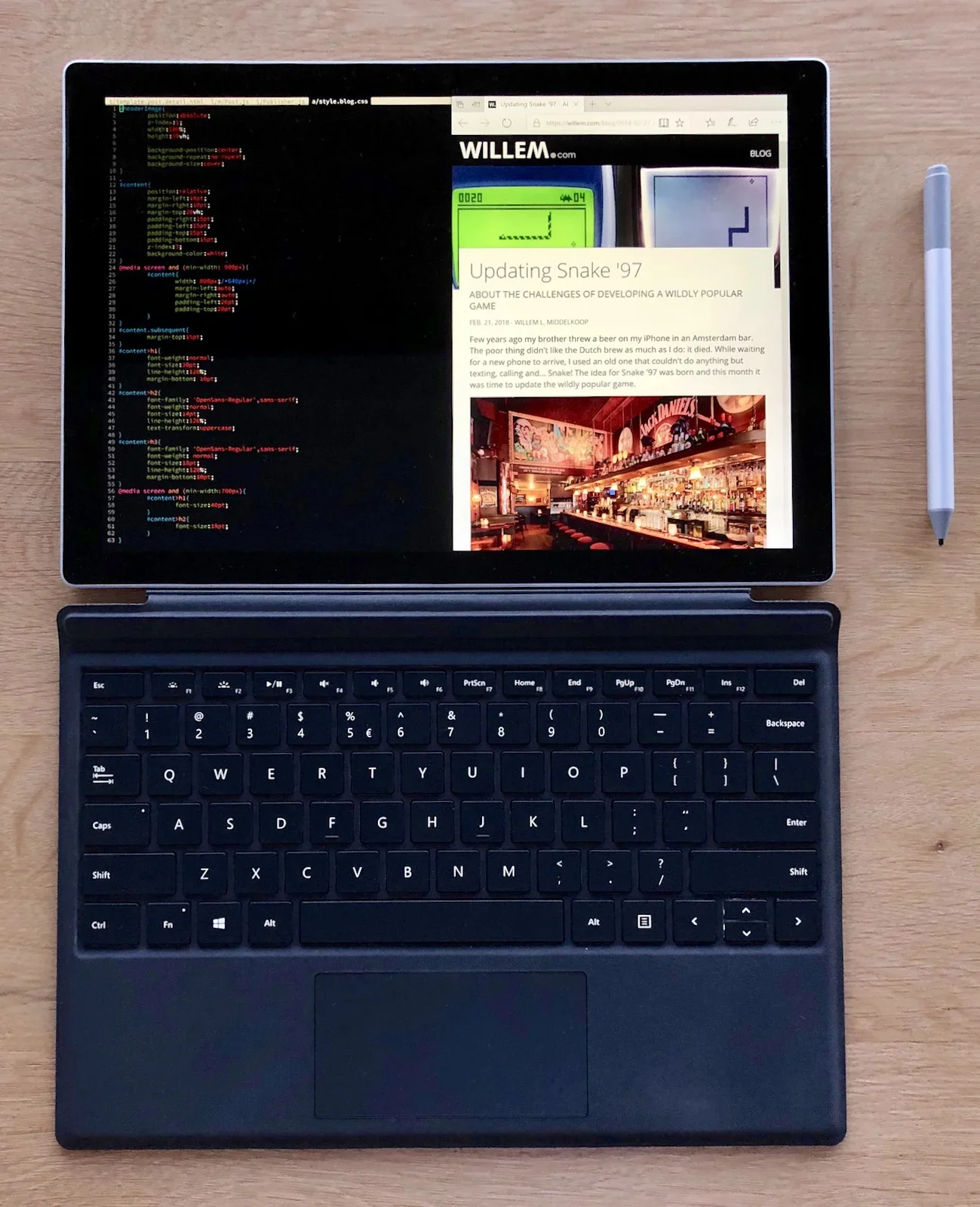
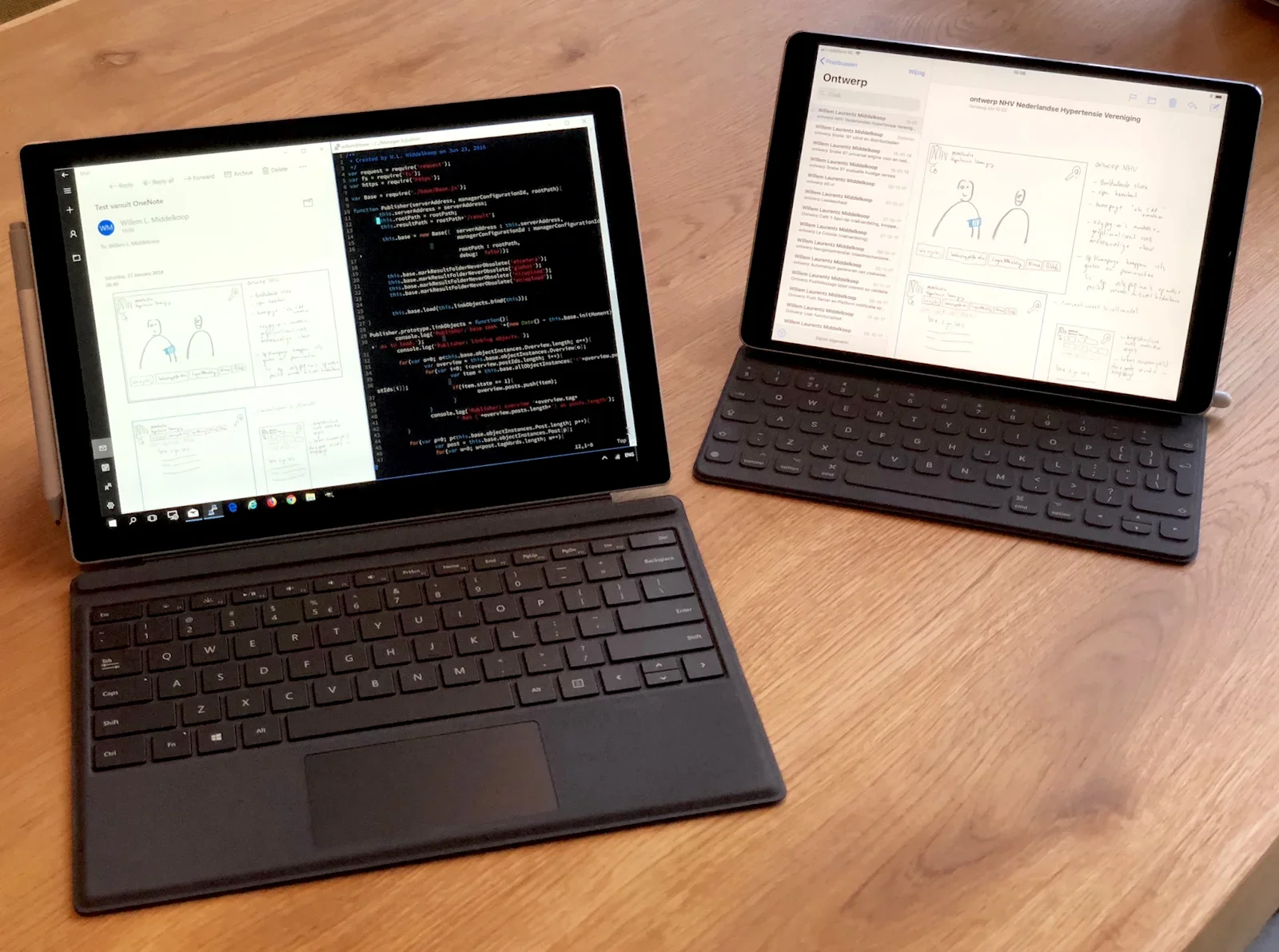
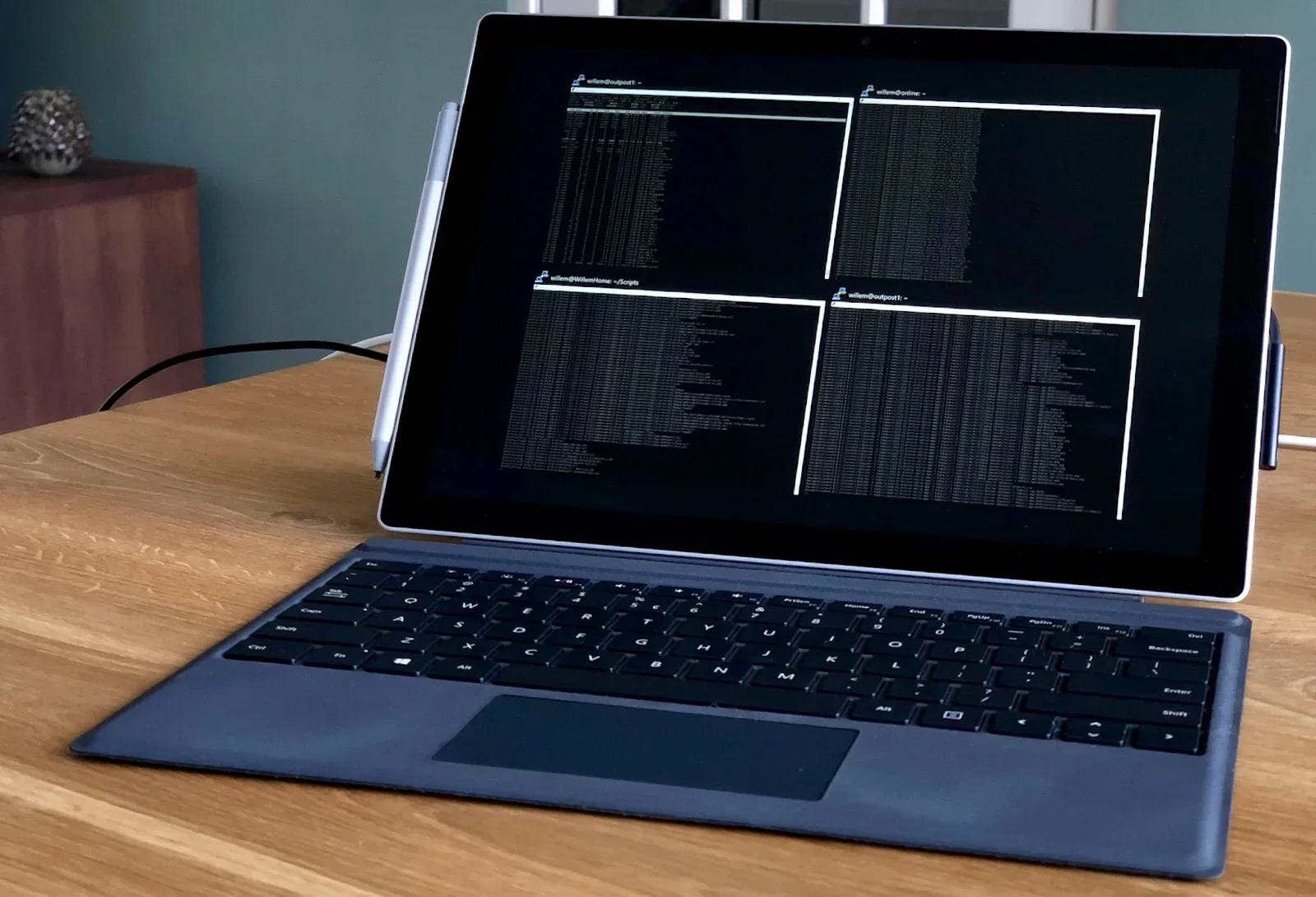
Die Tastatur des Surface hat mehr Tasten (ESC, F1, F2 usw.), eine Hintergrundbeleuchtung und ein integriertes Touchpad. Diese Extras brauchst du, weil Windows-Apps, vor allem ältere, oft darauf angewiesen sind. Die Tastatur des iPad hat dagegen keine Funktionstasten und kein Trackpad, denn iOS funktioniert auch ohne Maus gut.
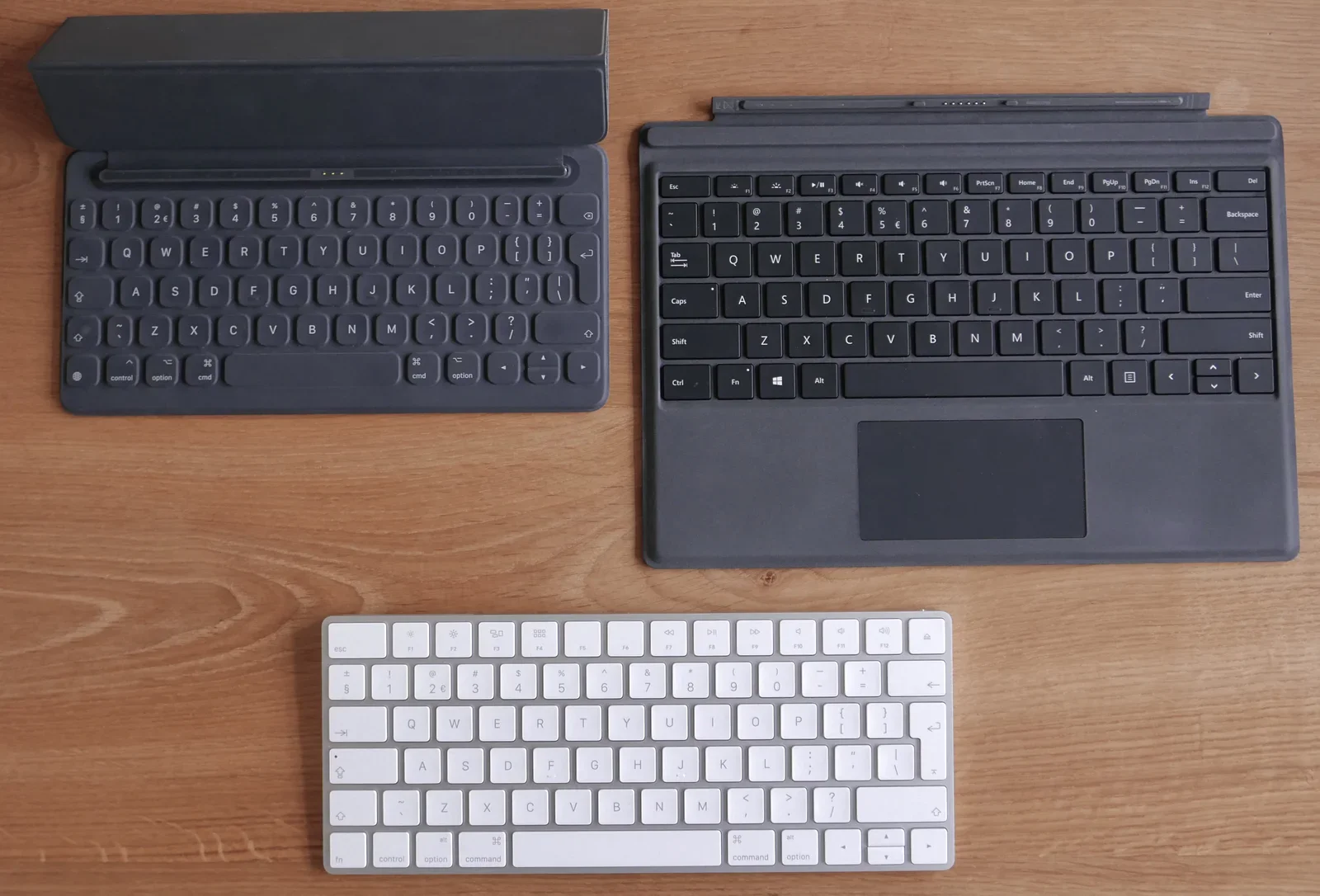
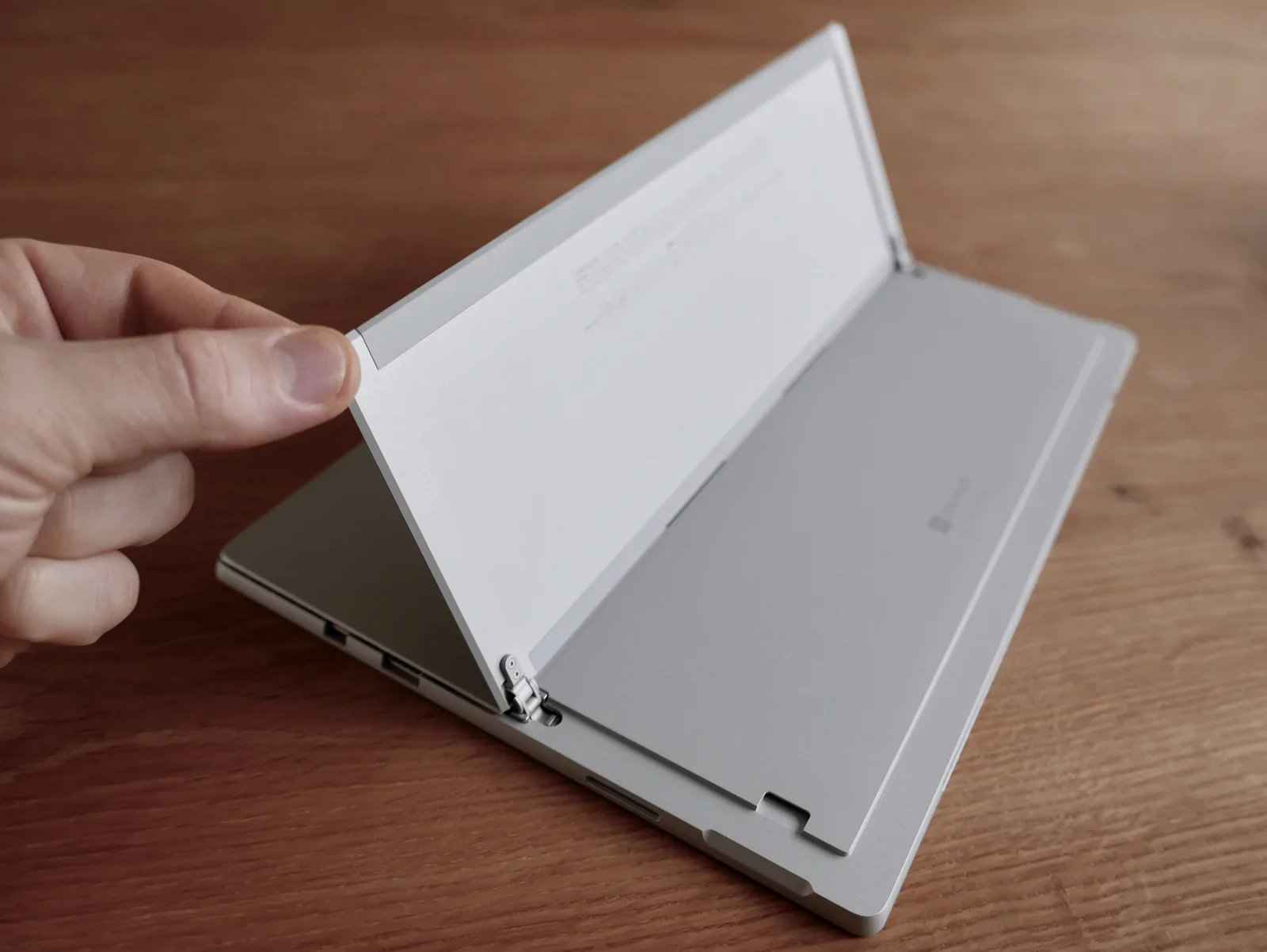
An beide Tastaturen muss man sich etwas gewöhnen, aber sie machen ihren Job gut. Ich mag die Schlichtheit der iPad-Tastatur, finde aber die Flexibilität des Surface besser, das sich mit dem Aufsteller und dem magnetischen "Pop-up-Knick" in verschiedenen Winkeln nutzen lässt.

Software
Windows und iOS haben jeweils ihre eigene Vielfalt an Apps. Grundlegendes wie E-Mail, Surfen, Tabellenkalkulation und Textbearbeitung geht auf jedem Gerät gleich gut. Dank des modernen Webs kannst du dich mit deinen Lieblings-Webanwendungen und -Diensten verbinden. Der wirkliche Unterschied liegt bei spezielleren und anspruchsvolleren Programmen. Apps wie Photoshop, Visual Studio und Xcode laufen nicht unter iOS.
Aber es gibt viele gute Apps, mit denen du auf dem iPad zeichnen, programmieren und kreativ sein kannst. Der Vorteil von iOS-Apps ist, dass sie meist eine auf Touch optimierte Oberfläche haben, die neue Wege bietet, Dinge zu erledigen.
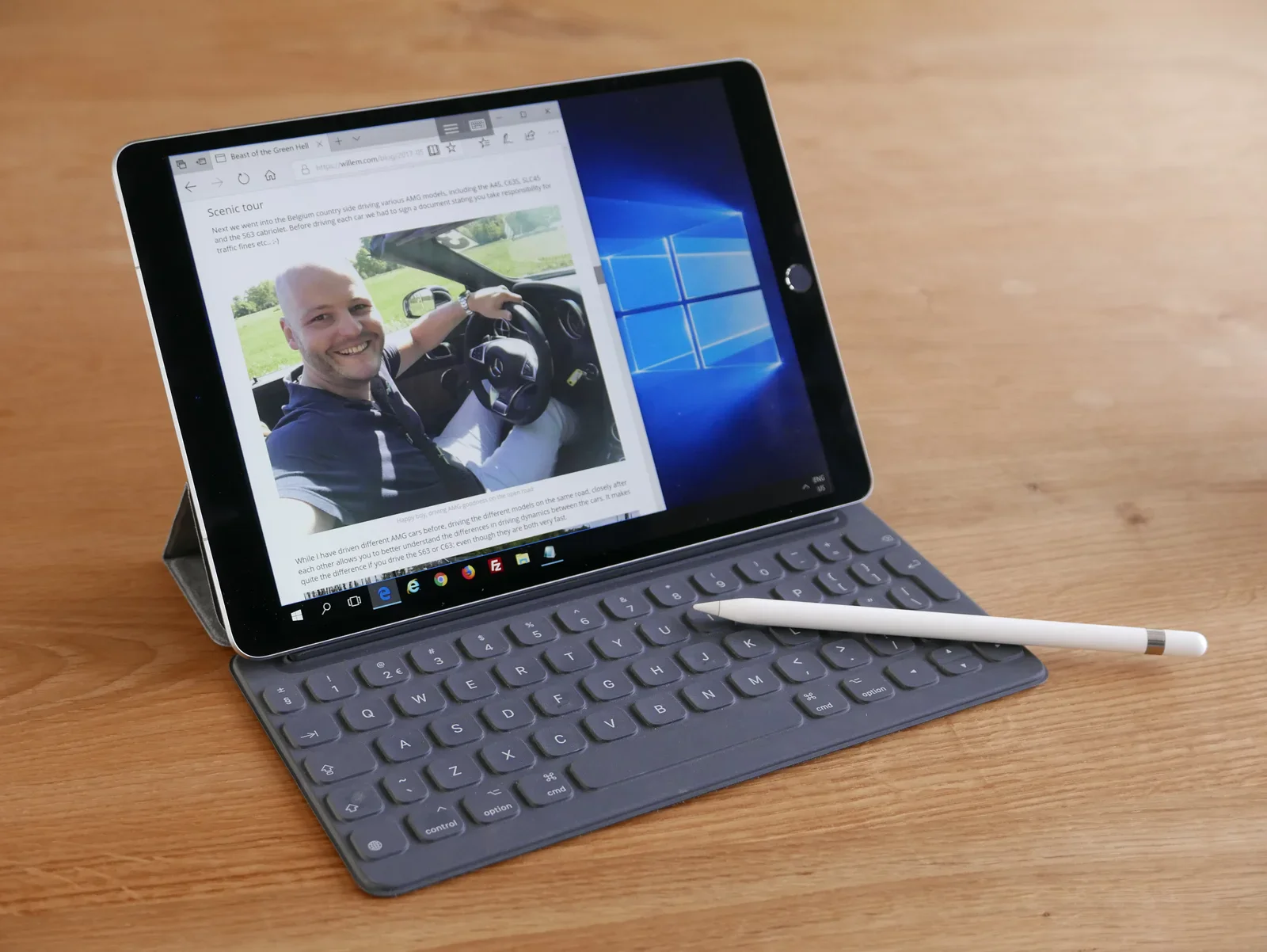
Für die Momente, in denen du wirklich eine bestimmte Software brauchst, für die es unter iOS keine passende Alternative gibt, kannst du dich jederzeit per Remote Desktop mit einem anderen Computer verbinden. So prüfe ich auf meinem iPad Websites in Microsoft Edge und im Internet Explorer.
Unter Windows hast du alle Apps, die du dir vorstellen kannst. Oft sind sie aber nicht für Touch optimiert und zwingen dich zurück in den klassischen PC- und Mausmodus. Dazu kommt: Diese klassischen Apps brauchen einen Intel-Prozessor, der (verglichen mit dem Chip im iPad) mehr Strom verbraucht und den Akku schneller leert.
Fazit
Mit Surface und iPad lässt sich beides gut arbeiten, aber sie unterscheiden sich stark, weil sie aus unterschiedlichen Welten kommen. Das eine ist ein Laptop mit Tablet-Funktionen, das andere ein Tablet mit Tastaturunterstützung.
Wie man kein Messer zu einer Schießerei mitbringt, hängt auch die Entscheidung, welches Tablet besser ist, ganz davon ab, welche Software du brauchst (und nutzen willst). Wenn du überlegst, dir eines dieser Geräte zuzulegen, habe ich einen einfachen Rat: Tu es einfach.
Beide sind großartig und bieten dir (neue) Wege, Dinge zu erledigen. Ich arbeite gern mit Tablets, weil sie so flexibel und mobil sind. Ein Tablet als Hauptcomputer zu nutzen heißt nicht, alte Arbeitsabläufe nachzubauen, sondern die eigene Arbeitsweise neu zu denken.