Tablet as haadkompjûter
De Microsoft Surface Pro fergelykje mei de iPad Pro
- Publisearre
- Bywurke
- (oanmakke )
- Skreaun troch
- Willem L. Middelkoop
- Ûnderwerpen
- SSH · Windows · apple · cloud · kreativiteit · design · iOS · iPad · laptop · libbensstyl · linux · minimalistysk · office · potlead · programmearjen · resinsje · tablet · vim · wurk
- Minsklike ferzje fan dit berjocht
- https://willem.com/fy/2018-03-07_tablet-as-haadkompjuter/
- English
- Tablet as main computer
- Nederlands
- Tablet als hoofdcomputer
- Deutsch
- Tablet als Hauptcomputer
- Español
- Tablet como computadora principal
- Français
- La tablette comme ordinateur principal
- Italiano
- Il tablet come computer principale
- Português
- O tablet como computador principal
- Papiamentu
- Tablèt komo kompiuter prinsipal
- Talen
- Oerset út it Ingelske oarspronklike troch in taalmodel yn twa rûnten (oersetting en korreksje) mei in wurdlist en in staveringskontrôle; noch net lêzen troch in memmetaalsprekker.
Gearfetting
De ôfrûne wiken haw ik de Microsoft Surface Pro as myn haadkompjûter brûkt. It is in moderne tabletkompjûter dy't mei de type cover as laptop brûkt wurde kin. Mei de Surface Pen is it in alsidige PC dy't op in soad ferskillende manieren wurket. Tiid om út te finen oft er wat is en hoe't er him fergeliket mei myn oare tabletkompjûter, de iPad Pro.
Folsleine tekst
Microsoft Surface
Sûnt in pear jier makket Microsoft syn eigen kompjûters ûnder it merk Surface. De Surface-kompjûters binne bysûnder, om't Microsoft sawol de hardware as de (Windows-)software makket. Dat makket in naadleaze yntegraasje tusken de fysike masine en syn bits en bytes mooglik.
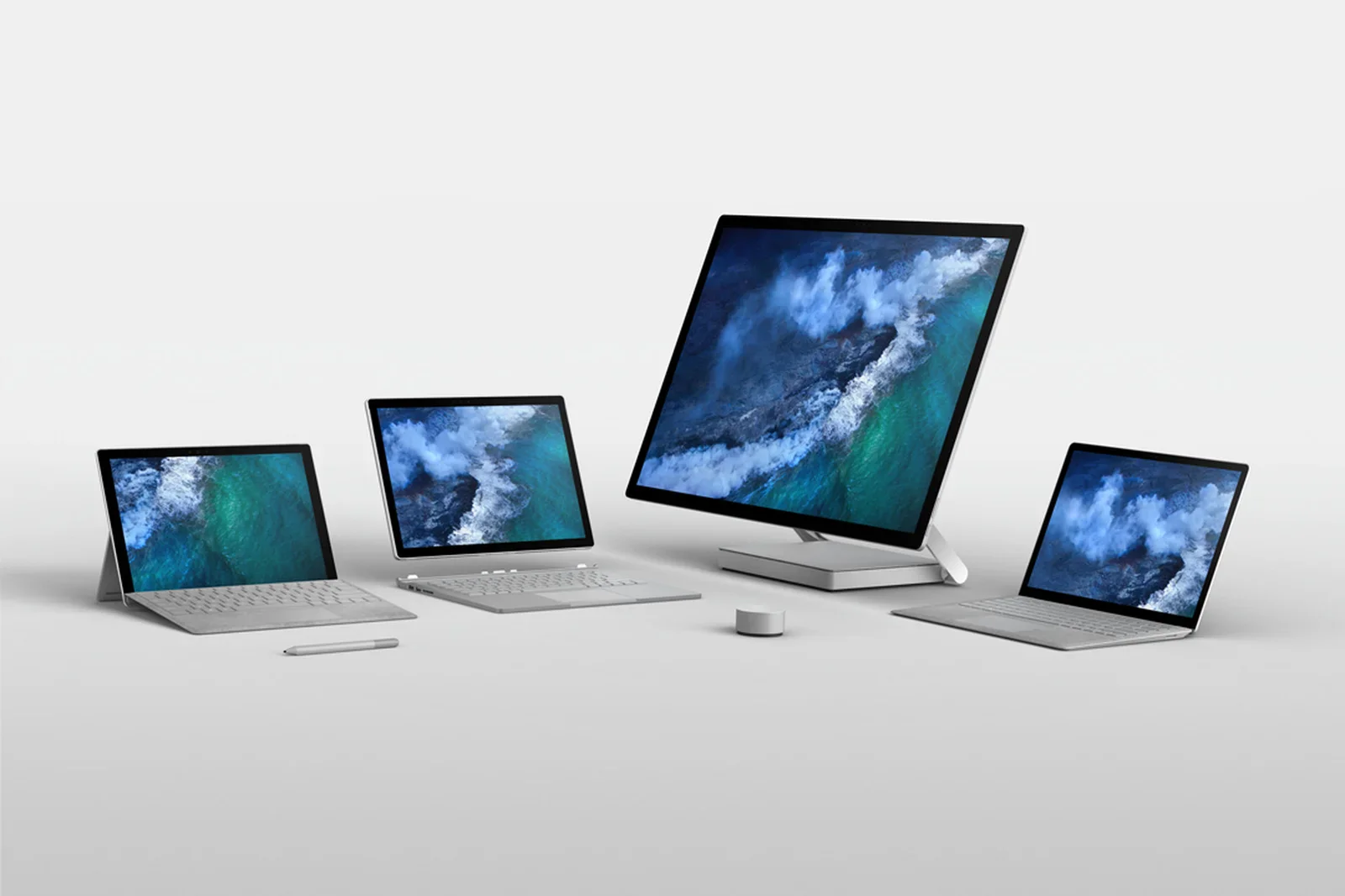
Minsken priizgje Microsoft foar it leverjen fan de bestmooglike Windows-ûnderfining mei Surface. De produktrige omfettet buro-, laptop- en tabletkompjûters - alle foarsjoen fan oanrekkenskermen dy't ferskillende soarten PC-ynteraksje mooglik meitsje, boppe de tradisjonele mûs-/toetseboerdynput.
Surface Pro
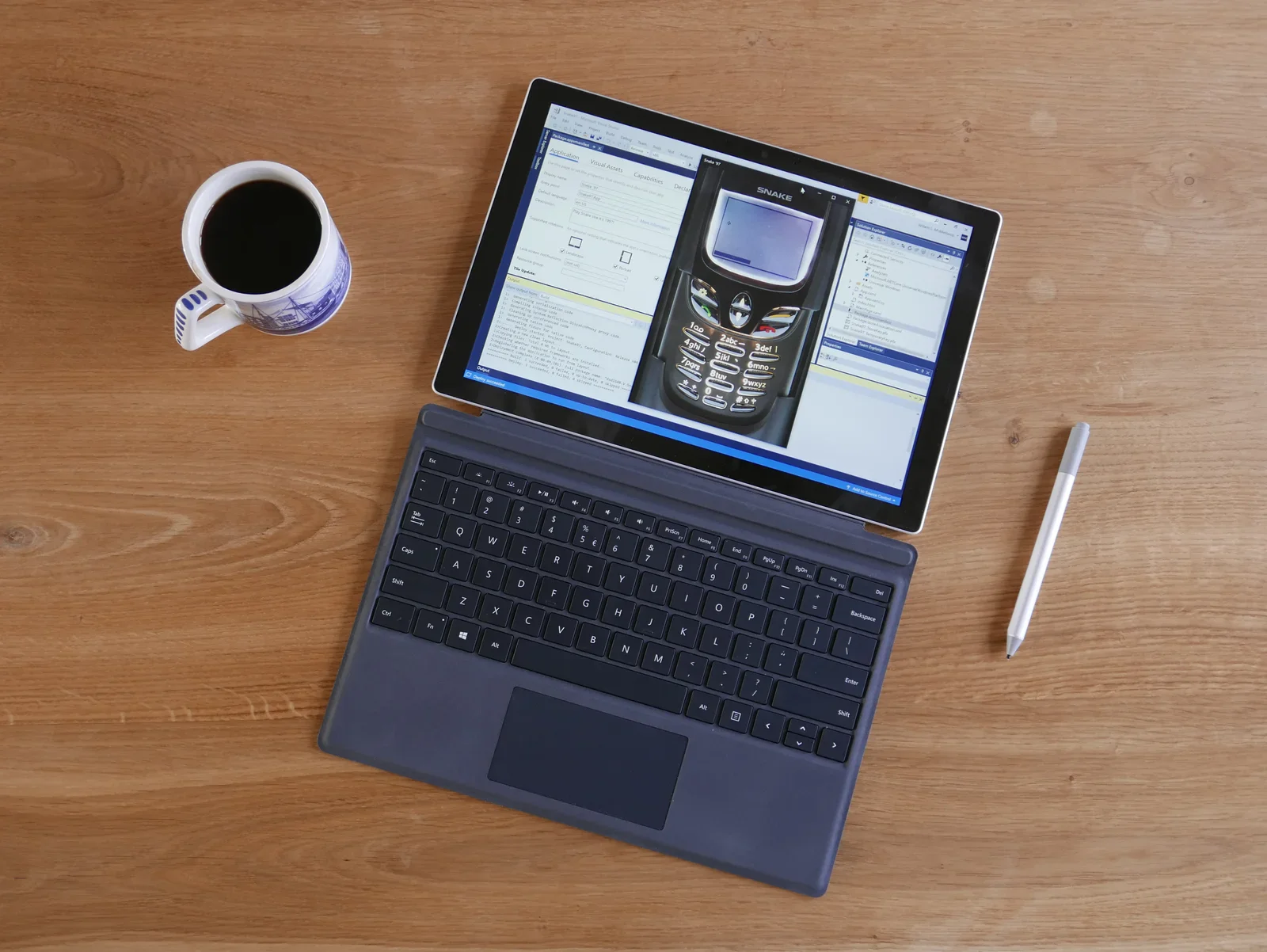
Om de nije Snake '97 fernijing foar Windows 10 te ûntwikkeljen, hie ik in PC nedich dy't Visual Studio draaie koe en in oanrekkenskerm hie. Om't ik graach mei tablets wurkje, besleat ik de Surface Pro út te probearjen. It is Microsofts ynterpretaasje fan in tabletkompjûter dy't ek as laptop funksjonearje kin.
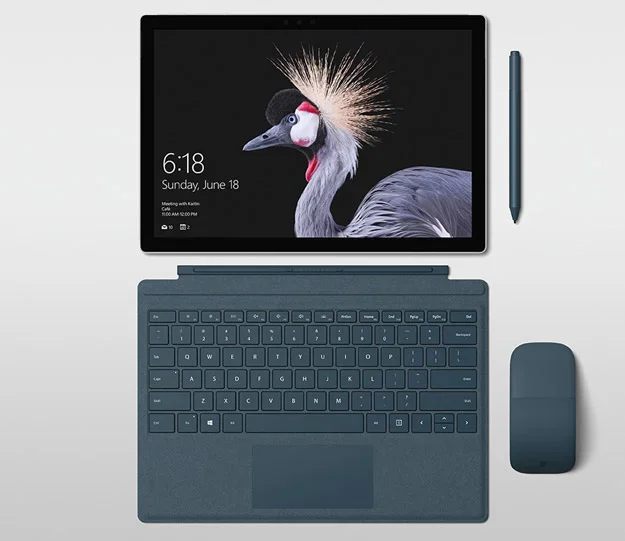
Krekt as by de iPad Pro moatst do it toetseboerd en de stylus apart keapje. Ik fyn dat dom, krekt sa't se gjin auto's ferkeapje sûnder stjoer... No ja, dan hast teminsten mear útpakplezier. :-)
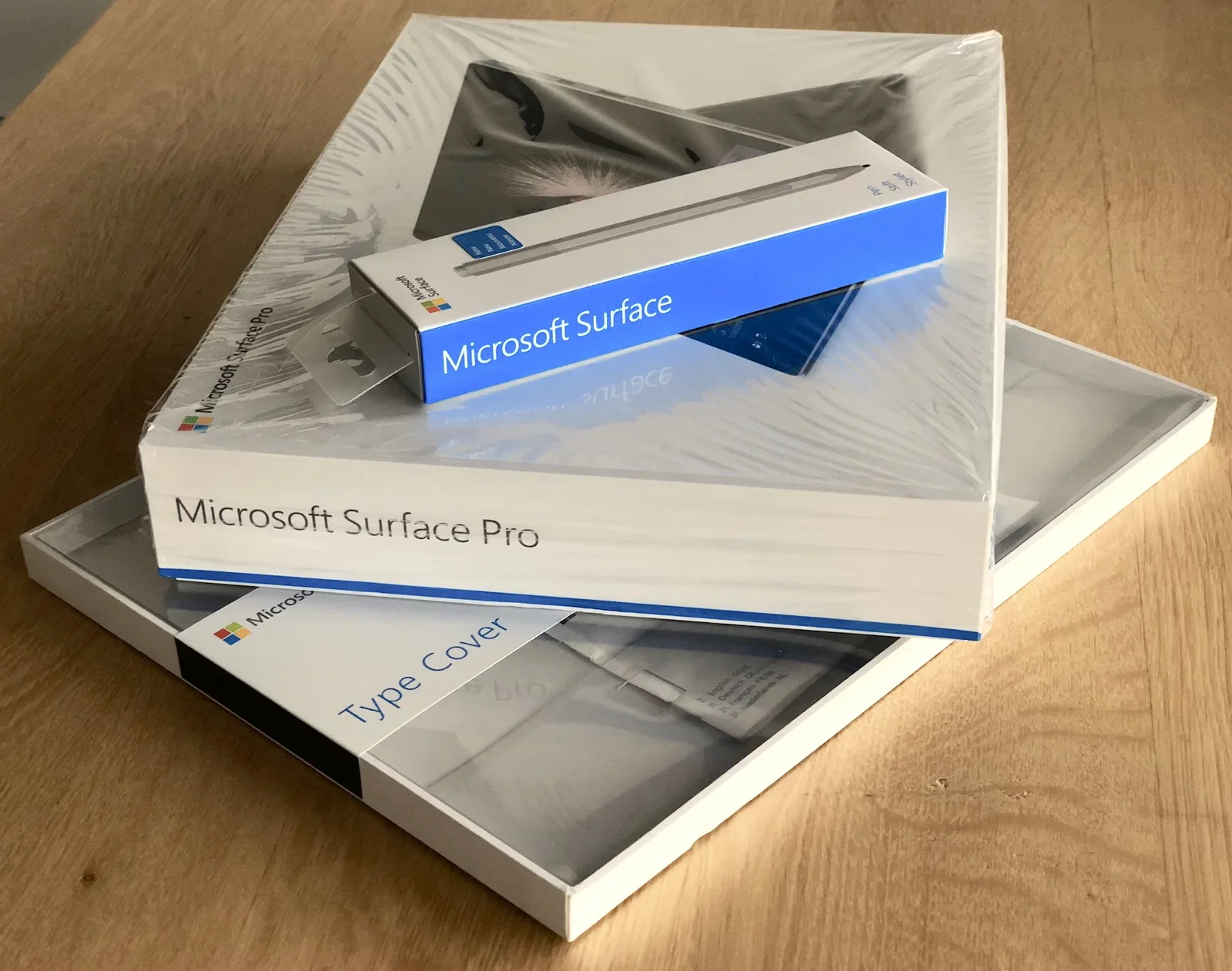
Nei it útpakken is it tiid foar fernijingen. Hastich net en plan net om earne hinne te gean, want dit proses kin oeren duorje. Echt, oeren.
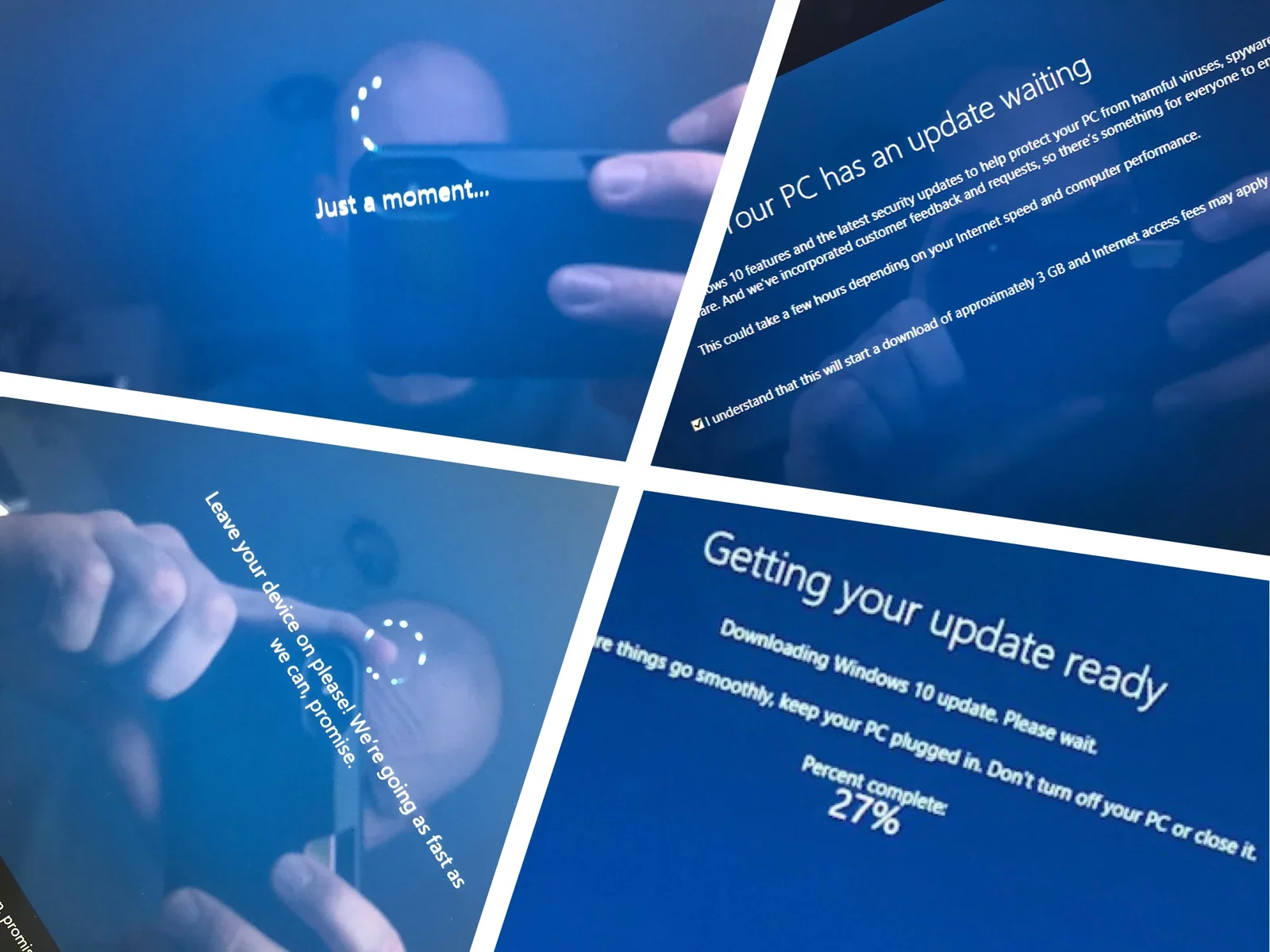
It duorre hast 7 oeren foardat ik myn nije Surface Pro echt brûke koe foar wat ik him foar kocht hie.
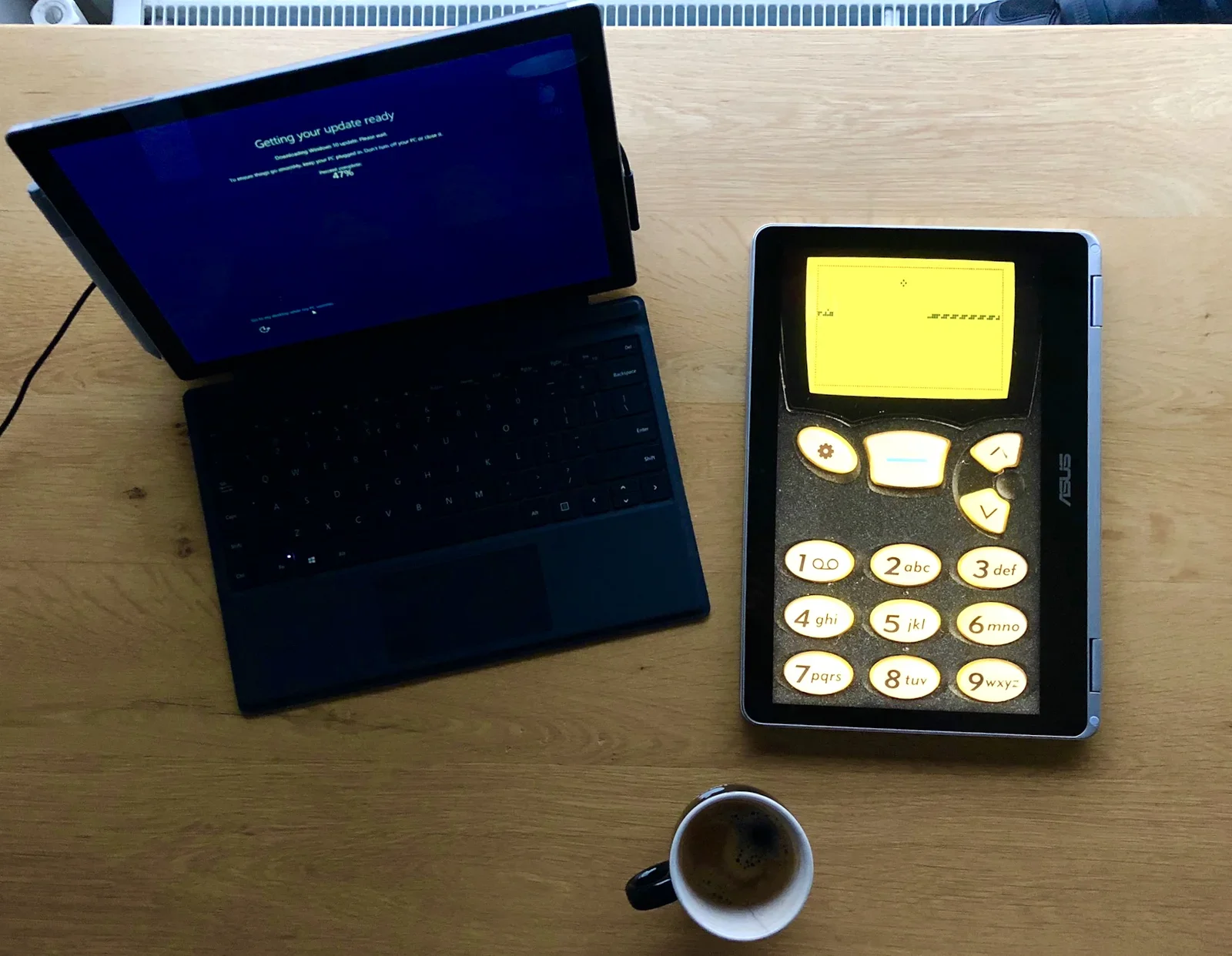
It kontrast mei myn Chromebook (dy't ik op krekt deselde dei kocht en ynstelde) kin net grutter wêze: de Chromebook wie yn mar in pear minuten klear foar gebrûk.
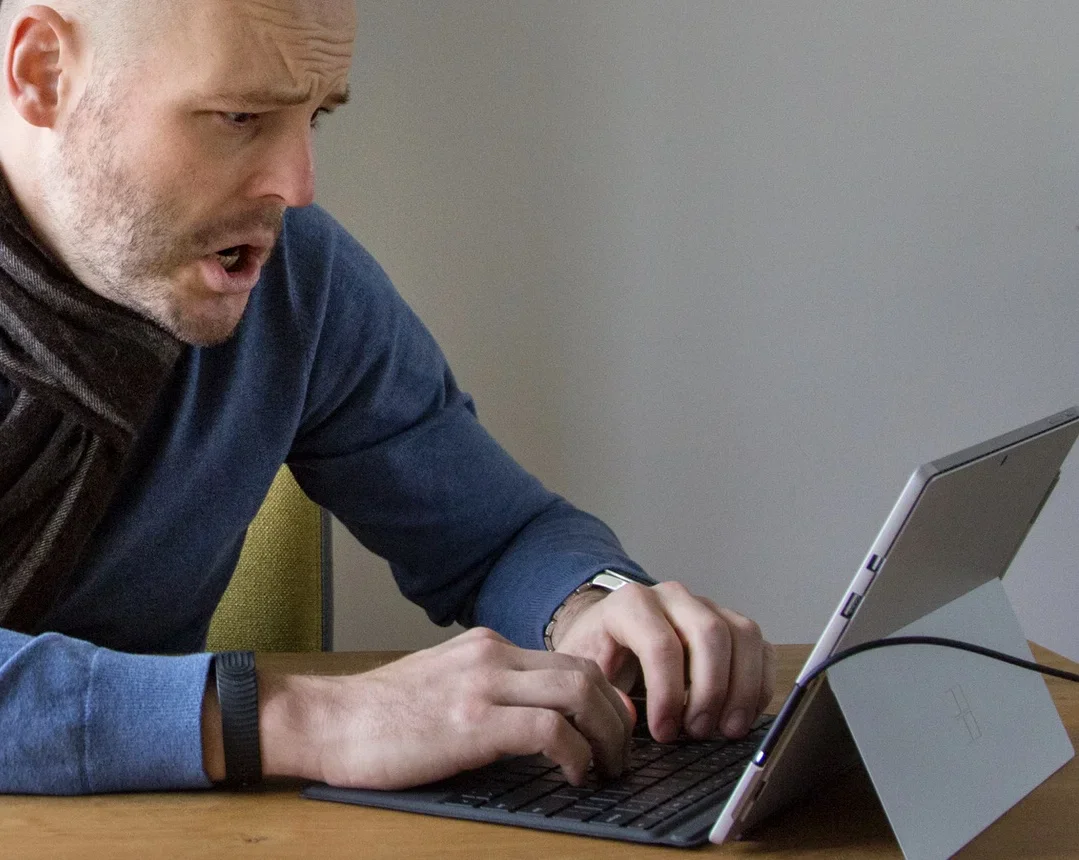
Windows 10
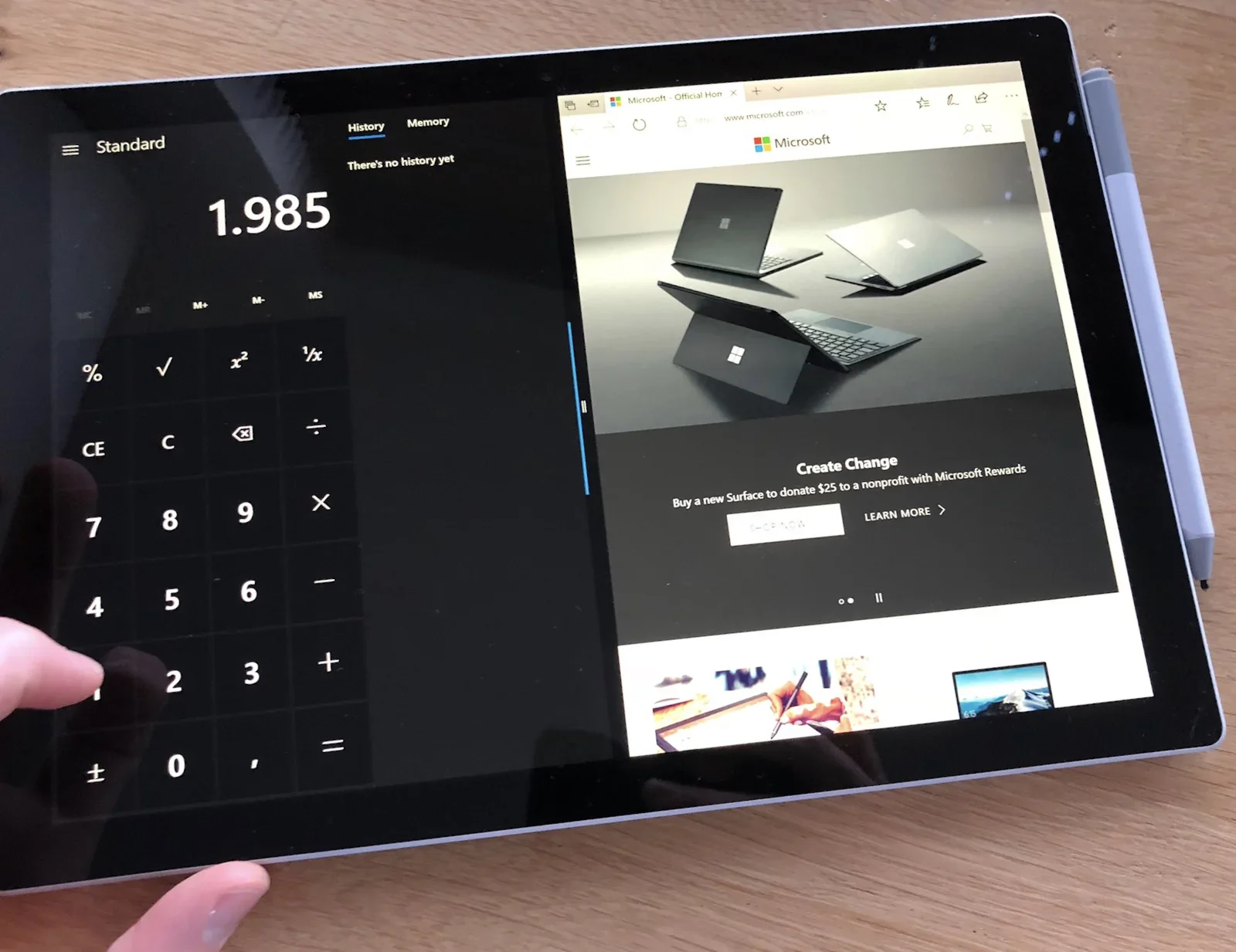
Nei in rûge start gie it al gau better. Ik wie ferrast hoe fier Windows ûntwikkele is om oanrekkenskermen te ûndersteunen. Yn tabletmodus binne dyn apps en it startmenu folslein skermfoljend. Do kinst apps wikselje, slute en kombinearje mei gebearten dy't maklik te learen binne.
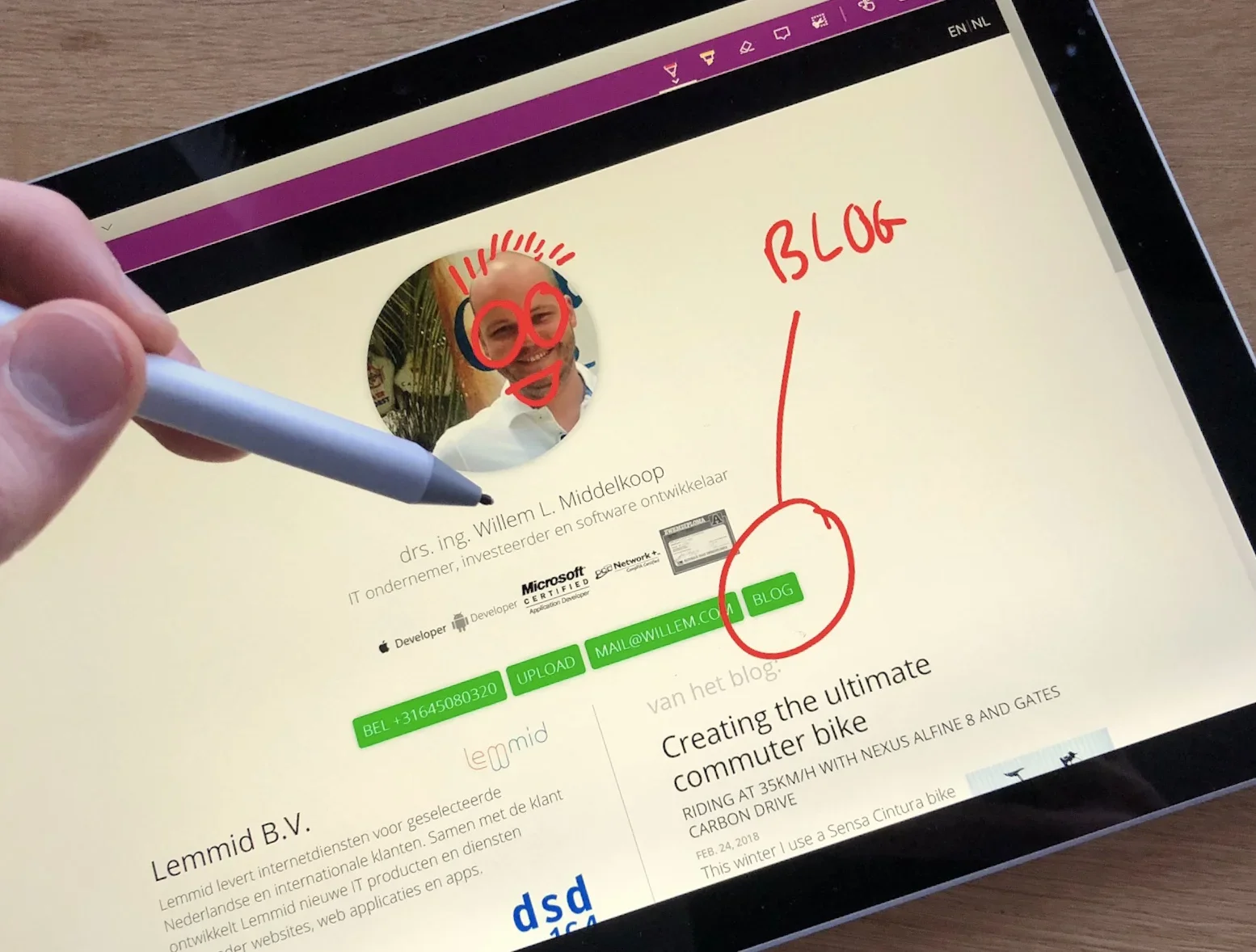
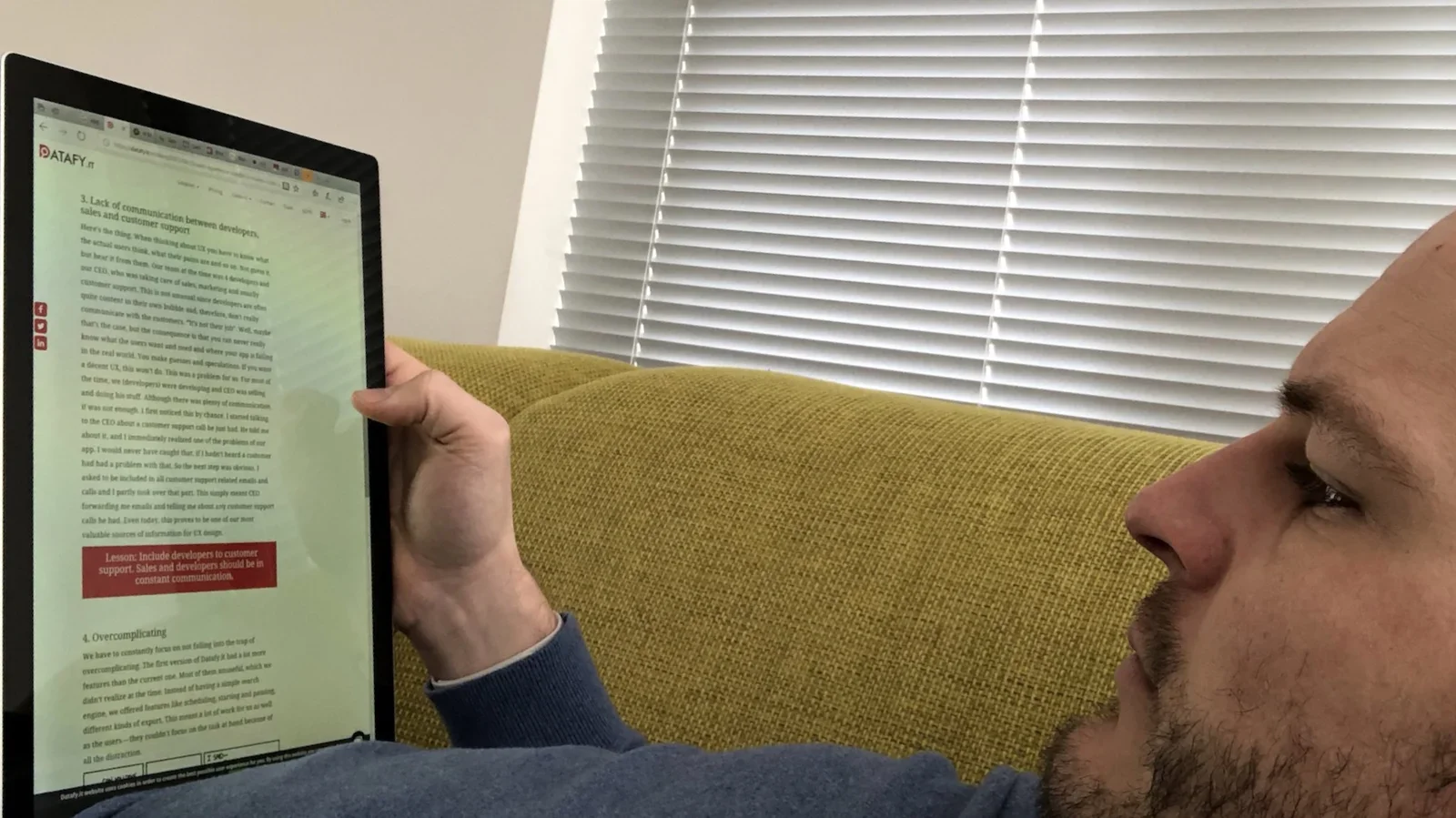
Mei de Surface Pen kinst do sa'n bytsje alles annotearje, fan PDF's oant websiden.
De ynhâld fan it skerm draait mei de oriïntaasje fan it apparaat mei. Dat makket it lêzen fan in dokumint tige maklik.
Surface Pen tsjin Apple Pencil
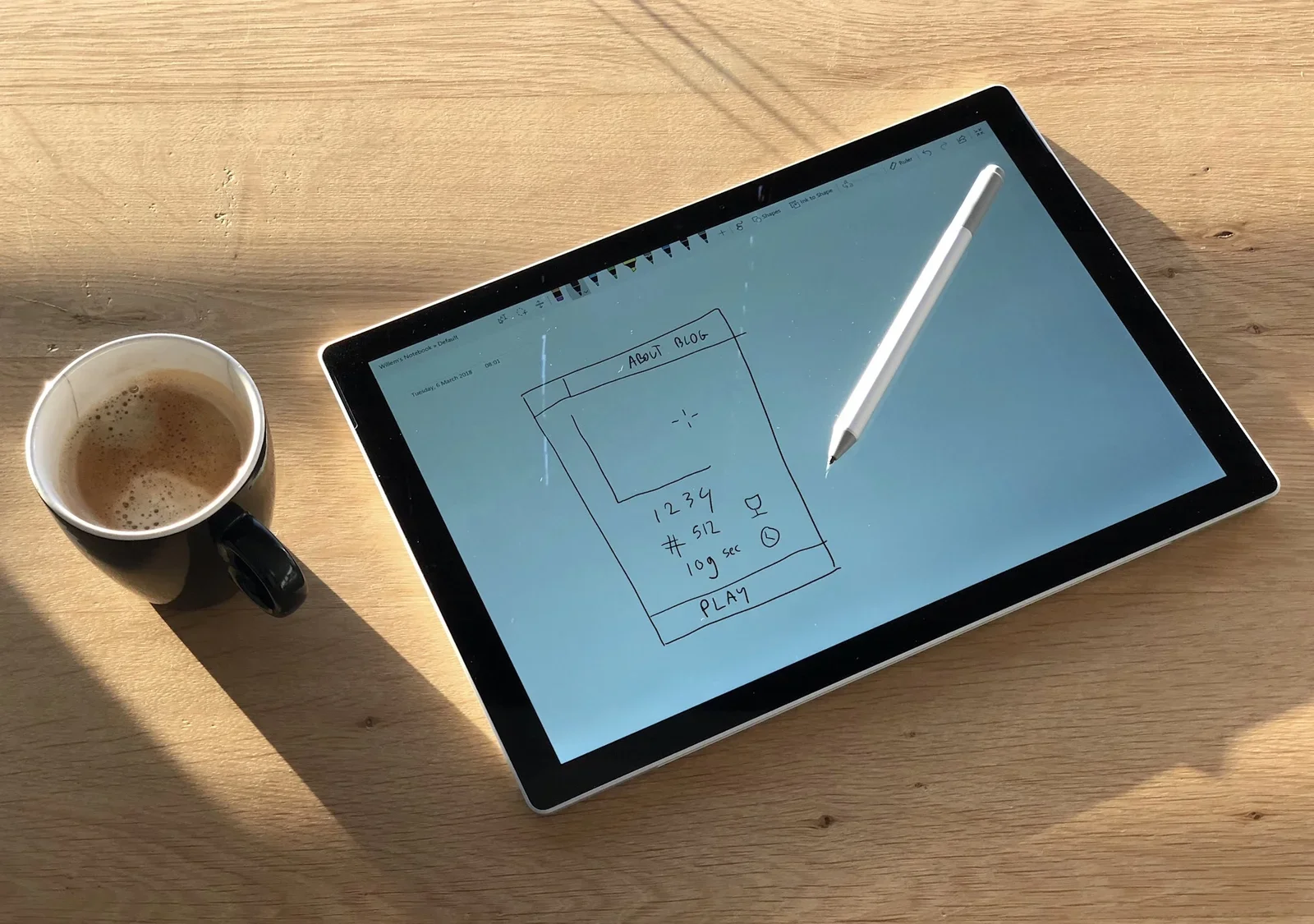
Ferline jier: ik haw myn papieren potlead ferfongen troch in digitale. Oars as de Apple Pencil kinst do de Surface Pen brûke as oanwiisapparaat om oer knoppen te "sweven", sa'n bytsje as in mûskursor oer menu's en knoppen bewege.
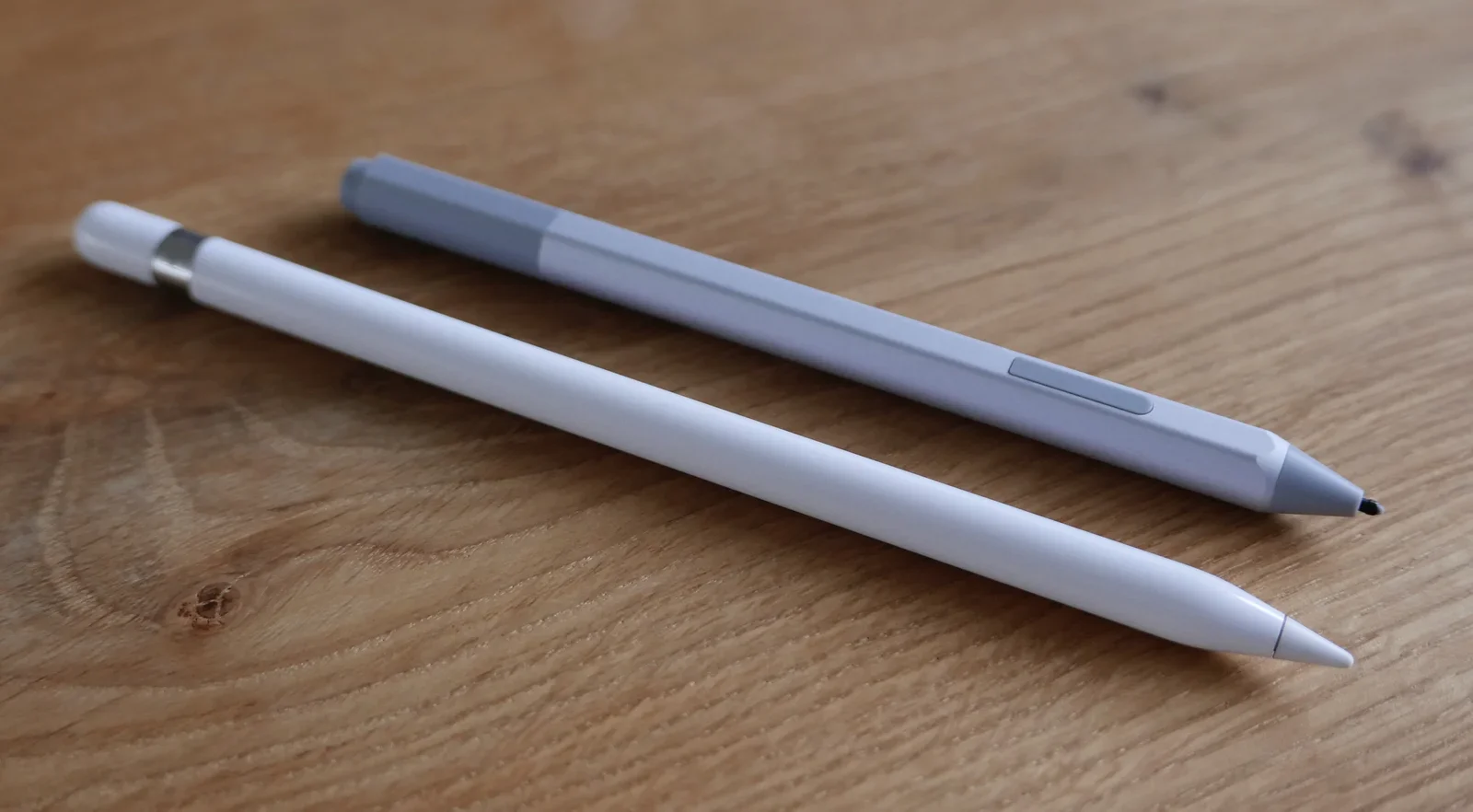
Neist it sweven hat de Surface Pen twa knoppen en de opsje om him omdraaid te hâlden en as gom te brûken (yn de measte apps). Dat makket de Pen alsidiger as de Apple Pencil, dy't mar dat is: in potlead.
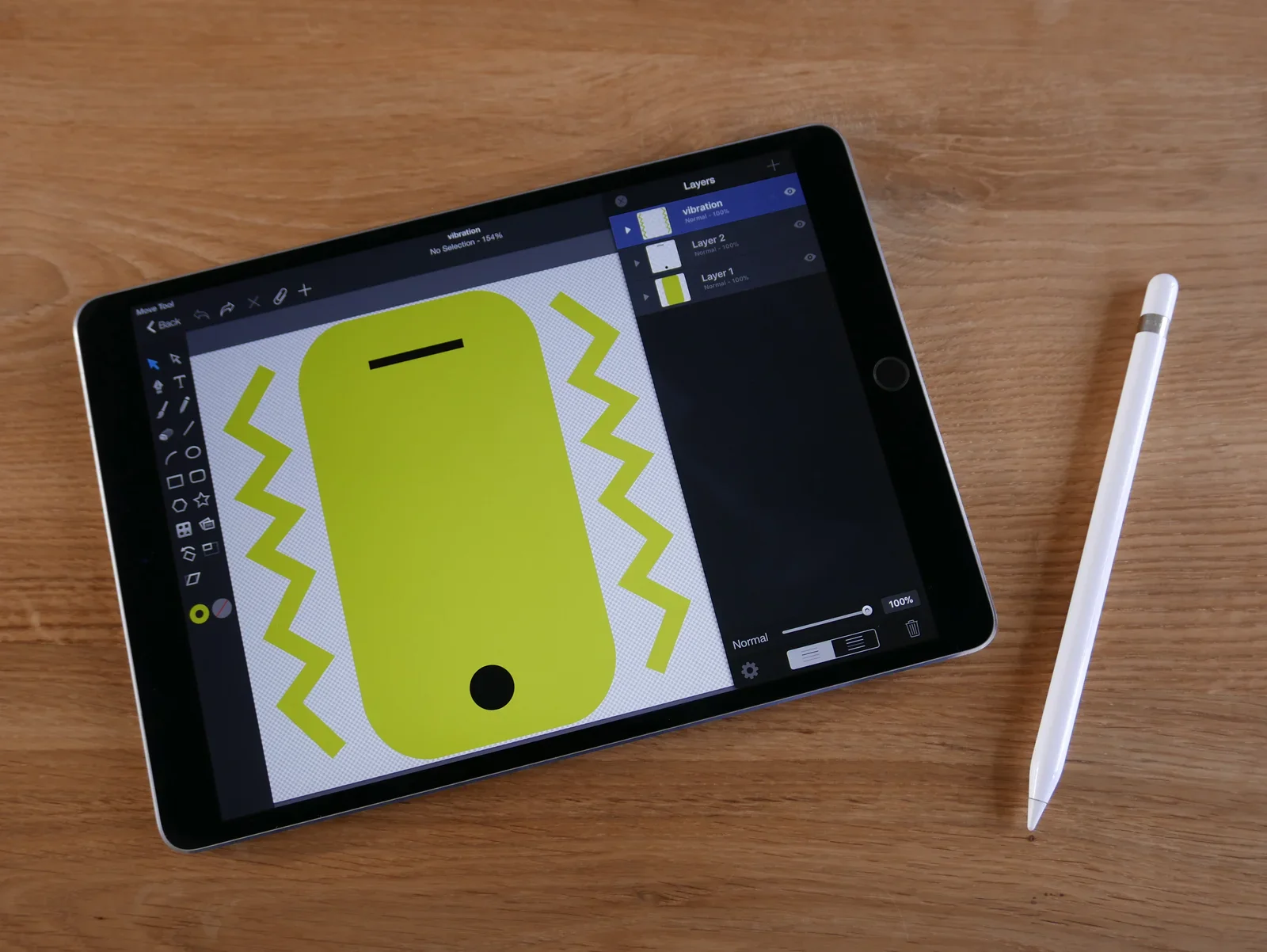
Om út te finen hokker ik leaver hie, die ik in direkte fergeliking troch in bepaald stik wurk op beide apparaten te ûntwerpen. It is nijsgjirrich om de ferskillen te sjen yn hoe't it digitalisearjen wurket. Ik fûn de Apple Pencil wat krekter, hy folge myn fysike beweging better.
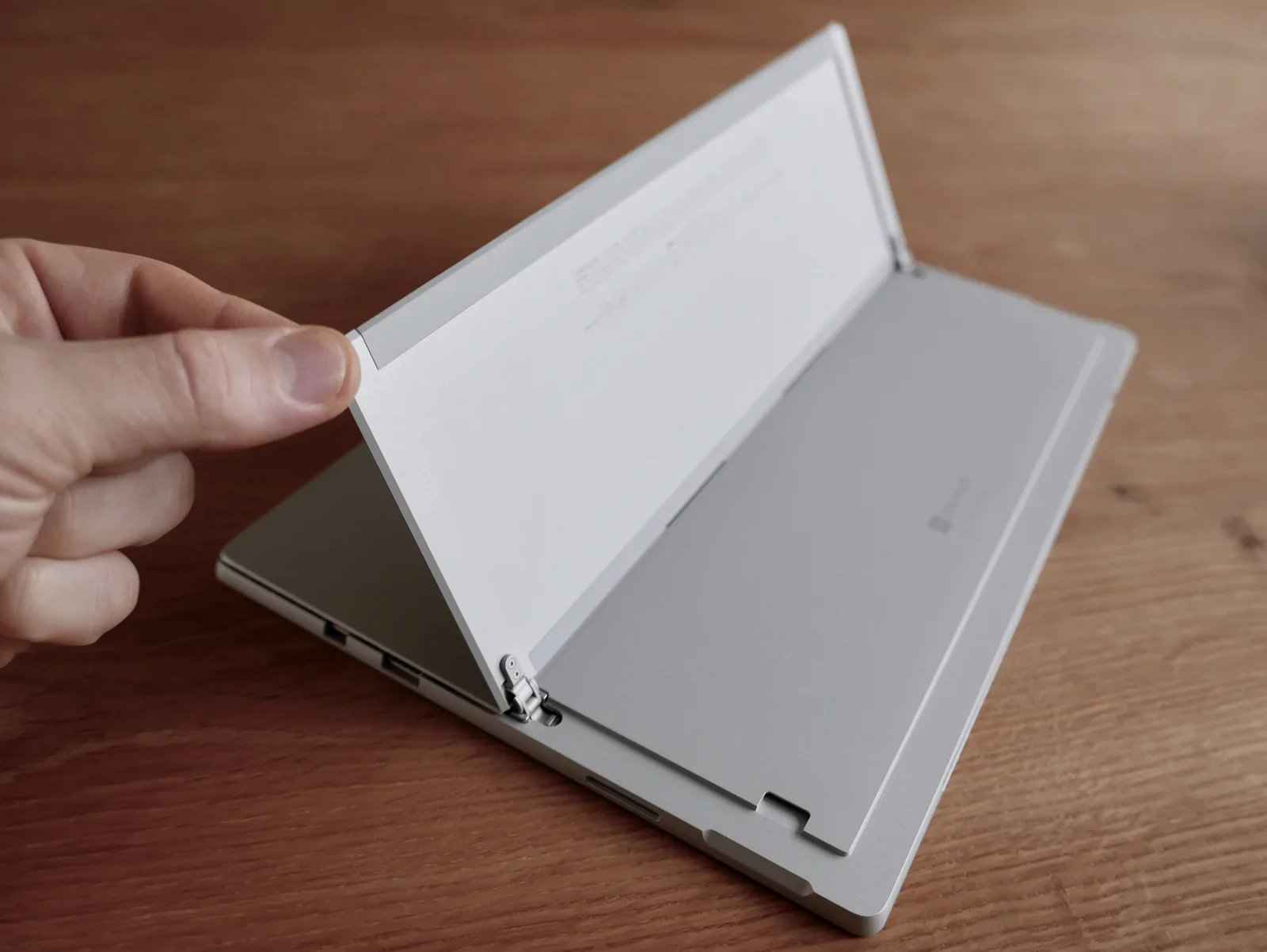
Mar mei de ekstra knoppen op de Surface Pen koe ik bepaalde dielen fan myn wurk fluch kopiearje/plakke en rapper oerskeakelje nei de gomfunksje. De yntegreare stander is stevich genôch om de Surface te kantelen en de Pen ûnder in hoeke te brûken, moai!
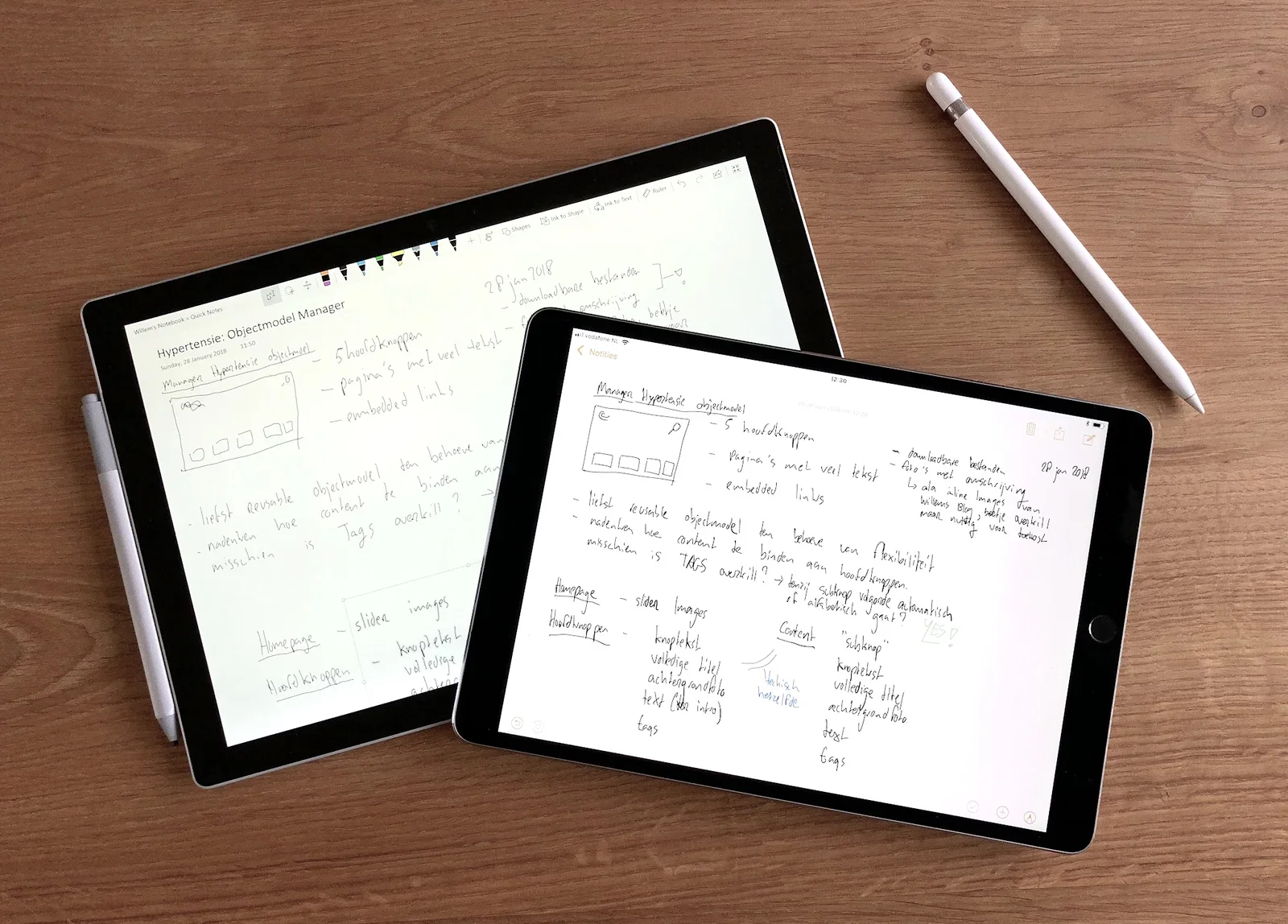
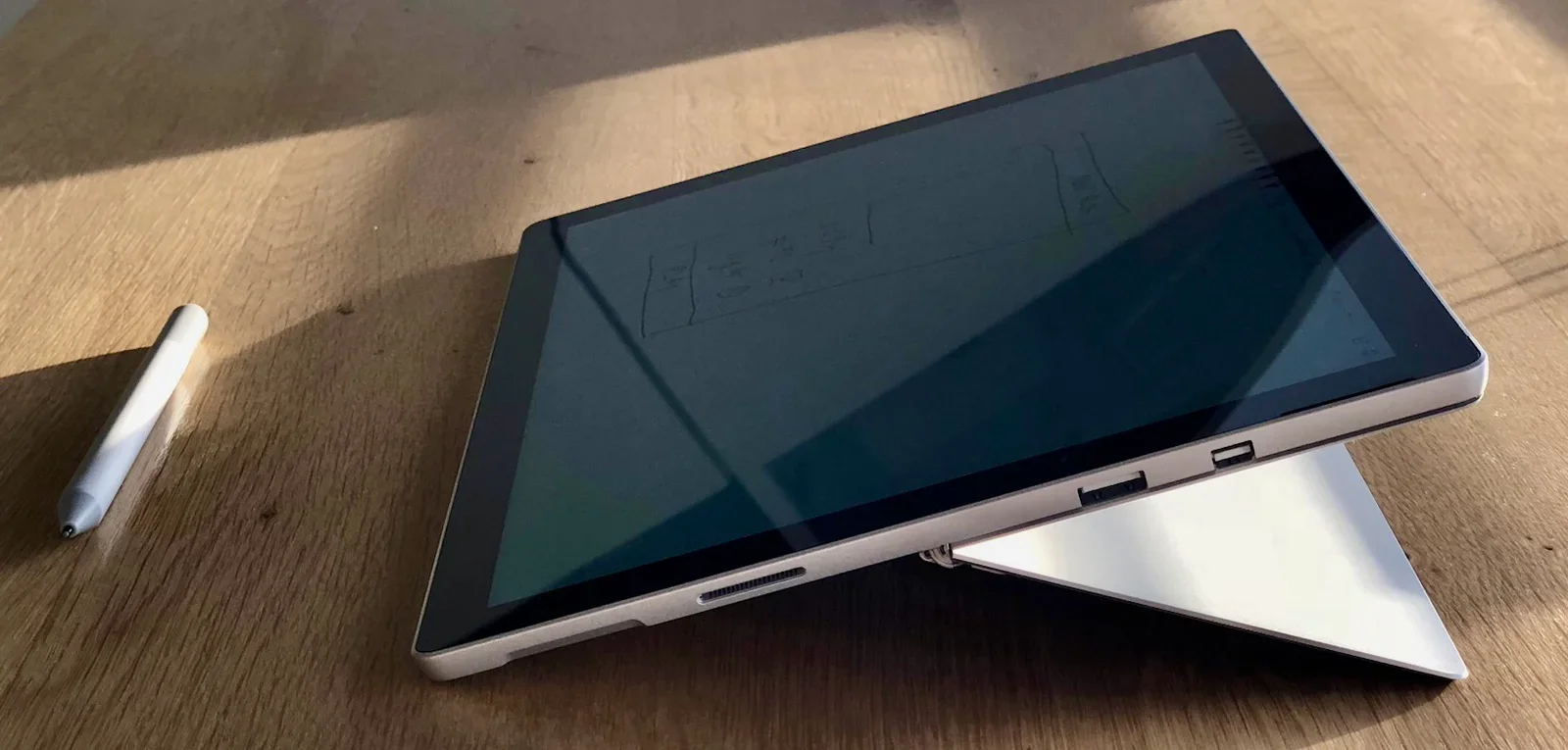
In maklike trúk om ûnnauwkeurigens yn it digitalisearjen te kompensearjen is gewoan ynzoome (troch mei dyn fingers te knipen), op in gruttere skaal tekenje en dan wer útzoome. It is in foardiel dat de measte minsken ferjitte as se fan papier nei digitaal oerstappe. Dit wurket op sawol iPad as Surface.
Tablet as haadkompjûter
Omdat ik app- en webûntwikkelder bin, binne oanrekkeninterfaces my tige wichtich. It grutste part fan it webferkear (besikers fan de websites fan myn klanten) is mobyl of tablet, tradisjonele PC's ferlieze. Myn haadkompjûter moat in oanrekkeninterface hawwe, om't ik mysels net beheine wol ta mûs en toetseboerd. It toetseboerd is lykwols in essinsjeel ark foar my as ik de tablet as haadkompjûter brûk. Sawol de iPad as de Surface hawwe toetseboerden dy't magnetysk ferbine.
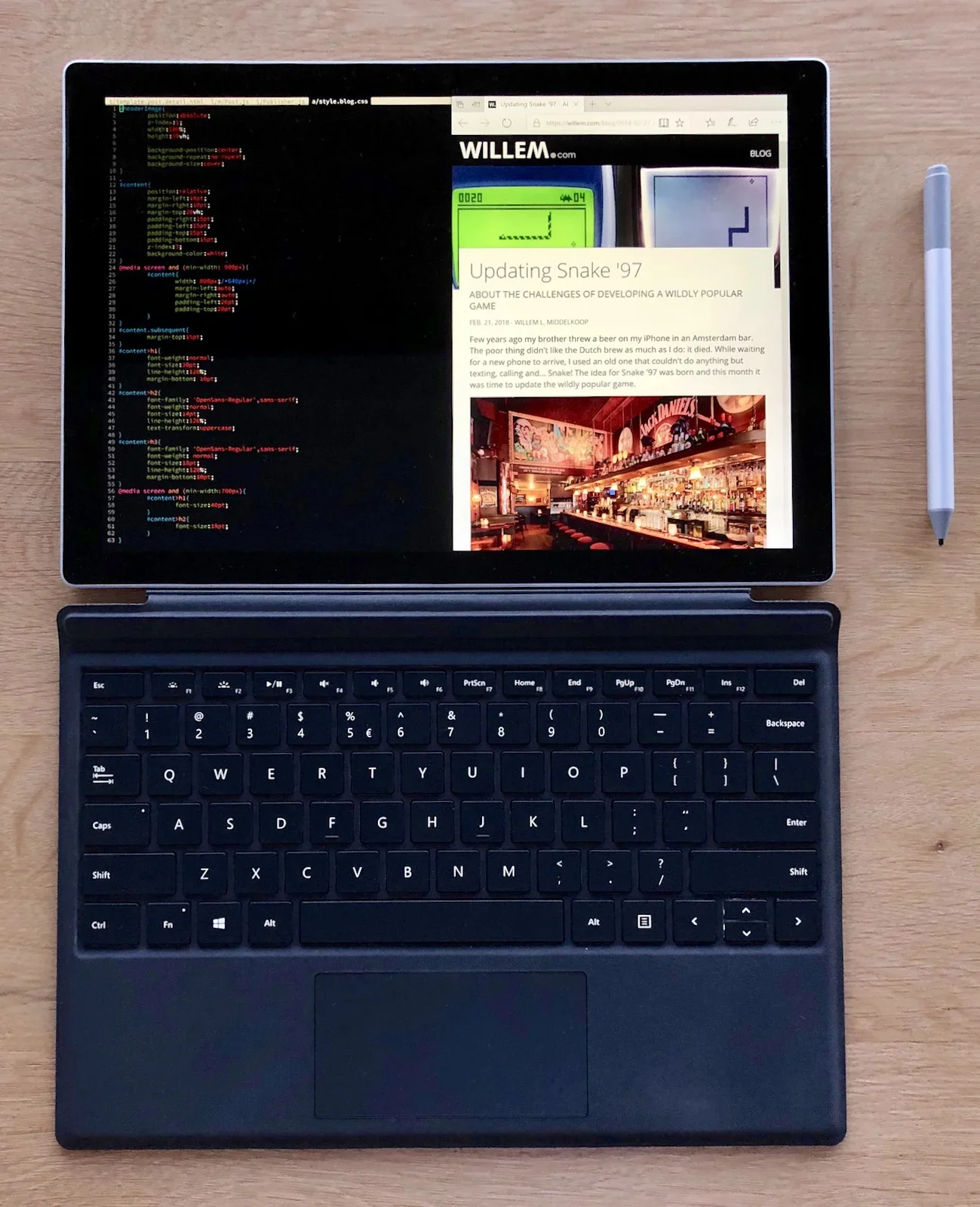
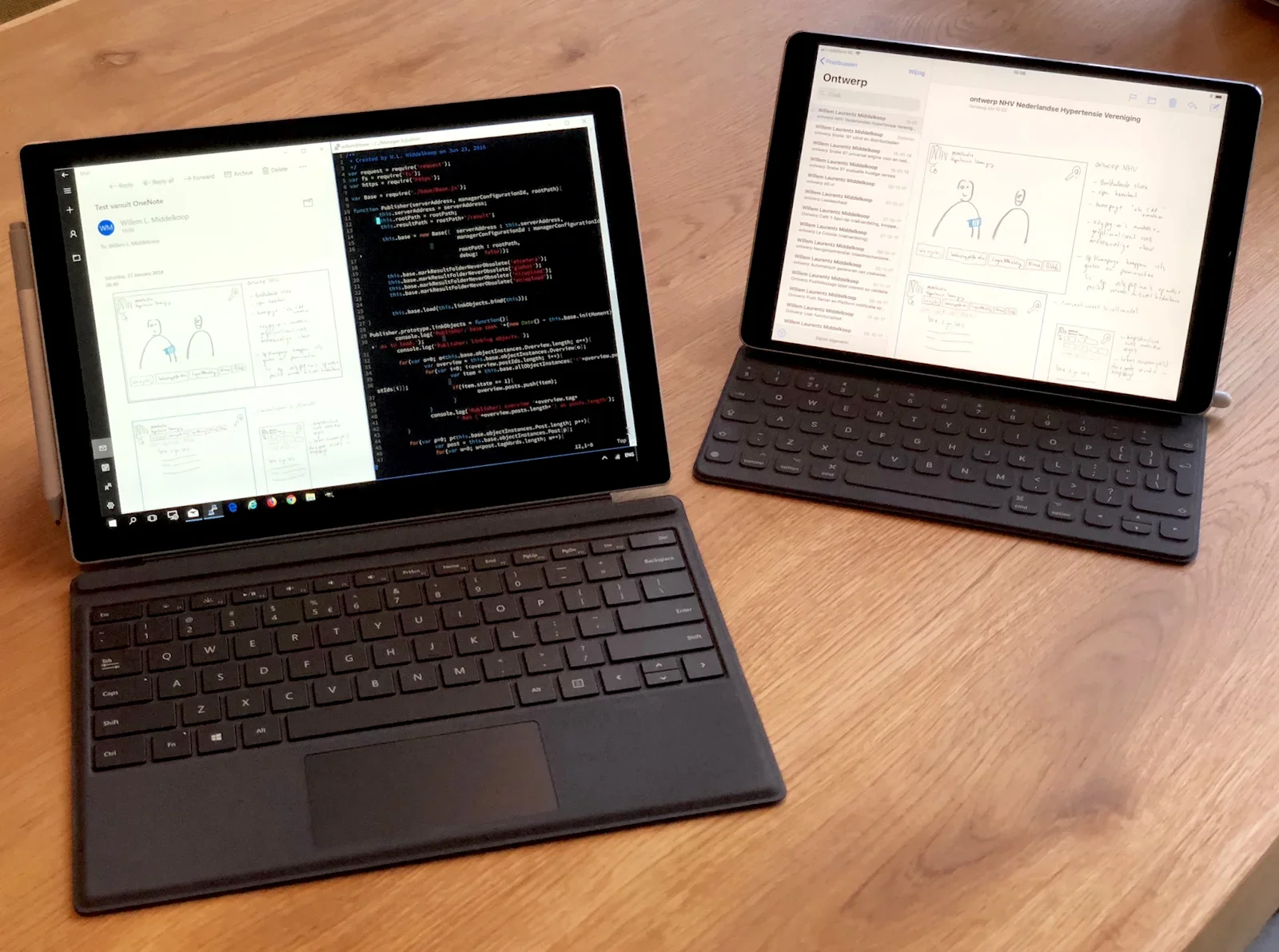
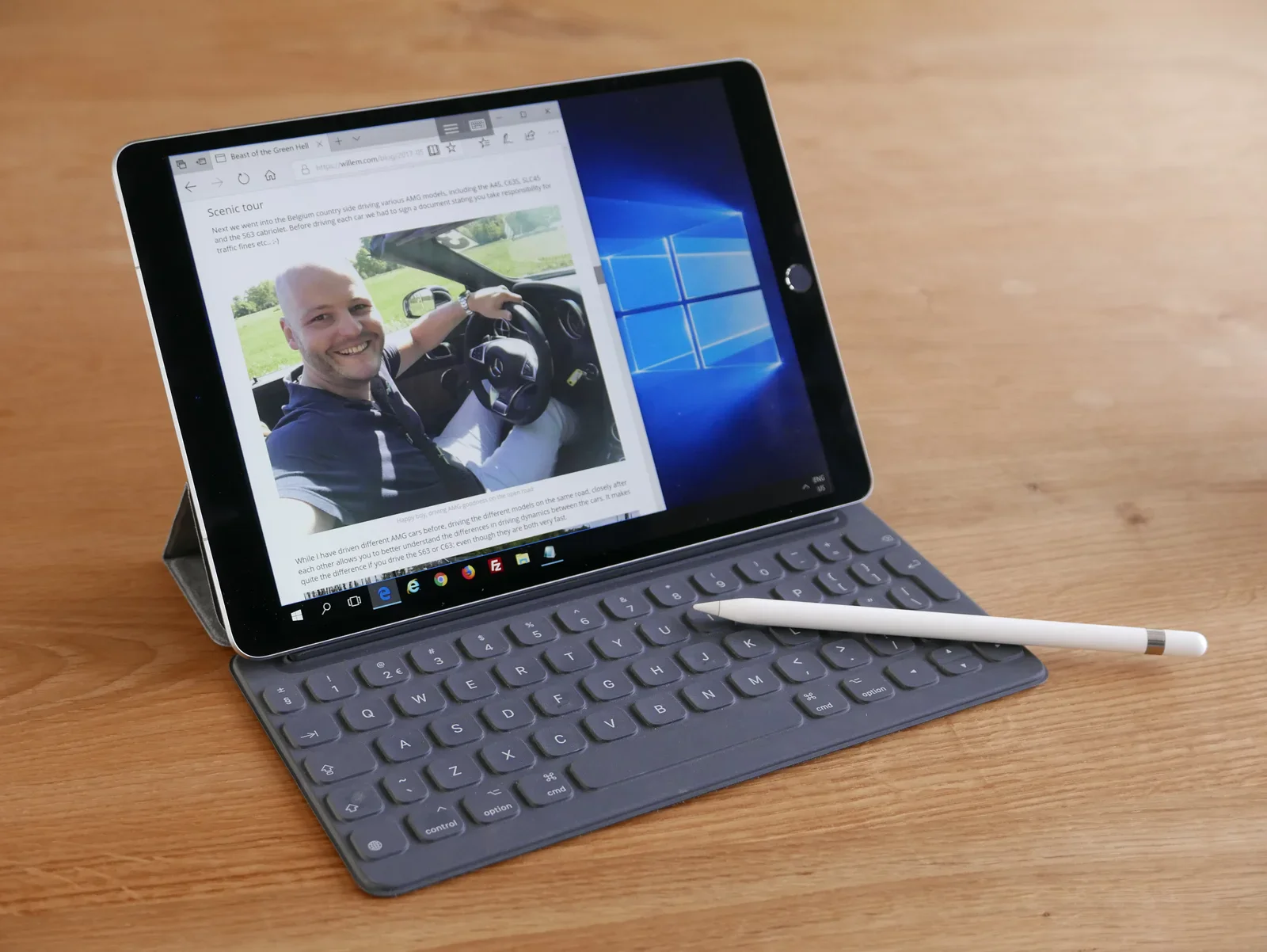
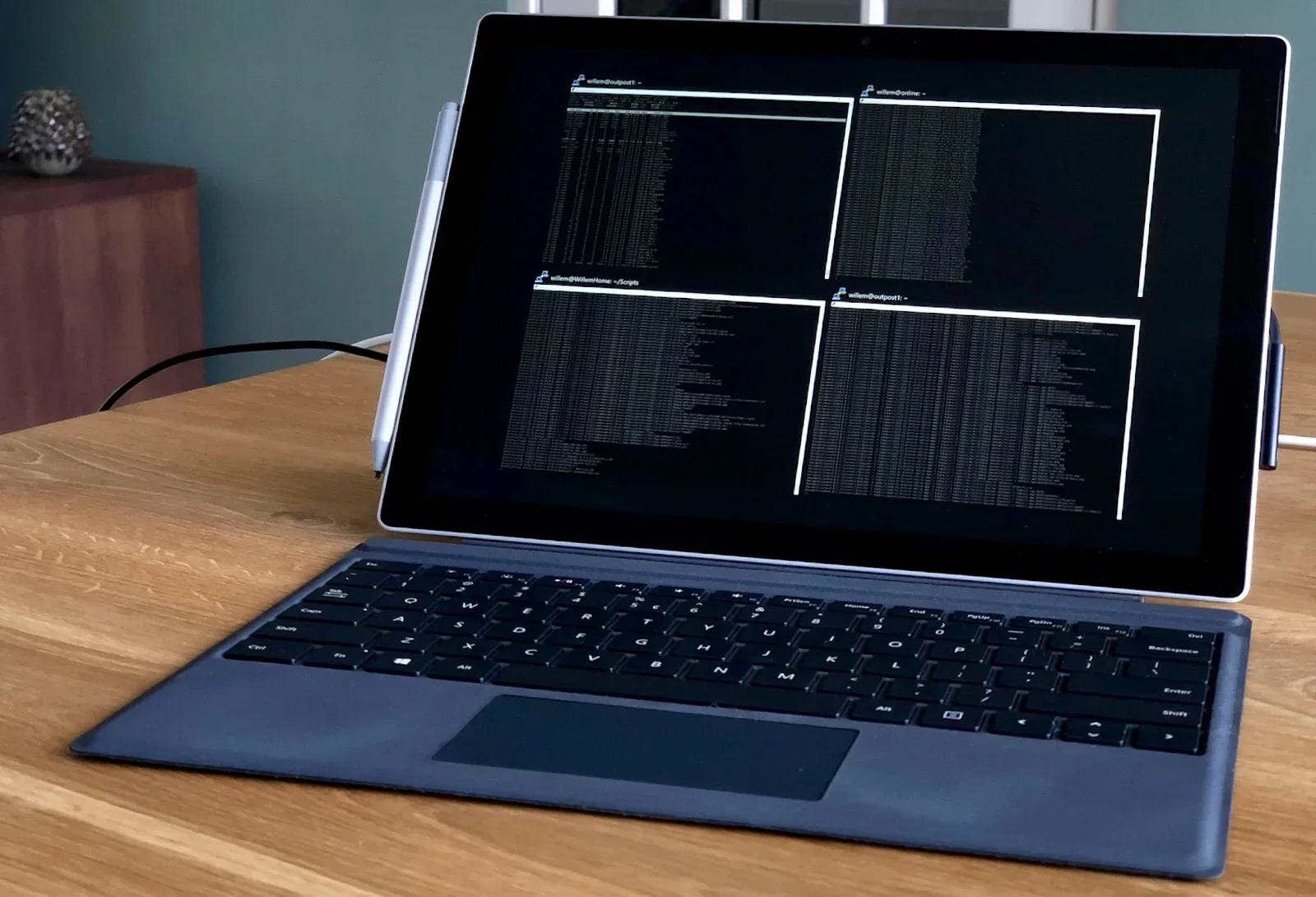
It toetseboerd fan de Surface hat mear toetsen (ESC, F1, F2 ensfh.), eftergrûnferljochting en in yntegreare touchpad. Do hast dy ekstra's nedich, om't Windows-apps, benammen âldere, dêr faak op fertrouwe. It toetseboerd fan de iPad hat dêrtsjinoer gjin funksjetoetsen en gjin trackpad, om't iOS prima sûnder mûs wurket.
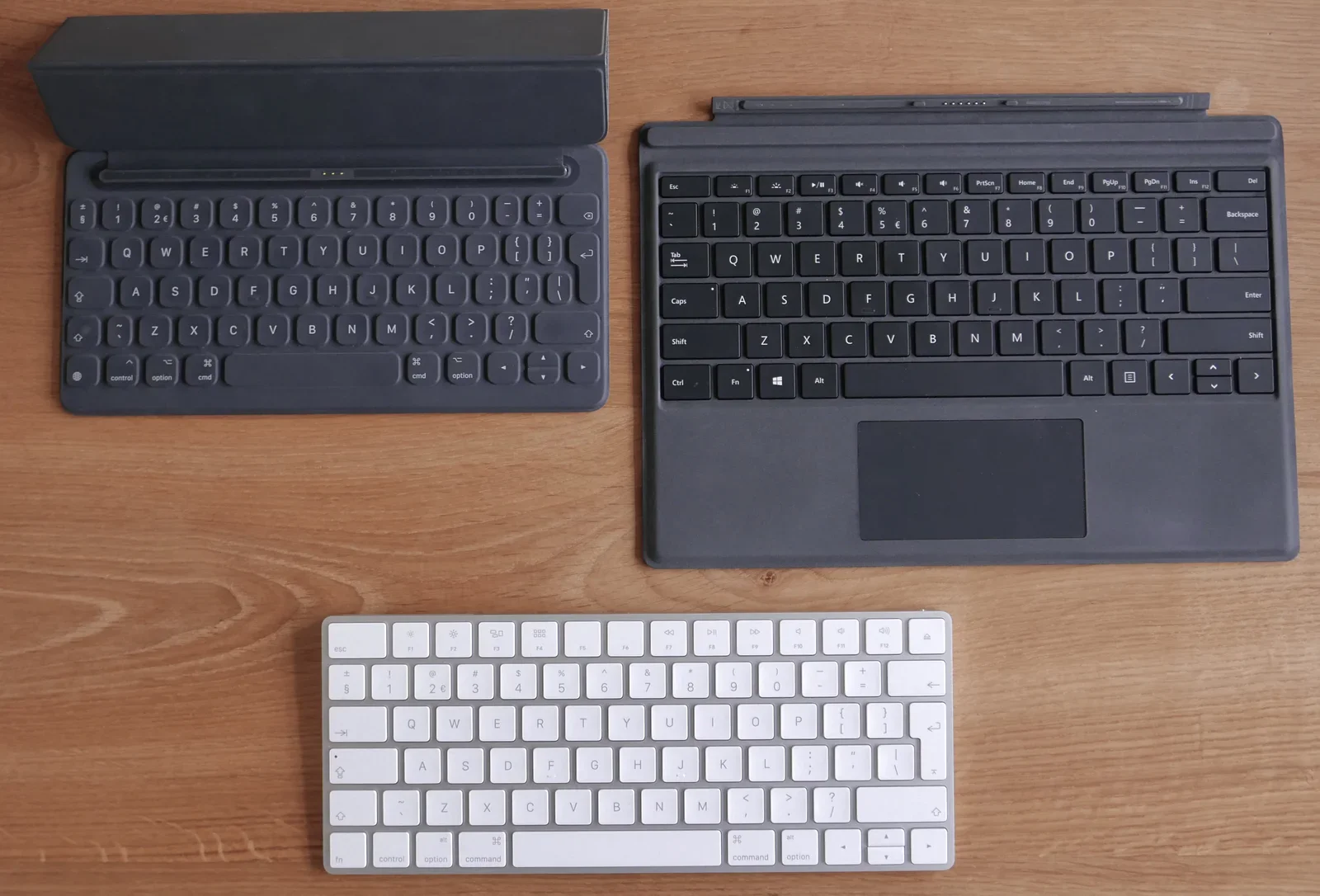
Beide toetseboerden freegje wat wenning, mar dogge har wurk goed. Ik fyn de ienfâld fan it toetseboerd fan de iPad moai, mar ik haw leaver de fleksibiliteit fan de Surface om it toetseboerd ûnder ferskillende hoeken te brûken (mei de stander en de magnetyske "popup-fâld").

Software
Sawol Windows as iOS hawwe harren eigen ferskaat oan apps. Basisdingen as e-mail, sneupe op it web, spreadsheets en tekstbewurking kinne op elk apparaat likegoed dien wurde. Tank oan it moderne web kinst do ferbine mei dyn favorite webapplikaasjes en tsjinsten. It echte ferskil sit yn de mear spesifike en avansearre soarten software. Apps as Photoshop, Visual Studio en Xcode wurkje net op iOS.
Mar der binne in soad goede apps dy't dy op iPad tekenje, koade skriuwe en kreatyf wêze litte. It foardiel fan iOS-apps is dat se meastal in oanrekkenoptimalisearre ynterface hawwe dy't nije manieren ynfiere om wurk dien te krijen.
Foar dy mominten dat do echt tagong nedich hast ta in bepaald stik software dat gjin geskikt alternatyf op iOS hat, kinst do altyd Remote Desktop brûke om te ferbinen mei in oare kompjûter. Ik brûk dit om websites yn Microsoft Edge en Internet Explorer te kontrolearjen op myn iPad.
Op Windows hast do alle apps dy't do tinke kinst. Mar faak ûntbrekt dêr de optimalisaasje foar oanrekkenbestjoering, wêrtroch't do werom moatst nei de tradisjonele PC-/mûsmodus. It wurdt noch slimmer, want dizze tradisjonele apps hawwe in Intel-prosessor nedich dy't mear stroom brûkt (yn ferliking mei de chip fan de iPad) - wêrtroch't dyn batterij flugger leech rekket.
Konklúzje
Hoewol't sawol Surface as iPad brûkt wurde kinne om dingen dien te krijen, ferskille se hiel sterk troch harren ferskillende komôf. De iene is in laptop mei tabletfunksjes, de oare in tablet mei stipe foar in toetseboerd.
Krekt as dat do gjin mês meinimme moatst nei in sjitterij, giet it by de kar fan hokker tablet better is. It hinget hielendal ôf fan hokker software do nedich hast (en brûke wolst). As do der oer neitinkst om ien fan dizze apparaten te keapjen, haw ik in ienfâldich advys: doch it gewoan.
Beide binne geweldich en jouwe dy (nije) manieren om dingen dien te krijen. Ik wurkje graach op tablets, om't se grutte fleksibiliteit en mobiliteit biede. Yn plak fan tradisjonele wurkwizen na te meitsjen giet it by in tablet as haadkompjûter derom om opnij te betinken hoe't do wurkest.