Tablet como computadora principal
Comparando la Microsoft Surface Pro con el iPad Pro
- Publicado
- Actualizado
- (creado )
- Escrito por
- Willem L. Middelkoop
- Temas
- SSH · Windows · apple · nube · creatividad · diseño · iOS · iPad · portátil · estilo de vida · linux · minimalista · office · lápiz · programación · reseña · tablet · vim · trabajo
- Versión humana de este artículo
- https://willem.com/es/2018-03-07_tablet-como-computadora-principal/
- English
- Tablet as main computer
- Nederlands
- Tablet als hoofdcomputer
- Deutsch
- Tablet als Hauptcomputer
- Français
- La tablette comme ordinateur principal
- Italiano
- Il tablet come computer principale
- Português
- O tablet como computador principal
- Papiamentu
- Tablèt komo kompiuter prinsipal
- Frysk
- Tablet as haadkompjûter
- Idiomas
- Traducido del original en inglés por un modelo de lenguaje en dos pasadas (traducción y corrección) con un glosario y un corrector ortográfico; aún no revisado por un hablante nativo.
Resumen
Durante las últimas semanas he usado la Microsoft Surface Pro como mi ordenador principal. Es una tableta moderna que, con la Type Cover, se convierte en portátil. Con el Surface Pen es un PC versátil que sirve para muchas cosas. Toca descubrir si es buena y cómo se compara con mi otra tableta, el iPad Pro.
Texto completo
Microsoft Surface
Desde hace unos años, Microsoft fabrica sus propios ordenadores bajo la marca Surface. Los Surface son especiales porque Microsoft crea tanto el hardware como el software (Windows). Eso permite una integración perfecta entre la máquina física y sus bits y bytes.
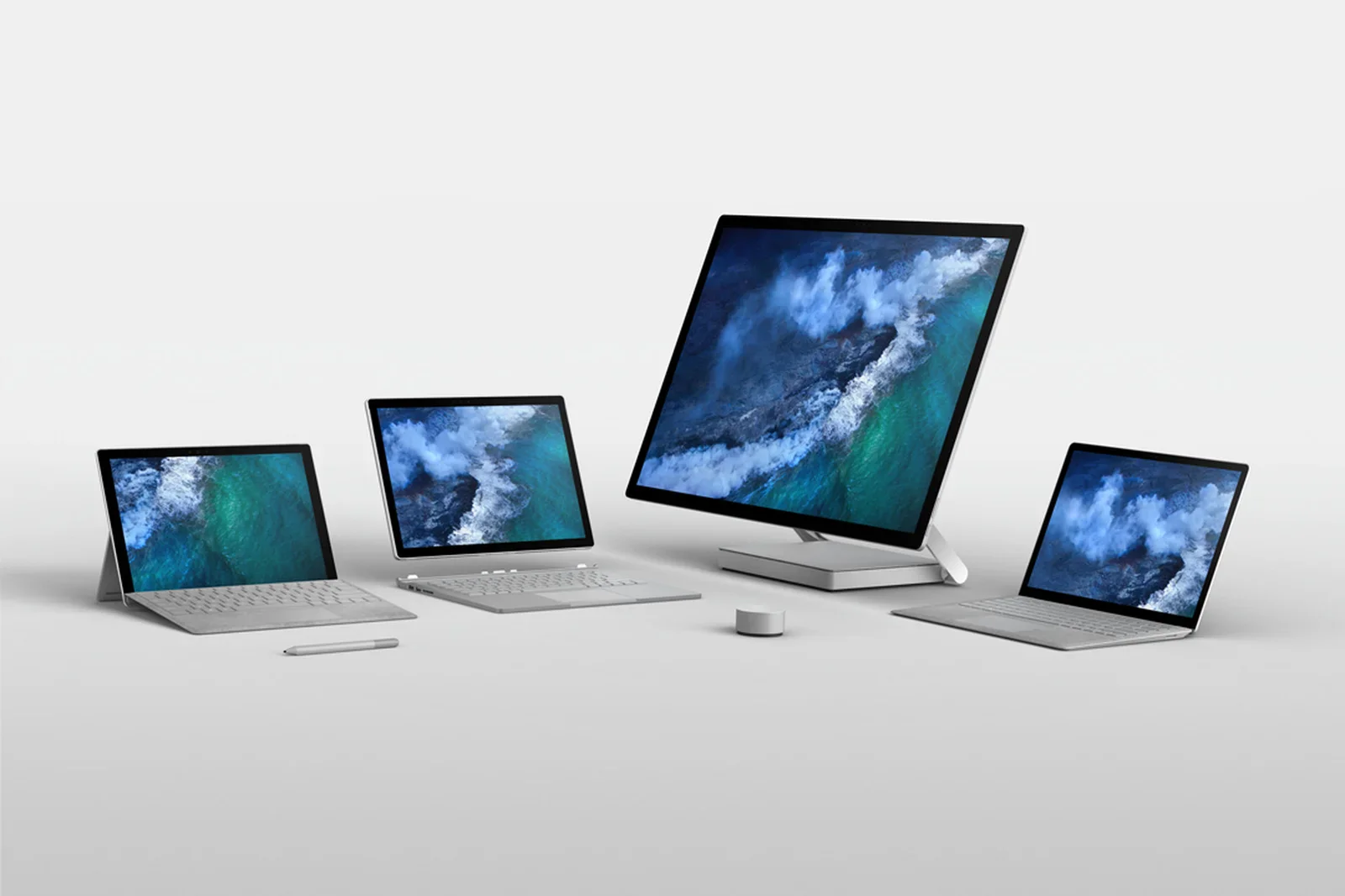
La gente elogia a Microsoft por ofrecer la mejor experiencia posible de Windows con Surface. La gama incluye ordenadores de sobremesa, portátiles y tabletas, todos con pantalla táctil para permitir otras formas de interactuar con el PC más allá del ratón y el teclado de siempre.
Surface Pro
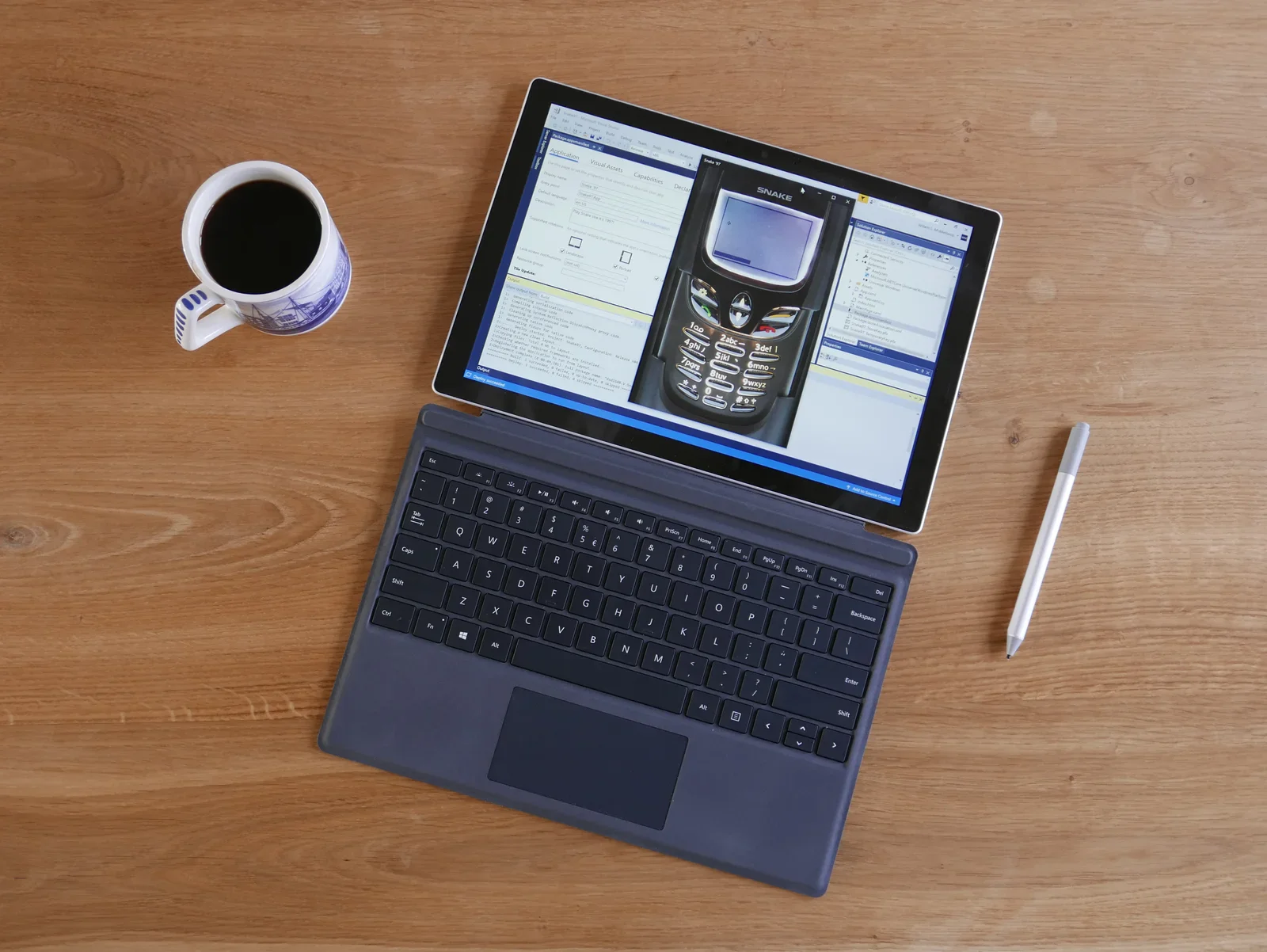
Para desarrollar la nueva actualización de Snake '97 para Windows 10, necesitaba un PC que pudiera ejecutar Visual Studio y tuviera pantalla táctil. Como me gusta trabajar con tabletas, decidí probar la Surface Pro. Es la versión de Microsoft de una tableta que también puede hacer de portátil.
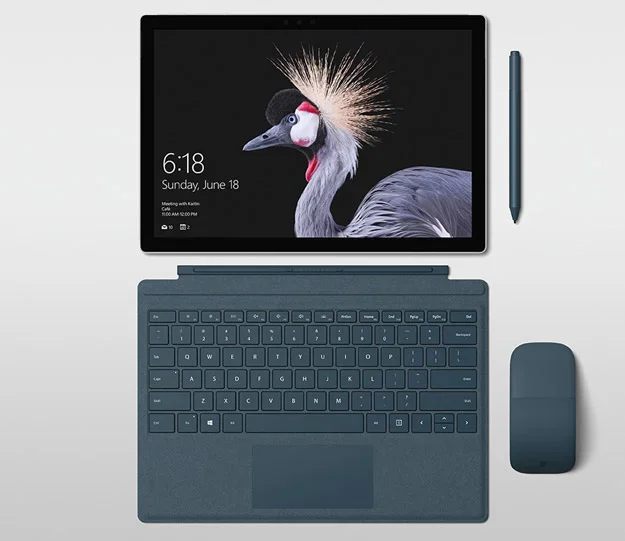
Igual que con el iPad Pro, el teclado y el lápiz se compran por separado. Me parece una tontería, como si vendieran coches sin volante... En fin, al menos así te diviertes más desembalando. :-)
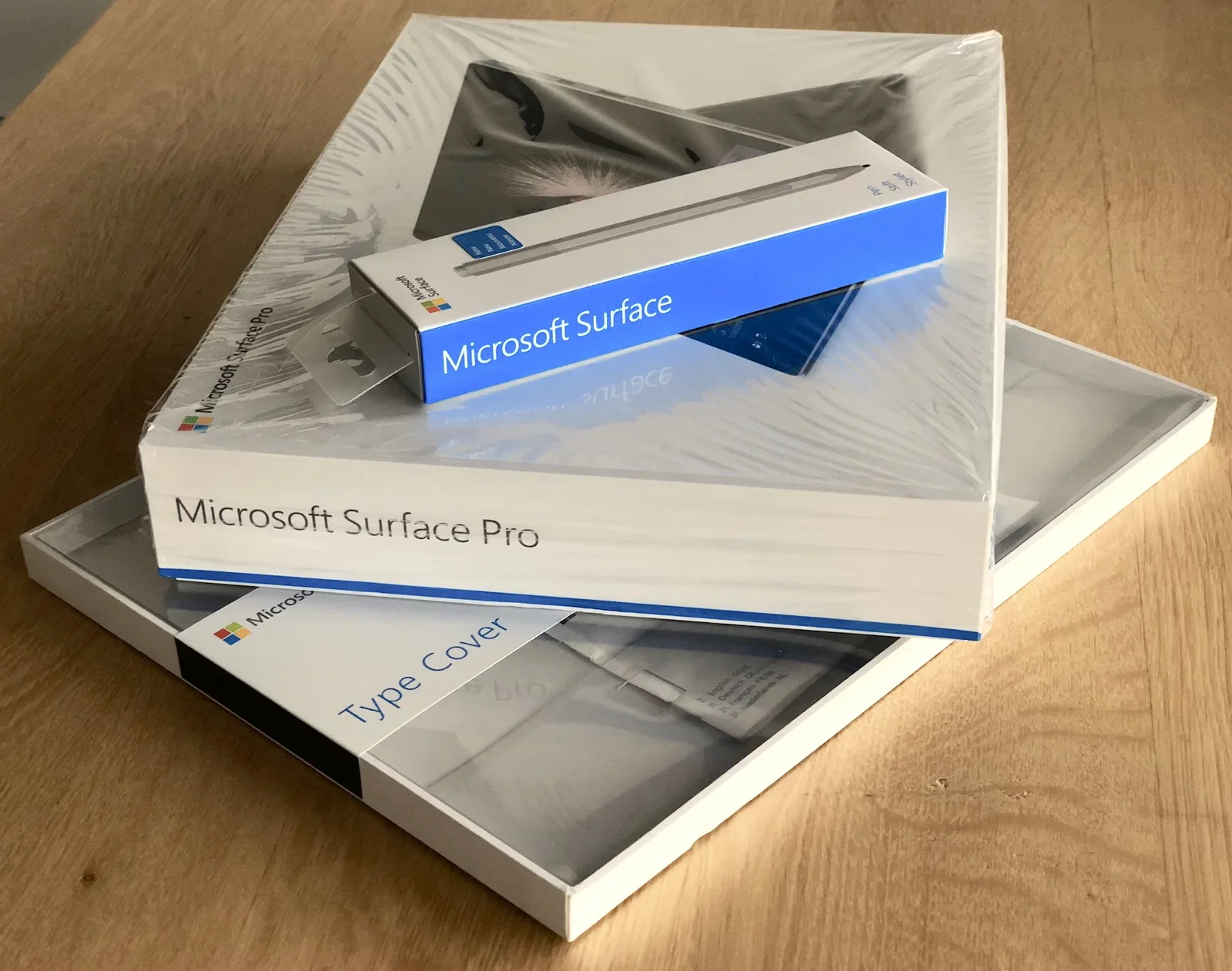
Después de desembalar toca actualizar. No tengas prisa ni planees salir a ningún sitio, porque este proceso puede durar horas. De verdad, horas.
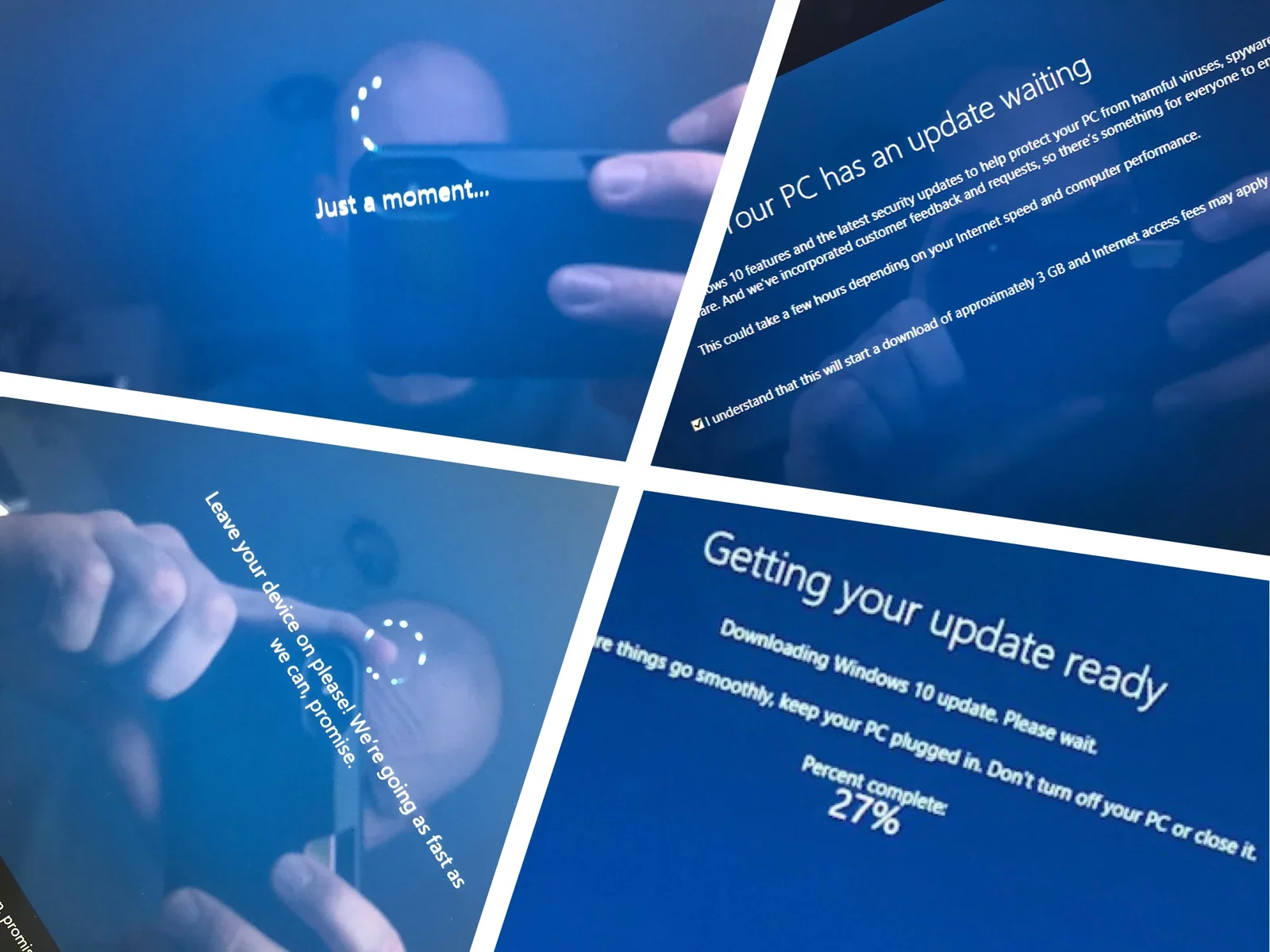
Tardé casi 7 horas en poder usar mi nueva Surface Pro para lo que la había comprado.
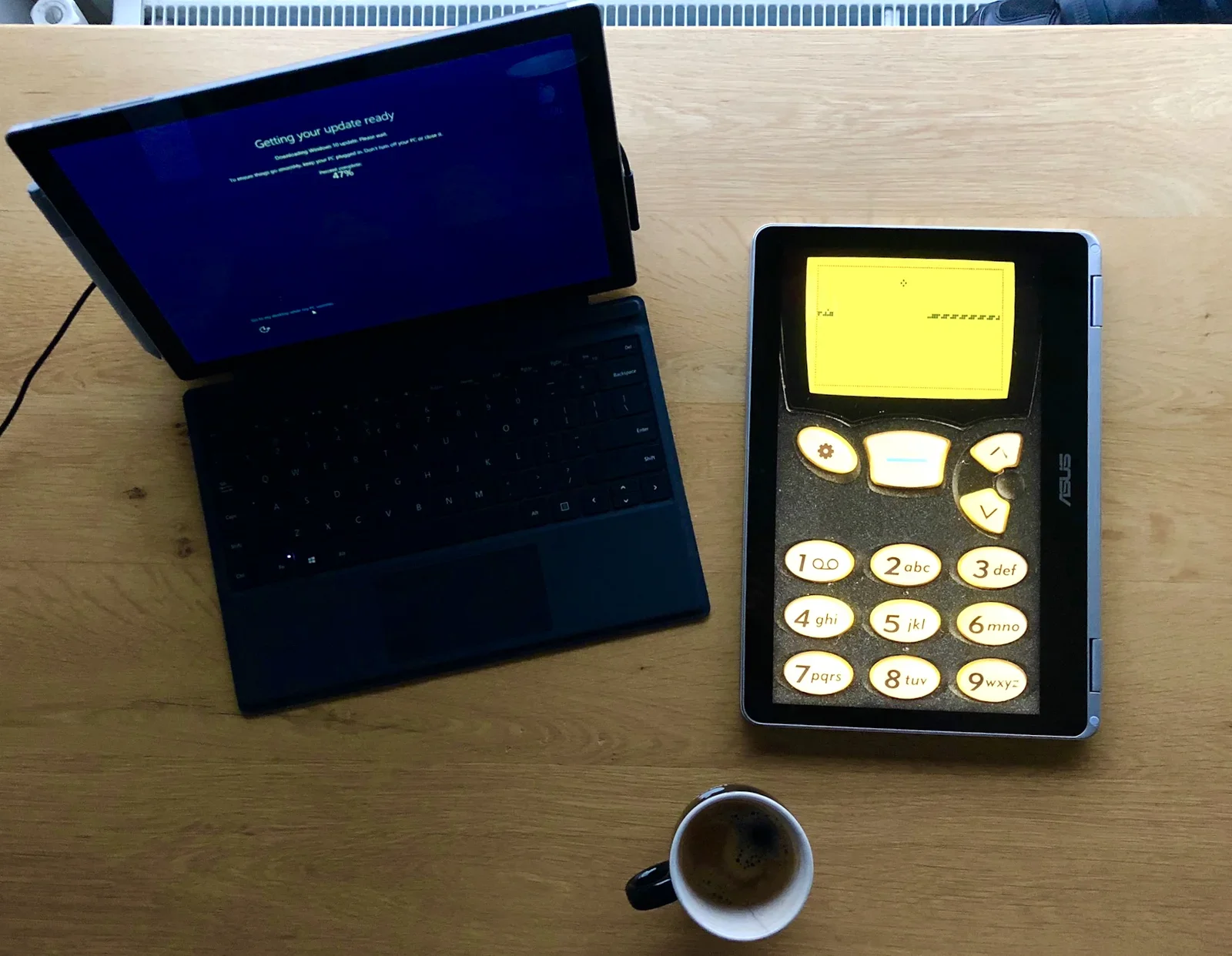
El contraste con mi Chromebook (que compré y configuré exactamente el mismo día) no podría ser mayor: el Chromebook estaba listo en unos pocos minutos.
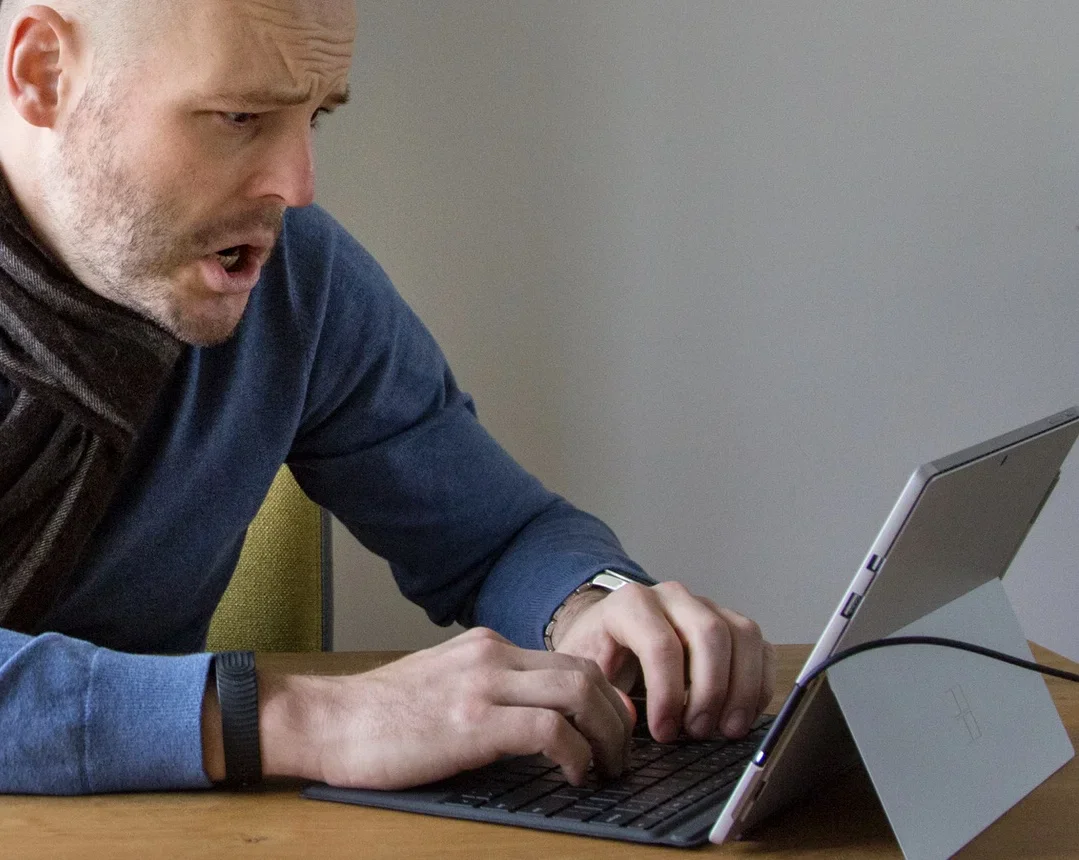
Windows 10
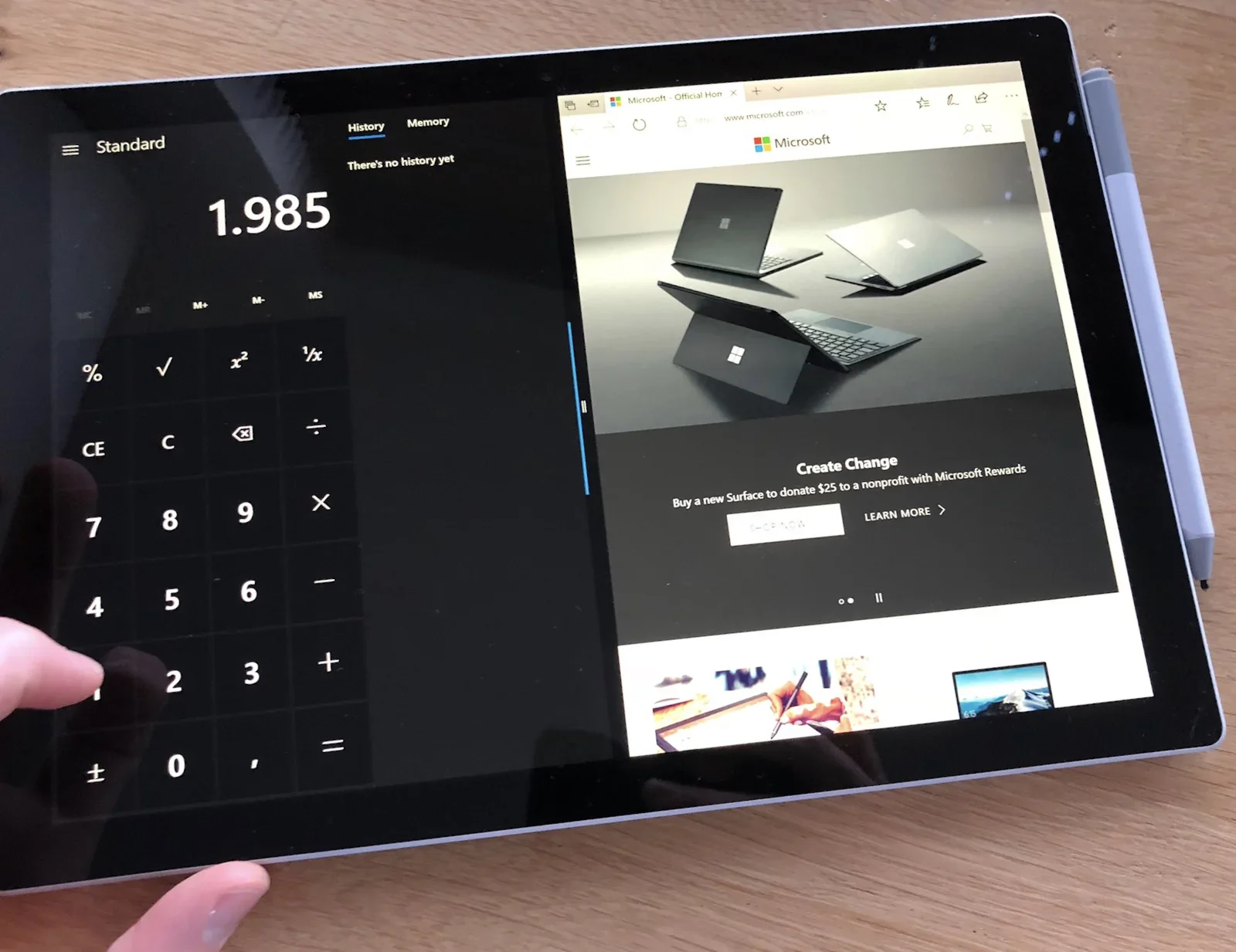
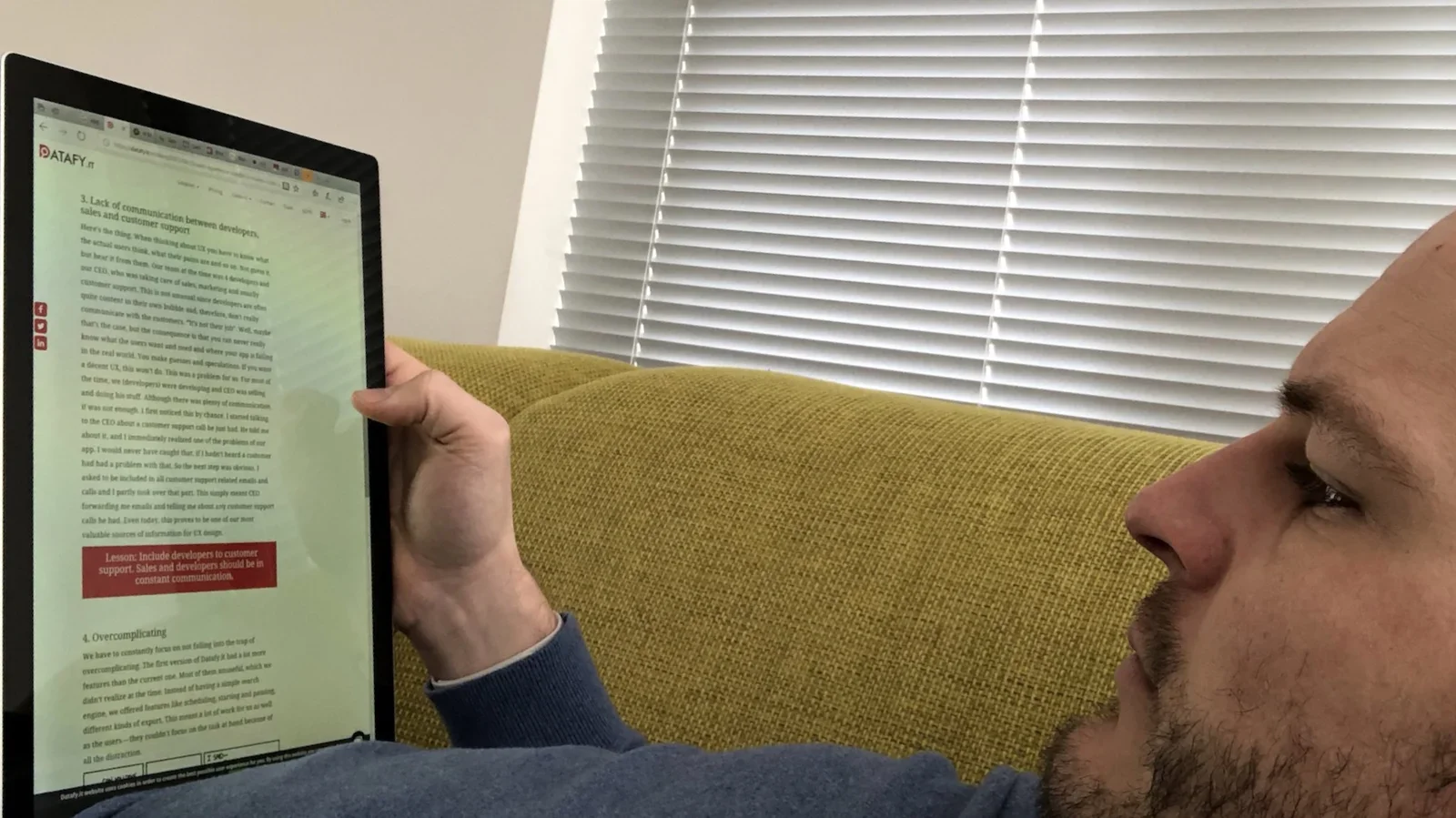
Tras un comienzo difícil, la cosa mejoró enseguida. Me sorprendió lo mucho que ha evolucionado Windows para adaptarse a las pantallas táctiles. En modo tableta, las apps y el menú de inicio ocupan toda la pantalla. Puedes cambiar de app, cerrarlas y combinarlas con gestos fáciles de aprender.
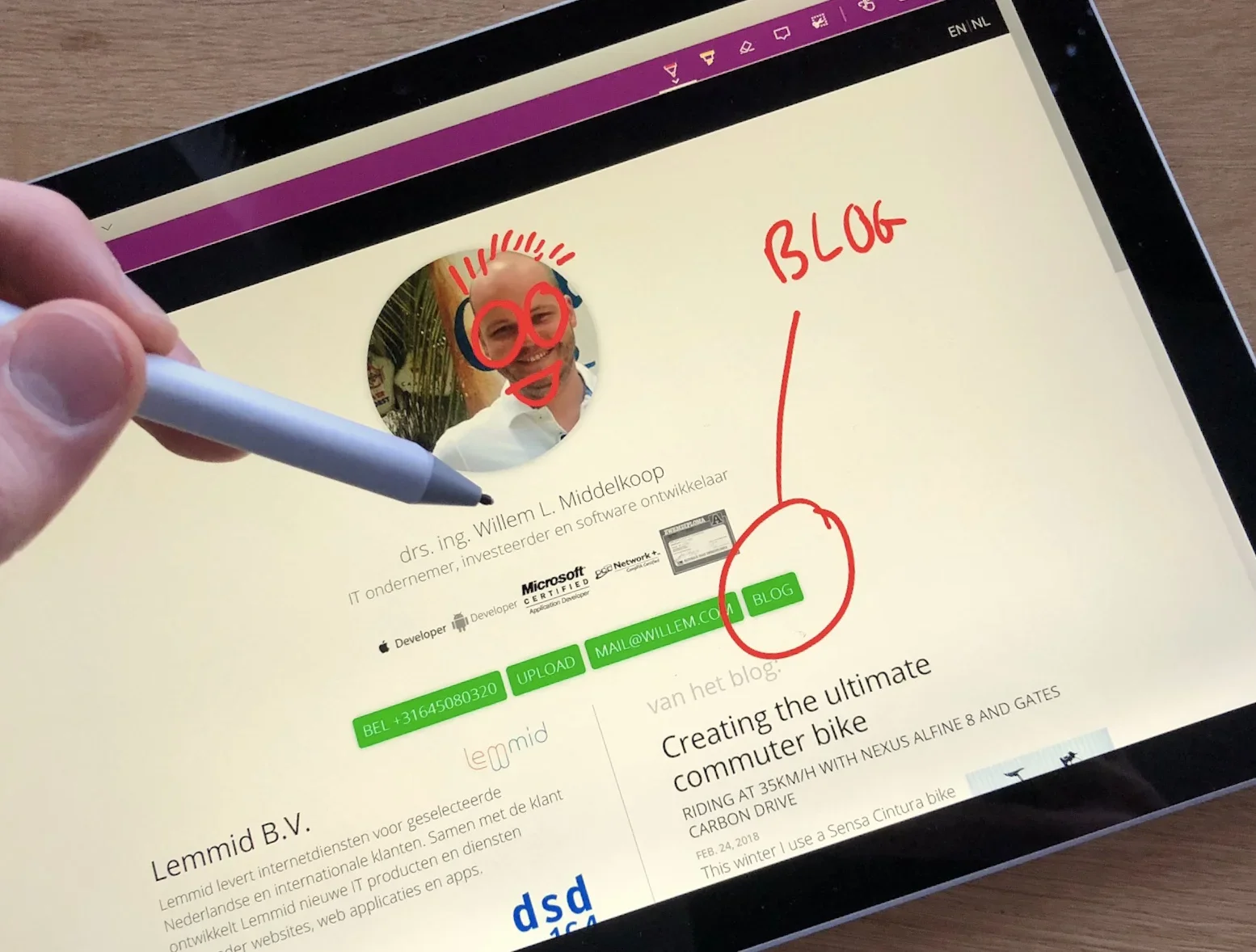
Con el Surface Pen puedes anotar casi cualquier cosa, desde PDF hasta páginas web.
El contenido de la pantalla gira con la orientación del dispositivo, y leer un documento resulta facilísimo.
Surface Pen contra Apple Pencil
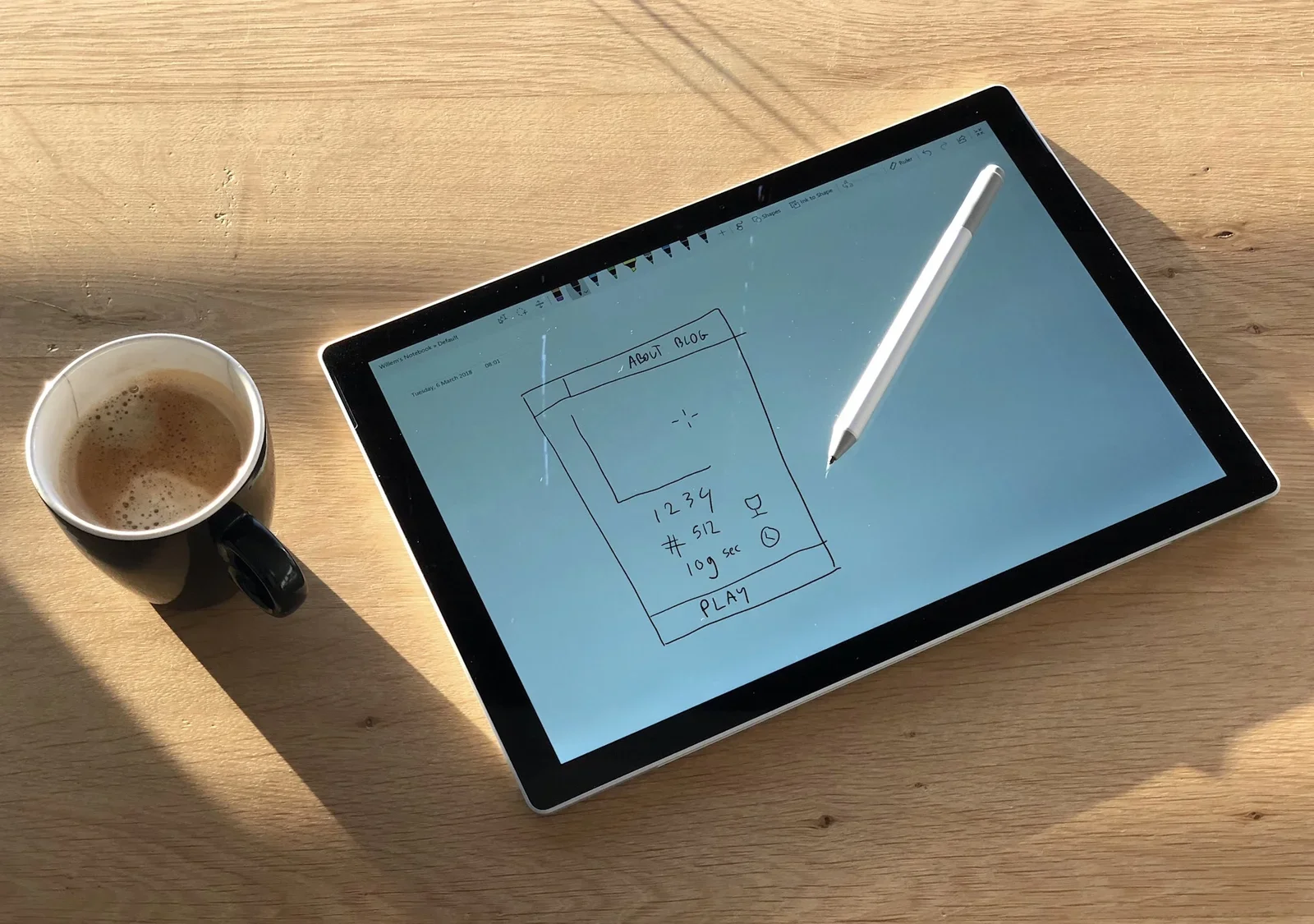
El año pasado cambié mi lápiz de papel por uno digital. A diferencia del Apple Pencil, el Surface Pen se puede usar como puntero para "pasar por encima" de los botones, como cuando mueves el cursor del ratón sobre menús y botones.
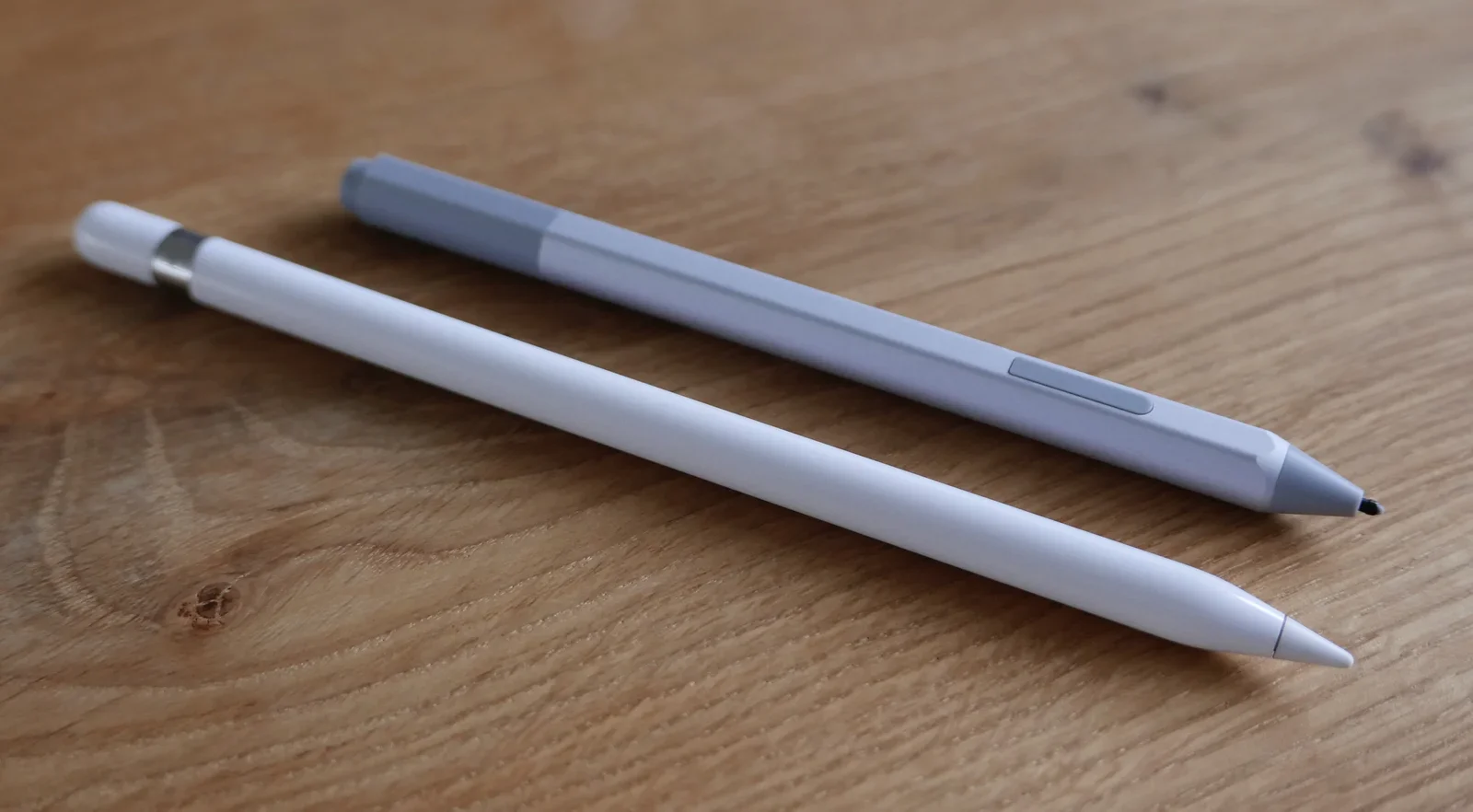
Además de eso, el Surface Pen tiene dos botones y se puede girar para usar el otro extremo como goma de borrar (en la mayoría de las apps). Eso hace que el Pen sea más versátil que el Apple Pencil, que es justo eso: un lápiz.
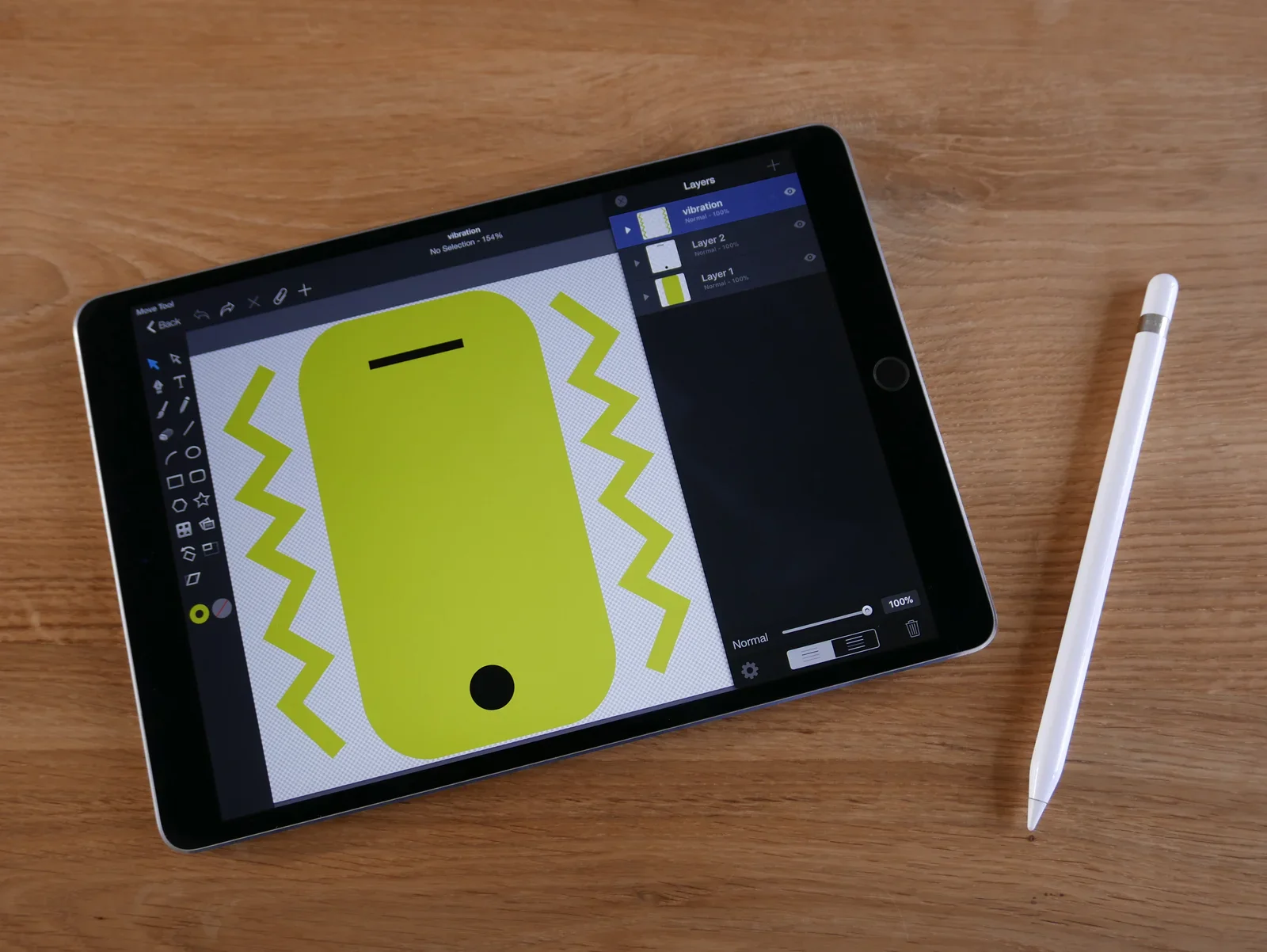
Para saber cuál me gustaba más, hice una comparación directa diseñando la misma pieza de trabajo en los dos dispositivos. Es interesante ver las diferencias en cómo funciona la digitalización. Me pareció que el Apple Pencil es algo más preciso y sigue mejor mi movimiento real.
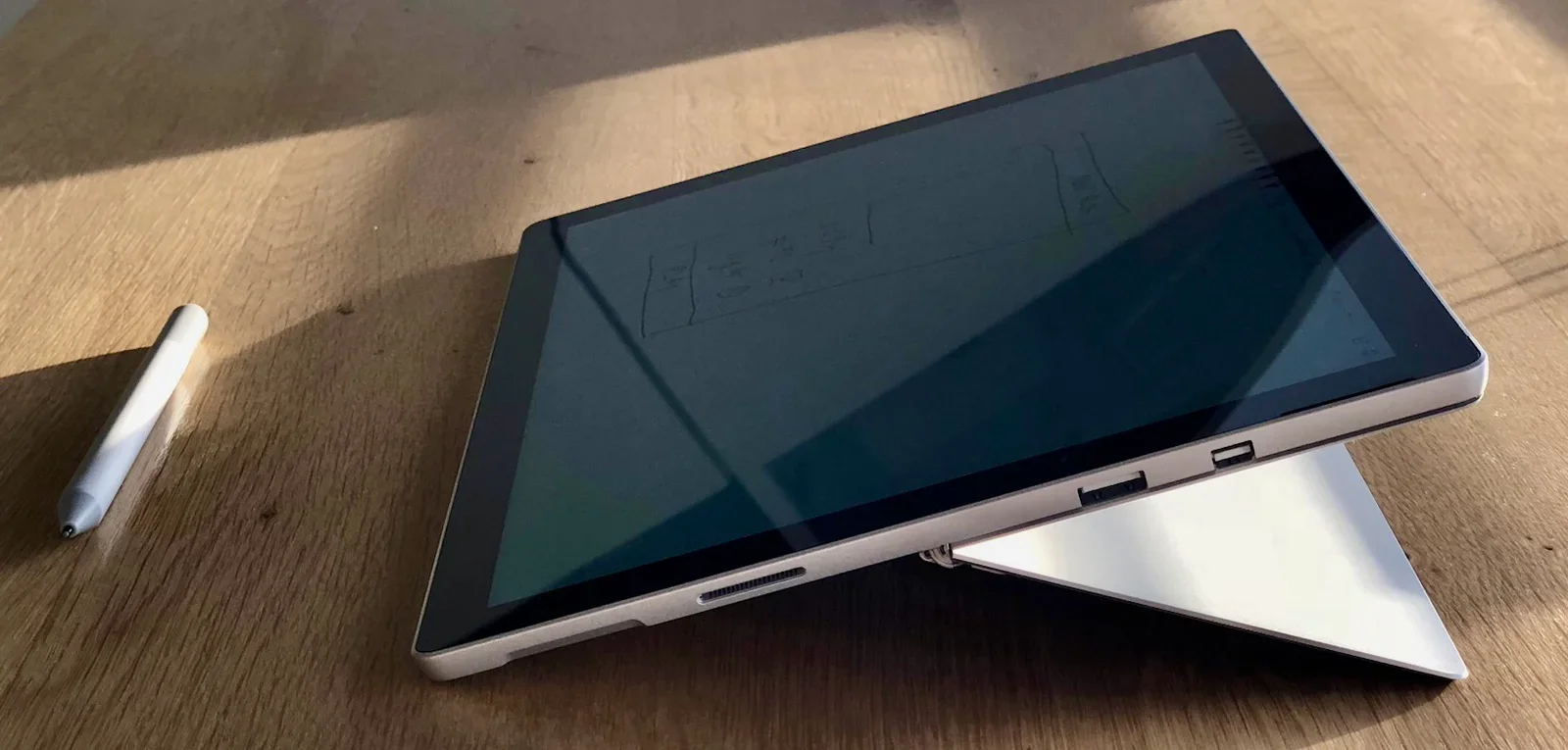
Por otro lado, los botones extra del Surface Pen me permitieron copiar y pegar partes de mi trabajo y pasar a la goma más rápido. El soporte integrado es lo bastante robusto como para inclinar la Surface y usar el Pen en ángulo, ¡genial!
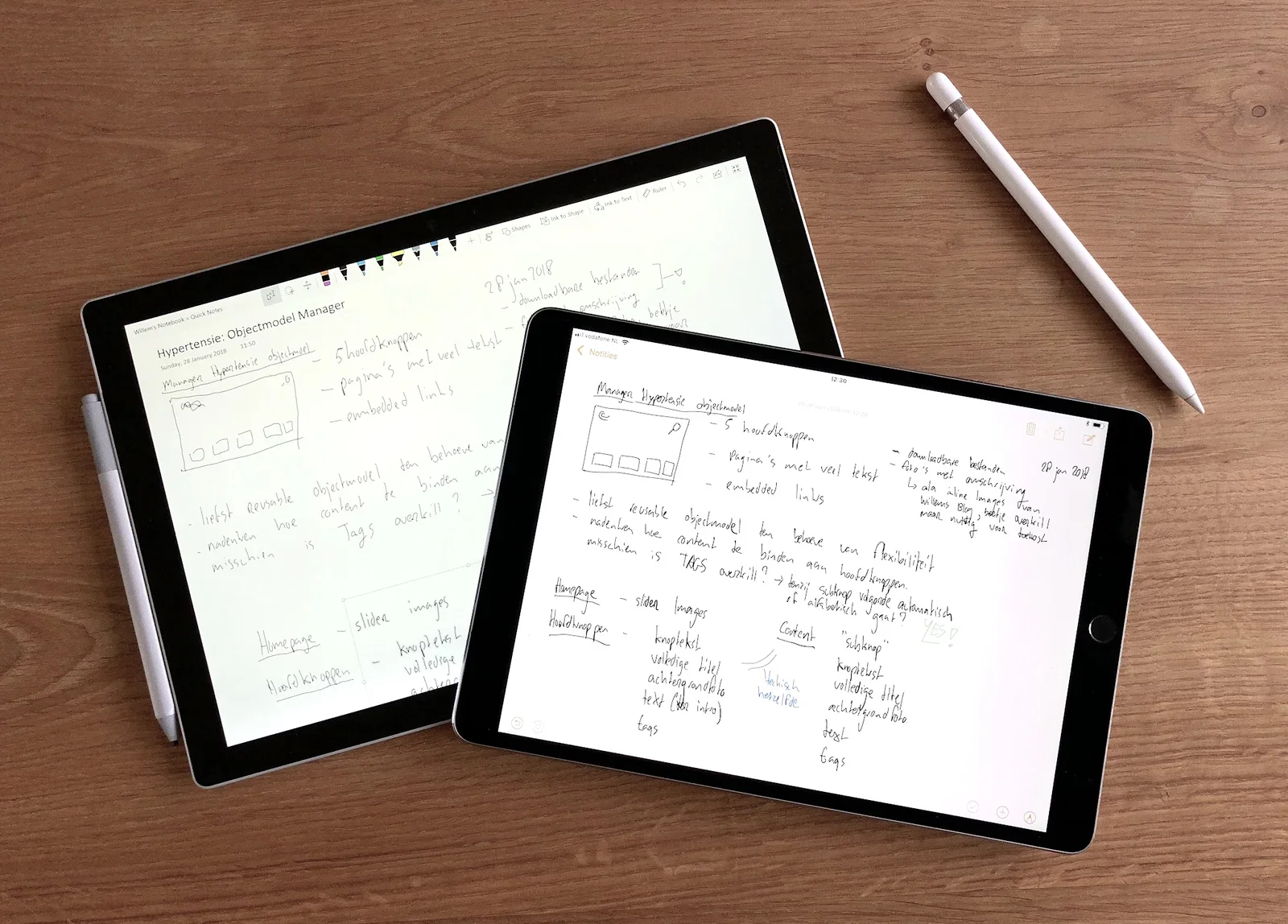
Un truco sencillo para compensar las imprecisiones de la digitalización es hacer zoom (pellizcando con los dedos), dibujar a mayor escala y volver a alejar. Es una ventaja que la mayoría olvida al pasar del papel a lo digital. Funciona igual en el iPad y en la Surface.
Tableta como ordenador principal
Como trabajo desarrollando apps y webs, las interfaces táctiles me importan mucho. La mayor parte del tráfico web (los visitantes de las webs de mis clientes) viene del móvil o de la tableta, y los PC tradicionales van perdiendo. Mi ordenador principal tiene que tener pantalla táctil, porque no quiero limitarme al ratón y al teclado. Aun así, el teclado es una herramienta esencial para mí cuando uso la tableta como ordenador principal. Tanto el iPad como la Surface tienen teclados que se conectan por imán.
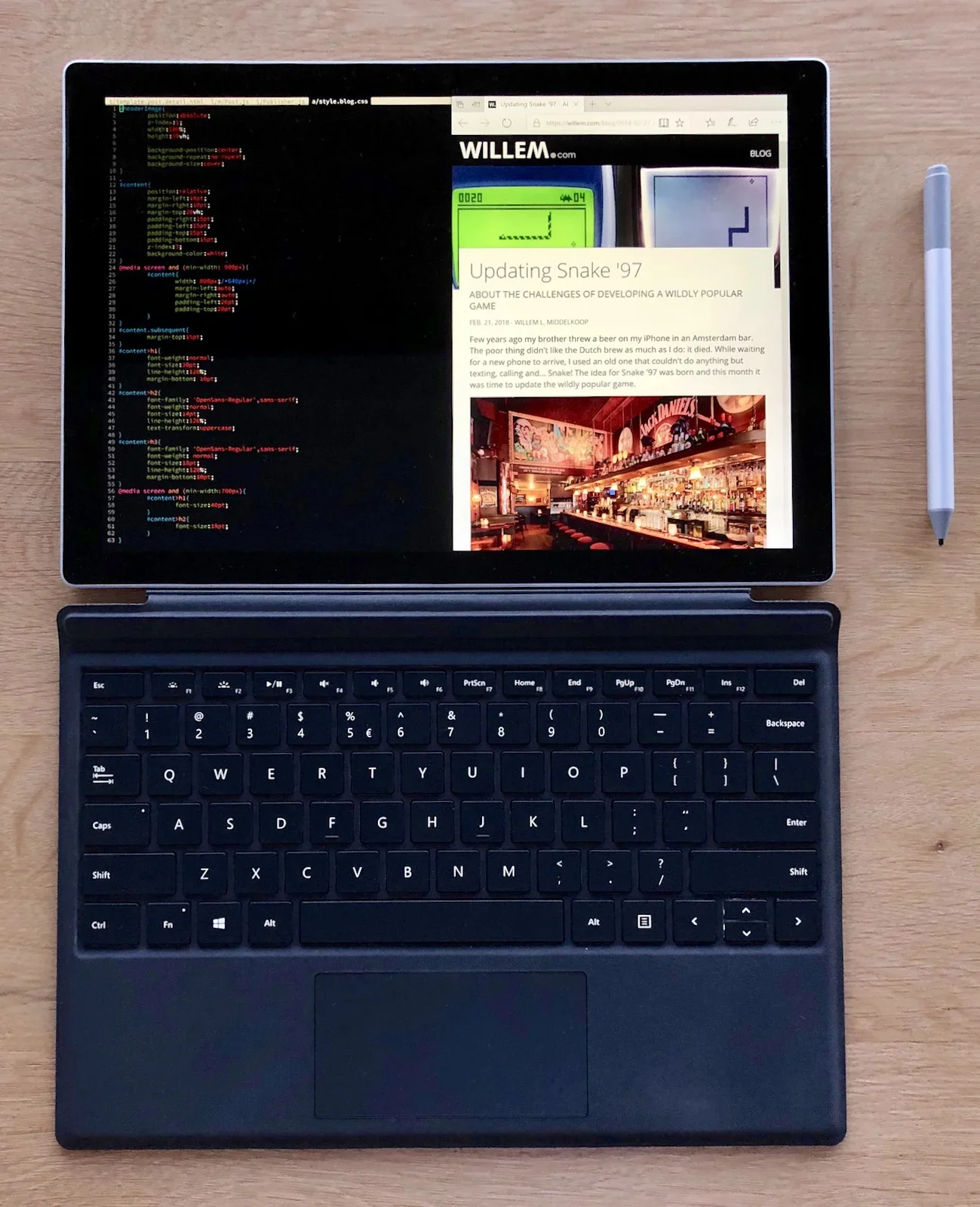
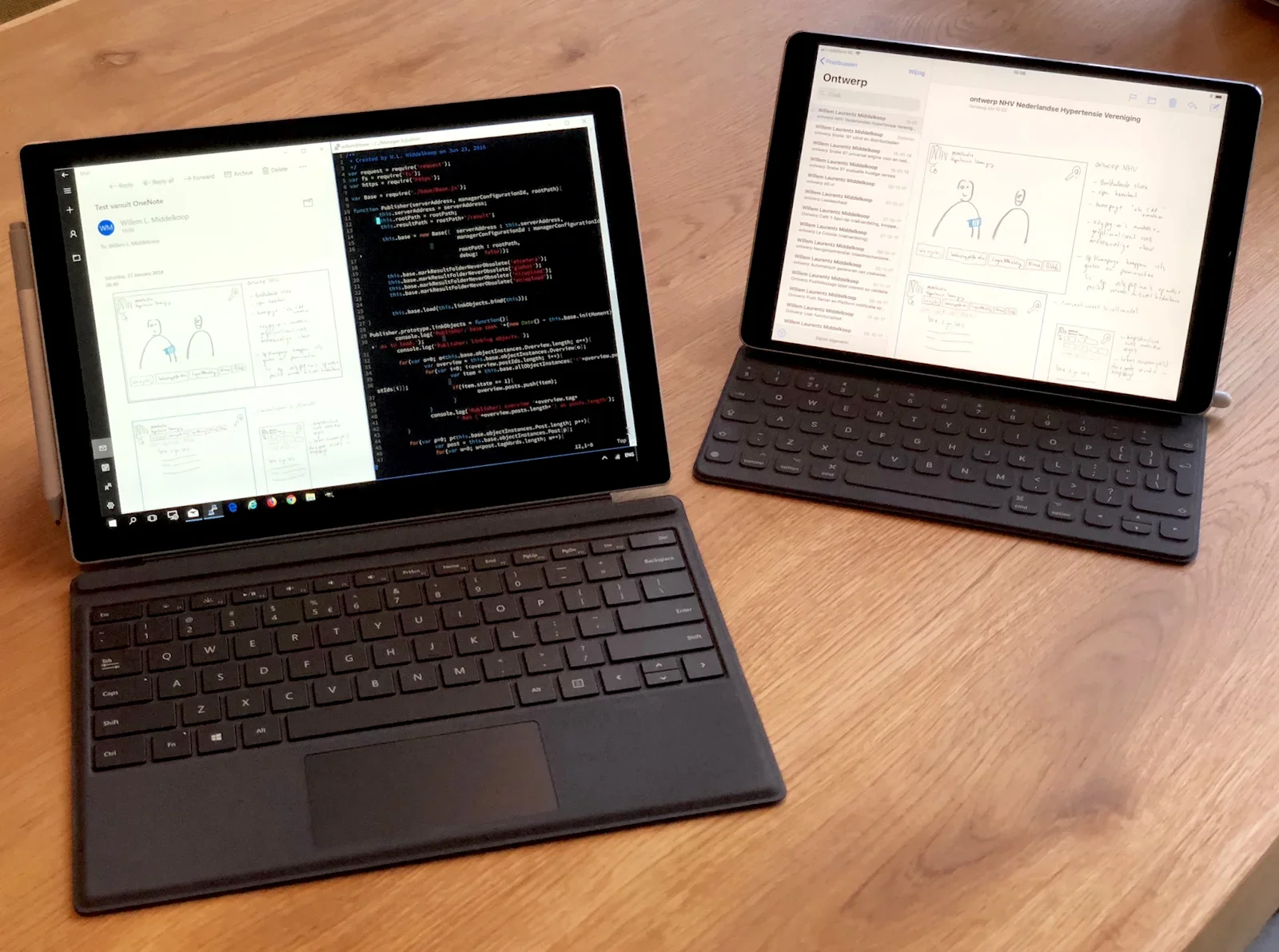
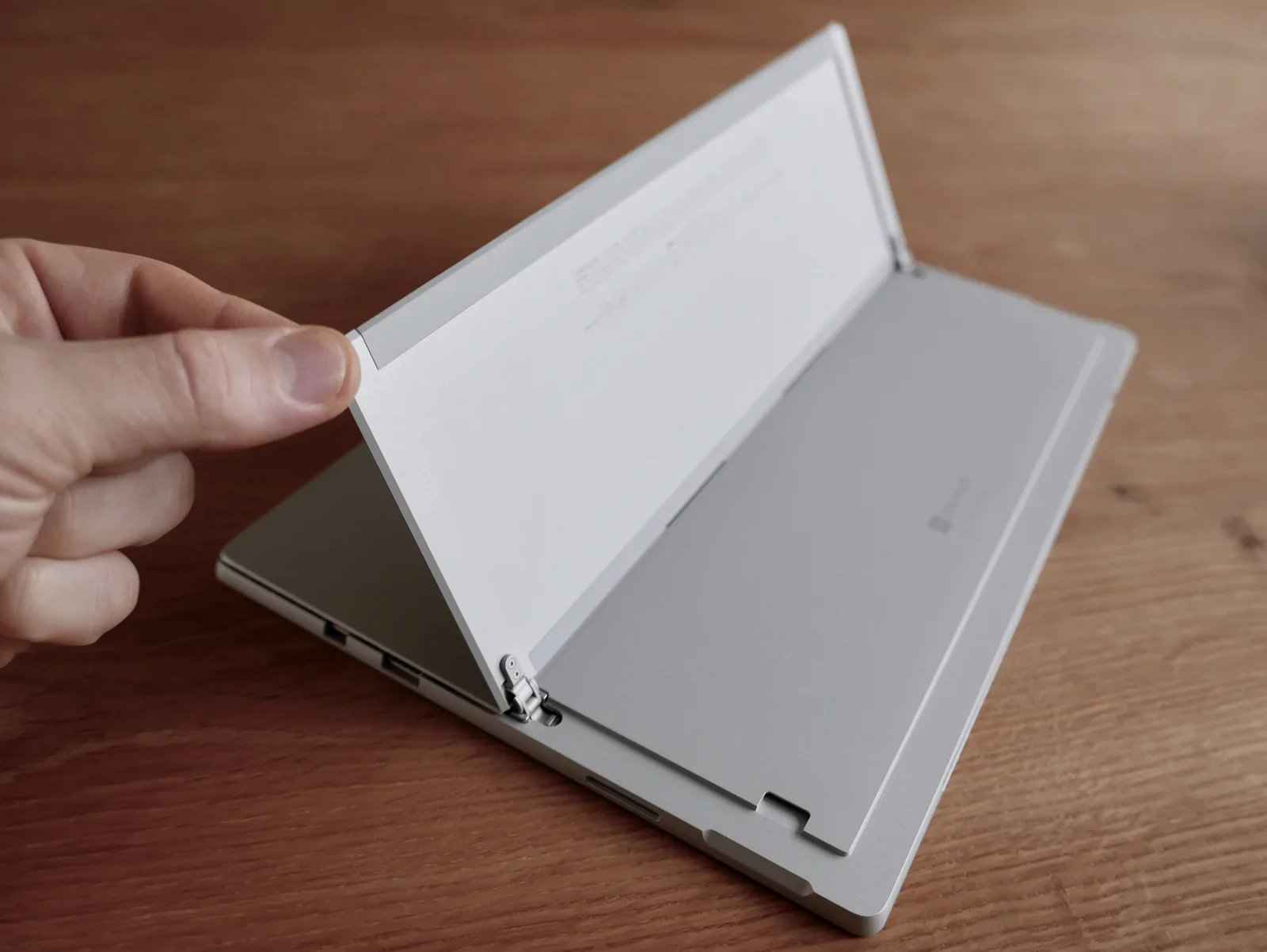
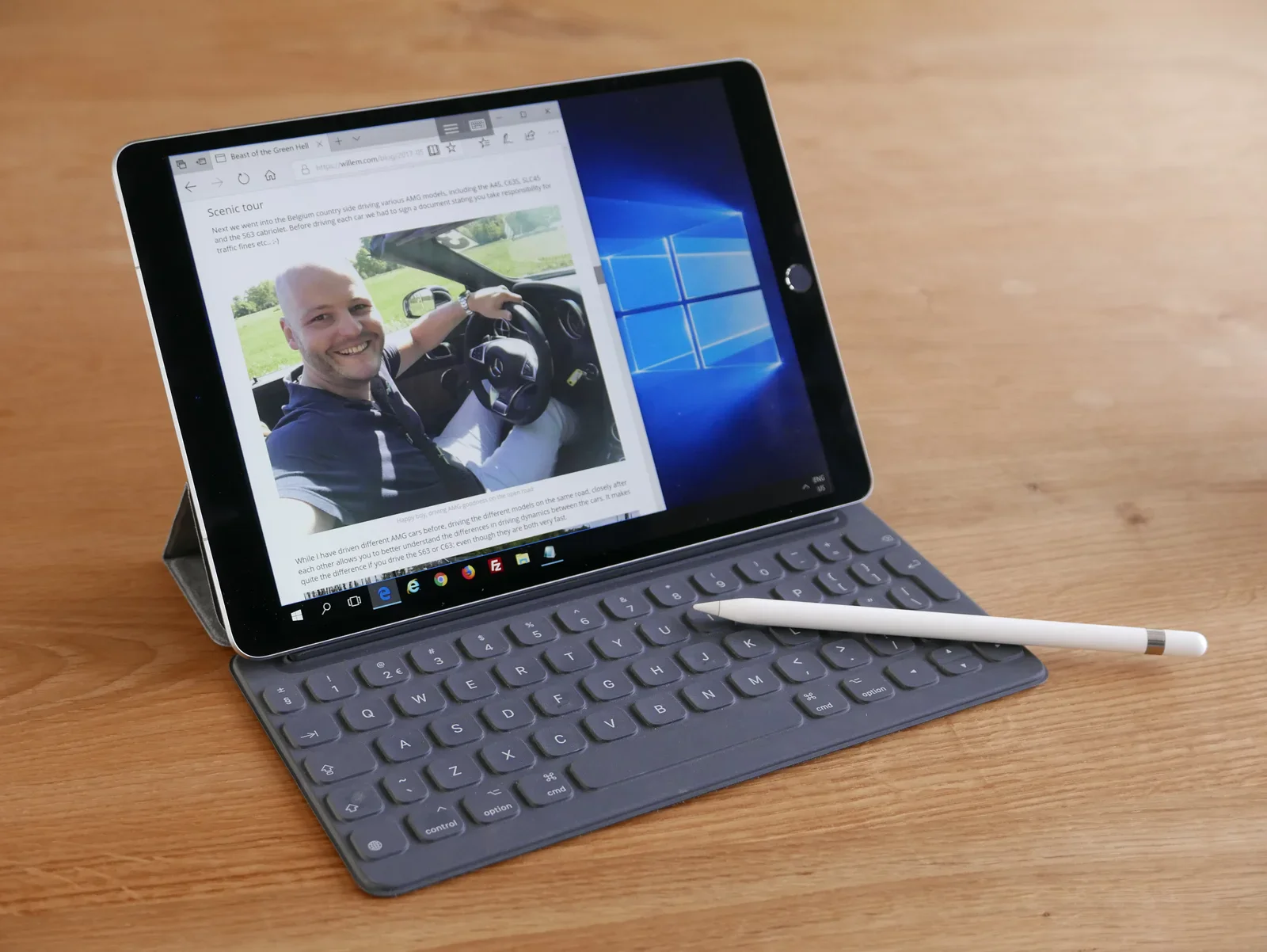
El teclado de la Surface tiene más teclas (ESC, F1, F2, etc.), retroiluminación y un panel táctil integrado. Hacen falta, porque muchas apps de Windows, sobre todo las más antiguas, dependen de ellas. El teclado del iPad, en cambio, no tiene teclas de función ni panel táctil, porque iOS funciona bien sin ratón.
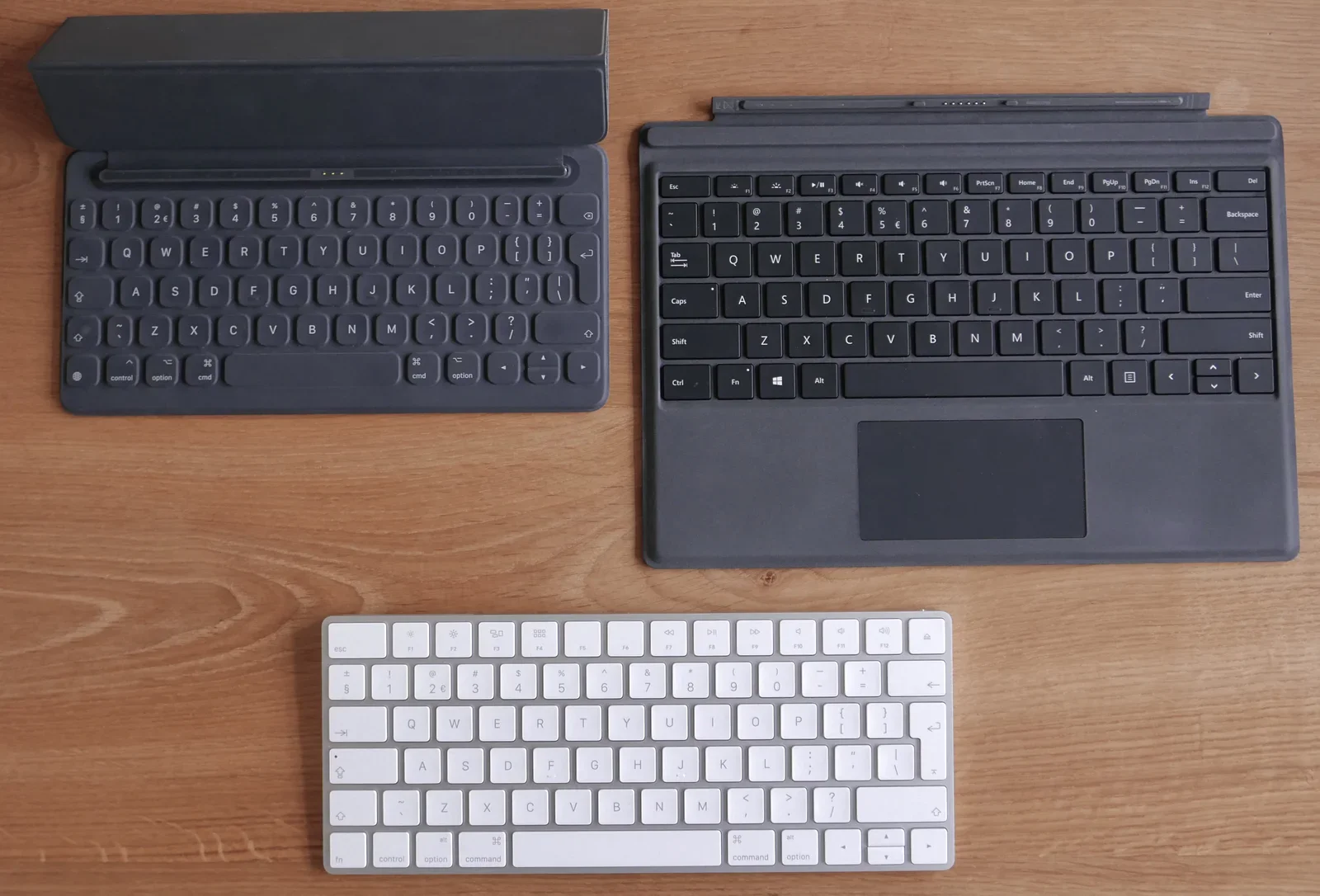
A los dos teclados hay que acostumbrarse, pero cumplen bien. Me gusta la sencillez del teclado del iPad, pero prefiero la flexibilidad de la Surface para colocar el teclado en distintos ángulos (con el soporte y el "pliegue" magnético).

Software
Tanto Windows como iOS tienen su propia variedad de apps. Lo básico, como el correo electrónico, navegar, hojas de cálculo y editar texto, se hace igual de bien en cualquiera de los dos. Gracias a la web moderna puedes conectarte a tus aplicaciones y servicios web favoritos. La diferencia real está en el software más específico y avanzado. Apps como Photoshop, Visual Studio o Xcode no funcionan en iOS.
Pero hay muchas buenas apps para dibujar, programar y ser creativo en el iPad. La ventaja de las apps de iOS es que suelen tener una interfaz pensada para el tacto, que aporta formas nuevas de trabajar.
Para esos momentos en que de verdad necesitas un software concreto que no tiene alternativa en iOS, siempre puedes usar el Escritorio remoto para conectarte a otro ordenador. Yo lo uso para comprobar webs en Microsoft Edge e Internet Explorer desde mi iPad.
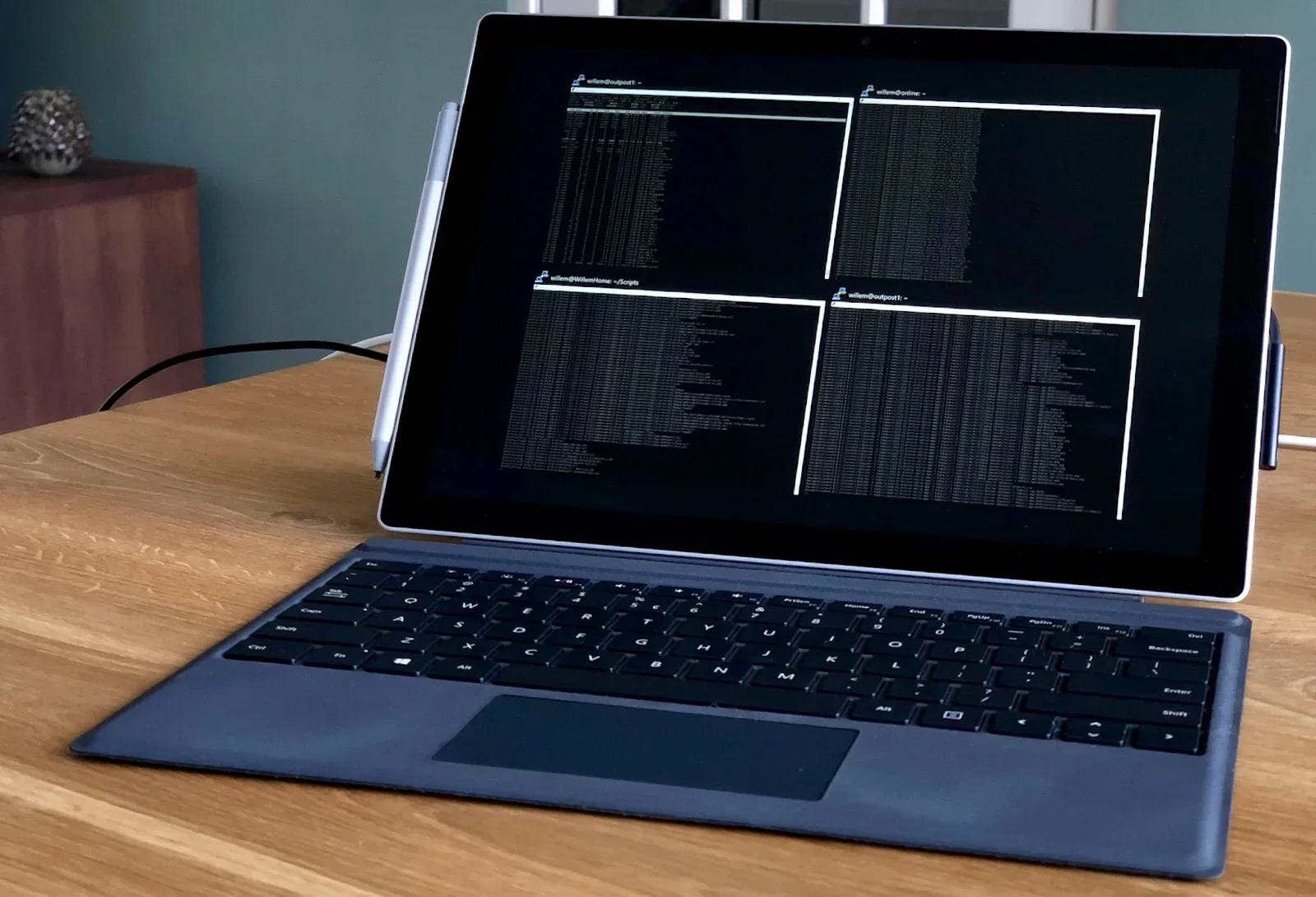
En Windows tienes todas las apps imaginables. Pero muchas no están optimizadas para el tacto y te obligan a volver al modo tradicional de PC y ratón. Para colmo, estas apps tradicionales necesitan un procesador Intel que consume más energía (comparado con el chip del iPad) y te vacía la batería más rápido.
Conclusión
Aunque tanto la Surface como el iPad sirven para hacer cosas, son muy distintos por su origen. Una es un portátil con funciones de tableta, el otro una tableta con soporte para teclado.
Decidir cuál es mejor es como aquello de no llevar un cuchillo a un tiroteo: depende totalmente del software que necesites (y quieras) usar. Si estás pensando en comprarte uno de estos dispositivos, mi consejo es sencillo: hazlo.
Los dos son geniales y te dan formas (nuevas) de hacer las cosas. A mí me gusta trabajar con tabletas porque ofrecen mucha flexibilidad y movilidad. Más que repetir los flujos de trabajo de siempre, usar una tableta como ordenador principal es replantearte cómo trabajas.