O tablet como computador principal
Comparação entre o Microsoft Surface Pro e o iPad Pro
- Publicado
- Atualizado
- (criado )
- Escrito por
- Willem L. Middelkoop
- Temas
- SSH · Windows · apple · nuvem · criatividade · design · iOS · iPad · portátil · estilo de vida · linux · minimalista · office · lápis · programação · análise · tablet · vim · trabalho
- Versão humana deste artigo
- https://willem.com/pt/2018-03-07_o-tablet-como-computador-principal/
- English
- Tablet as main computer
- Nederlands
- Tablet als hoofdcomputer
- Deutsch
- Tablet als Hauptcomputer
- Español
- Tablet como computadora principal
- Français
- La tablette comme ordinateur principal
- Italiano
- Il tablet come computer principale
- Papiamentu
- Tablèt komo kompiuter prinsipal
- Frysk
- Tablet as haadkompjûter
- Idiomas
- Traduzido do original em inglês por um modelo de linguagem em duas passagens (tradução e revisão) com um glossário e um corretor ortográfico; ainda não revisto por um falante nativo.
Resumo
Nas últimas semanas tenho usado o Microsoft Surface Pro como computador principal. É um computador tablet moderno que se pode usar como portátil com a capa-teclado. Com a Surface Pen, é um PC versátil que funciona de muitas maneiras diferentes. Está na hora de descobrir se é bom e como se compara com o meu outro computador tablet, o iPad Pro.
Texto completo
Microsoft Surface
Há alguns anos que a Microsoft fabrica os seus próprios computadores sob a marca Surface. Os computadores Surface são especiais porque a Microsoft cria tanto o hardware como o software (Windows). Isto permite uma integração perfeita entre a máquina física e os seus bits e bytes.
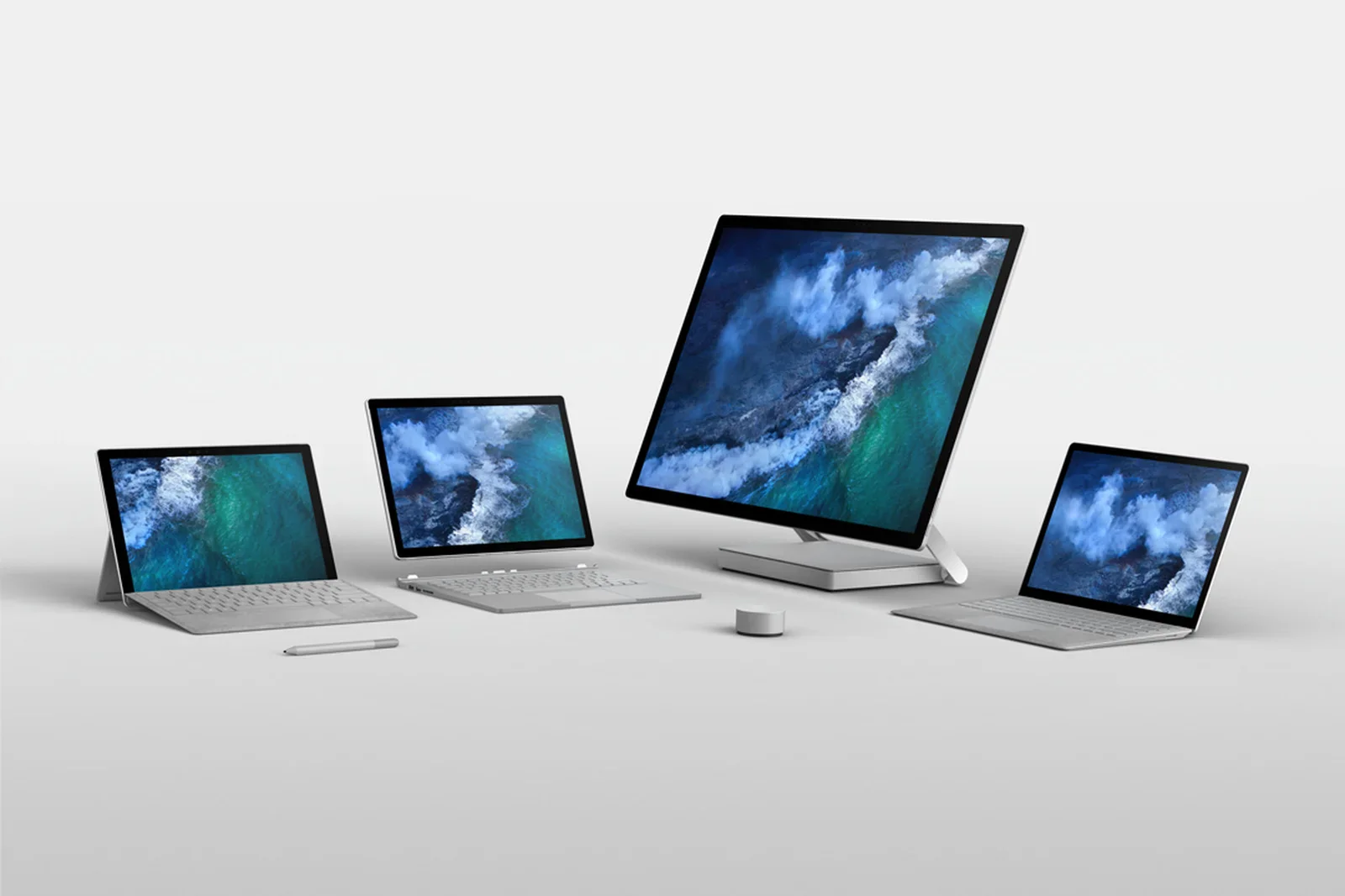
Elogia-se a Microsoft por oferecer com o Surface a melhor experiência Windows possível. A linha de produtos inclui computadores de secretária, portáteis e tablets, todos equipados com ecrãs táteis para permitir diferentes formas de interagir com o PC, para lá do tradicional rato/teclado.
Surface Pro
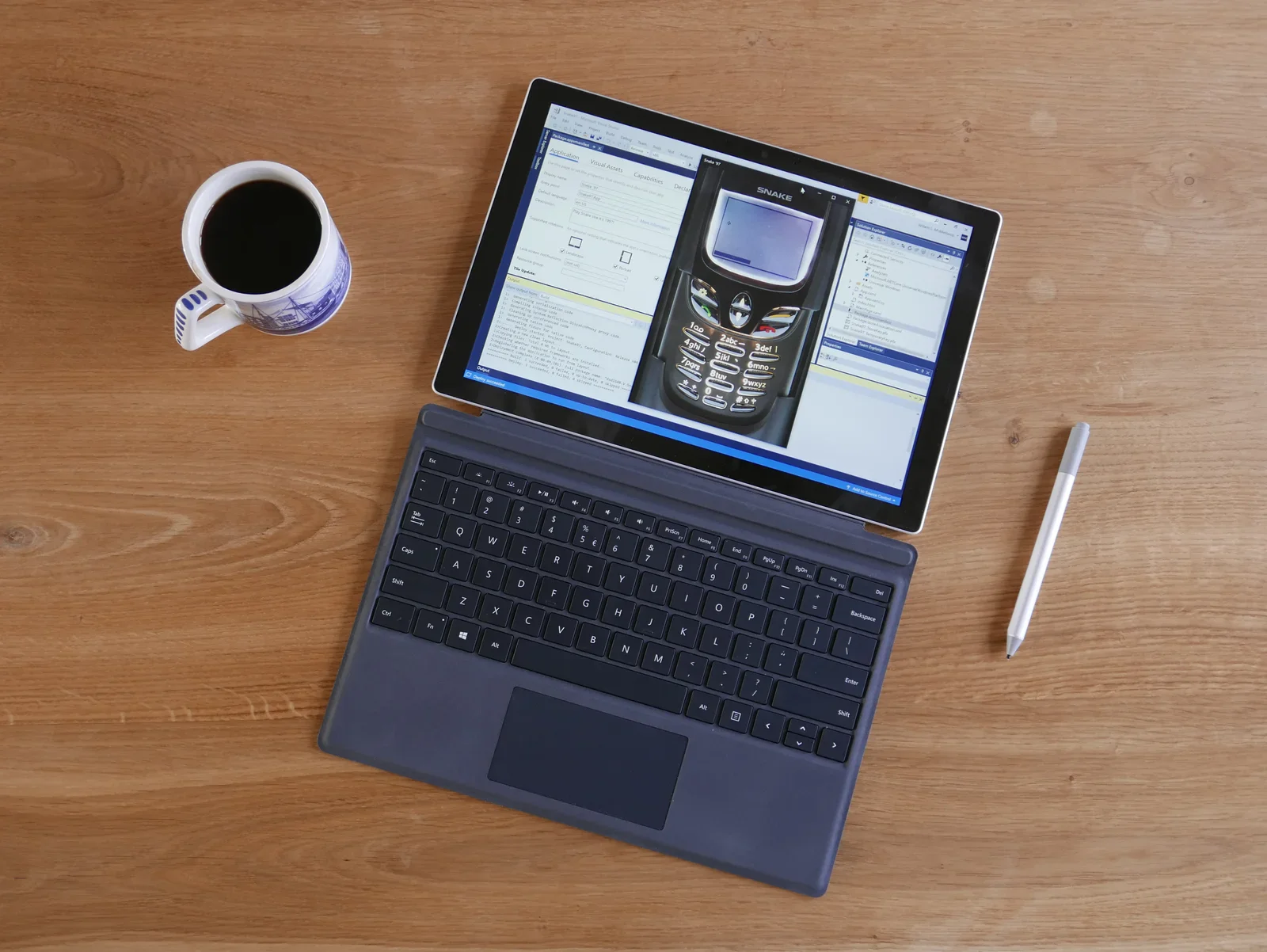
Para desenvolver a nova atualização do Snake '97 para o Windows 10, precisava de um PC que corresse o Visual Studio e tivesse um ecrã tátil. Como gosto de trabalhar com tablets, decidi experimentar o Surface Pro. É a proposta da Microsoft para um computador tablet que também funciona como portátil.
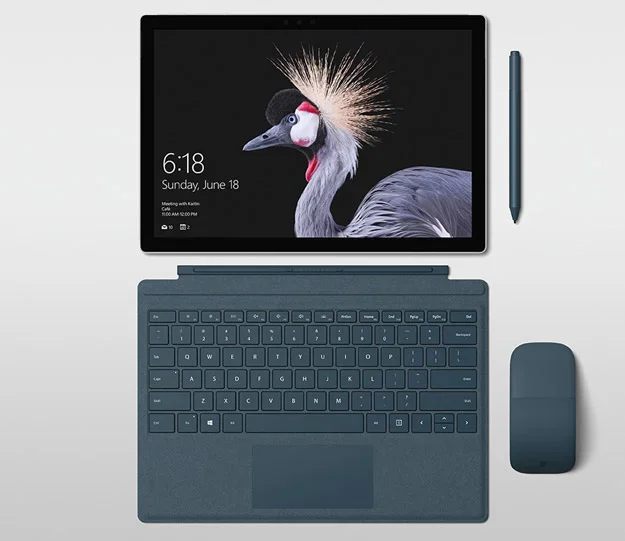
Tal como no iPad Pro, tens de comprar o teclado e a caneta em separado. Acho isso uma estupidez, é como vender carros sem volante... Bem, pelo menos assim tens mais diversão a desembalar. :-)
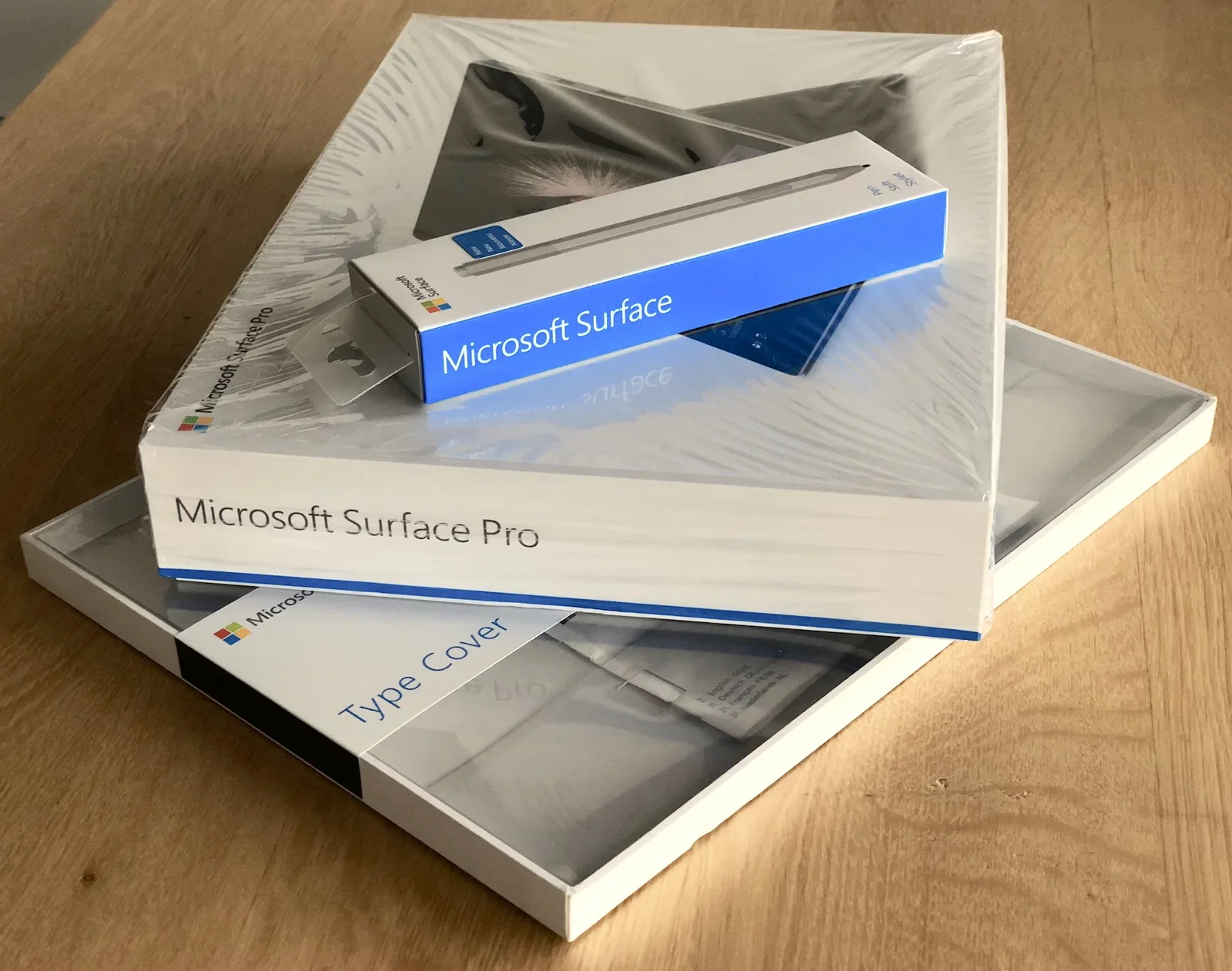
Depois de desembalar é altura de atualizar. Não tenhas pressa nem planeies ir a lado nenhum, porque este processo pode demorar horas. A sério, horas.
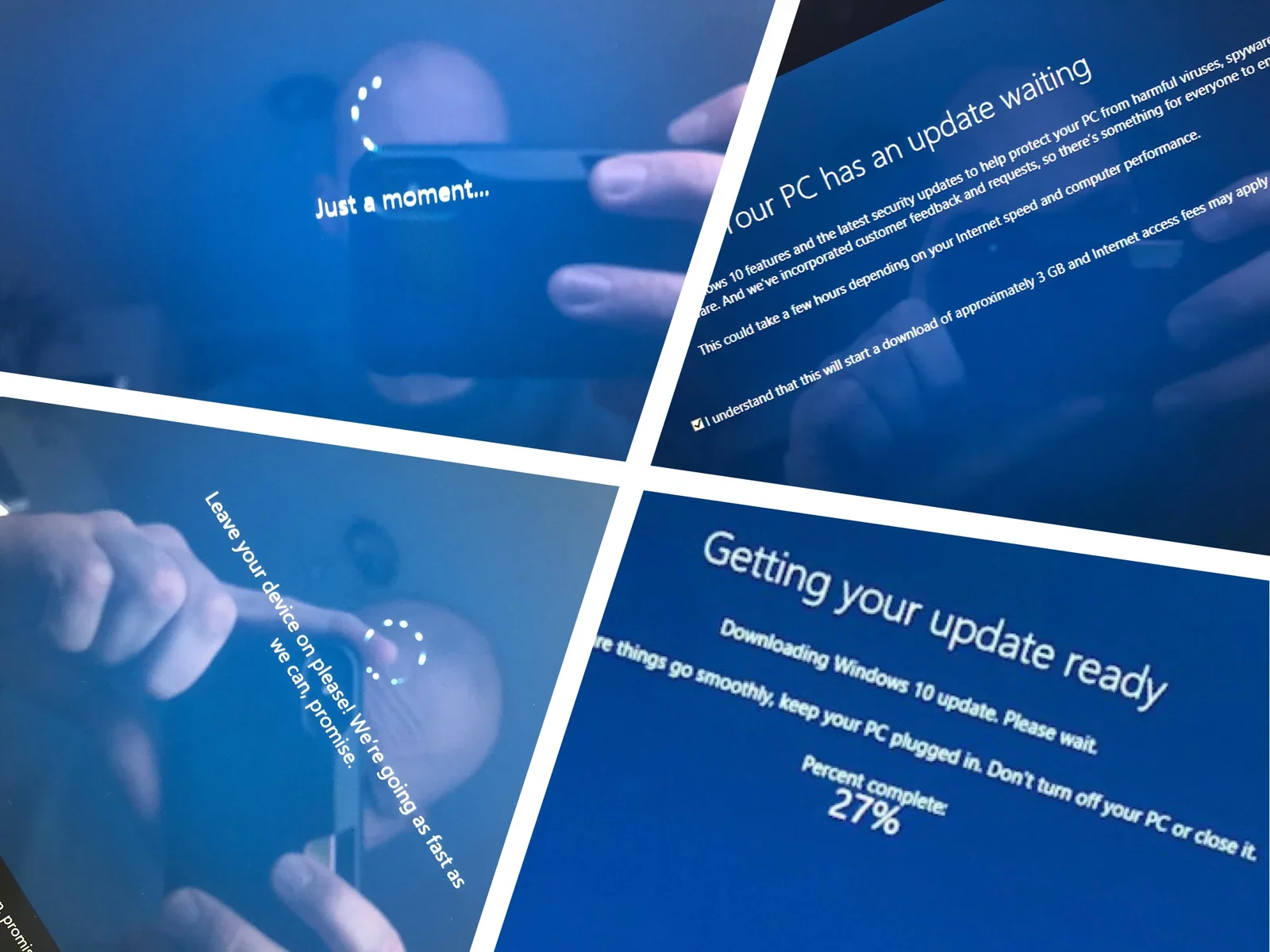
Demorou quase 7 horas até eu conseguir usar o meu novo Surface Pro para aquilo para que o comprei.
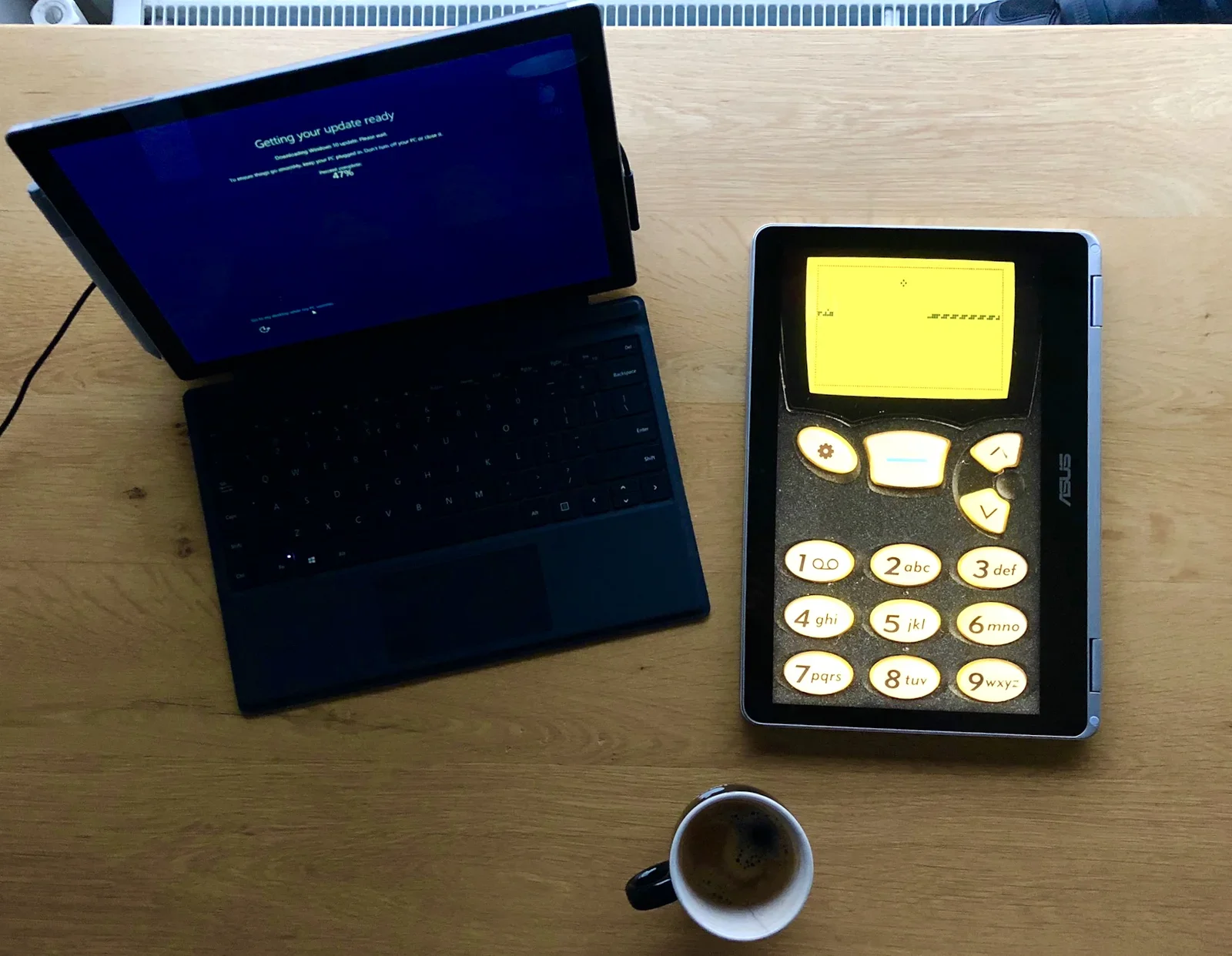
O contraste com o meu Chromebook (que comprei e configurei exatamente no mesmo dia) não podia ser maior: o Chromebook estava pronto a usar em apenas alguns minutos.
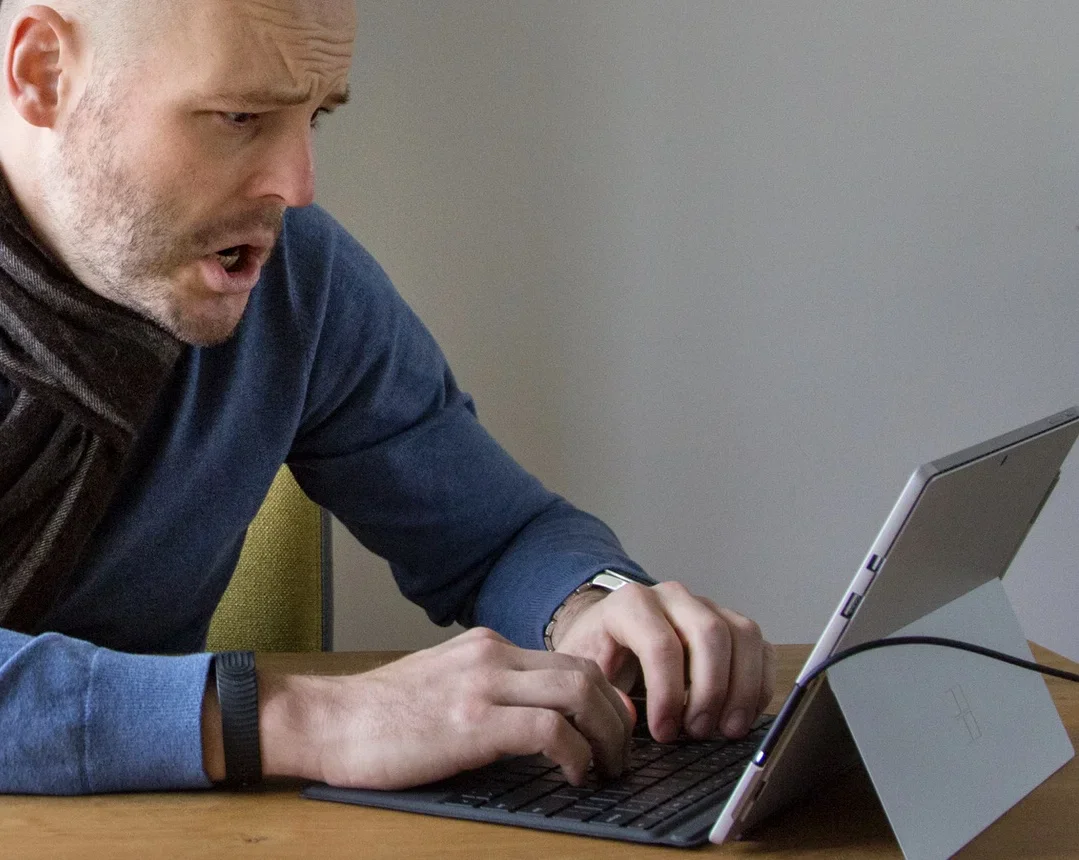
Windows 10
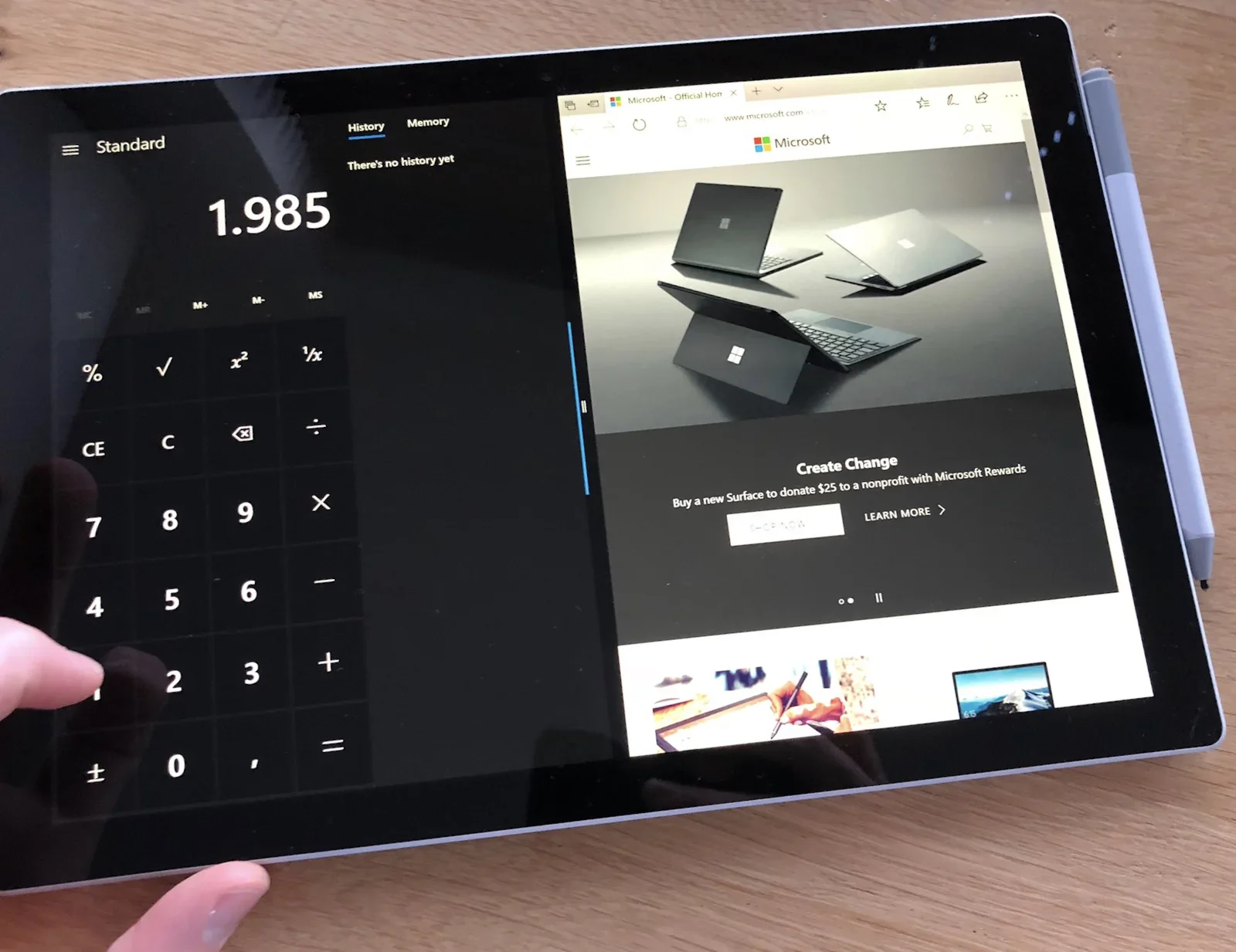
Depois de um início difícil, as coisas melhoraram depressa. Fiquei surpreendido com o quanto o Windows evoluiu para acomodar ecrãs táteis. No modo tablet, as apps e o menu Iniciar ocupam o ecrã todo. Podes alternar, fechar e combinar apps com gestos fáceis de aprender.
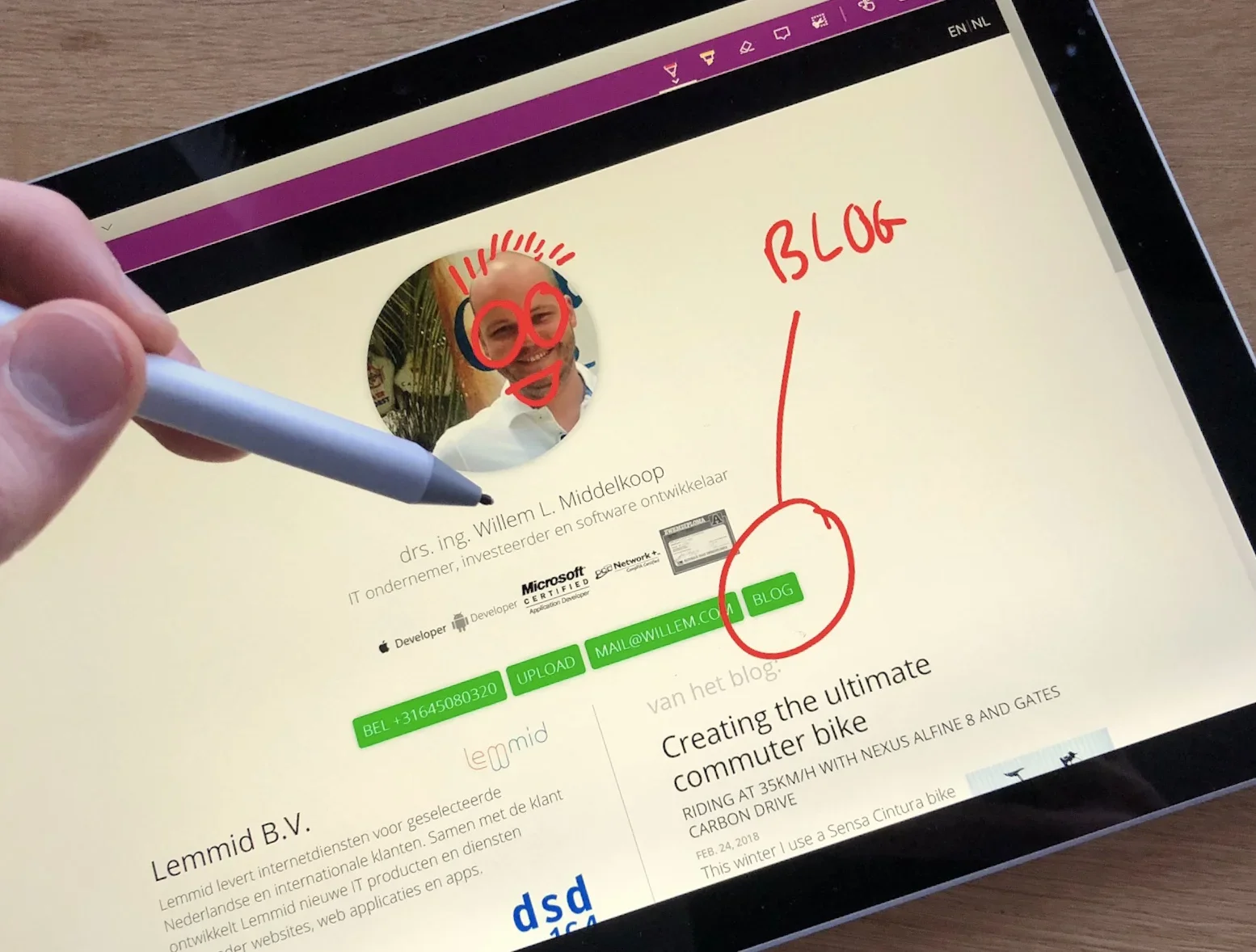
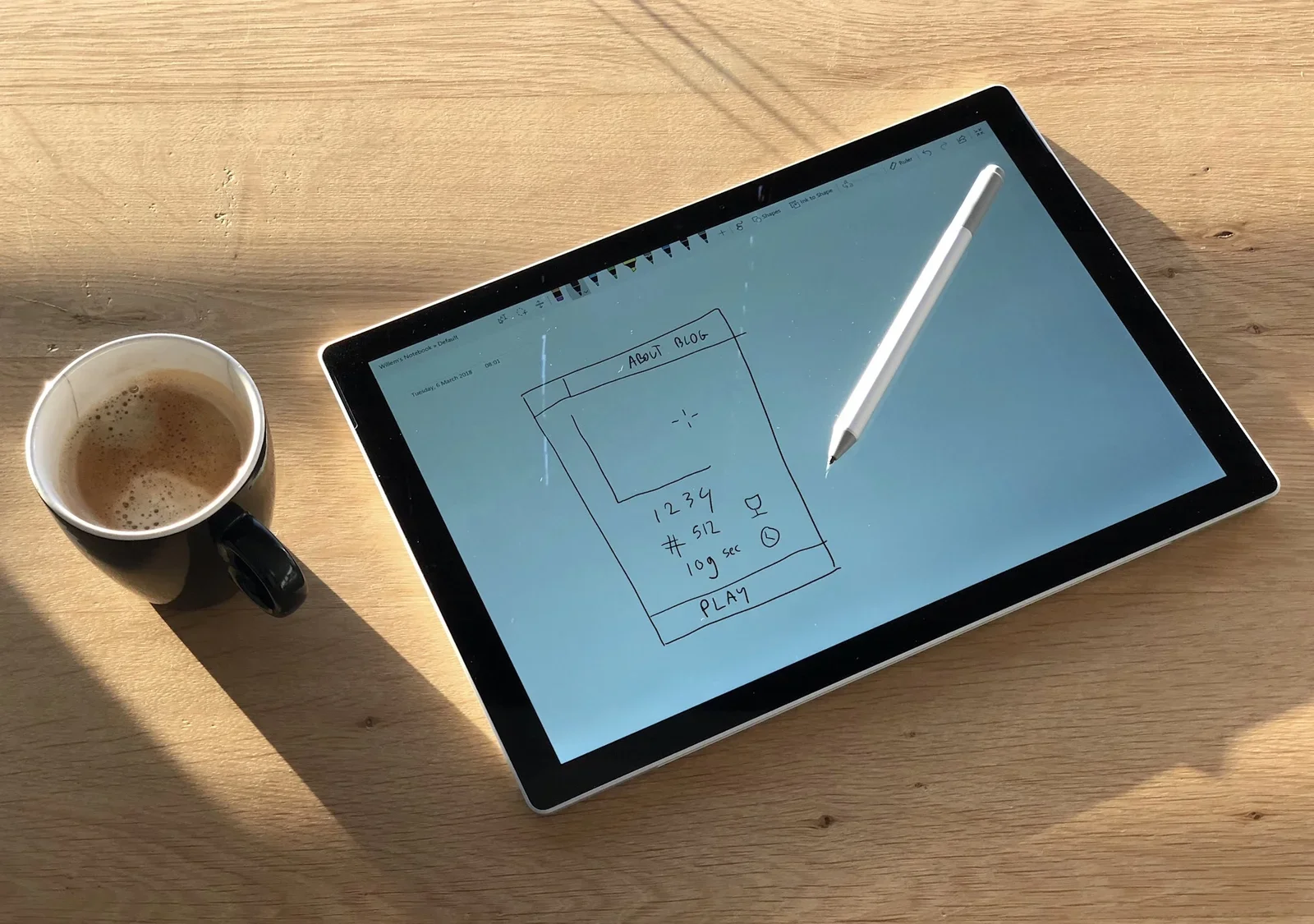
Com a Surface Pen podes anotar praticamente tudo, de PDF a páginas web.
O conteúdo do ecrã roda de acordo com a orientação do dispositivo. Isto torna a leitura de um documento canja.
Surface Pen contra Apple Pencil
O ano passado substituí o meu lápis de papel por um digital. Ao contrário da Apple Pencil, podes usar a Surface Pen como dispositivo apontador para “pairar” sobre botões, tal como moves o cursor do rato sobre menus e botões.
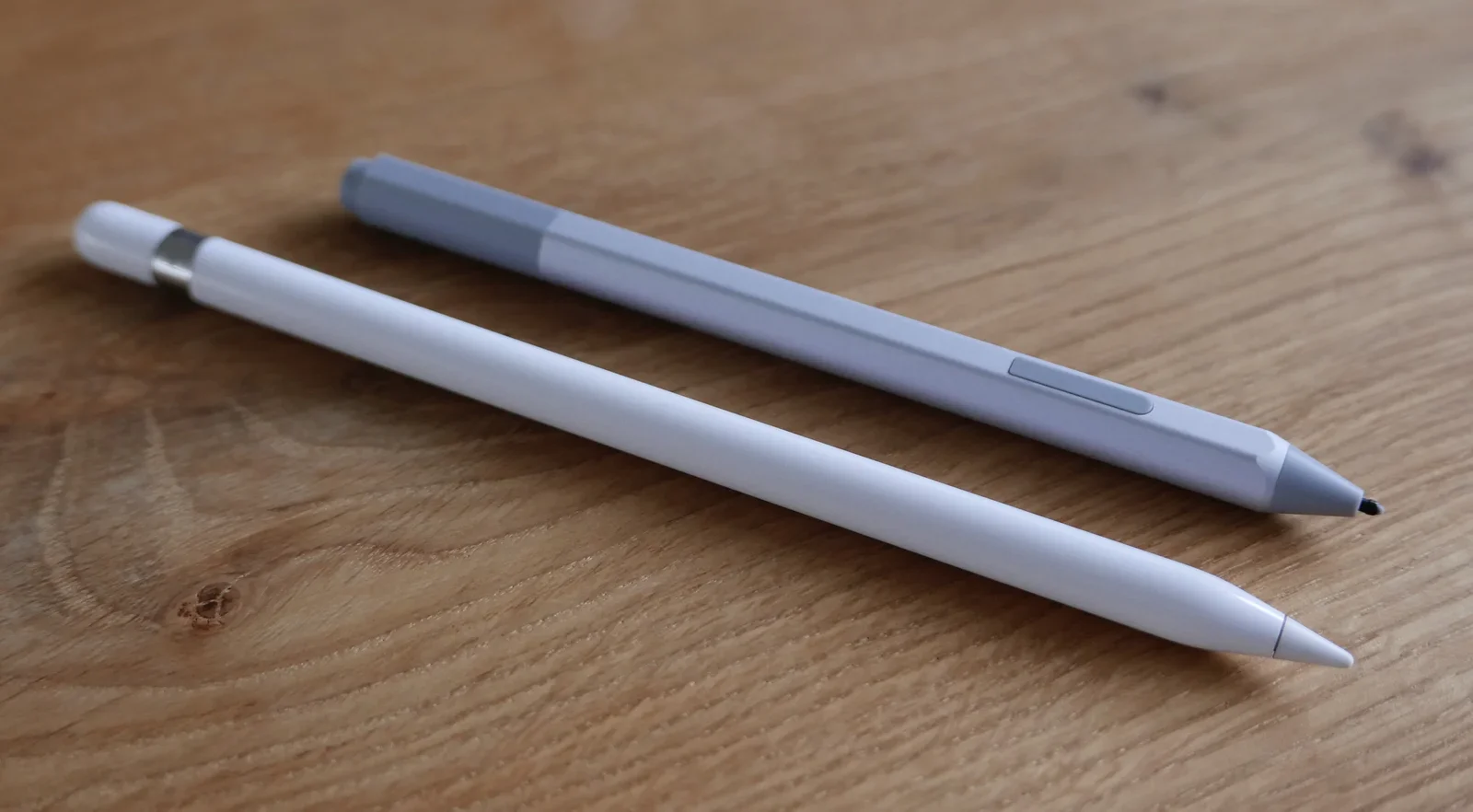
Além de pairar, a Surface Pen tem dois botões e a opção de a virar ao contrário para a usar como borracha (na maioria das apps). Isto torna a caneta mais versátil do que a Apple Pencil, que é apenas isso: um lápis.
Para descobrir de qual gostava mais, fiz uma comparação direta, desenhando o mesmo trabalho nos dois dispositivos. É interessante notar as diferenças na forma como a digitalização funciona. Achei a Apple Pencil ligeiramente mais precisa, a seguir melhor o meu movimento físico.
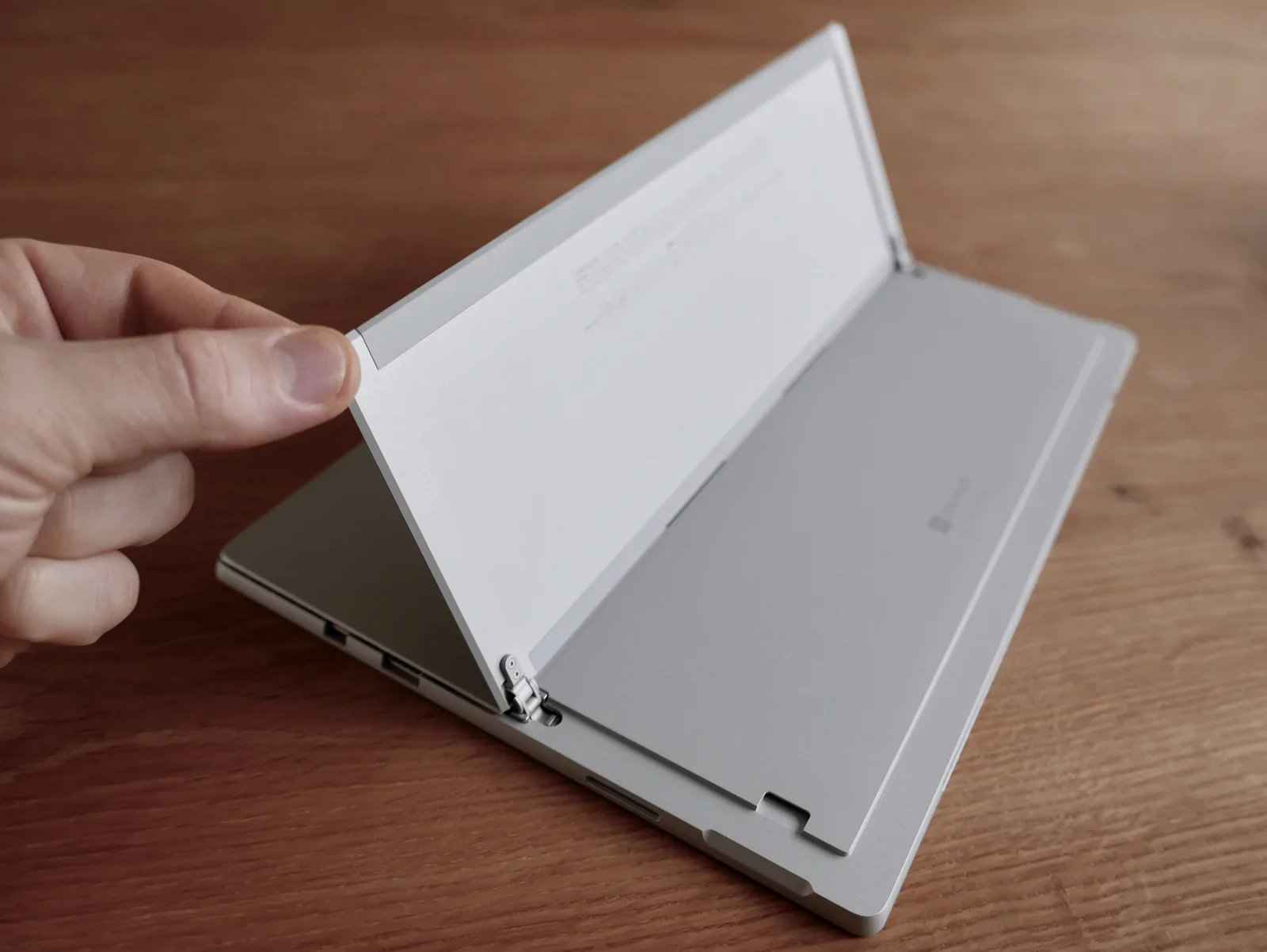
Porém, os botões extra da Surface Pen permitiram-me copiar/colar rapidamente certas partes do meu trabalho e passar mais depressa à função de borracha. O suporte integrado é suficientemente firme para inclinar o Surface e usar a caneta em ângulo, ótimo!
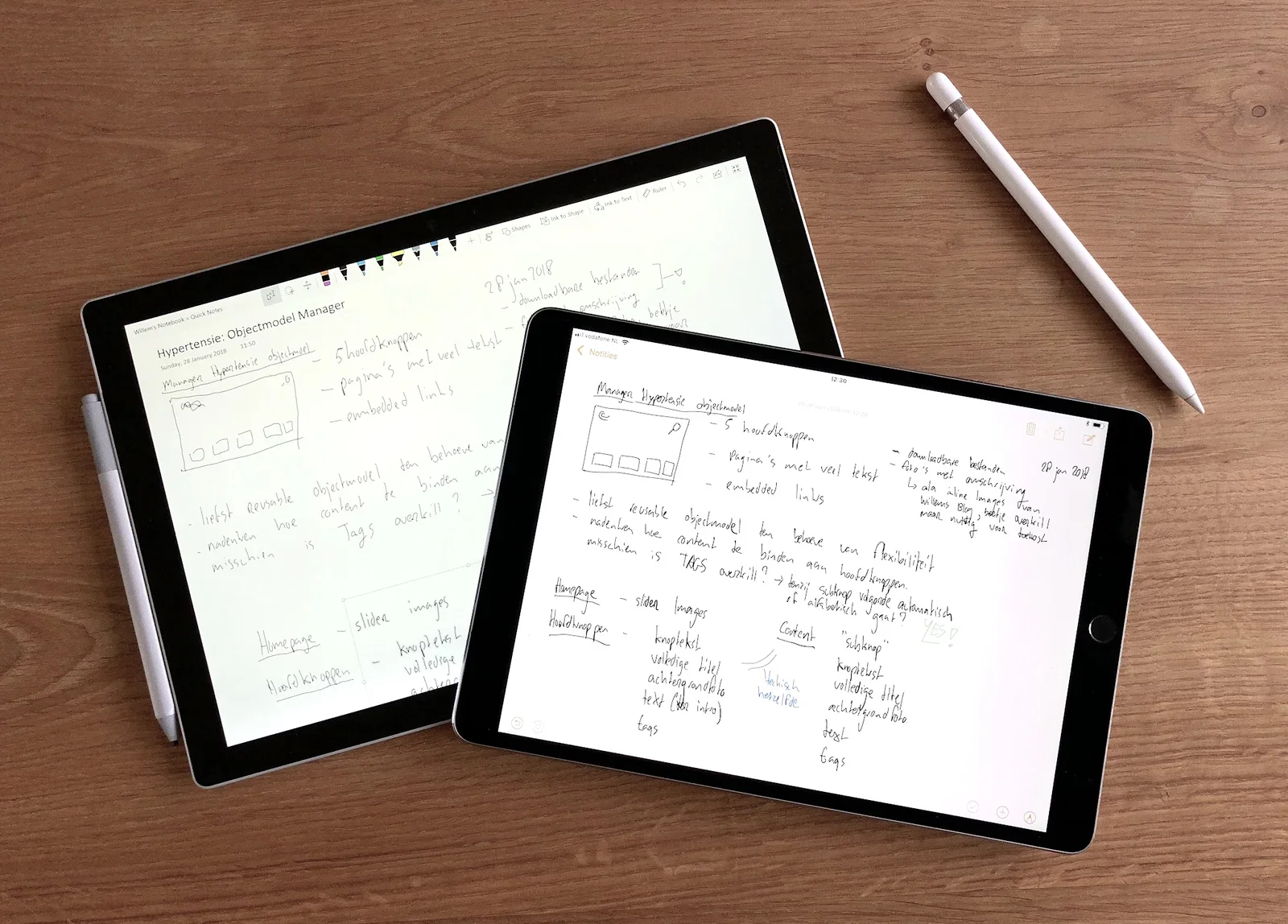
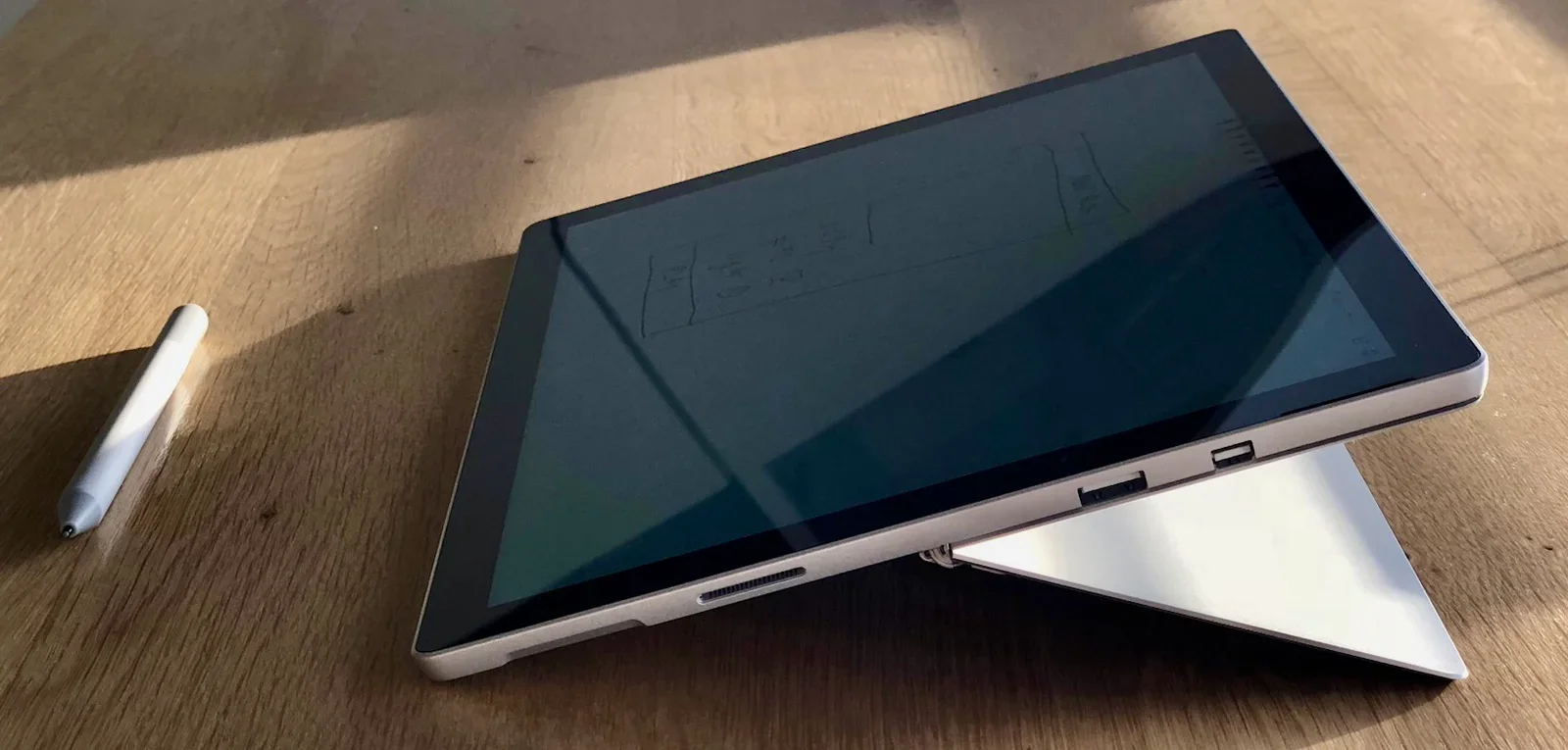
Um truque fácil para compensar imprecisões na digitalização é simplesmente fazer zoom (com o movimento de pinça dos dedos), desenhar a uma escala maior e depois voltar atrás. É uma vantagem que a maioria das pessoas esquece quando passa do papel para o digital. Isto funciona tanto no iPad como no Surface.
Tablet como computador principal
Por trabalhar como programador de apps e de web, as interfaces de ecrã tátil são muito importantes para mim. A maior parte do tráfego web (os visitantes dos sites dos meus clientes) vem de telemóveis ou tablets, e os PC tradicionais estão a perder terreno. O meu computador principal deve ter uma interface de ecrã tátil porque não quero limitar-me ao rato e ao teclado. No entanto, o teclado é uma ferramenta essencial para mim quando uso o tablet como computador principal. Tanto o iPad como o Surface têm teclados que se ligam por ímanes.
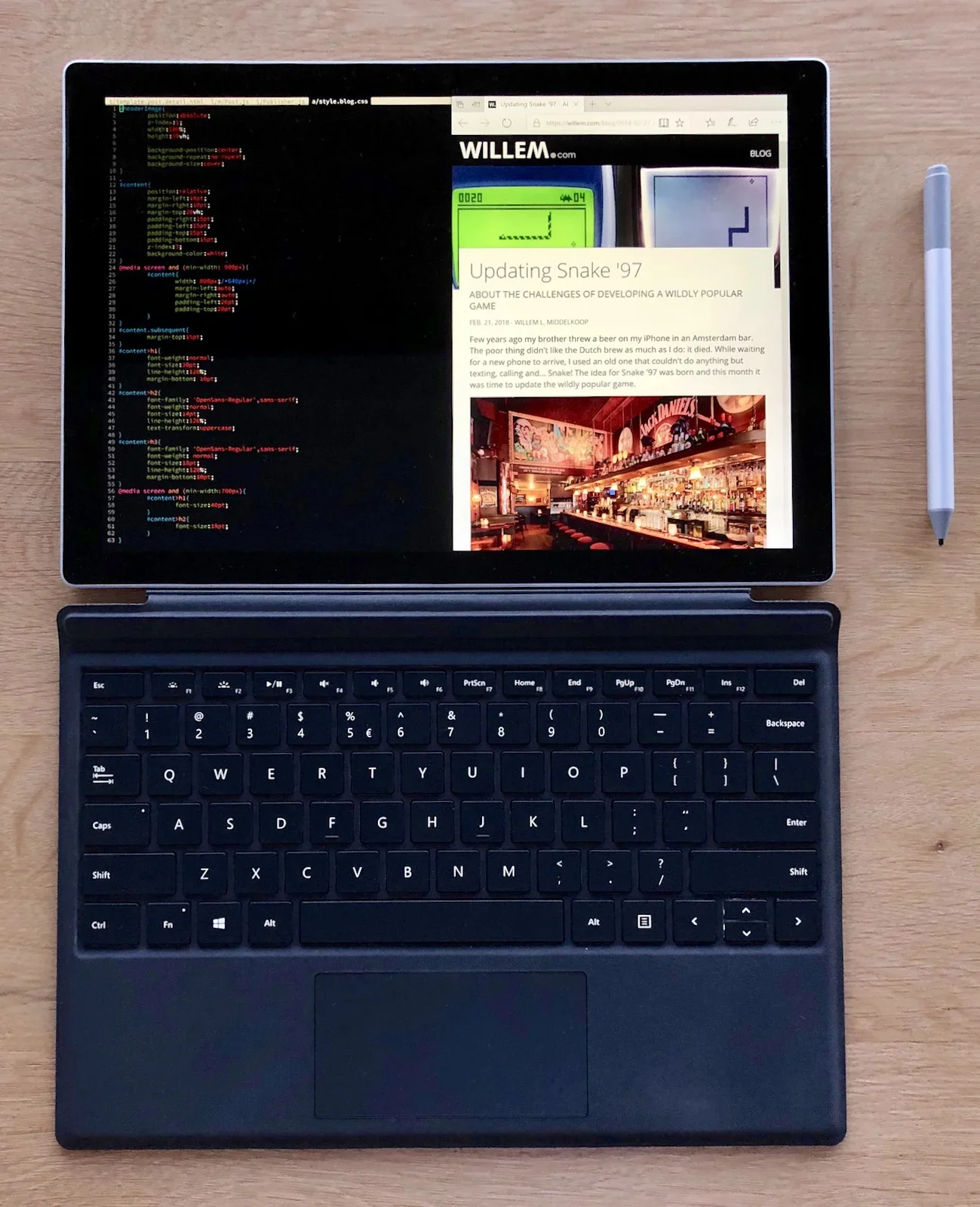
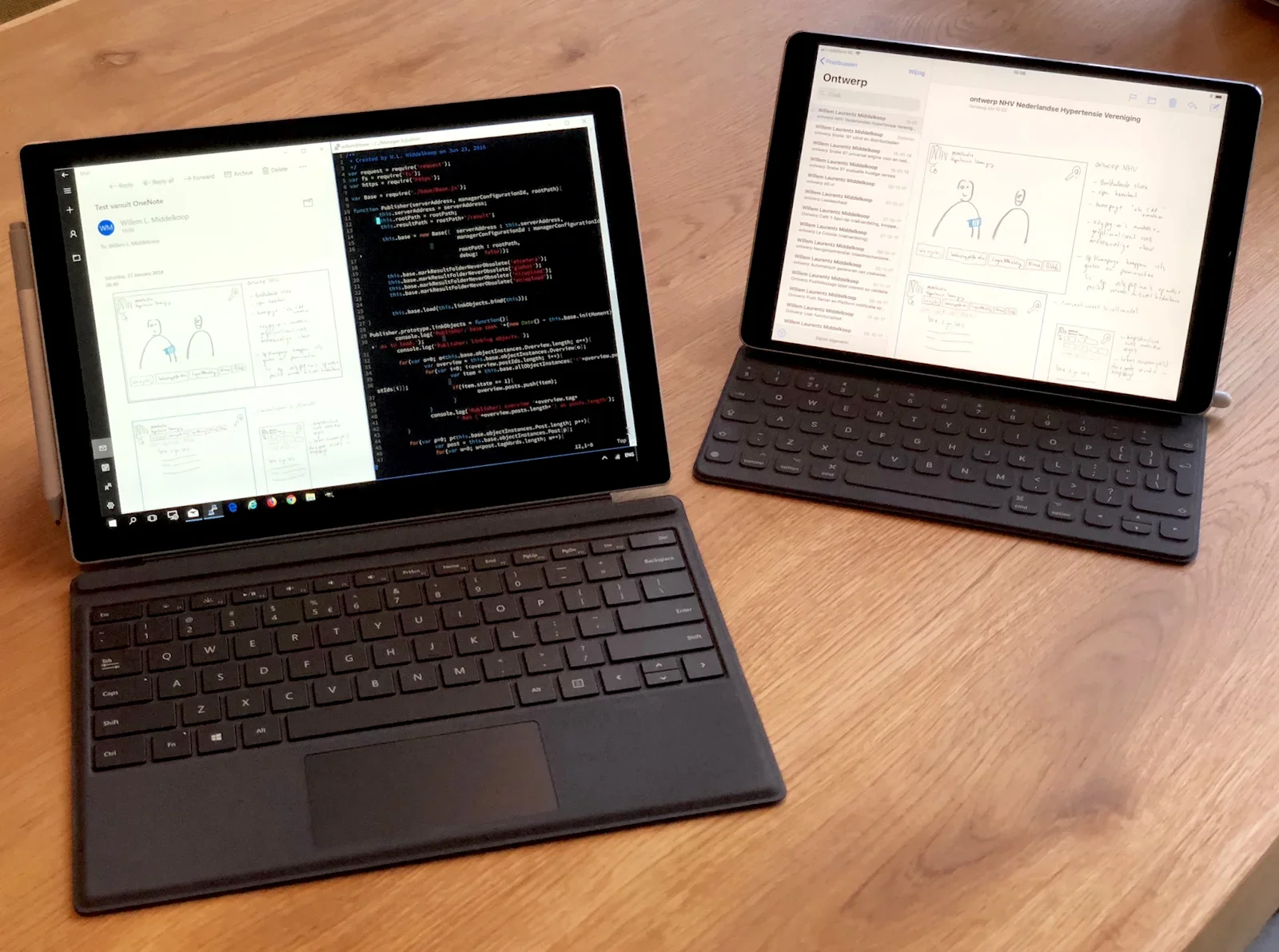
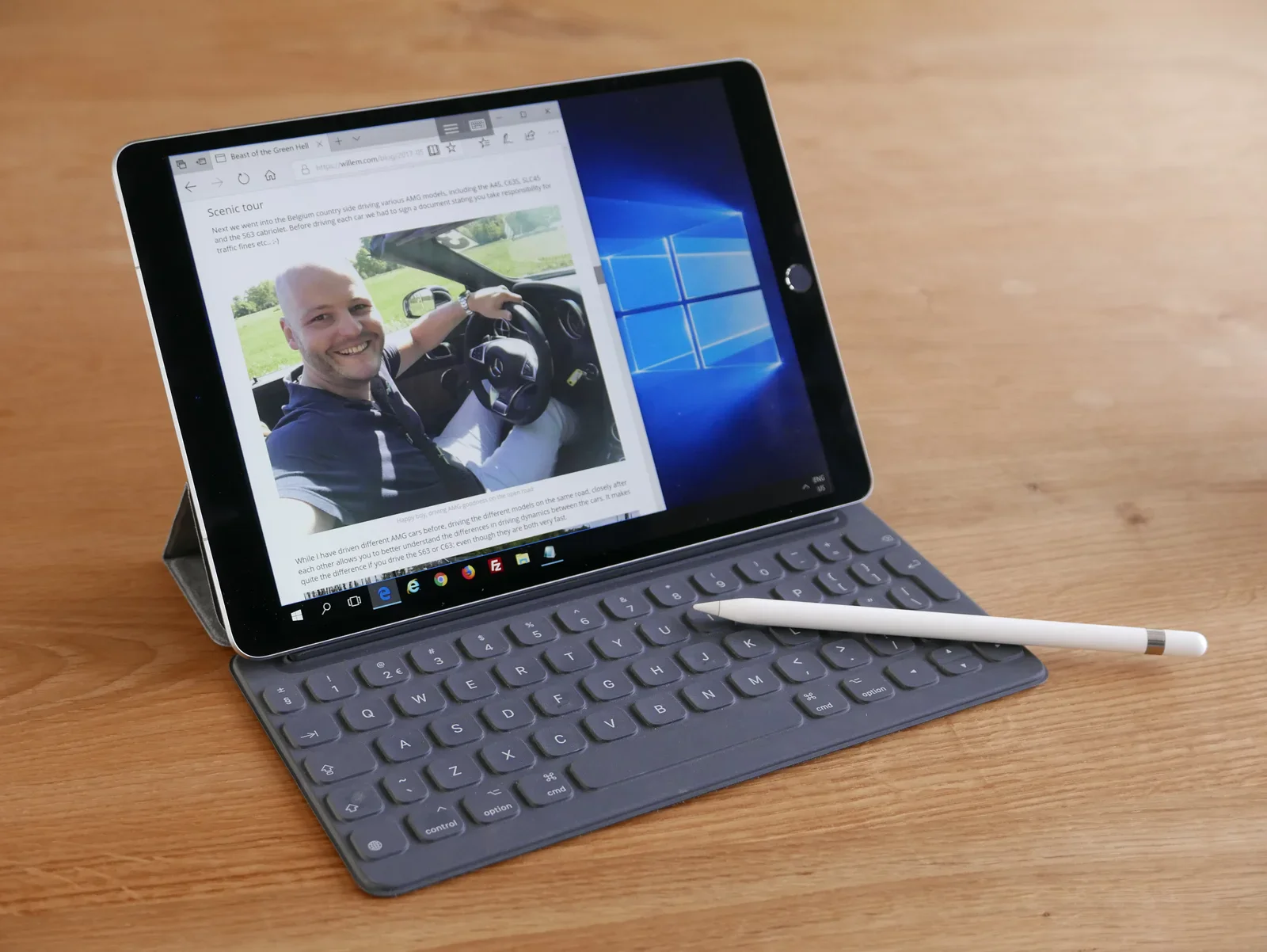
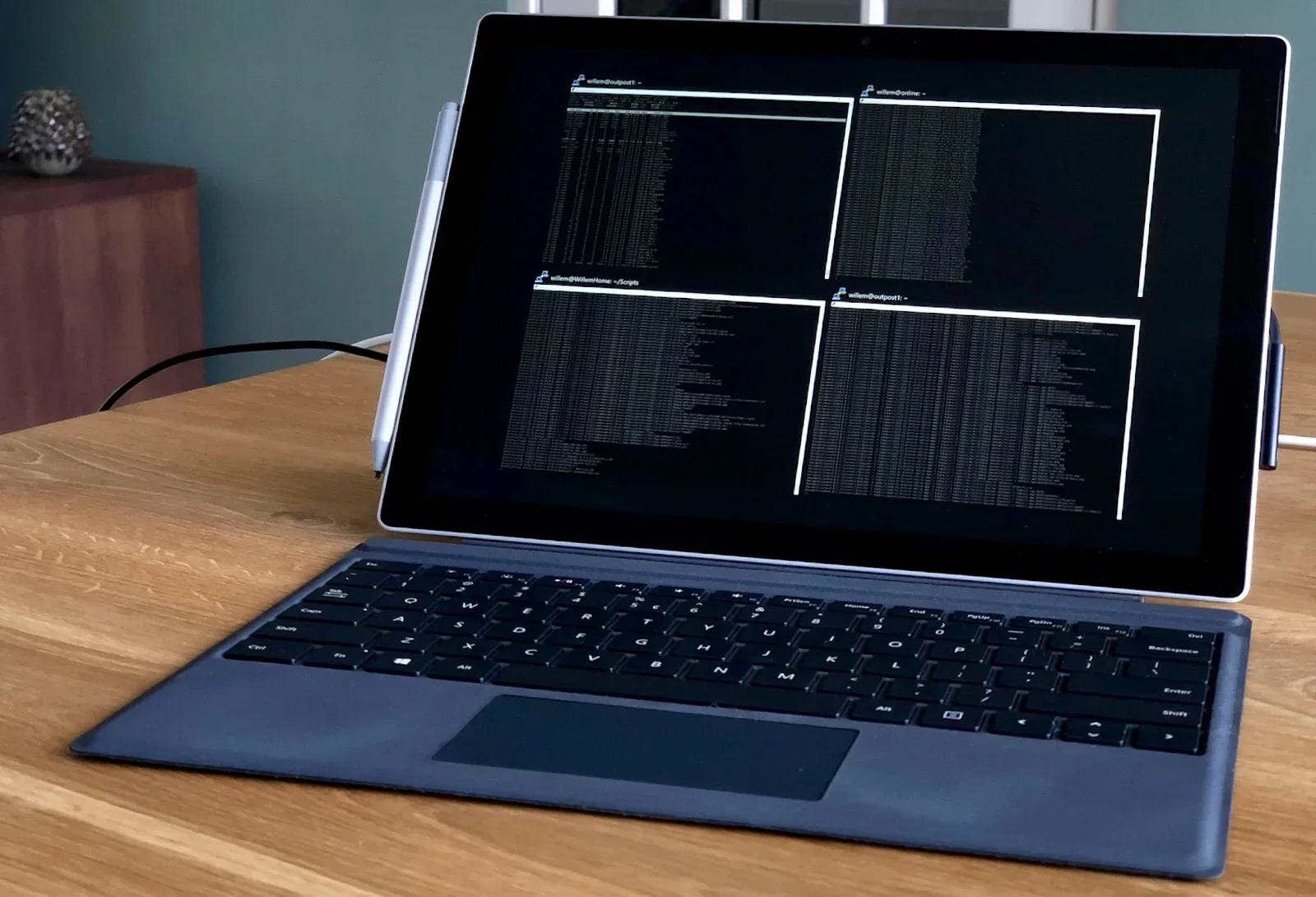
O teclado do Surface tem mais teclas (ESC, F1, F2, etc.), retroiluminação e um touchpad integrado. Precisas destes extras porque as apps do Windows, sobretudo as mais antigas, muitas vezes dependem deles. O teclado do iPad, pelo contrário, não tem teclas de função nem trackpad, porque o iOS funciona bem sem rato.
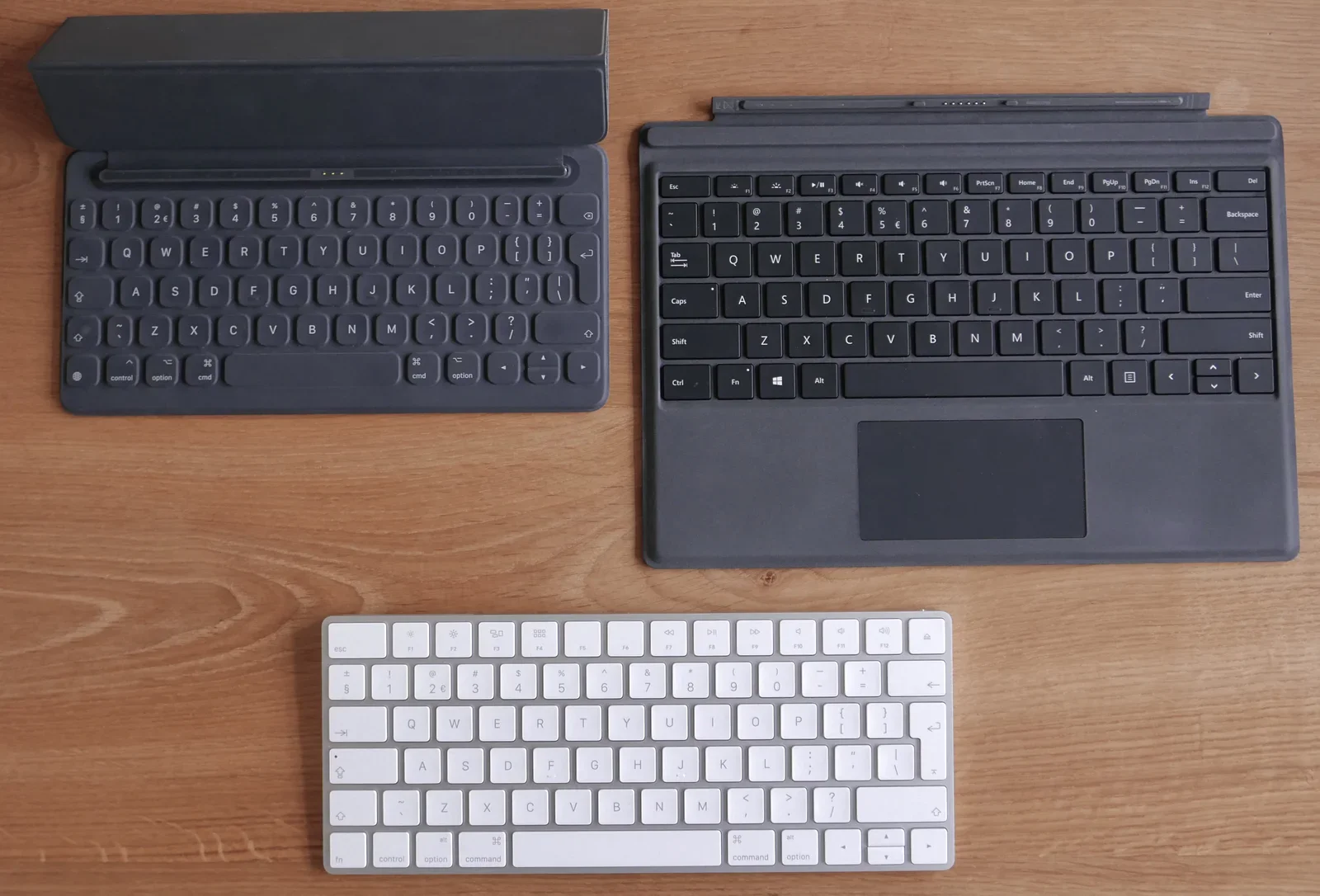
Os dois teclados exigem alguma habituação, mas cumprem bem. Gosto da simplicidade do teclado do iPad, mas prefiro a flexibilidade do Surface para usar o teclado em diferentes ângulos (com o suporte e a “dobra” magnética).

Software
Tanto o Windows como o iOS oferecem a sua própria diversidade de apps. Coisas básicas como e-mail, navegação, folhas de cálculo e edição de texto fazem-se igualmente bem em qualquer dispositivo. Graças à web moderna, podes ligar-te às tuas aplicações e serviços web favoritos. A verdadeira diferença está no software mais específico e avançado. Apps como o Photoshop, o Visual Studio e o Xcode não funcionam no iOS.
Mas há muitas boas apps que te permitem desenhar, programar e ser criativo no iPad. A vantagem das apps iOS é que normalmente têm uma interface otimizada para toque que traz formas novas de fazer o trabalho.
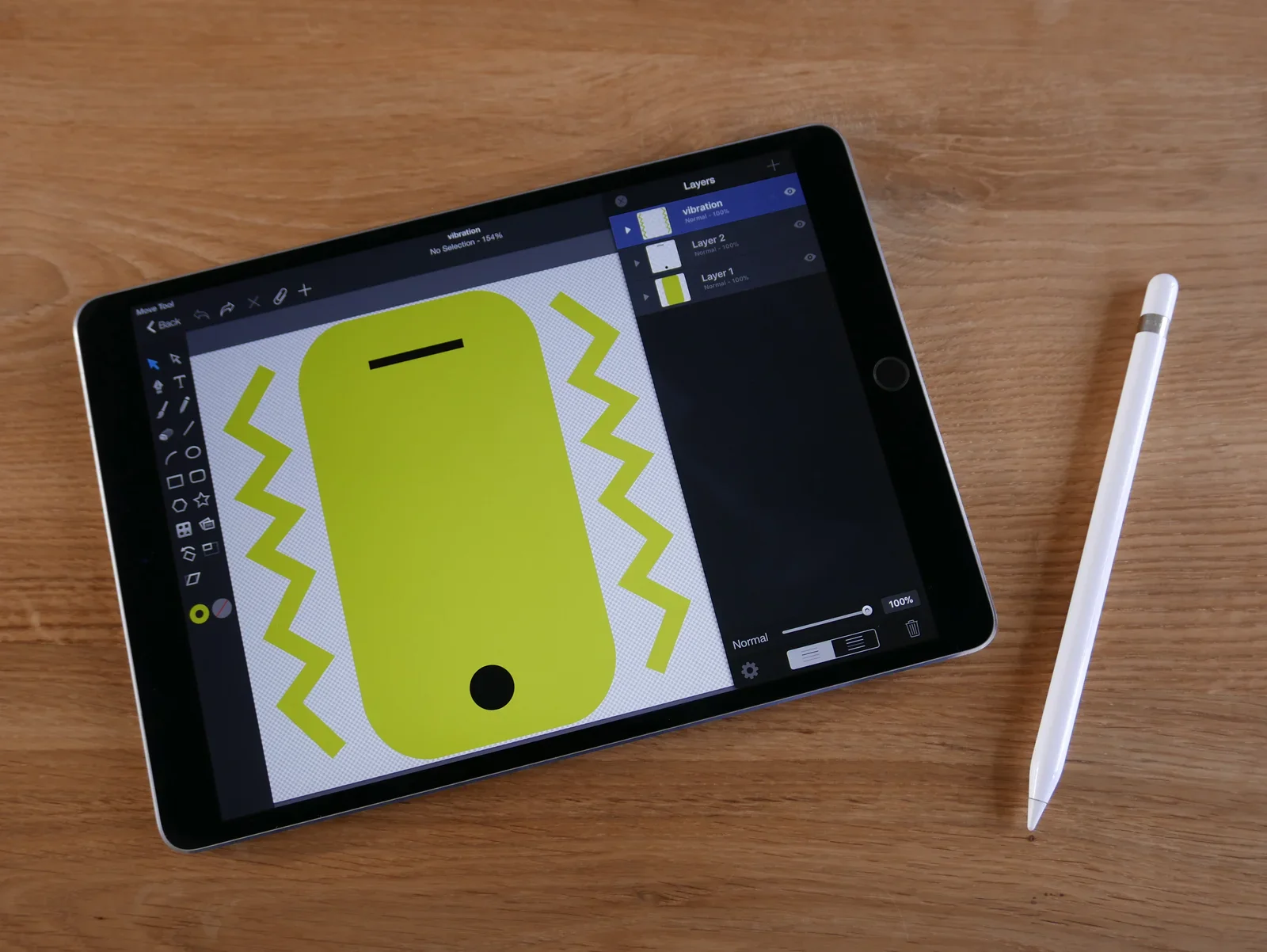
Para os momentos em que precisas mesmo de um software específico que não tem alternativa adequada no iOS, podes sempre usar o Remote Desktop para te ligares a outro computador. Uso isto para verificar sites no Microsoft Edge e no Internet Explorer a partir do meu iPad.
No Windows tens todas as apps em que consigas pensar. Mas muitas vezes não estão otimizadas para toque, obrigando-te a voltar ao modo tradicional de PC/rato. Para piorar, estas apps tradicionais exigem um processador Intel que consome mais energia (em comparação com o chip do iPad), esgotando a bateria mais depressa.
Conclusão
Embora tanto o Surface como o iPad sirvam para fazer as coisas, são muito diferentes por causa da sua origem diferente. Um é um portátil com funções de tablet, o outro um tablet com suporte de teclado.
Escolher o melhor tablet é como o ditado de não levar uma faca para um tiroteio: depende totalmente do software que precisas (e queres) de usar. Se estás a pensar em comprar um destes dispositivos, o meu conselho é simples: faz isso.
Os dois são ótimos e dão-te formas (novas) de fazer as coisas. Gosto de trabalhar em tablets porque oferecem grande flexibilidade e mobilidade. Em vez de replicar os fluxos de trabalho tradicionais, usar um tablet como computador principal é reimaginar a forma como trabalhas.