Frei von der iCloud: Ausbruch aus Apple Fotos
Mit Offline-Software die Fotobibliothek selbst verwalten
- Veröffentlicht
- Aktualisiert
- (erstellt )
- Geschrieben von
- Willem L. Middelkoop
- Themen
- Freiheit · apple · Anleitung · iOS · iPhone · linux · Foto · Tablet
- Menschliche Version dieses Beitrags
- https://willem.com/de/2020-08-31_frei-von-der-icloud-ausbruch-aus-apple-fotos/
- English
- Free from the iCloud: Escaping Apple Photos
- Nederlands
- Bevrijd van iCloud: Ontsnappen aan Apple Foto's
- Español
- Libre de iCloud: Escapando de Fotos de Apple
- Français
- Libéré d’iCloud : échapper à Apple Photos
- Italiano
- Libero dall'iCloud: la fuga da Apple Photos
- Português
- Livre do iCloud: fugir do Apple Photos
- Papiamentu
- Liber di iCloud: Eskapá for di Apple Photos
- Frysk
- Frij fan de iCloud: Ûntsnappe oan Apple Photos
- Sprachen
- Aus dem englischen Original von einem Sprachmodell in zwei Durchgängen (Übersetzung und Korrektur) mit Glossar und Rechtschreibprüfung übersetzt; noch nicht von einem Muttersprachler gelesen.
Zusammenfassung
Nach dem x-ten „magischen“ Bug bei der Verwaltung der Fotos auf meinem iPhone reichte es mir. Apple hat seit dem Start von iPhoto (dem Vorgänger von iCloud Photos) einen weiten Weg zurückgelegt. Aber bei etwas so Wertvollem wie meinen persönlichen Erinnerungen will ich die volle Kontrolle haben. Lies weiter und erfahre, wie ich meine Fotobibliothek mit freier Open-Source-Software aus der iCloud herausgeholt habe.
Volltext
Digitale Fotos seit 2001
Mit etwas Glück (ein Verwandter hatte sie in einer Lotterie gewonnen) bekam ich 2001 meine erste Digitalkamera. Sie war von Samsung, hatte 0,8 Megapixel und hieß Digimax 800K. In jeder Hinsicht war sie extrem begrenzt: Sie war sehr langsam, die Akkulaufzeit war miserabel, sie hatte kein Display, und auf die Speicherkarte passten nur etwa 12 Fotos.
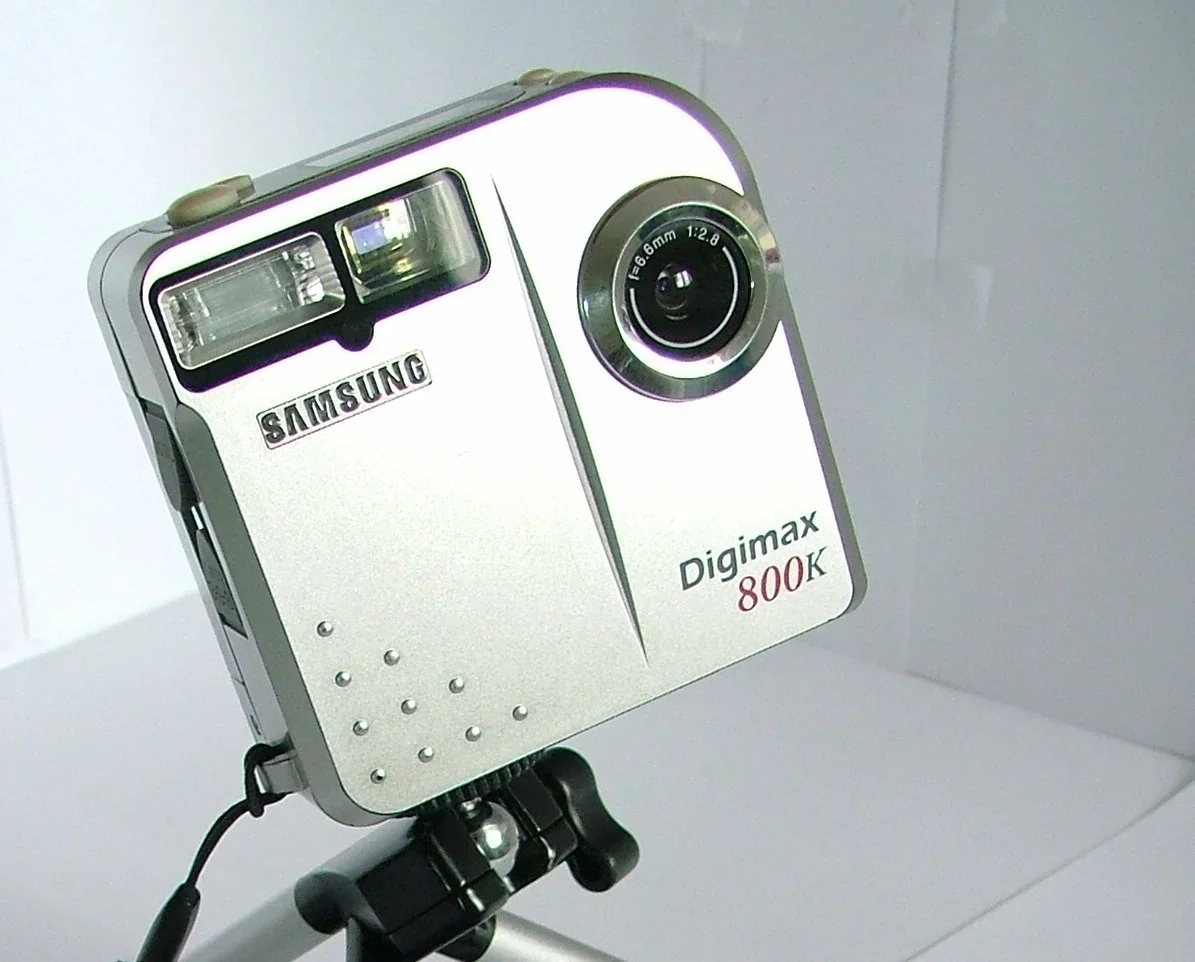
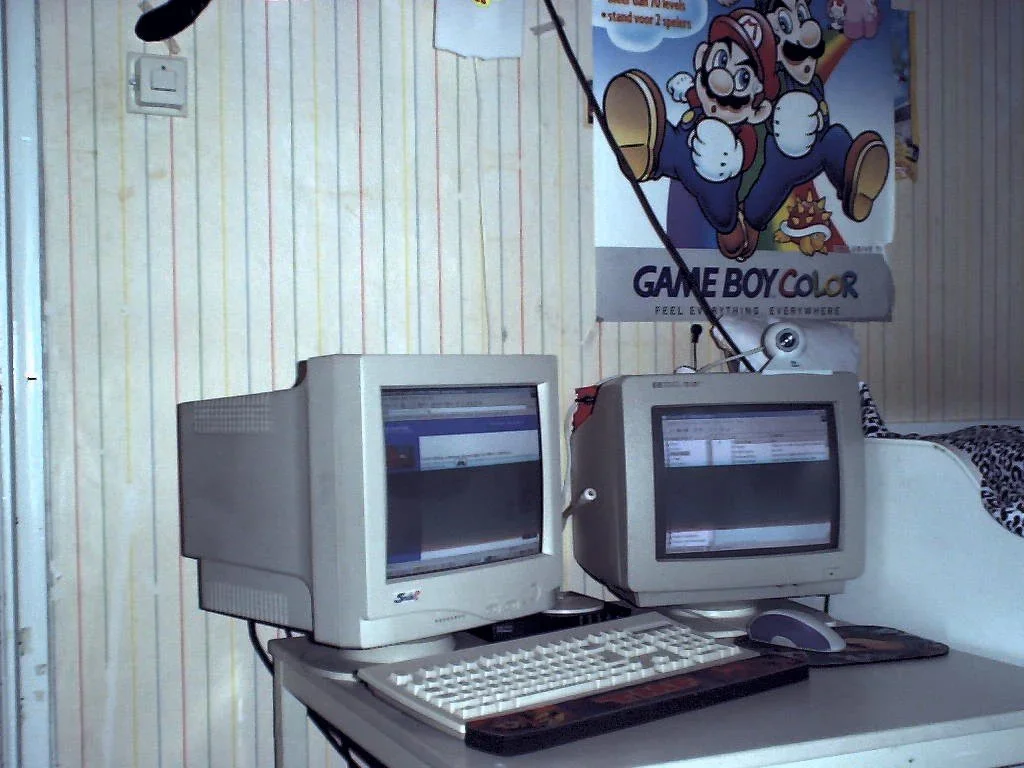
Trotz dieser Grenzen habe ich mit dem alten Ding fotografiert. Es hat einige meiner interessantesten Teenager-Erinnerungen festgehalten. Wenn ich mir diese Bilder ansehe, ist es wie ein Museumsbesuch... im „Willem-Museum“, ha!

Hallo, Apple Macintosh
Ein paar Jahre später war meine digitale Fotobibliothek stark gewachsen. Die Software von damals war nicht dafür gemacht, die immer größere Zahl digitaler Erinnerungen zu verwalten. Mein Windows-Computer war vor allem ein Bürowerkzeug.
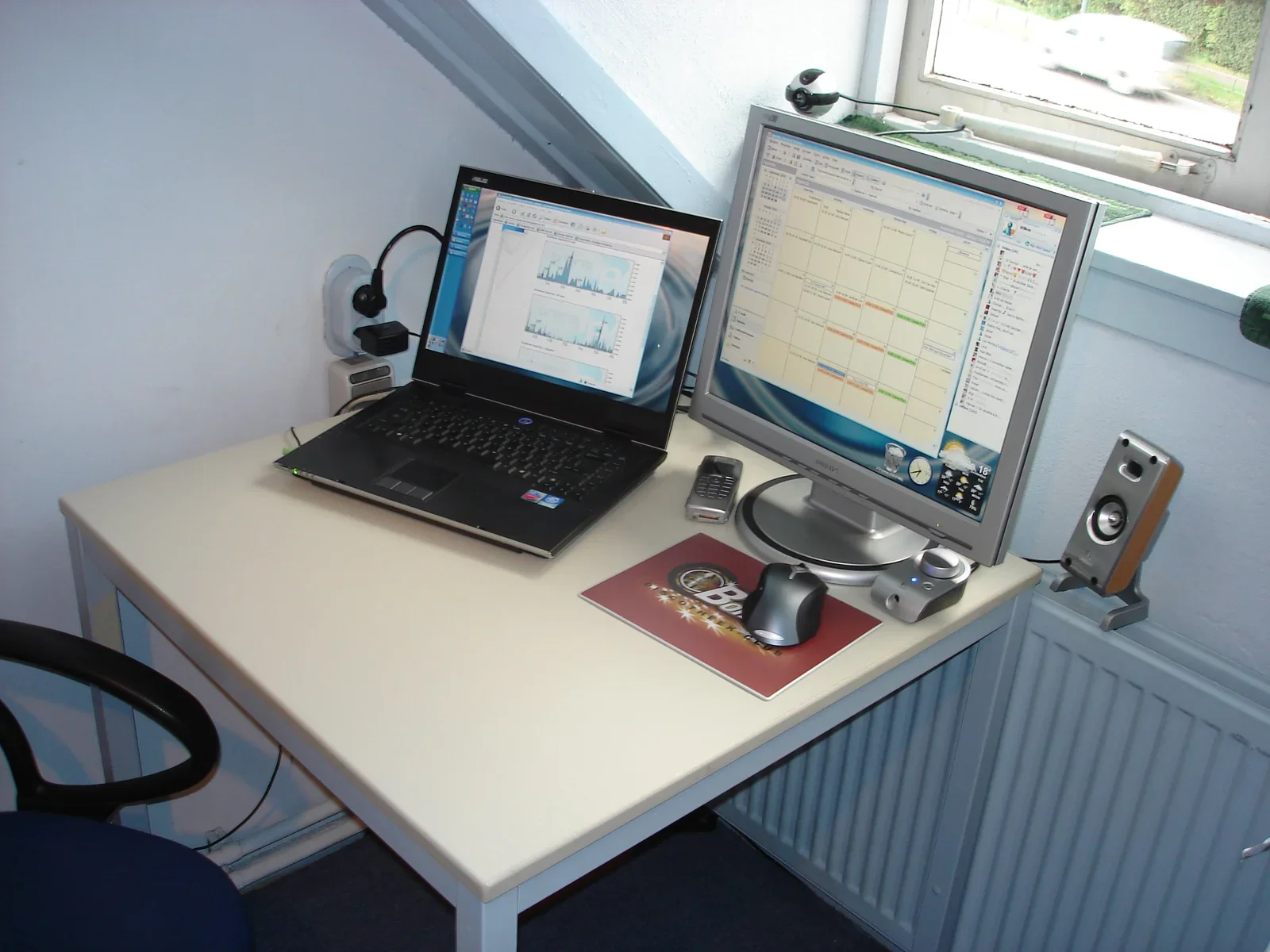
Als Steve Jobs 2002 die iLife-Apps für den Apple Macintosh vorstellte, nannte er sie „Microsoft Office für den Rest deines Lebens“. Sie waren ausdrücklich als Mittelpunkt gedacht, um deinen digitalen Lebensstil zu verwalten: iTunes für Musik, iMovie für Video, iPhoto für Fotos. Alles sollte einfach sein und Spaß machen!
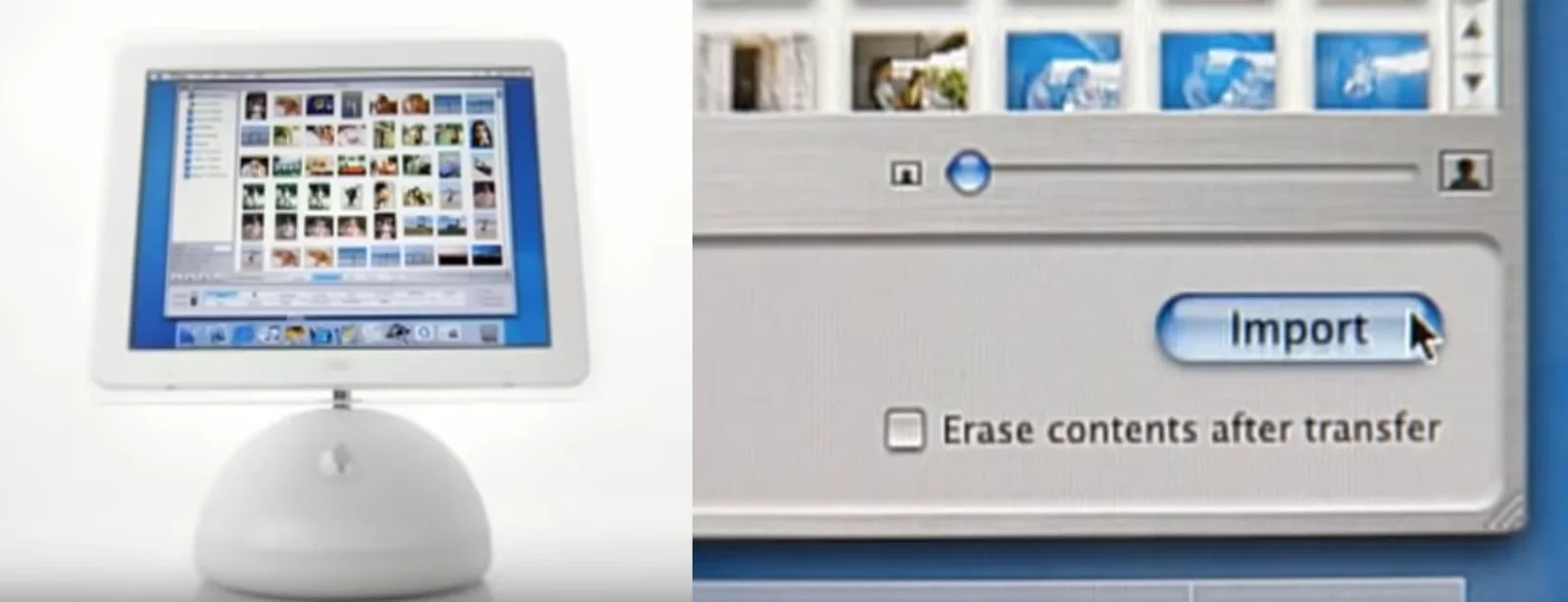
Sieh dir unbedingt das Einführungsvideo zu iLife mit Jony Ive und Phil Schiller an. 2002 war das visionär (Windows Vista war noch nicht erfunden!).
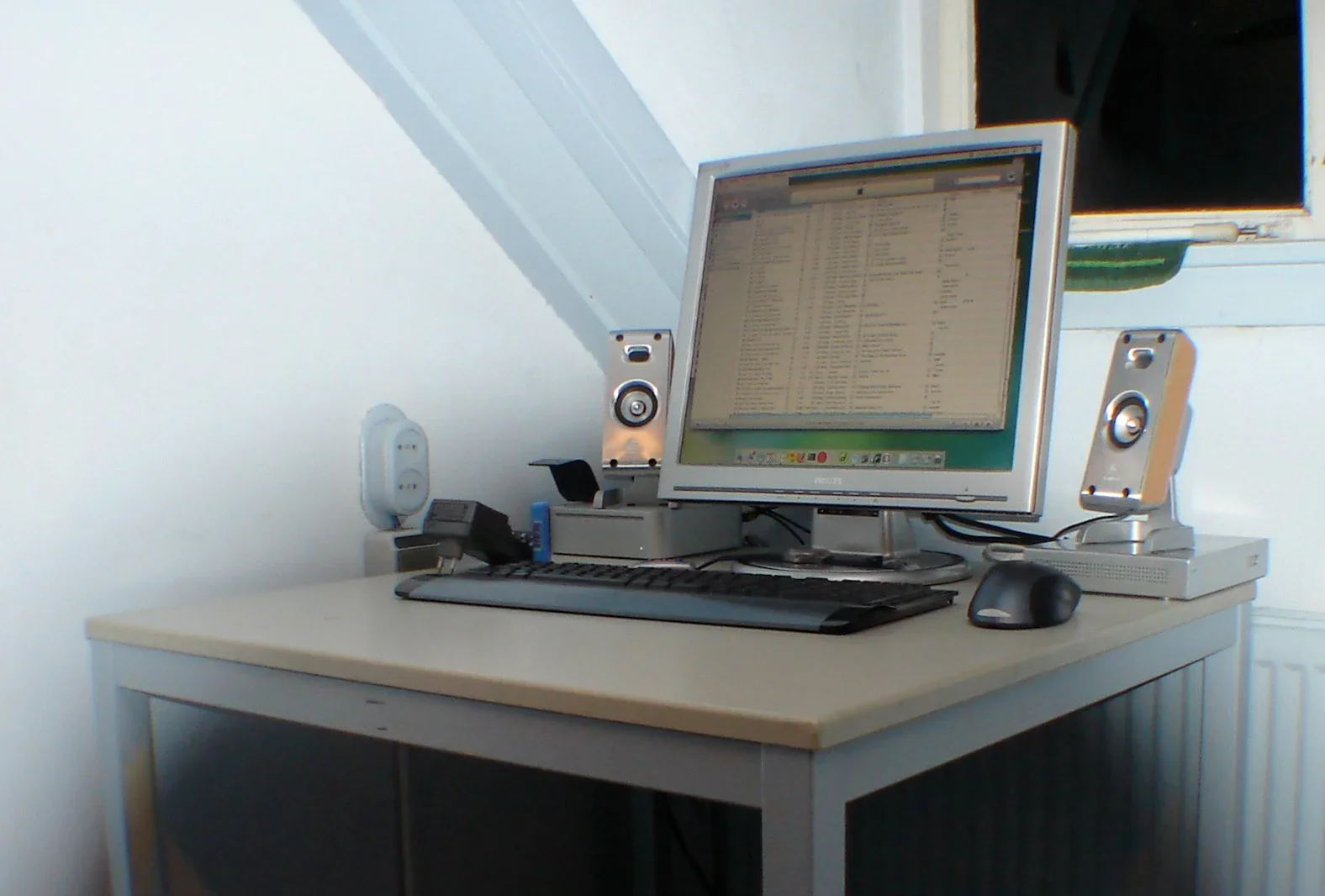
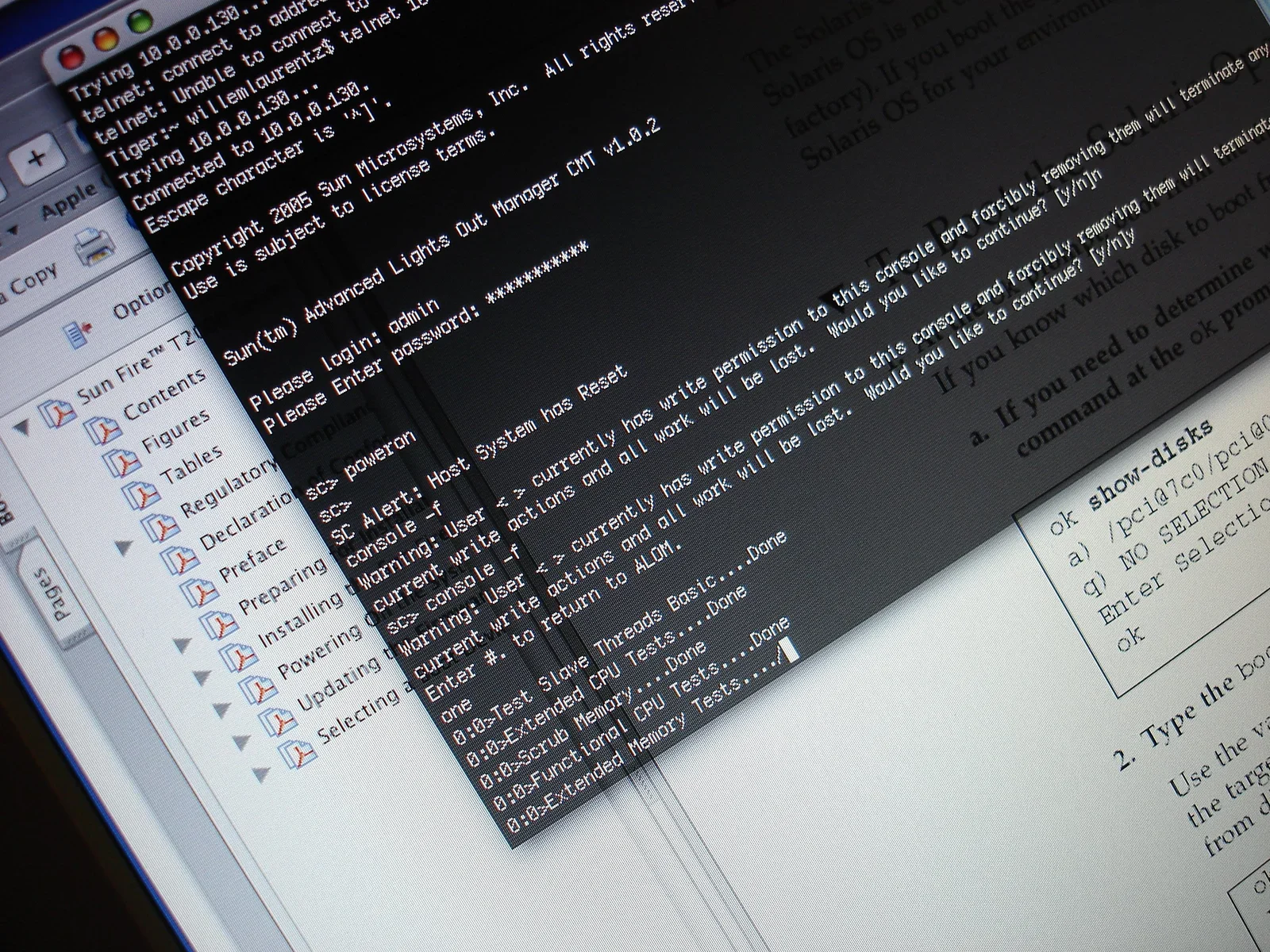
2006 waren der Mac und sein Betriebssystem fantastisch: Alles sah aus, als käme es aus der Zukunft. Durchscheinende Fenster, bunte Knöpfe, mächtige Software und ein Unix-Unterbau.
iPhone
2007 änderte sich alles, als Steve Jobs das erste iPhone vorstellte. Das Gerät sollte iPod, Telefon und Internetgerät in einem sein. Wie der Mac mit seiner iLife-Software sollte das iPhone zum Mittelpunkt deines digitalen Lebens werden.
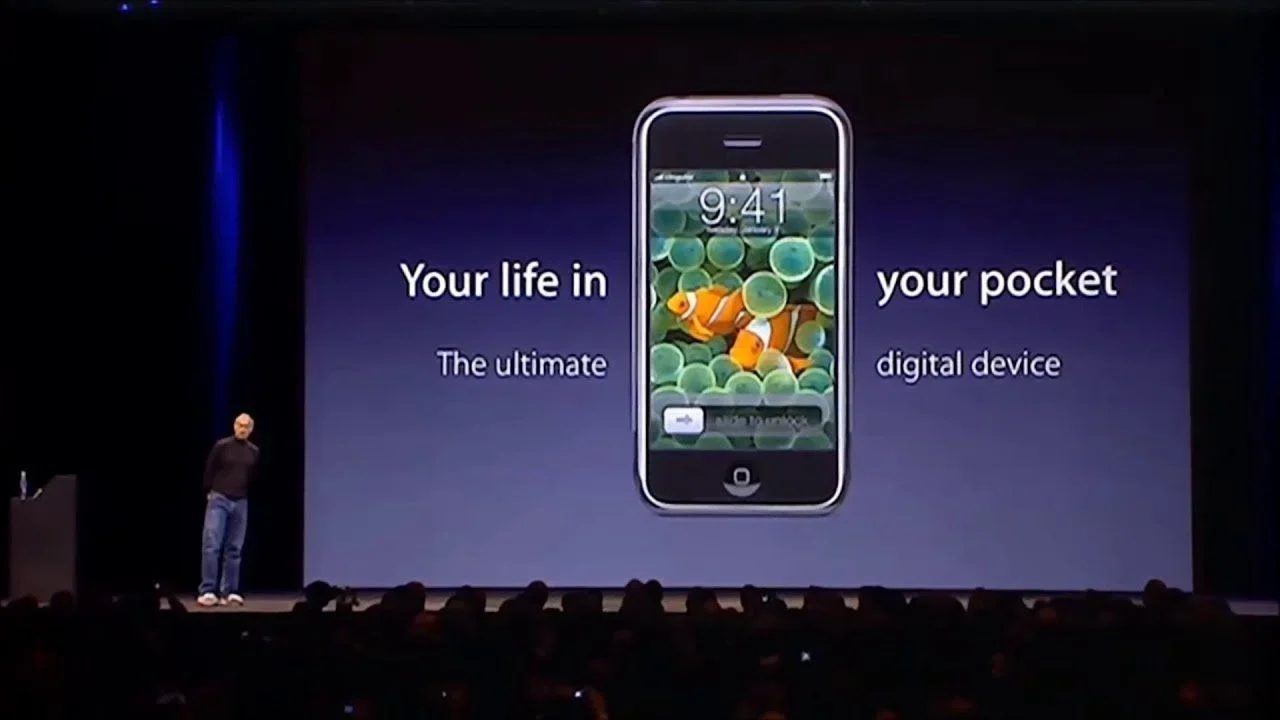
Mit ein paar Kumpels flog ich nach Miami, um (unter anderem) ein iPhone zu kaufen! Ich wusste, dass dieses Gerät die Zukunft war, und ich wollte eins unbedingt. In Europa gab es sie nicht, und der Vorrat in den USA war extrem knapp. Wir klapperten frühmorgens mehrere Apple Stores ab und hofften auf ein iPhone auf Lager. Jeden Morgen warteten dort Leute mit uns. Es war verrückt.

Schließlich fanden wir ein paar iPhones in einem etwas zwielichtigen Laden in einem Einkaufszentrum in der Nähe. Graumarkthändler verdienten damals gutes Geld mit dem Weiterverkauf entsperrter iPhones. Aber das war mir egal: Ich hatte ein iPhone!
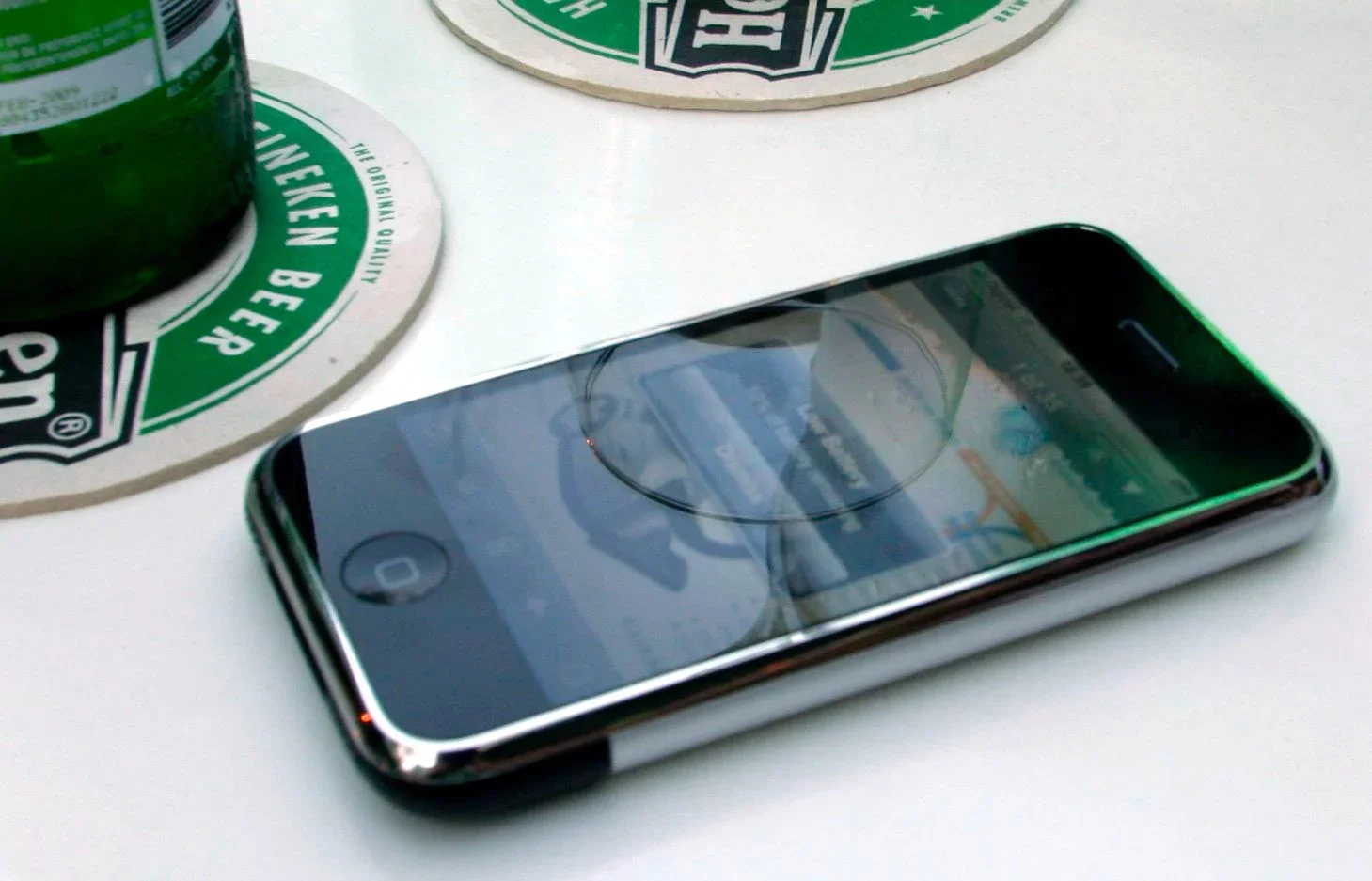

Die Kamera des ersten iPhones war nicht gerade toll, aber das änderte sich mit dem iPhone 4. Das vierte iPhone ersetzte meine normale Fotokamera. Dank des hochauflösenden „Retina“-Displays kamen die Bilder auf dem iPhone richtig zur Geltung. Und die 5-Megapixel-Kamera mit Autofokus war gar nicht so schlecht.


iCloud Photos
2015 stellte Apple iCloud Photos vor und stellte die Entwicklung von iPhoto ein. Das war nicht Apples beste Stunde, denn das neue iCloud Photos hatte zahlreiche Probleme. Ich beschloss zu warten und bei der nun aufgegebenen iPhoto-App zu bleiben.
Irgendwann hat Apple die Fotos-App deutlich verbessert, doch sie sollte nicht mehr die digitale Zentrale sein, die du kontrollierst (wie der Mac mit iPhoto). Stattdessen ist Apple Photos ein Dienst, der deine Fotos vollständig kontrolliert. Ich nehme an, das ist bequem für alle, die sich nicht um die Verwaltung ihrer eigenen Sachen kümmern wollen. Apple Photos erlaubt zwar weiterhin eine lokale Offline-Bibliothek, aber dann bekommst du nur eine eingeschränkte Erfahrung (voller Bugs). Am besten nutzt du Apple Photos deshalb mit der sogenannten „iCloud-Fotomediathek“.
Bei iCloud Photos werden alle deine Fotos auf Apple-Server hochgeladen. Apple hat wohl den besten Ruf und die beste Richtlinie beim Datenschutz, bleibt aber ein amerikanisches Unternehmen, das große Konzerndinge tut, auf die du als einfacher Nutzer keinen Einfluss hast. Das musst du für dich selbst entscheiden, aber bei meinen Fotos will ich lieber selbst verantwortlich sein und die Kontrolle behalten. Mein Misstrauen ist nicht unbegründet: Erst kürzlich löste das große (milliardenschwere) Adobe weltweit Panik unter Fotografen aus, als ein Update seiner beliebten Lightroom-App dazu führte, dass Fotos für immer verschwanden! Welche Cloud du auch nutzt: Mach immer selbst ein Backup!
Fotos mit freier Software verwalten
Bei verschiedenen Gelegenheiten habe ich mich für freie Software starkgemacht. Sie ist besser, denn sie bietet dir „frei“ im Sinne von Freiheit (nicht im Sinne von „Freibier“). Mit freier Software holst du dir die Kontrolle über deine Daten zurück, zum Beispiel über deine Fotos.
Wenn du eine Alternative zu proprietären Foto-Apps suchst, hast du mehrere freie Optionen:
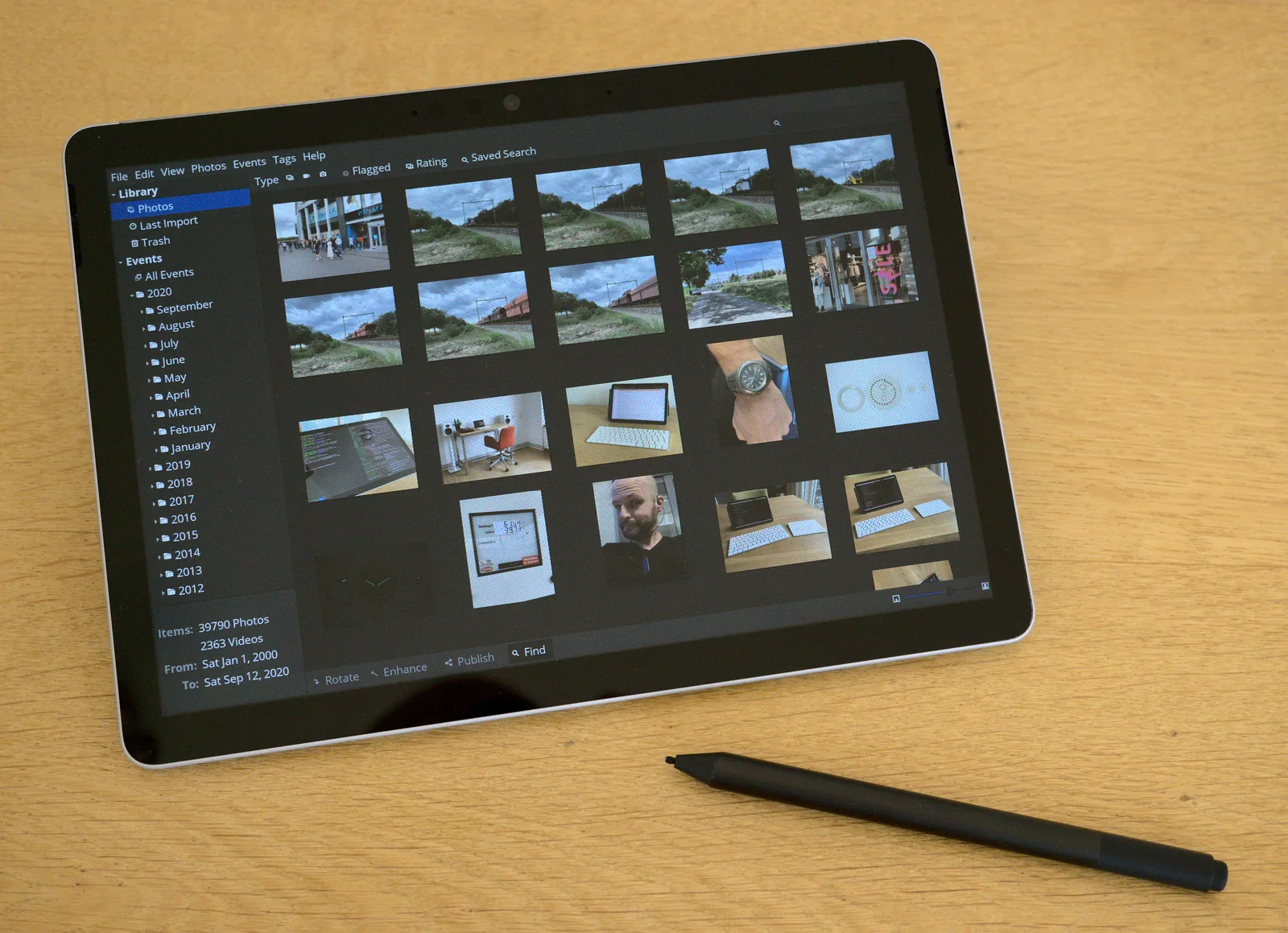
- <b>Shotwell ist dem ursprünglichen Apple iPhoto sehr ähnlich: Du ordnest deine Fotos in Ereignissen und gruppierst sie nach Monat und Jahr. Es ist besser als Apple Photos, weil du viel mehr Kontrolle über die Fotodateien hast. Es funktioniert mit allen gängigen Fotoformaten, auch RAW.
- <b>Darktable: Mit dieser App entwickelst und verwaltest du RAW-Fotodateien und siehst sie dir auf einem zoombaren Leuchttisch an.
- <b>GIMP: ein Bildbearbeitungsprogramm, mit dem du einzelne Fotos retuschieren und bearbeiten kannst. Es ist sehr mächtig und bietet viele fortgeschrittene Funktionen.
- <b>GNOME Photos: eine Anwendung, mit der du deine Fotos auf einfache Weise verwaltest. Sie ist die Standard-Foto-App der beliebten Desktop-Umgebung GNOME, die du in vielen GNU/Linux-Distributionen findest.
- <b>digiKam: eine fortgeschrittene Fotoverwaltung mit vielen Möglichkeiten zum Importieren, Verwalten, Bearbeiten und Exportieren deiner Fotos. Sie war lange die Standard-Foto-App der beliebten Desktop-Umgebung KDE.
Voraussetzung: Räum deine Bibliothek auf!
Bevor du deine Fotobibliothek umziehst, muss sie gut organisiert und aufgeräumt sein. Man sagt manchmal „Wo Mist reingeht, kommt Mist raus“. Deshalb habe ich mir die Zeit genommen, alle meine Fotos durchzugehen und Doppelte, schlechte und unnötige zu löschen. Wenn du deine Bibliothek auswählst und filterst, wird jede Migration einfacher.

Für mich hieß das, ein altes MacBook mit einer alten Kopie von iPhoto zu starten. So konnte ich meine Fotos (ziemlich rabiat) filtern. Ich habe viele (Beinahe-)Duplikate, verwackelte Bilder und offensichtlich bedeutungslose Fotos entfernt. Ich habe mir dafür Zeit genommen und zwei Wochen lang jeden Tag ein paar Stunden meine Fotos durchgesehen! Am Ende hatte ich die Zahl der Fotos um etwa 50 % verringert!
Fotos aus Apple Photos exportieren
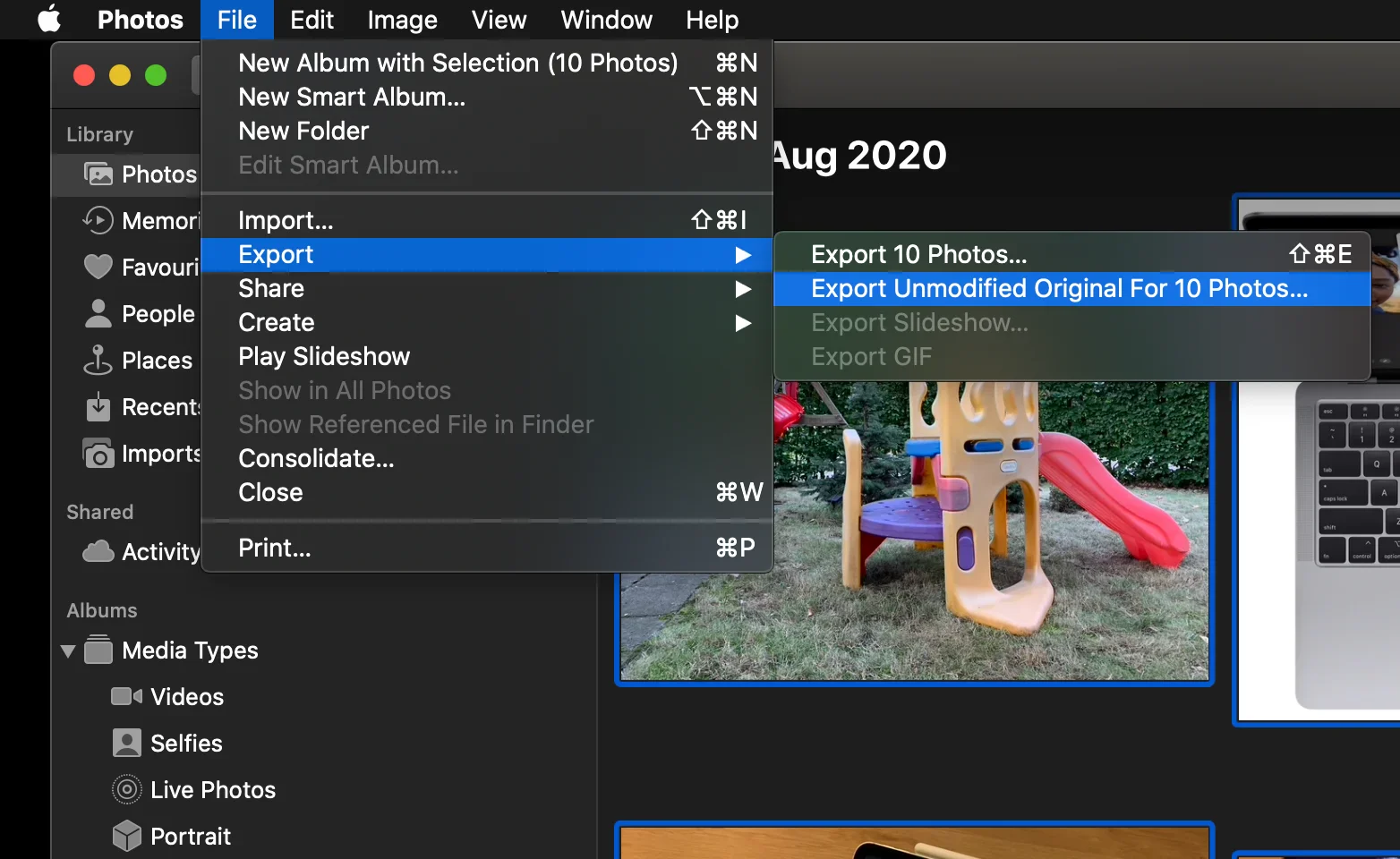
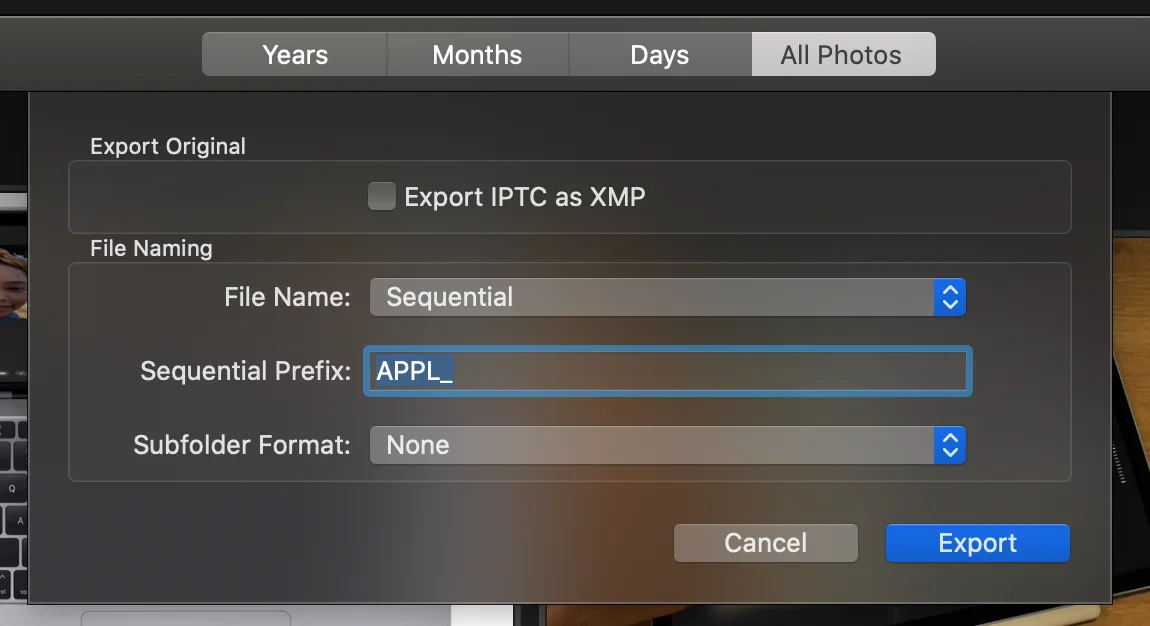
Nach dem Aufräumen habe ich meine Bibliothek auf Apple Photos aktualisiert. Das läuft auf modernen Apple-Computern besser, etwa auf meinem leistungsstarken iMac. In Apple Photos kannst du alle Originale auf einmal exportieren. Wähle (alle) deine Fotos aus und klicke auf „Ablage“ > „Unveränderte Originale exportieren“. Ich habe fortlaufende Dateinamen mit einem selbst festgelegten Präfix verwendet. Damit konnte ich die Dateien später per Stapelverarbeitung anhand des EXIF-Aufnahmedatums umbenennen. Der Export der Originale dauert je nach Größe deiner Bibliothek eine Weile.
Fotos per Stapelverarbeitung nach EXIF-Aufnahmedatum umbenennen
Nachdem meine Dateien aus Apple Photos befreit waren, kamen die einzelnen Dateinamen dran: Sie sollten etwas Aussagekräftigeres heißen. Ich fand, dass Datum und Uhrzeit im Dateinamen am besten sind. Ich entschied mich für die Vorlage JJJJMMTT-HH-MM. Ich habe meine Dateien auf einen Computer mit GNU/Linux kopiert, wo ich alle möglichen Terminal-Programme dafür habe. Falls du Windows oder macOS nutzt, findest du bestimmt dieselben (oder ähnliche) Werkzeuge auch ohne Linux.
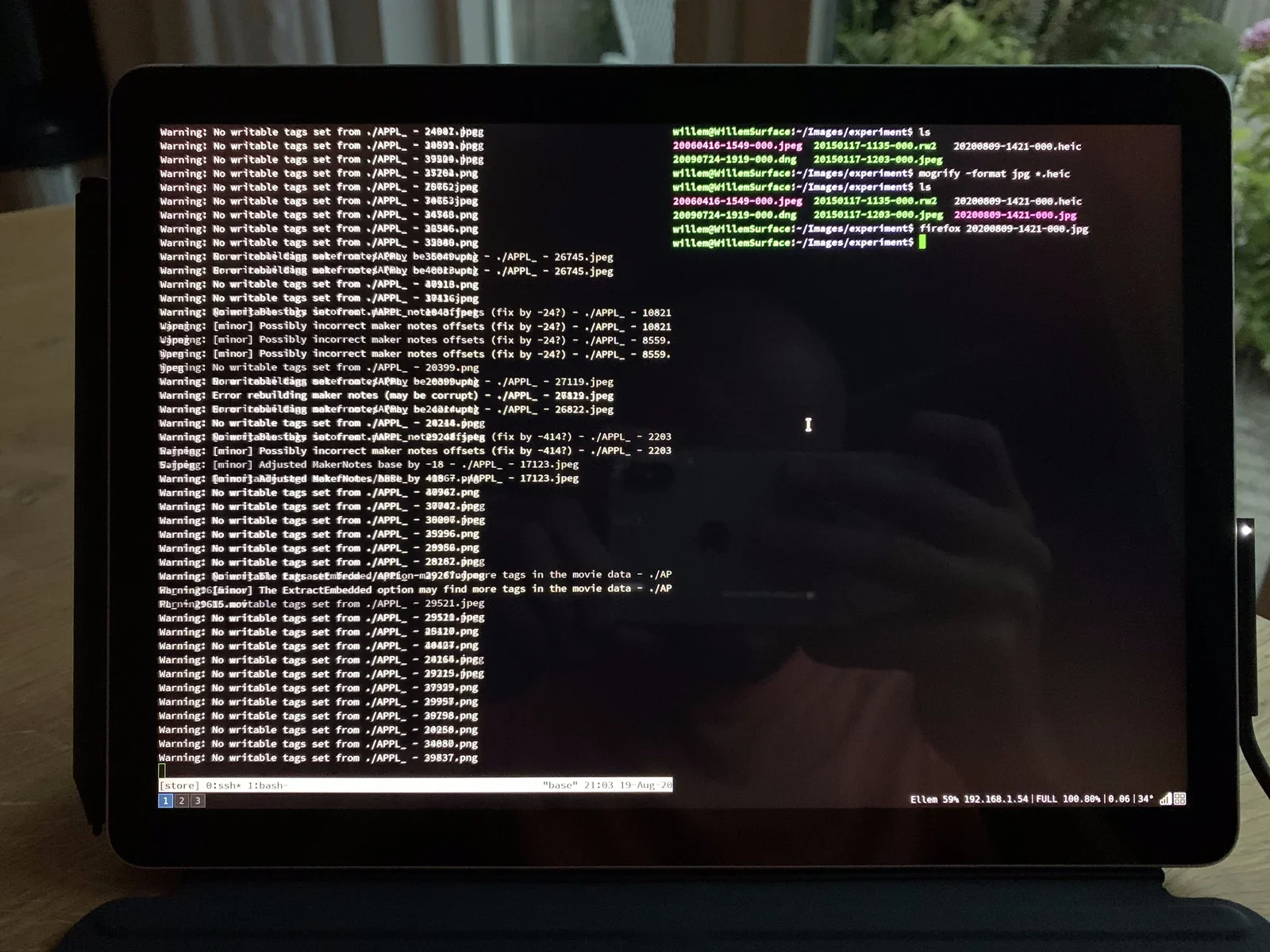
Dazu habe ich das Programm exiftool unter GNU/Linux benutzt. Der genaue Befehl lautete: exiftool -d '%Y%m%d-%H%M%%-03.c.%%e' '-filenameCreateDate'. Ich habe ihn auf einem leistungsstarken Server ausgeführt, der die Tausenden Fotos schneller durchgeht als mein Tablet.
HEIC per Stapelverarbeitung in JPG umwandeln
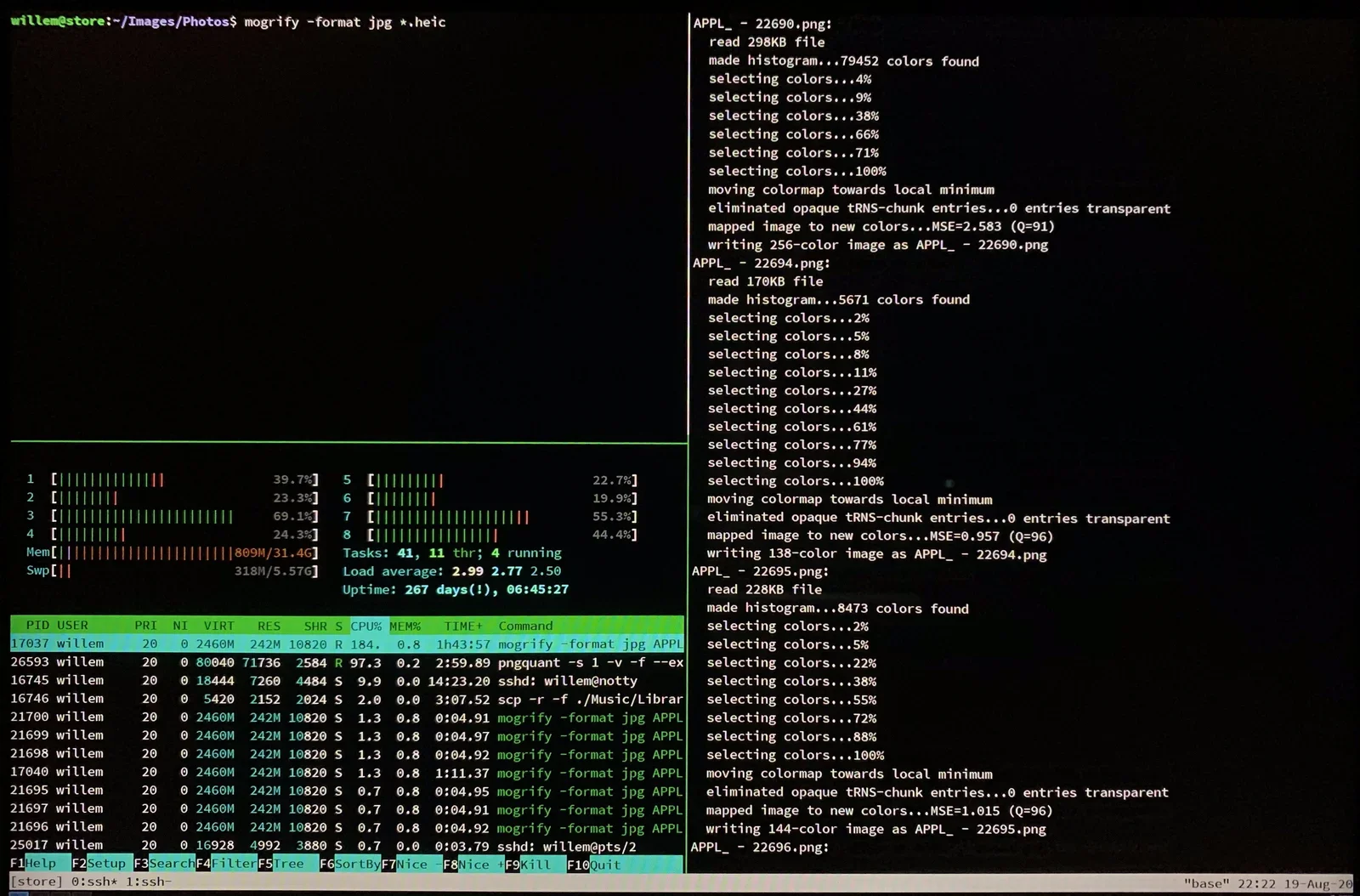
Das moderne Bildformat HEIC (das iPhones nutzen) ist bei Kompression und Bildqualität zwar besser als JPG, wird aber von vielen beliebten freien Programmen nicht unterstützt. Die Unterstützung für HEIC wächst, aber ich wollte, dass es jetzt gut funktioniert. Am einfachsten war es, alle meine HEIC-Fotos in JPG umzuwandeln. Dafür habe ich den Befehl ‚mogrify‘ benutzt, der zur beliebten Werkzeugsammlung ‚ImageMagick‘ gehört und auf praktisch jeder Plattform verfügbar ist. Meine Fotos lagen inzwischen auf einem (leistungsstarken) Server, also habe ich die Umwandlung gleich dort laufen lassen. Der genaue Befehl lautete mogrify -format jpg *.HEIC”. Vergiss nicht, die HEIC-Dateien nach der Umwandlung in JPG zu löschen.
Eine neue Bibliothek anlegen
Nachdem ich die verschiedenen freien Apps ausprobiert hatte, wählte ich Shotwell als neues Zuhause für meine Fotobibliothek. Es läuft gut auf meinem Tablet und arbeitet gut mit fortgeschrittenen Apps wie Darktable und GIMP zusammen. Es importiert neue Fotos automatisch, ordnet sie nach Jahr und Monat und bietet mir schnelle Wege, meine Fotos zu exportieren. Das passt am besten zu mir, aber du kannst eine andere Anwendung oder Methode wählen, um deine Fotos zu organisieren. Das Schöne an freier Software ist, dass du selbst entscheidest, was für dich am besten funktioniert.
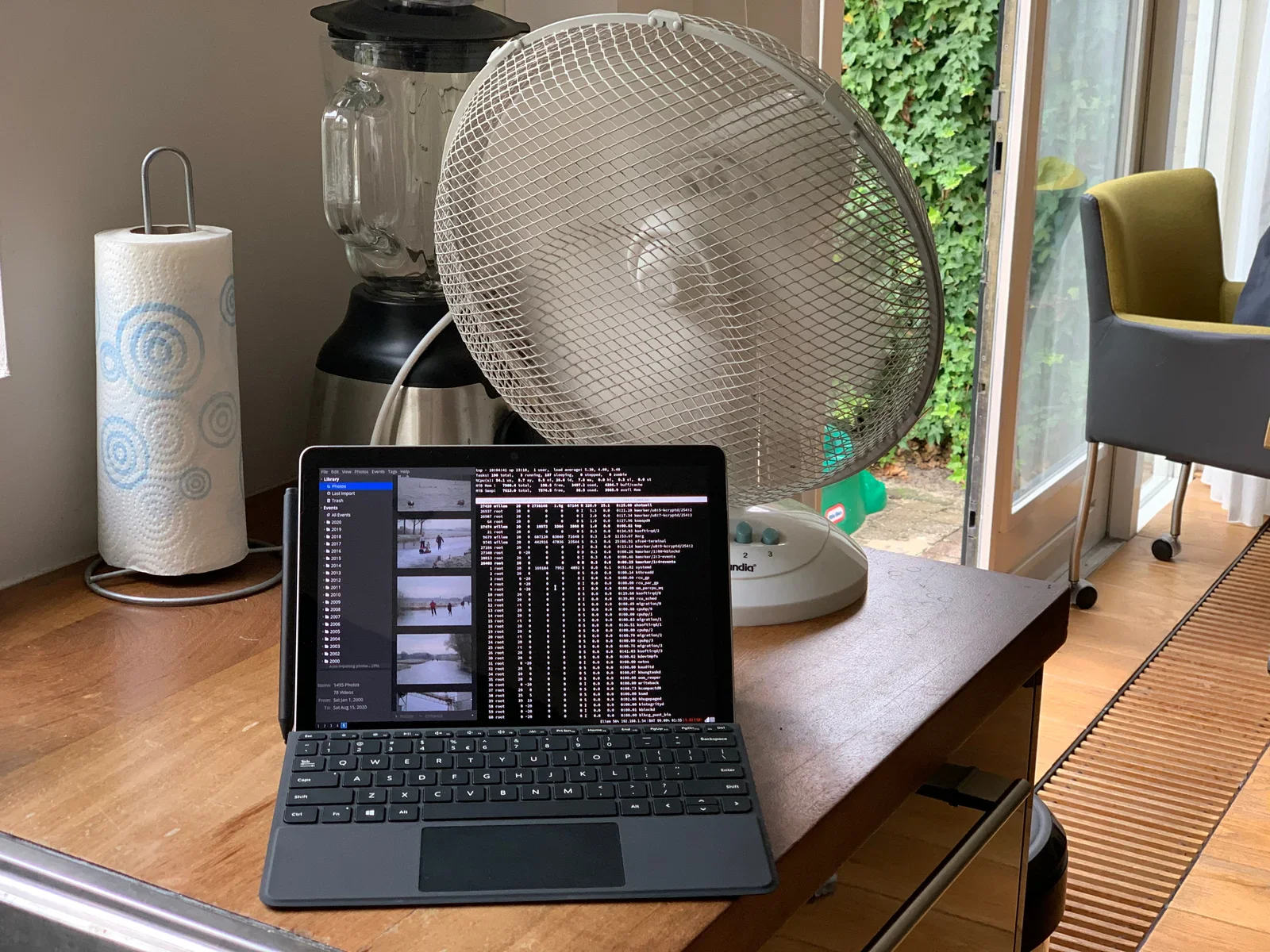
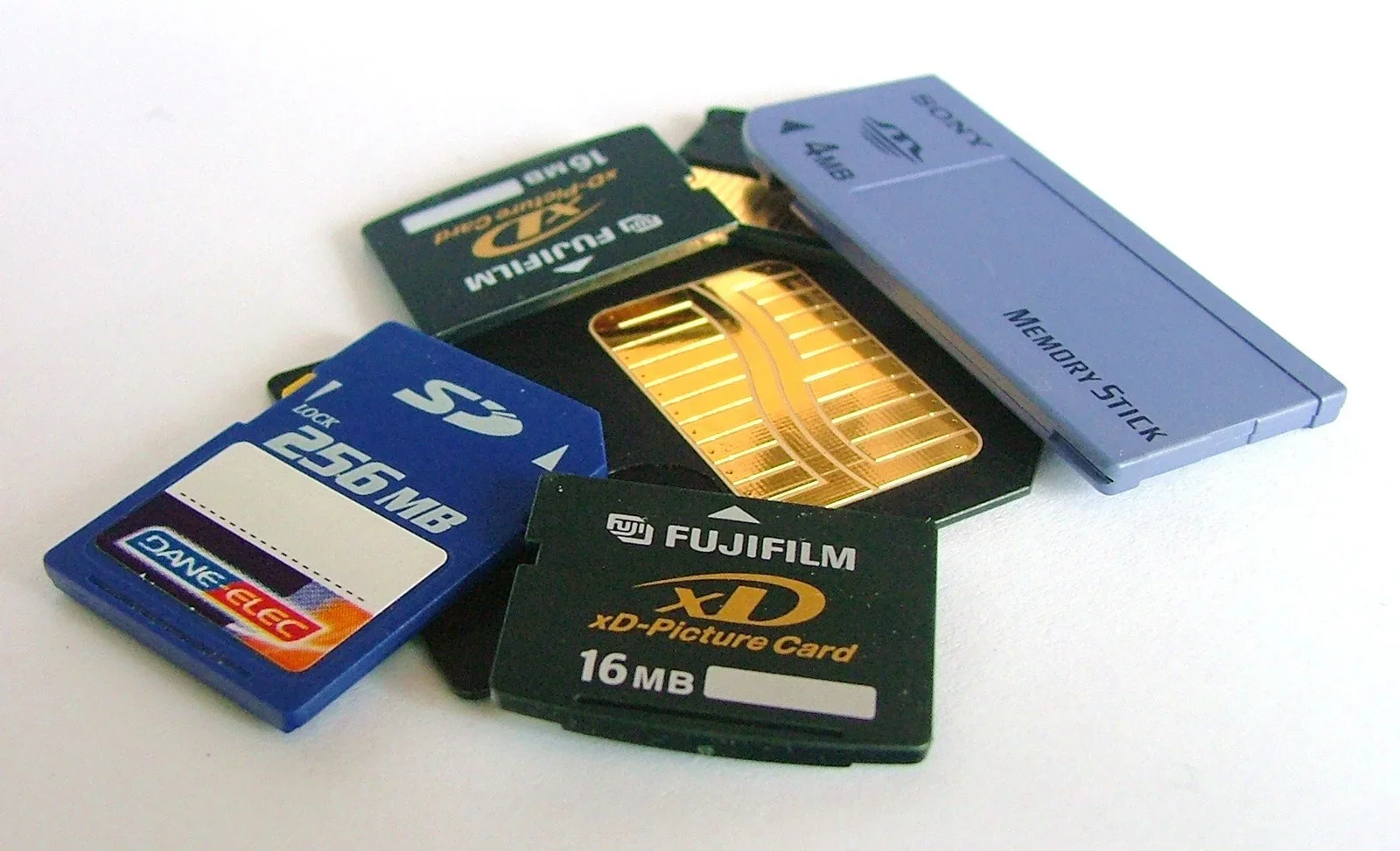
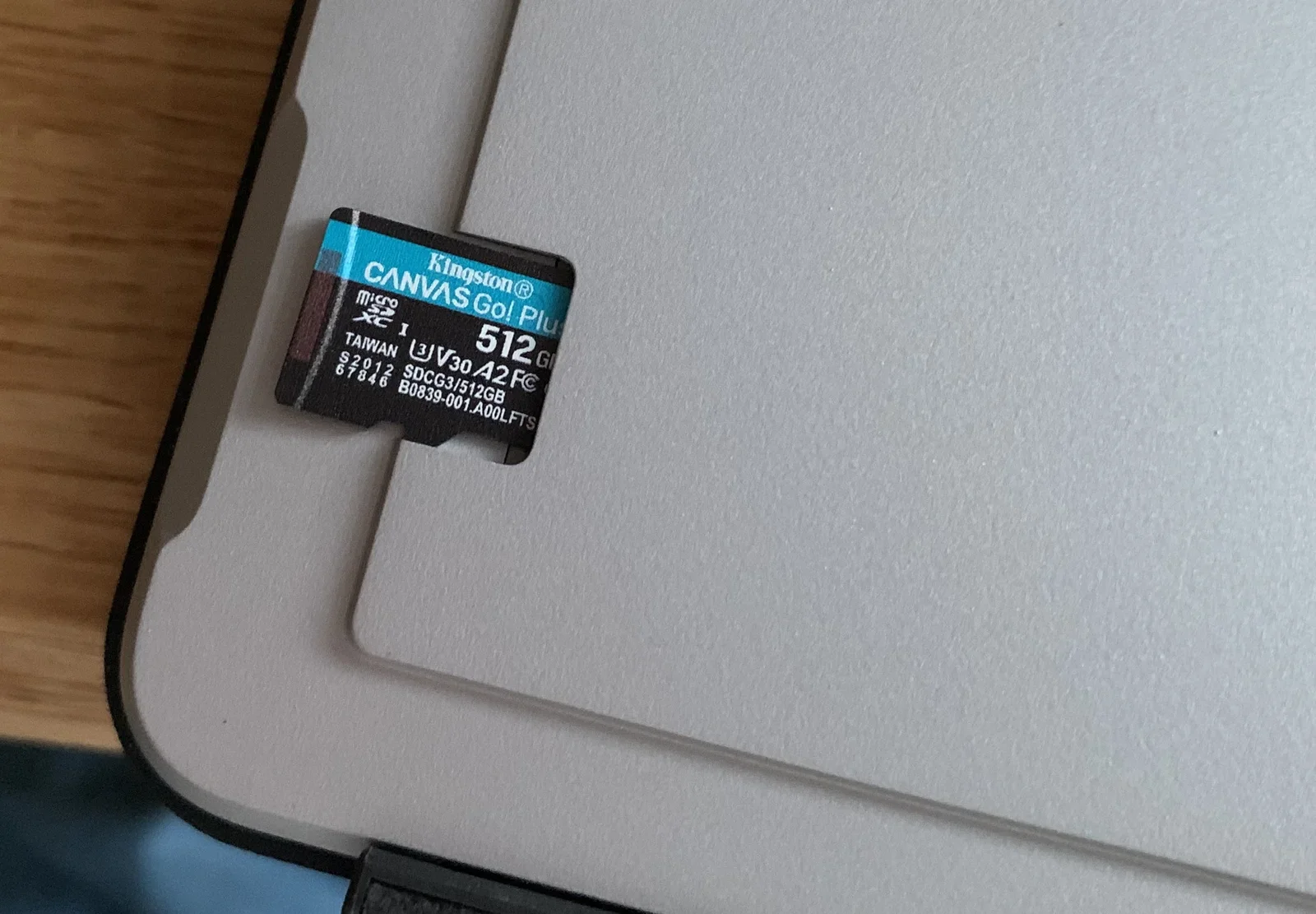
Meine gesamte Fotobibliothek passt jetzt auf eine einzige Micro-SD-Karte (512 GB), die in meinem Surface-Tablet steckt. Wenn du dir die alten Speicherkarten (weiter oben) ansiehst, merkst du, wie weit die Technik gekommen ist. Die ganze Micro-SD-Karte ist verschlüsselt, damit meine Fotos privat bleiben, selbst wenn die Karte verloren geht oder gestohlen wird.
Backups der Fotobibliothek
Meine neue Fotobibliothek liegt im Dateisystem, ohne dass „geheime Apple-Magie“ die Fotodateien verschleiert. Deshalb kann ich meine Fotos jetzt einfach sichern, indem ich die Foto-Ordner kopiere. Das mache ich mit ‚rsync‘, einem weiteren Kommandozeilenwerkzeug, das inkrementelle Kopien von Ordnern und Dateien erstellt. Es kopiert nur neue und geänderte Dateien und spart dir bei großen Bibliotheken viel Zeit. Mit einem Taskplaner wie ‚cron‘ kannst du die Backups automatisieren. Meine Fotos sichere ich automatisch auf einen Server, den ich selbst verwalte und der in einem sicheren (und brandgeschützten) Rechenzentrum steht.
Zugriff auf meine Fotos aus der Cloud
Ein Reiz des neuen iCloud Photos von Apple ist, dass du von jedem Gerät und überall auf deine Fotos zugreifen kannst. Das gefällt mir auch. Zum Glück kann der Server, auf dem meine Foto-Backups liegen, gleichzeitig als „immer verfügbarer“ Zugang zu meinen Fotos von praktisch jedem Gerät dienen. Ich melde mich über das sichere Dateiübertragungsprotokoll am Server an und kann so durch meine Fotodateien blättern. Alternativ richtest du Protokolle wie WebDAV oder SMB ein, um auf noch mehr Arten an deine Dateien zu kommen.
Neue Fotos importieren
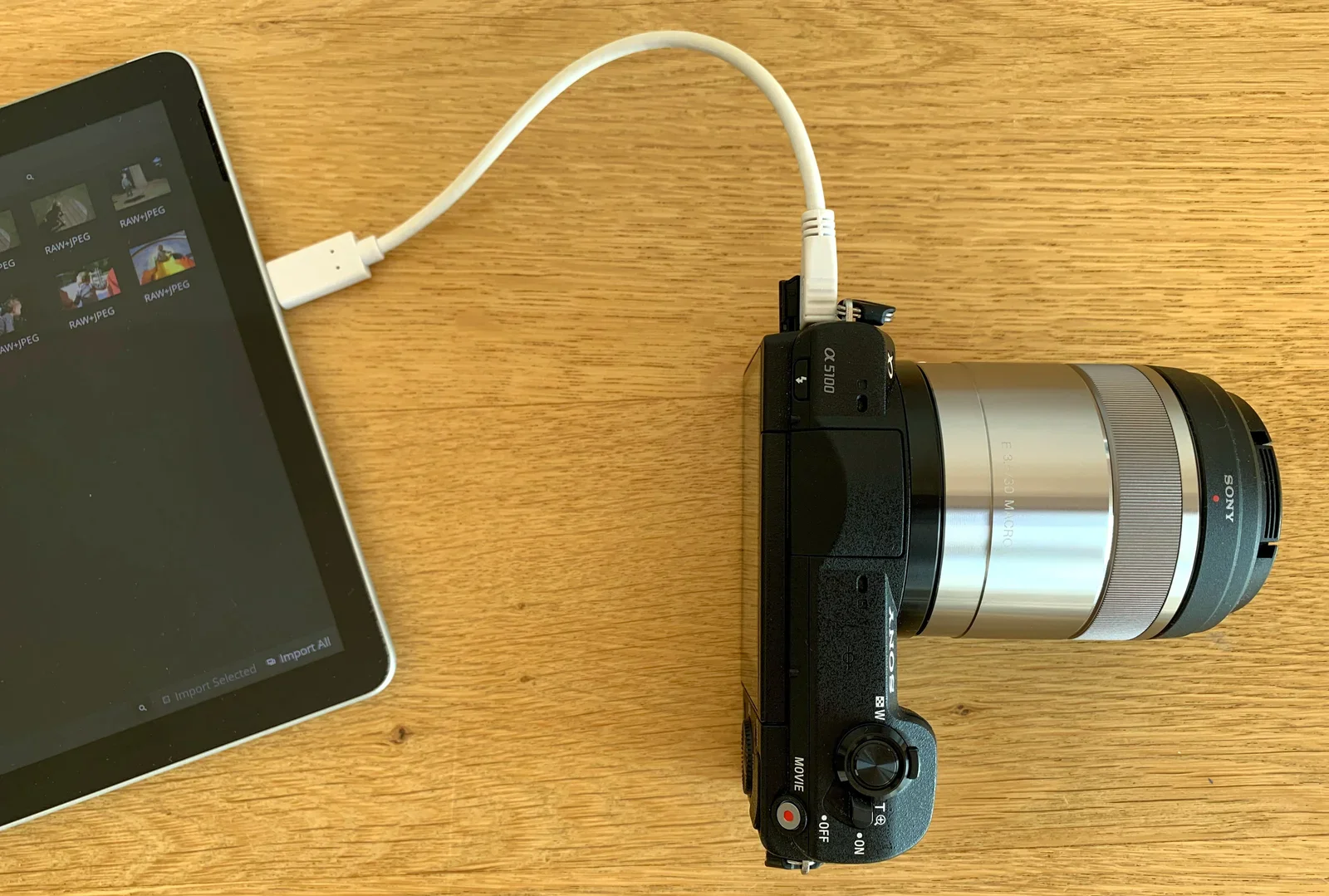
Neue Fotos in Shotwell zu importieren ist ganz einfach. Je nach Kamera geht das drahtlos (per WiFi) oder mit einem simplen Kabel. In meiner Tasche habe ich ein kleines USB-C-Kabel, das die Kamera mit dem Tablet verbindet. So importiere ich neue Aufnahmen ohne Aufwand. Neue Bilder werden automatisch auf meinen Server kopiert und stehen von dort auf allen meinen Geräten bereit.
Fotos auf dem iPhone
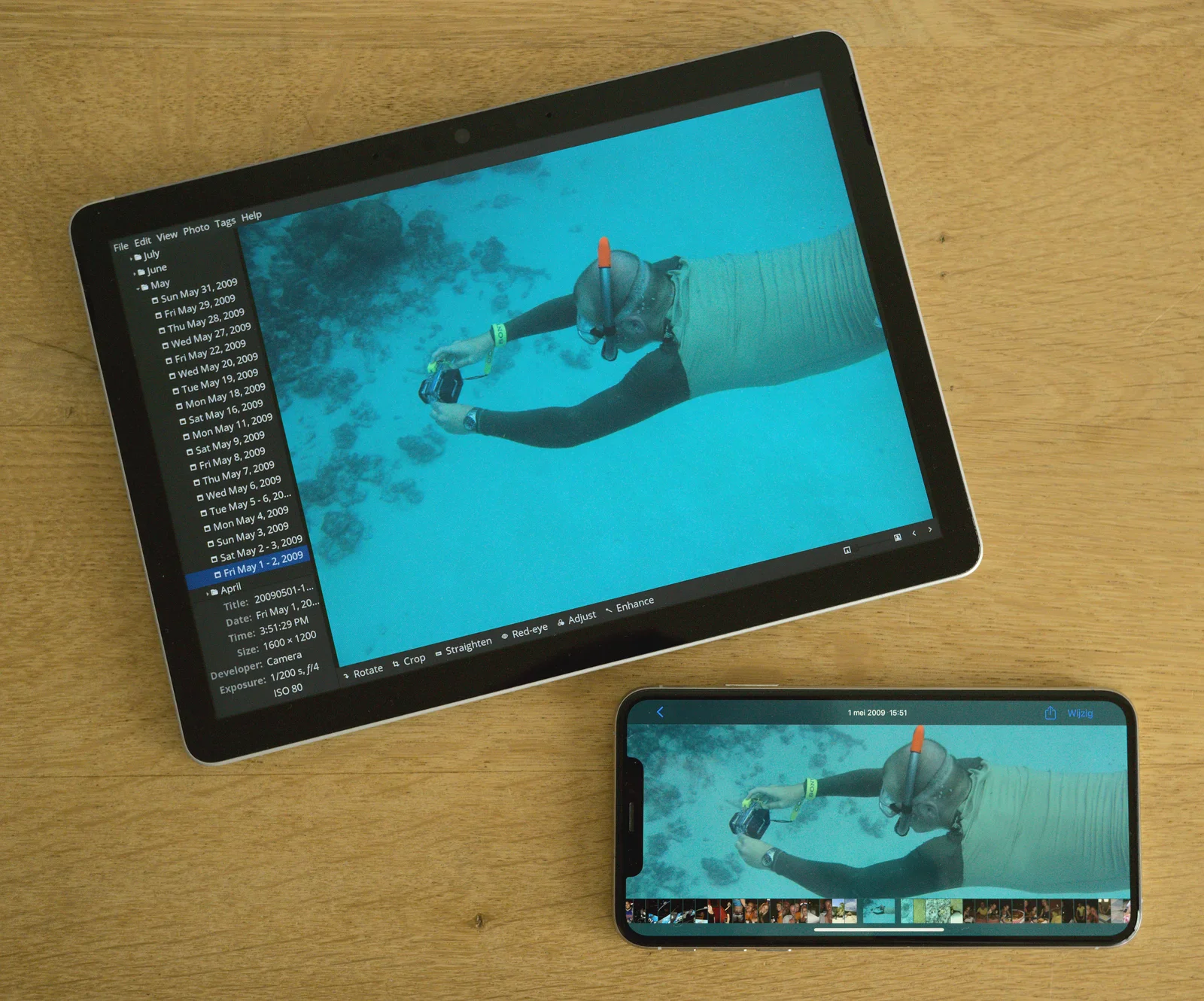
Ein Ziel hatte ich noch: Ich wollte alle meine Fotos mit der nativen iOS-App Fotos auf dem iPhone ansehen können. Zwar komme ich über meinen Server an alle Fotos, aber die iOS-App Fotos ist bei Tempo und Bedienung unübertroffen.
Außerdem hat Apple meiner Meinung nach bei dem maschinellen Lernen auf dem Gerät, mit dem du Fotos nach ihrem Inhalt durchsuchen kannst, wirklich Beeindruckendes geleistet. Frag Siri nach Fotos, die du von Uhren, Autos, Fahrrädern oder was auch immer gemacht hast, und sie findet sie in deiner Bibliothek. Das funktioniert erstaunlich gut und eröffnet neue Wege, alte Bilder wiederzuentdecken.
Dabei steckt eine schöne Ironie...: Das klappt nur, wenn du zurück ins „Foto-Gefängnis“ gehst. Damit die Neural Engine des iPhones ihre Arbeit machen kann, müssen alle deine Fotos auf das Gerät geladen werden. Nur wenige wissen aber, dass du deine Fotos in der iOS-App Fotos haben kannst, ohne eine Apple-Photos-Bibliothek auf dem Desktop zu brauchen!
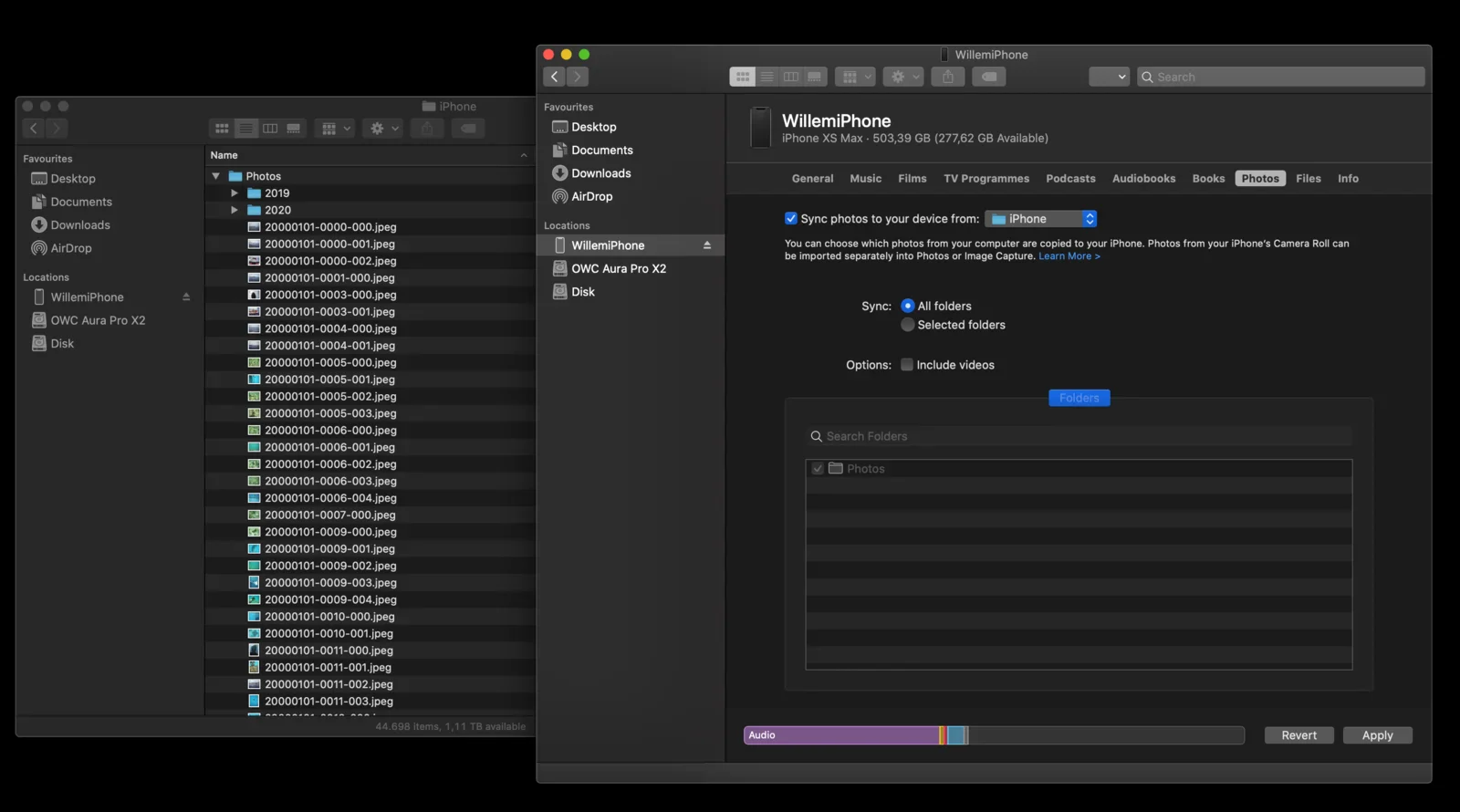
macOS kann jeden Ordner mit Fotos mit deinem iPhone synchronisieren. Weil der Mac im Kern noch immer auf Unix basiert, war die automatische Synchronisierung mit meinem Foto-Archiv auf dem Server so einfach wie ein Cron-Job, der per rsync neue Fotos holt. Dann stellst du dein iPhone so ein, dass es automatisch über WiFi synchronisiert, sobald es in Reichweite deines Macs ist. Der einzige Nachteil: Du brauchst weiterhin einen Mac dafür, auch wenn es in der Theorie wohl möglich wäre, macOS in einer virtuellen Maschine laufen zu lassen. Das hebe ich mir für ein anderes Mal auf.
Fazit
Manche Dinge brauchen Zeit, Mühe und Energie, bis sie richtig sitzen. Lange habe ich akzeptiert, dass meine persönliche Fotobibliothek in schlechter Form war, gefangen in den Grenzen des modernen Apple Photos, das dich ständig anstupst, alles in die iCloud hochzuladen. Das ist jetzt vorbei!
Ich verwalte meine Fotos mit freier Software und genau so, wie ich es für richtig halte. Ich habe die Kontrolle über meine persönlichen Erinnerungen zurückgeholt, und das fühlt sich großartig an! Die Alternativen zu Apple iCloud Photos sind dazu mehr als in der Lage. Nimm dir einfach die Zeit, es richtig zu machen!
Fun Fact: Viele der älteren Fotos in diesem Beitrag habe ich nur wiederentdeckt, weil ich mir die Zeit genommen habe, meine Fotos durchzugehen. Du wirst staunen, welche versteckten Schätze in deiner eigenen Fotobibliothek schlummern, wenn du sie dir wieder ansiehst!