Livre do iCloud: fugir do Apple Photos
Usar software de gestão de fototecas offline
- Publicado
- Atualizado
- (criado )
- Escrito por
- Willem L. Middelkoop
- Temas
- Liberdade · apple · tutorial · iOS · iPhone · linux · foto · tablet
- Versão humana deste artigo
- https://willem.com/pt/2020-08-31_livre-do-icloud-fugir-do-apple-photos/
- English
- Free from the iCloud: Escaping Apple Photos
- Nederlands
- Bevrijd van iCloud: Ontsnappen aan Apple Foto's
- Deutsch
- Frei von der iCloud: Ausbruch aus Apple Fotos
- Español
- Libre de iCloud: Escapando de Fotos de Apple
- Français
- Libéré d’iCloud : échapper à Apple Photos
- Italiano
- Libero dall'iCloud: la fuga da Apple Photos
- Papiamentu
- Liber di iCloud: Eskapá for di Apple Photos
- Frysk
- Frij fan de iCloud: Ûntsnappe oan Apple Photos
- Idiomas
- Traduzido do original em inglês por um modelo de linguagem em duas passagens (tradução e revisão) com um glossário e um corretor ortográfico; ainda não revisto por um falante nativo.
Resumo
Depois de me deparar com o enésimo bug ‘mágico’ ao gerir as fotografias do meu iPhone, fartei-me. A Apple evoluiu muito desde que lançou o iPhoto (o antecessor do iCloud Photos). Mas, para algo tão valioso como as minhas memórias pessoais, quero ter o controlo total. Lê o resto para ficares a saber como migrei a minha fototeca para fora do iCloud, com software livre e de código aberto.
Texto completo
A tirar fotografias digitais desde 2001
Por um golpe de sorte (um familiar ganhou-a numa lotaria), tive a minha primeira câmara digital em 2001. Era uma câmara da Samsung de 0,8 megapíxeis: uma Digimax 800K. Em tudo era extremamente limitada: era muito lenta, tinha uma autonomia de bateria péssima, não tinha ecrã e o cartão de memória só dava para cerca de 12 fotografias.
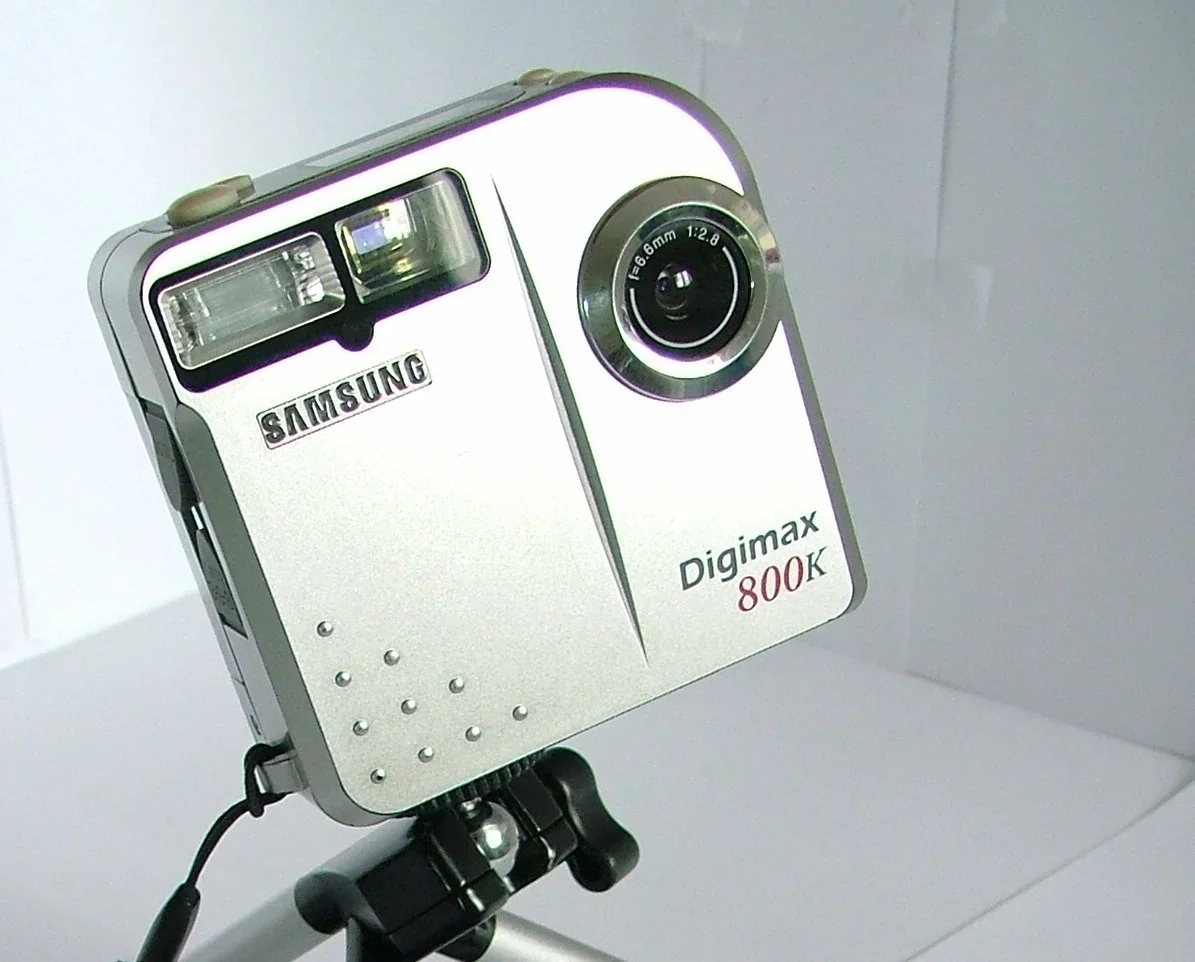
Apesar das limitações, usei esta belezinha para tirar fotografias. Captou algumas das minhas memórias de adolescente mais interessantes. Quando olho para essas fotografias, é como visitar um museu... o “museu do Willem”, ha!
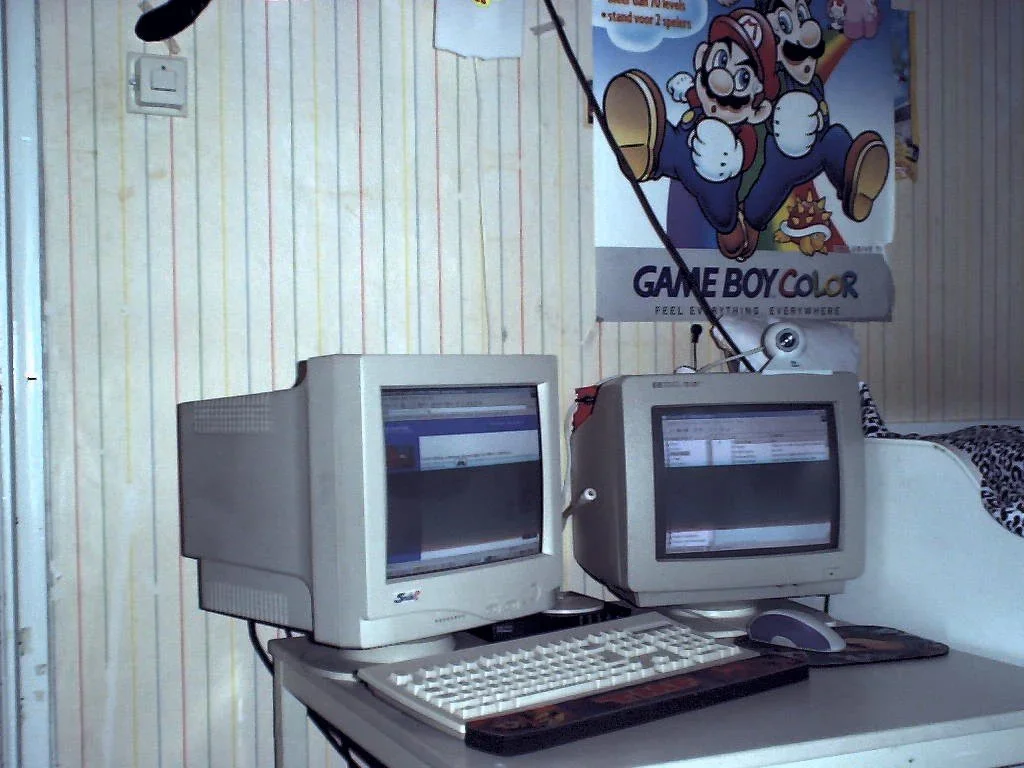

Olá, Apple Macintosh
Avançando uns anos, a minha fototeca digital cresceu de forma significativa. O software da época não foi pensado para acomodar memórias digitais em crescimento constante. O meu computador com Windows era sobretudo uma ferramenta de escritório.
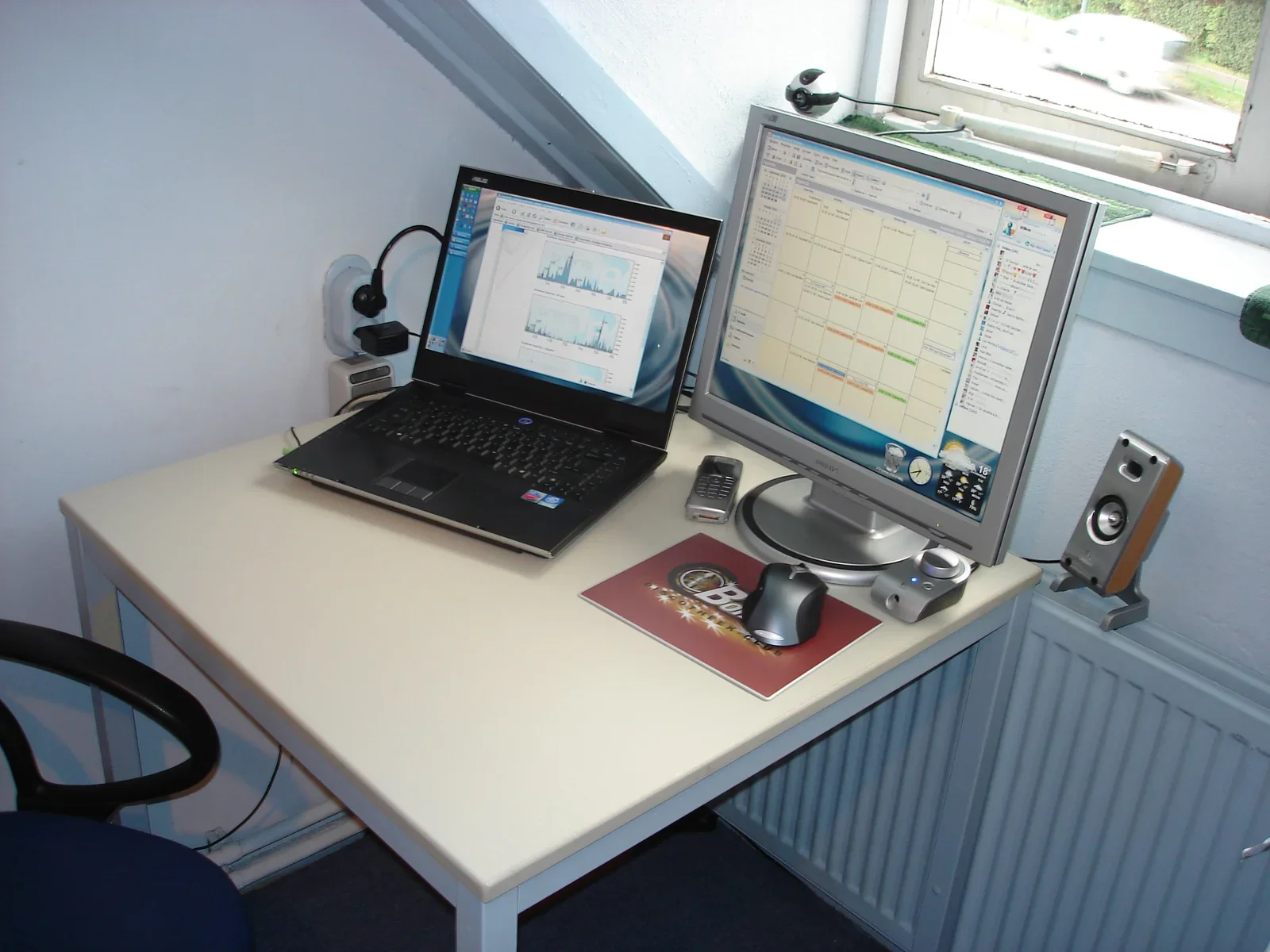
Quando Steve Jobs apresentou as apps iLife para o Apple Macintosh em 2002, descreveu-as assim: “É como o Microsoft Office para o resto da tua vida.” Foram pensadas especificamente para serem o centro da tua vida digital: o iTunes para a música, o iMovie para o vídeo, o iPhoto para as fotografias. Foram pensadas para serem fáceis e divertidas!
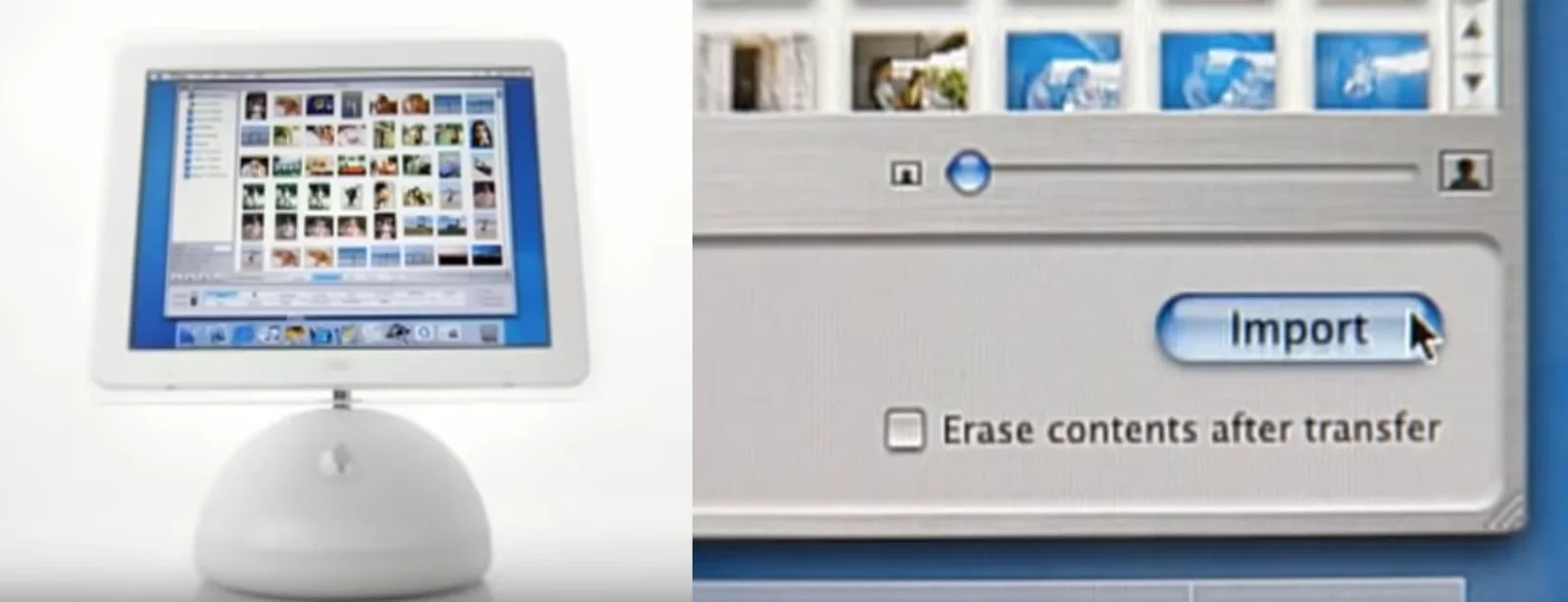
Devias ver o vídeo de apresentação do iLife, com Jony Ive e Phil Schiller. Em 2002, isto era visionário (o Windows Vista ainda nem sequer tinha sido inventado!).
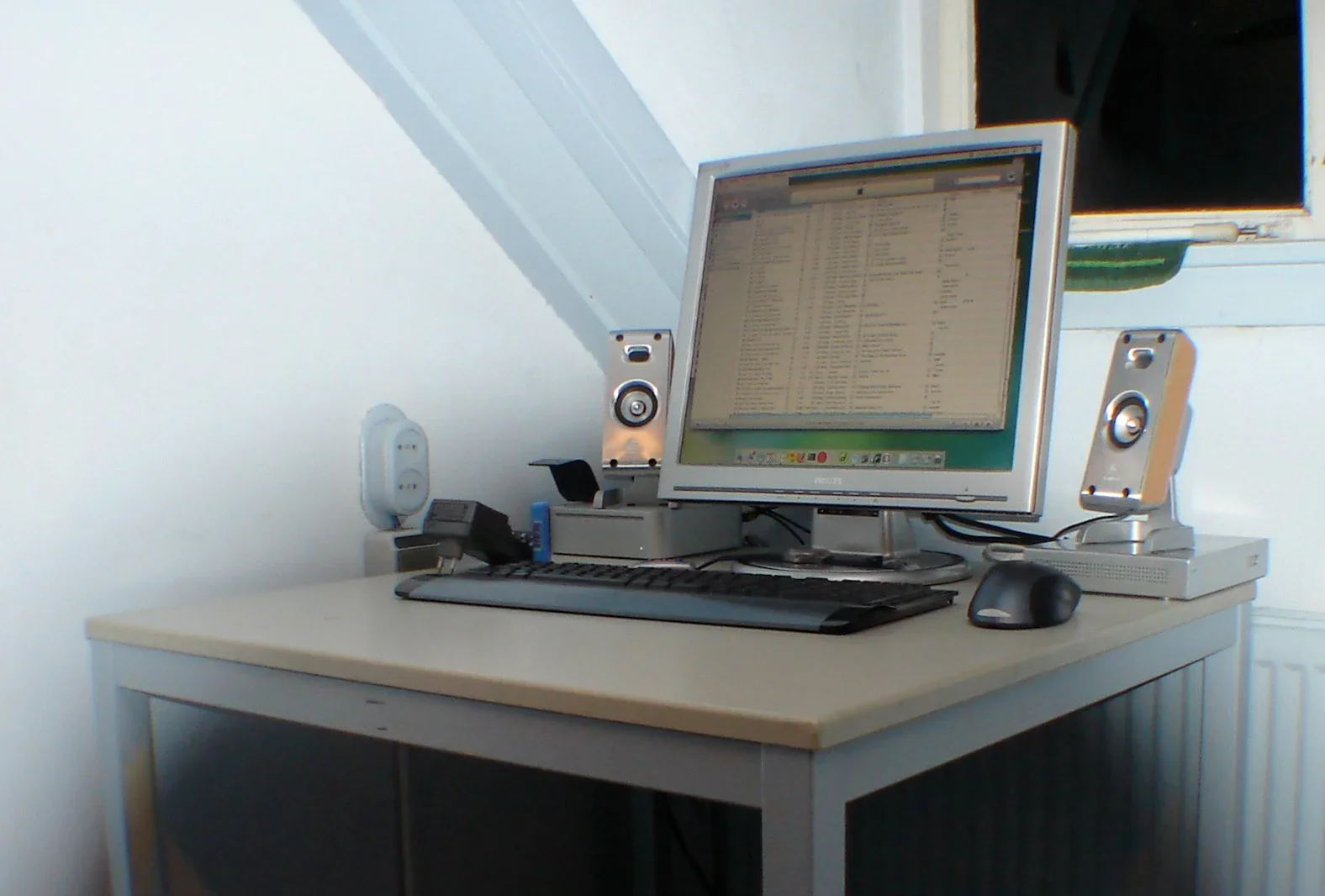
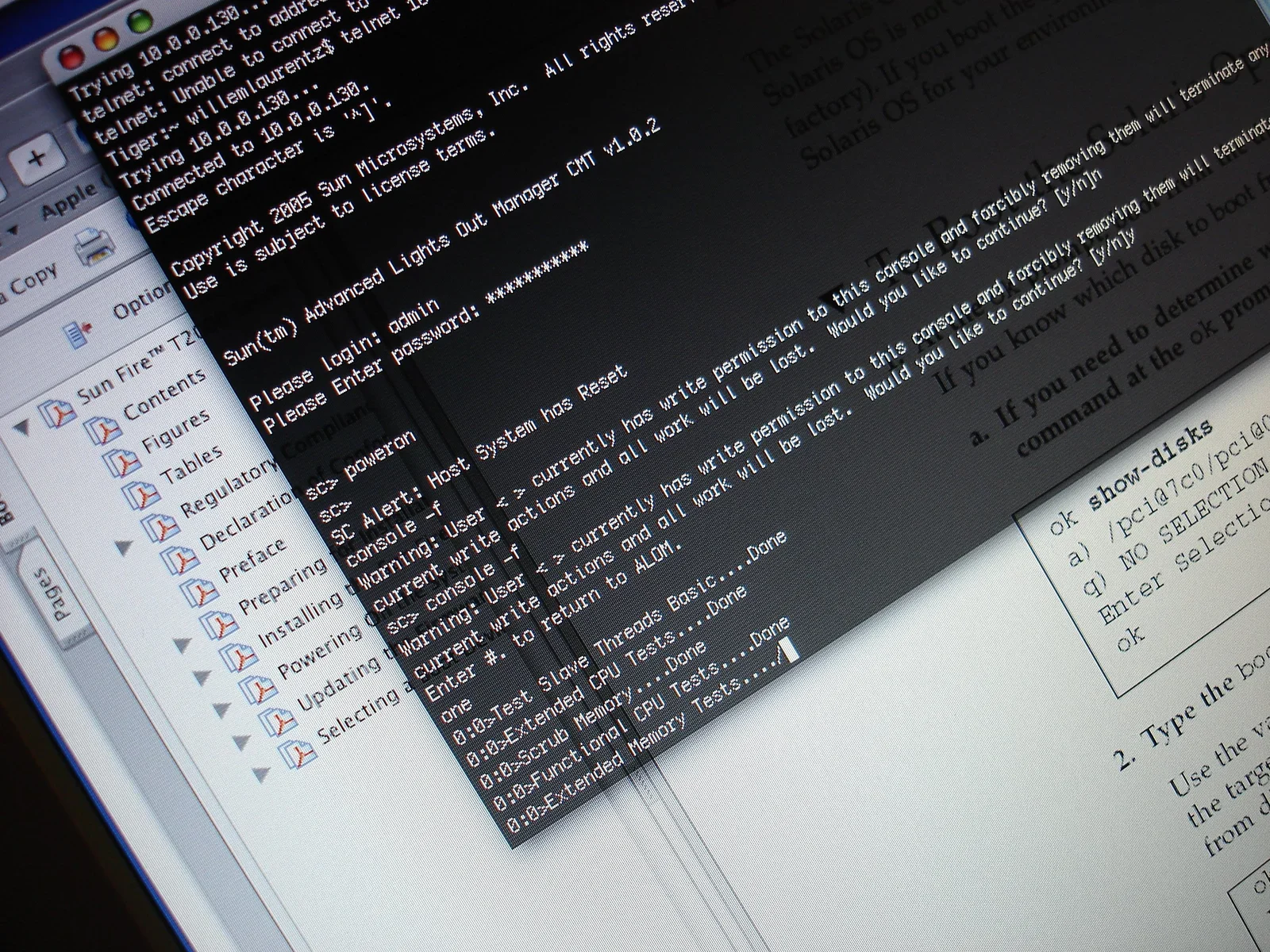
Em 2006, o Mac e o seu sistema operativo eram espantosos: pareciam vindos do futuro. Janelas translúcidas, botões coloridos, software poderoso e uma base de software UNIX.
iPhone
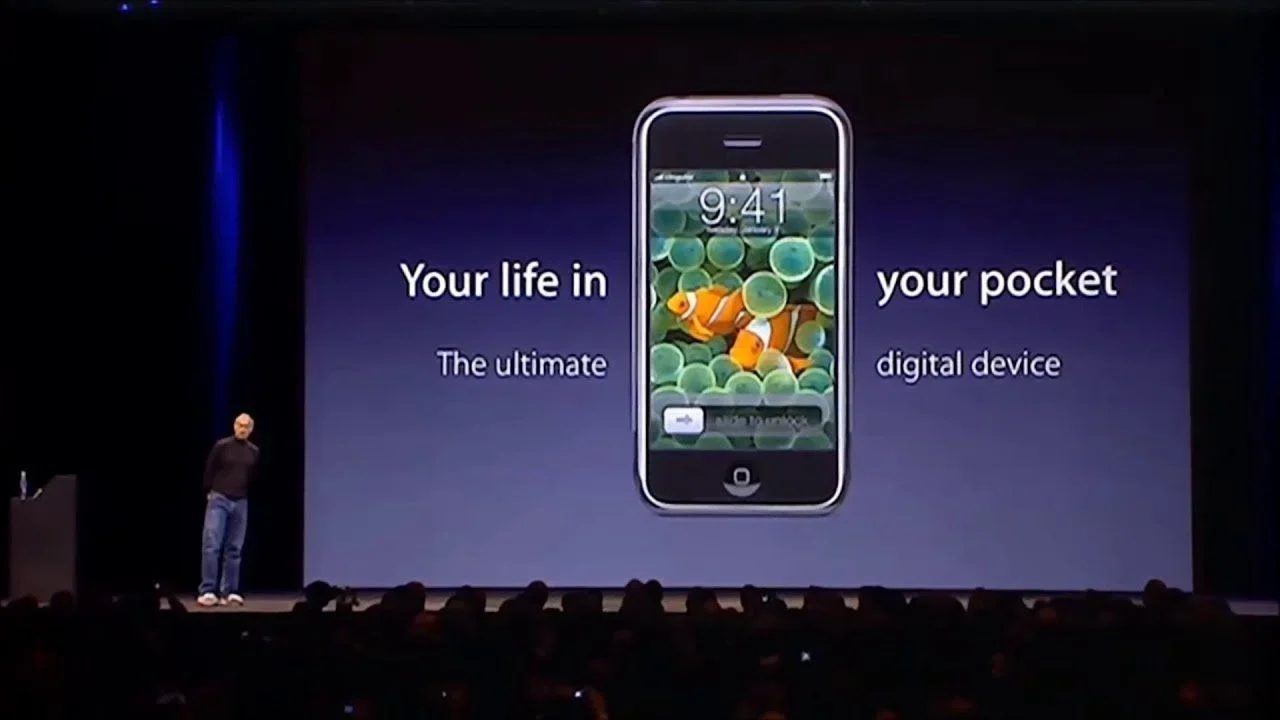
Tudo mudou em 2007, quando Steve Jobs apresentou o primeiro iPhone. O aparelho foi concebido para ser um iPod, um telefone e um dispositivo de internet, tudo num só. Tal como o Mac e a sua suite de software iLife, o iPhone foi concebido para se tornar o centro da tua vida digital.
Com uns amigos, fui a Miami buscar um iPhone (entre outras coisas)! Eu sabia que este aparelho era o futuro e queria um a sério. Não se vendiam na Europa e o stock nos EUA era extremamente limitado. Visitámos várias Apple Stores logo de manhã cedo, na esperança de encontrar um iPhone em stock. Havia pessoas à espera connosco, todas as manhãs. Era uma loucura.
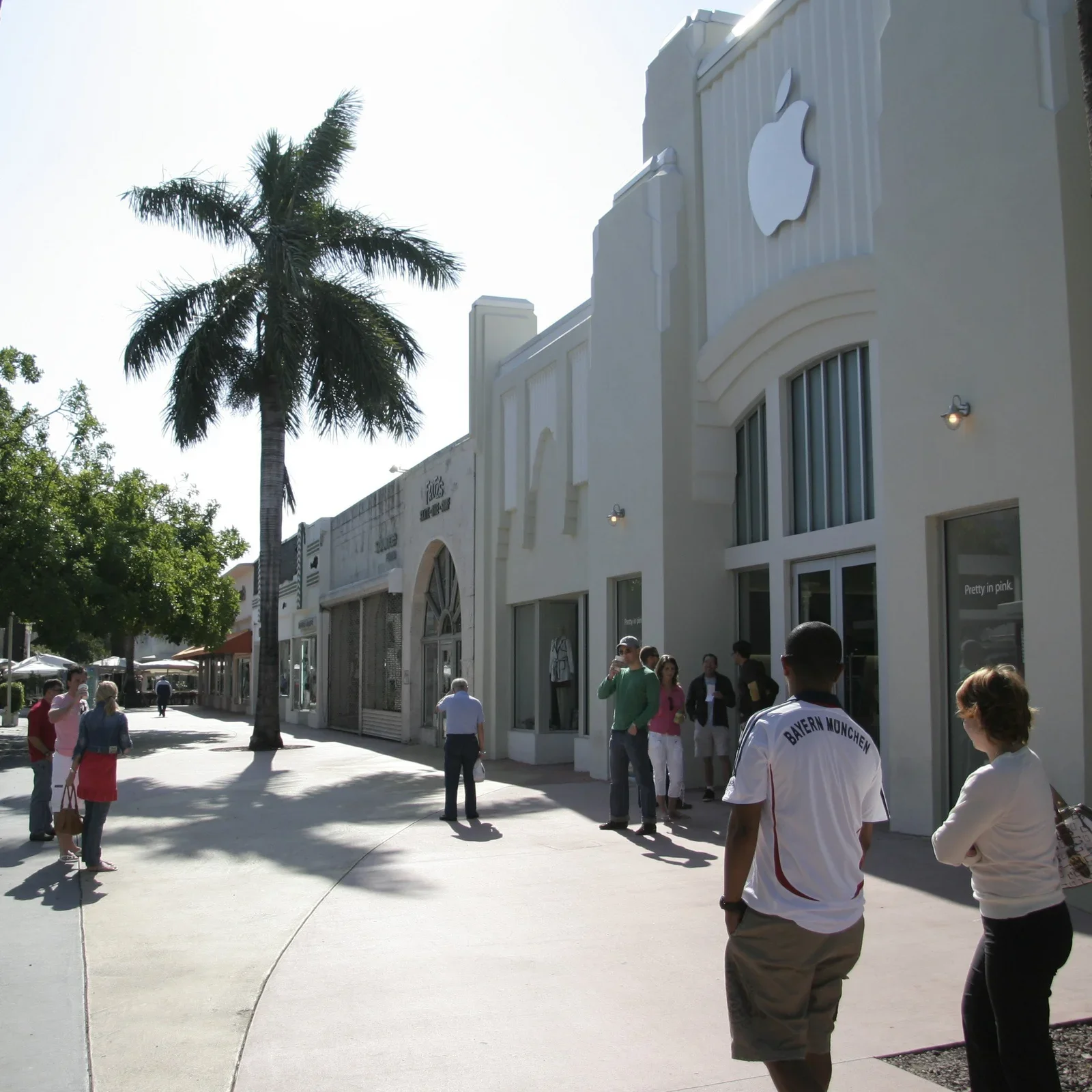
No fim, encontrámos alguns iPhones numa loja um bocado duvidosa, num centro comercial ali perto. Os revendedores do mercado cinzento ganhavam uns bons trocos a revender iPhones desbloqueados. Mas isso não interessava: eu tinha um iPhone!
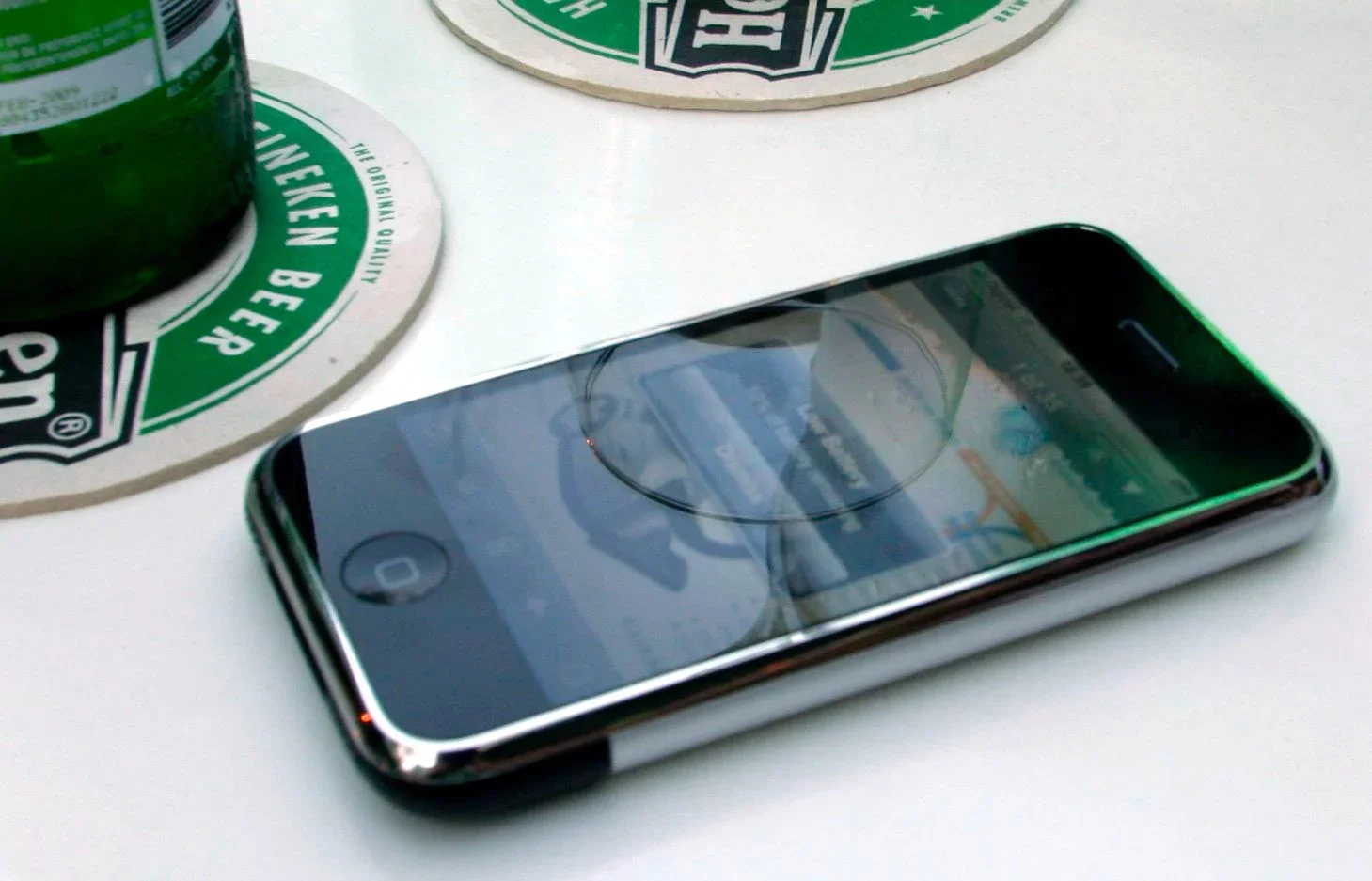
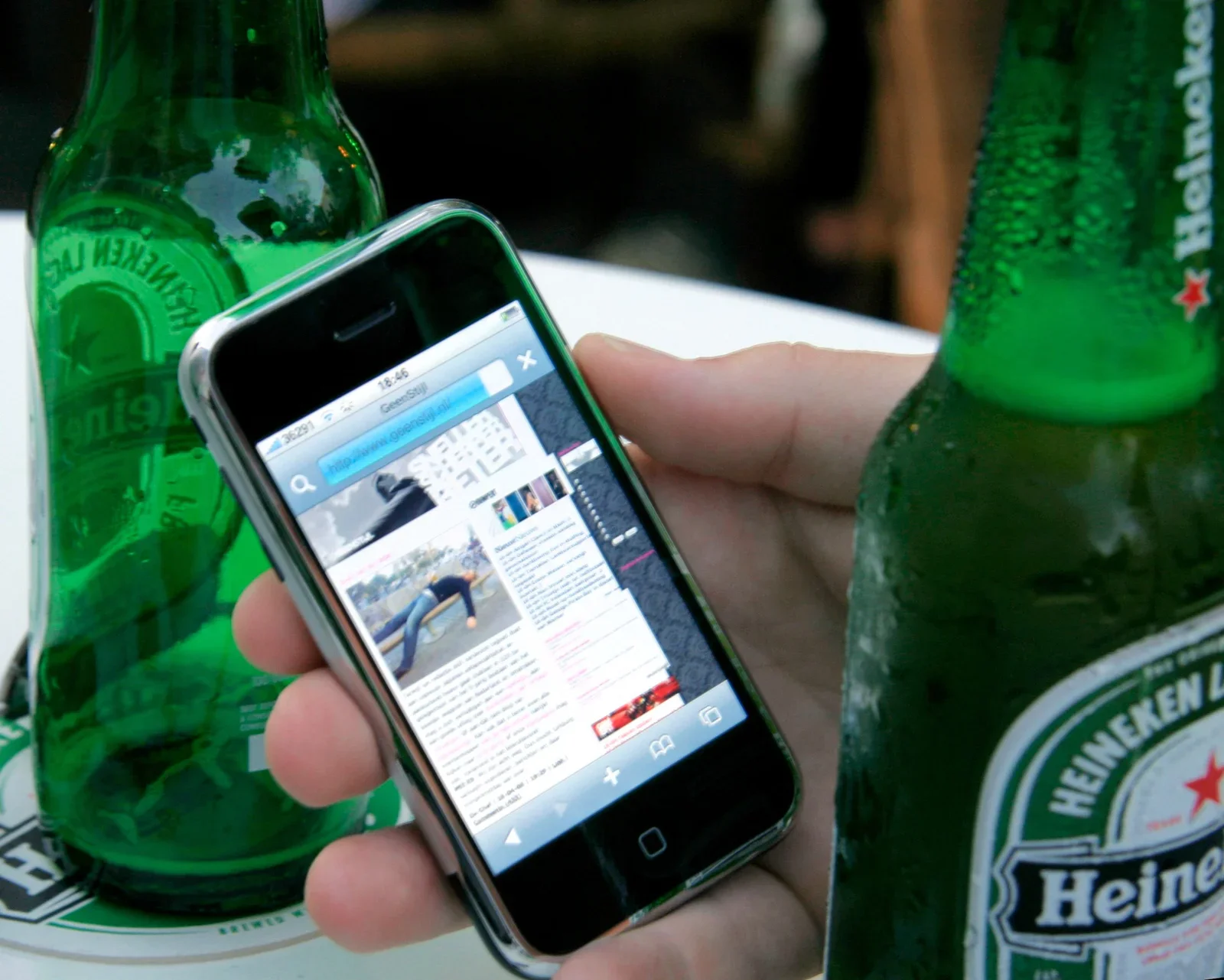
A câmara do primeiro iPhone não era grande coisa, mas as coisas mudaram quando saiu o iPhone 4. O quarto iPhone substituiu a minha máquina fotográfica normal. O ecrã “retina” de alta resolução fazia as fotografias saltar à vista no iPhone. A câmara de 5 megapíxeis com focagem automática não era nada má.

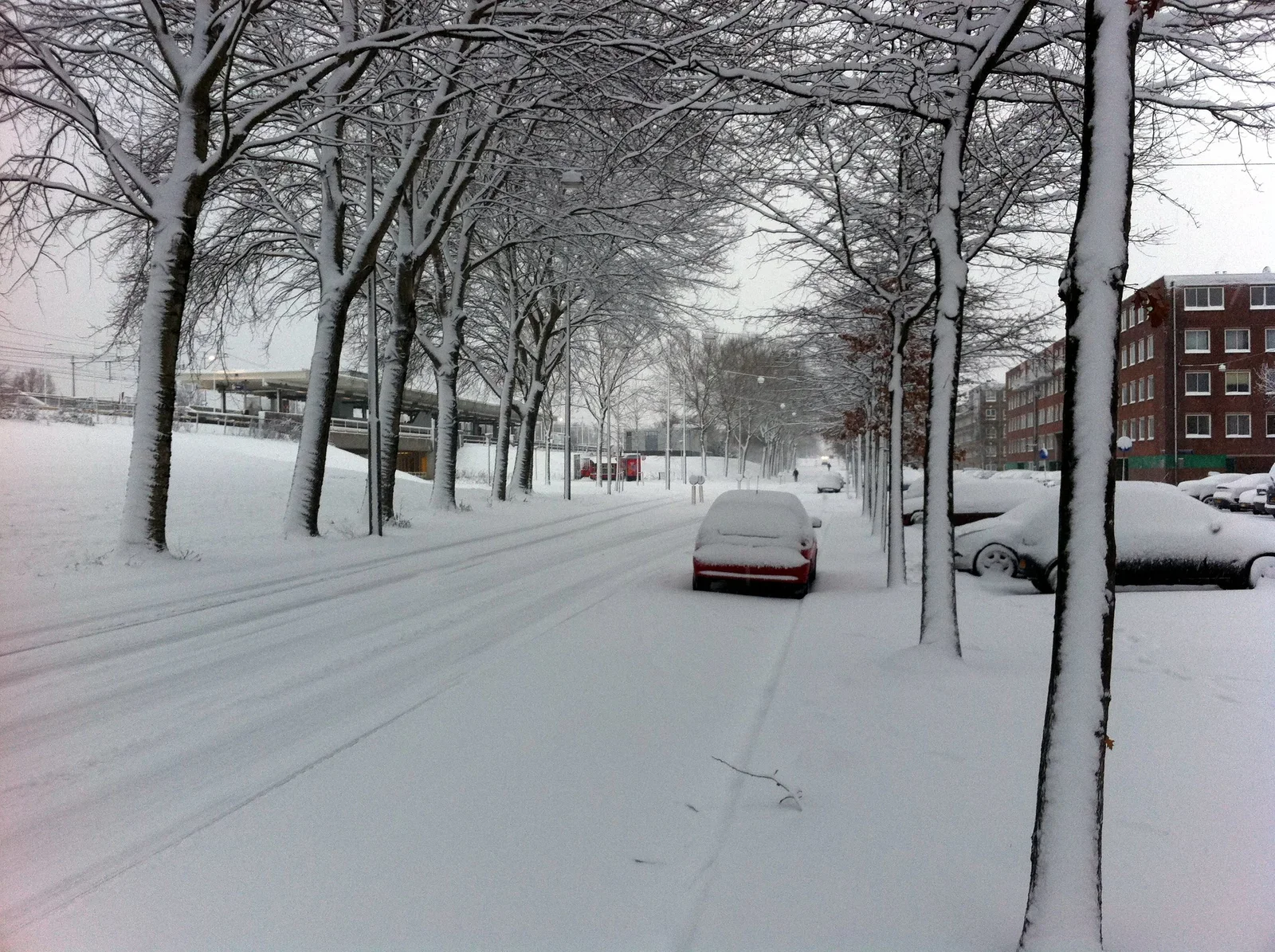
iCloud Photos
Em 2015, a Apple apresentou o iCloud Photos e deixou de desenvolver o iPhoto. Não foi o melhor momento da Apple, porque o novo iCloud Photos tinha vários problemas. Decidi esperar e continuar com a app iPhoto, agora abandonada.
Com o tempo, a Apple melhorou muito a app Fotografias, mas o seu foco já não era ser um centro digital que tu controlas (como o Mac com o iPhoto). Em vez disso, o Apple Photos foi pensado para ser um serviço que controla totalmente as tuas fotografias. Imagino que seja cómodo para quem não quer ter o trabalho de gerir as suas coisas. Apesar de o Apple Photos ainda te deixar manter uma fototeca local e offline, vais ter uma experiência limitada (cheia de bugs). Por isso, a melhor maneira de usar o Apple Photos é ativar a chamada ‘Fototeca do iCloud’.
Com o iCloud Photos, todas as tuas fotografias são enviadas para os servidores da Apple. Apesar de a Apple ter, sem dúvida, a melhor reputação e política em matéria de privacidade dos utilizadores, continua a ser uma empresa americana a fazer coisas de grandes empresas que tu, como simples utilizador, não controlas. É algo que deves decidir por ti, mas, quando se trata das minhas fotografias, prefiro ser eu o responsável e ter o controlo. A minha desconfiança não é infundada: ainda há pouco tempo, a gigante Adobe (de muitos milhares de milhões de dólares) causou pânico entre fotógrafos de todo o mundo, quando uma atualização da sua popular app Lightroom fez as fotografias desaparecerem para sempre! Seja qual for a nuvem que uses: faz sempre uma cópia de segurança tu mesmo!
Gerir fotografias com software livre
Em várias ocasiões defendi o software livre. É melhor porque te oferece “livre” no sentido de liberdade de expressão (que não é o mesmo que “livre” no sentido de cerveja grátis). O software livre permite-te assumir o controlo dos teus dados, como as tuas fotografias.
Quando procuras uma alternativa às apps proprietárias de gestão de fotografias, tens várias opções livres:
- <b>Shotwell é uma app muito parecida com o iPhoto original da Apple, no sentido em que te permite organizar as fotografias em eventos e agrupá-las por mês e ano. É melhor do que o Apple Photos porque te dá muito mais controlo sobre os ficheiros de fotografia. Funciona com todos os formatos de fotografia populares, incluindo RAW.
- <b>Darktable: é uma app que te permite revelar ficheiros de fotografia RAW, geri-los e vê-los numa mesa de luz com zoom.
- <b>GIMP: é um programa de manipulação de imagem que te permite retocar e editar fotografias individuais. É muito poderoso e oferece muitas funcionalidades avançadas.
- <b>GNOME Photos: é uma aplicação que te permite gerir as fotografias de forma simples. É a aplicação de fotografias por omissão no popular ambiente de trabalho GNOME, que encontras em muitas distribuições GNU/Linux.
- <b>digiKam: é uma aplicação avançada de gestão de fotografias, com muitas opções para importar, gerir, editar e exportar as tuas fotografias. Tem sido a app de fotografias por omissão no popular ambiente de trabalho KDE.
Pré-requisito: limpa a tua fototeca!
Antes de migrares a tua fototeca, tens de garantir que está bem organizada e que a limpaste. Costuma dizer-se “se meteres merda, sai merda”. É por isso que dediquei tempo a percorrer todas as minhas fotografias e a remover as que considerei duplicadas, más ou desnecessárias. Ao selecionar e filtrar a tua fototeca, vais facilitar qualquer migração.
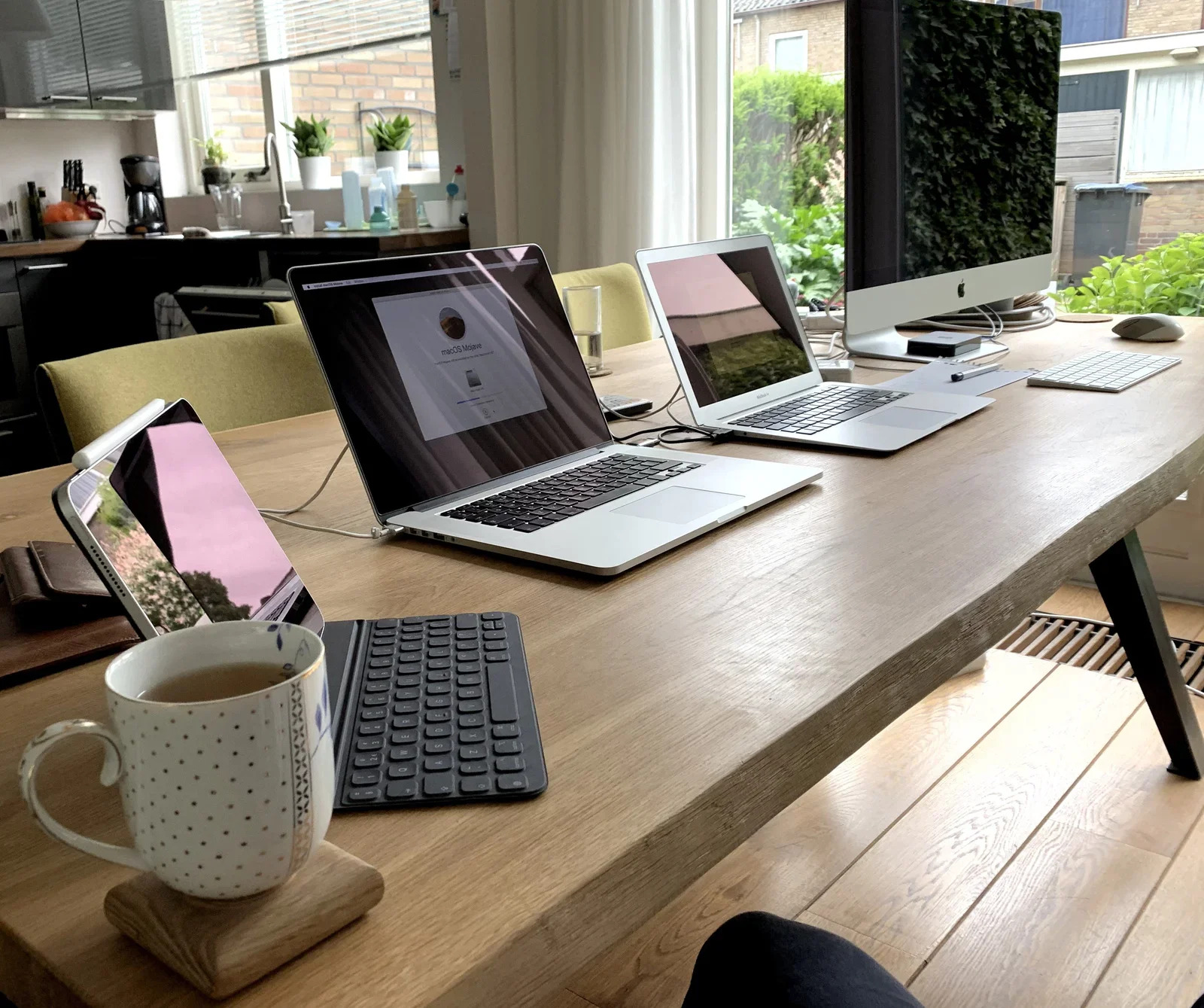
Para mim, isto significou pôr a funcionar um MacBook antigo com uma cópia antiga do iPhoto. Assim pude filtrar as minhas fotografias (de forma bastante agressiva). Removi muitas (quase) duplicadas, desfocadas e fotografias obviamente sem significado. Dediquei-lhe tempo, a percorrer as fotografias algumas horas por dia durante duas semanas! No fim, reduzi o número de fotografias em cerca de 50%!
Exportar fotografias do Apple Photos
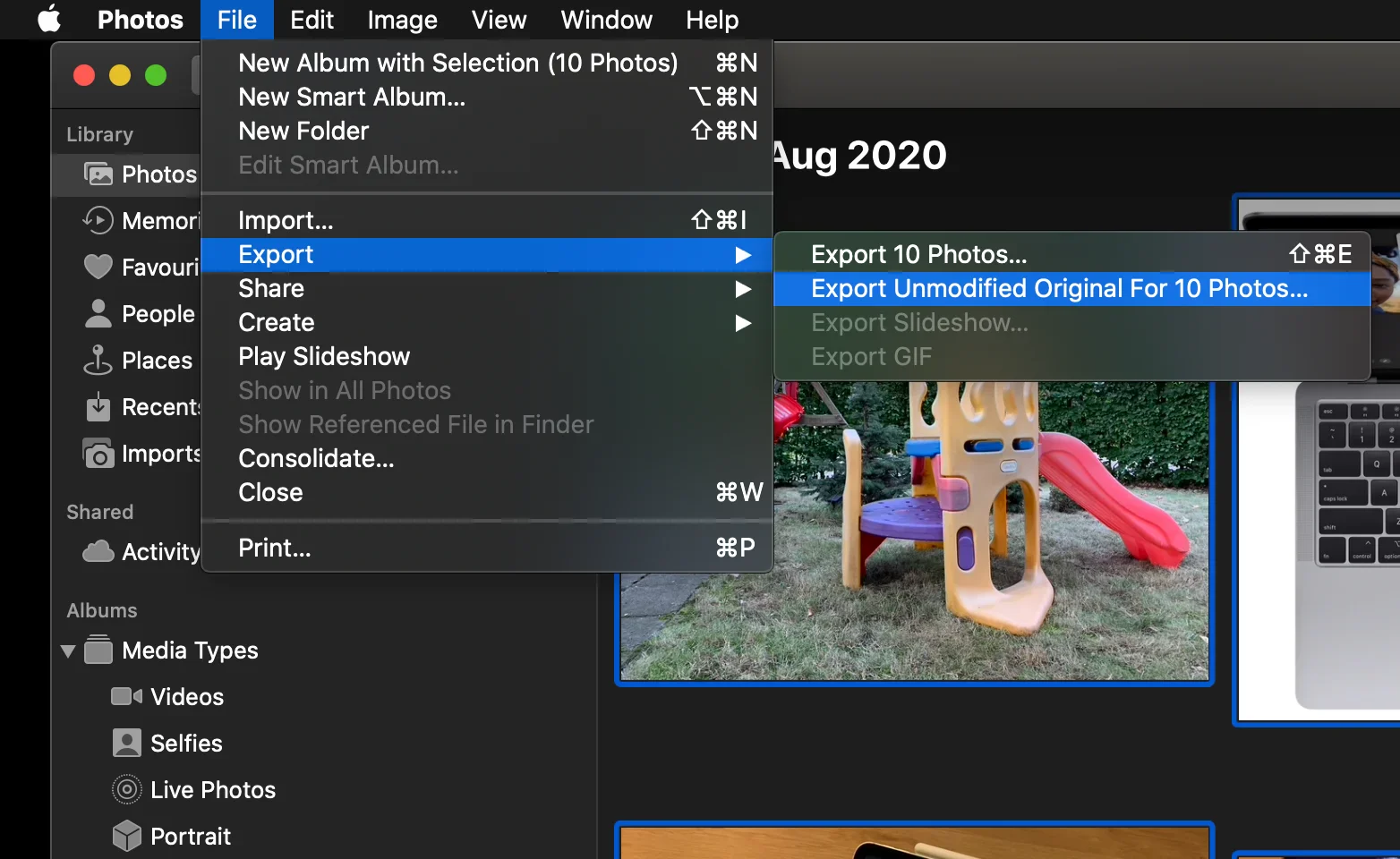
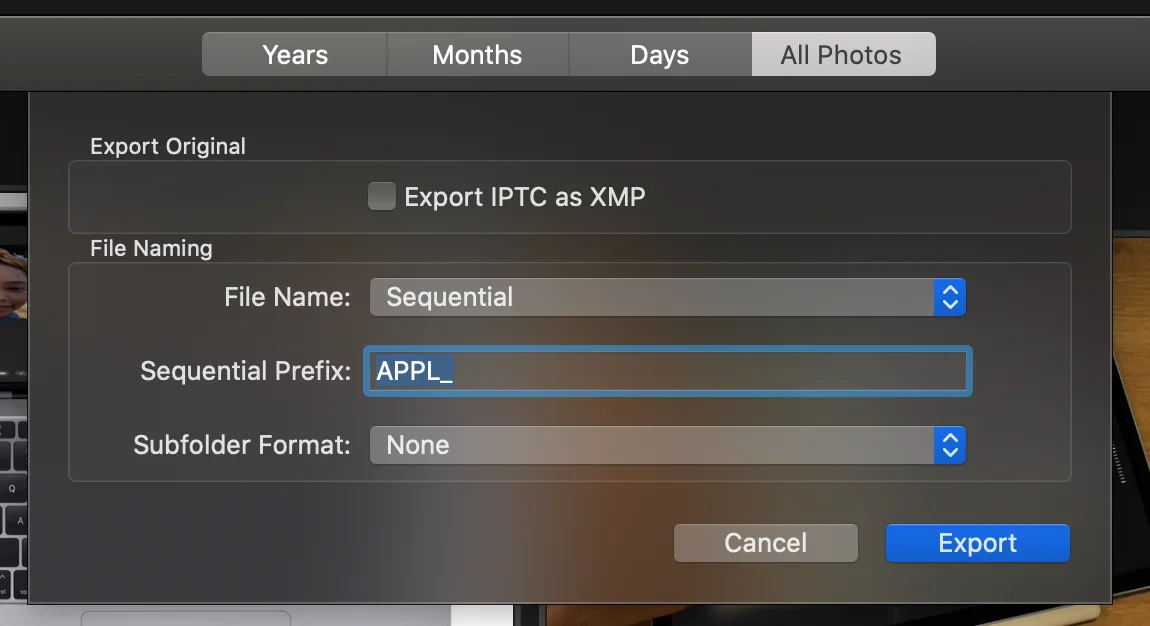
Depois de limpar a fototeca, atualizei-a para o Apple Photos. Este corre melhor nos computadores Apple modernos, como o meu poderoso iMac. No Apple Photos podes exportar todos os originais de uma só vez. Seleciona (todas) as tuas fotografias e escolhe “Ficheiro” > “Exportar originais não modificados”. Usei nomes de ficheiro sequenciais com um prefixo definido manualmente. Isto permitiu-me fazer a mudança de nomes em lote, com as datas de criação EXIF, num passo posterior. Exportar os originais demora algum tempo, consoante o tamanho da tua fototeca.
Mudar o nome das fotografias em lote com base na data de criação EXIF
Com os meus ficheiros libertos do Apple Photos, o passo seguinte foi atualizar todos os nomes de ficheiro para algo mais significativo. Achei que um ficheiro de fotografia com a data + hora seria o melhor. Optei por um modelo AAAAMMDD-HH-MM. Copiei os meus ficheiros para um computador com GNU/Linux, que me oferece todo o tipo de programas de terminal para isto. Se usas Windows ou macOS, deves conseguir encontrar as mesmas ferramentas (ou semelhantes) para fazer estas coisas sem Linux.
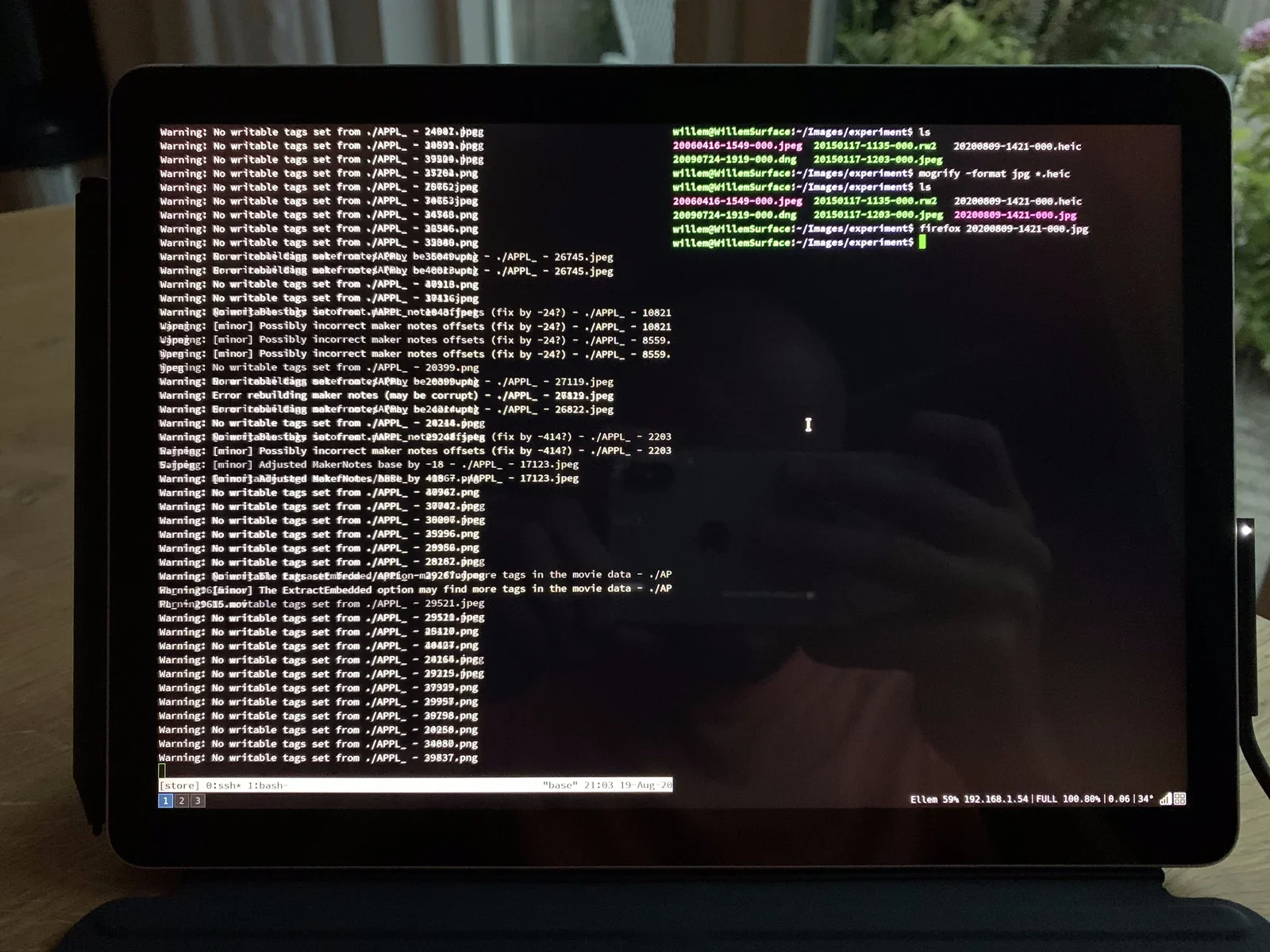
Usei a ferramenta exiftool, disponível em GNU/Linux, e o comando exato foi: exiftool -d '%Y%m%d-%H%M%%-03.c.%%e' '-filenameCreateDate'. Executei este comando num servidor poderoso, que consegue percorrer os milhares de fotografias mais depressa do que o meu tablet.
Converter HEIC em JPG em lote
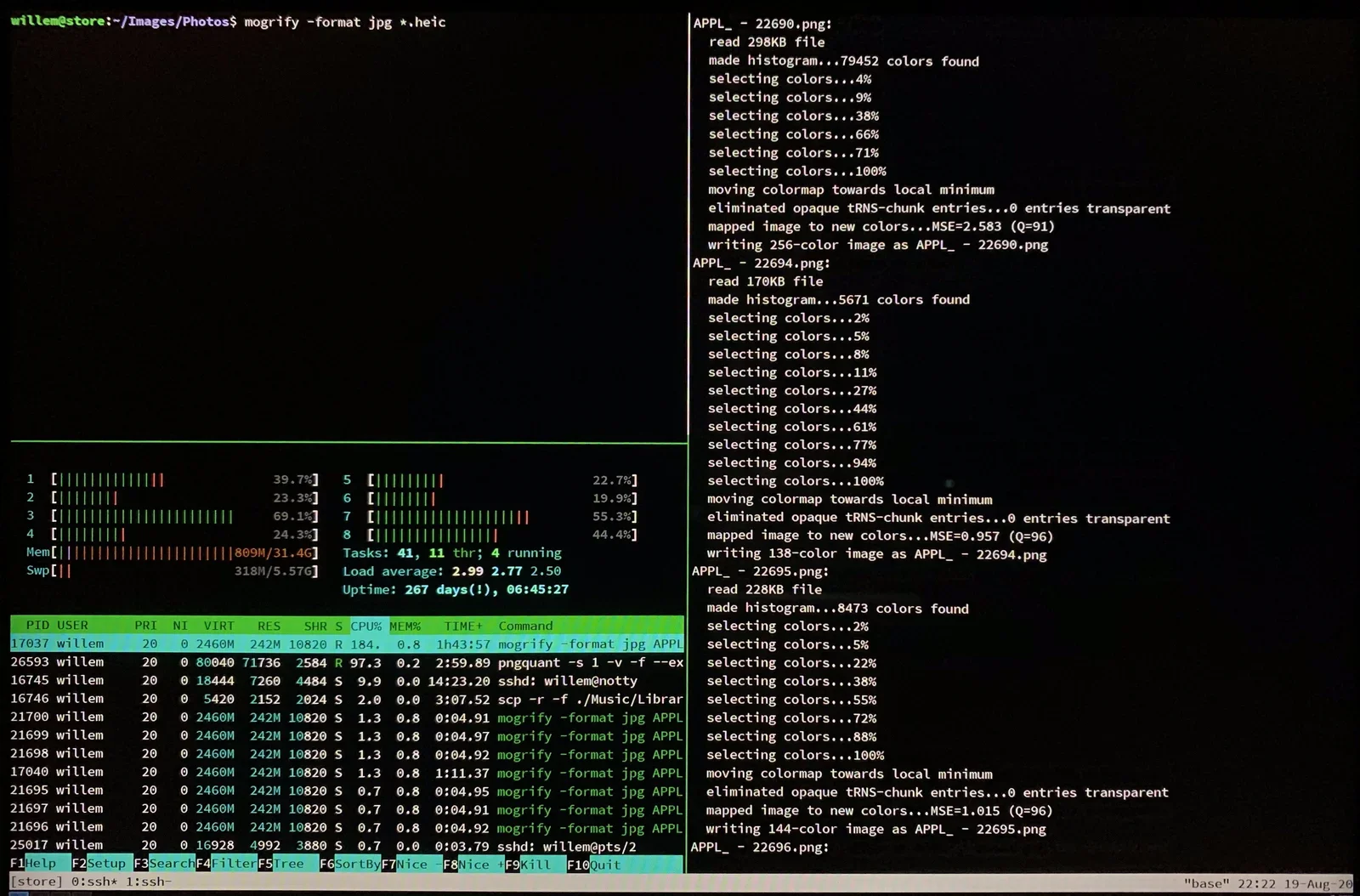
Apesar de o formato de imagem moderno HEIC (usado pelos iPhones) ser superior ao JPG em termos de compressão e qualidade de imagem, falta-lhe suporte em muitas soluções populares de software livre. O suporte para HEIC está a crescer, mas eu queria que as coisas funcionassem bem agora. O mais fácil foi converter todas as minhas fotografias HEIC para JPG. Para isso usei o comando ‘mogrify’, que faz parte da popular suite de ferramentas ‘imagemagick’, disponível em praticamente qualquer plataforma. Como as minhas fotografias tinham sido copiadas para um servidor (poderoso), aproveitei o poder de cálculo do servidor e fiz lá a conversão. O comando exato que usei foi mogrify -format jpg *.HEIC”, e não te esqueças de apagar os ficheiros HEIC depois de os converteres em JPG.
Criar uma nova fototeca
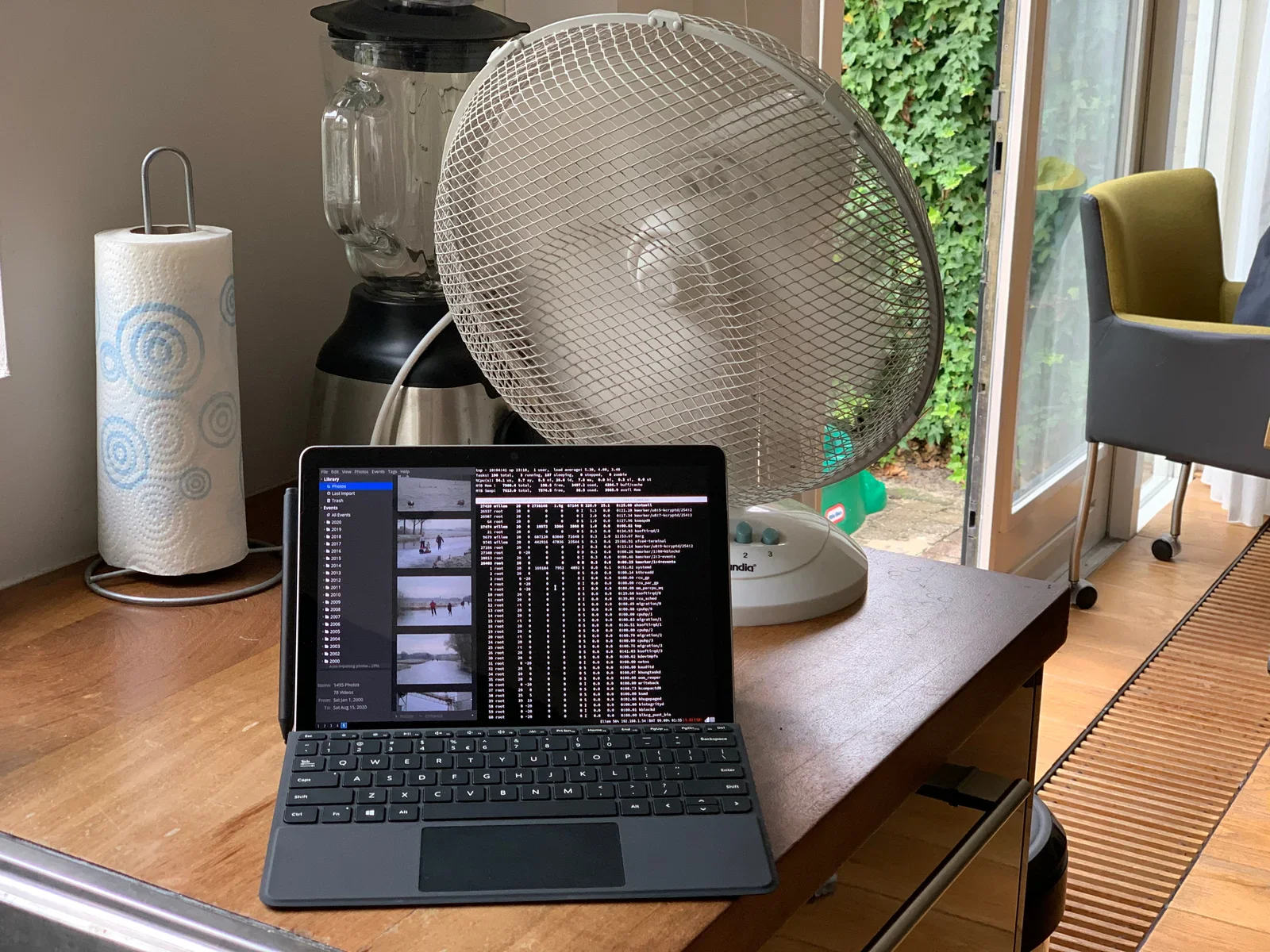
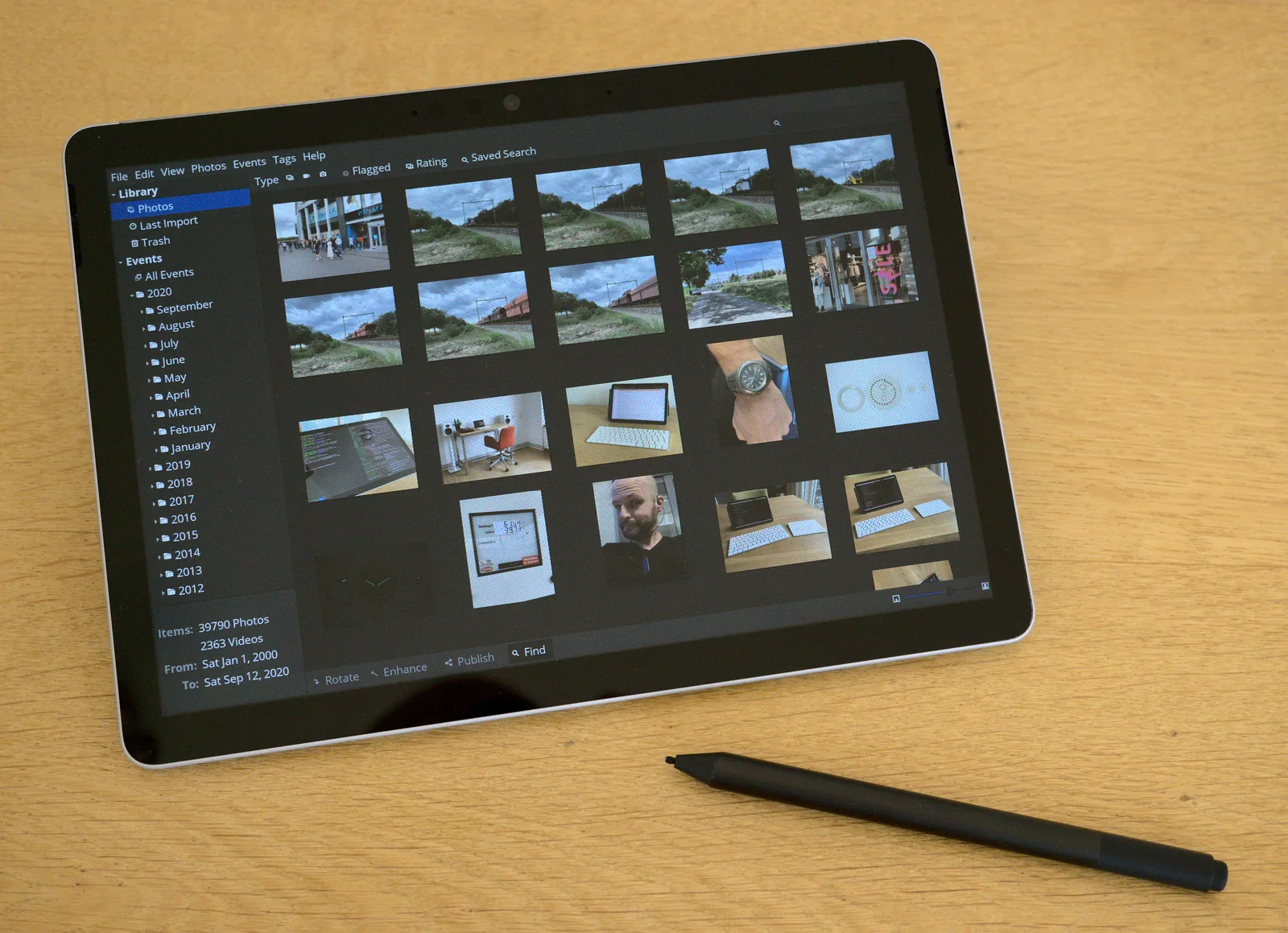
Depois de experimentar as várias apps de software livre, escolhi o Shotwell para ser a nova casa da minha fototeca. Corre bem no meu tablet e funciona bem em combinação com apps avançadas como o Darktable e o GIMP. Consegue importar automaticamente fotografias novas, organizá-las por ano e mês, e dar-me formas rápidas de as exportar. Isto funciona melhor para mim, mas tu podes escolher outra aplicação ou outro método para organizar as tuas fotografias. O que é bonito no software livre é que podes decidir por ti o que funciona melhor para ti.
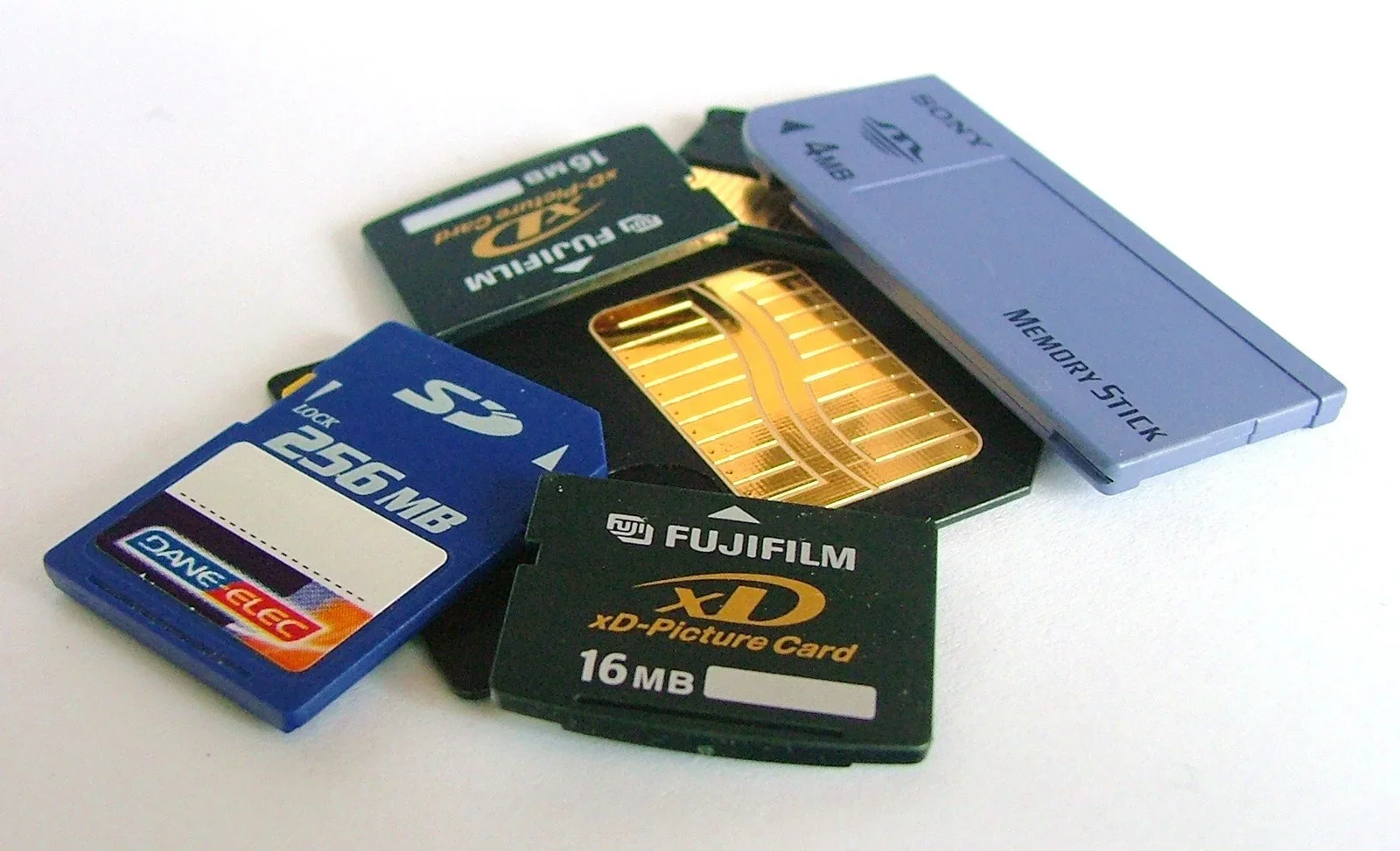
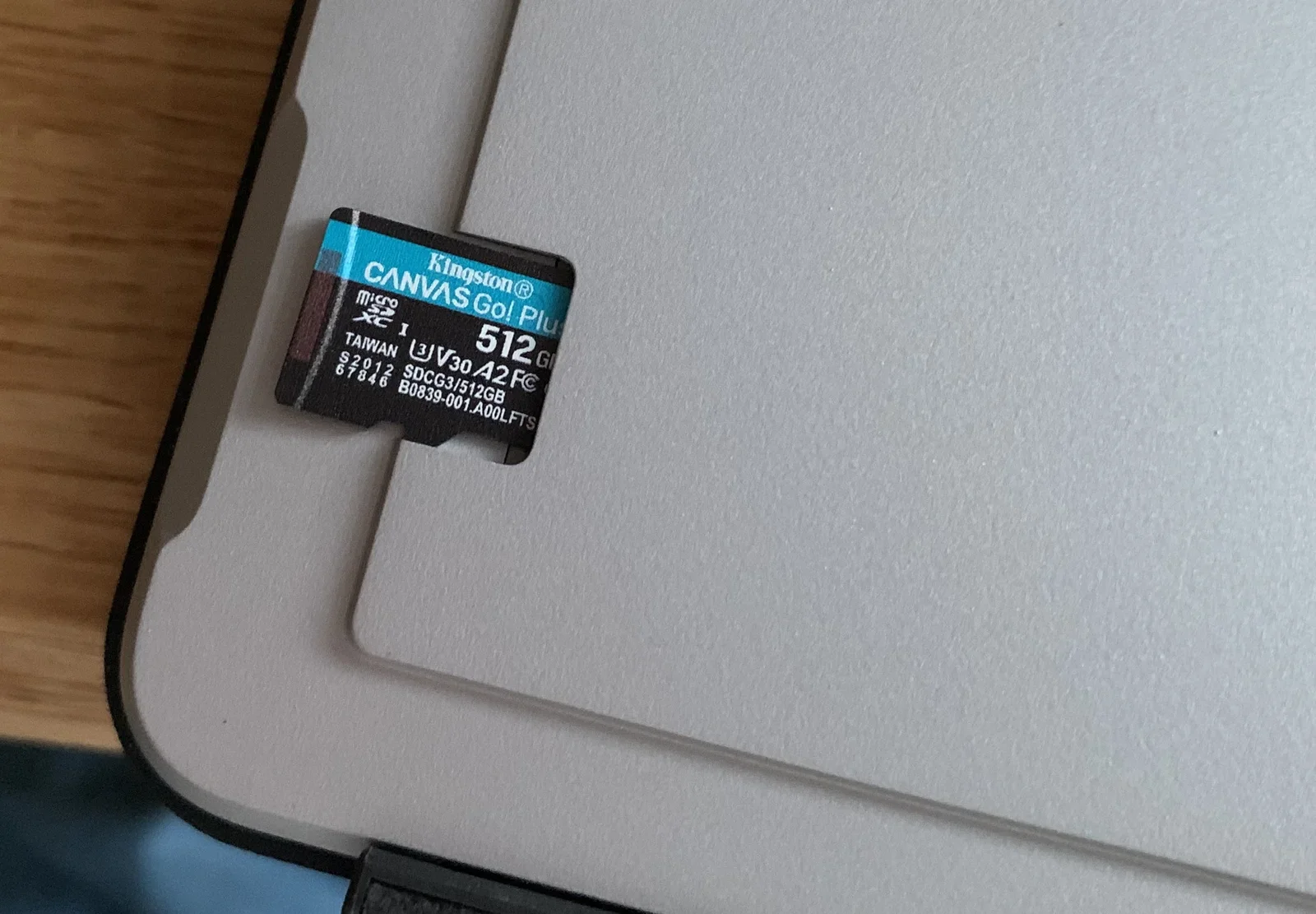
A minha fototeca inteira cabe agora num único cartão Micro SD (512GB) que pus no meu tablet Surface. Se olhares para os cartões de memória antigos (mostrados mais acima), percebes até onde a tecnologia chegou. Encriptei o cartão Micro SD inteiro, para que as minhas fotografias se mantenham privadas mesmo que o cartão SD se perca ou seja roubado.
Cópias de segurança da fototeca
Como a minha nova fototeca vive no sistema de ficheiros, sem “magia secreta da Apple” a ocultar os ficheiros de fotografia, agora posso fazer facilmente cópias de segurança das fotografias, copiando as pastas onde estão. Faço-o com o ‘rsync’, outra ferramenta de linha de comandos que te permite criar cópias incrementais de pastas e ficheiros. Só copia os ficheiros novos e modificados, o que te poupa muito tempo quando trabalhas com fototecas grandes. Podes usar um agendador de tarefas como o ‘cron’ para automatizar as cópias de segurança. Eu faço cópias de segurança automáticas das minhas fotografias para um servidor que giro eu mesmo, e que está num centro de dados seguro (e protegido contra incêndios).
Acesso às minhas fotografias na nuvem
Parte do apelo do novo iCloud Photos da Apple é poderes aceder às tuas fotografias a partir de qualquer dispositivo, em qualquer lugar. Eu também gosto disso. Felizmente, o servidor que uso para as cópias de segurança também serve como forma ‘sempre ligada’ de aceder às fotografias a partir de praticamente qualquer dispositivo. Posso iniciar sessão no servidor através do protocolo seguro de transferência de ficheiros, e navegar pelos meus ficheiros de fotografia. Em alternativa, podes configurar protocolos como o WebDAV ou o SMB para acederes aos teus ficheiros de ainda mais maneiras.
Importar fotografias novas
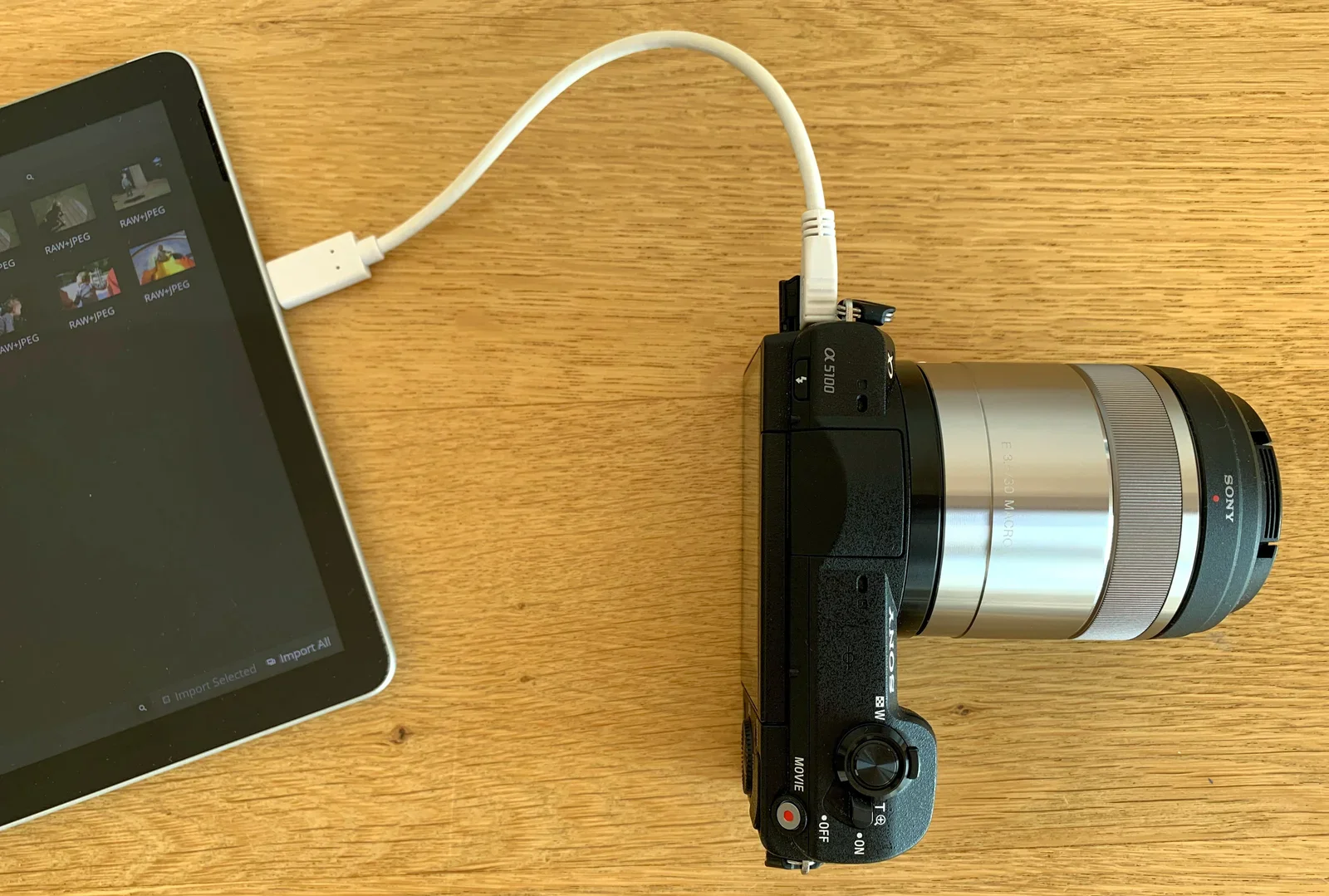
É muito fácil importar fotografias novas para o Shotwell. Consoante a câmara que usas, podes importar sem fios (por WiFi) ou com um simples cabo. Tenho um pequeno cabo USB-C na mala que liga a minha câmara ao tablet, e que me permite importar as fotografias novas sem complicações. As fotografias novas são copiadas automaticamente para o meu servidor e daí ficam disponíveis em todos os dispositivos que uso.
Fotografias no iPhone
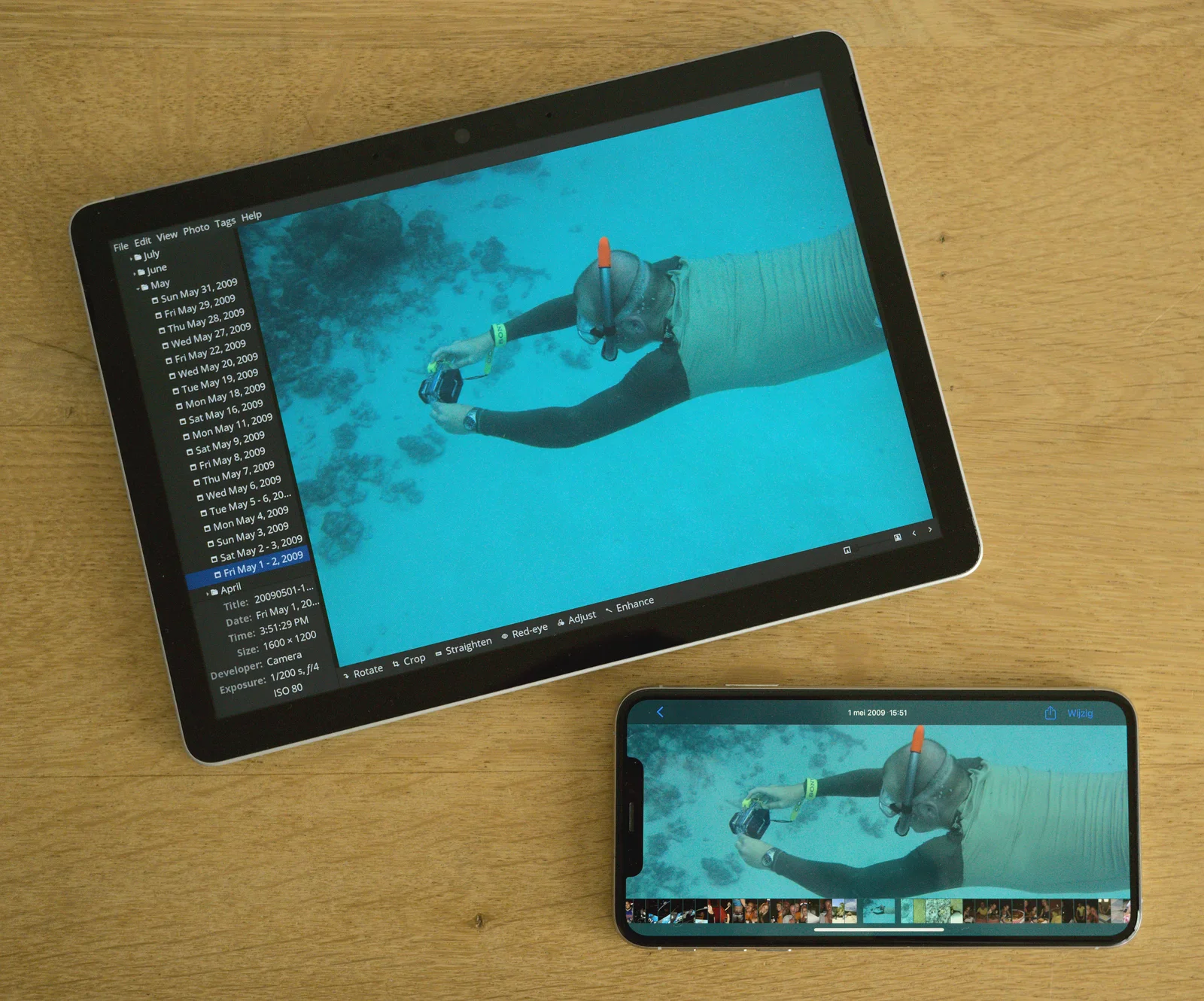
Uma última coisa que eu queria conseguir era ter acesso a todas as minhas fotografias no iPhone, com a app Fotografias nativa do iOS. Apesar de poder aceder a todas as fotografias através do meu servidor, a app Fotografias do iOS é inigualável em velocidade e facilidade de utilização.
Além disso, acho que a Apple fez um trabalho realmente notável com a aprendizagem automática no dispositivo, que te permite pesquisar fotografias com base no que está nelas. Pede à Siri as fotografias que tiraste de relógios, carros, bicicletas ou o que quiseres, e ela encontra-as na tua fototeca. Funciona surpreendentemente bem e dá novas formas de redescobrir fotografias antigas.
Mas isto exige uma doce ironia...: a única maneira de o fazer funcionar é voltar para a “prisão das fotografias”. Para o motor neuronal do iPhone fazer o seu trabalho, todas as tuas fotografias têm de estar carregadas no dispositivo. Poucas pessoas sabem, porém, que podes ter as tuas fotografias dentro da app Fotografias do iOS sem precisares de uma fototeca do Apple Photos no computador!
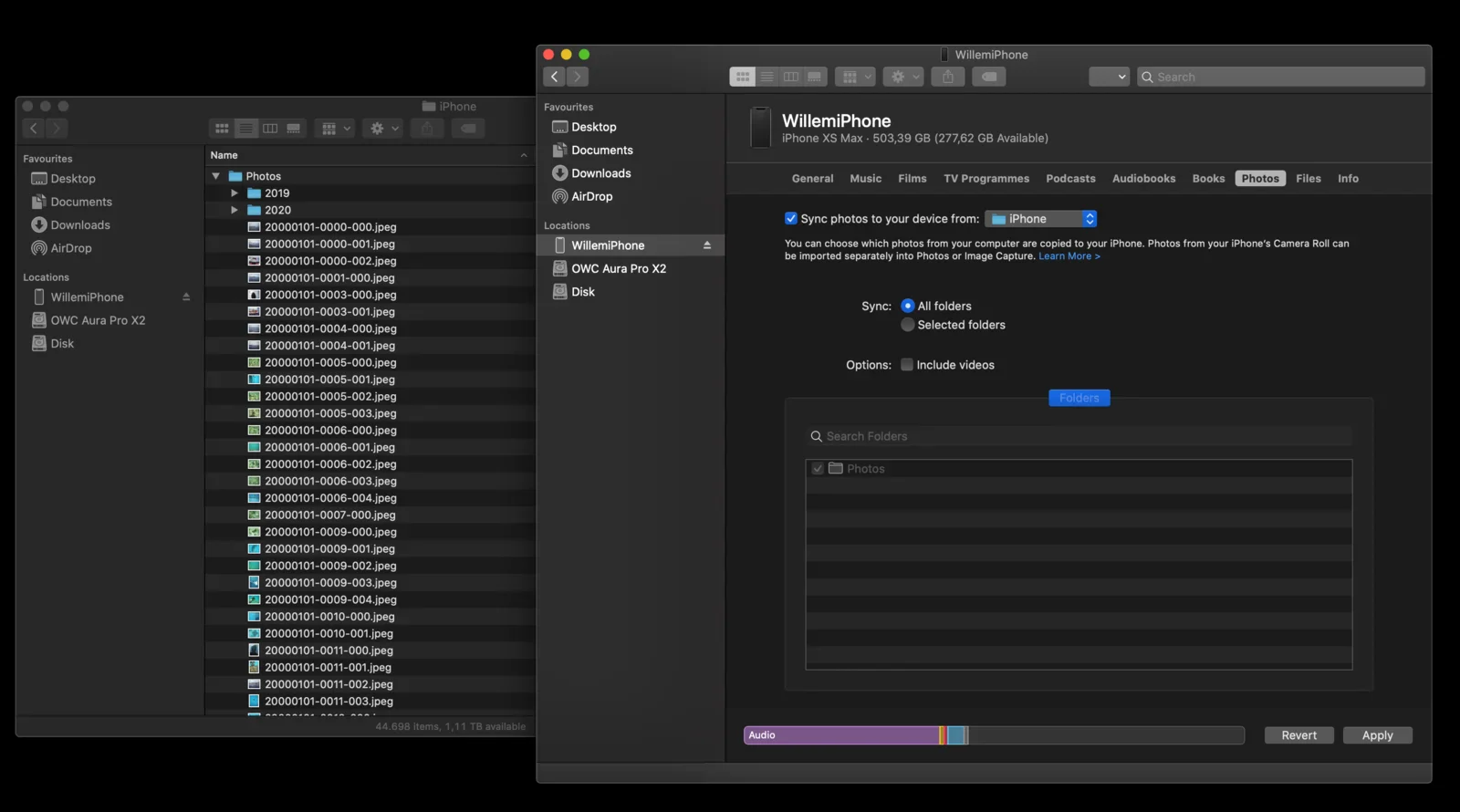
O macOS permite-te sincronizar qualquer pasta com fotografias com o iPhone. Como o Mac continua a ser muito baseado em UNIX, configurar uma sincronização automática com o meu repositório de fotografias no servidor foi tão fácil como configurar uma tarefa cron que usa o rsync para obter as fotografias novas. Depois podes configurar o iPhone para sincronizar automaticamente por WiFi assim que estiver ao alcance do teu Mac. A única desvantagem desta abordagem é que ainda precisas de um Mac para isto, embora suspeite que, em teoria, se poderia conseguir o mesmo a correr o macOS dentro de uma máquina virtual. Fica para outra altura.
Conclusão
Há coisas que exigem tempo, esforço e energia para ficarem bem. Durante muito tempo aceitei que a minha fototeca pessoal estivesse em mau estado, presa nas limitações do moderno Apple Photos, que não para de te empurrar para enviares tudo para o iCloud. Isso mudou!
Agora consigo gerir as minhas fotografias com software livre, e fazê-lo exatamente como entendo. Recuperei o controlo sobre as minhas memórias pessoais, e sabe lindamente! As alternativas ao Apple iCloud Photos são mais do que capazes de o fazer: só tens de dedicar o tempo necessário para o fazeres bem!
Curiosidade: muitas das fotografias mais antigas que usei neste artigo foram redescobertas porque dediquei tempo a percorrer as minhas fotografias. Vais ficar surpreendido com as pérolas escondidas na tua própria fototeca, se dedicares tempo a revisitá-las!