Liber di iCloud: Eskapá for di Apple Photos
Ku software offline pa maneha bo biblioteka di potrèt
- Publiká
- Aktualisá
- (kreá )
- Skirbí pa
- Willem L. Middelkoop
- Tópikonan
- Libertat · apple · instrukshon · iOS · iPhone · linux · foto · tablet
- Vershon humano di e artíkulo aki
- https://willem.com/pap/2020-08-31_liber-di-icloud-eskapa-for-di-apple-photos/
- English
- Free from the iCloud: Escaping Apple Photos
- Nederlands
- Bevrijd van iCloud: Ontsnappen aan Apple Foto's
- Deutsch
- Frei von der iCloud: Ausbruch aus Apple Fotos
- Español
- Libre de iCloud: Escapando de Fotos de Apple
- Français
- Libéré d’iCloud : échapper à Apple Photos
- Italiano
- Libero dall'iCloud: la fuga da Apple Photos
- Português
- Livre do iCloud: fugir do Apple Photos
- Frysk
- Frij fan de iCloud: Ûntsnappe oan Apple Photos
- Lenganan
- Tradusí for di e original ingles pa un modelo di lenga den dos rònde (traduksion i korekshon) ku un glosario i un kontròl di ortografia; ainda no lesá pa un lektor ku Papiamentu komo lenga mamá.
Resumen
Despues di ainda un bug 'màgiko' mas mientras mi tabata maneha e potrènan di mi iPhone, mi a bira kansá di dje. Apple a progresá hopi for di ku e a lansa iPhoto (e predesesor di iCloud Photos). Pero pa algu tan balioso ku mi rekuerdonan personal, mi ke tin kontròl total. Sigui lesa pa wak kon mi a muda mi biblioteka di potrèt for di iCloud, ku software liber i open source.
Teksto kompleto
Tuma potrèt digital for di 2001
Danki na un poko di swerte (un famia a gana e kamera den un lotto), mi a haña mi promé kamera digital na 2001. E tabata un kamera di 0,8 megapixel di Samsung: un Digimax 800K. Na tur manera e tabata masha limitá: e tabata masha lento, su bateria no tabata dura, e no tabatin pantaya i su karchi di memoria por a warda mas o menos 12 potrèt so.
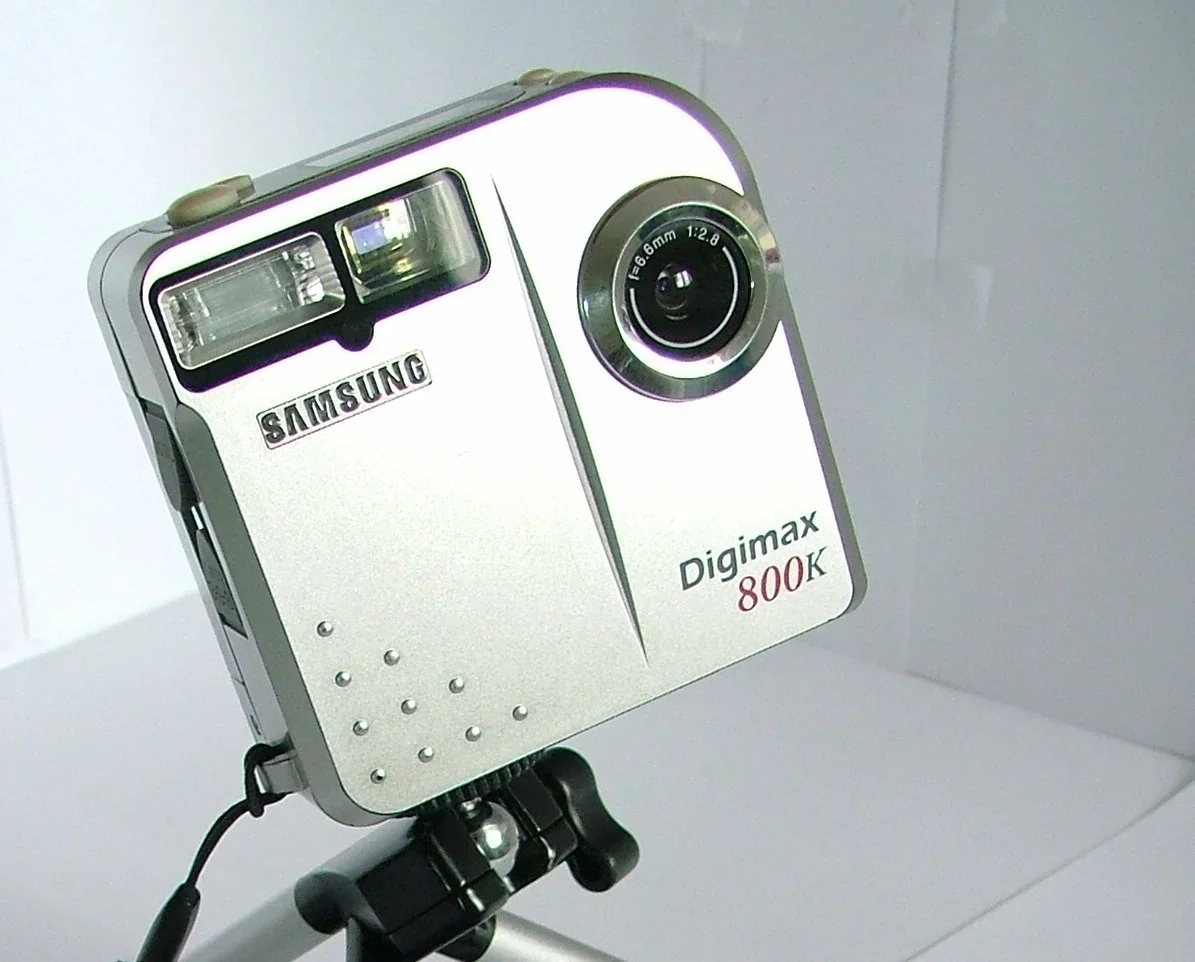
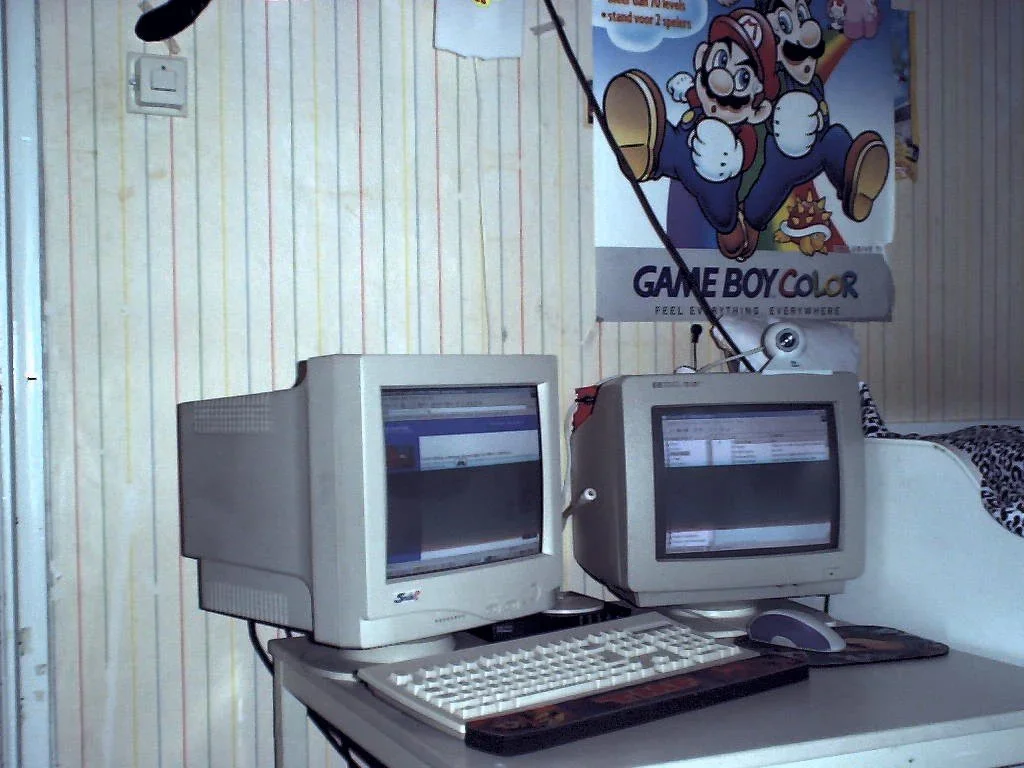
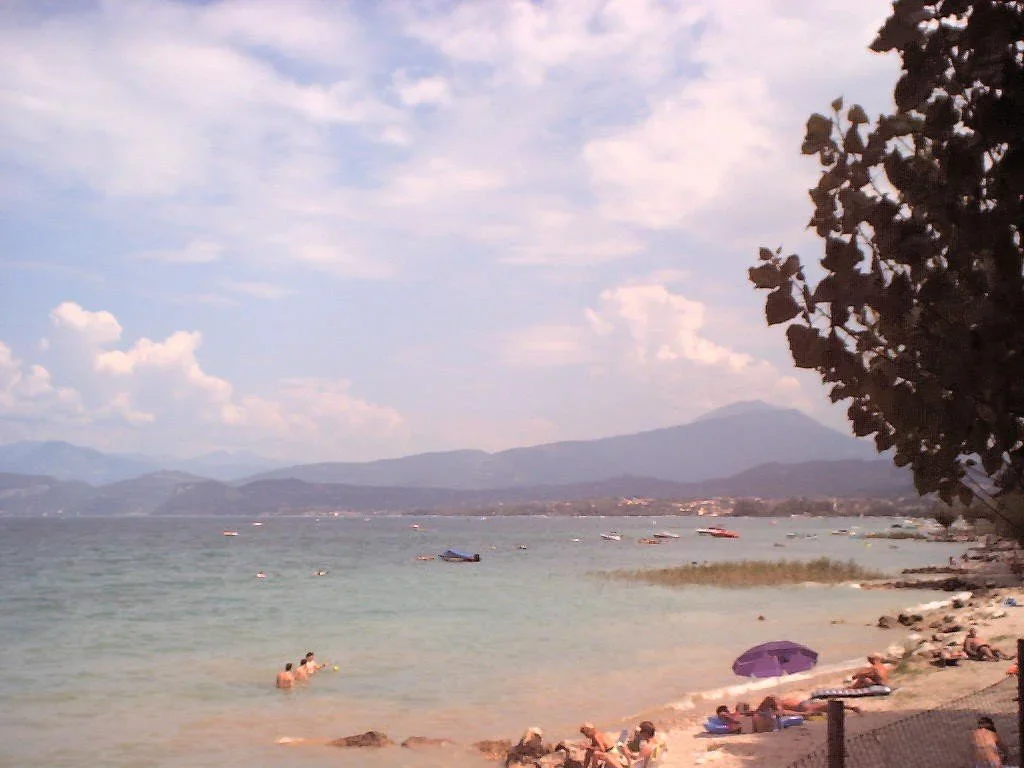
Ainda ku su limitashonnan, mi a usa e aparato aki pa tuma potrèt. E a kapturá algun di mi rekuerdonan mas interesante di mi tempu di adolesente. Ora mi wak e potrènan ei, ta manera mi ta bishitá un museo... e “museo di Willem”, ha!
Bonbini, Apple Macintosh
Un par di aña despues mi biblioteka di potrèt digital a krese hopi. E software di e tempu ei no tabata traha pa maneha e rekuerdonan digital ku tabata krese sin stòp. Mi kompiuter ku Windows tabata mas un herment di kantor.
Ora Steve Jobs a presentá e apps di iLife pa Apple Macintosh na 2002, e a deskribí esaki komo “E ta manera Microsoft Office pa e resto di bo bida.” E a wòrdu traha spesialmente pa ta e pida sentral pa maneha bo estilo di bida digital: iTunes pa músika, iMovie pa video, iPhoto pa potrèt. E a wòrdu traha pa ta fásil i divertido!
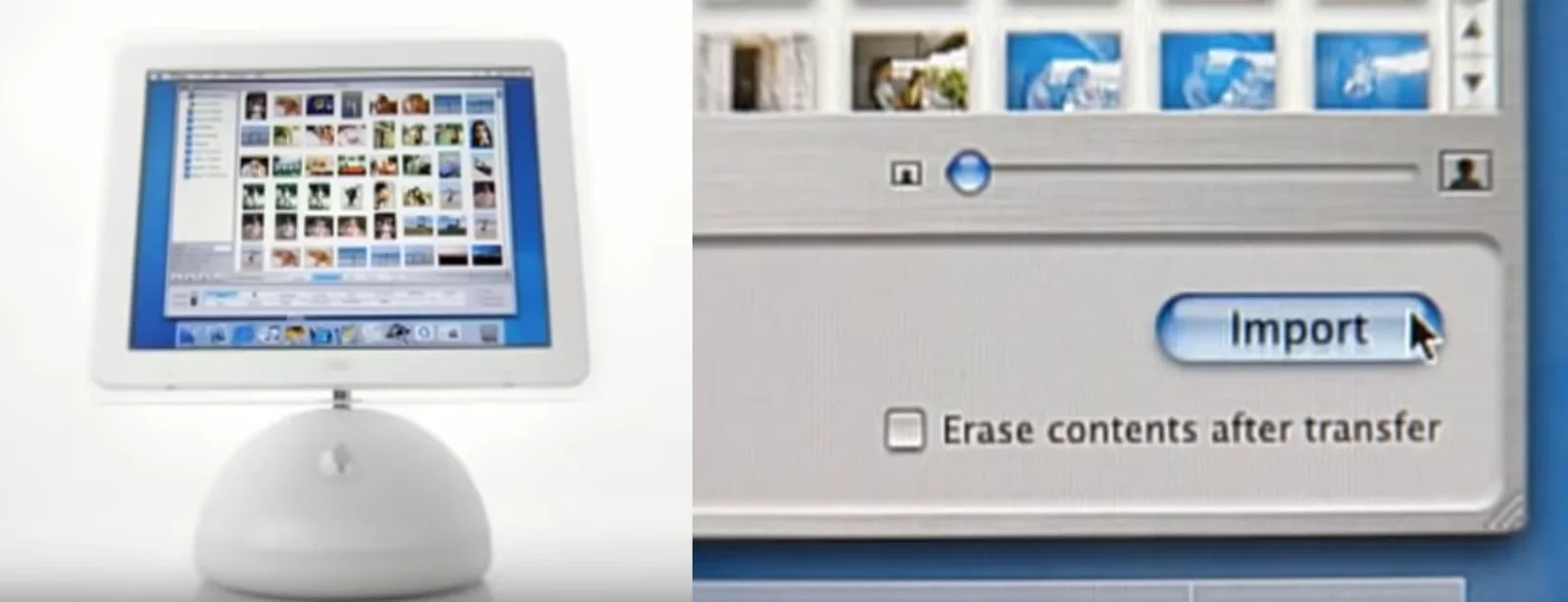
Bo mester wak e video di introdukshon di iLife, ku Jony Ive i Phil Schiller. Esaki tabata algu visionario na 2002 (Windows Vista no tabata inventá ainda!).
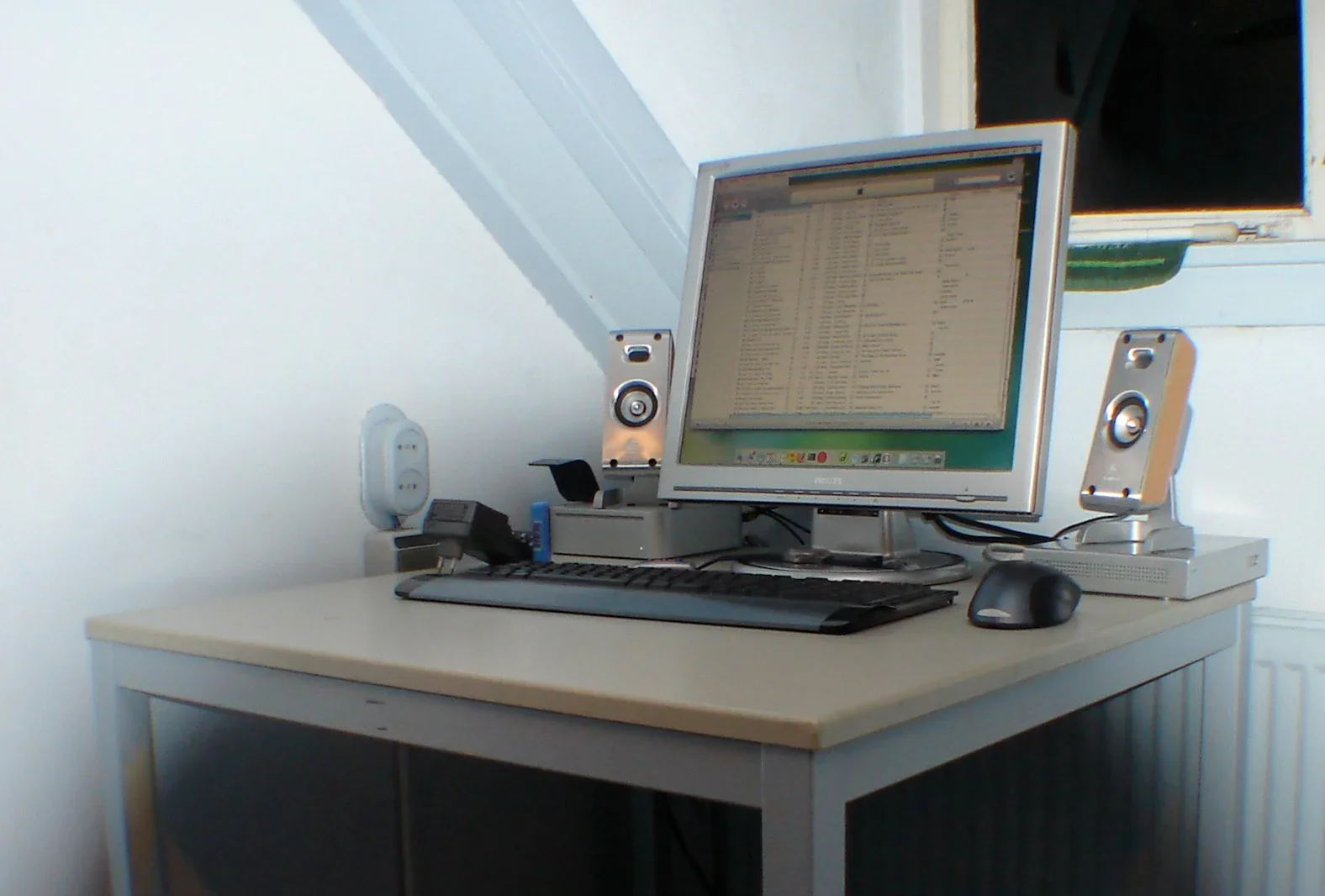
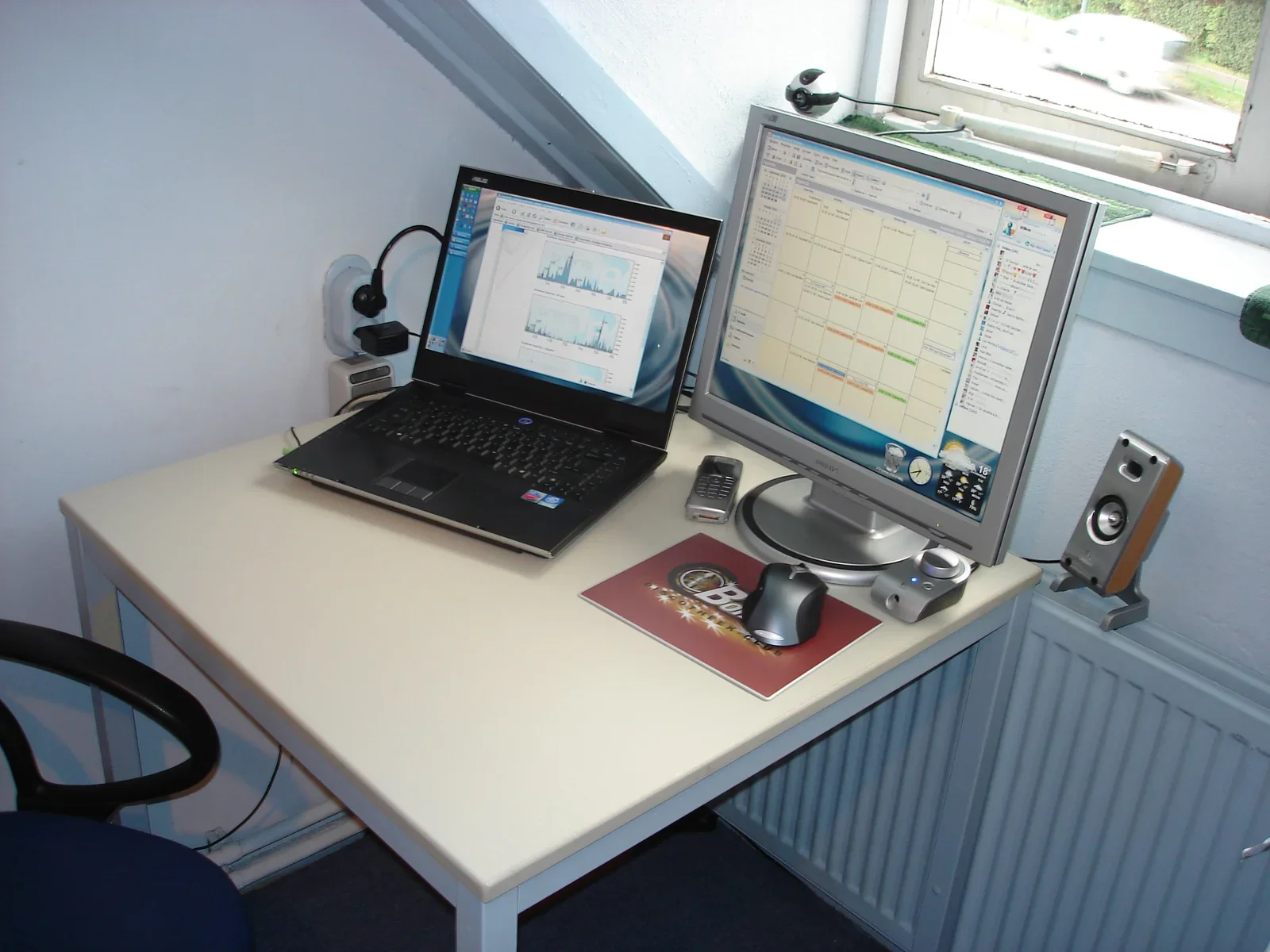
Na 2006 e Mac i su sistema operativo tabata impresionante: e tabata parse ku e a bin for di futuro. Bentananan transparente, boton di kolo, software poderoso i un base di UNIX.
iPhone
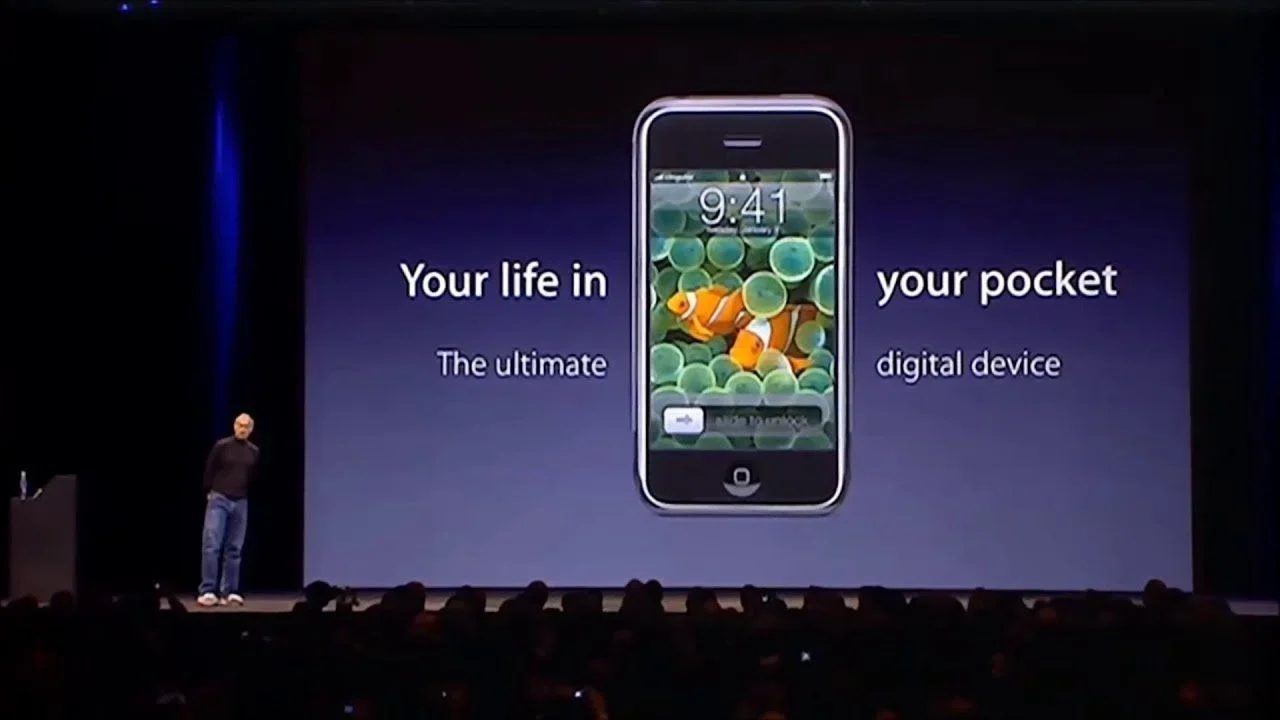
Tur kos a kambia na 2007 ora Steve Jobs a presentá e iPhone original. E aparato a wòrdu traha pa ta un iPod, un telefòn i un aparato di internet tur den un. Manera e Mac ku su suite di software iLife, e iPhone a wòrdu traha pa bira e pida sentral di bo bida digital.
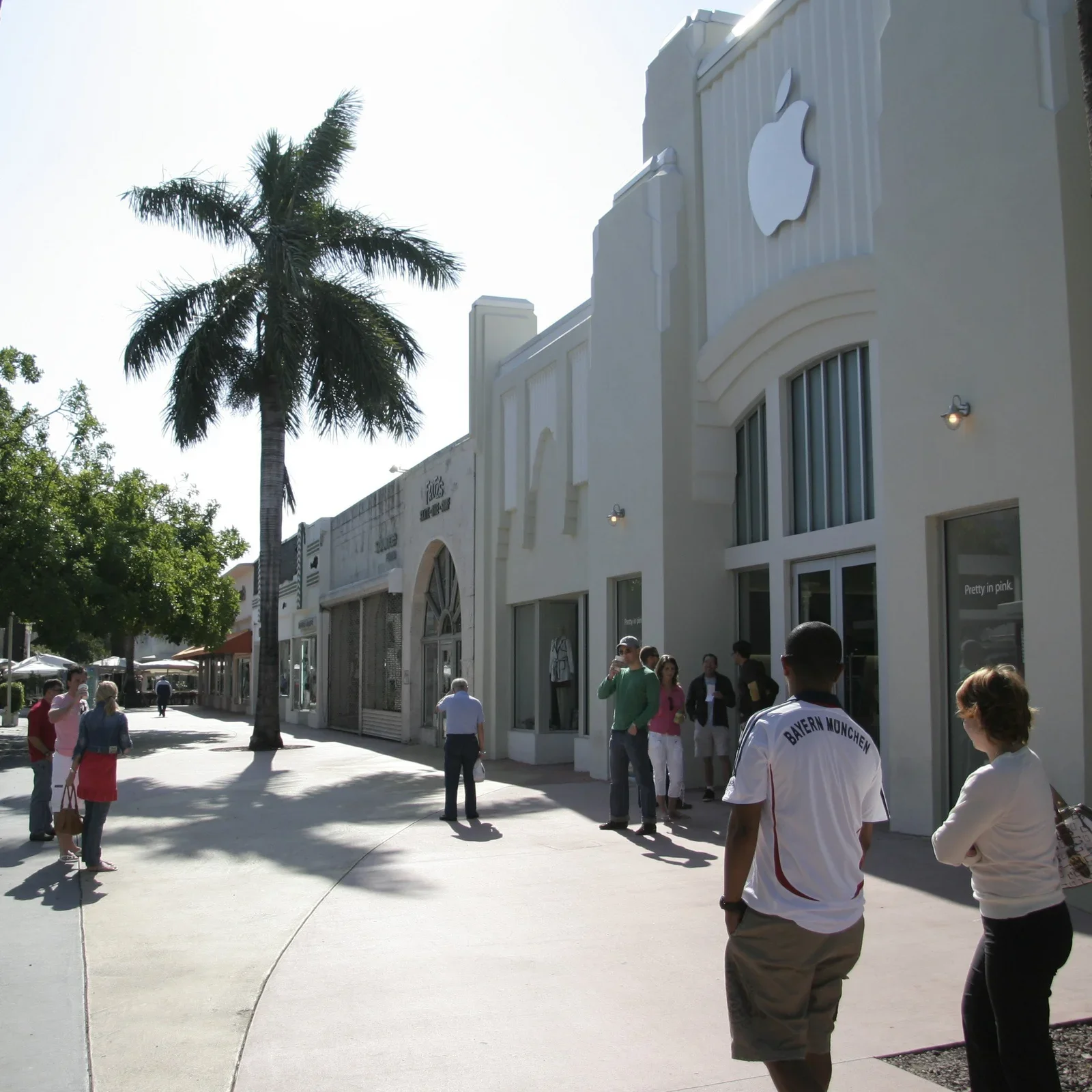
Junto ku algun amigu mi a bai Miami pa kompra un iPhone (entre otro kos)! Mi tabata sa ku e aparato aki tabata e futuro i mi a kere masha tantu pa tin un. Nan no tabata vendé na Europa i e stock na Merka tabata masha limitá. Nos a bishitá diferente Apple Store den mainta tempran, ku speransa di haña un iPhone den stock. Tabatin hende ta warda hunto ku nos - tur mainta. Tabata loko.
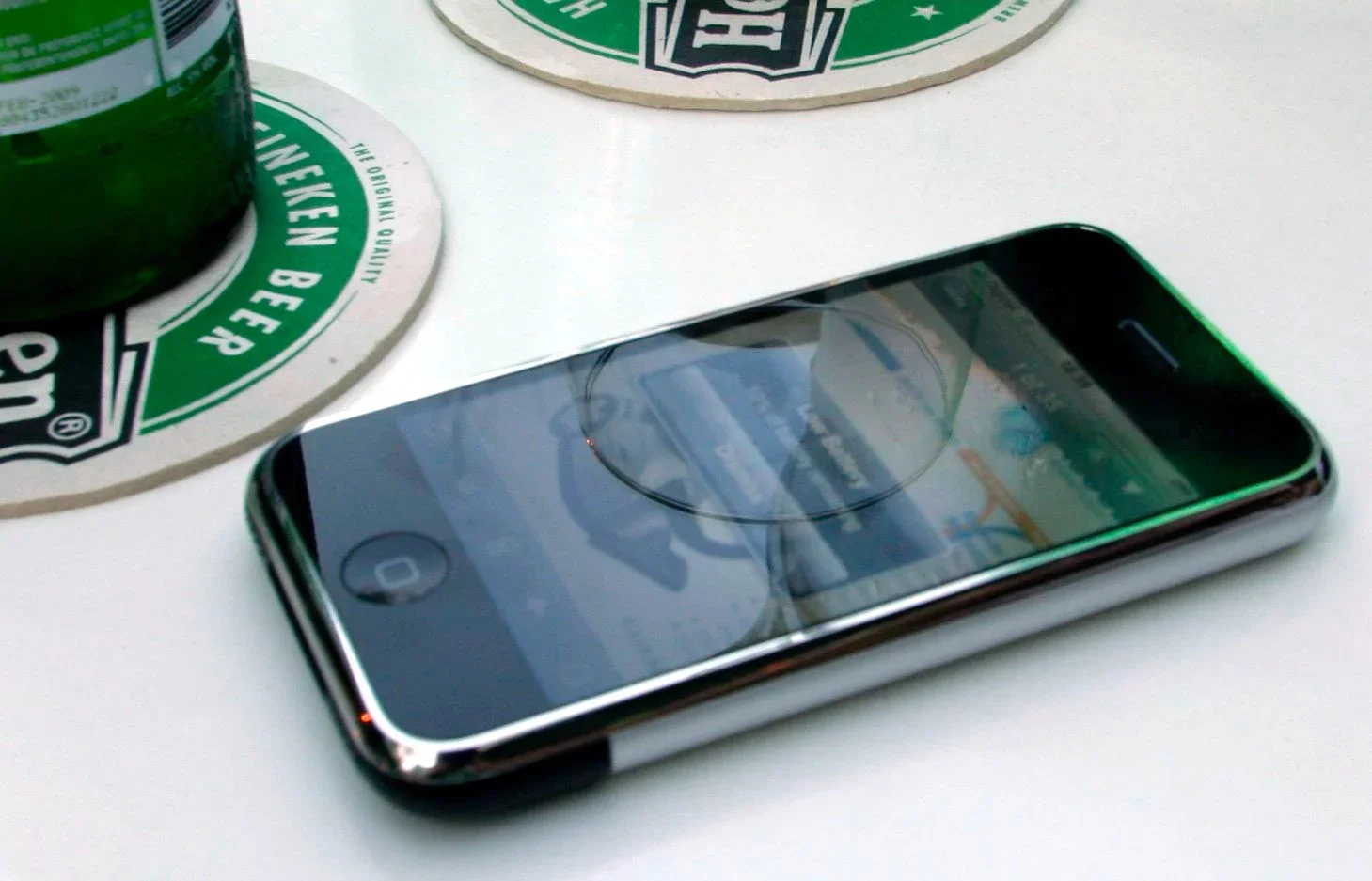
Na final nos a haña algun iPhone den un tenda un poko dudoso den un mall serka di ei. Komersiantenan di mercado grizu tabata hasi un bon sèn ku vende iPhone desblokiá. Pero esei no a importá: mi a haña un iPhone!
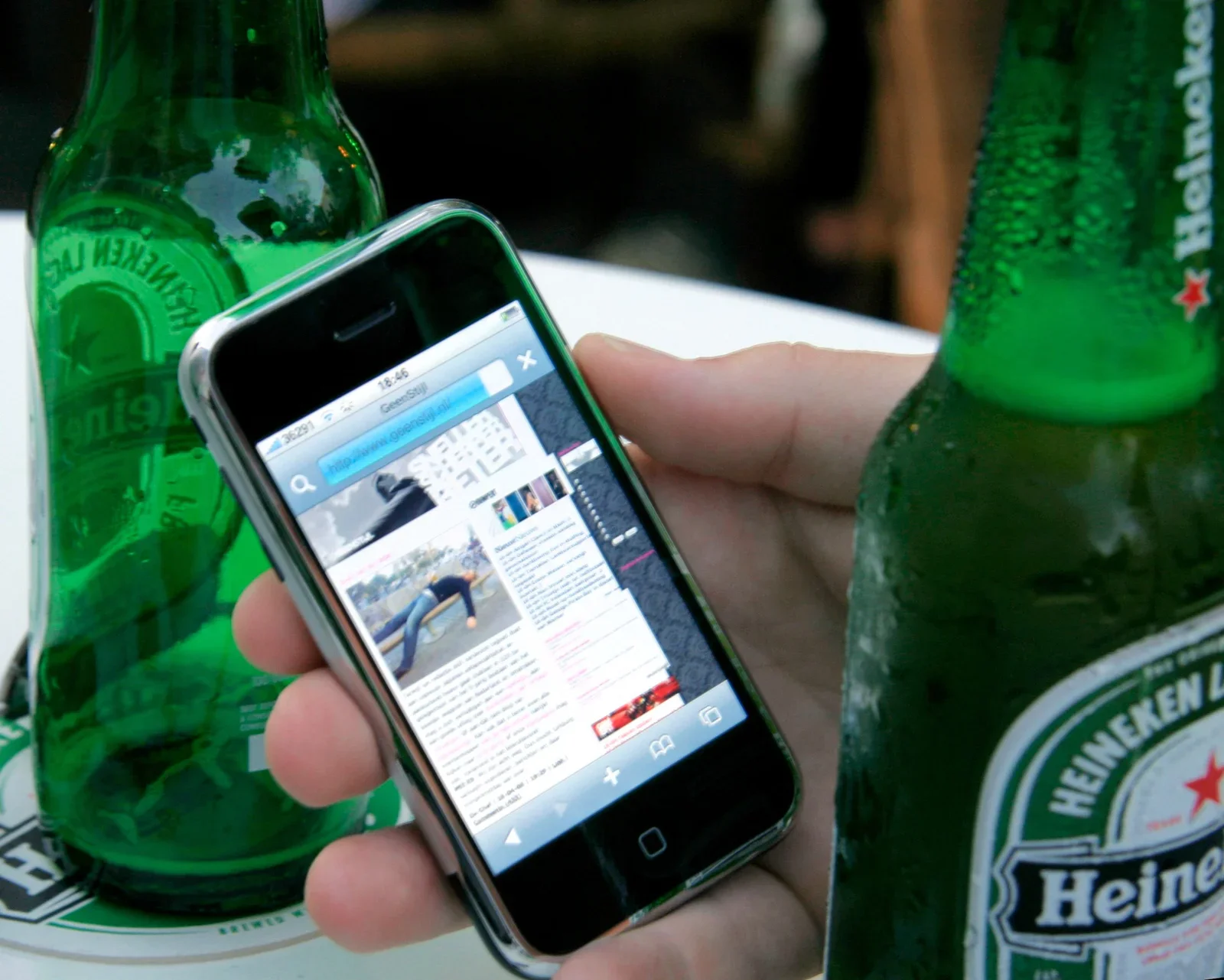
Mientras e kamera di e iPhone original no tabata asina bon, tur kos a kambia ora e iPhone 4 a sali. E di kuater iPhone a tuma lugá di mi kamera normal. Su pantaya “retina” di resolushon haltu a hasi e potrènan lusi riba e iPhone. E kamera di 5 megapixel ku autofocus no tabata asina malu.

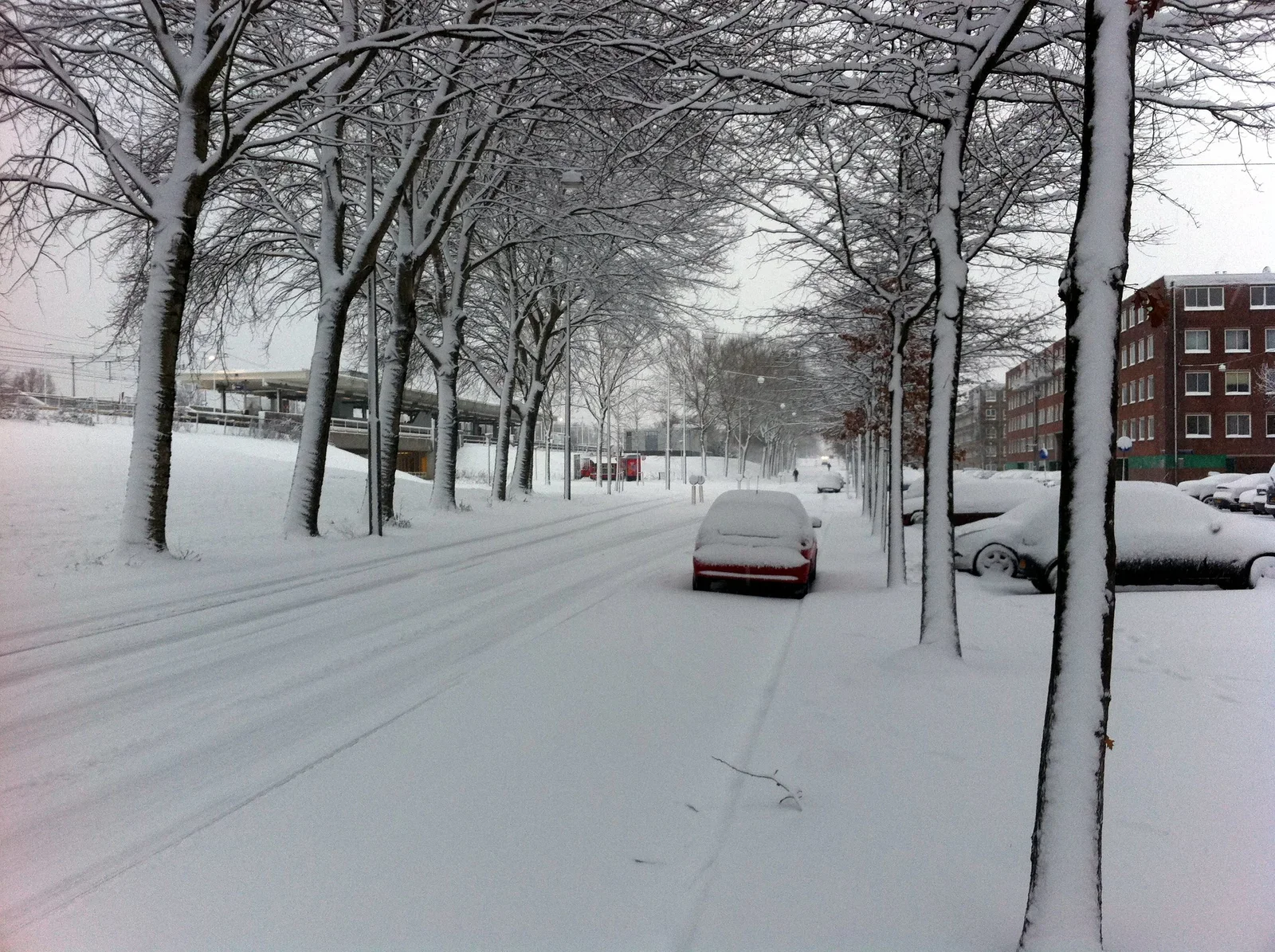
iCloud Photos
Na 2015 Apple a presentá iCloud Photos i a stòp di desaroyá iPhoto. Esei no tabata e mihó momentu di Apple, pasobra e iCloud Photos nobo tabatin hopi problema. Mi a disidí di warda i di keda ku e app iPhoto, ku a wòrdu abandoná kaba.
Mas despues Apple a mehorá e app Photos hopi, pero su fokus no tabata mas pa ta un sentro digital ku bo ta kontrolá (manera e Mac ku iPhoto). Na lugá di esei, Apple Photos a wòrdu traha pa ta un servisio ku ta kontrolá bo potrènan pa kompleto. Mi ta suponé ku esaki ta konvenient pa esnan ku no ke molestiá ku maneha nan mes kosnan. Mientras ku Apple Photos ainda ta laga bo warda un biblioteka lokal i offline, bo lo haña un eksperensia limitá (yen di bug). P'esei e mihó manera pa usa Apple Photos ta ku e zò yamá ‘iCloud Photo Library’ aktivá.
Ku iCloud Photos, tur bo potrèt ta wòrdu kargá riba servidónan di Apple. Aunke ta probabel ku Apple tin e mihó reputashon i polítika tokante privasidat di usuario, ainda e ta un empresa merikano ku ta hasi kosnan grandi di korporashon ku bo, komo usuario simpel, no ta kontrolá. Esaki ta algu ku bo mes mester disidí, pero ora e ta trata di mi potrèt, mi mihó ta responsabel i ta tin kontròl mi mes. Mi falta di konfiansa no ta sin motibo: no ta hopi tempu pasá, Adobe, e kompania gigante (di miles di miyon dòler), a kousa pániko mundial entre fotógrafo ora un update di nan popular app Lightroom a kousa ku potrèt a desaparesé pa semper! Kualkier cloud ku bo ta usa: hasi semper bo mes un backup!
Maneha potrèt ku software liber
Den varios okashon mi ta un defensor di software liber. Esaki ta mihó pasobra e ta duna bo “liber” manera den libertat di palabra (ku no ta meskos ku “liber” manera den serbesa gratis). Software liber ta laga bo tuma kontròl riba bo dato, manera bo potrèt.
Ora bo ta bai buska un alternativa pa app propietario di maneho di potrèt, bo tin hopi opshon liber:
- <b>Shotwell ta un app masha parse ku e iPhoto original di Apple, pasobra e ta laga bo organisá bo potrèt den evento i agrupá nan pa luna i aña. E ta mihó ku Apple Photos pasobra e ta duna bo hopi mas kontròl riba e arkivonan di potrèt. E ta traha ku tur e formatonan popular di potrèt, RAW inkluí.
- <b>Darktable: ta un app ku ta laga bo desaroyá arkivo di potrèt RAW, maneha nan i wak nan riba un mesa di lus ku bo por zoom.
- <b>GIMP: ta un programa pa manipulá imágen ku ta laga bo retokká i edita potrèt individual. E ta masha poderoso i e tin hopi funshon avansá.
- <b>GNOME Photos: ta un aplikashon ku ta laga bo maneha bo potrèt na un manera simpel. E ta e app di potrèt predeterminá den e popular ambiente di desktop GNOME ku bo ta haña den hopi distribushon di GNU/Linux.
- <b>digiKam: ta un aplikashon avansá pa maneha potrèt ku ta ofresé hopi opshon diferente pa importá, maneha, edita i eksportá bo potrèt. E tabata e app di potrèt predeterminá riba e popular ambiente di desktop KDE.
Kondishon promé: limpia bo biblioteka!
Antes di muda bo biblioteka di potrèt bo mester sigurá ku e ta bon organisá i ku bo a limpia dje. Nan ta bisa a biaha “si bo pone strontu drenta, strontu lo sali”. P'esei mi a tuma tempu pa pasa pa tur mi potrèt i kita esnan ku mi a konsiderá duplikado, malu òf inesesario. Dor di selekshoná i filtrá bo biblioteka, bo ta hasi kualkier migrashon mas fásil.
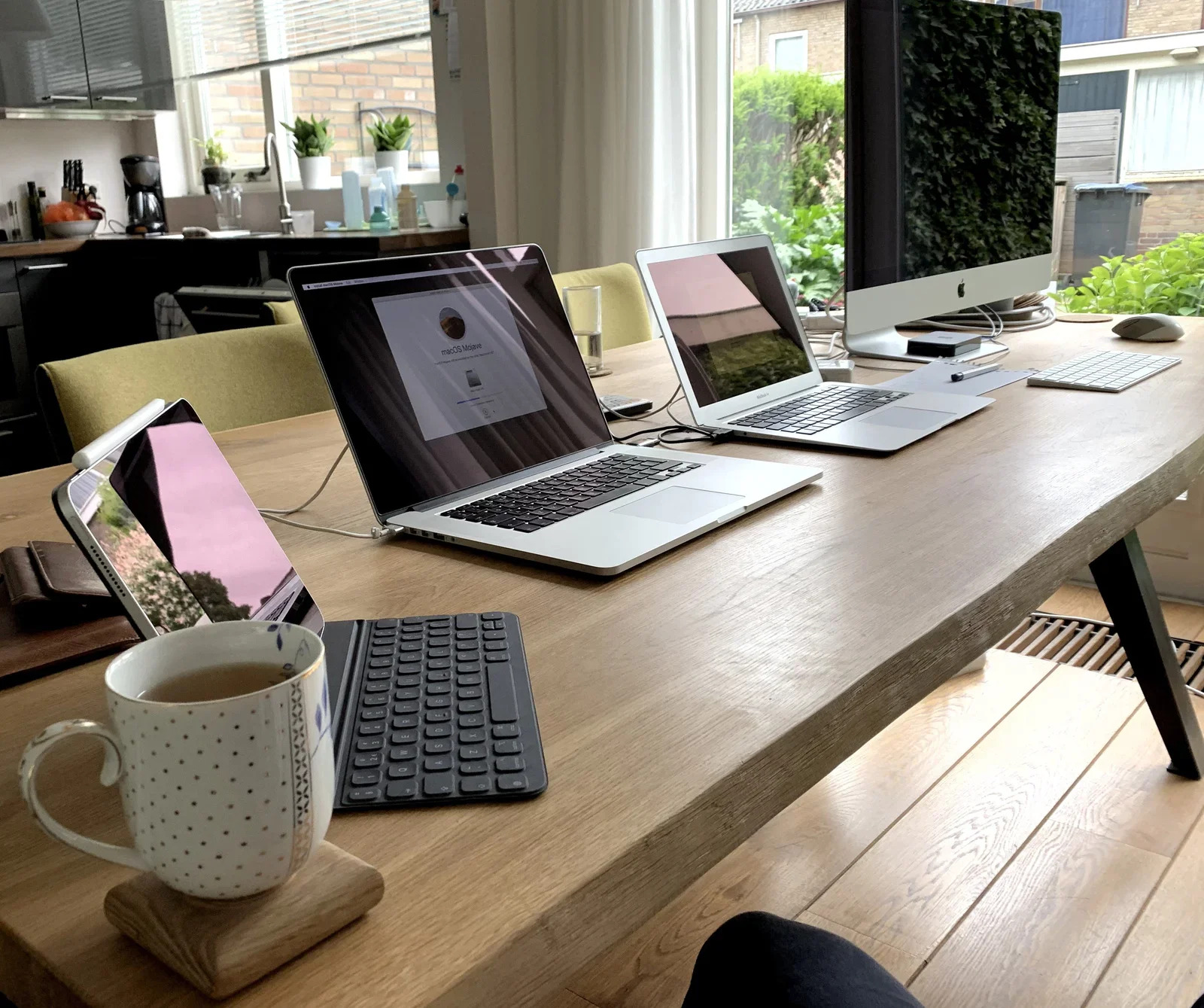
Pa mi esaki a nifiká prende un MacBook bieu pa kore un kopia bieu di iPhoto. Esaki a laga mi filtrá mi potrèt (bastante agresivo). Mi a kita hopi duplikado (kasi) idéntiko, potrèt sin fokus i potrèt ovio sin sentido. Mi a tuma tempu pa hasi esaki, pasa pa mi potrèt algun ora pa dia durante dos siman! Na final mi a redusí e kantidat di potrèt ku mas o menos 50%!
Eksportá potrèt for di Apple Photos
Despues ku mi a limpia mi biblioteka, mi a aktualisá dje pa Apple Photos. E último ta kore mihó riba kompiuter moderno di Apple, manera mi poderoso iMac. Ku Apple Photos bo por eksportá tur e original masters di un biaha. Selektá (tur) bo potrèt i skohe “File” > “Export unmodified originals”. Mi a usa nòmber di arkivo sekuensial ku un prefijo ku mi a pone ku man. Esaki a laga mi kambia nòmber di arkivo den batch ku e fechanan di kreashon di EXIF den un pasu mas despues. Eksportá e originalnan lo tuma algun tempu, dependé di e grandesa di bo biblioteka.
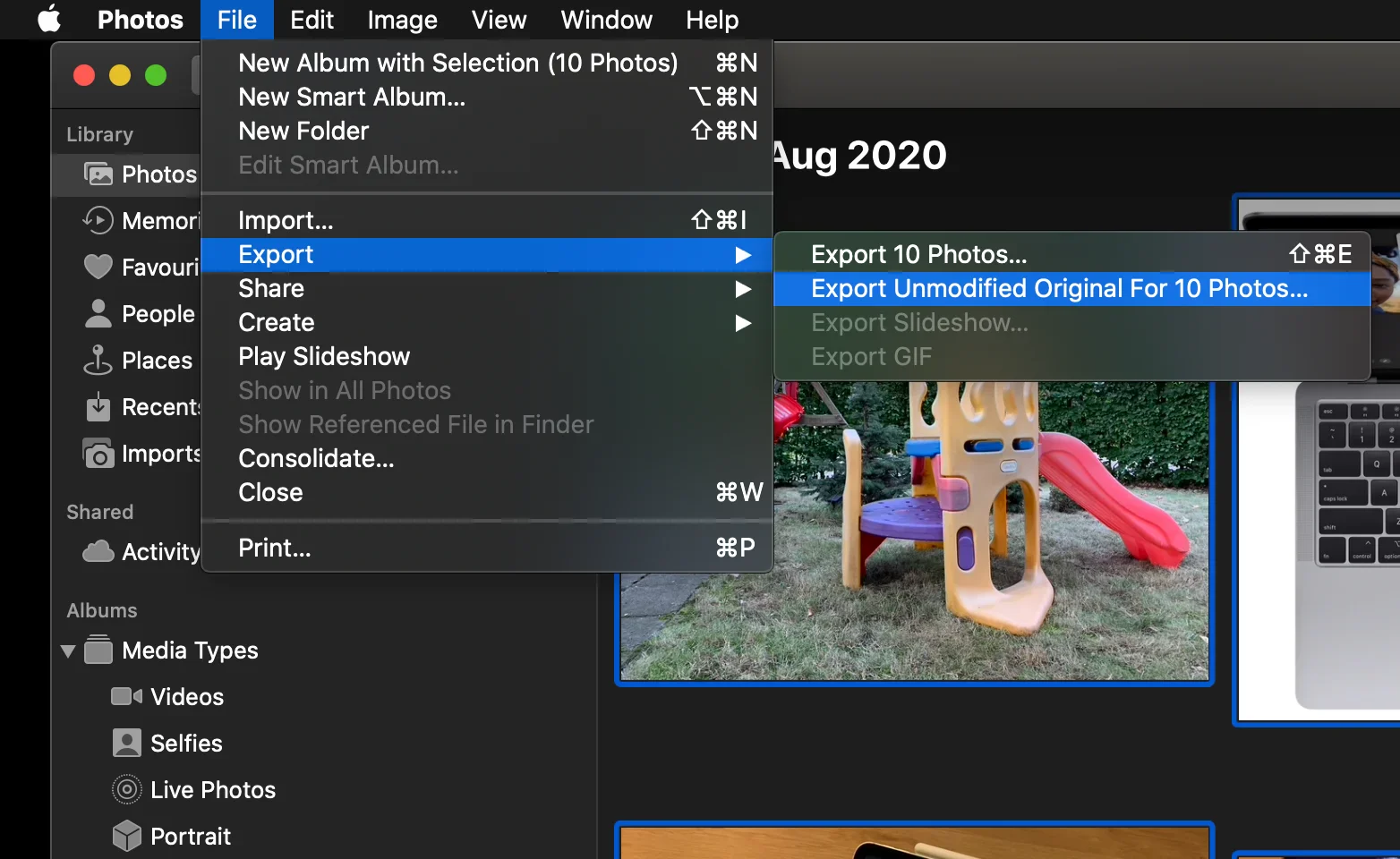
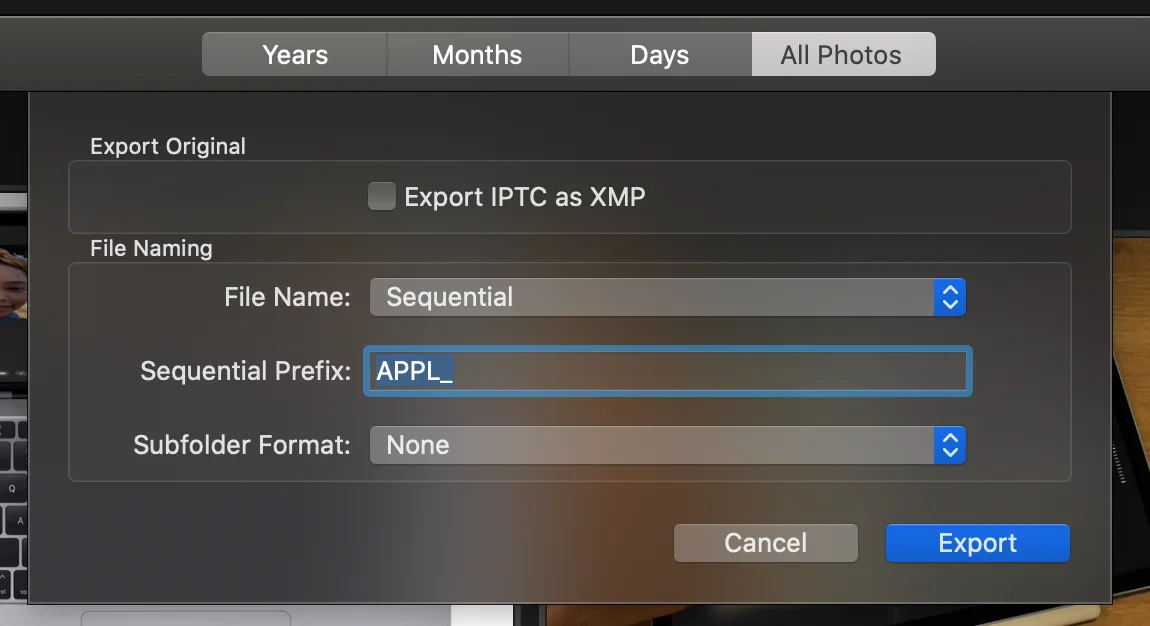
Kambia nòmber di potrèt den batch segun e fecha di kreashon di EXIF
Ku mi arkivonan liber di Apple Photos, e próksimo pasu tabata aktualisá tur e nòmbernan individual di arkivo pa algu mas signifikativo. Mi a pensa ku un arkivo di potrèt ku e fecha + ora lo ta mihó. Mi a skohe un template YYYYMMDD-HH-MM. Mi a kopia mi arkivonan pa un kompiuter ku ta kore riba GNU/Linux, ku ta ofresé mi tur sorto di programa di terminal pa hasi esaki. Si bo ta kore Windows òf macOS bo mester por haña e mesun (òf similar) herment pa hasi e kosnan aki sin Linux.
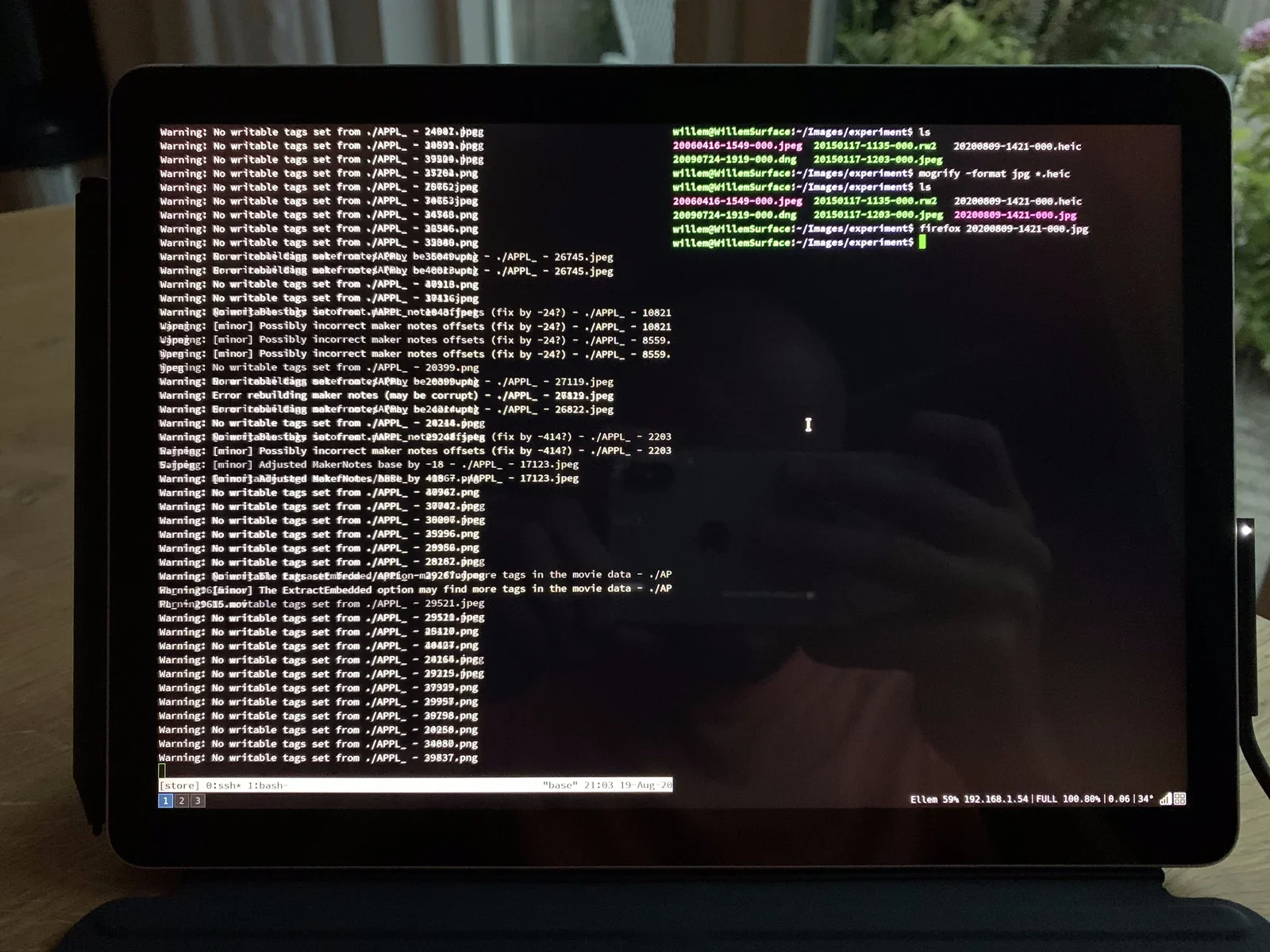
Mi a usa e exiftool disponibel riba GNU/Linux pa hasi esaki; e komando eksakto ku mi a usa tabata: exiftool -d '%Y%m%d-%H%M%%-03.c.%%e' '-filenameCreateDate'. Mi a kore e komando aki riba un server poderoso ku por a pasa pa e miles di potrèt mas lihé ku mi tablèt.
Konvertí HEIC pa JPG den batch
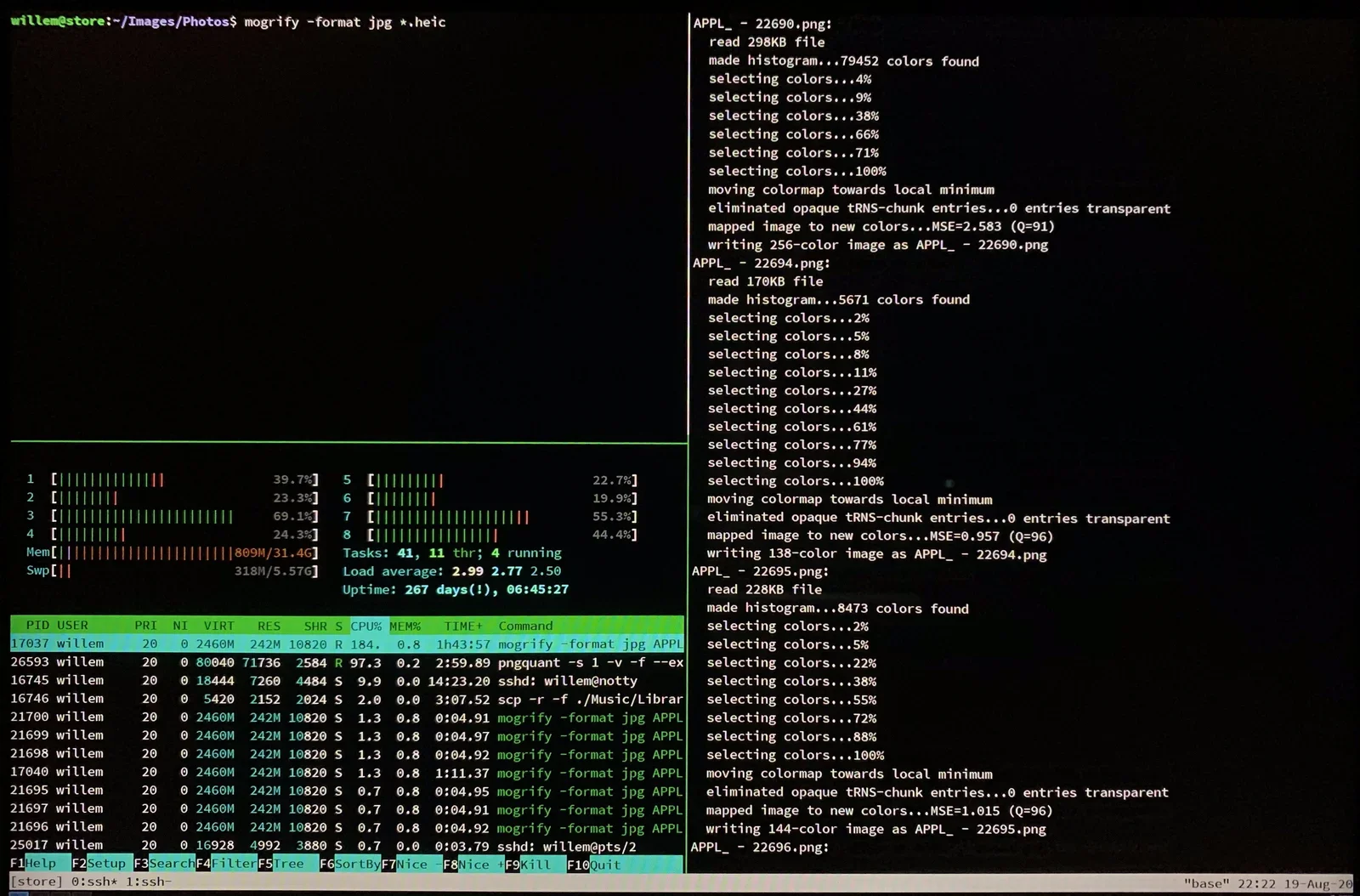
Aunke e formato moderno di imágen HEIC (ku iPhone ta usa) ta superior ku JPG den tèrminonan di kompreshon i kalidat di imágen, e no tin apoyo den hopi solushon popular di software liber. E apoyo pa HEIC ta krese, pero mi tabata ke ku tur kos traha bon awor. Loke tabata mas fásil tabata konvertí tur mi potrèt di HEIC pa JPG. Pa hasi esaki mi a usa e komando ‘mogrify’ ku ta parti di e popular suite di herment ‘imagemagick’ ku ta disponibel riba kasi kualkier plataforma. Komo mi potrèt a wòrdu kopiá pa un server (poderoso), mi a benefisiá di e poder di komputashon di e server dor di kore e konvershon ei. E komando eksakto ku mi a usa tabata mogrify -format jpg *.HEIC”; no lubidá di kita e arkivonan HEIC despues ku bo a konvertí nan pa JPG.
Krea un biblioteka nobo
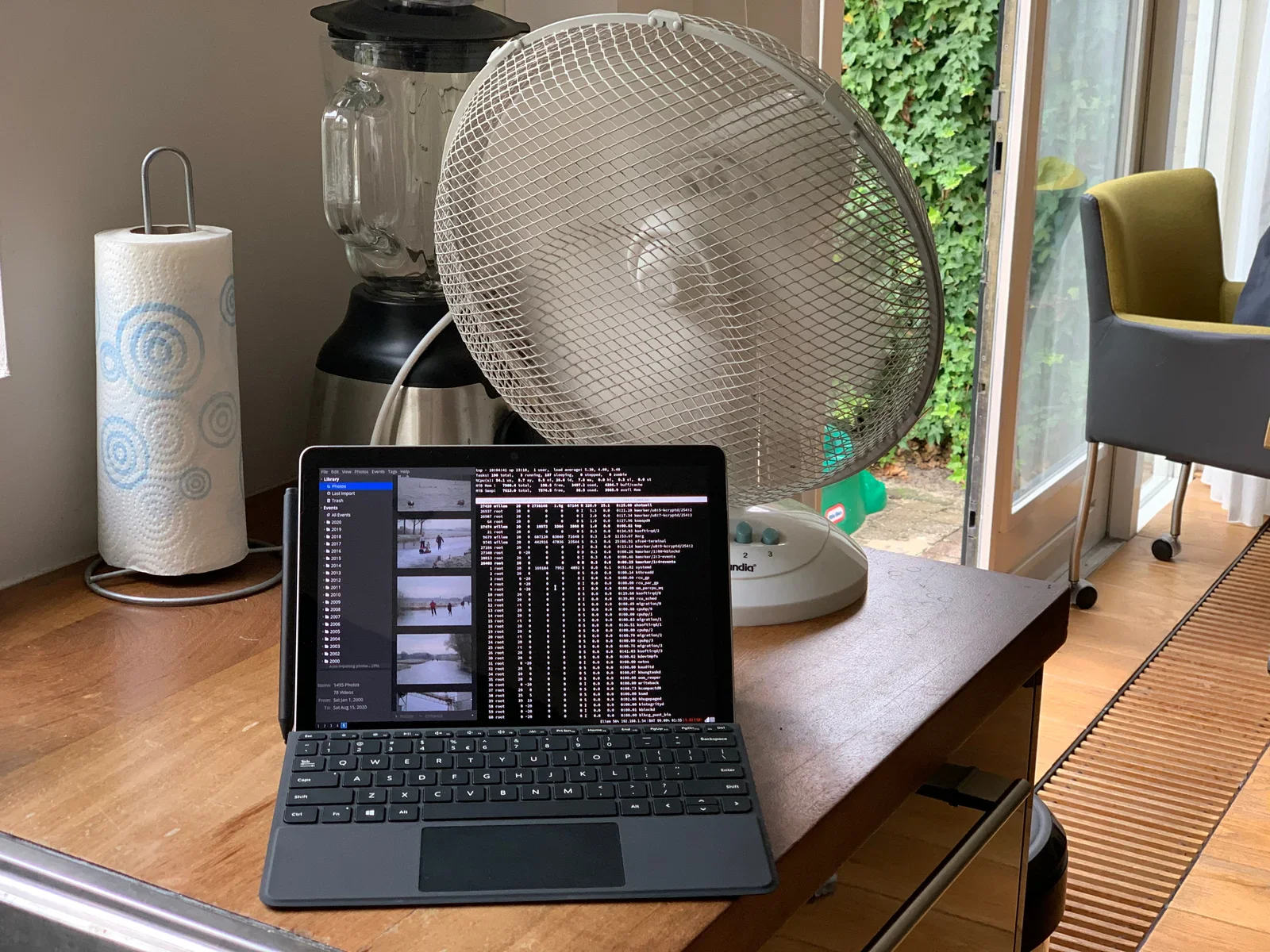
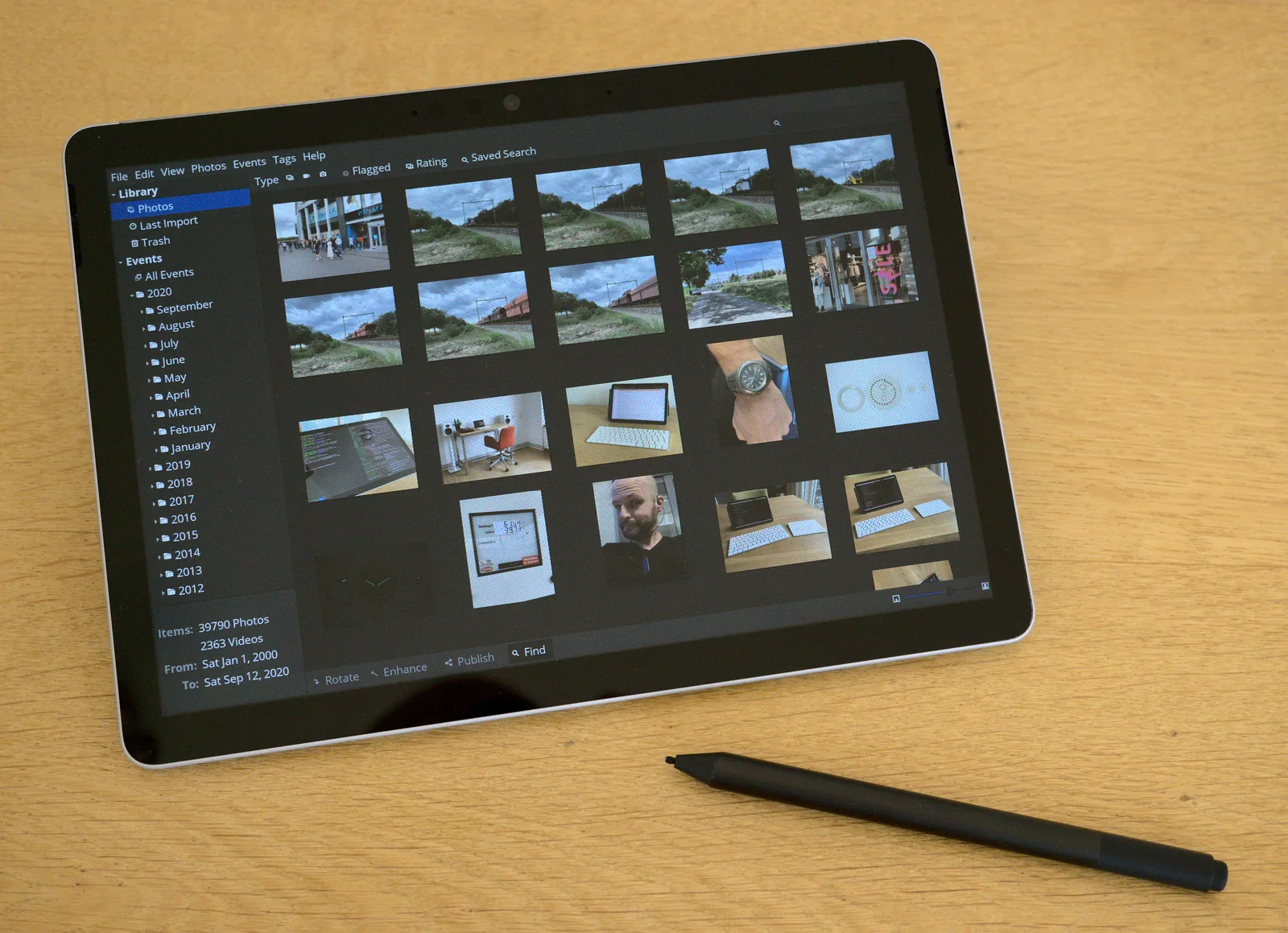
Despues di wak e diferente apps di software liber, mi a skohe Shotwell pa ta e kas nobo di mi biblioteka di potrèt. E ta kore bon riba mi tablèt i e ta traha bon ku apps avansá manera Darktable i GIMP. E por importá potrèt nobo otomátiko, organisá nan pa aña i luna, i duna mi manera lihé pa eksportá mi potrèt. Esaki ta traha mihó pa mi, pero bo por skohe un otro aplikashon òf método pa organisá bo potrèt. Loke ta bunita di software liber ta ku bo mes por disidí kiko ta traha mihó pa bo.
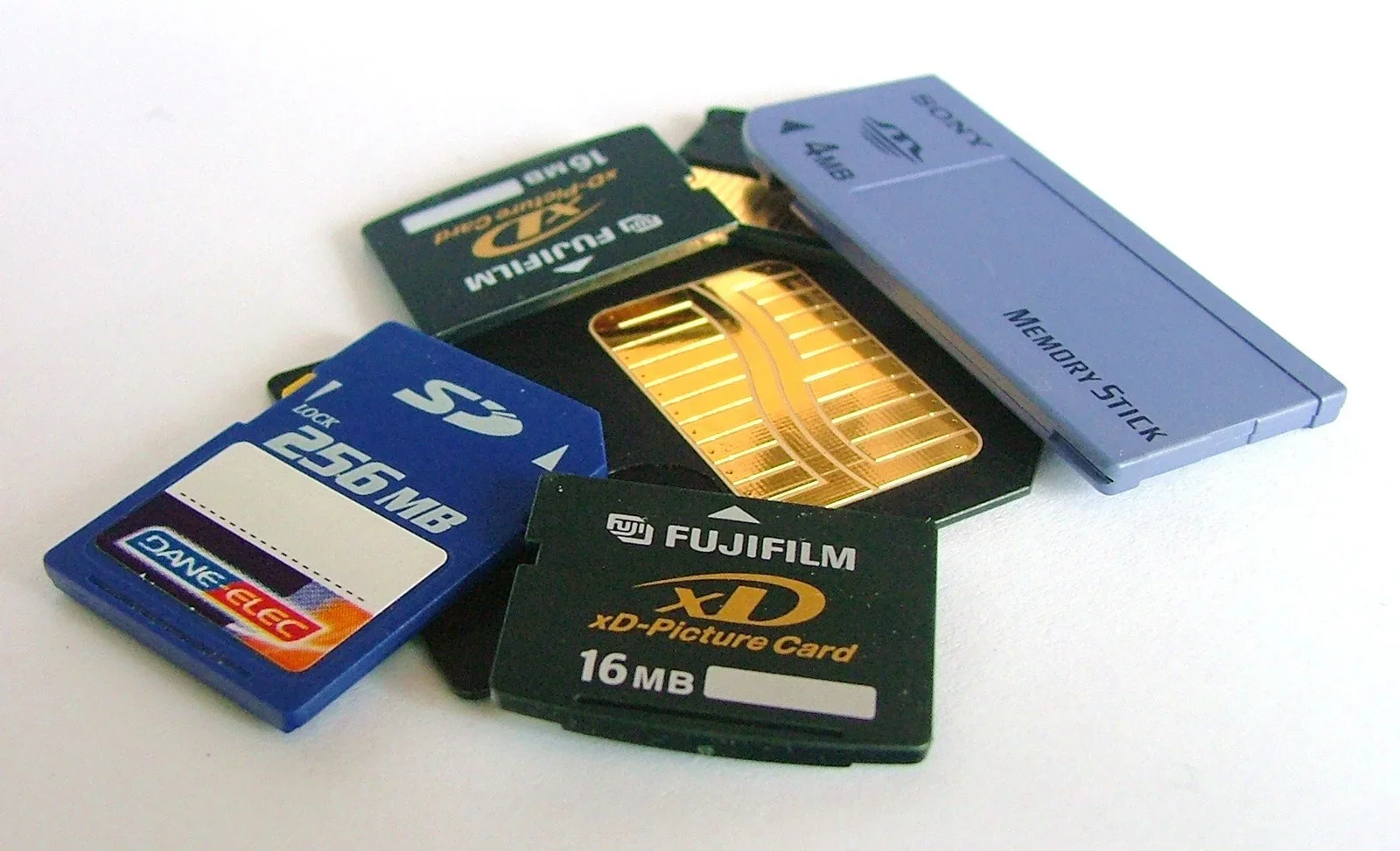
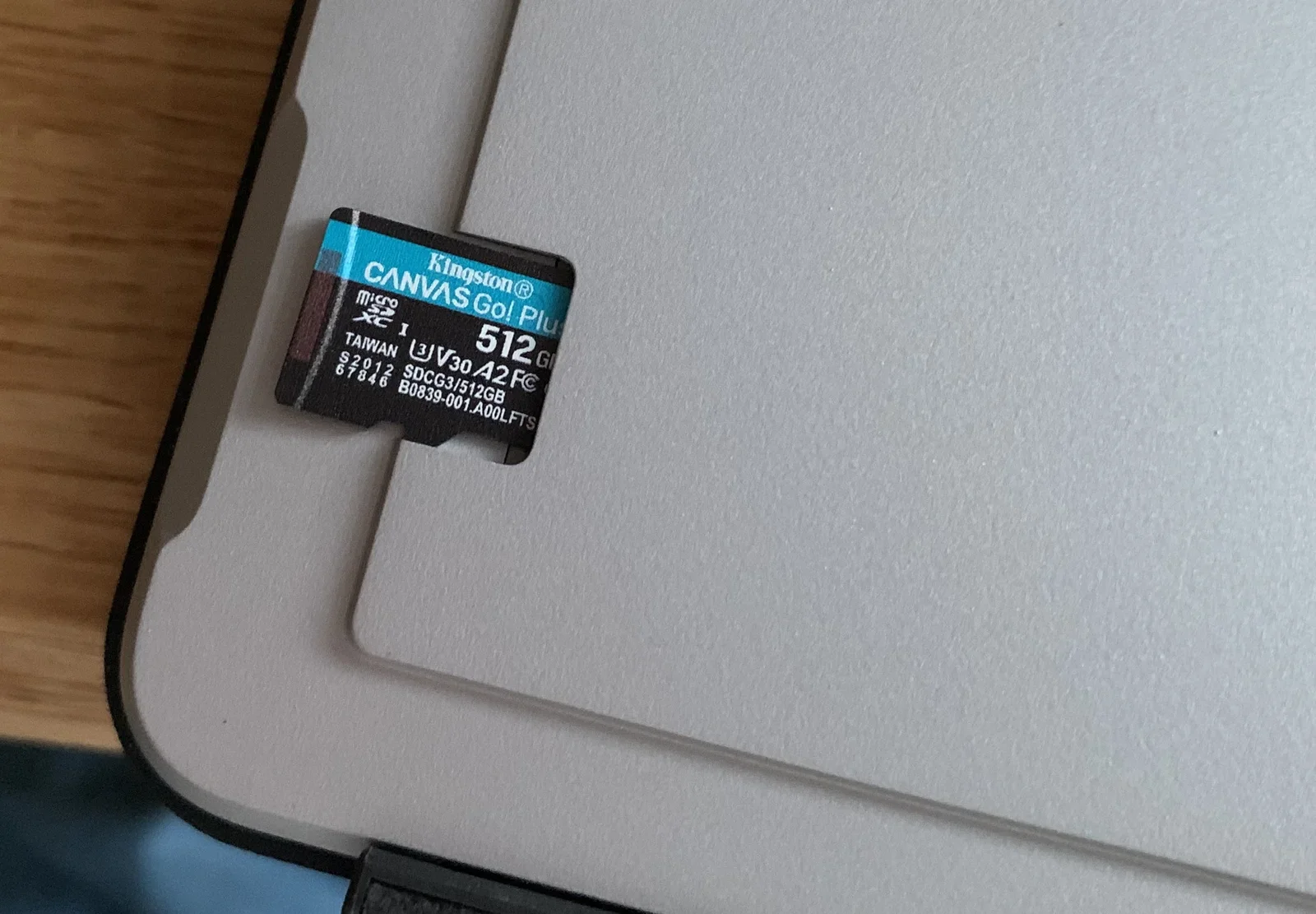
Mi biblioteka kompleto di potrèt awor ta kabi riba un solo karchi Micro SD (512GB) ku mi a pone den mi tablèt Surface. Si bo wak e karchinan di memoria bieu (mostrá promé), bo ta realisá kon leu teknologia a yega. Mi a enkriptá henter e karchi Micro SD pa mi potrèt keda privá asta si mi karchi SD pèrdè òf wòrdu robá.
Backup di e biblioteka di potrèt
Komo mi biblioteka nobo di potrèt ta riba e sistema di arkivo sin ningun “magia sekreto di Apple” ku ta tapa e arkivonan di potrèt, awor mi por hasi backup fásil dor di kopia e foldernan di potrèt. Mi ta hasi esaki ku ‘rsync’, un otro herment di liña di komando ku ta laga bo krea kopia inkremental di folder i arkivo. E ta kopia so e arkivonan nobo i modifiká, loke ta spar bo hopi tempu ora bo ta traha ku bibliotekanan grandi. Bo por usa un planifikadó di tarea manera ‘cron’ pa otomatisá e backupnan. Mi ta hasi backup di mi potrèt otomátiko na un server ku mi mes ta maneha, ku ta keda den un data center sigurá (i protehá kontra kandela).
Akseso na mi potrèt via cloud
Parti di e atraktivo di e iCloud Photos nobo di Apple ta ku bo por tin akseso na bo potrèt for di kualkier aparato, unda ku bo ta. Esaki mi ta gusta tambe. Por swerte e server ku mi ta usa pa hasi backup di mi potrèt por sirbi tambe komo un manera ‘semper prendé’ pa tin akseso na mi potrèt for di kasi kualkier aparato. Mi por drenta e server via e protokòl sigurá di transferensia di arkivo, ku ta laga mi hoja mi arkivonan di potrèt. Otro opshon ta pa konfigurá protokòl manera WebDAV òf SMB pa tin akseso na bo arkivonan na ainda mas manera.
Importá potrèt nobo
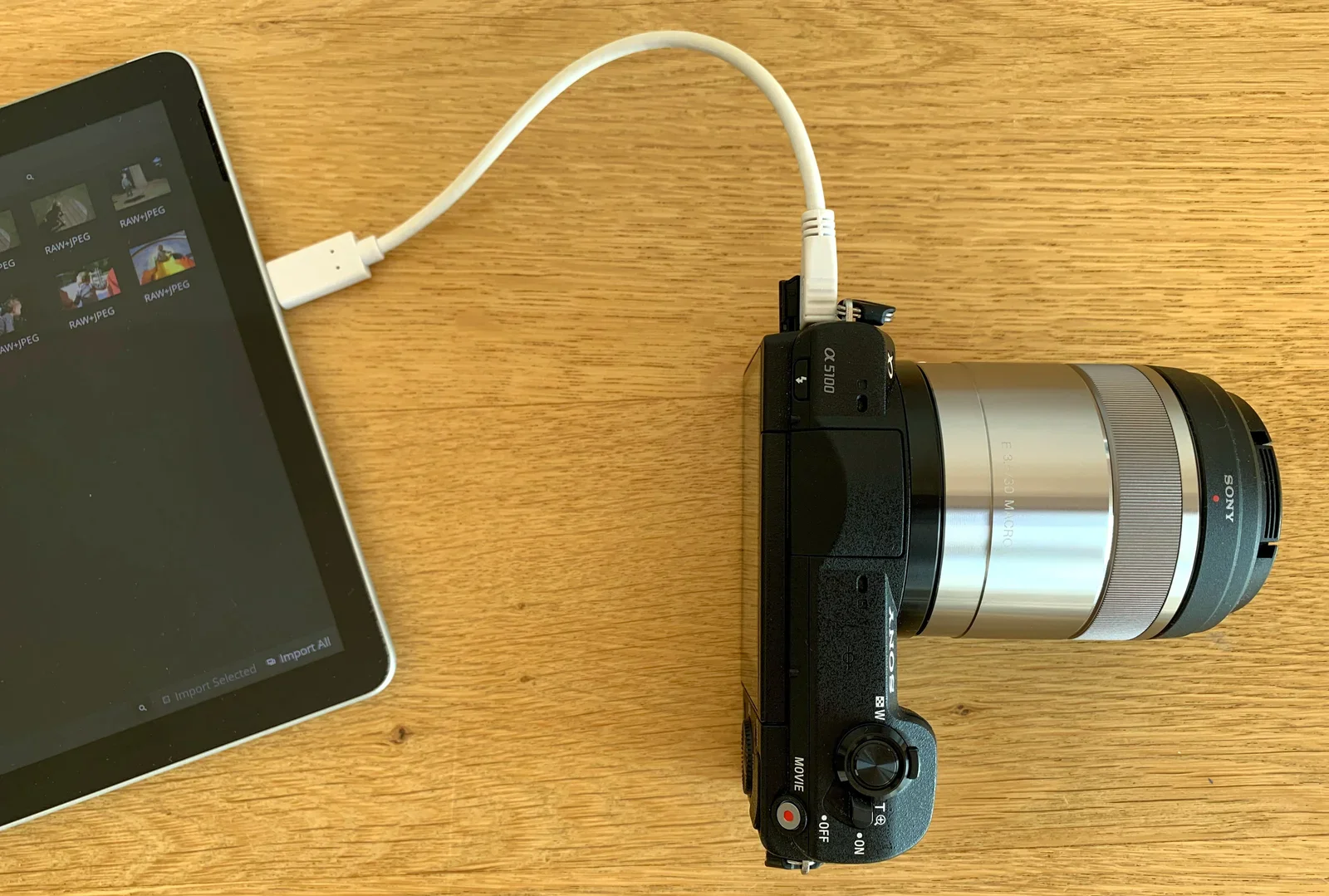
Ta masha fásil pa importá potrèt nobo den Shotwell. Dependé di e kamera ku bo ta usa, bo por importá sin kabel (ku WiFi) òf ku un kabel simpel. Mi tin un kabel USB-C chikitu den mi bòlsa ku ta konektá mi kamera ku mi tablèt, ku ta laga mi importá potrèt nobo sin ningun molestia. Potrèt nobo ta wòrdu kopiá otomátiko pa mi server i for di ei nan ta bira disponibel riba tur aparato ku mi ta usa.
Potrèt riba iPhone
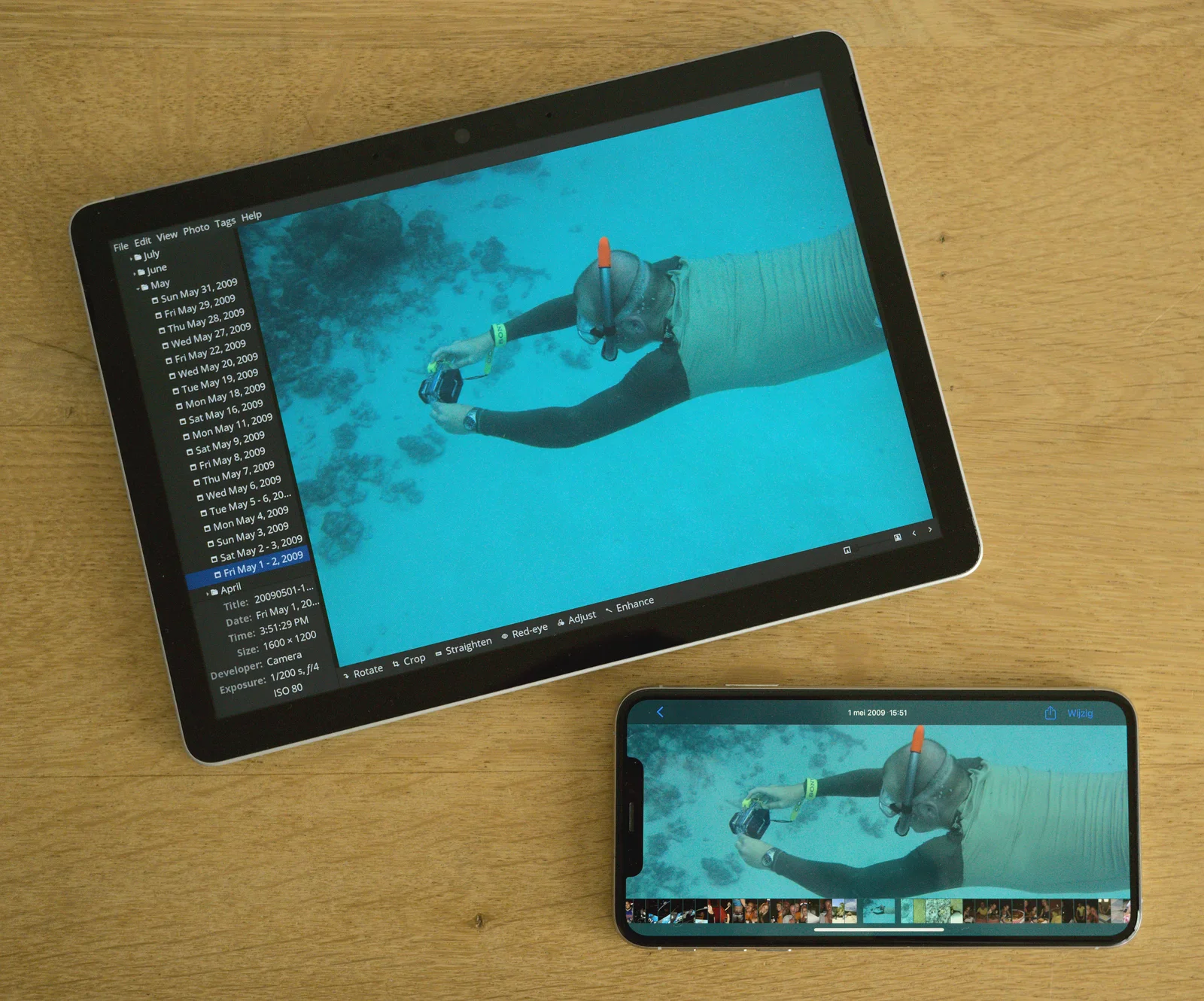
Un último kos ku mi tabata ke logra tabata pa tin akseso na tur mi potrèt for di mi iPhone ku e app nativo Photos di iOS. Aunke mi por tin akseso na tur mi potrèt via mi server, e app Photos di iOS no tin igual na velosidat i fasilidat di uso.
Tambe, mi ta kere ku Apple a hasi un trabou di bèrdat remarkabel ku e machine learning riba e aparato mes ku ta laga bo buska bo potrèt segun loke ta riba nan. Puntra Siri pa potrèt ku bo a tuma di relòshi, outo, bisikleta òf loke sea, i e lo haña nan den bo biblioteka. Esaki ta traha masha sorprendente bon i e ta duna maneranan nobo pa redeskubrí potrèt bieu.
Pero e ta rekerí un poko ironia dushi...: e úniko manera pa hasi esaki traha ta bai bèk den e “prizon di potrèt”. Pa e neural engine di e iPhone por hasi su trabou, tur bo potrèt mester wòrdu kargá riba bo aparato. Pero poko hende sa ku bo por tin bo potrèt den e app di potrèt di iOS sin mester di un biblioteka di Apple Photos riba desktop!
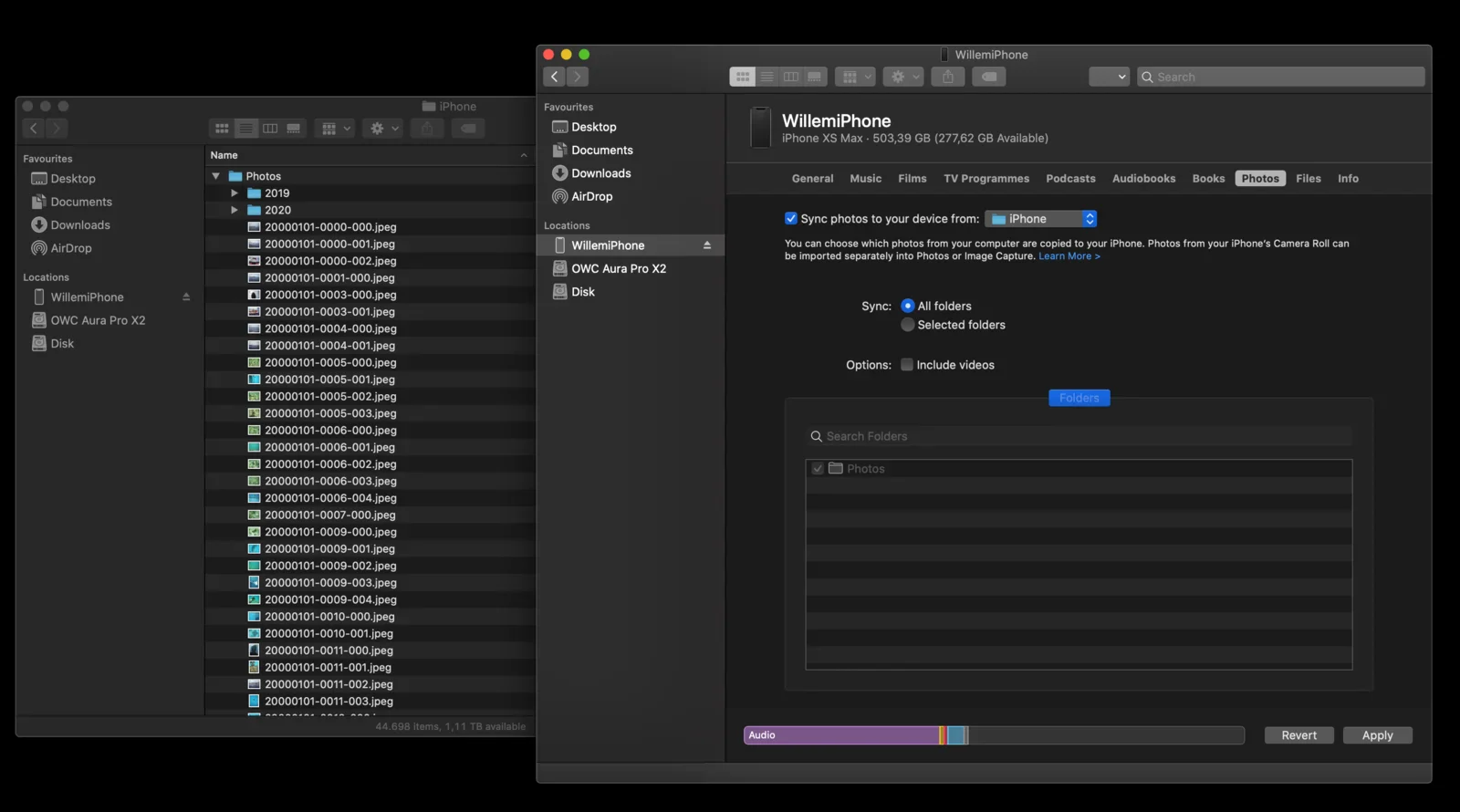
MacOS ta duna bo e posibilidat di sinkronisá kualkier folder ku potrèt ku bo iPhone. Komo e Mac ainda ta basá riba UNIX, konfigurá un sinkronisashon otomátiko ku mi repositorio di potrèt riba server tabata tan fásil ku konfigurá un cron job ku ta usa rsync pa haña potrèt nobo. Despues bo por konfigurá bo iPhone pa sinkronisá otomátiko via WiFi ora e ta den alkanse di bo Mac. E úniko desventaha di e aproximashon aki ta ku bo ainda tin mester di un Mac pa hasi esaki, aunke mi ta sospechá ku bo por - na teoria - logra esaki dor di kore macOS den un mákina virtual. Mi lo laga esei pa un otro biaha.
Konklushon
Algun kos ta rekerí tempu, esfuersu i energia pa hasi nan bon. Pa hopi tempu mi a aseptá ku mi biblioteka personal di potrèt tabata den mal kondishon, keda bou di e limitashonnan di Apple Photos moderno ku ta sigui empushá bo pa kargá tur bo kos den iCloud. Esei a kambia!
Awor mi por maneha mi potrèt ku software liber, i hasi esei presis manera mi ke. Mi a bai tuma kontròl riba mi rekuerdonan personal bèk, i e ta sinti masha bon! E alternativanan pa Apple iCloud Photos ta mas ku kapas pa hasi esaki - djis tuma bo tempu pa hasi esaki bon!
Dato divertido: hopi di e potrènan mas bieu ku mi a usa den e artíkulo aki a wòrdu redeskubrí pasobra mi a tuma tempu pa pasa pa mi potrèt. Bo lo sorprendé ku e joyanan skondí den bo mes biblioteka di potrèt si bo tuma tempu pa wak nan atrobe!