Frij fan de iCloud: Ûntsnappe oan Apple Photos
Offline software foar fotobiblioteekbehear brûke
- Publisearre
- Bywurke
- (oanmakke )
- Skreaun troch
- Willem L. Middelkoop
- Ûnderwerpen
- Frijheid · apple · ynstruksje · iOS · iPhone · linux · foto · tablet
- Minsklike ferzje fan dit berjocht
- https://willem.com/fy/2020-08-31_frij-fan-de-icloud-untsnappe-oan-apple-photos/
- English
- Free from the iCloud: Escaping Apple Photos
- Nederlands
- Bevrijd van iCloud: Ontsnappen aan Apple Foto's
- Deutsch
- Frei von der iCloud: Ausbruch aus Apple Fotos
- Español
- Libre de iCloud: Escapando de Fotos de Apple
- Français
- Libéré d’iCloud : échapper à Apple Photos
- Italiano
- Libero dall'iCloud: la fuga da Apple Photos
- Português
- Livre do iCloud: fugir do Apple Photos
- Papiamentu
- Liber di iCloud: Eskapá for di Apple Photos
- Talen
- Oerset út it Ingelske oarspronklike troch in taalmodel yn twa rûnten (oersetting en korreksje) mei in wurdlist en in staveringskontrôle; noch net lêzen troch in memmetaalsprekker.
Gearfetting
Nei de tûzenste ‘magyske’ bug by it beheare fan de foto’s op myn iPhone hie ik it hjir wol mei. Apple is in lange wei kommen sûnt it iPhoto lansearre hat (de foargonger fan iCloud Photos). Mar foar wat sa weardefol as myn persoanlike oantinkens wol ik alles sels yn de hân hawwe. Lês mei om te learen hoe’t ik myn fotobiblioteek fuort fan de iCloud ferhuze haw, mei frije, open source software.
Folsleine tekst
Digitale foto’s meitsje sûnt 2001
Mei in bytsje lok (in famyljelid wûn him yn in lotterij) krige ik yn 2001 myn earste digitale kamera. It wie in kamera fan 0,8 megapixel fan Samsung: in Digimax 800K. Yn alle opsichten wie er tige beheind: hy wie hiel stadich, hie in beroerde akku, hie gjin display en der paste mar sa’n 12 foto’s op de ûnthâldkaart.
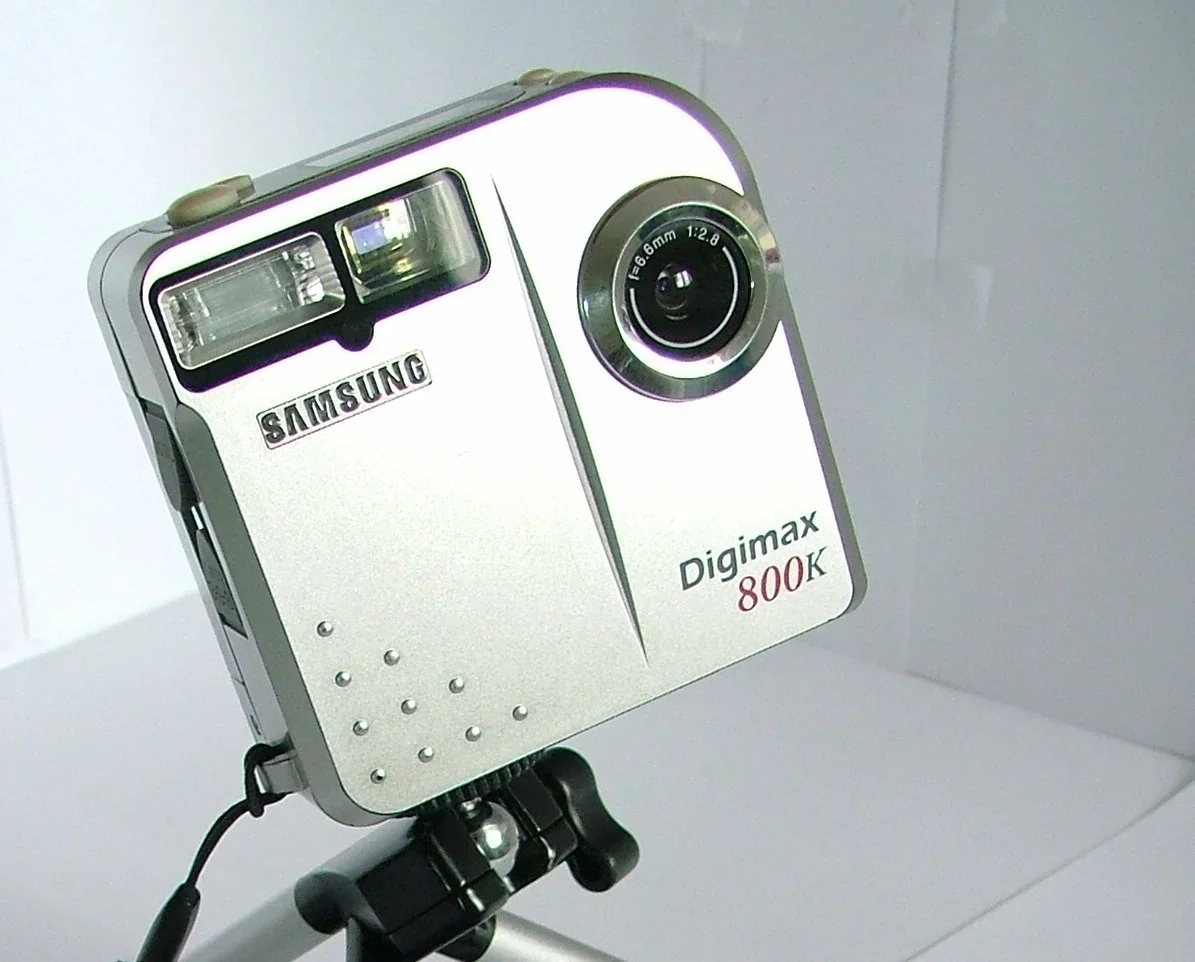
Nettsjinsteande syn beheiningen brûkte ik dit ding gewoan om foto’s te meitsjen. Hy hat guon fan myn ynteressantste oantinkens út myn tienerjierren fêstlein. As ik nei dy foto’s sjoch, is it as in besite oan in museum... it “Willem-museum”, ha!
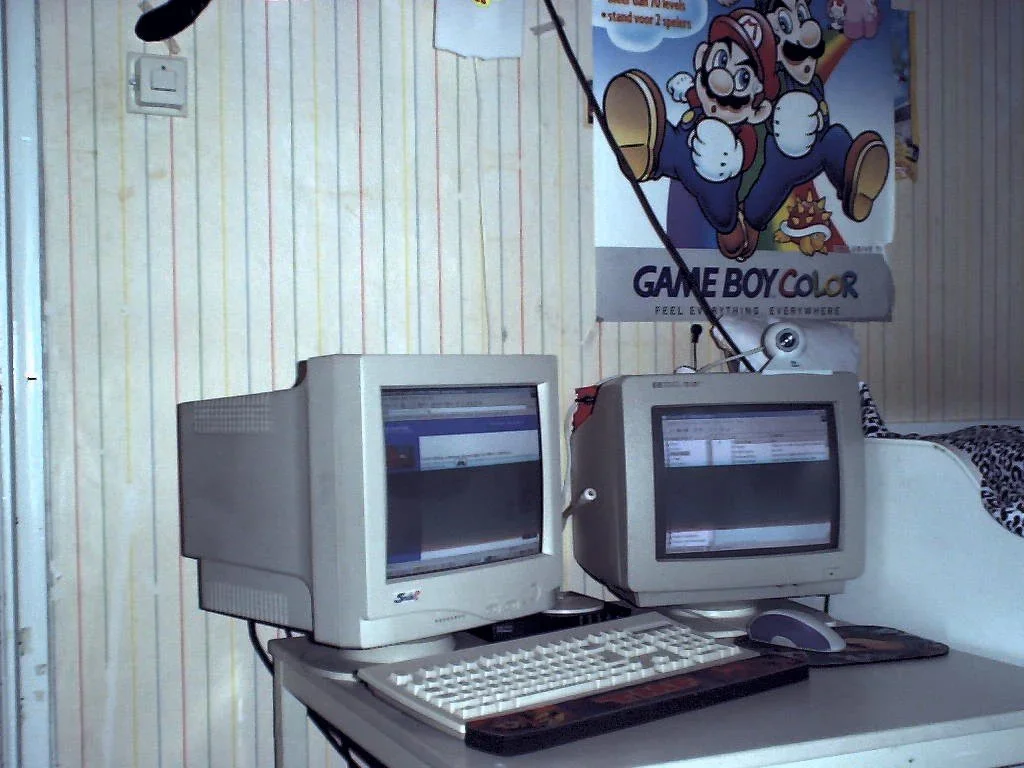
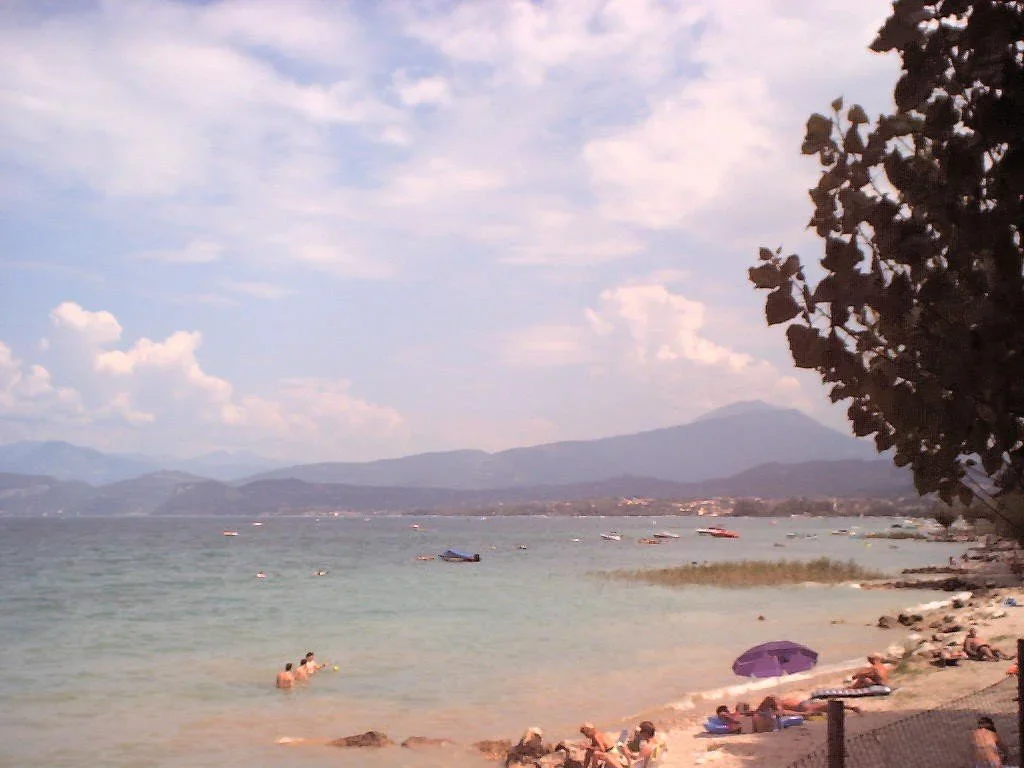
Hallo Apple Macintosh
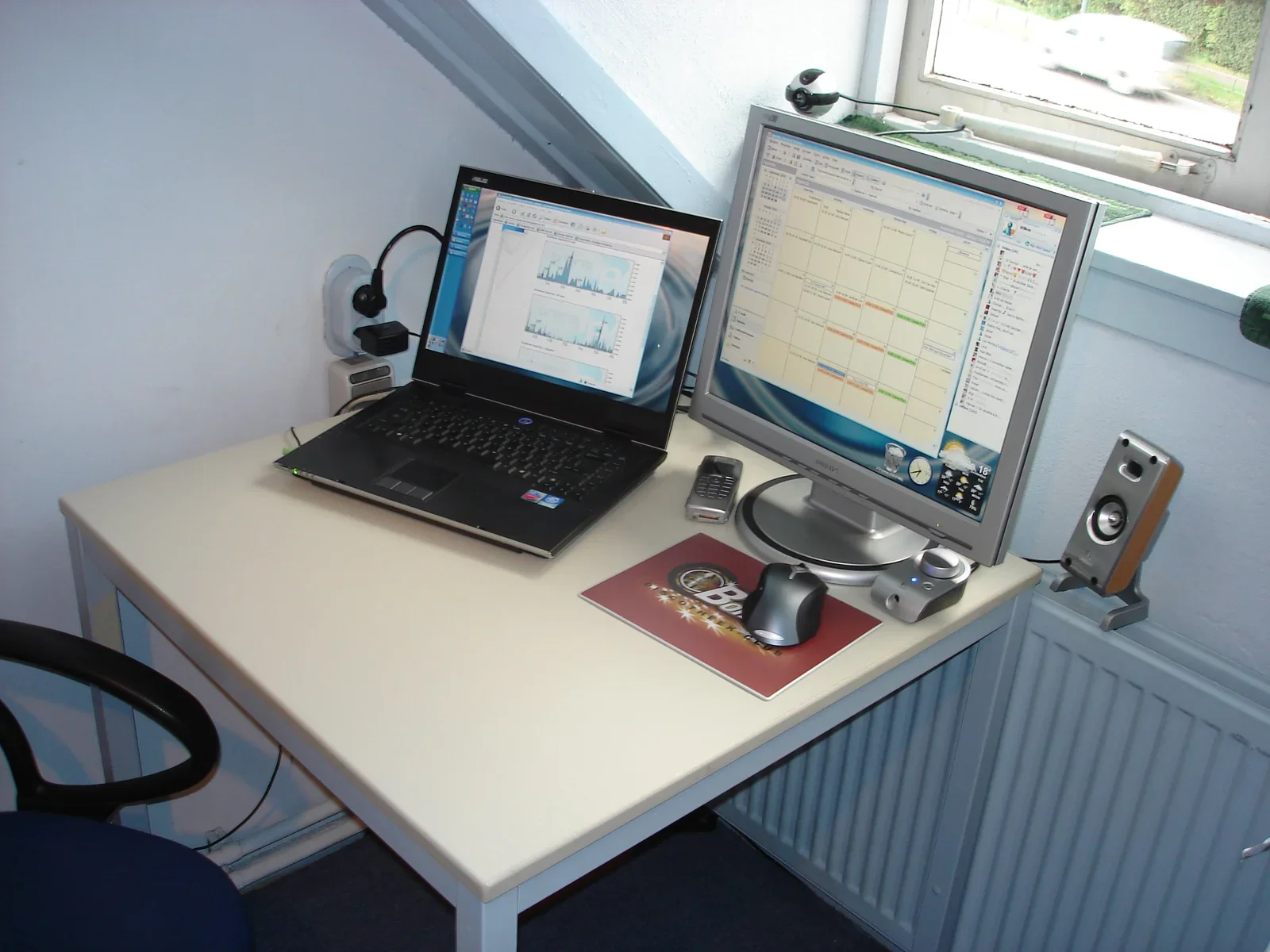
In pear jier letter wie myn digitale fotobiblioteek flink grutter wurden. Software fan dy tiid wie net makke foar de hieltyd tanimmende digitale oantinkens. Myn Windows-kompjûter wie echt in kantoargereedskip.
Doe’t Steve Jobs yn 2002 de iLife-apps foar Apple Macintosh yntrodusearre, beskreau er it as “It is lykas Microsoft Office foar de rest fan dyn libben.” It wie spesjaal makke as middelpunt om dyn digitale libbensstyl te behearen: iTunes foar muzyk, iMovie foar fideo, iPhoto foar foto’s. It moast maklik en aardich wêze!
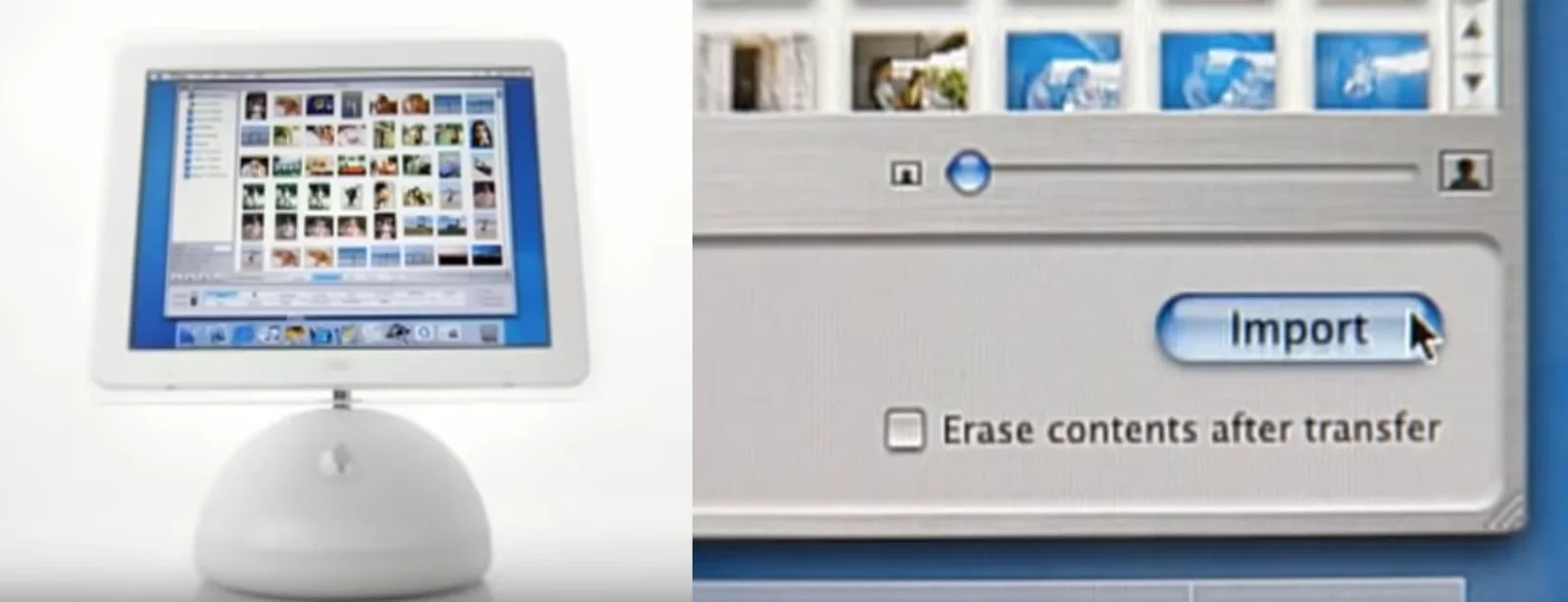
Do moatst de iLife-yntroduksjefideo hielendal ris sjen, mei Jony Ive en Phil Schiller. Dit wie yn 2002 fisionêr spul (Windows Vista wie noch net útfûn!).
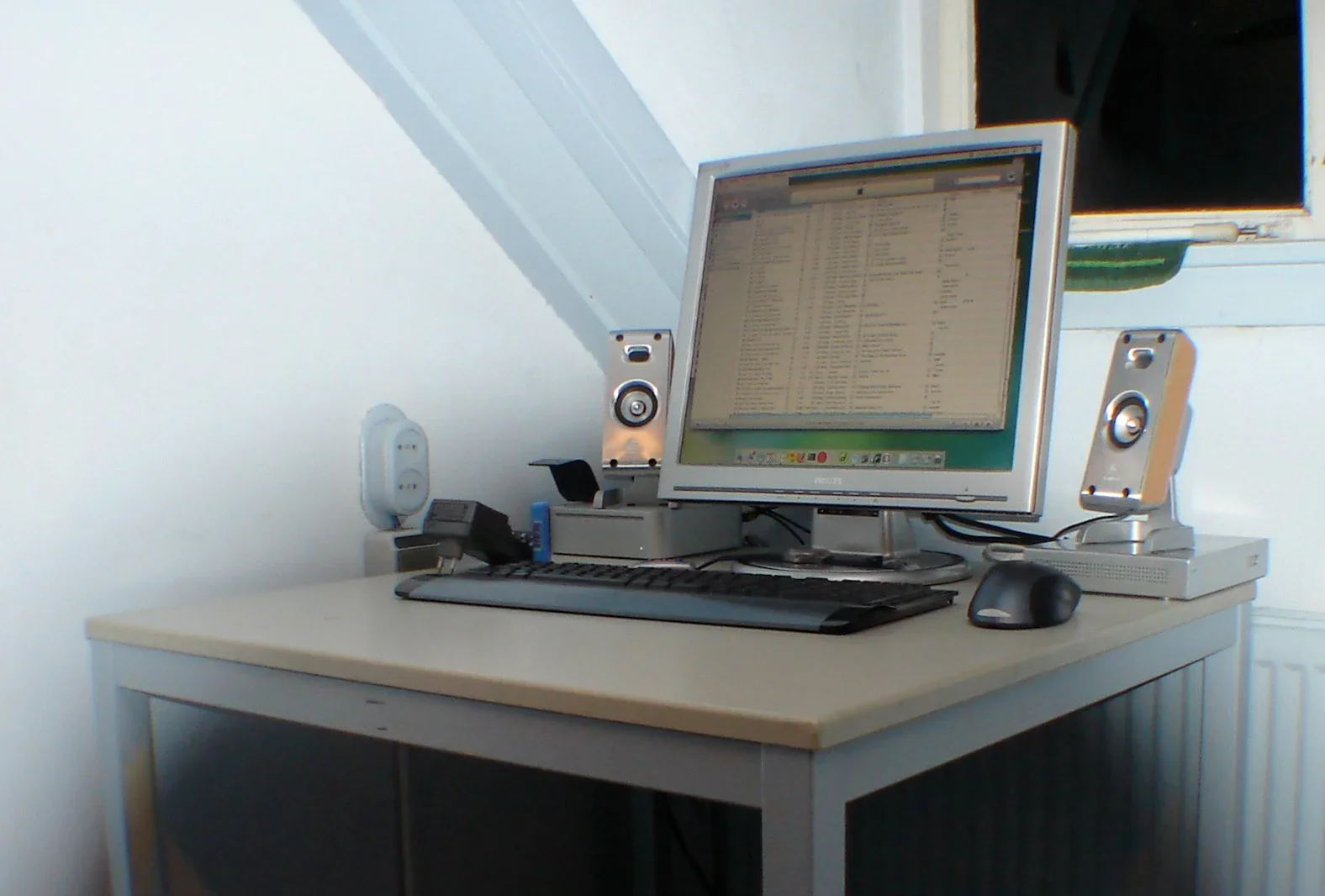
Yn 2006 wiene de Mac en syn bestjoeringssysteem prachtich: it like wol of it út de takomst kaam. Trochsichtige finsters, kleurige knoppen, krêftige software en in UNIX-basis.
iPhone
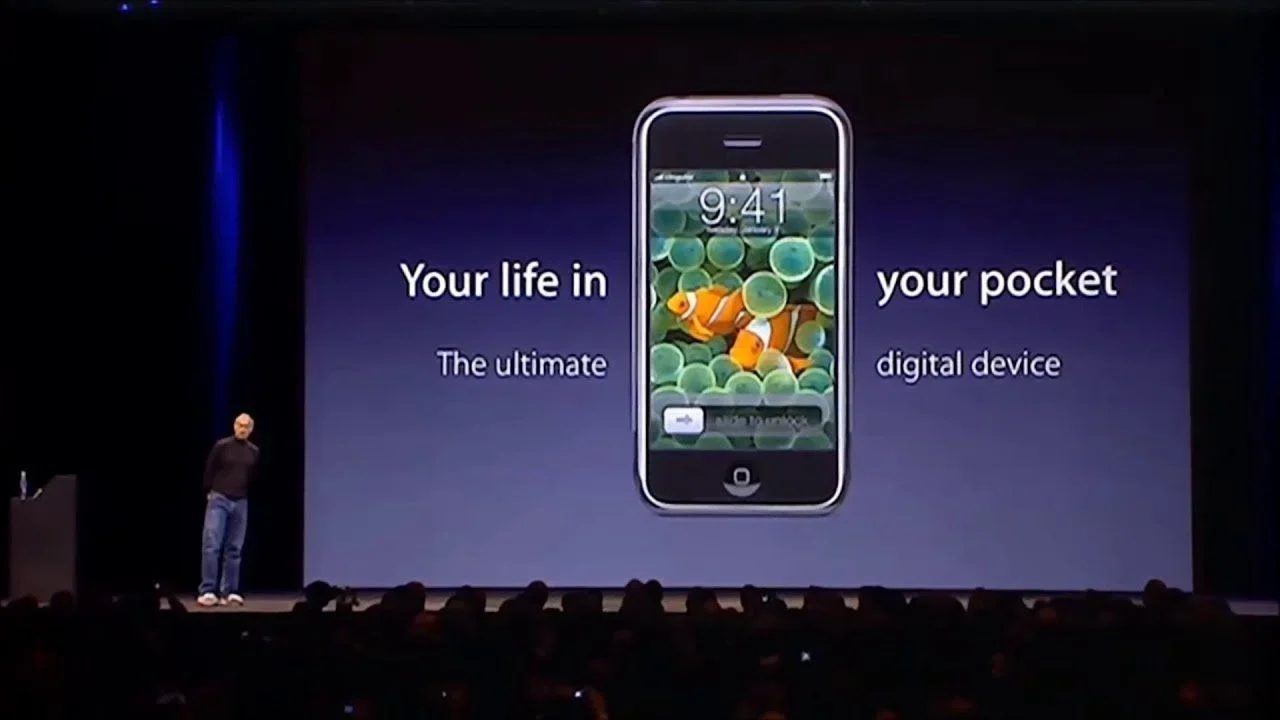
Yn 2007 feroare alles, doe’t Steve Jobs de earste iPhone yntrodusearre. It apparaat wie ûntwurpen as iPod, tillefoan en ynternetapparaat yn ien. Lykas de Mac en de byhearrende iLife-software moast de iPhone in middelpunt wurde fan dyn digitale libben.
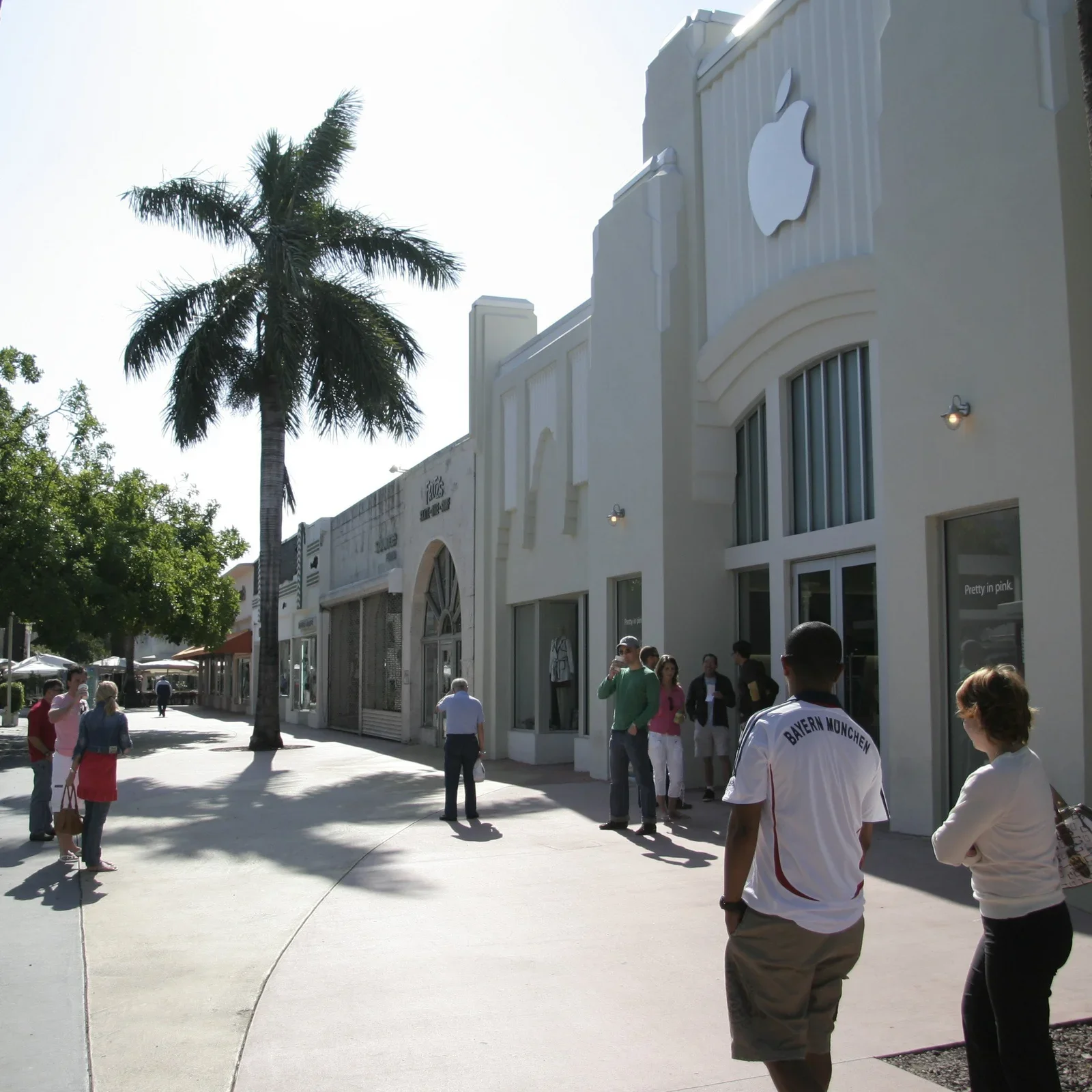
Mei in pear maten gie ik nei Miami om in iPhone te heljen (en noch wat oare dingen)! Ik wist dat dit apparaat de takomst wie en ik woe der echt hiel graach ien. Yn Europa waarden se noch net ferkocht en de foarrieden yn de Feriene Steaten wiene tige beheind. Wy besochten yn de iere moarntiid meardere Apple Stores yn de hoop earne in iPhone te finen. Der stiene elke moarn minsken mei ús te wachtsjen. It wie knettergek.
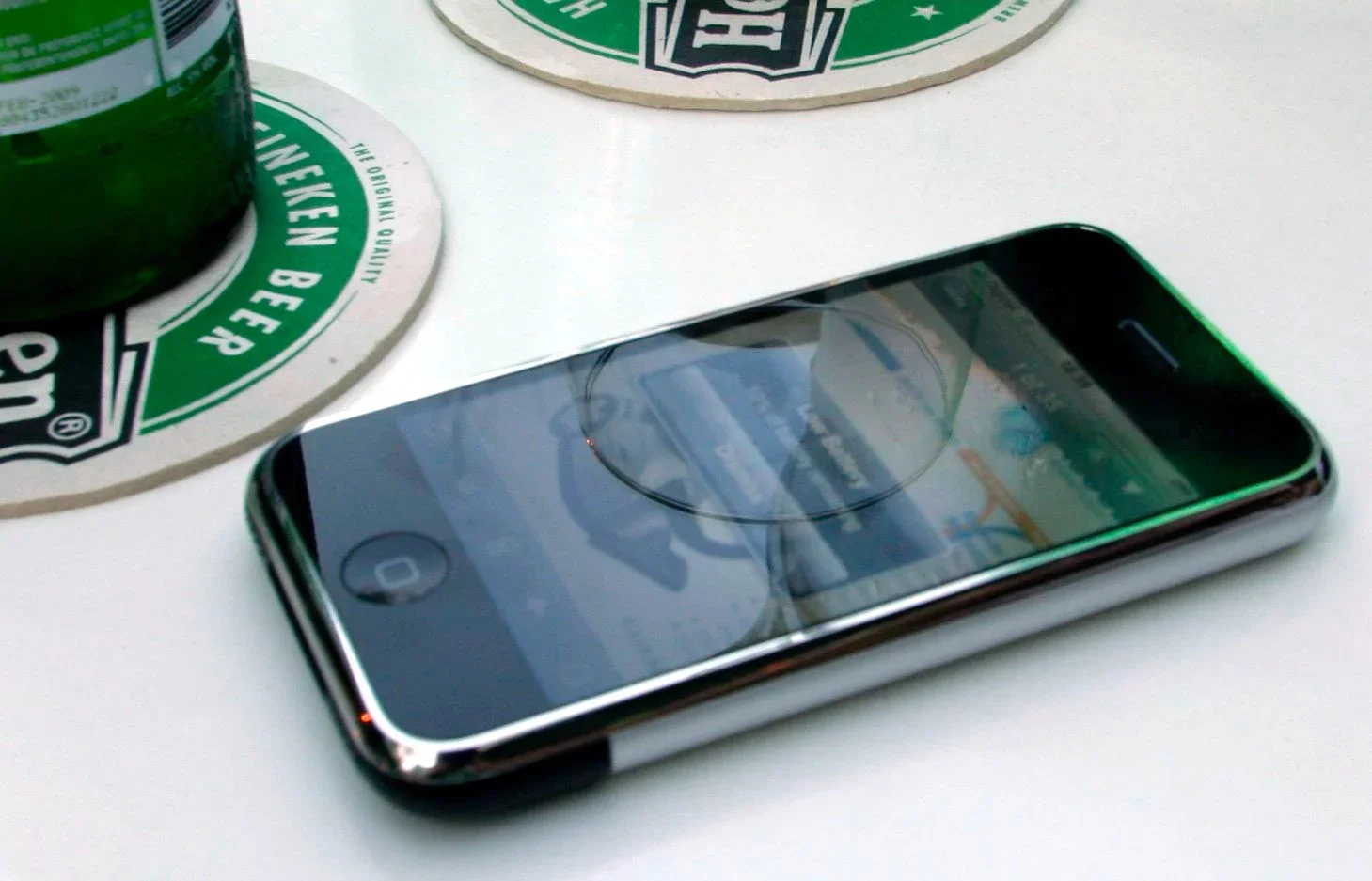
Op it lêst fûnen wy wat iPhones yn in wat fertochte winkel yn in winkelsintrum yn de buert. Hannelers op de grize merk fertsjinnen in moai bedrach oan it trochferkeapjen fan ûntskoattele iPhones. Mar dat makke neat út: ik hie in iPhone!
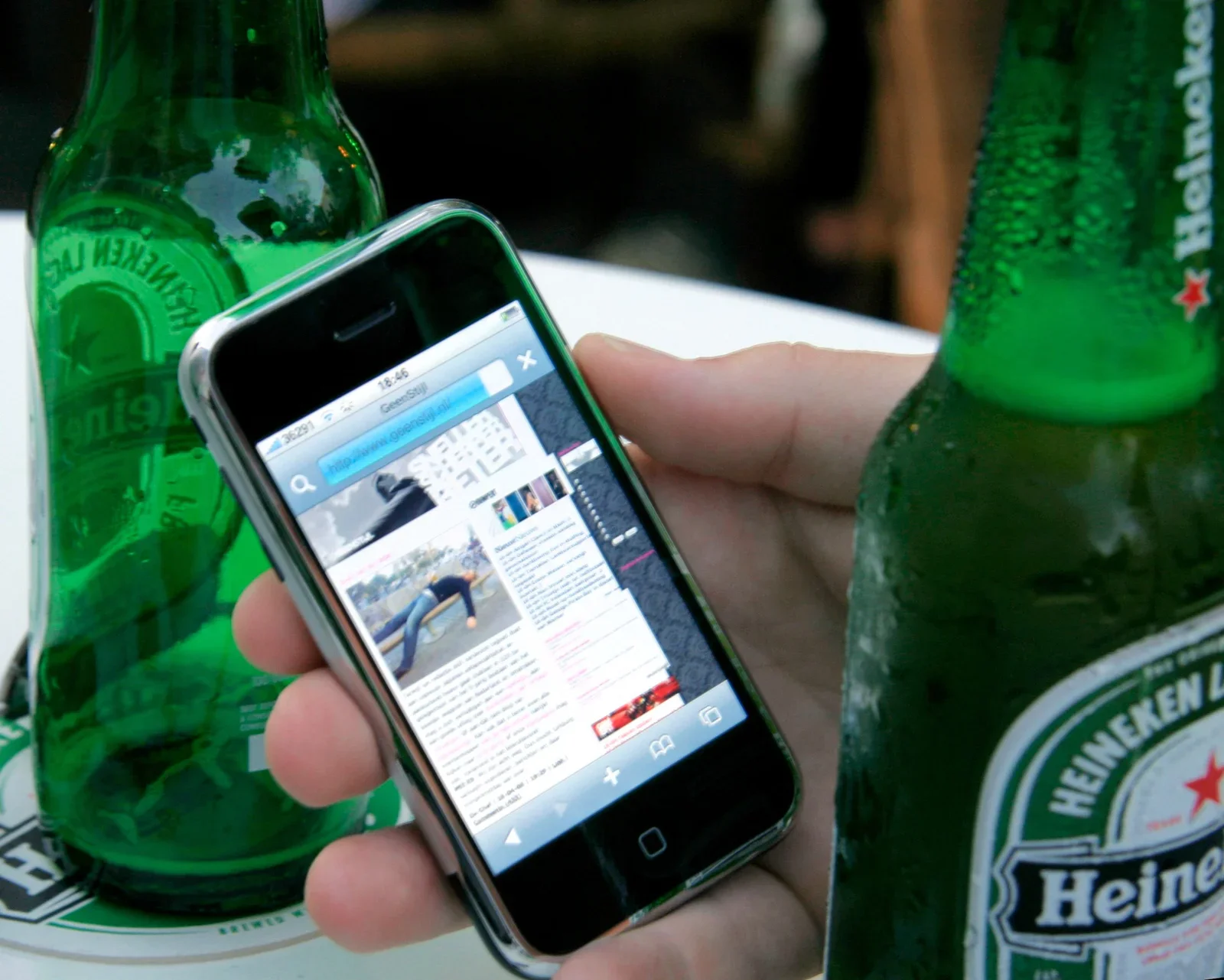
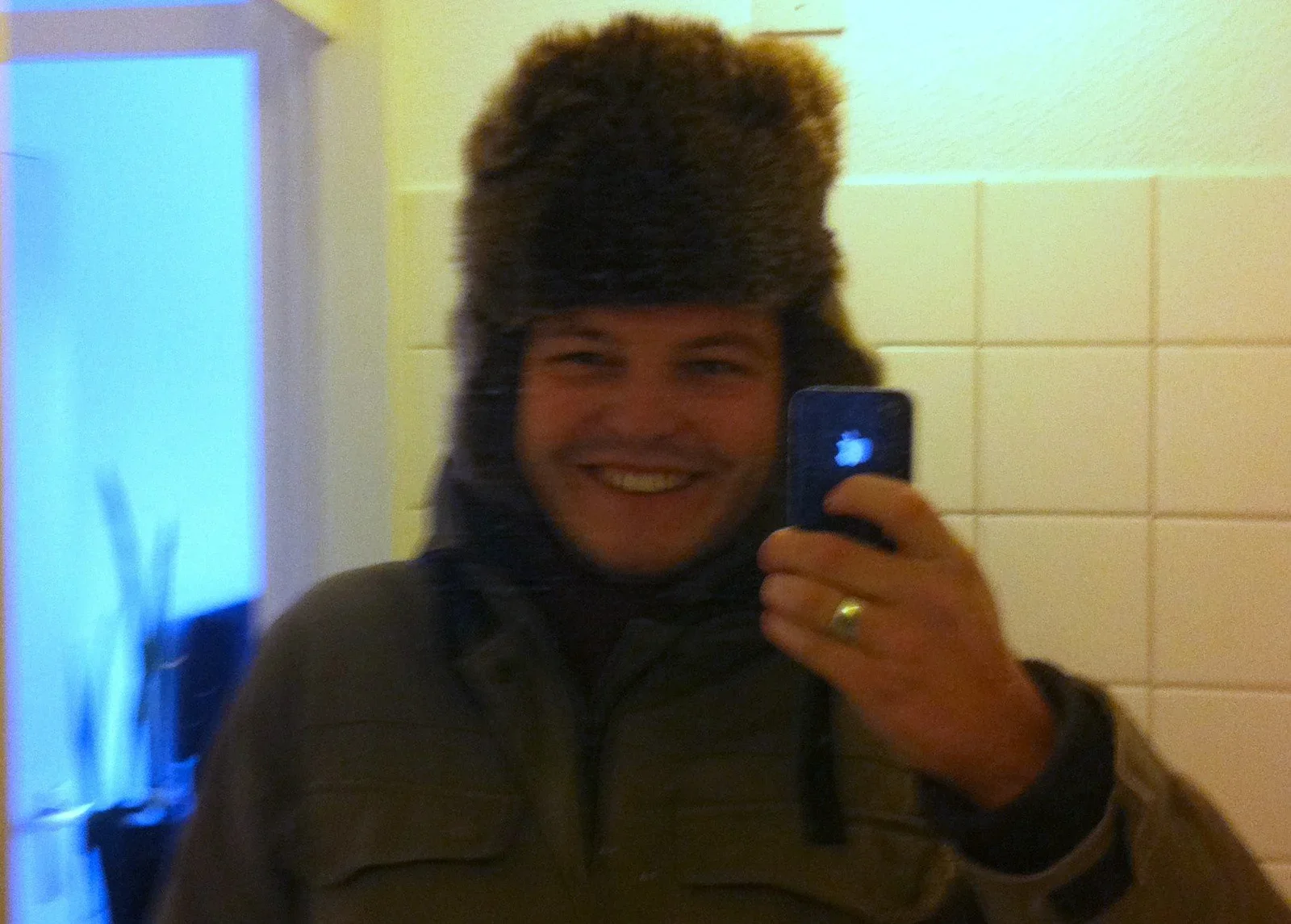
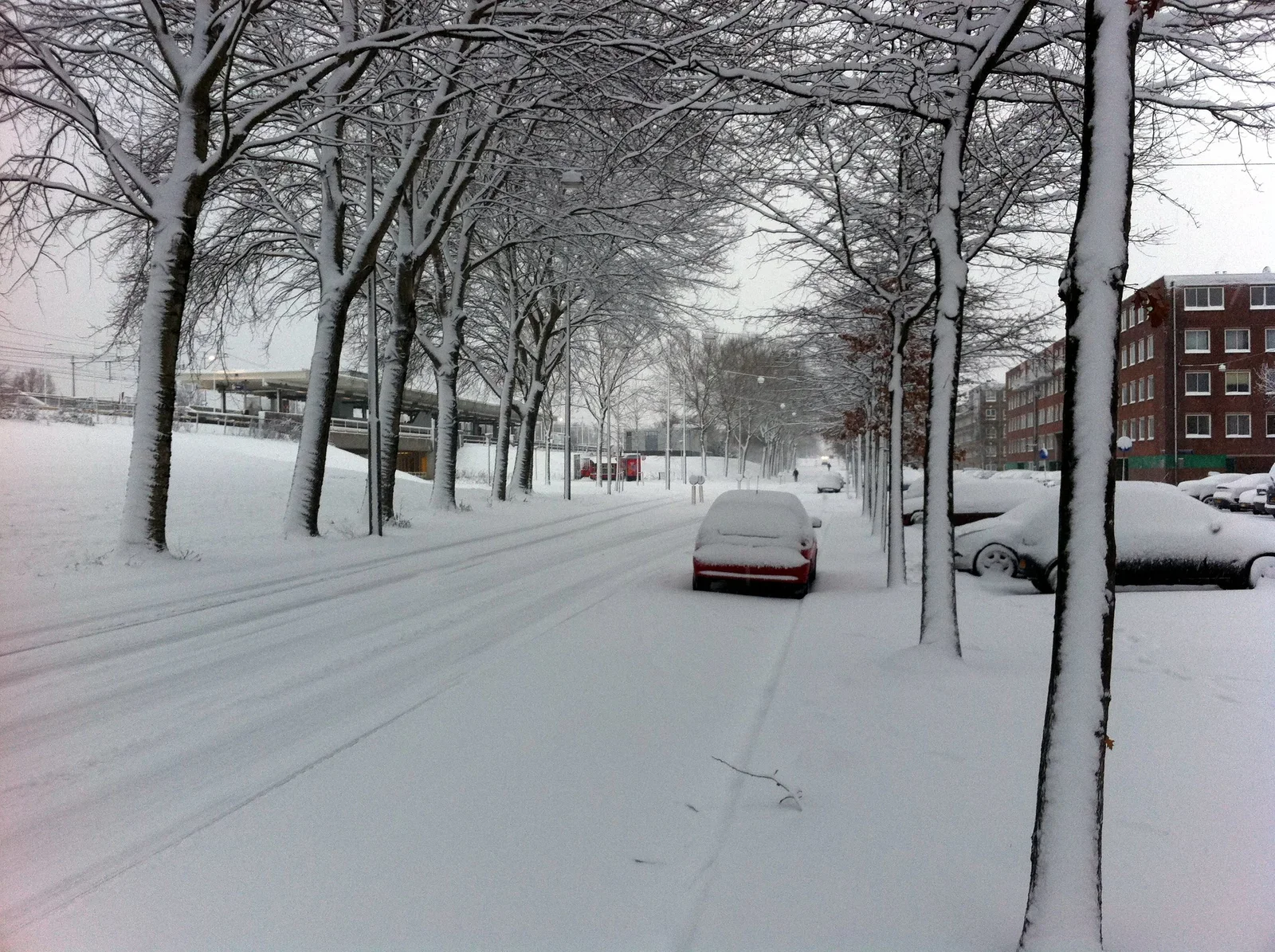
De kamera fan de earste iPhone wie net sa geweldich, mar dat feroare doe’t de iPhone 4 útkaam. De fjirde iPhone naam it plak yn fan myn gewoane fotokamera. Syn “retina”-display mei hege resolúsje liet de foto’s op de iPhone knalle. De kamera fan 5 megapixel mei autofokus wie hielendal sa slim net.
iCloud Photos
Yn 2015 yntrodusearre Apple iCloud Photos en stoppe mei de ûntwikkeling fan iPhoto. It wie net it moaiste momint fan Apple, want it nije iCloud Photos hie tal fan problemen. Ik besleat te wachtsjen en by de no ferlitten iPhoto-app te bliuwen.
Uteinlik hat Apple de Photos-app sterk ferbettere, mar de fokus lei net mear op in digitaal sintrum dat do behearst (lykas de Mac mei iPhoto). Apple Photos is no in tsjinst dy’t dyn foto’s folslein yn de hân hat. Ik tink dat dat handich is foar minsken dy’t net lestich fallen wurde wolle mei it behearen fan har eigen spullen. Apple Photos lit dy noch altyd in lokale, offline fotobiblioteek hâlde, mar do krigest in beheinde ûnderfining (fol mei bugs). Dêrom is de bêste manier om Apple Photos te brûken de saneamde ‘iCloud Photo Library’ ynskeakelje.
Mei iCloud Photos wurde al dyn foto’s oplade nei de servers fan Apple. Apple hat miskien wol de bêste reputaasje en it bêste belied as it giet om de privacy fan brûkers, mar it bliuwt in Amerikaansk bedriuw dat grutte bedriuwsdingen docht dêr’t do as gewoane brûker gjin kontrôle oer hast. Dat moatst do sels beslute, mar as it giet om myn foto’s, wol ik leaver sels ferantwurdlik wêze en de kontrôle hawwe. Myn wantrouwen is net ûnbegrûn: krekt resint feroarsake it grutte Adobe (mei miljarden dollars omset) wrâldwiid panyk ûnder fotografen, doe’t in fernijing fan harren populêre Lightroom-app foto’s foar altyd ferdwine liet! Hokker cloud do ek brûkst: meitsje altyd sels in backup!
Foto’s beheare mei frije software
By ferskate gelegenheden haw ik my útsprutsen foar frije software. It is better, want it jout dy “frij” yn de sin fan frijheid fan mieningsutering (dat is net itselde as “frij” yn de sin fan “fergees bier”). Mei frije software kinst do de kontrôle oer dyn gegevens nimme, lykas dyn foto’s.
As do op syk giest nei in alternatyf foar kommersjele fotobehearapps, hast ferskate frije opsjes:
- <b>Shotwell is in app dy’t tige liket op it orizjinele Apple iPhoto, want do kinst dyn foto’s yn eveneminten yndiele en groepearje op moanne en jier. It is better as Apple Photos, om’t it dy folle mear kontrôle jout oer de fotobestannen. It wurket mei alle populêre fotobestânsformaten, ynklusyf RAW.
- <b>Darktable: is in app wêrmei’t do RAW-fotobestannen ûntwikkelje, beheare en besjen kinst op in ljochttafel dêr’t do op fergrutsje kinst.
- <b>GIMP: is in programma foar ôfbyldingsbewurking wêrmei’t do losse foto’s opknappe en bewurkje kinst. It is tige krêftich en hat in soad avansearre funksjes.
- <b>GNOME Photos: is in applikaasje wêrmei’t do dyn foto’s op in ienfâldige wize beheare kinst. It is de standert fotoapplikaasje yn de populêre GNOME-buroblêdomjouwing dy’t do yn in soad GNU/Linux-distribúsjes fine silst.
- <b>digiKam: is in avansearre applikaasje foar fotobehear mei in soad ferskillende opsjes om dyn foto’s te ymportearjen, te beheare, te bewurkjen en te eksportearjen. It hat de standert fotoapp west fan de populêre KDE-buroblêdomjouwing.
Betingst: meitsje dyn biblioteek skjin!
Foar it ferhúzjen fan dyn fotobiblioteek moatst der wis fan wêze dat se goed organisearre is en dat do se skjinmakke hast. Se sizze wolris “as der smoargens yn giet, komt der smoargens út”. Dêrom naam ik de tiid om al myn foto’s troch te gean en dy te wiskjen dy’t ik dûbel, min of oerstallich fûn. Troch dyn biblioteek te selektearjen en te filterjen, makkesto elke ferhuzing makliker.
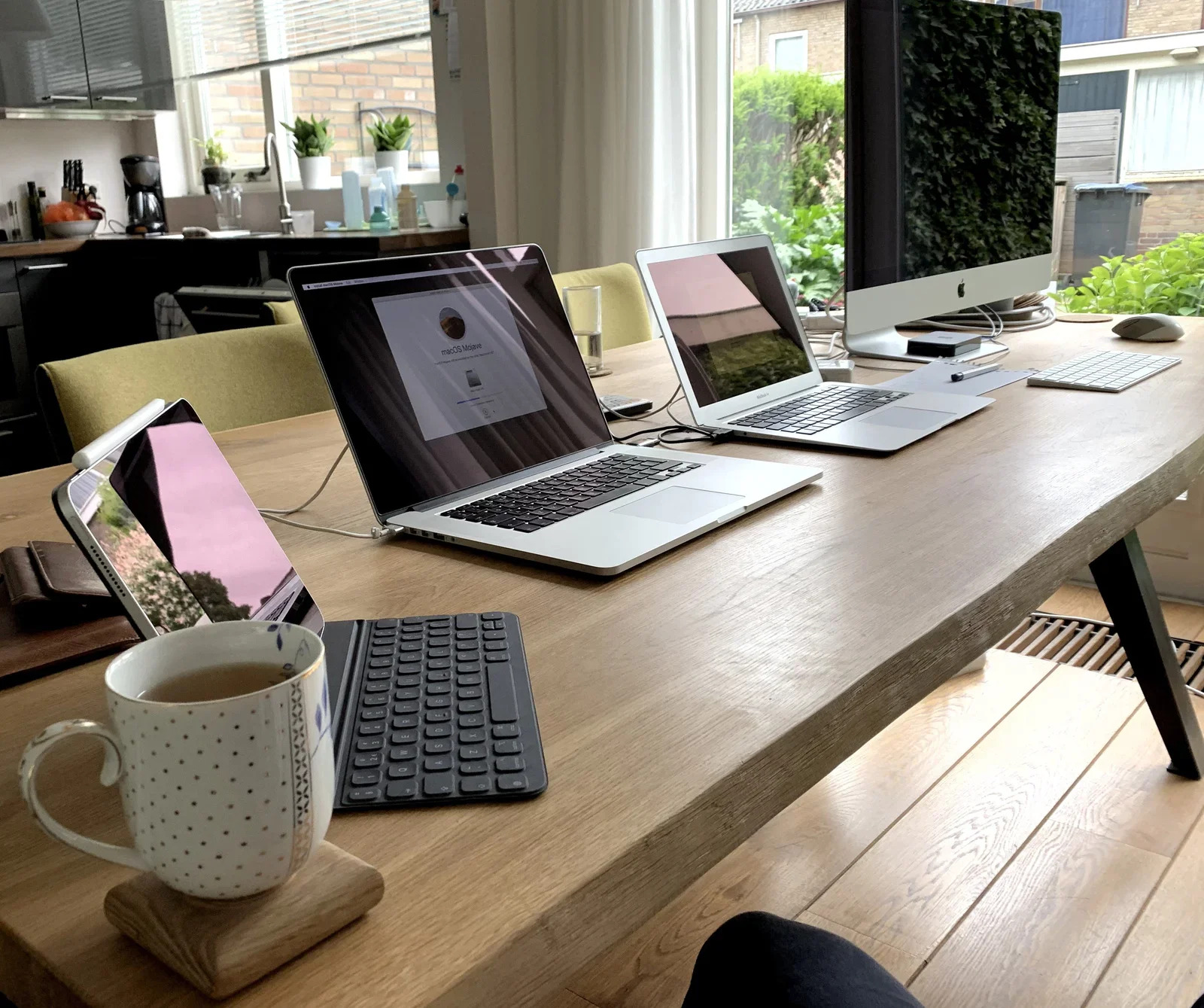
Foar my betsjutte dat dat ik in âlde MacBook oanslingerje moast om in âlde kopy fan iPhoto út te fieren. Dêrmei koe ik myn foto’s (frij fûl) filterje. Ik haw in soad (hast) dûbele, wazige en dúdlik nutteleaze foto’s fuortdien. Ik naam de tiid dêrfoar, twa wiken lang gie ik in pear oeren per dei myn foto’s troch! Uteinlik haw ik it oantal foto’s mei sa’n 50% fermindere!
Foto’s eksportearje út Apple Photos
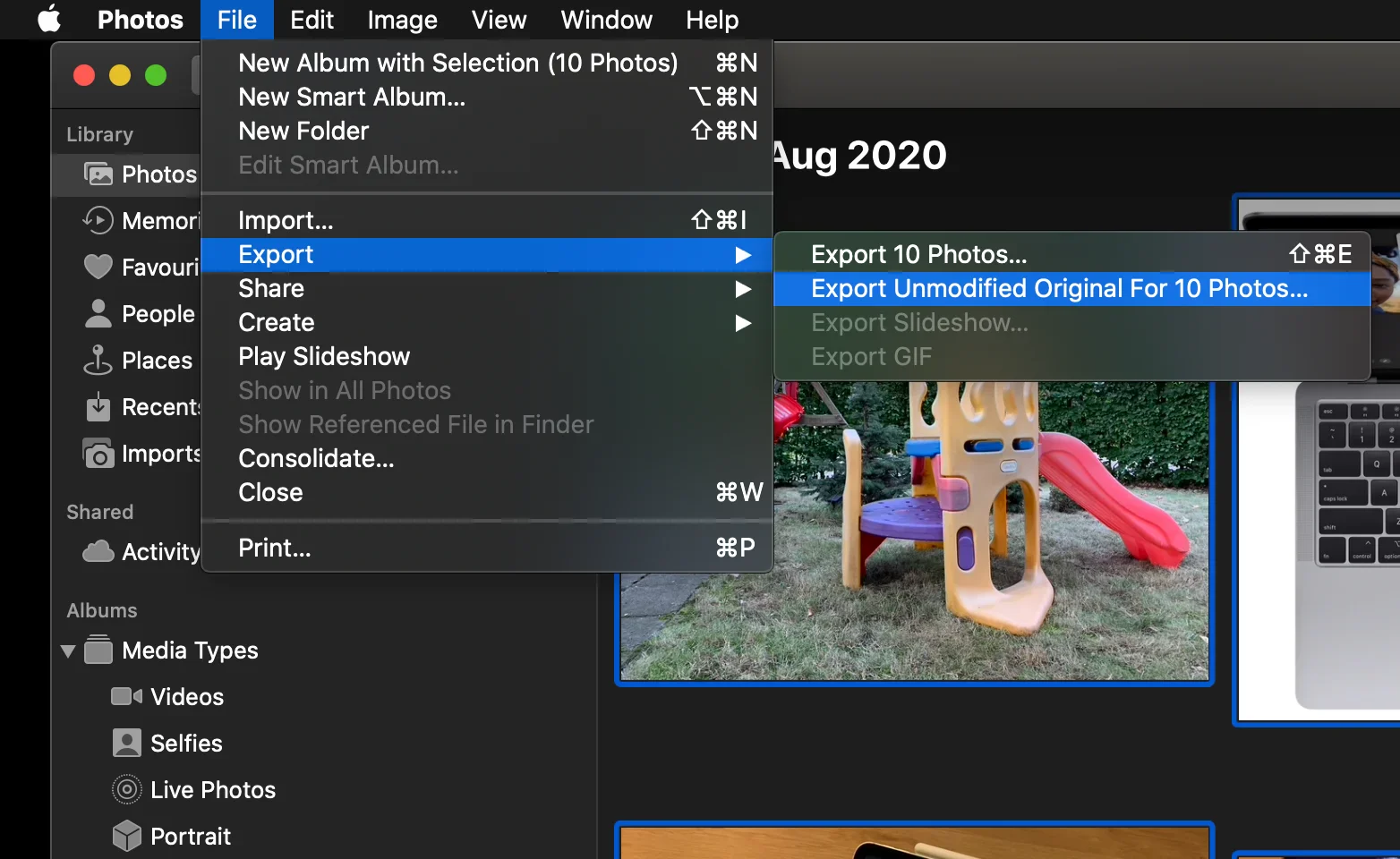
Nei it opskjinjen fan myn biblioteek haw ik se opwurdearre nei Apple Photos. Dat draait better op moderne Apple-kompjûters, lykas myn krêftige iMac. Mei Apple Photos kinst do de orizjinele masters yn ien kear eksportearje. Selektearje (al) dyn foto’s en kies “Bestân” > “Eksportearje net-bewurke orizjinelen”. Ik haw trochnûmere bestânsnammen brûkt mei in hânmjittich ynstelde foarheaksel. Dat makke it mooglik om letter yn in folgjende stap yn batches de nammen te feroarjen oan de hân fan EXIF-oanmaakdatums. It eksportearjen fan de orizjinelen duorret efkes, ôfhinklik fan de grutte fan dyn biblioteek.
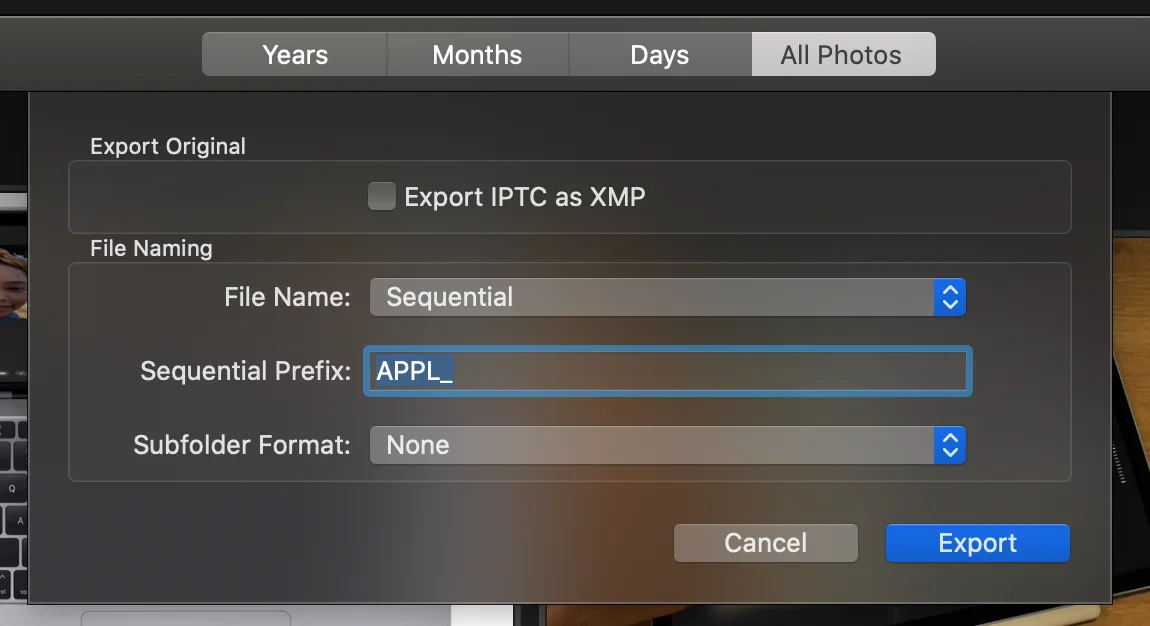
Foto’s yn batches omneame op basis fan EXIF-oanmaakdatum
Mei myn bestannen befrijd fan Apple Photos wie de folgjende stap om alle losse bestânsnammen te feroarjen yn wat betsjuttingsfollers. Ik tocht dat in fotobestân mei datum + tiid it bêste wêze soe. Ik keas foar in YYYYMMDD-HH-MM-sjabloan. Ik kopiearre myn bestannen nei in kompjûter mei GNU/Linux, dy’t my alle soarten terminalprogramma’s joech om dit te dwaan. As do Windows of macOS brûkst, moatst deselde (of fergelykbere) ark ek fine kinne om dizze dingen sûnder Linux te dwaan.
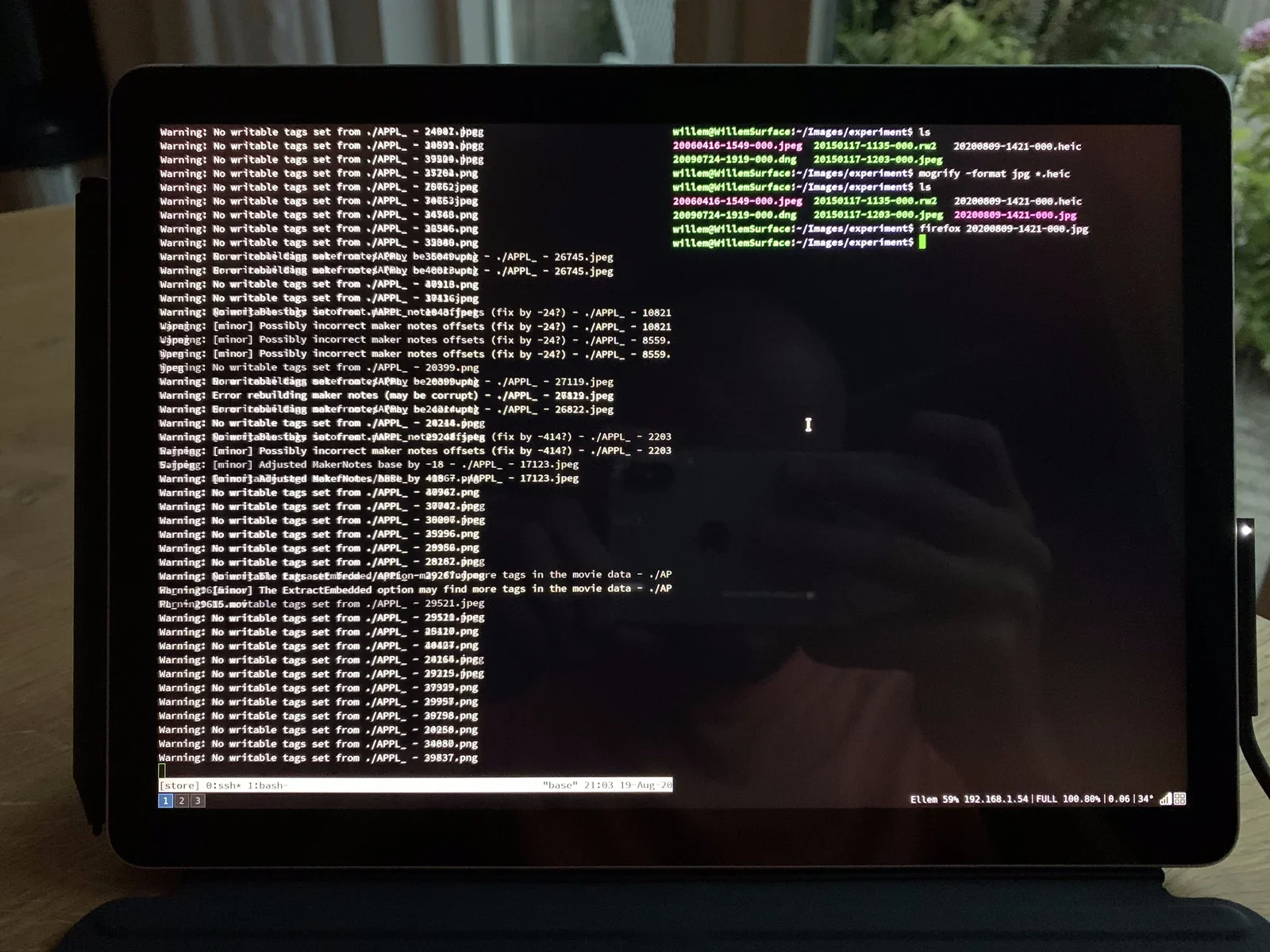
Ik brûkte dêrfoar de exiftool, te krijen op GNU/Linux, it krekte kommando wie: exiftool -d '%Y%m%d-%H%M%%-03.c.%%e' '-filenameCreateDate'. Ik haw dit kommando útfierd op in krêftige server, dy’t de tûzenen foto’s flugger trochkomme koe as myn tablet.
HEIC yn batches omsette nei JPG
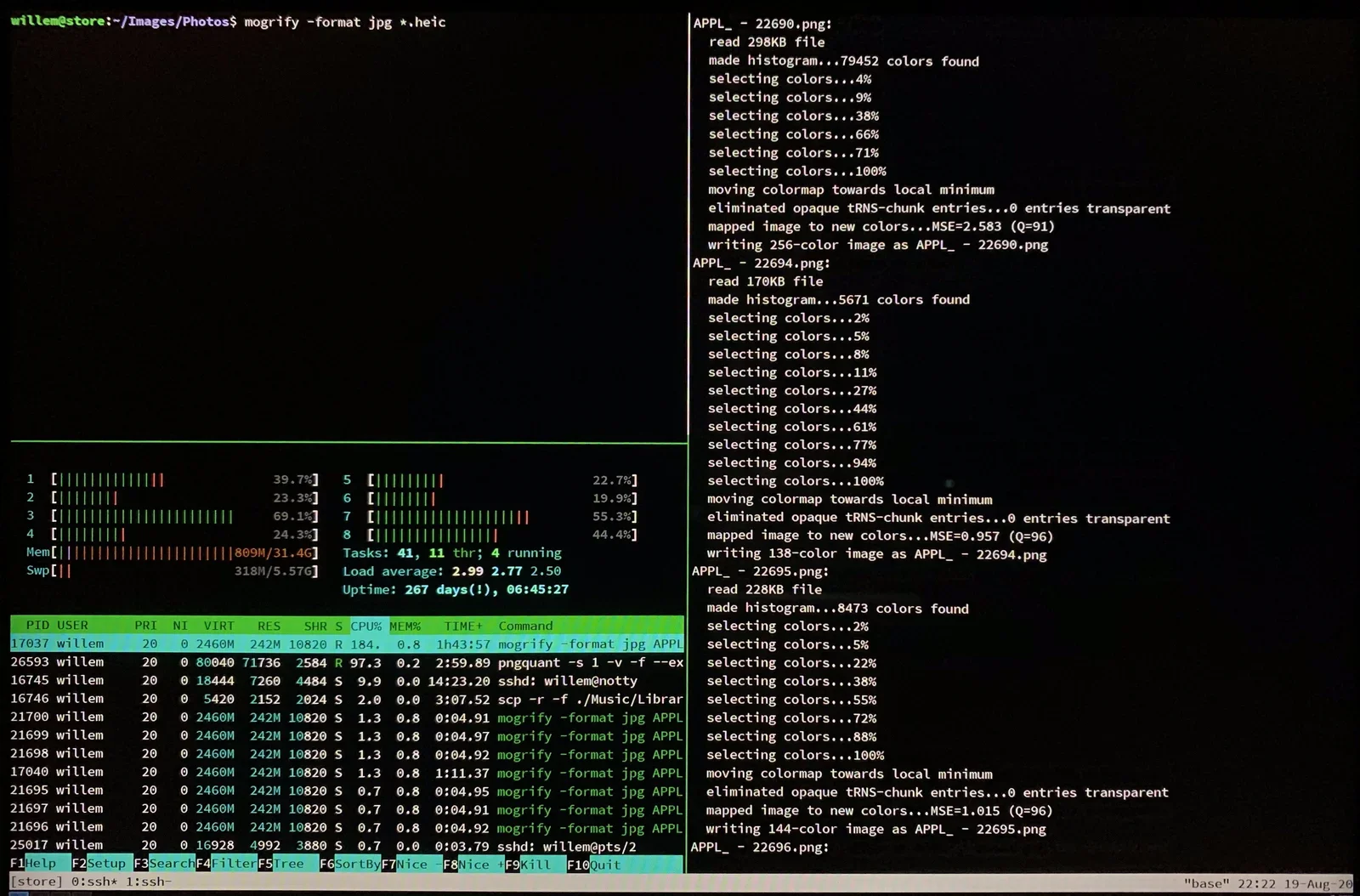
Hoewol’t it moderne HEIC-ôfbyldingsformaat (brûkt troch iPhones) better is as JPG wat kompresje en ôfbyldingskwaliteit oangiet, wurdt it troch in soad populêre frije software net stipe. De stipe foar HEIC groeit, mar ik woe dat dingen no goed wurken. It maklikste wie om al myn HEIC-foto’s om te setten nei JPG. Dêrfoar brûkte ik it kommando ‘mogrify’, dat diel útmakket fan de populêre ‘imagemagick’-samling ark, te krijen op hast elk platfoarm. Om’t myn foto’s nei in (krêftige) server kopiearre wiene, brûkte ik de krêft fan de server troch de omsetting dêr út te fieren. It krekte kommando wie mogrify -format jpg *.HEIC”, ferjit net om de HEIC-bestannen te wiskjen nei’t do se omset hast nei JPG.
In nije biblioteek oanmeitsje
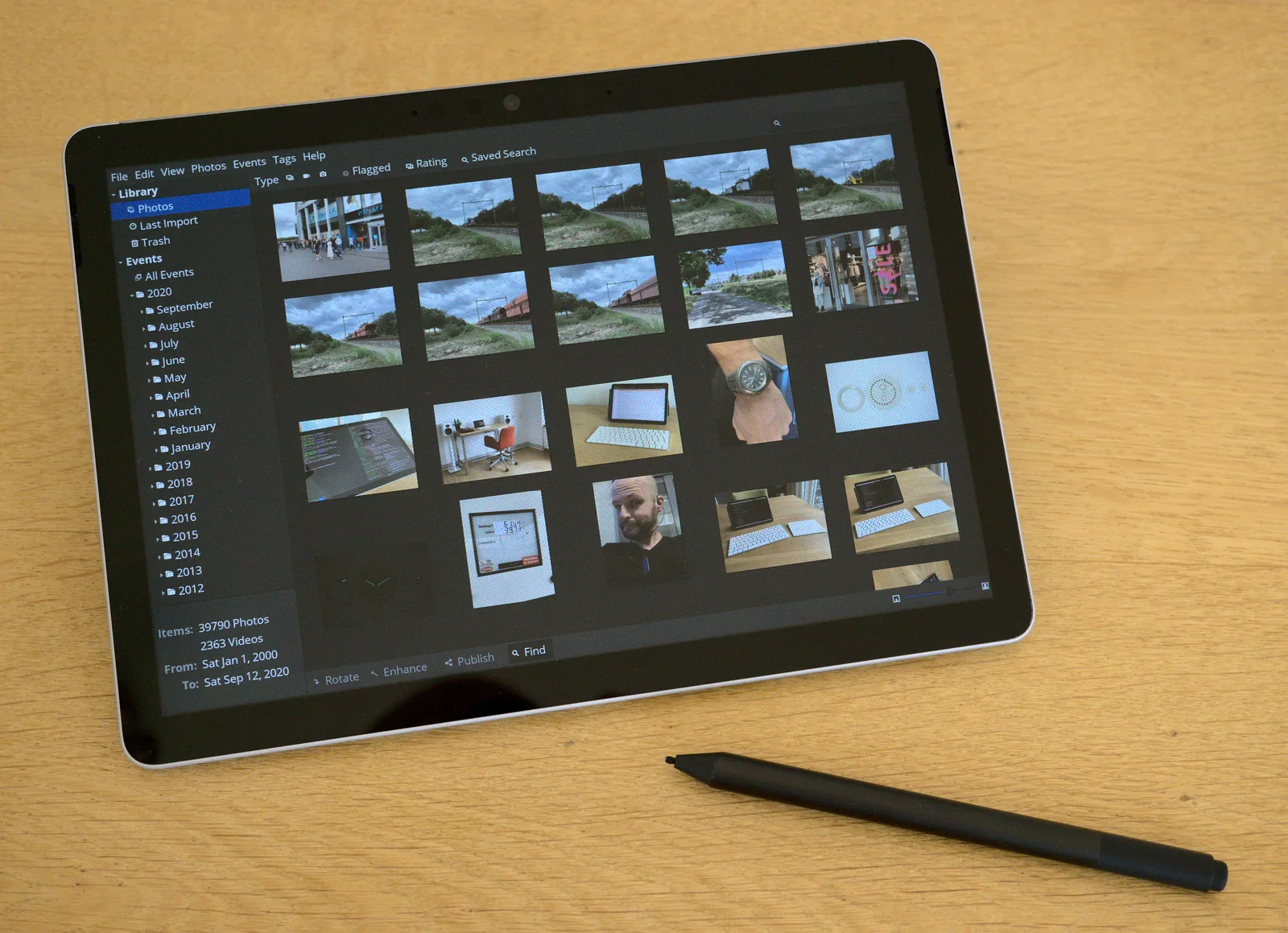
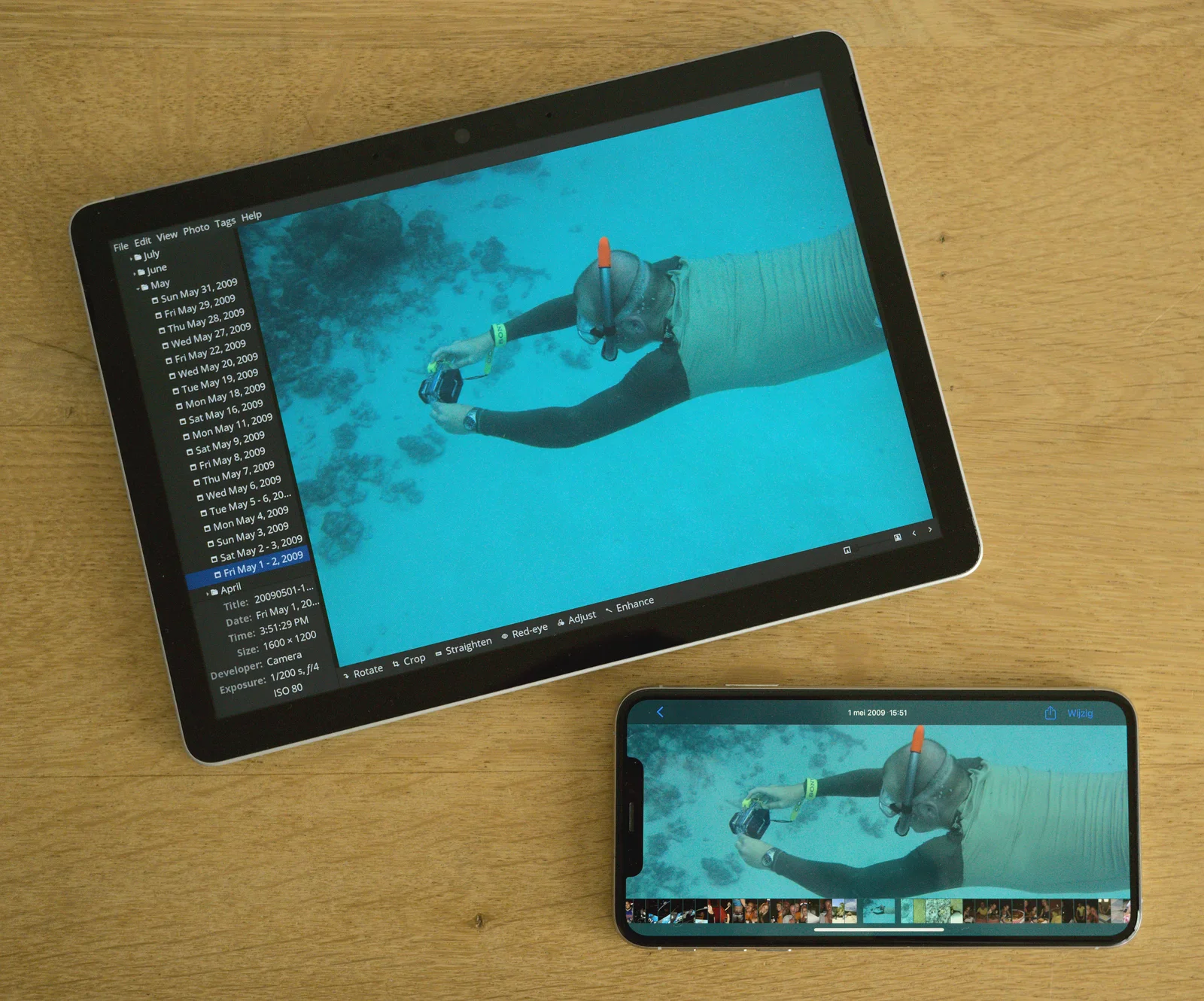
Nei it neisjen fan de ferskate apps foar frije software keas ik Shotwell as nij thús foar myn fotobiblioteek. It rint goed op myn tablet en it wurket goed yn kombinaasje mei avansearre apps lykas Darktable en GIMP. It kin automatysk nije foto’s ymportearje, se oarderje op jier en moanne en my flugge manieren jaan om myn foto’s te eksportearjen. Dit wurket it bêste foar my, mar do kinst in oare applikaasje of metoade kieze om dyn foto’s te oarderjen. It moaie fan frije software is dat do sels beslute kinst wat it bêste foar dy wurket.
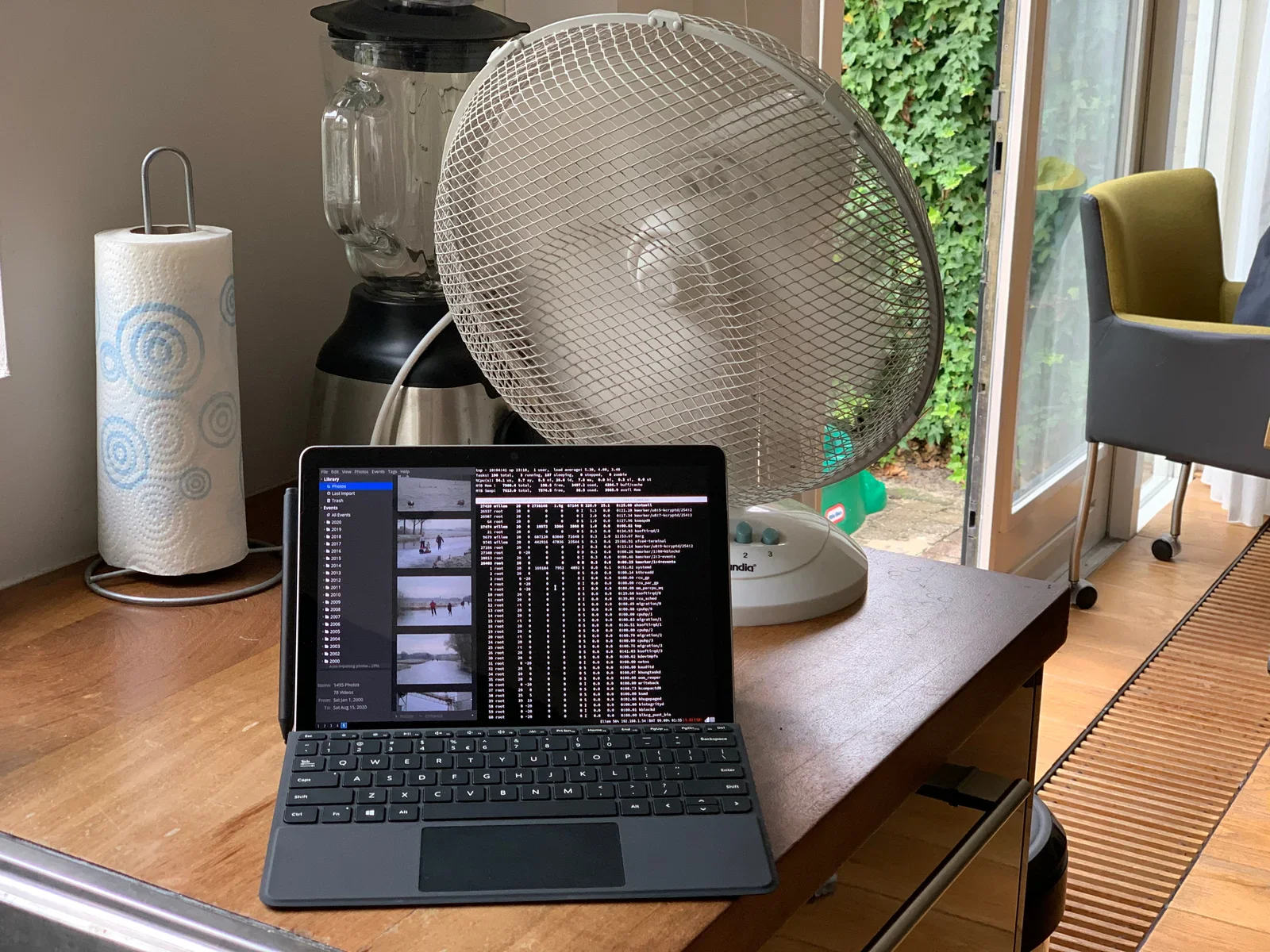
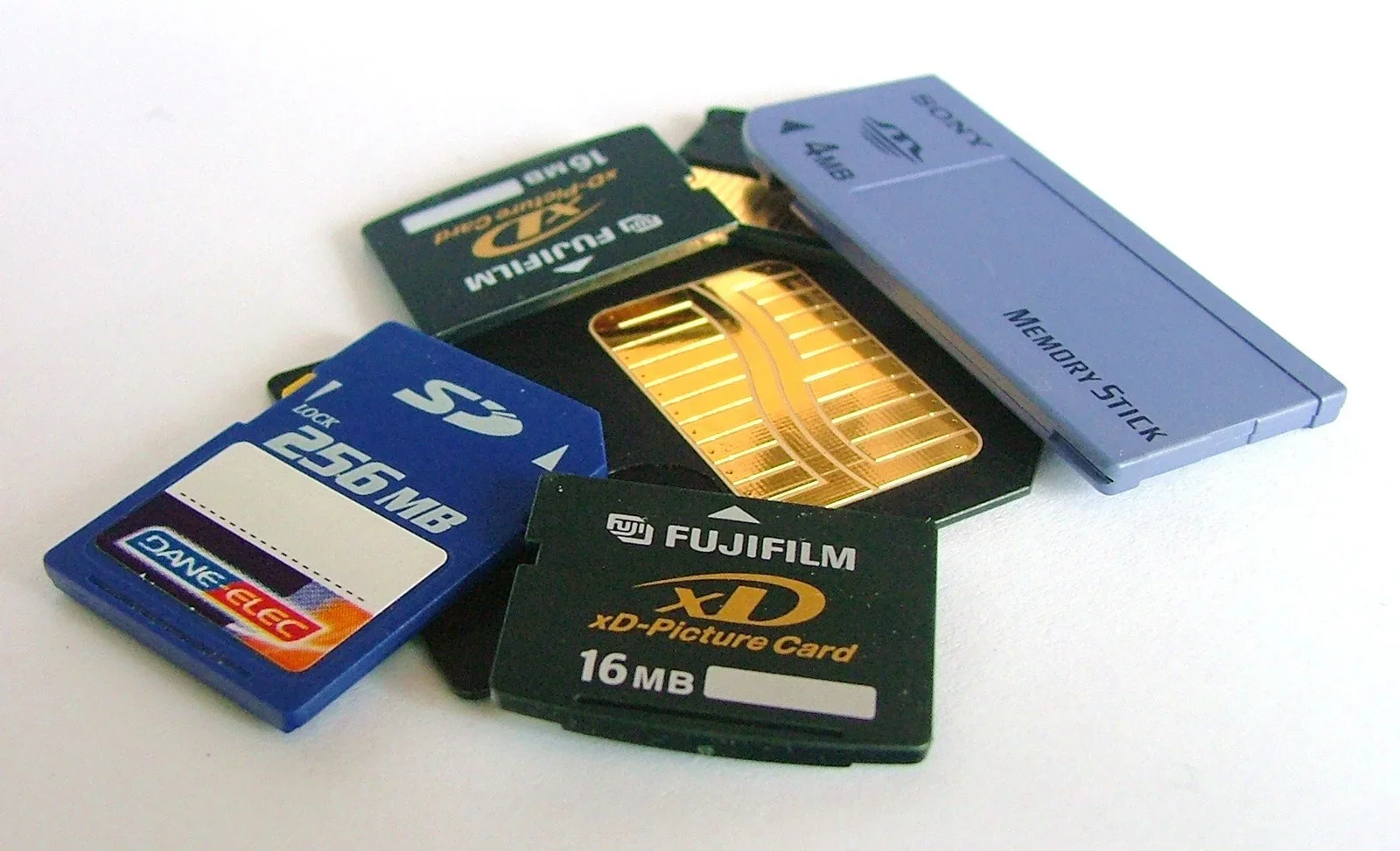
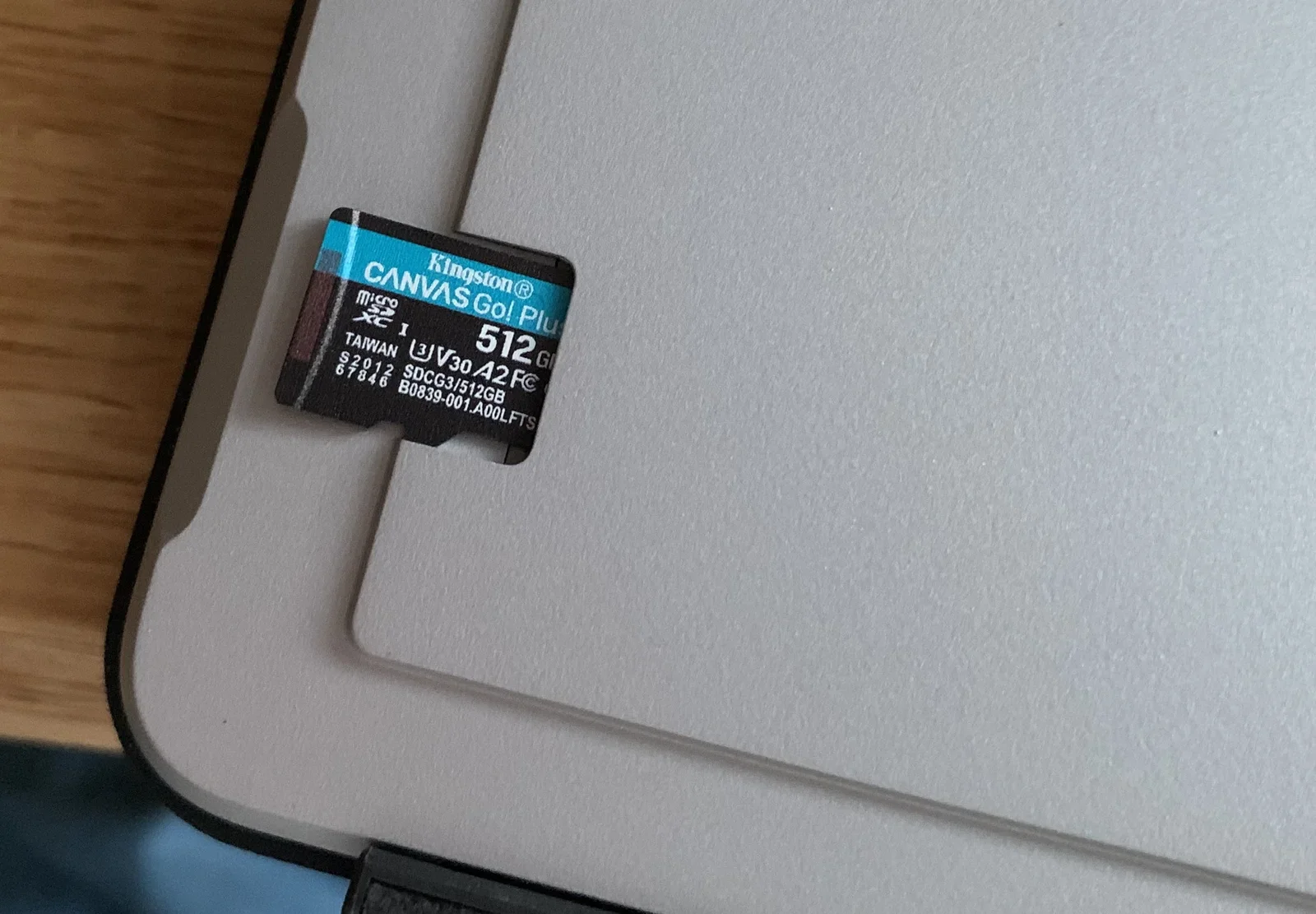
Myn hiele fotobiblioteek past no op ien Micro SD-kaart (512GB) dy’t ik yn myn Surface-tablet stutsen haw. As do nei de âlde ûnthâldkaarten sjochst (earder te sjen), besefst do hoe fier de technology kommen is. Ik haw de hiele Micro SD-kaart kodearre, sadat myn foto’s privee bliuwe, ek as myn SD-kaart kwytrekket of stellen wurdt.
Backups fan de fotobiblioteek
Om’t myn nije fotobiblioteek op it bestânsysteem stiet, sûnder “geheime Apple-magy” dy’t de fotobestannen ferberget, kin ik myn foto’s no maklik efterhelje troch kopyen fan de fotomappen te meitsjen. Dat doch ik mei ‘rsync’, noch sa’n kommandorigelark wêrmei’t do kopyen fan mappen en bestannen oanmeitsje kinst, sûnder alles opnij te kopiearjen. It kopiearret allinnich nije en wizige bestannen, wat dy in soad tiid skeelt as do mei grutte biblioteken wurkest. Do kinst in taakplanner lykas ‘cron’ brûke om de backups te automatisearjen. Myn foto’s wurde automatysk efterhelle nei in server dy’t ik sels beheare en dy’t yn in feilich (en brânfeilich) datasintrum stiet.
Cloud-tagong ta myn foto’s
In part fan de oantrekkingskrêft fan de nije iCloud Photos fan Apple is dat do fan elk apparaat ôf, oeral, by dyn foto’s kinst. Dat fyn ik ek moai. Gelokkich kin de server dêr’t ik myn foto’s op efterhelje as in ‘altyd oan’-manier tsjinje om fan hast elk apparaat ôf by myn foto’s te kommen. Ik kin op de server ynlogge mei it feilige bestânsoerdrachtprotokol, sadat ik troch myn fotobestannen blêdzje kin. Of do kinst protokollen lykas WebDAV of SMB opsette om op noch mear manieren by dyn bestannen te kommen.
Nije foto’s ymportearje
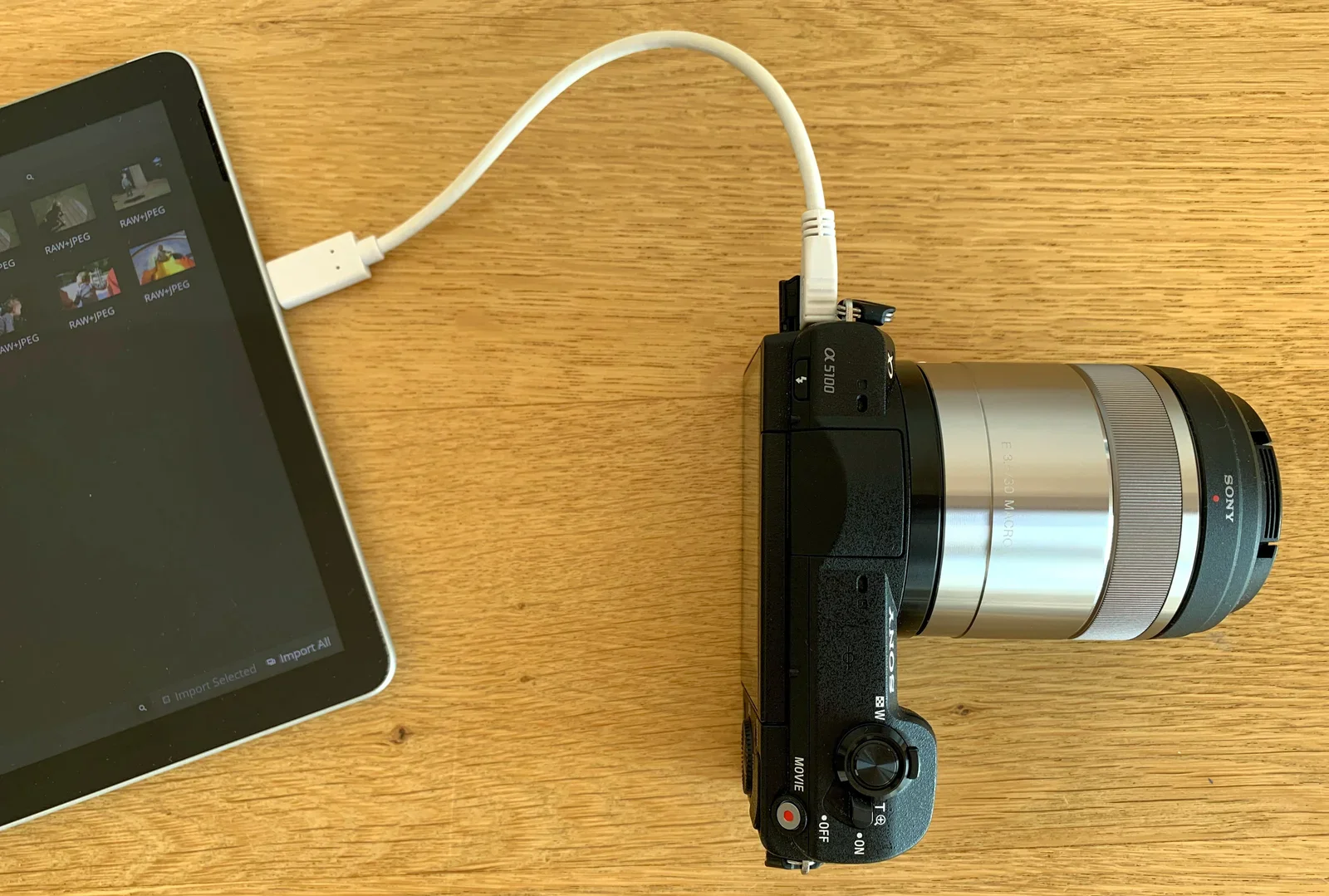
It is tige maklik om nije foto’s yn Shotwell te ymportearjen. Ôfhinklik fan de kamera dy’t do brûkst, kinst draadloos ymportearje (mei WiFi) of mei in ienfâldige kabel. Ik haw in lyts USB-C-kabeltsje yn myn tas dat myn kamera ferbynt mei myn tablet, sadat ik sûnder gedoch nije foto’s ymportearje kin. Nije foto’s wurde automatysk nei myn server kopiearre en wurde dêrwei beskikber op alle apparaten dy’t ik brûk.
Foto’s op de iPhone
In lêste ding dat ik berikke woe, is tagong ta al myn foto’s fan myn iPhone ôf, mei de eigen Foto’s-app fan iOS. Ik kin wol fia myn server by al myn foto’s, mar de Foto’s-app fan iOS is net te kloppen yn snelheid en gebrûksgemak.
Dêrnjonken tink ik dat Apple echt poerbêst wurk dien hat mei de AI-funksjes op it apparaat sels, wêrmei’t do dyn foto’s trochsykje kinst op basis fan wat der op steet. Freegje Siri nei foto’s dy’t do makke hast fan horloazjes, auto’s, fytsen of wat ek, en it fynt se yn dyn biblioteek. Dit wurket ferrassend goed en jout nije manieren om âlde foto’s wer te ûntdekken.
Mar der sit in swiete ironie yn...: de iennichste manier om dit oan de praat te krijen is werom de “fotogefangenis” yn. Om de neural engine fan de iPhone syn wurk dwaan te litten, moatte al dyn foto’s op dyn apparaat laden wêze. Mar net in soad minsken witte dat do dyn foto’s yn de iOS-Foto’s-app hawwe kinst sûnder dat der in Apple Photos-biblioteek op in buroblêd nedich is!
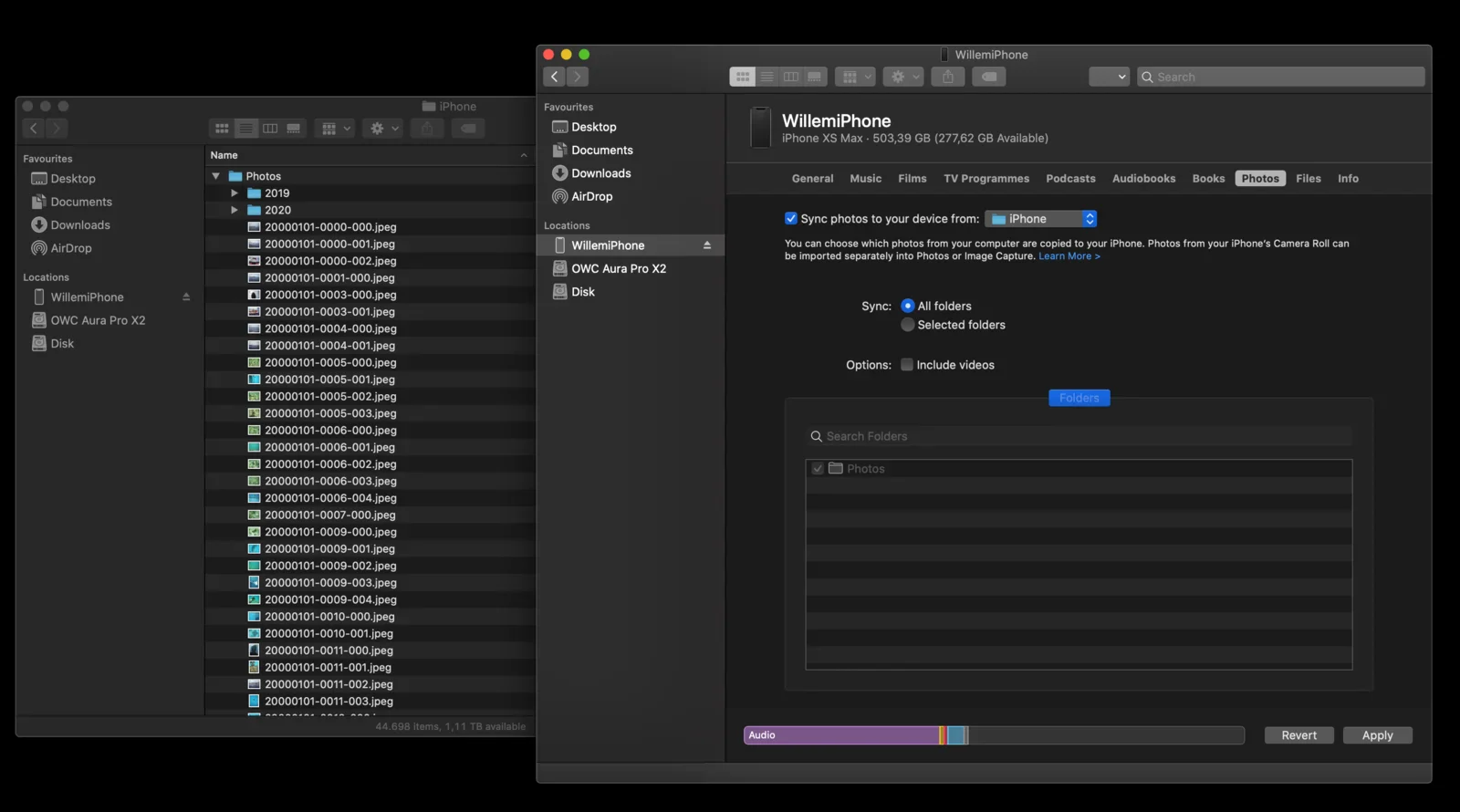
macOS lit dy elke map mei foto’s syngronisearje mei dyn iPhone. Om’t de Mac noch altyd tige op UNIX basearre is, wie it ynstellen fan in automatyske syngronisaasje mei myn op de server basearre fotoopslach like maklik as it ynstellen fan in cron-taak dy’t rsync brûkt om nije foto’s op te heljen. Dan kinst dyn iPhone ynstelle om automatysk oer WiFi te syngronisearjen sadree’t er yn it berik fan dyn Mac komt. It iennichste neidiel fan dizze oanpak is dat do noch altyd in Mac nedich hast, al tink ik dat it - yn teory - ek kin troch macOS yn in firtuele masine út te fieren. Dat bewarje ik foar in oare kear.
Konklúzje
Sommige dingen freegje tiid, muoite en enerzjy om se goed te krijen. Lange tiid haw ik akseptearre dat myn persoanlike fotobiblioteek der min foar stie, fêsthâlden yn de beheiningen fan it moderne Apple Photos, dat dy hieltyd wer oanmoediget om alles nei de iCloud op te laden. Dat is oars wurden!
Ik kin myn foto’s no beheare mei frije software, op krekt de wize dy’t ik gaadlik fyn. Ik haw de kontrôle oer myn persoanlike oantinkens weromnommen, en it fielt geweldich! De alternativen foar Apple iCloud Photos binne mear as yn steat om dit te dwaan - nim de tiid om it goed te dwaan!
Aardich feit: in soad fan de âldere foto’s dy’t ik yn dit blogberjocht brûkt haw, binne wer ûntdutsen om’t ik de tiid naam om myn foto’s troch te gean. Do silst fernuvere stean fan de ferburgen skatten yn dyn eigen fotobiblioteek as do de tiid nimst om se wer troch te nimmen!