Libre de iCloud: Escapando de Fotos de Apple
Gestionar mi biblioteca de fotos con software que funciona sin conexión
- Publicado
- Actualizado
- (creado )
- Escrito por
- Willem L. Middelkoop
- Temas
- Libertad · apple · tutorial · iOS · iPhone · linux · foto · tablet
- Versión humana de este artículo
- https://willem.com/es/2020-08-31_libre-de-icloud-escapando-de-fotos-de-apple/
- English
- Free from the iCloud: Escaping Apple Photos
- Nederlands
- Bevrijd van iCloud: Ontsnappen aan Apple Foto's
- Deutsch
- Frei von der iCloud: Ausbruch aus Apple Fotos
- Français
- Libéré d’iCloud : échapper à Apple Photos
- Italiano
- Libero dall'iCloud: la fuga da Apple Photos
- Português
- Livre do iCloud: fugir do Apple Photos
- Papiamentu
- Liber di iCloud: Eskapá for di Apple Photos
- Frysk
- Frij fan de iCloud: Ûntsnappe oan Apple Photos
- Idiomas
- Traducido del original en inglés por un modelo de lenguaje en dos pasadas (traducción y corrección) con un glosario y un corrector ortográfico; aún no revisado por un hablante nativo.
Resumen
Después del enésimo fallo “mágico” al gestionar las fotos de mi iPhone, dije basta. Apple ha mejorado muchísimo desde que lanzó iPhoto (el predecesor de Fotos de iCloud). Pero para algo tan valioso como mis recuerdos personales quiero tener el control total. Sigue leyendo y verás cómo saqué mi biblioteca de fotos de iCloud con software libre y de código abierto.
Texto completo
Haciendo fotos digitales desde 2001
Por un golpe de suerte (un familiar la ganó en una lotería), en 2001 tuve mi primera cámara digital. Era una Samsung de 0,8 megapíxeles: la Digimax 800K. Era limitadísima en todos los sentidos: muy lenta, con una batería lamentable, sin pantalla, y su tarjeta de memoria solo daba para unas 12 fotos.
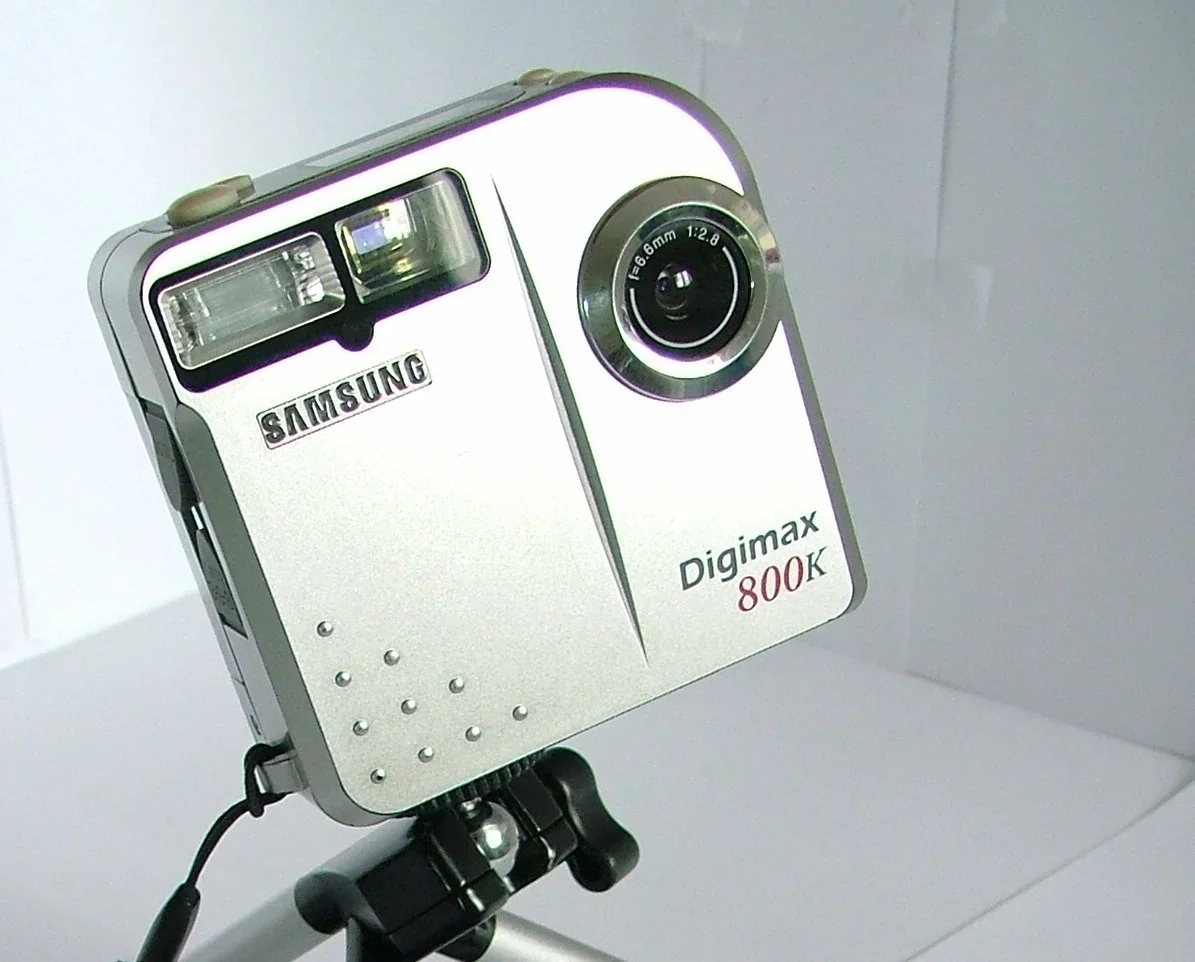
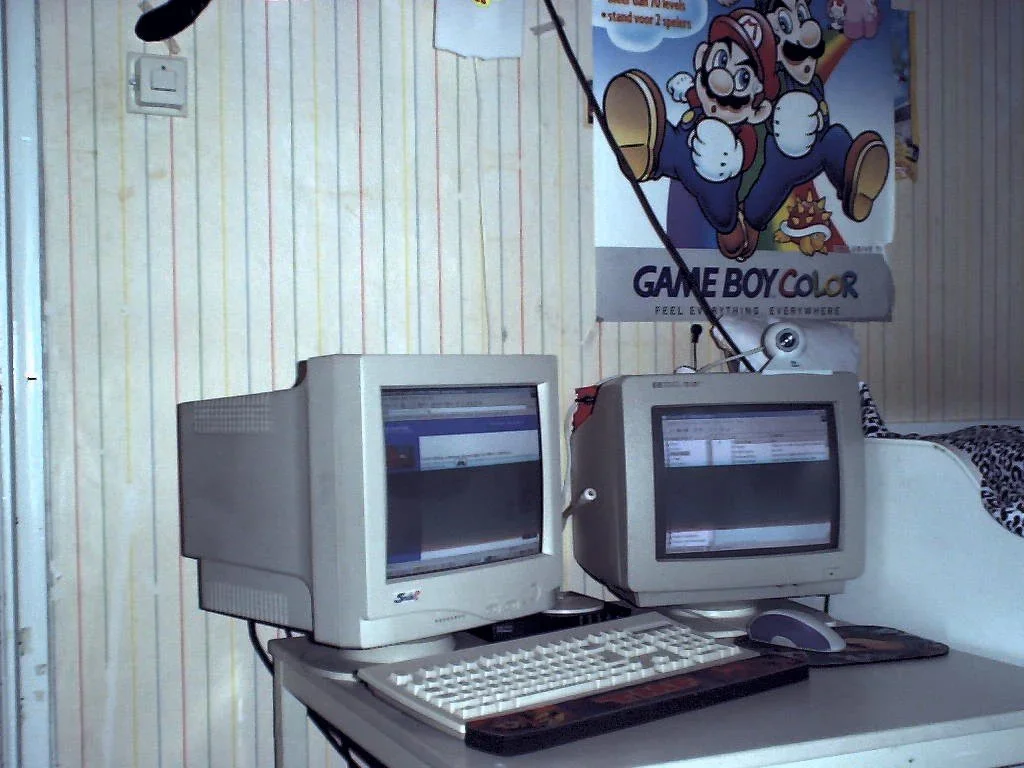
A pesar de sus limitaciones, con este cacharro hice un montón de fotos. Guarda algunos de los recuerdos más interesantes de mi adolescencia. Cuando miro esas fotos, es como visitar un museo... el “museo Willem”, ¡ja!

Hola, Apple Macintosh
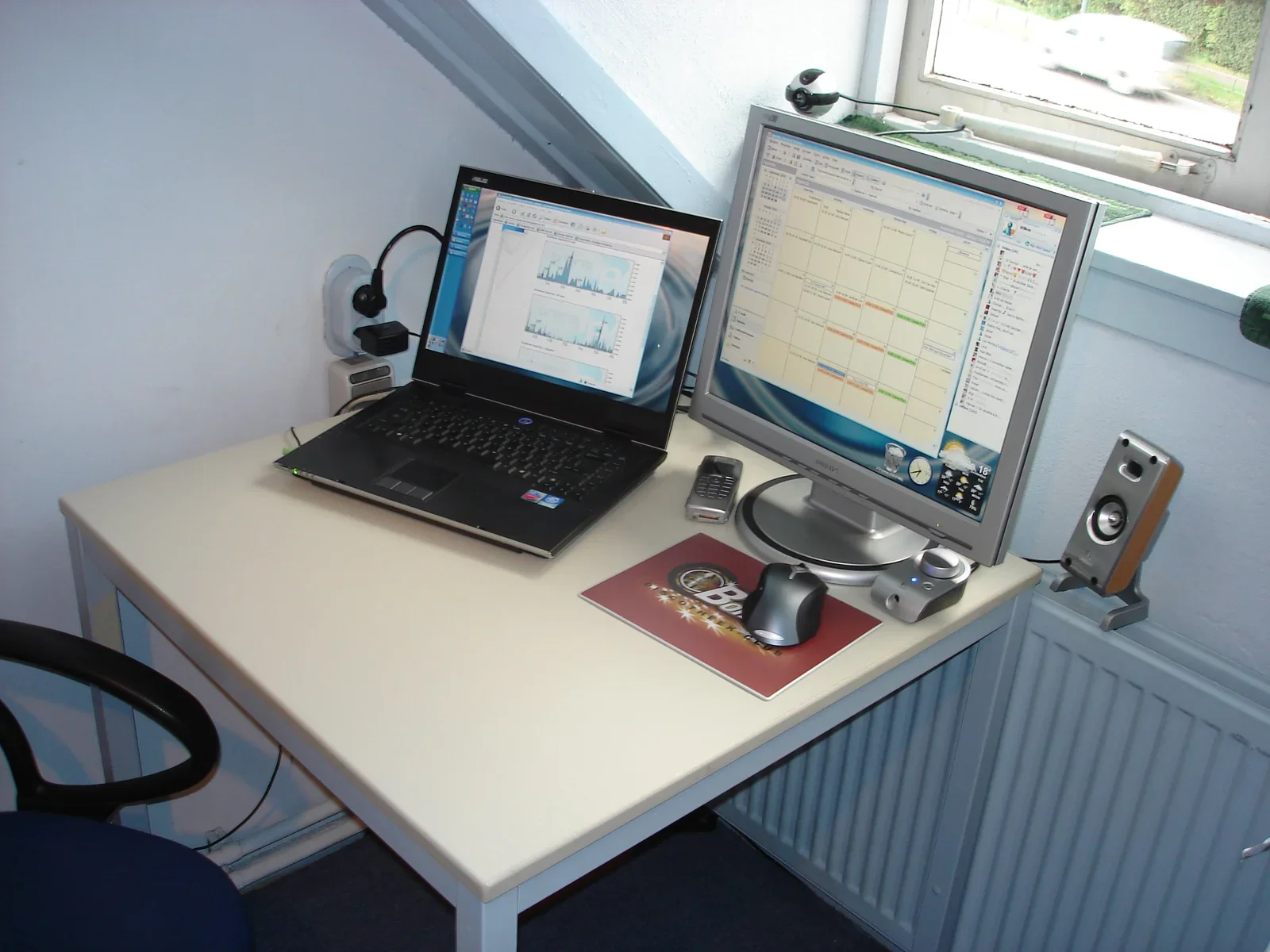
Unos años después, mi biblioteca de fotos digitales había crecido mucho. El software de aquella época no estaba pensado para recuerdos digitales en constante aumento. Mi ordenador con Windows era sobre todo una herramienta de oficina.
Cuando Steve Jobs presentó en 2002 las apps iLife para el Apple Macintosh, dijo: “Es como Microsoft Office para el resto de tu vida.” Estaba pensado como pieza central para gestionar tu vida digital: iTunes para la música, iMovie para el vídeo, iPhoto para las fotos. ¡Y estaba pensado para ser fácil y divertido!
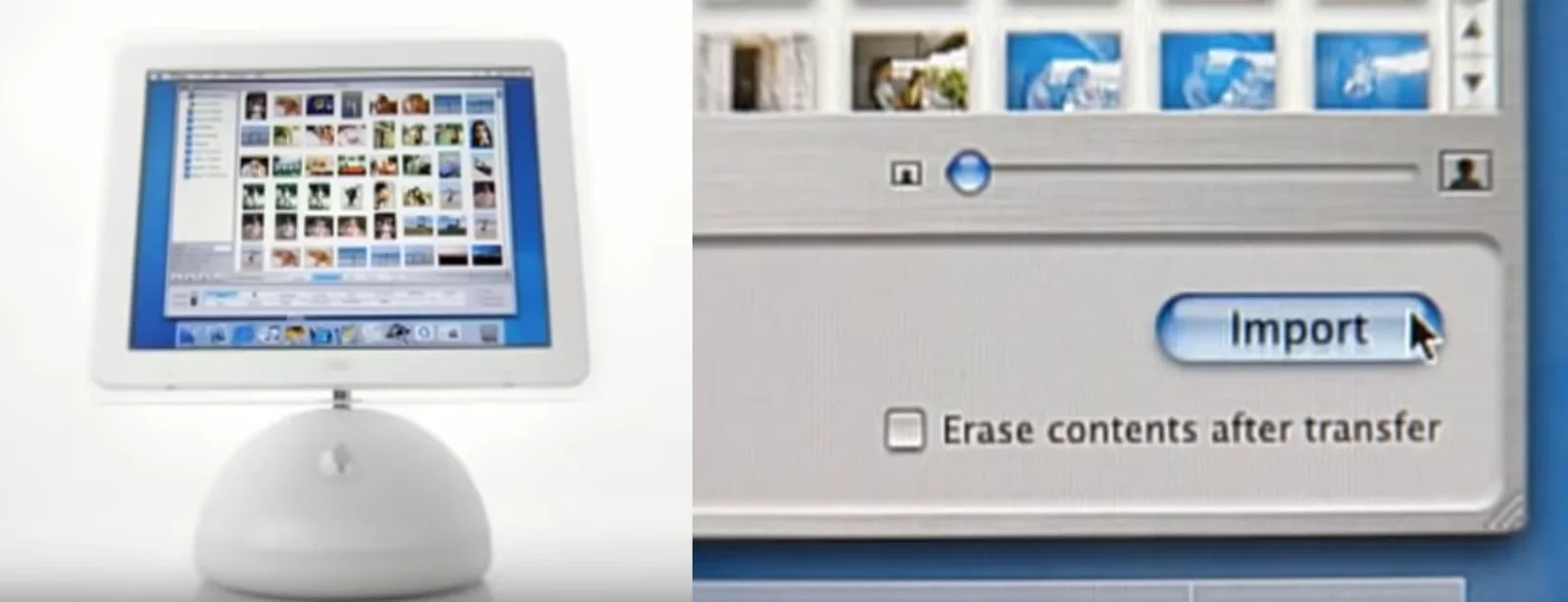
Deberías ver el vídeo de presentación de iLife, con Jony Ive y Phil Schiller. En 2002 era visionario (¡Windows Vista ni siquiera existía todavía!).
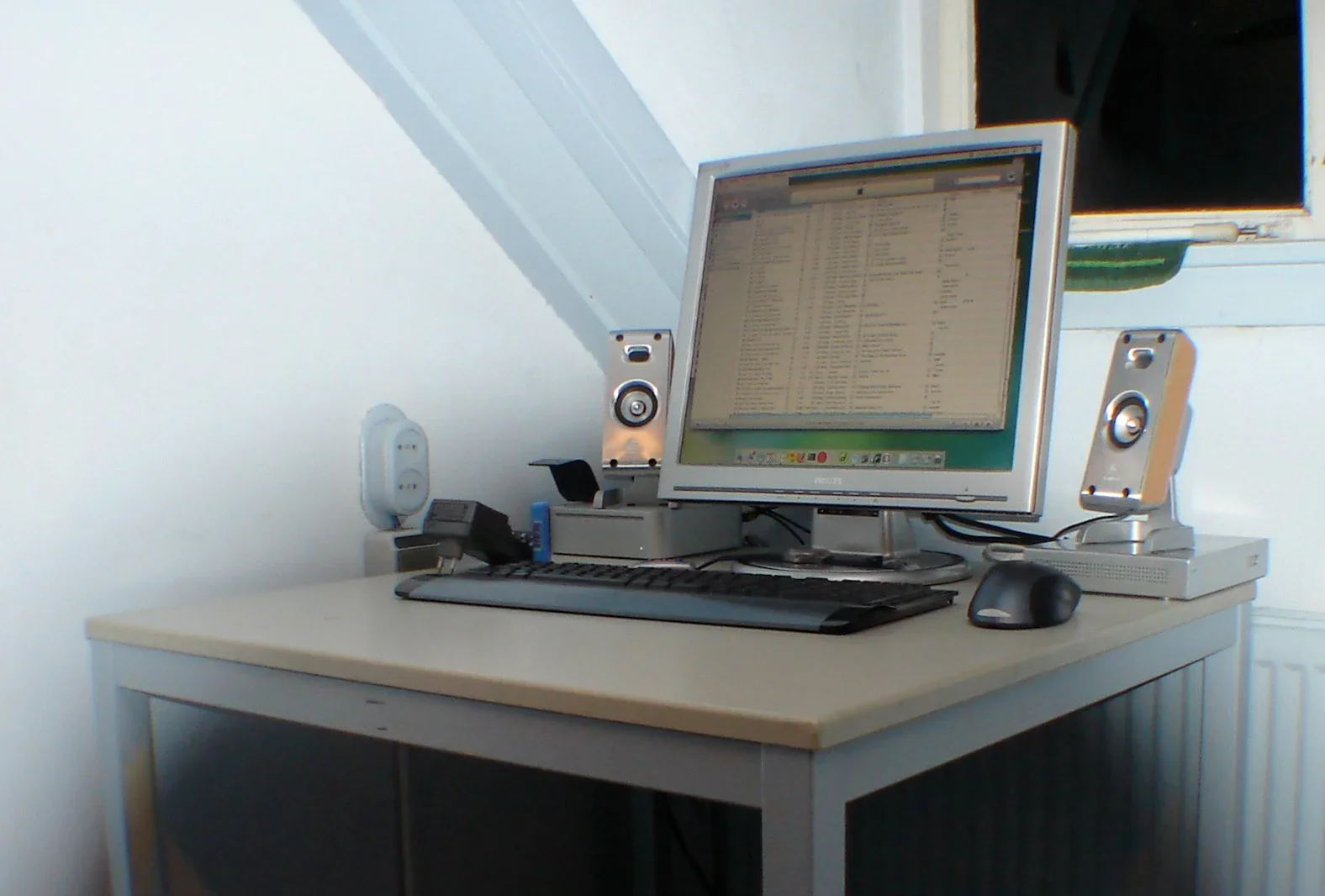
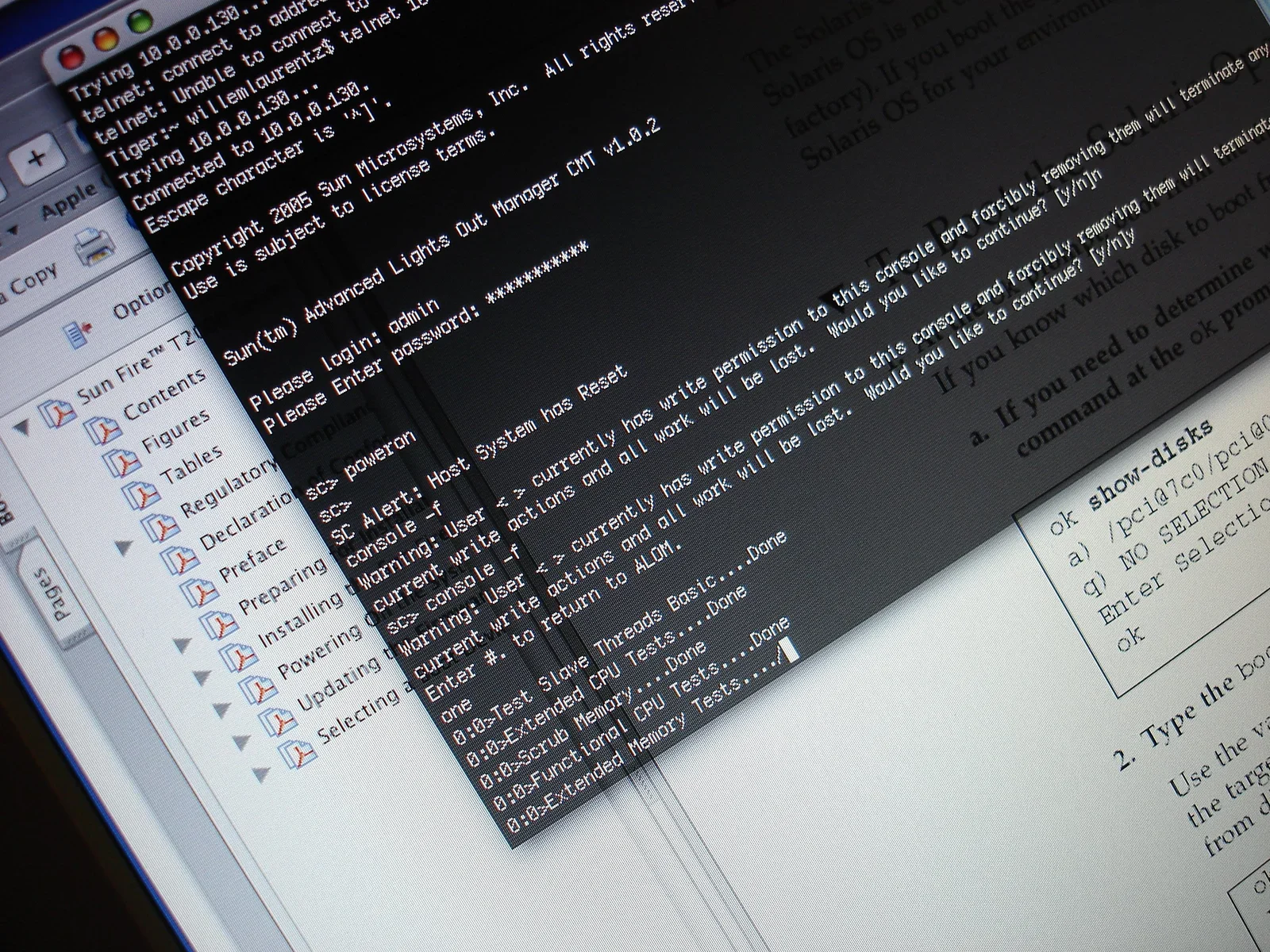
En 2006, el Mac y su sistema operativo eran una pasada: parecían venidos del futuro. Ventanas translúcidas, botones de colores, software potente y una base UNIX.
iPhone
Todo cambió en 2007, cuando Steve Jobs presentó el primer iPhone. Era un iPod, un teléfono y un dispositivo de internet en uno. Igual que el Mac y su paquete de software iLife, el iPhone estaba pensado para ser una pieza central de tu vida digital.
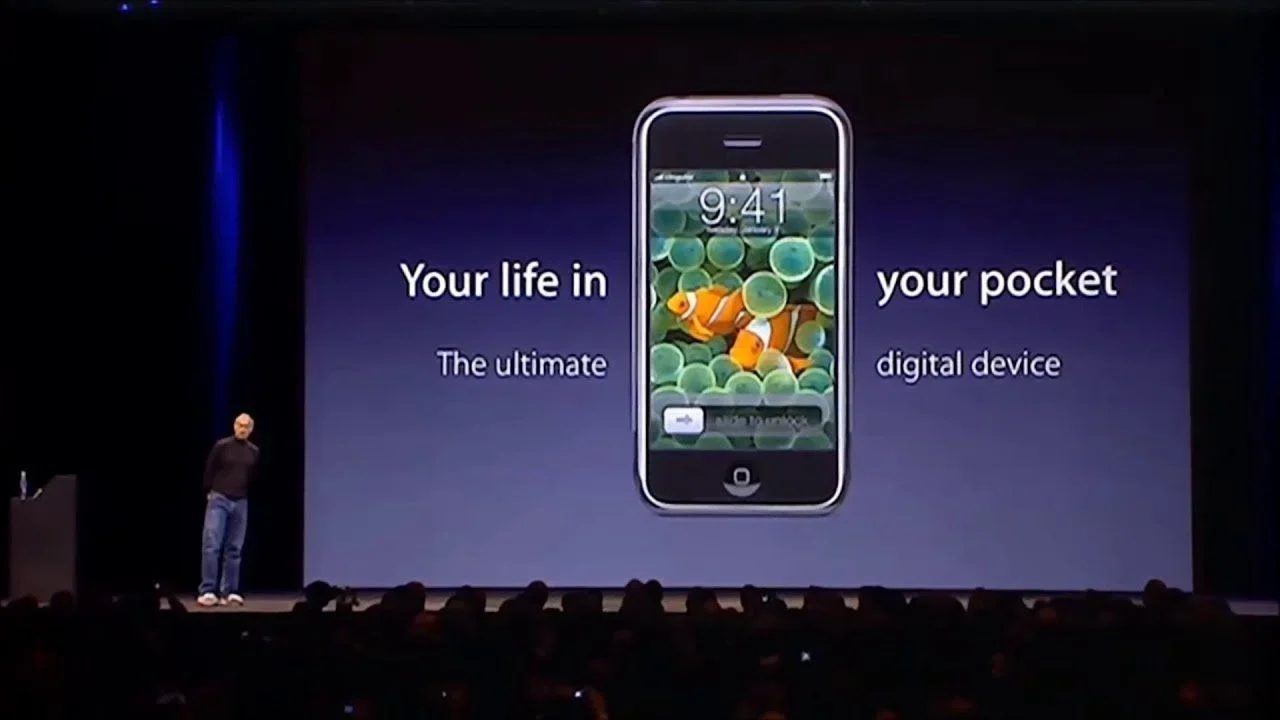
¡Me fui a Miami con unos colegas para conseguir un iPhone (entre otras cosas)! Sabía que ese aparato era el futuro y lo quería muchísimo. No se vendían en Europa y el stock en EE. UU. era muy limitado. Visitamos varias Apple Store a primera hora de la mañana con la esperanza de encontrar un iPhone en stock. Había gente esperando con nosotros, todas las mañanas. Era una locura.

Al final encontramos unos cuantos iPhone en una tienda algo turbia de un centro comercial cercano. Los revendedores del mercado gris sacaban un buen pico vendiendo iPhone libres. Pero daba igual: ¡yo tenía un iPhone!
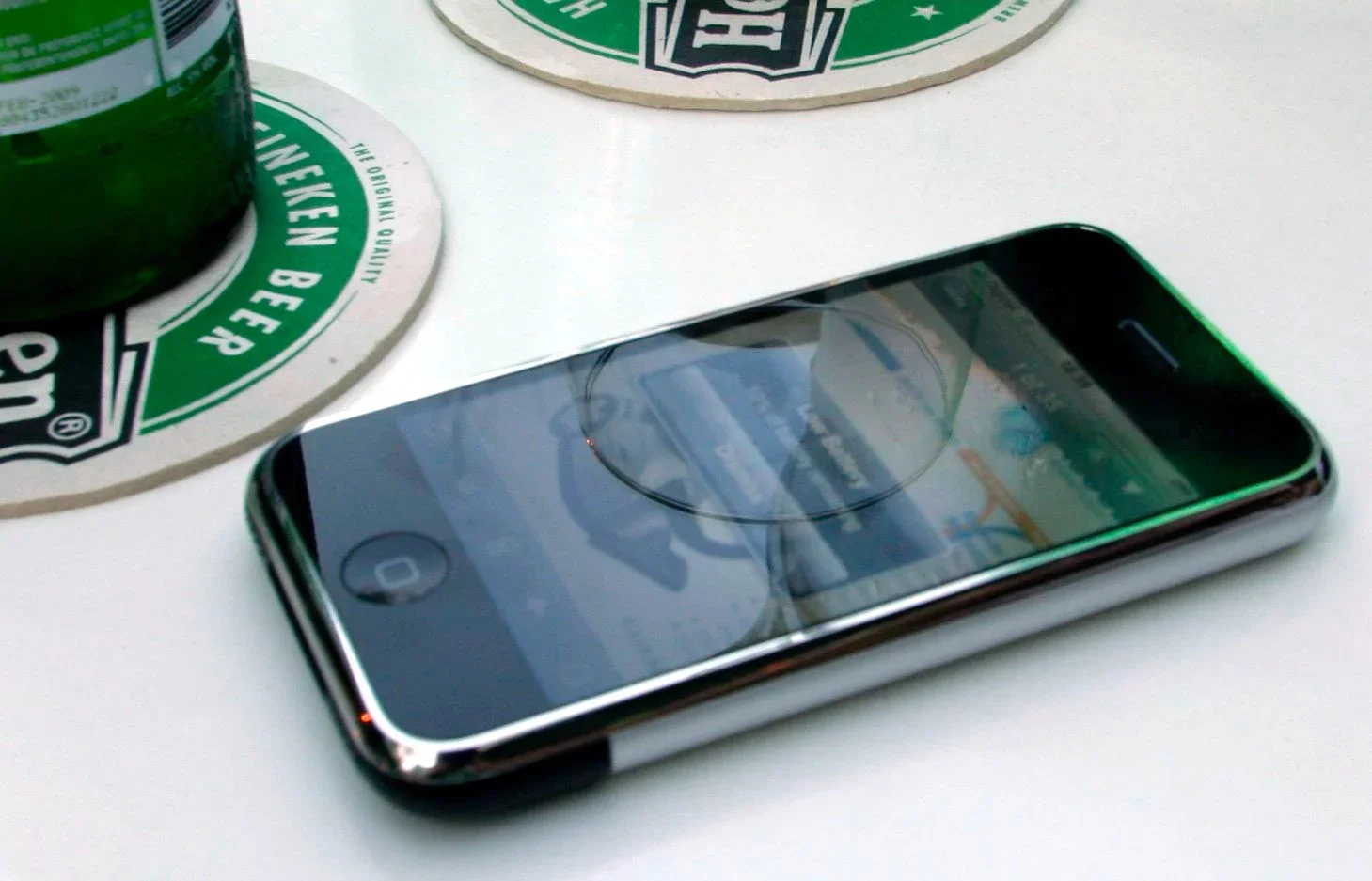
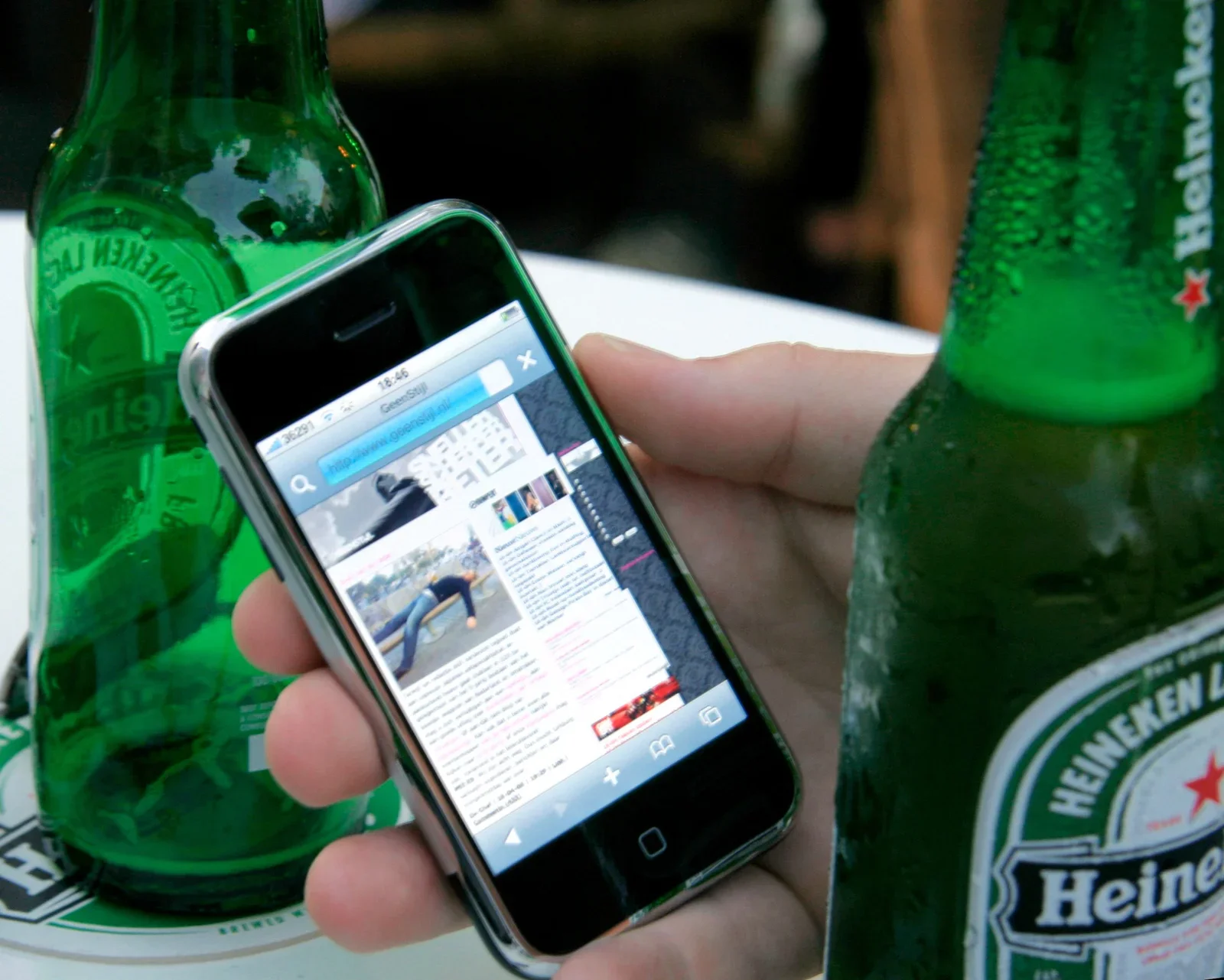
La cámara del primer iPhone no era gran cosa, pero las cosas cambiaron con el iPhone 4. El cuarto iPhone sustituyó a mi cámara de fotos normal. Su pantalla “retina” de alta resolución hacía que las fotos lucieran en el iPhone. La cámara de 5 megapíxeles con autoenfoque no estaba nada mal.


Fotos de iCloud
En 2015 Apple presentó Fotos de iCloud y dejó de desarrollar iPhoto. No fue el mejor momento de Apple: el nuevo Fotos de iCloud tenía numerosos problemas. Decidí esperar y seguir con la ya abandonada app iPhoto.
Con el tiempo Apple mejoró mucho la app Fotos, pero ya no pretendía ser un centro digital que tú controlas (como el Mac con iPhoto). Ahora Apple Photos es un servicio que controla tus fotos por completo. Supongo que es cómodo para quien no quiere complicarse gestionando sus cosas. Apple Photos aún te permite tener una biblioteca local sin conexión, pero la experiencia es limitada (y está plagada de errores). Por eso la mejor manera de usar Apple Photos es activar la llamada ‘Fototeca de iCloud’.
Con Fotos de iCloud todas tus fotos se suben a los servidores de Apple. Es cierto que Apple tiene seguramente la mejor reputación y política en privacidad de usuarios, pero sigue siendo una empresa estadounidense que hace cosas de gran corporación sobre las que tú, como simple usuario, no tienes control. Es algo que debes decidir tú, pero cuando se trata de mis fotos, prefiero responsabilizarme yo y tener el control. Mi desconfianza no es infundada: hace muy poco la gigante Adobe (miles de millones de dólares) provocó el pánico entre fotógrafos de todo el mundo cuando una actualización de su popular app Lightroom hizo que las fotos desaparecieran para siempre. Uses la nube que uses: ¡haz siempre tú mismo una copia de seguridad!
Gestionar fotos con software libre
En varias ocasiones he defendido el software libre. Es mejor porque te ofrece “libre” como en libertad de expresión (que no es lo mismo que “gratis” como en “cerveza gratis”). El software libre te permite tomar el control de tus datos, como tus fotos.
Si buscas una alternativa a las apps propietarias de gestión de fotos, tienes varias opciones libres:
- <b>Shotwell se parece mucho al iPhoto original de Apple: te permite organizar tus fotos en eventos y agruparlas por mes y año. Es mejor que Apple Photos porque te da mucho más control sobre los archivos de fotos. Funciona con todos los formatos populares, RAW incluido.
- <b>Darktable: una app para revelar archivos de fotos RAW, gestionarlos y verlos en una mesa de luz con zoom.
- <b>GIMP: un programa de manipulación de imágenes para retocar y editar fotos sueltas. Es muy potente y tiene muchísimas funciones avanzadas.
- <b>GNOME Photos: una aplicación para gestionar tus fotos de forma sencilla. Es la app de fotos por defecto del popular entorno de escritorio GNOME, que encontrarás en muchas distribuciones GNU/Linux.
- <b>digiKam: una app avanzada de gestión de fotos con muchas opciones para importar, gestionar, editar y exportar tus fotos. Ha sido la app de fotos por defecto del popular entorno de escritorio KDE.
Requisito previo: ¡limpia tu biblioteca!
Antes de migrar tu biblioteca de fotos tienes que asegurarte de que esté bien organizada y limpia. Dicen que “si metes basura, sale basura”. Por eso me tomé el tiempo de revisar todas mis fotos y borrar las que consideraba duplicadas, malas o innecesarias. Si seleccionas y filtras tu biblioteca, cualquier migración será mucho más fácil.

Para mí eso significó encender un MacBook antiguo con una copia antigua de iPhoto. Así pude filtrar mis fotos (de forma bastante agresiva). Eliminé muchos duplicados (o casi), fotos movidas y fotos que obviamente no pintaban nada. Me tomé mi tiempo: ¡unas horas al día durante dos semanas! Al final reduje el número de fotos en un 50 % aproximadamente.
Exportar las fotos de Apple Photos
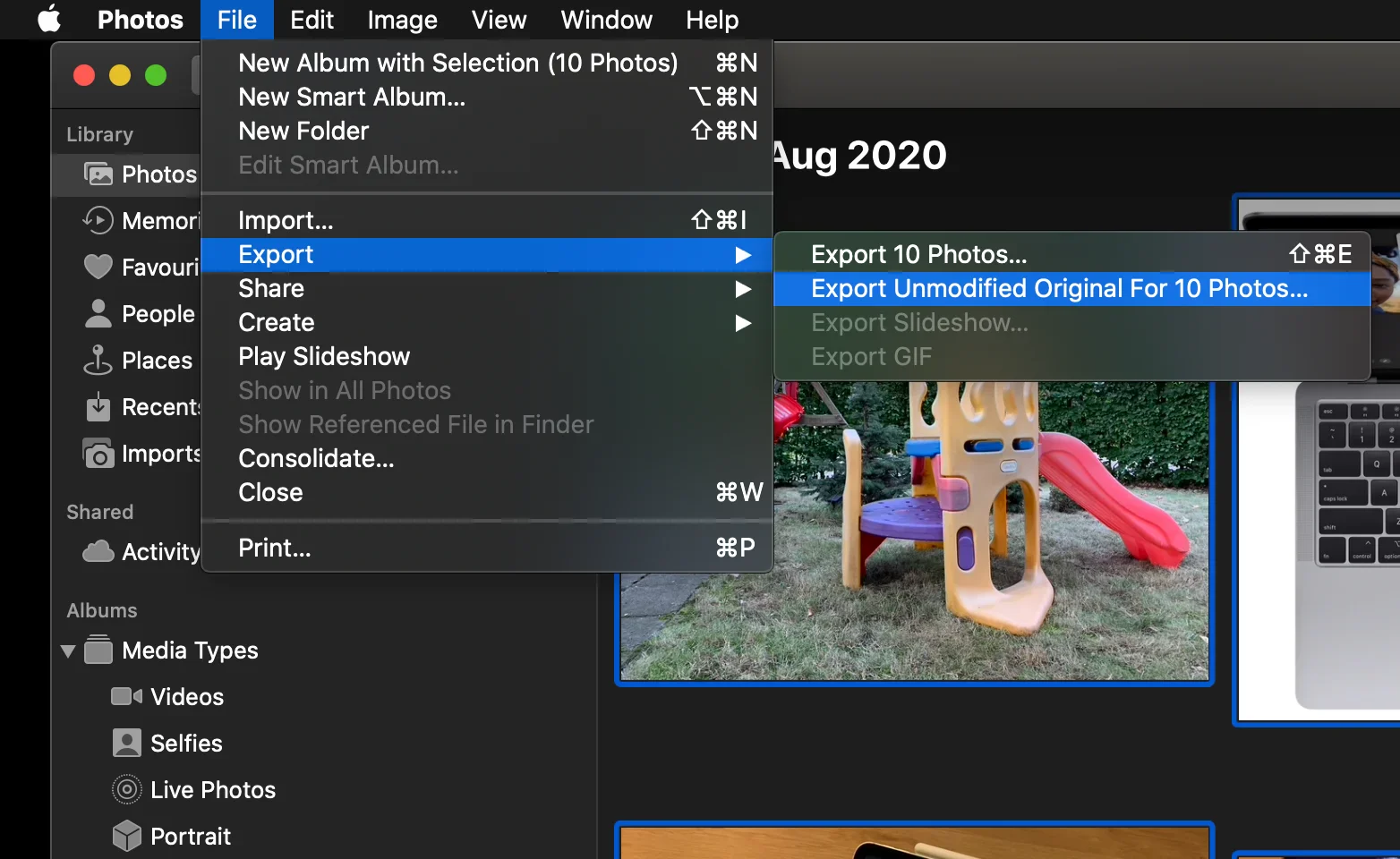
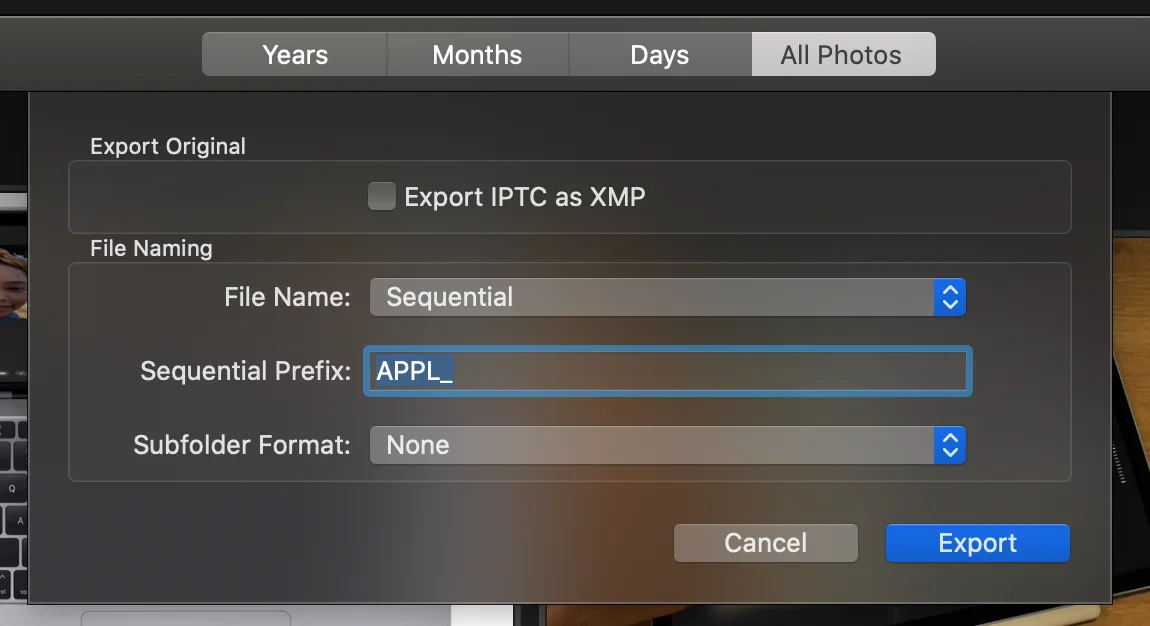
Después de limpiar mi biblioteca, la actualicé a Apple Photos, que funciona mejor en los ordenadores Apple modernos, como mi potente iMac. Con Apple Photos puedes exportar todos los originales de golpe. Selecciona (todas) tus fotos y elige “Archivo” > “Exportar originales sin modificar”. Yo usé nombres de archivo secuenciales con un prefijo puesto a mano, lo que me permitió renombrarlos por lotes más adelante con las fechas de creación EXIF. Exportar los originales tarda un rato, según el tamaño de tu biblioteca.
Renombrar las fotos por lotes según la fecha de creación EXIF
Con mis archivos ya libres de Apple Photos, el siguiente paso fue cambiar todos los nombres por algo con más sentido. Pensé que lo mejor era un archivo con la fecha y la hora. Elegí una plantilla AAAAMMDD-HH-MM. Copié los archivos a un ordenador con GNU/Linux, que me ofrece todo tipo de programas de terminal para esto. Si usas Windows o macOS, seguro que encuentras las mismas herramientas (o parecidas) sin necesidad de Linux.
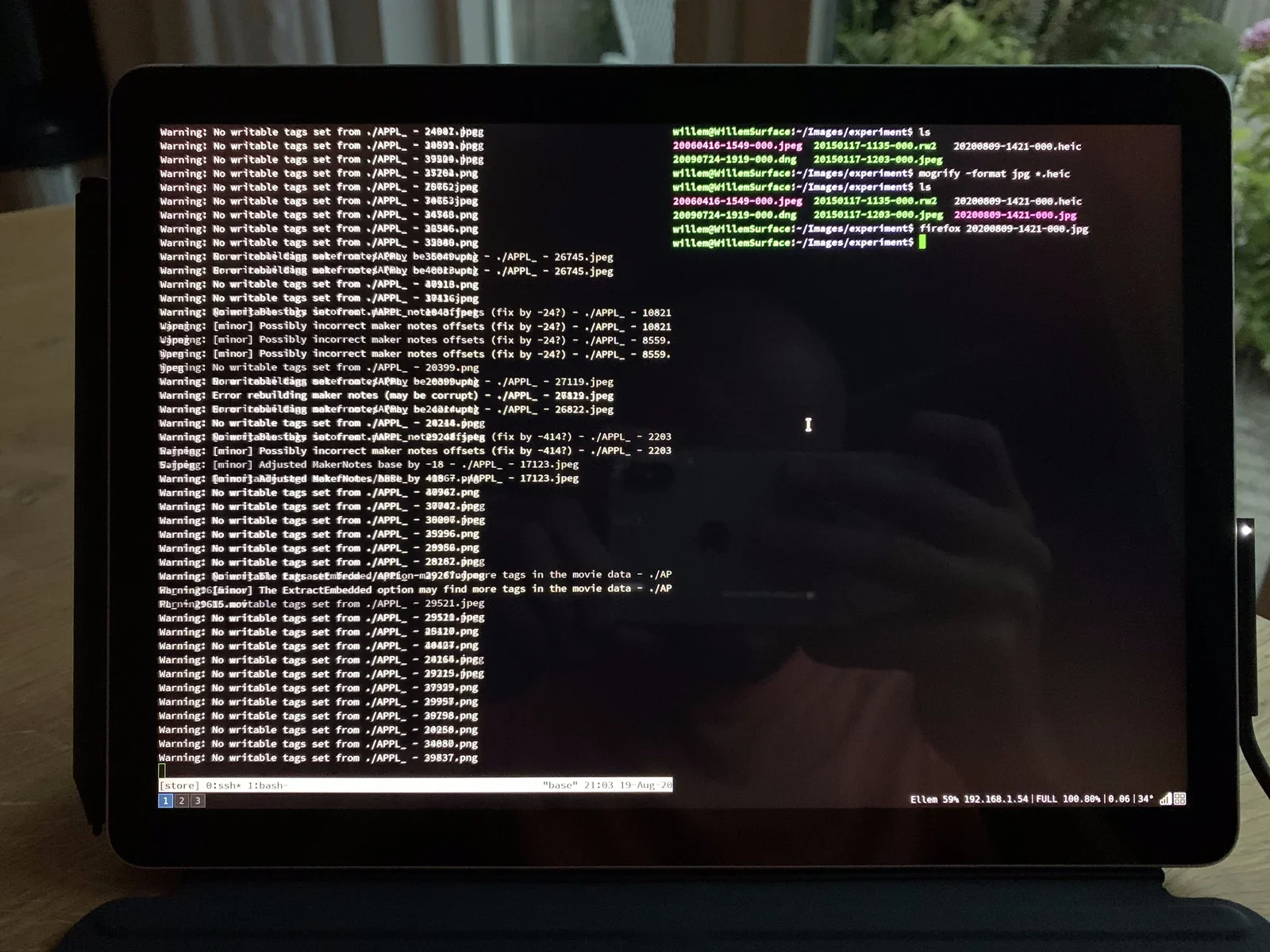
Para esto usé exiftool, disponible en GNU/Linux. El comando exacto fue: exiftool -d '%Y%m%d-%H%M%%-03.c.%%e' '-filenameCreateDate'. Lo ejecuté en un servidor potente, que pasa por esas miles de fotos más rápido que mi tableta.
Convertir HEIC a JPG por lotes
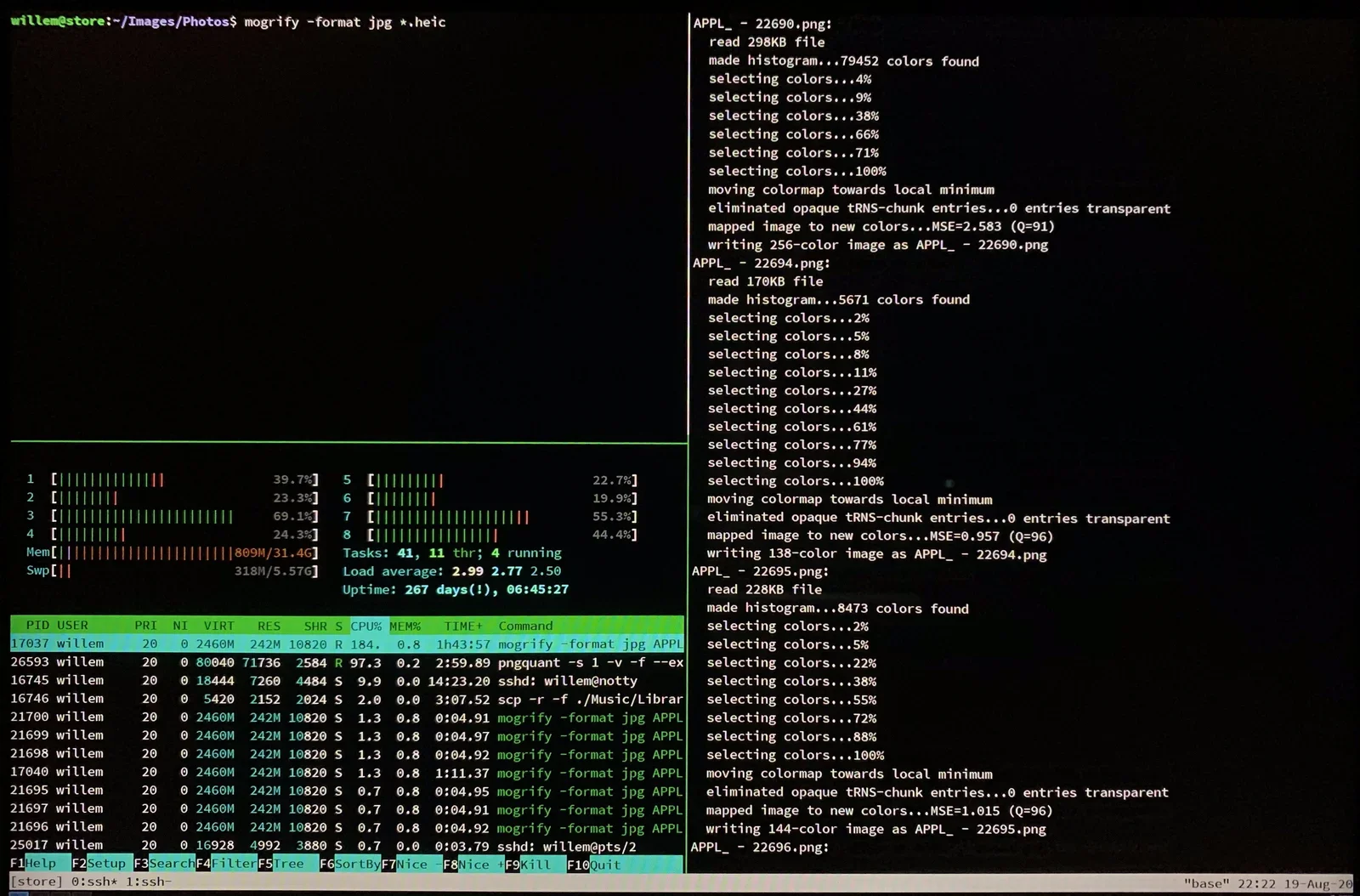
Aunque el formato de imagen moderno HEIC (el de los iPhone) es superior a JPG en compresión y calidad de imagen, no lo admiten muchas de las soluciones de software libre más populares. La compatibilidad con HEIC va creciendo, pero yo quería que todo funcionara bien ya. Lo más fácil era convertir todas mis fotos HEIC a JPG. Para ello usé el comando 'mogrify', que forma parte del popular conjunto de herramientas 'imagemagick', disponible en prácticamente cualquier plataforma. Como mis fotos estaban copiadas en un servidor (potente), aproveché su capacidad de cálculo y ejecuté allí la conversión. El comando exacto fue mogrify -format jpg *.HEIC”. No olvides borrar los archivos HEIC cuando los hayas convertido a JPG.
Crear una biblioteca nueva
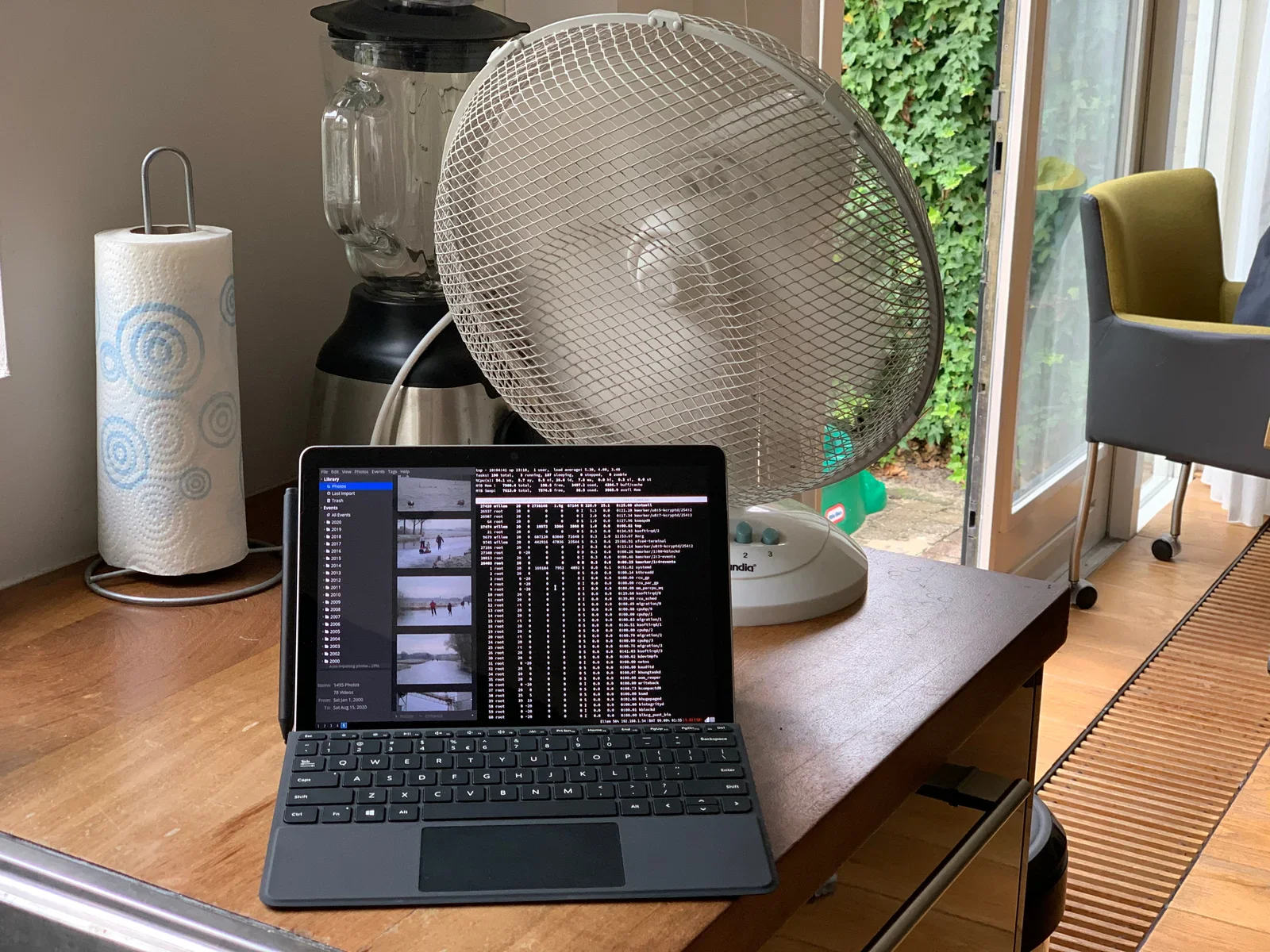
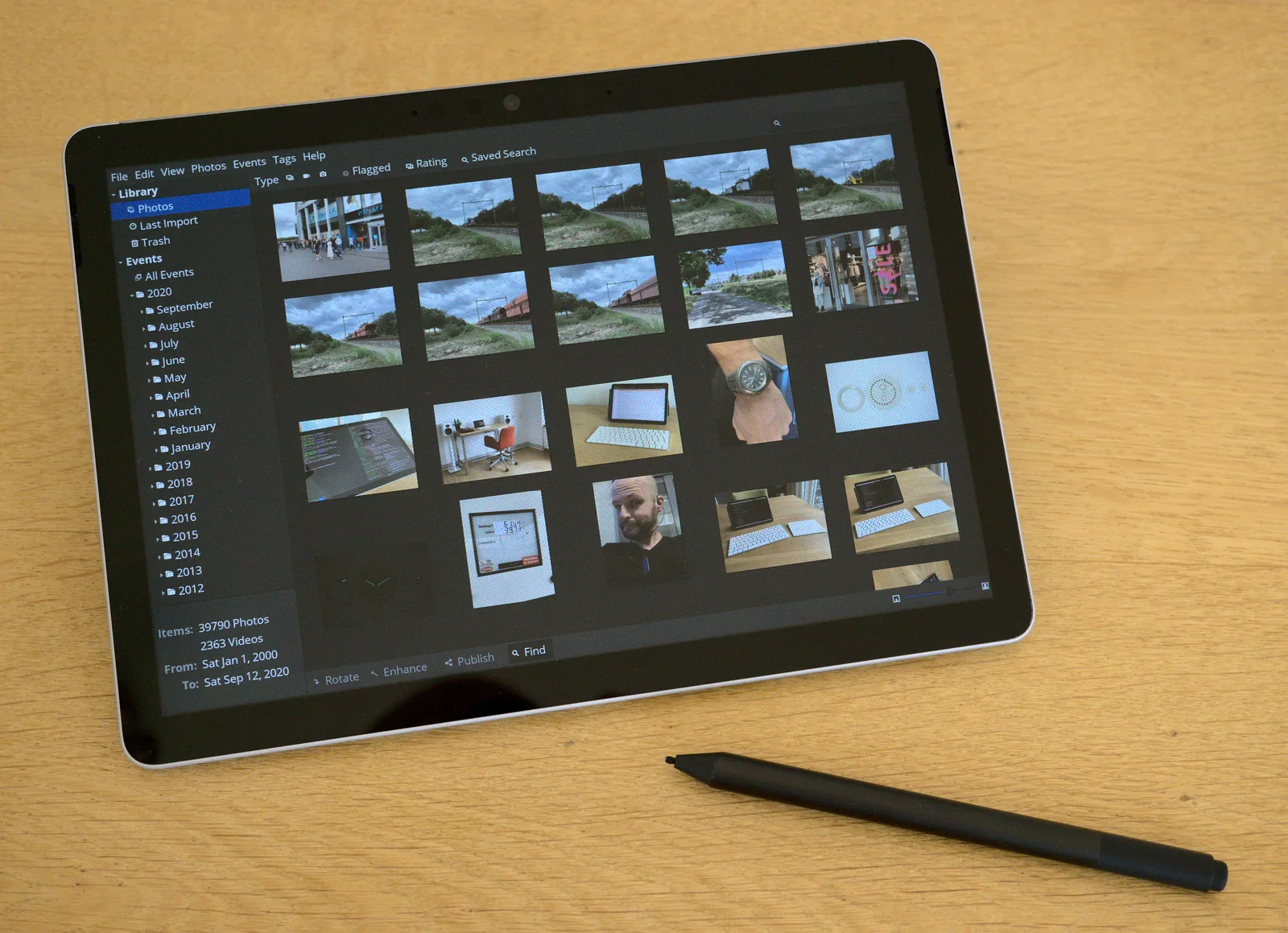
Tras probar las distintas apps de software libre, elegí Shotwell como nuevo hogar de mi biblioteca de fotos. Funciona bien en mi tableta y se combina muy bien con apps avanzadas como Darktable y GIMP. Puede importar fotos nuevas automáticamente, organizarlas por año y mes, y darme formas rápidas de exportarlas. Esto es lo que mejor me funciona a mí, pero tú puedes elegir otra aplicación u otro método para organizar tus fotos. Lo bonito del software libre es que decides tú qué funciona mejor para ti.
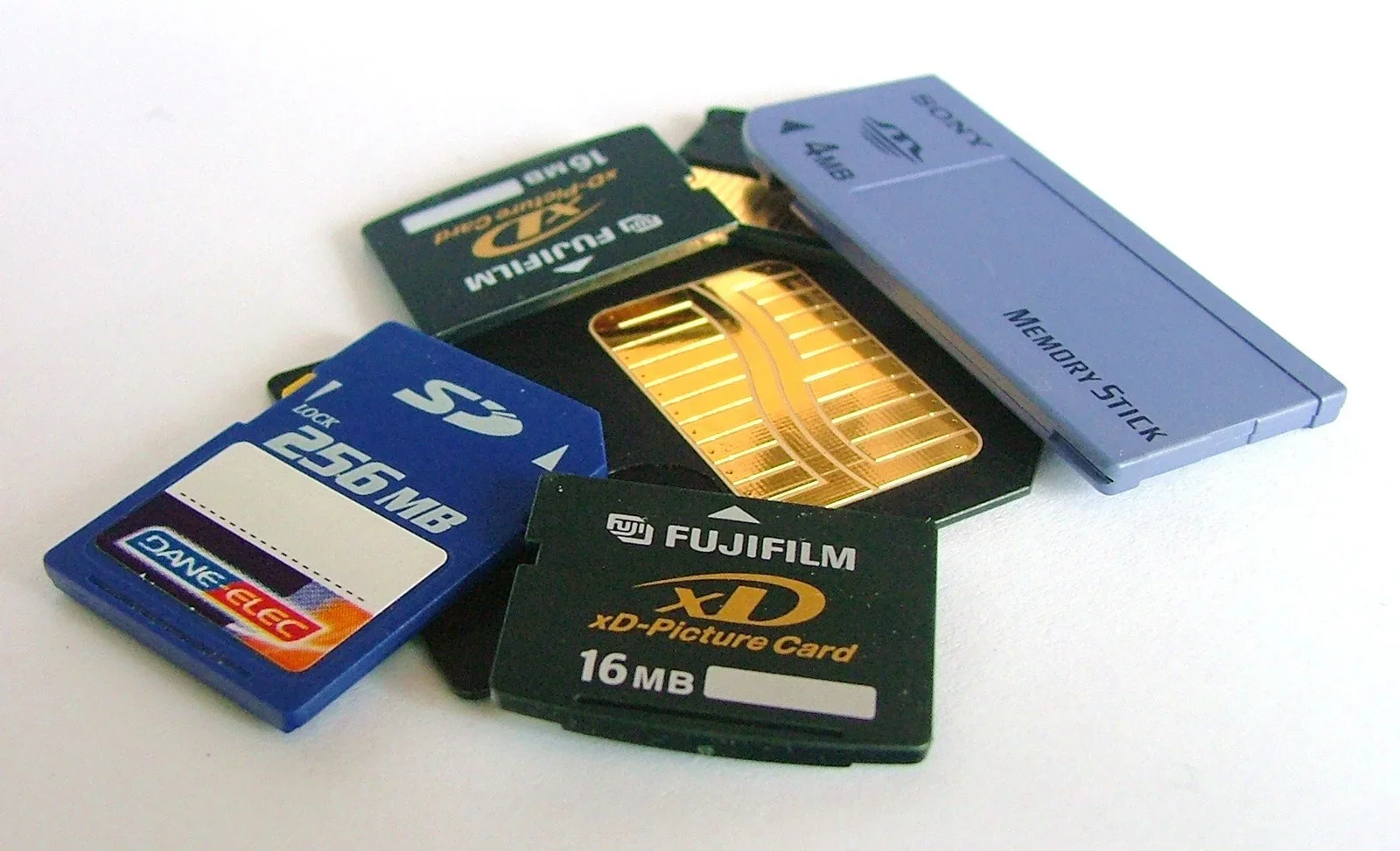
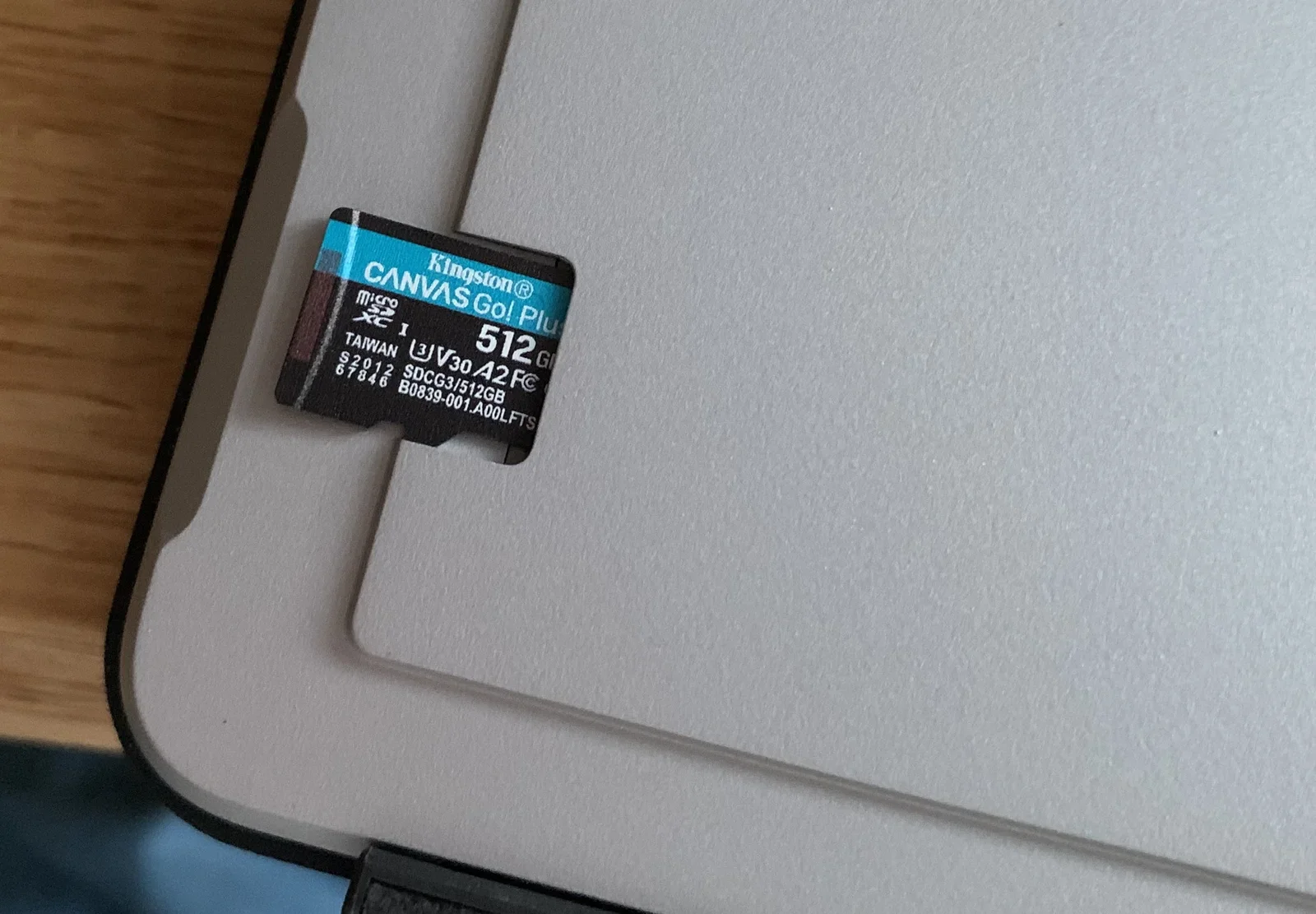
Toda mi biblioteca de fotos cabe ahora en una sola tarjeta Micro SD (512 GB) que tengo metida en mi tableta Surface. Si miras las tarjetas de memoria antiguas (las de antes), te das cuenta de lo lejos que ha llegado la tecnología. He cifrado toda la tarjeta Micro SD, para que mis fotos sigan siendo privadas aunque la pierda o me la roben.
Copias de seguridad de la biblioteca de fotos
Como mi nueva biblioteca vive en el sistema de archivos, sin “magia secreta de Apple” que oculte los archivos, ahora puedo hacer copia de seguridad de mis fotos con solo copiar los directorios. Lo hago con 'rsync', otra herramienta de línea de comandos que crea copias incrementales de directorios y archivos. Solo copia los archivos nuevos y los modificados, lo que ahorra muchísimo tiempo con bibliotecas grandes. Para automatizar las copias puedes usar un programador de tareas como 'cron'. Yo copio mis fotos automáticamente a un servidor que administro yo mismo y que está en un centro de datos seguro (y protegido contra incendios).
Acceso a mis fotos desde la nube
Parte del atractivo del nuevo Fotos de iCloud de Apple es que puedes acceder a tus fotos desde cualquier dispositivo y en cualquier lugar. A mí también me gusta eso. Por suerte, el servidor donde hago las copias también sirve como acceso “siempre disponible” a mis fotos desde prácticamente cualquier dispositivo. Entro en el servidor con el protocolo seguro de transferencia de archivos y puedo explorar mis archivos de fotos. También puedes configurar protocolos como WebDAV o SMB para acceder a tus archivos de más maneras todavía.
Importar fotos nuevas
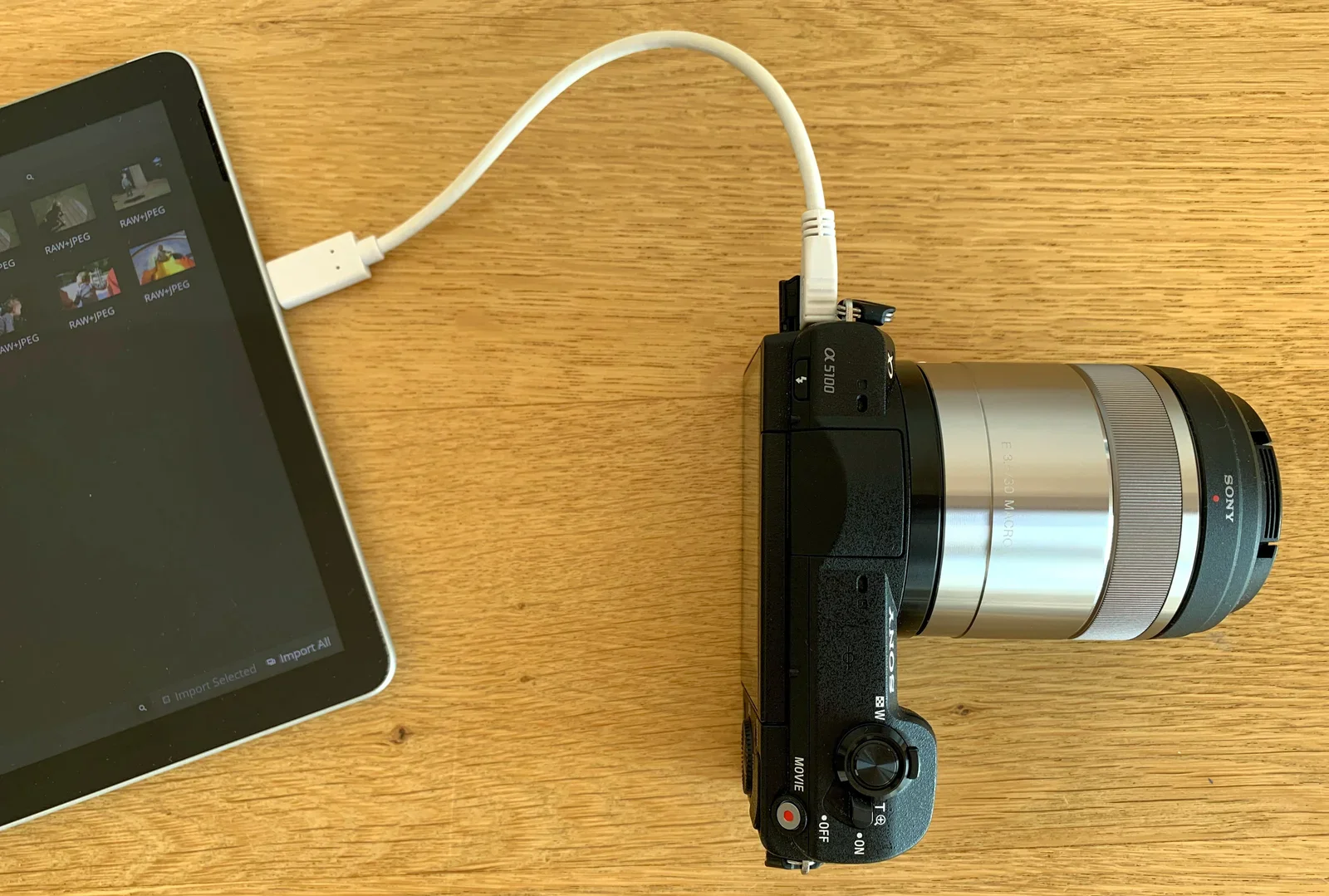
Importar fotos nuevas en Shotwell es muy fácil. Según la cámara que uses, puedes importar de forma inalámbrica (por WiFi) o con un simple cable. Llevo un cable USB-C pequeño en la mochila que conecta mi cámara a la tableta, y así importo las fotos nuevas sin complicaciones. Se copian solas a mi servidor y desde ahí quedan disponibles en todos los dispositivos que uso.
Fotos en el iPhone
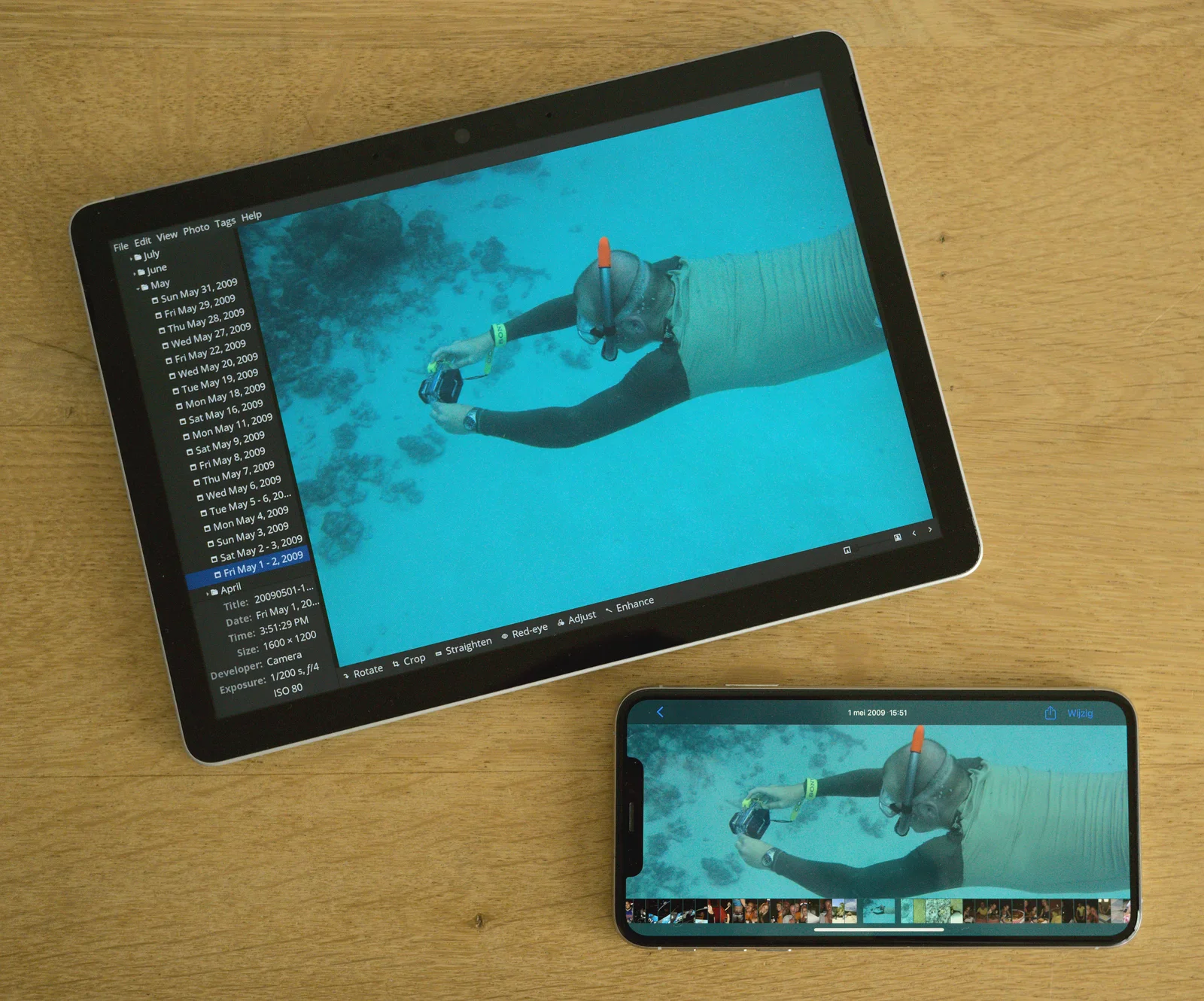
Lo último que quería conseguir era tener acceso a todas mis fotos desde el iPhone, con la app Fotos nativa de iOS. Aunque puedo acceder a todas mis fotos a través del servidor, la app Fotos de iOS no tiene rival en velocidad y facilidad de uso.
Además, creo que Apple ha hecho un trabajo realmente notable con el aprendizaje automático en el propio dispositivo, que te permite buscar fotos por lo que aparece en ellas. Pídele a Siri las fotos que hiciste de relojes, coches, bicicletas o lo que sea, y las encontrará en tu biblioteca. Funciona sorprendentemente bien y es una forma novedosa de redescubrir fotos antiguas.
Pero hay una ironía deliciosa...: la única forma de conseguirlo es volver a la “cárcel de las fotos”. Para que el motor neuronal del iPhone haga su trabajo, todas tus fotos tienen que estar cargadas en el dispositivo. Poca gente sabe, sin embargo, que puedes tener tus fotos dentro de la app Fotos de iOS ¡sin necesidad de una biblioteca de Apple Photos en el ordenador!
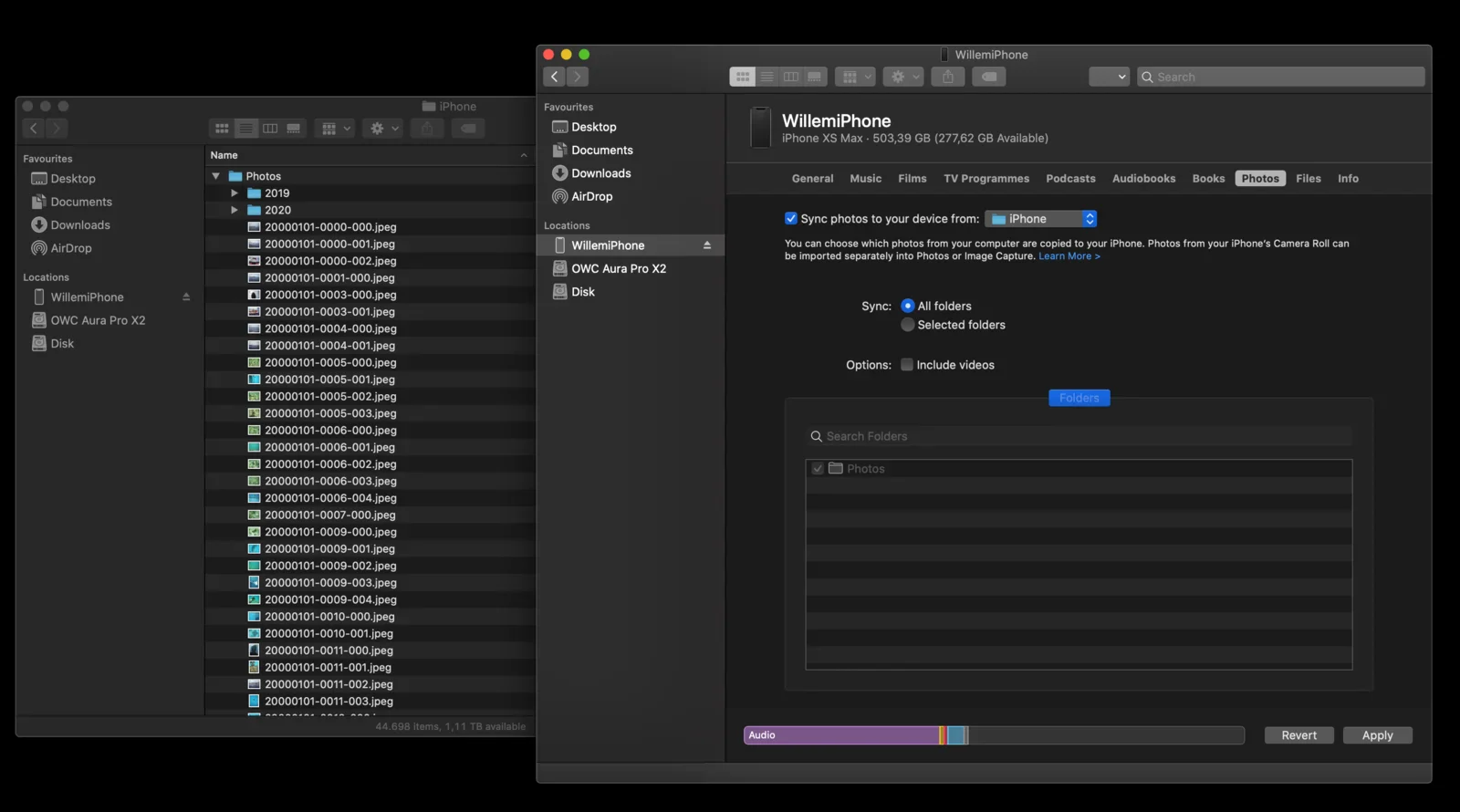
macOS te permite sincronizar cualquier directorio con fotos con tu iPhone. Como el Mac sigue estando basado en UNIX, configurar una sincronización automática con mi repositorio de fotos en el servidor fue tan fácil como crear una tarea cron que usa rsync para traer las fotos nuevas. Luego puedes configurar el iPhone para que se sincronice solo por WiFi cuando esté al alcance de tu Mac. El único inconveniente de este método es que sigues necesitando un Mac, aunque sospecho que en teoría podrías conseguirlo ejecutando macOS en una máquina virtual. Eso lo dejo para otro día.
Conclusión
Algunas cosas requieren tiempo, esfuerzo y energía para hacerlas bien. Durante mucho tiempo acepté que mi biblioteca de fotos personal estuviera hecha un desastre, atrapada en las limitaciones del moderno Apple Photos, que no deja de empujarte a subirlo todo a iCloud. ¡Eso ha cambiado!
Ahora gestiono mis fotos con software libre y lo hago exactamente como me parece bien. He recuperado el control sobre mis recuerdos personales, ¡y es una sensación genial! Las alternativas a Fotos de iCloud de Apple son más que capaces de hacerlo. ¡Solo tómate tu tiempo y hazlo bien!
Dato curioso: muchas de las fotos antiguas que uso en este artículo del blog las redescubrí por haberme tomado el tiempo de revisar mis fotos. ¡Si te tomas el tiempo de volver a verlas, te sorprenderán las joyas ocultas de tu propia biblioteca!