Libéré d’iCloud : échapper à Apple Photos
Utiliser un logiciel de gestion de photothèque hors ligne
- Publié
- Mis à jour
- (créé )
- Écrit par
- Willem L. Middelkoop
- Sujets
- Liberté · apple · tutoriel · iOS · iPhone · linux · photo · tablette
- Version humaine de cet article
- https://willem.com/fr/2020-08-31_libere-d-icloud-echapper-a-apple-photos/
- English
- Free from the iCloud: Escaping Apple Photos
- Nederlands
- Bevrijd van iCloud: Ontsnappen aan Apple Foto's
- Deutsch
- Frei von der iCloud: Ausbruch aus Apple Fotos
- Español
- Libre de iCloud: Escapando de Fotos de Apple
- Italiano
- Libero dall'iCloud: la fuga da Apple Photos
- Português
- Livre do iCloud: fugir do Apple Photos
- Papiamentu
- Liber di iCloud: Eskapá for di Apple Photos
- Frysk
- Frij fan de iCloud: Ûntsnappe oan Apple Photos
- Langues
- Traduit de l’original anglais par un modèle de langage en deux passes (traduction et relecture) avec un glossaire et un correcteur orthographique ; pas encore relu par un lecteur de langue maternelle.
Résumé
Après le énième bug « magique » en gérant les photos de mon iPhone, j’en ai eu assez. Apple a fait beaucoup de chemin depuis le lancement d’iPhoto (le prédécesseur d’iCloud Photos). Mais pour quelque chose d’aussi précieux que mes souvenirs personnels, je veux garder le contrôle total. Lis la suite pour savoir comment j’ai sorti ma photothèque d’iCloud, avec des logiciels gratuits et open source.
Texte intégral
Je prends des photos numériques depuis 2001
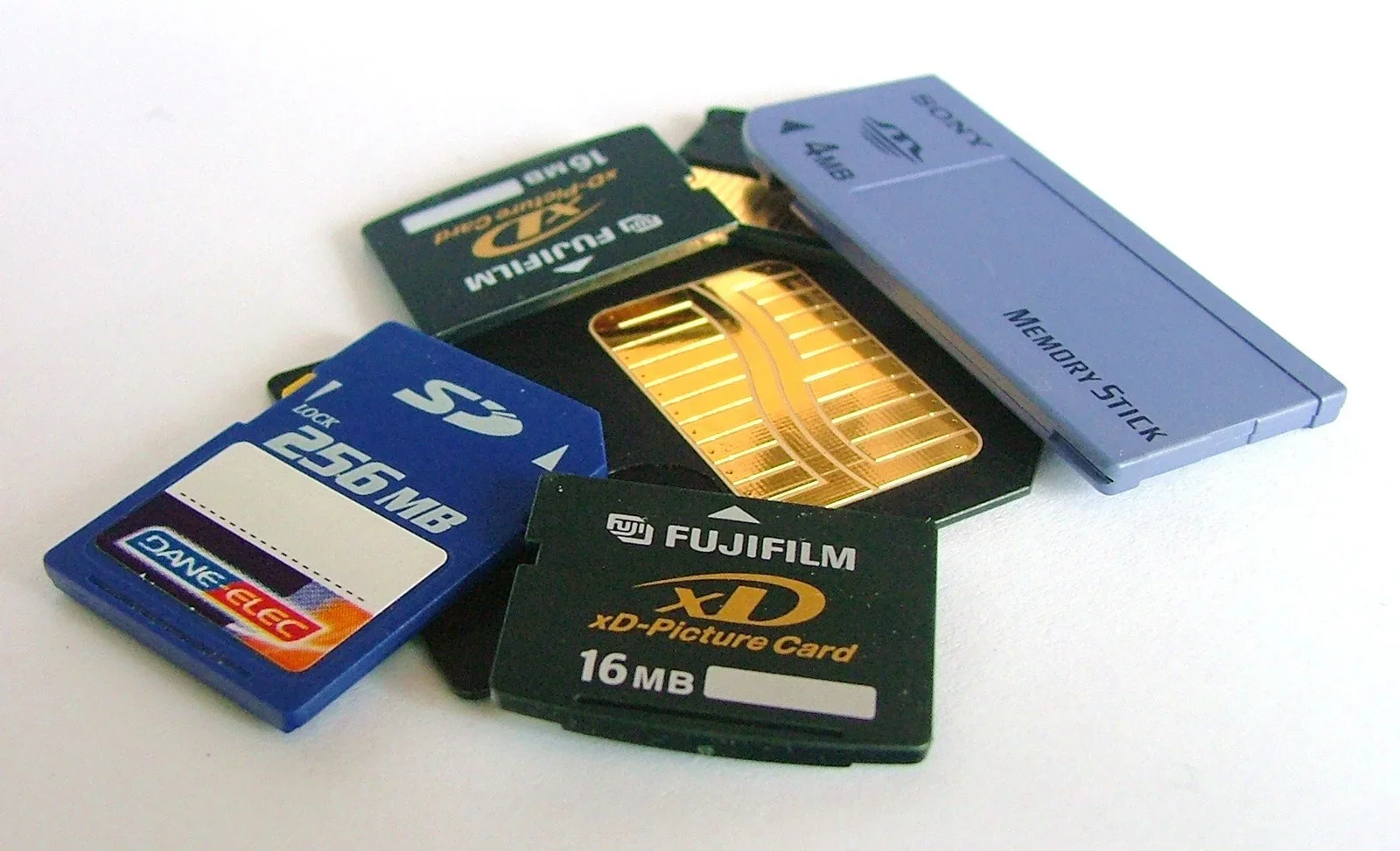
Grâce à un coup de chance (un proche l’avait gagné à une loterie), j’ai eu mon premier appareil photo numérique en 2001. C’était un appareil de 0,8 mégapixel signé Samsung : un Digimax 800K. À tous points de vue, il était extrêmement limité : très lent, une autonomie lamentable, pas d’écran, et sa carte mémoire ne pouvait contenir qu’une douzaine de photos environ.
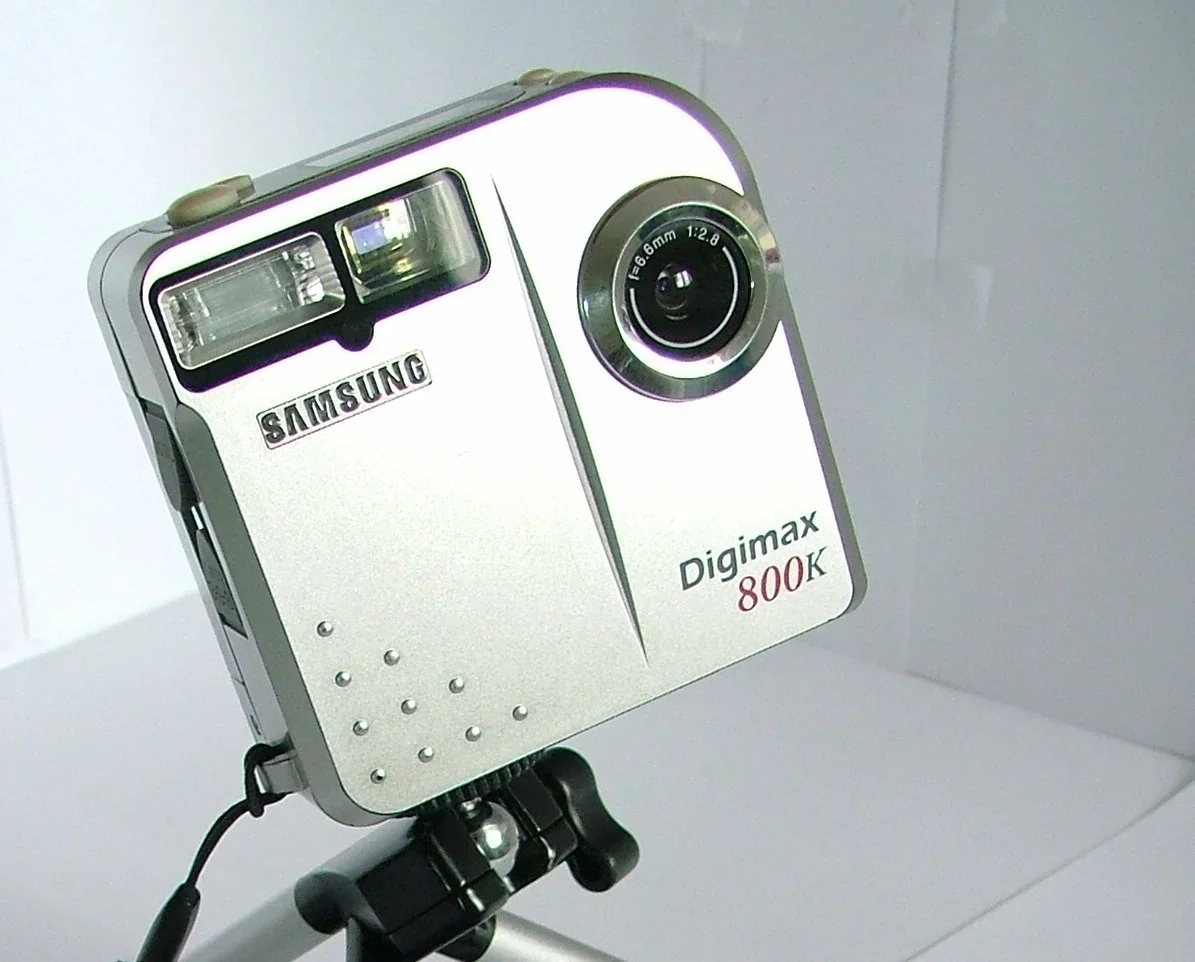
Malgré ses limites, j’ai utilisé ce petit bijou pour prendre des photos. Il a capturé quelques-uns de mes souvenirs d’ado les plus marquants. Quand je regarde ces photos, c’est comme visiter un musée... le « musée Willem », ha !
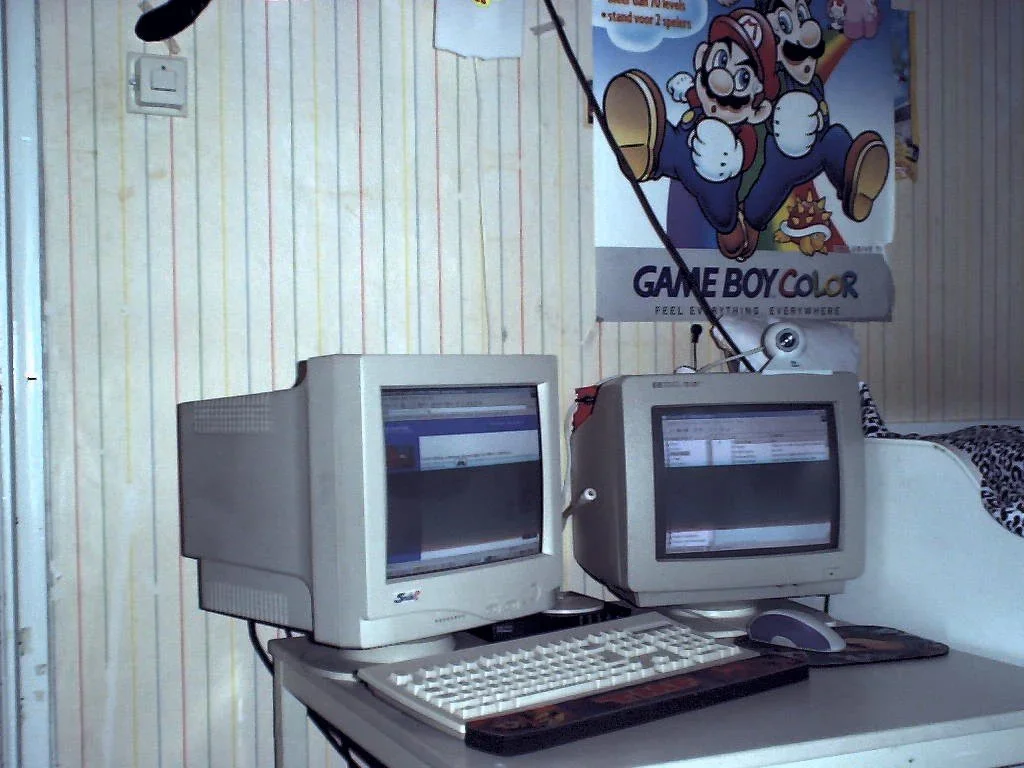

Bonjour, Apple Macintosh
Quelques années plus tard, ma photothèque numérique avait pris une sacrée ampleur. Les logiciels de l’époque n’étaient pas conçus pour accueillir des souvenirs numériques toujours plus nombreux. Mon ordinateur Windows était avant tout un outil de bureau.
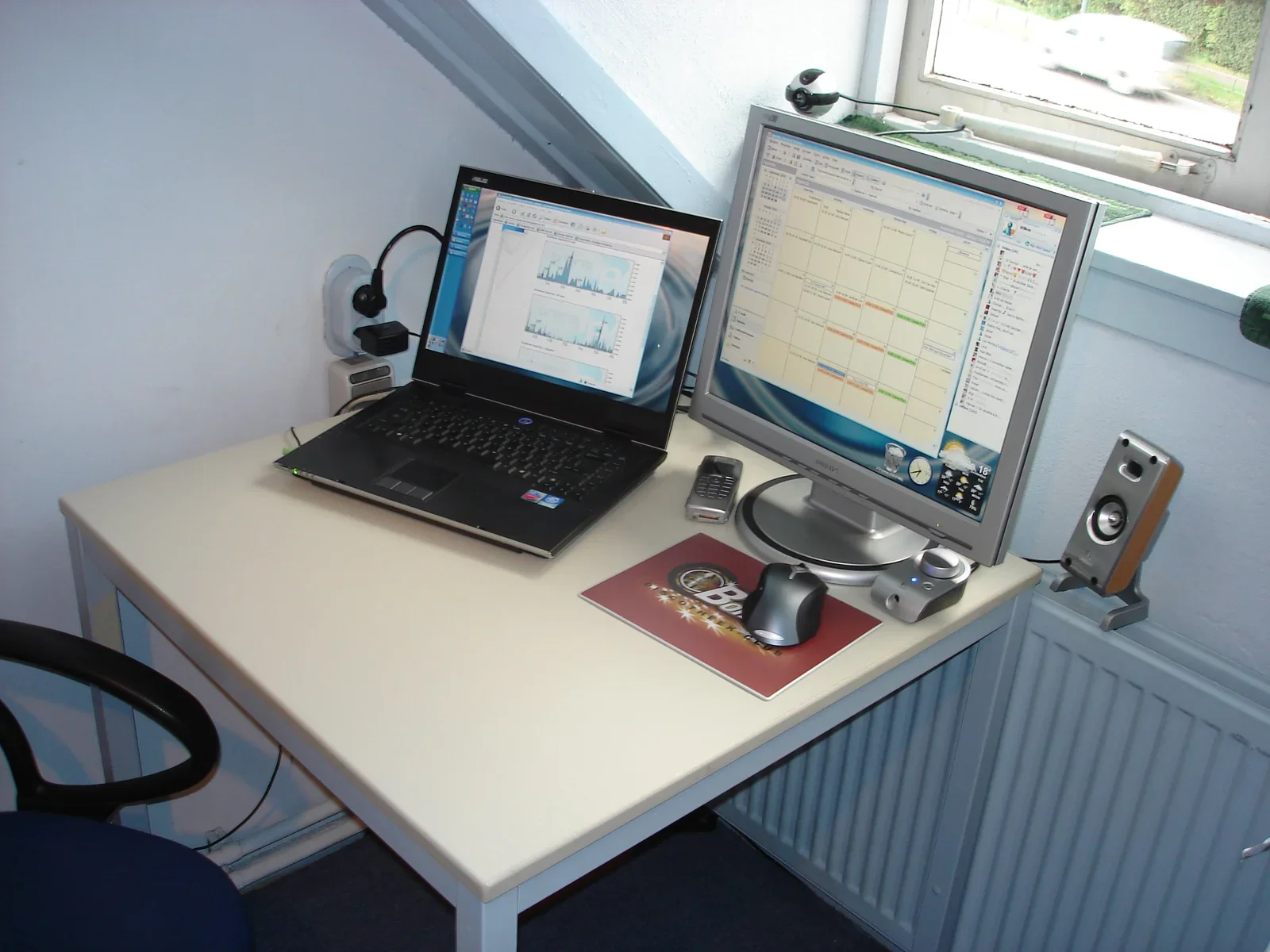
Quand Steve Jobs a présenté les applis iLife pour Apple Macintosh en 2002, il les a décrites ainsi : « C’est un peu comme Microsoft Office pour le reste de ta vie. » Elles étaient conçues pour être le centre de ton style de vie numérique : iTunes pour la musique, iMovie pour la vidéo, iPhoto pour les photos. Tout était pensé pour être simple et amusant !
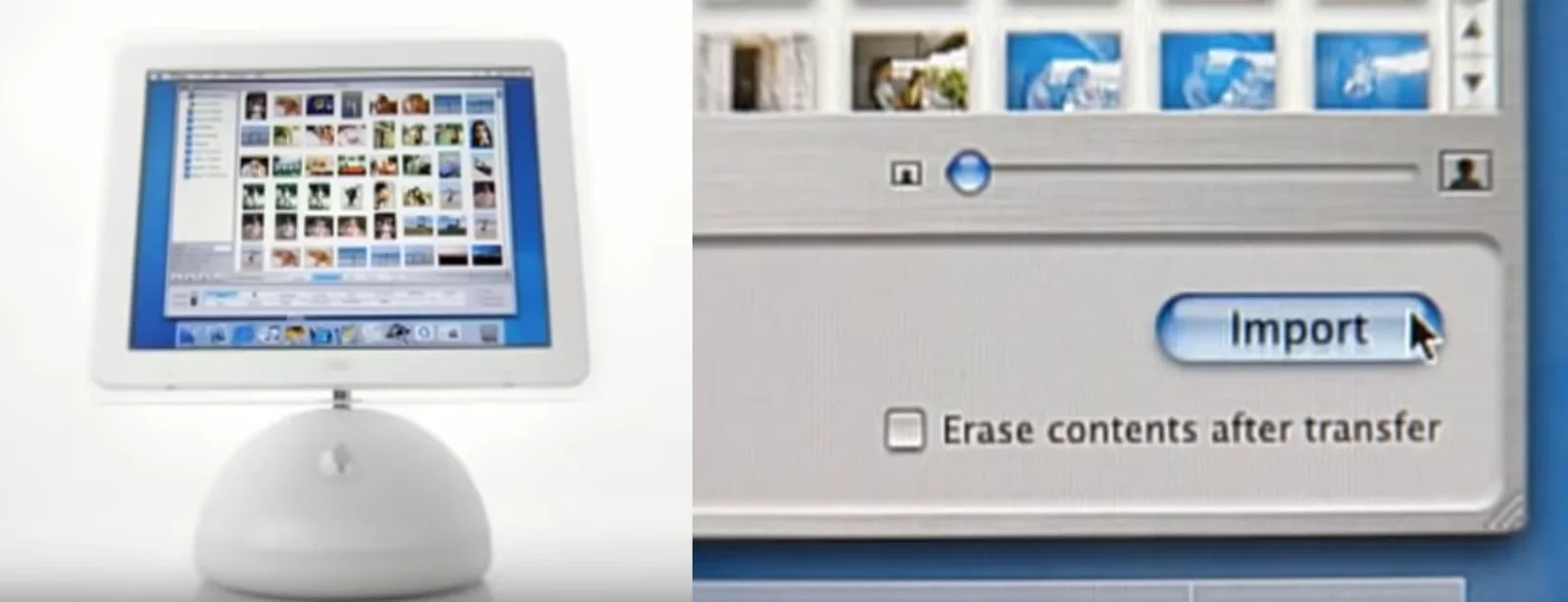
Regarde sans faute la vidéo de présentation d’iLife, avec Jony Ive et Phil Schiller. C’était visionnaire en 2002 (Windows Vista n’existait même pas encore !).
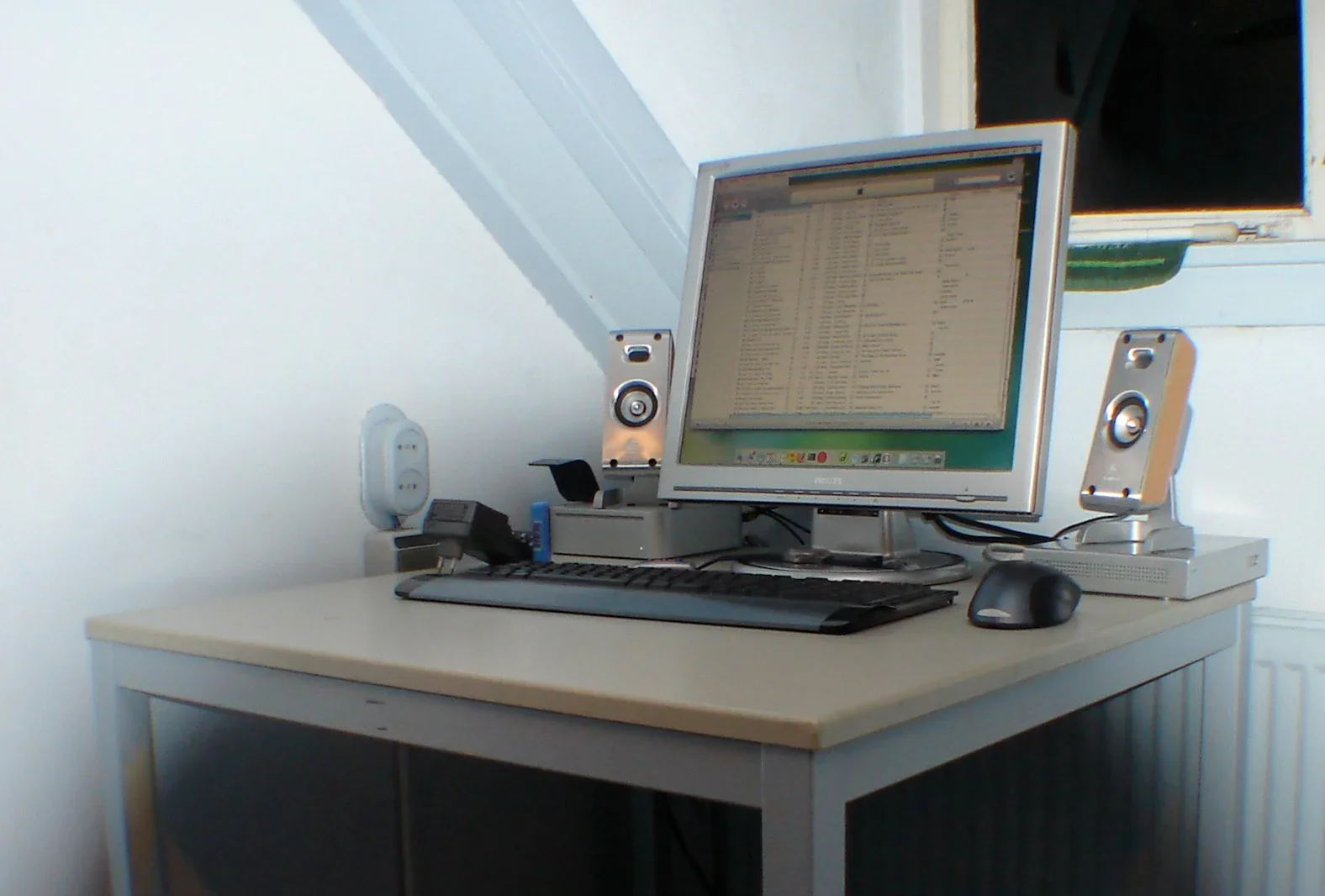
En 2006, le Mac et son système d’exploitation étaient incroyables : on aurait dit qu’ils venaient du futur. Des fenêtres translucides, des boutons colorés, des logiciels puissants et une base logicielle UNIX.
iPhone
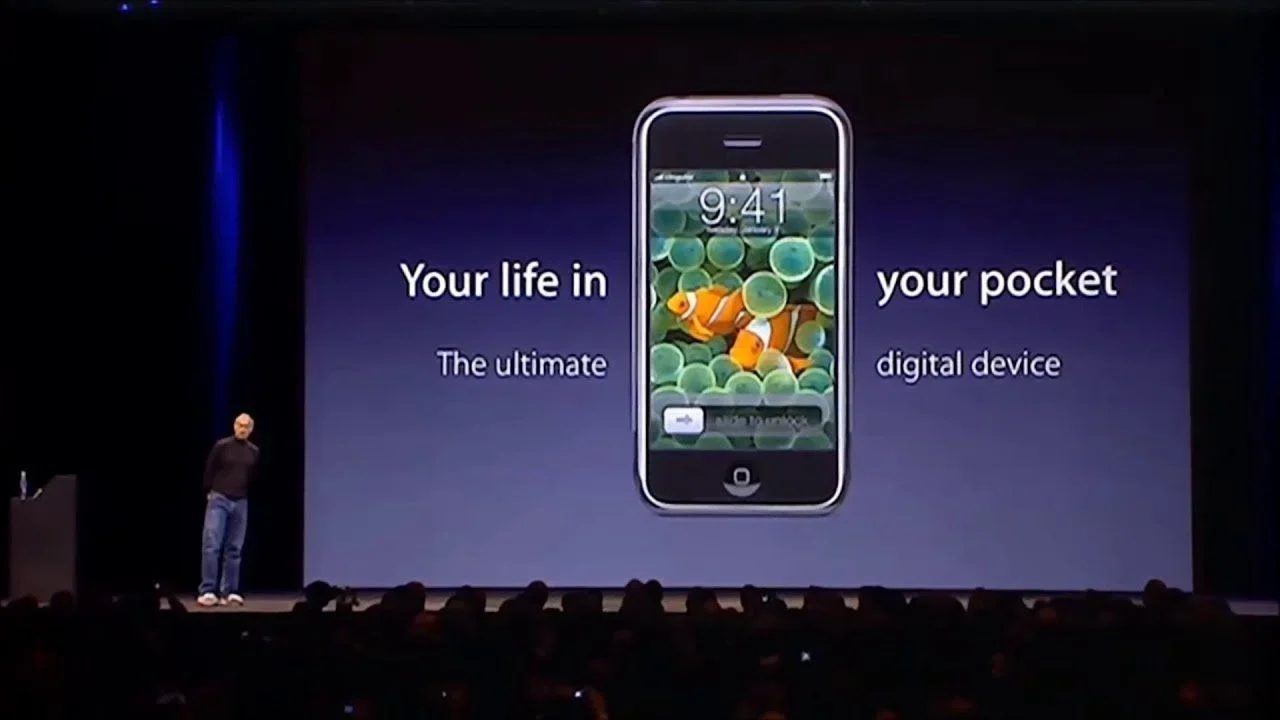
Tout a changé en 2007, quand Steve Jobs a présenté le tout premier iPhone. L’appareil était conçu pour être à la fois un iPod, un téléphone et un appareil internet. Comme le Mac et sa suite de logiciels iLife, l’iPhone était fait pour devenir le centre de ta vie numérique.
Avec quelques potes, je suis allé à Miami pour me procurer un iPhone (entre autres) ! Je savais que cet appareil était l’avenir et je le voulais vraiment à tout prix. Il n’était pas vendu en Europe et les stocks aux États-Unis étaient extrêmement limités. Nous avons écumé plusieurs Apple Stores aux aurores en espérant trouver un iPhone en stock. Il y avait des gens qui attendaient avec nous, tous les matins. C’était dingue.

Finalement, on a trouvé quelques iPhone dans un magasin un peu louche, dans un centre commercial des environs. Les revendeurs du marché gris se faisaient un joli pactole en revendant des iPhone débloqués. Mais peu importe : j’avais un iPhone !
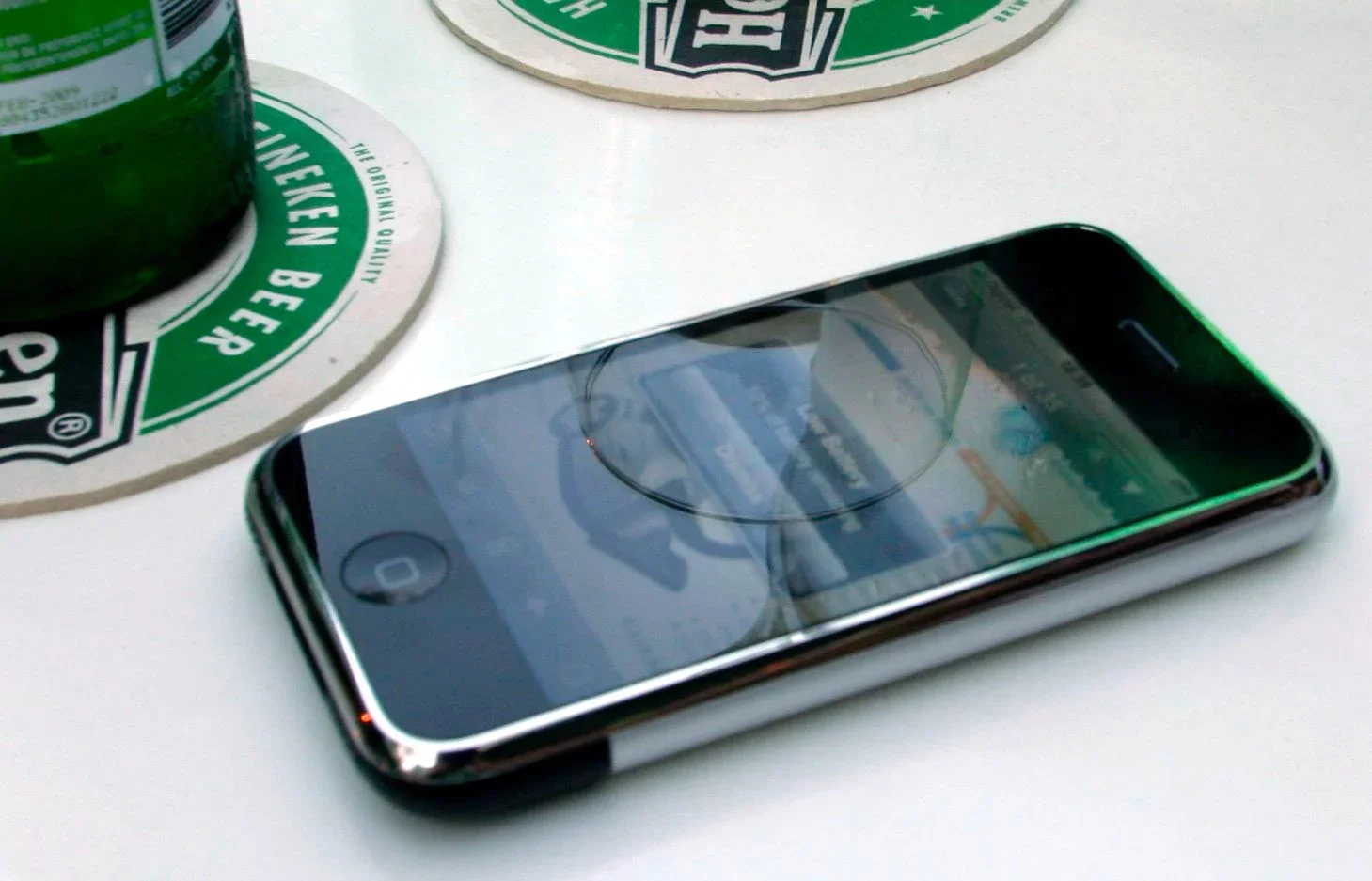

L’appareil photo du premier iPhone n’était pas terrible, mais les choses ont changé avec la sortie de l’iPhone 4. Le quatrième iPhone a remplacé mon appareil photo classique. Son écran « retina » haute résolution faisait ressortir les photos sur l’iPhone. Et l’appareil de 5 mégapixels avec autofocus n’était pas si mal.


iCloud Photos
En 2015, Apple a présenté iCloud Photos et arrêté de développer iPhoto. Ce n’était pas le plus beau moment d’Apple, car le nouvel iCloud Photos avait de nombreux problèmes. J’ai décidé d’attendre et de rester sur l’appli iPhoto, désormais abandonnée.
Avec le temps, Apple a beaucoup amélioré l’appli Photos, mais son but n’était plus d’être un centre numérique que tu contrôles (comme le Mac avec iPhoto). Apple Photos est désormais conçu comme un service qui contrôle entièrement tes photos. Je suppose que c’est pratique pour ceux qui ne veulent pas s’embêter à gérer leurs affaires eux-mêmes. Apple Photos te permet toujours de garder une photothèque locale, hors ligne, mais l’expérience est limitée (et truffée de bugs). La meilleure façon d’utiliser Apple Photos est donc d’activer ce_qu’on_appelle_la_« photothèque_iCloud ».
Avec iCloud Photos, toutes tes photos sont envoyées sur les serveurs d’Apple. Apple a sans doute la meilleure réputation et la meilleure politique en matière de vie privée, mais cela reste une entreprise américaine qui fait de grosses manœuvres d’entreprise que tu ne contrôles pas en tant que simple utilisateur. À toi de décider, mais pour mes photos, je préfère assumer mes responsabilités et garder le contrôle moi-même. Ma méfiance n’est pas infondée : tout récemment, le géant Adobe (plusieurs milliards de dollars) a semé la panique chez les photographes du monde entier quand une mise à jour de sa célèbre appli Lightroom a fait disparaître des photos pour toujours ! Quel que soit le cloud que tu utilises : fais toujours une sauvegarde toi-même !
Gérer ses photos avec des logiciels libres
À plusieurs reprises, je me suis fait l’avocat du logiciel libre. Il est meilleur parce qu’il t’offre le « libre » au sens de la liberté d’expression (et non au sens de la « bière gratuite »). Un logiciel libre te permet de reprendre le contrôle de tes données, comme tes photos.
Quand tu cherches une alternative aux applis propriétaires de gestion de photos, tu as plusieurs options libres :
- <b>Shotwell est une appli très proche de l’iPhoto d’Apple d’origine : elle te permet d’organiser tes photos en événements et de les regrouper par mois et par année. Elle est meilleure qu’Apple Photos car elle te donne bien plus de contrôle sur les fichiers photo. Elle gère tous les formats photo courants, y compris RAW.
- <b>Darktable : est une appli qui te permet de développer des fichiers photo RAW, de les gérer et de les consulter sur une table lumineuse avec zoom.
- <b>GIMP : est un programme de manipulation d’images qui te permet de retoucher et d’éditer des photos une par une. Il est très puissant et offre de nombreuses fonctions avancées.
- <b>GNOME Photos : est une application qui te permet de gérer tes photos de façon simple. C’est l’appli photo par défaut de l’environnement de bureau GNOME, très populaire, que tu trouveras dans de nombreuses distributions GNU/Linux.
- <b>digiKam : est une application avancée de gestion de photos, avec de nombreuses options pour importer, gérer, éditer et exporter tes photos. Elle a longtemps été l’appli photo par défaut de l’environnement de bureau KDE, lui aussi très populaire.
Prérequis : nettoie ta photothèque !
Avant de migrer ta photothèque, assure-toi qu’elle est bien organisée et que tu l’as nettoyée. On dit parfois « si tu mets de la merde en entrée, tu auras de la merde en sortie ». C’est pourquoi j’ai pris le temps de passer toutes mes photos en revue et de supprimer celles que je jugeais en double, ratées ou inutiles. En triant et en filtrant ta photothèque, tu faciliteras n’importe quelle migration.

Pour moi, ça voulait dire rallumer un vieux MacBook pour faire tourner une ancienne copie d’iPhoto. Ça m’a permis de filtrer mes photos (plutôt sans pitié). J’ai supprimé plein de (quasi-)doublons, de photos floues et de photos manifestement sans intérêt. J’ai pris le temps de le faire, en passant quelques heures par jour sur mes photos pendant deux semaines ! Au final, j’ai réduit le nombre de photos d’environ 50 % !
Exporter les photos depuis Apple Photos
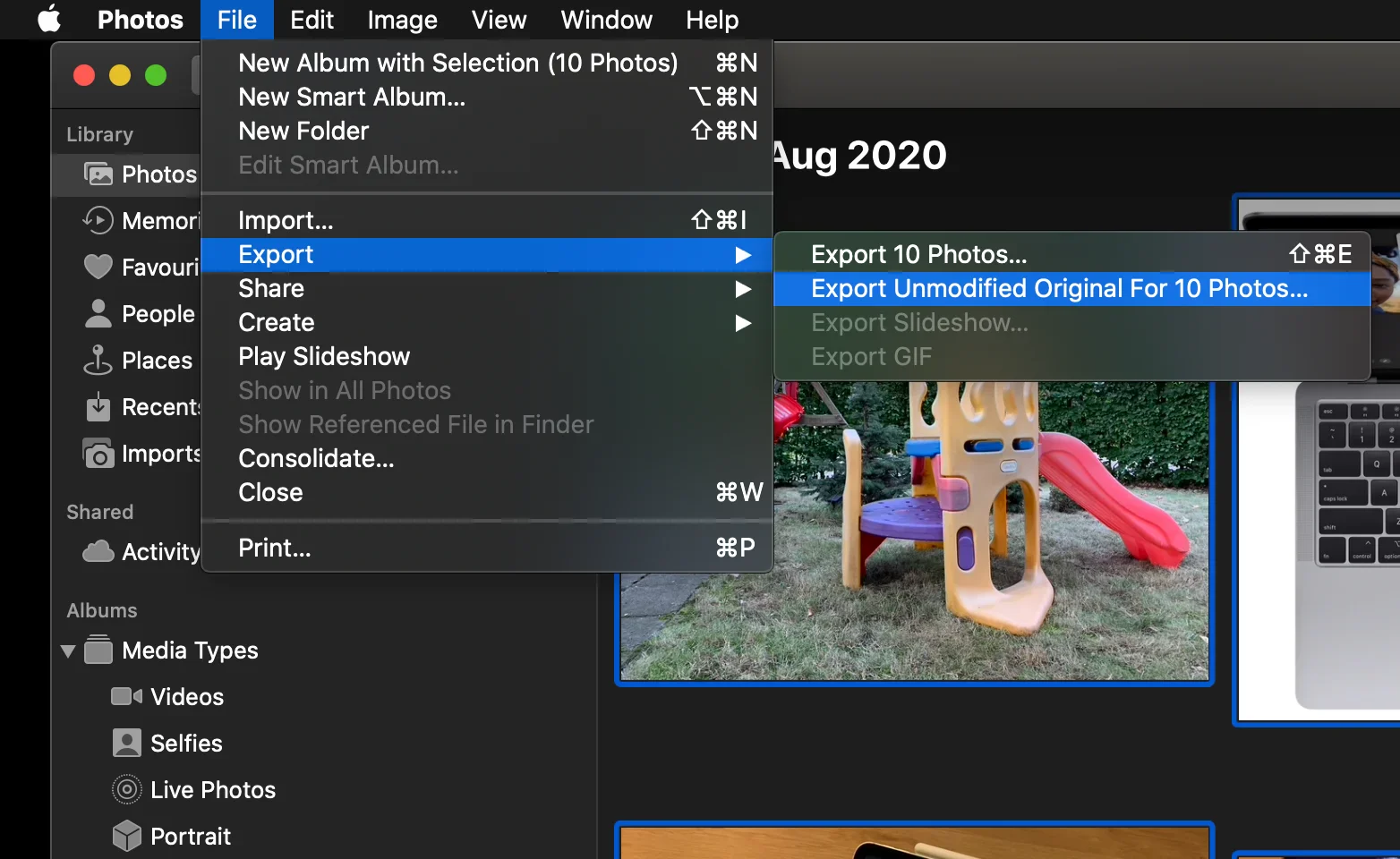
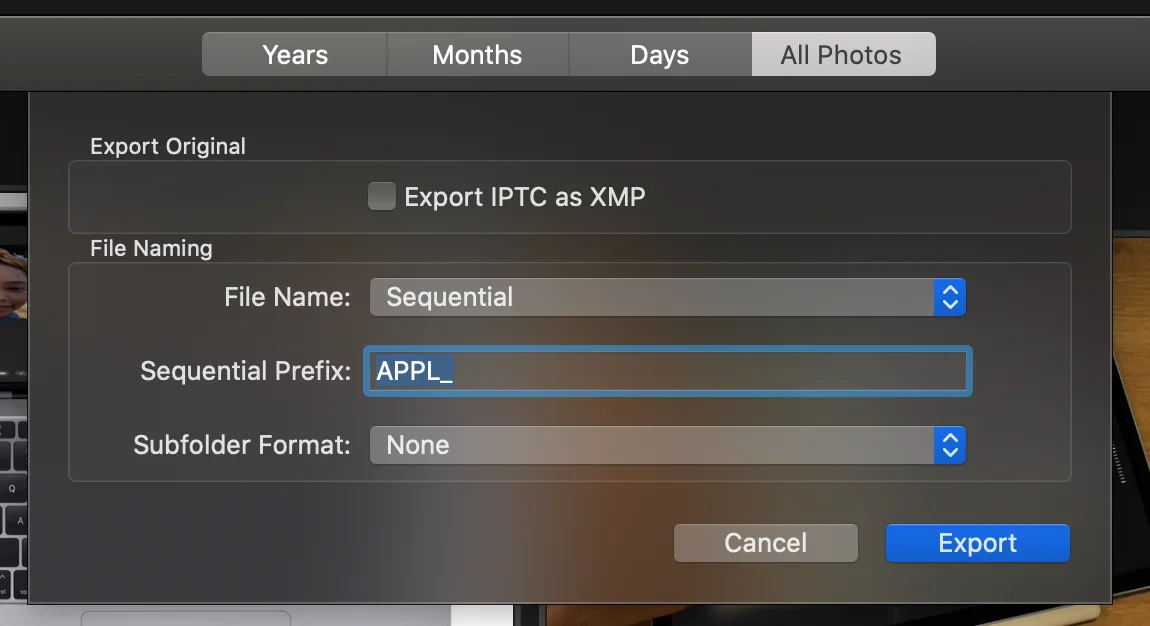
Après avoir nettoyé ma photothèque, je l’ai mise à niveau vers Apple Photos. Celui-ci tourne mieux sur les ordinateurs Apple modernes, comme mon puissant iMac. Avec Apple Photos, tu peux exporter d’un coup tous les originaux. Sélectionne (toutes) tes photos et choisis « Fichier » > « Exporter les originaux non modifiés ». J’ai utilisé des noms de fichiers séquentiels avec un préfixe défini à la main. Cela m’a permis de renommer les fichiers en lot, à une étape ultérieure, grâce aux dates de création EXIF. L’export des originaux prend un certain temps selon la taille de ta photothèque.
Renommer les photos en lot d’après la date de création EXIF
Mes fichiers enfin libérés d’Apple Photos, l’étape suivante a consisté à donner à chaque fichier un nom plus parlant. J’ai pensé qu’un fichier photo avec la date + l’heure serait le mieux. J’ai opté pour un modèle YYYYMMDD-HH-MM. J’ai copié mes fichiers sur un ordinateur sous GNU/Linux, qui m’offre toutes sortes de programmes en terminal pour ça. Si tu es sous Windows ou macOS, tu devrais trouver les mêmes outils (ou des équivalents) pour faire ces choses sans Linux.
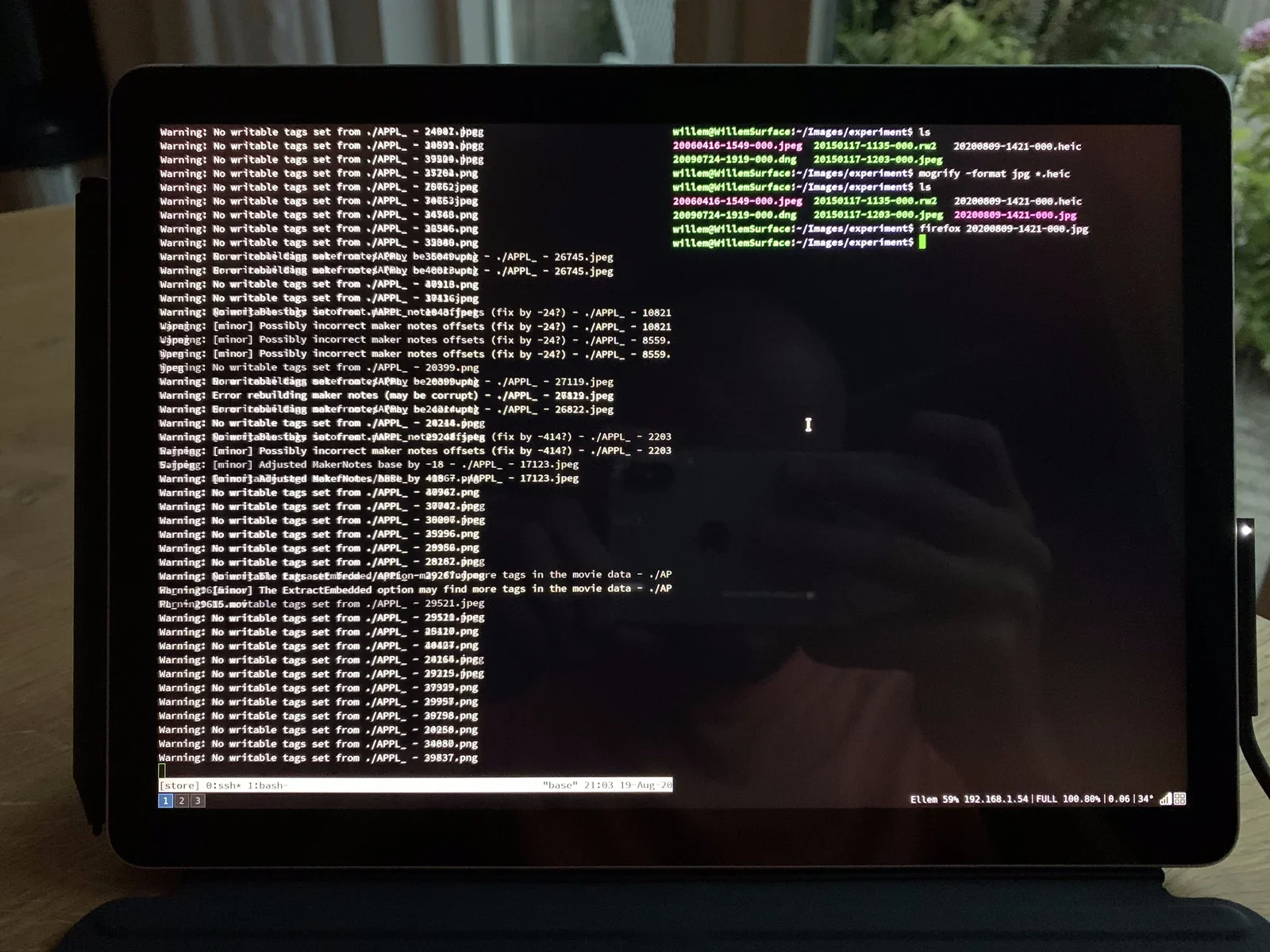
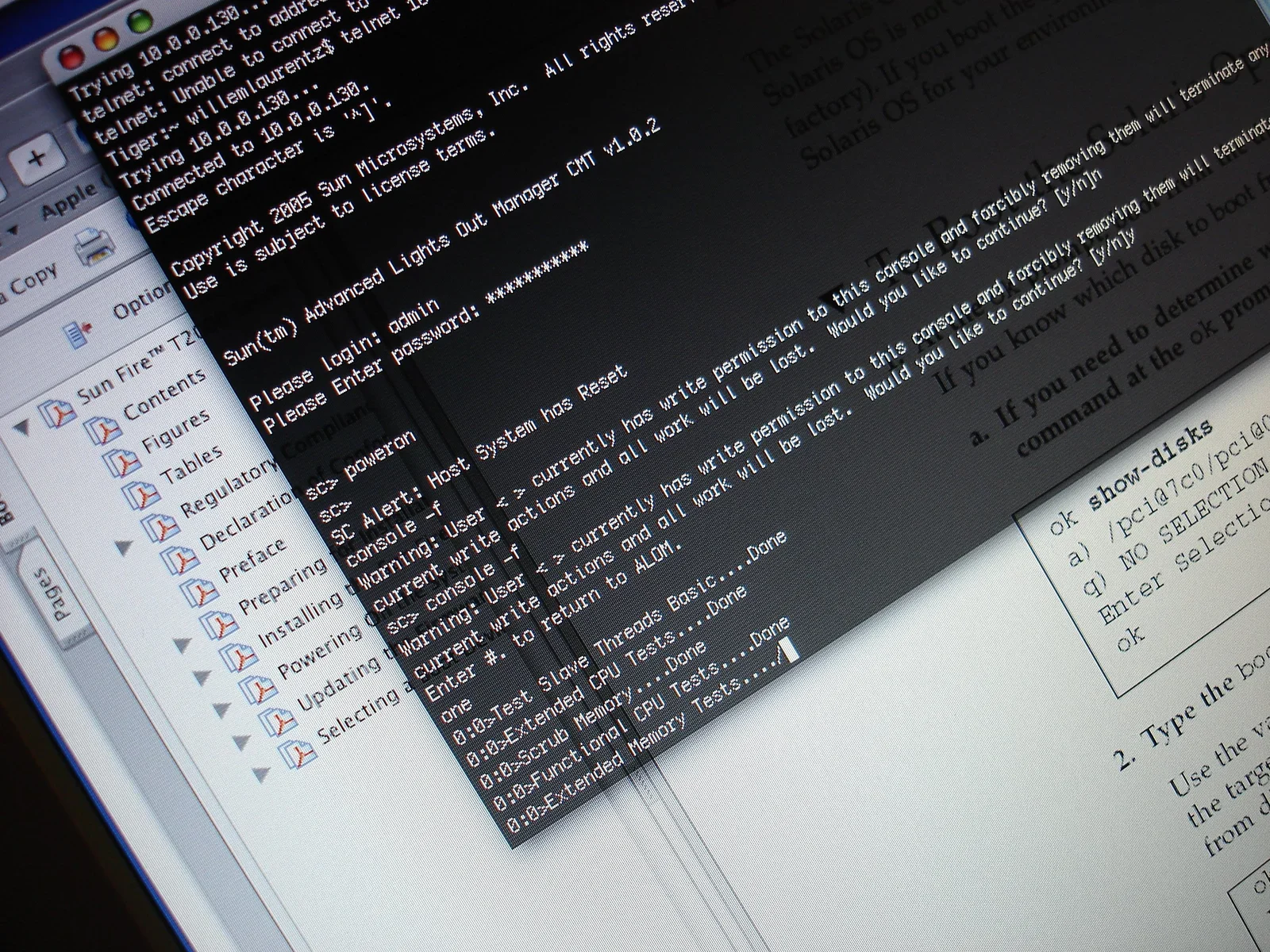
J’ai utilisé exiftool, disponible sous GNU/Linux. Voici la commande exacte que j’ai utilisée : exiftool -d '%Y%m%d-%H%M%%-03.c.%%e' '-filenameCreateDate'. Je l’ai lancée sur un serveur puissant, capable de traiter les milliers de photos plus vite que ma tablette.
Convertir des HEIC en JPG en lot
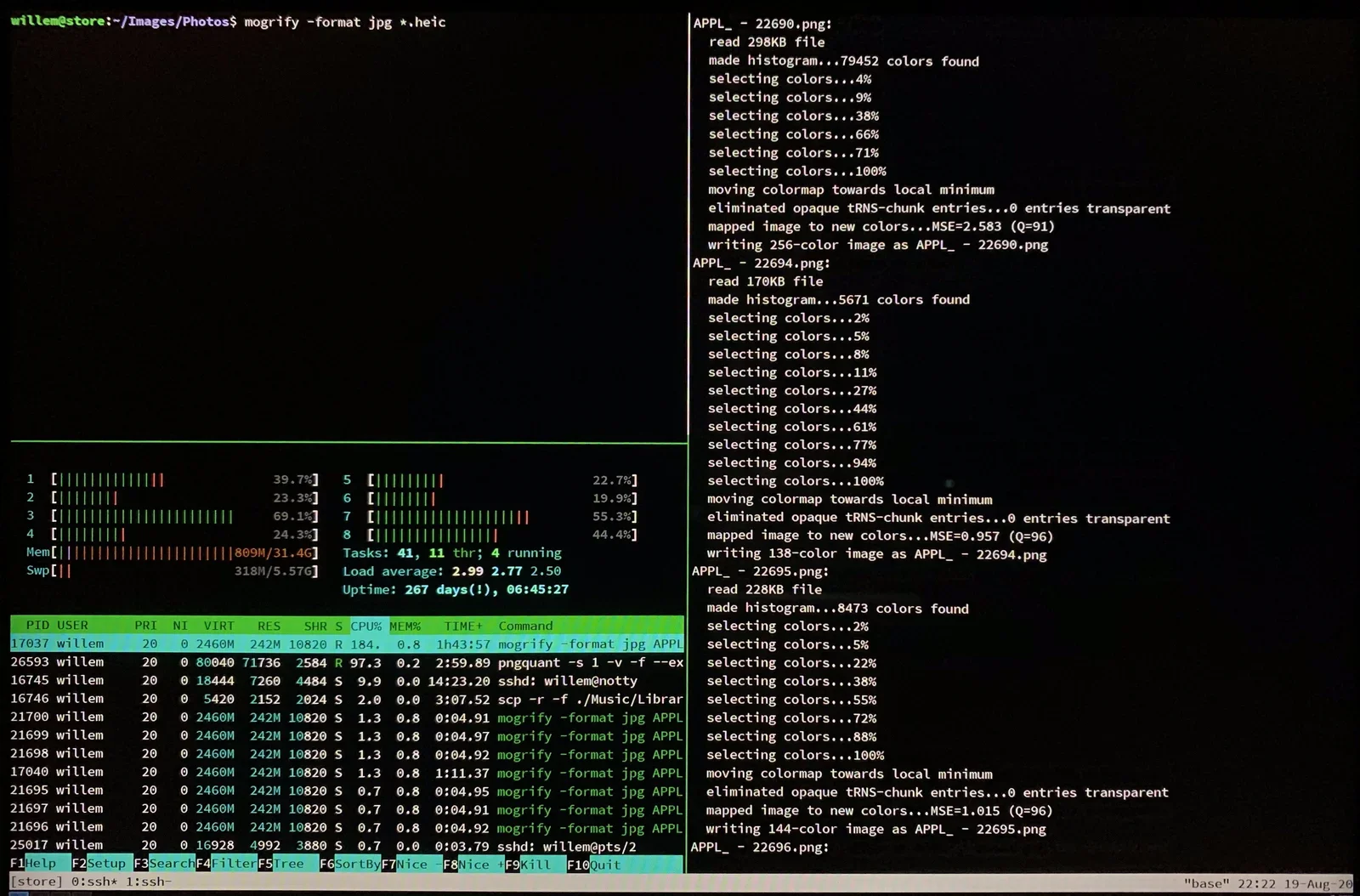
Bien que le format d’image moderne HEIC (utilisé par les iPhone) soit supérieur au JPG en matière de compression et de qualité d’image, de nombreux logiciels libres populaires ne le gèrent pas. La prise en charge du HEIC progresse, mais je voulais que tout marche bien maintenant. Le plus simple était de convertir toutes mes photos HEIC en JPG. Pour cela, j’ai utilisé la commande « mogrify », qui fait partie de la célèbre suite d’outils « imagemagick », disponible à peu près partout. Comme mes photos étaient copiées sur un serveur (puissant), j’ai profité de sa puissance de calcul pour lancer la conversion là-bas. Voici la commande exacte que j’ai utilisée : mogrify -format jpg *.HEIC”. N’oublie pas de supprimer les fichiers HEIC une fois convertis en JPG.
Créer une nouvelle photothèque
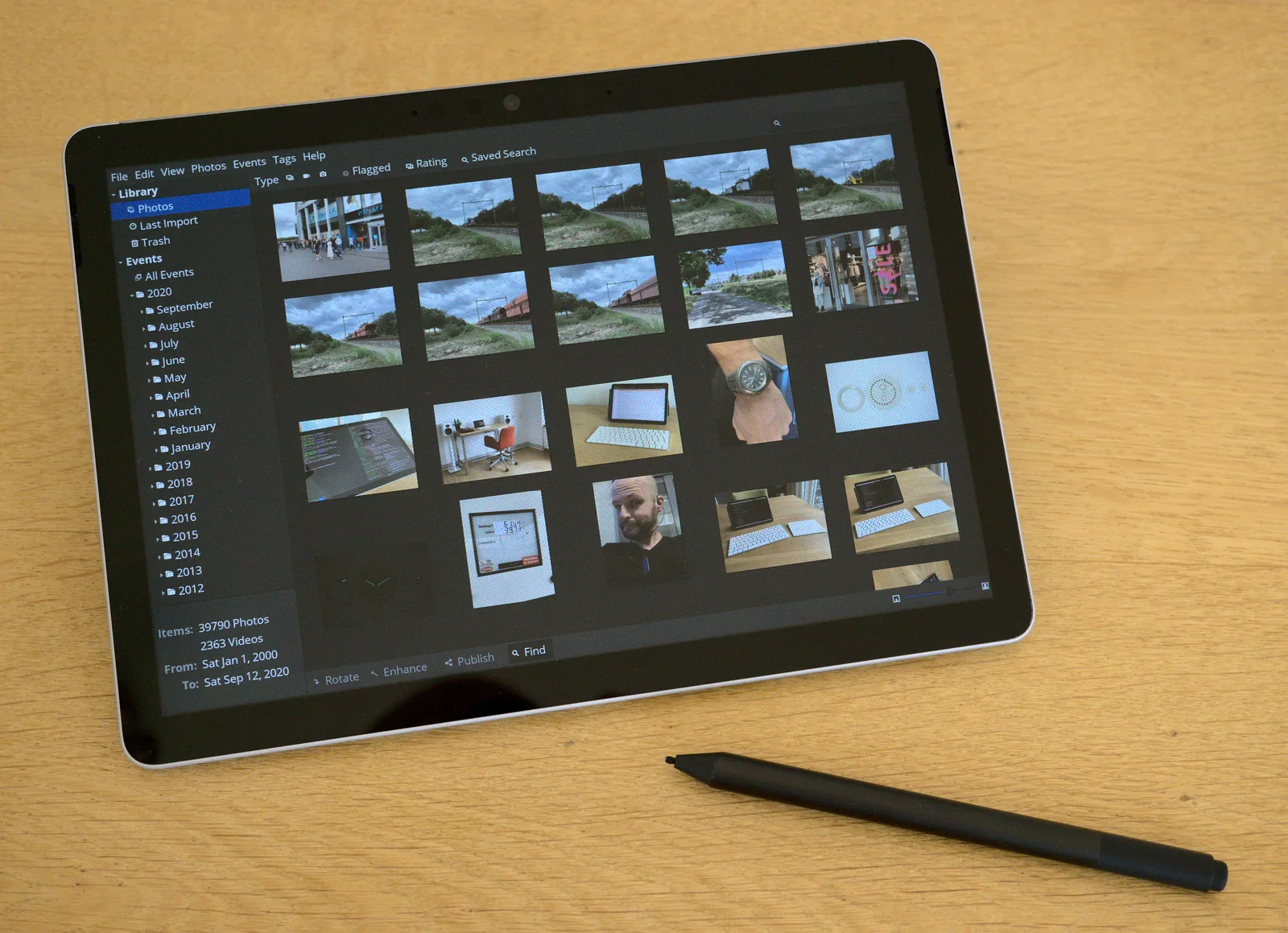
Après avoir passé en revue les différentes applis libres, j’ai choisi Shotwell comme nouveau foyer de ma photothèque. Il tourne bien sur ma tablette et fonctionne bien avec des applis avancées comme Darktable et GIMP. Il peut importer automatiquement les nouvelles photos, les organiser par année et par mois, et me donne des moyens rapides d’exporter mes photos. C’est ce qui marche le mieux pour moi, mais tu choisiras peut-être une autre application ou une autre méthode pour organiser tes photos. Ce qui est beau avec le logiciel libre, c’est que tu décides toi-même de ce qui marche le mieux pour toi.
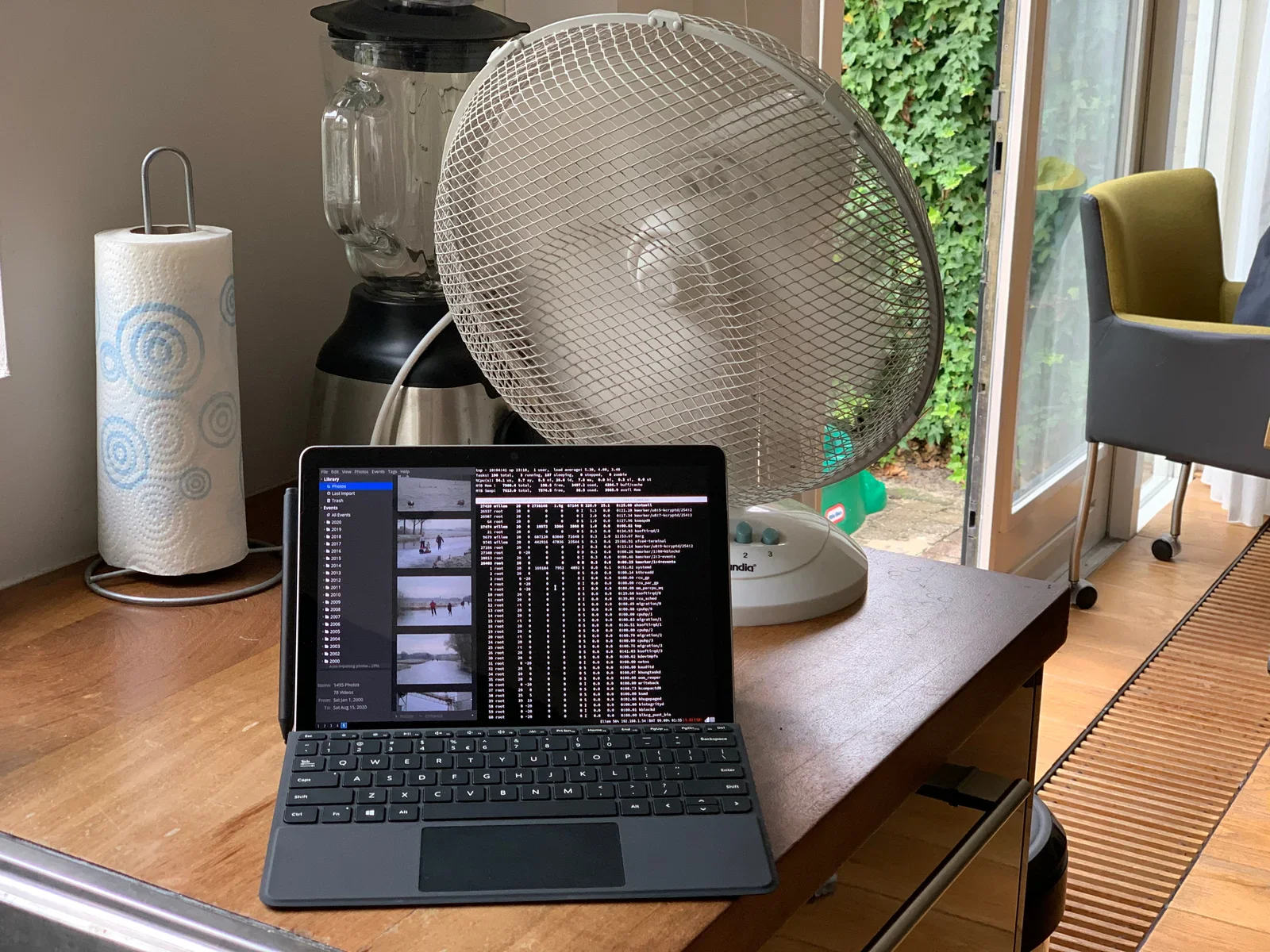
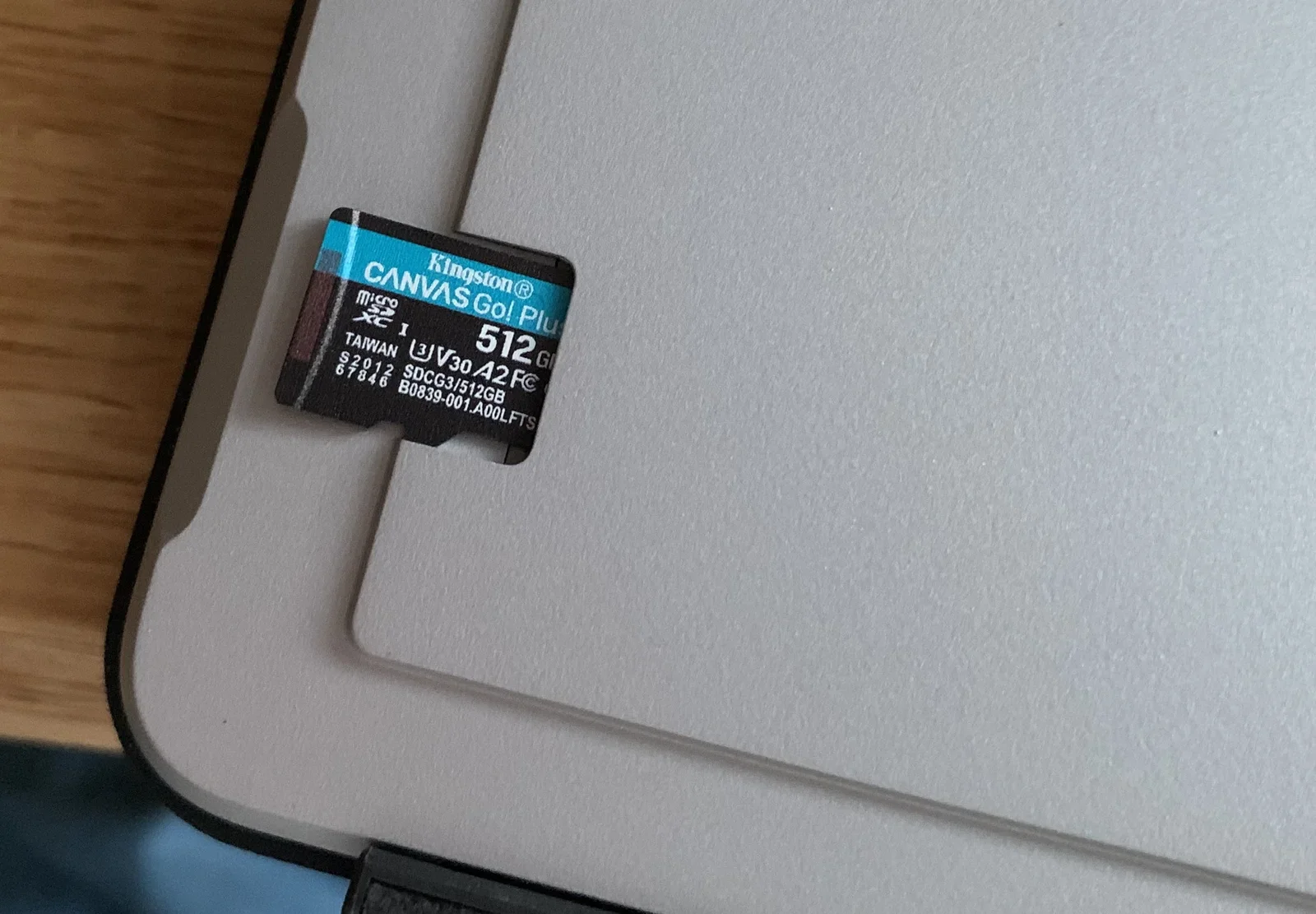
Toute ma photothèque tient maintenant sur une seule carte Micro SD (512GB) que j’ai mise dans ma tablette Surface. Quand tu regardes les vieilles cartes mémoire (montrées plus haut), tu réalises le chemin parcouru par la technologie. J’ai chiffré toute la carte Micro SD pour que mes photos restent privées, même si ma carte SD est perdue ou volée.
Sauvegardes de la photothèque
Comme ma nouvelle photothèque vit dans le système de fichiers, sans « magie secrète d’Apple » qui obscurcit les fichiers photo, je peux désormais sauvegarder mes photos très simplement en copiant les dossiers de photos. Je le fais avec « rsync », un autre outil en ligne de commande qui permet de créer des copies incrémentales de dossiers et de fichiers. Il ne copie que les fichiers nouveaux et modifiés, ce qui te fait gagner énormément de temps avec de grosses photothèques. Tu peux utiliser un planificateur de tâches comme « cron » pour automatiser les sauvegardes. Je sauvegarde automatiquement mes photos sur un serveur que je gère moi-même, dans un centre de données sécurisé (et protégé contre l’incendie).
Accéder à mes photos dans le cloud
Une partie de l’attrait du nouvel iCloud Photos d’Apple, c’est de pouvoir accéder à tes photos depuis n’importe quel appareil, n’importe où. Moi aussi, j’aime ça. Heureusement, le serveur que j’utilise pour sauvegarder mes photos peut aussi servir de moyen d’accès « toujours disponible » à mes photos depuis à peu près n’importe quel appareil. Je peux me connecter au serveur avec le protocole de transfert de fichiers sécurisé et parcourir mes fichiers photo. Tu peux aussi mettre en place des protocoles comme WebDAV ou SMB pour accéder à tes fichiers encore autrement.
Importer de nouvelles photos
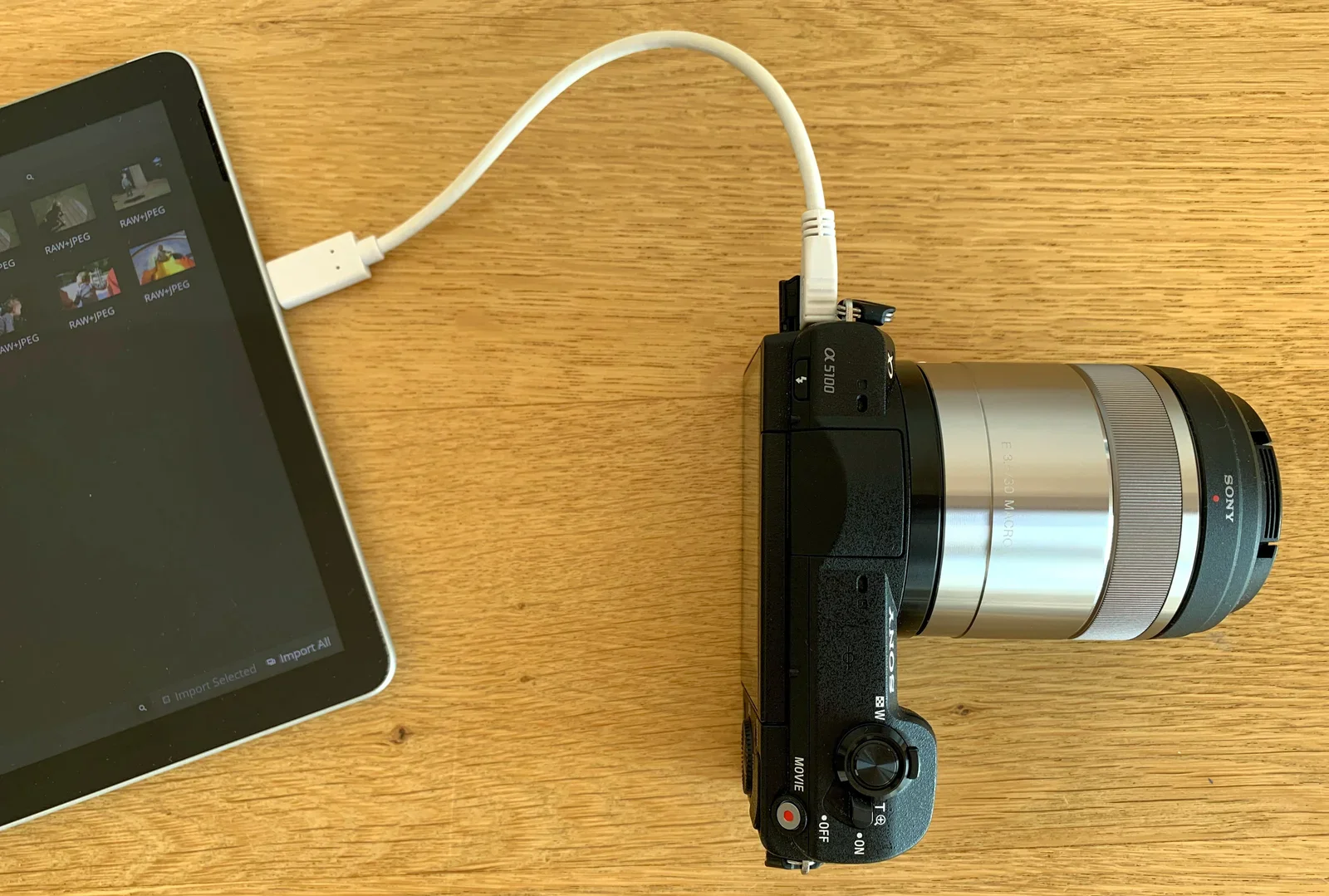
Il est très facile d’importer de nouvelles photos dans Shotwell. Selon l’appareil photo que tu utilises, tu peux importer sans fil (en WiFi) ou avec un simple câble. J’ai un petit câble USB-C dans mon sac qui relie mon appareil photo à ma tablette, ce qui me permet d’importer mes nouvelles photos sans aucun souci. Les nouvelles photos sont automatiquement copiées sur mon serveur et deviennent de là disponibles sur tous les appareils que j’utilise.
Les photos sur l’iPhone
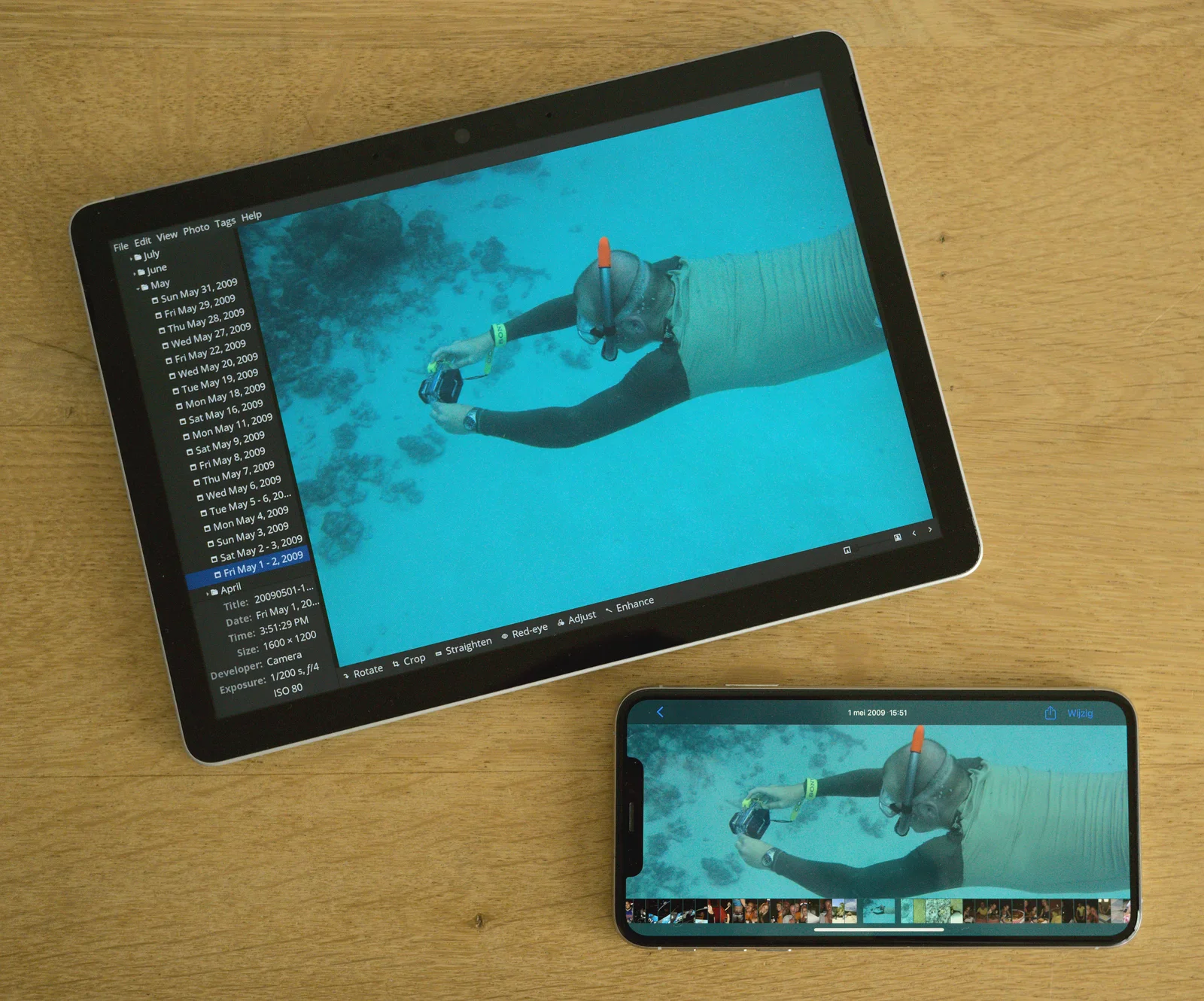
Une dernière chose que je voulais réussir : avoir accès à toutes mes photos depuis mon iPhone, avec l’appli Photos native d’iOS. Même si je peux accéder à toutes mes photos via mon serveur, l’appli Photos d’iOS est inégalée en rapidité et en facilité d’utilisation.
Par ailleurs, je trouve qu’Apple a fait un travail vraiment remarquable avec l’apprentissage automatique embarqué, qui permet de chercher tes photos d’après leur contenu. Demande à Siri les photos de montres, de voitures, de vélos ou de ce que tu veux que tu as prises, et il les trouvera dans ta photothèque. Ça marche étonnamment bien et ça offre de nouvelles façons de redécouvrir de vieilles photos.
Mais il y a une certaine ironie... : la seule façon d’y arriver, c’est de retourner dans la « prison à photos ». Pour que le moteur neuronal de l’iPhone fasse son travail, toutes tes photos doivent être chargées sur ton appareil. Peu de gens savent pourtant qu’on peut avoir ses photos dans l’appli Photos d’iOS sans avoir besoin d’une photothèque Apple Photos sur ordinateur !
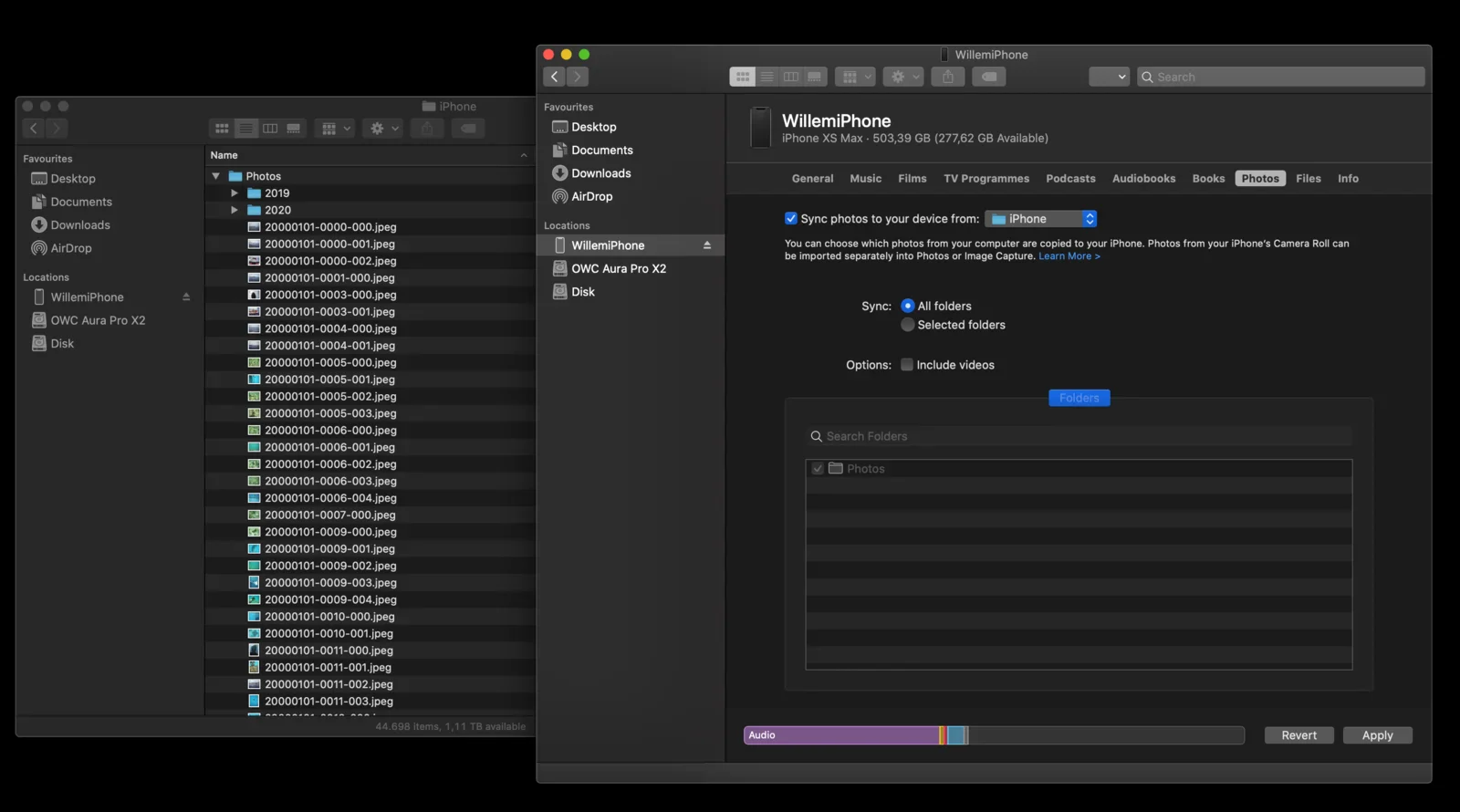
macOS te permet de synchroniser n’importe quel dossier contenant des photos avec ton iPhone. Comme le Mac reste très largement basé sur UNIX, mettre en place une synchronisation automatique avec ma photothèque sur serveur était aussi simple que de configurer une tâche cron qui utilise rsync pour récupérer les nouvelles photos. Tu peux ensuite configurer ton iPhone pour qu’il se synchronise automatiquement en WiFi dès qu’il est à portée de ton Mac. Le seul inconvénient de cette approche, c’est qu’il te faut encore un Mac pour ça, même si je suppose qu’on pourrait - en théorie - y arriver en faisant tourner macOS dans une machine virtuelle. Je garde ça pour une autre fois.
Conclusion
Certaines choses demandent du temps, des efforts et de l’énergie pour être bien faites. Pendant longtemps, j’ai accepté que ma photothèque personnelle soit en mauvais état, enfermée dans les contraintes de l’Apple Photos moderne, qui continue de te pousser à envoyer tout ce que tu as dans iCloud. Ça, c’est fini !
Je peux maintenant gérer mes photos avec des logiciels libres, exactement comme je l’entends. J’ai repris le contrôle de mes souvenirs personnels, et c’est génial ! Les alternatives à Apple iCloud Photos en sont tout à fait capables : prends simplement le temps de bien faire les choses !
Anecdote : beaucoup des vieilles photos utilisées dans cet article ont été redécouvertes parce que j’ai pris le temps de parcourir mes photos. Tu seras surpris par les pépites cachées dans ta propre photothèque si tu prends le temps de les revisiter !